






タスク管理を上手に行う方法とは?効率化のポイントやおすすめのツールを解説
公開日 更新日
 監修:山田怜司(Notion認定コンサルタント)
「やることが多すぎて、何から手を付ければよいか分からない」「タスク管理を始めても、いつの間にか続かなくなる」
タスク管理のやり方は、本やアプリの数だけあるように見えます。そのため、方法を探すほど迷ってしまい、仕組みを作ること自体に時間を取られることもあります。
結論から言うと、タスク管理は「書き出す→分ける→順番を決める→いつやるか決める→見直す」の5つの流れが基本です。そのうえで、手順を回しやすくする工夫や、困りごとに合ったフレームワーク・ツールを組み合わせます。
本記事では、タスク管理の5つのステップ、個人とチームでの違い、上手になるための5つの方法、GTDなど3つのフレームワーク、ツールの選び方、そしてMetooの支援現場での相談の事例までを解説します(2026年10月時点の情報です)。
なお、合同会社Metooでは、Notionを使ったタスク管理や情報共有の仕組みづくりと、社内で使われ続ける状態までの定着を支援しています。
Notion導入・定着支援(Purpose Engine)を見る
Notionを初めて使う方に向けて、基本の使い方を動画でも解説しています。あわせてご覧ください。
合同会社Metoo代表 山田怜司(管理の山田)
Notion認定コンサルタント・Notion公式アンバサダー・JCC認定プロコーチ。バックオフィス業務に16年携わった経験を活かし、法人40社以上(2026年4月時点)にNotion導入・活用のコンサルティングを提供。YouTube登録者は23,000人超(2026年9月時点)。業務効率化やチームマネジメントに強みを持つ。




目次
タスク管理とは?上手に行うと何が変わるか
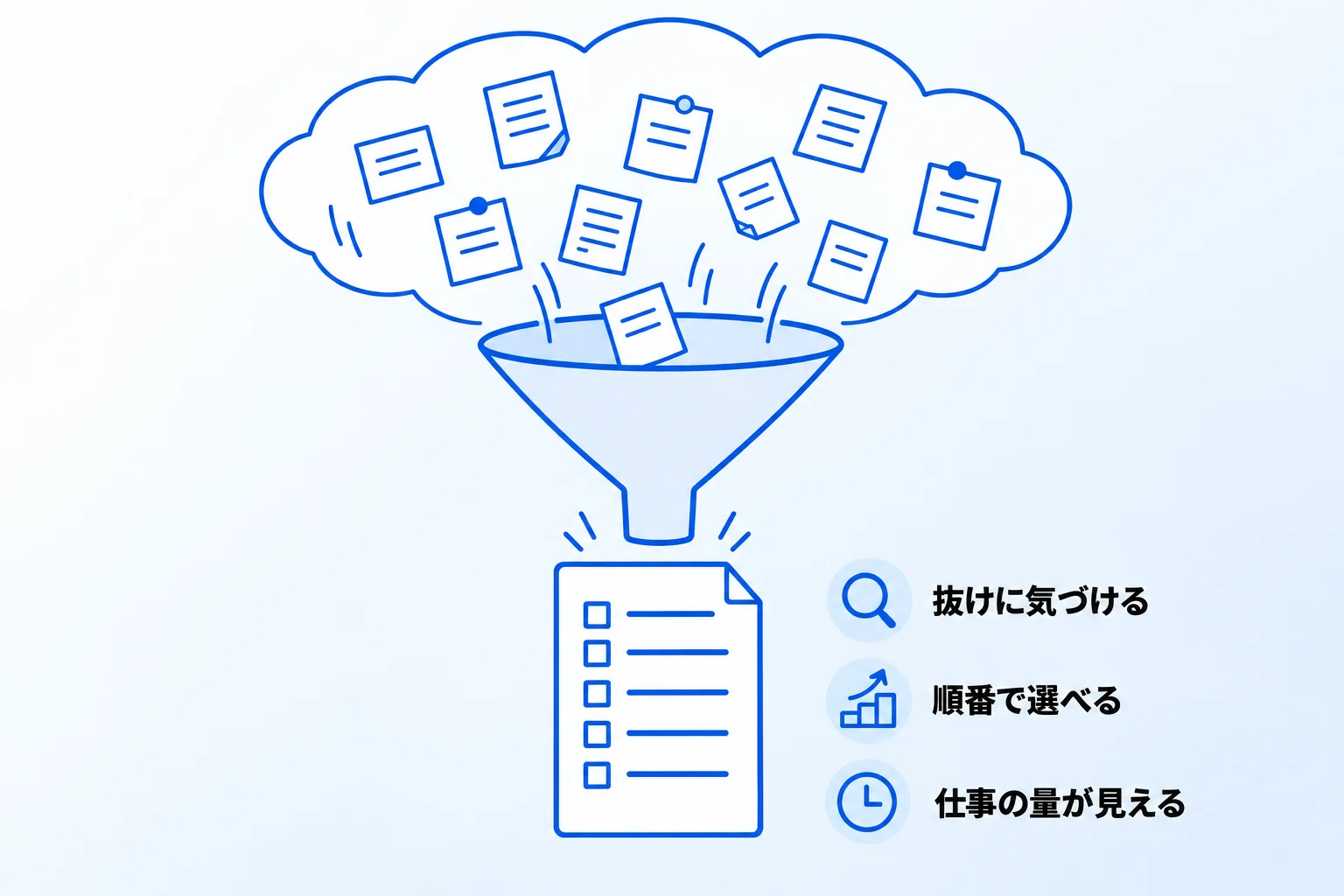
タスク管理とは、やるべきことを書き出して、順番と期限を決め、終わるまで追いかけていくことです。頭の中だけで覚えておくのではなく、目に見える場所に置いて扱います。
タスク管理を上手に行うと、仕事の進め方が次のように変わります。
- やるべきことが一覧になり、抜けや忘れに気づける
- 何から手を付けるかを、その場の気分ではなく決めた順番で選べる
- 今週・今月の仕事の量が見え、引き受けられるかどうかを判断できる
反対に、やることを整理しないまま仕事を進めると、締め切りの近いものに追われ続け、大事だけれど急がない仕事が後回しになります。タスク管理は、限られた時間を何に使うかを、自分で決められる状態にするための方法です。
タスク管理の方法【5STEP】
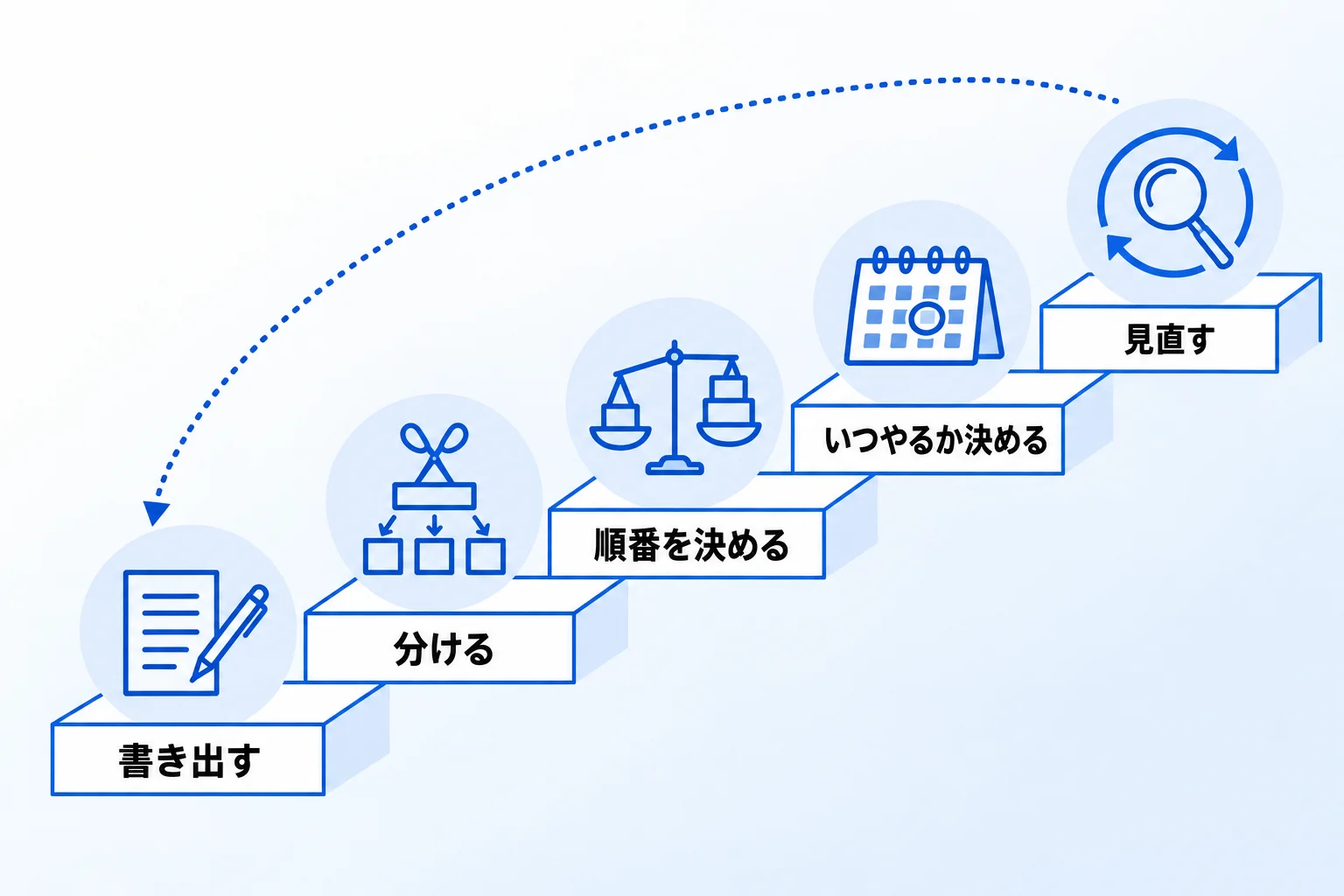
タスク管理は、書き出す、分ける、順番を決める、いつやるか決める、見直すの5つのステップで進めます。最初から完璧な一覧を作る必要はなく、この流れを繰り返すうちに精度が上がっていきます。
1.やるべきことを1か所に書き出す
まず、頭の中にあるやるべきことを、大きさを問わずすべて書き出します。「メールを返す」「備品を頼む」のような小さな用事も含めます。覚えておけると思ったものほど、忙しいときに抜け落ちるためです。
書き出す先は、紙のメモ帳でもアプリでもよいので、1か所にまとめます。手帳、付箋、チャットの自分宛てメッセージなどに分かれていると、全部を見て回らないと全体が分かりません。思いついたときにすぐ書けるよう、ふだん一番よく開く場所を選ぶと続けやすくなります。
2.「次にやる行動」の大きさに分ける
書き出したものの中には、「新サービスの資料」「採用」のように、それだけでは何から始めればよいか分からないものが混ざっています。こうした大きなタスクは、すぐに手を動かせる行動の単位まで分けます。
例えば「新サービスの資料」なら、「構成案を書く」「料金表のデータを集める」「上司に確認を頼む」のように分けます。1つのタスクを、終わったかどうかがはっきり分かる大きさにするのがポイントです。分けておくと、作業にかかる時間も見積もりやすくなり、途中で人に頼める部分も見つかります。
3.優先順位をつける
次に、どのタスクから手を付けるかを決めます。判断の軸としてよく使われるのが、「重要度」と「緊急度」の2つです。重要度は目標や成果にどれだけ関わるか、緊急度は期限までの近さを表します。
急ぎのものだけを見ていると、期限は遠いけれど大事な仕事がいつまでも始まりません。そのため、重要で急がない仕事にも、早めに順番を与えておきます。ほかにも「ほかの人の作業を止めているか」「先に終えないと次に進めないか」を確かめると、順番が決めやすくなります。2つの軸で4つに分ける方法は、フレームワークの章で紹介します。
4.期限と、いつやるかを決める
タスクごとに、締め切りである「期限」と、実際に作業する「実行予定日」の2つを決めます。期限だけを書いておくと、締め切りの直前まで手が付かず、慌てて片付けることになりがちです。
実行予定日は、期限から逆算して決めます。例えば金曜が期限で、作業に半日かかるなら、水曜か木曜に予定を入れます。カレンダーに作業の時間そのものを予定として入れると、会議などほかの予定とのぶつかりにも気づけます。人の確認が必要なタスクは、確認にかかる日数も含めて逆算します。作業時間の見積もりが外れた場合に備えて、予定を詰め込まずに余白を残しておくと、1つの遅れが後ろの予定に響きにくくなります。かかる時間の見積もり方は、タスク管理が苦手な人の特徴と克服方法で解説しています。
5.実行して、定期的に見直す
計画を立てたら、決めた順番どおりに進めます。そのうえで、定期的に一覧全体を見直す時間を取ります。仕事の状況は日々変わるため、一度立てた計画をそのままにしておくと、一覧が実際とずれていきます。
見直すときは、期限を過ぎたもの、長く手付かずのもの、もう必要なくなったものから確認し、続けるか、日にちを変えるか、やめるかを決めます。あわせて次の見直しまでに入っている予定と新しく増えたタスクを確かめ、1〜4のステップをもう一度回します。見直しの時間をあらかじめ予定に入れておくと、忙しい時期にも抜けにくくなります。
【個人・チーム別】タスク管理のポイント
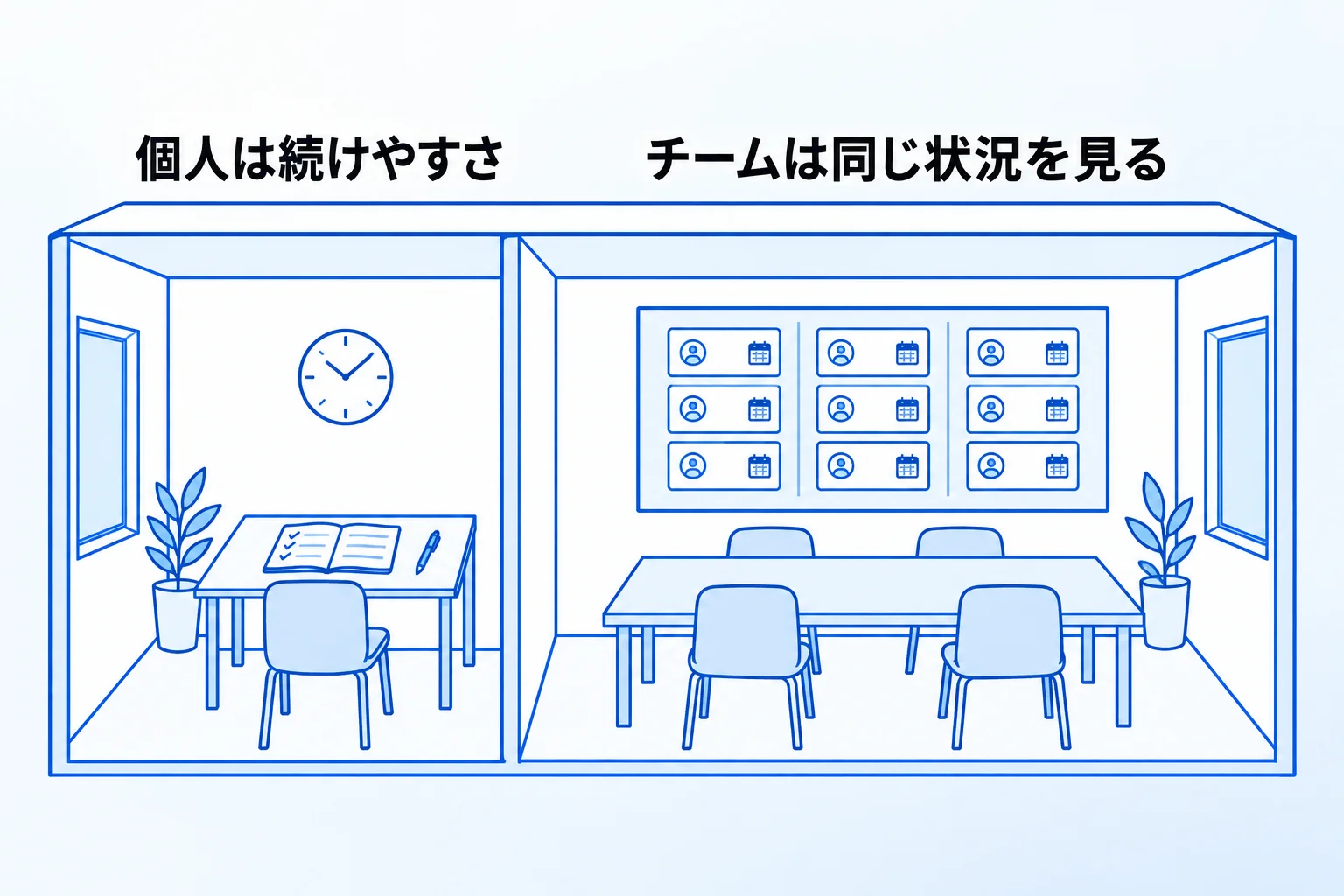
5つのステップは同じでも、個人では「自分が続けやすいこと」、チームでは「全員が同じ状況を見られること」を優先します。違いをまとめると次のとおりです。
| 観点 | 個人 | チーム |
|---|---|---|
| 目的 | 自分の仕事を 漏らさず終える | 状況を共有して、 一緒に進める |
| 置き場所 | 自分がふだん一番 よく開く場所 | 全員が見られる 1つの場所 |
| 書き方 | 自分が分かる言葉で 短く書く | 担当者と期限を入れ、 誰が見ても分かる言葉で |
| 決めておくこと | 一覧を確認する 時間とタイミング | 登録する人、状況を 更新するタイミングなど |
個人のタスク管理は、自分ひとりが分かれば成り立ちます。置き場所や書き方は、自分が一覧を開きやすいかどうかで選べます。続かなかったときは、方法そのものを変える前に、置き場所と確認のタイミングが自分の1日の動きに合っているかを確かめます。
チームのタスク管理では、一覧が実際の状況と合っていることが前提になります。そのために、誰がいつ何を書くかという最低限のルールを決めておきます。チームで決めておきたいルールの具体例や、チーム向けのツールの比較は、チームで使うタスク管理ツールの選び方と定着のコツで詳しく解説しています。
タスク管理が上手になるための5つの方法
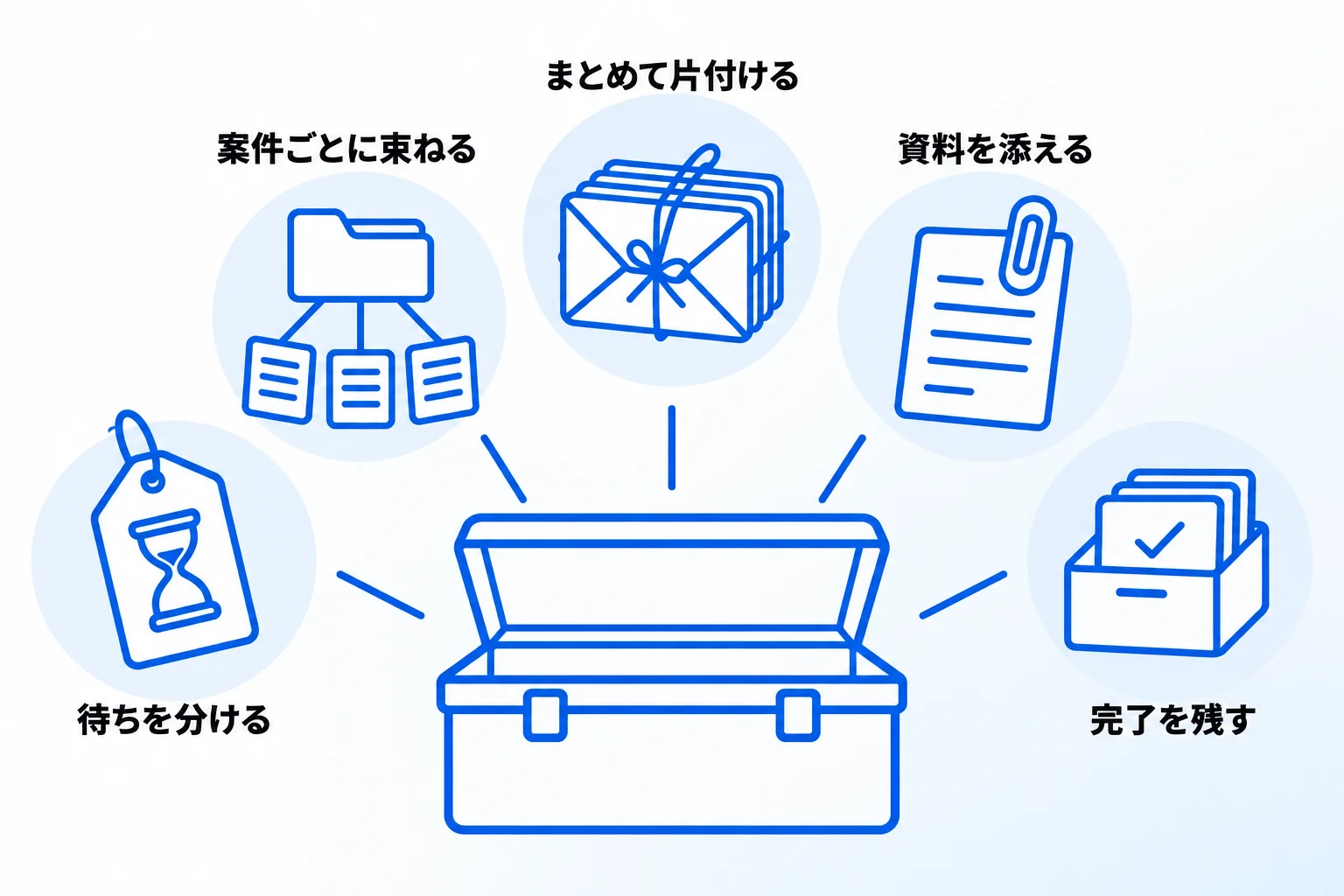
5つのステップを回しやすくする方法は、待ちのタスクを分ける、案件ごとに束ねる、似た作業をまとめる、資料を添える、完了を残すの5つです。どれも、一覧を開いたときに迷う時間を減らすための工夫です。
人の返事を待っているタスクは分けておく
仕事の中には、見積もりの返事待ちや、上司の確認待ちのように、自分の手を離れているタスクがあります。自分の作業と同じ一覧に混ざっていると、今すぐできるものとそうでないものの区別がつかず、一覧を見るたびに考え直すことになります。
こうしたタスクには、「待ち」の印と、誰を待っているか、いつ確認するかを書いておきます。ふだんは自分が今できるタスクだけを見て、見直しのときに「待ち」だけを確かめれば、催促のし忘れも防げます。返事が来たら印を外し、次の行動を書き足して自分のタスクに戻します。
同じ案件のタスクは、案件ごとに束ねる
1つの案件や目的のために、いくつものタスクが生まれることがあります。例えば「展示会への出展」なら、申し込み、資料の印刷、備品の手配、当日の担当決めなどです。これらが一覧の中でばらばらに並んでいると、案件全体がどこまで進んだのかが分かりません。
こうしたタスクには、どの案件のタスクかが分かる共通の名前や印を付けて束ねます。案件ごとに絞り込んで見れば、残っているタスクと、まだ書き出していない作業に気づけます。案件が終わったら、束ねたタスクがすべて完了しているかを確かめてから閉じます。ふだんの作業では、案件をまたいで今日やるものを選ぶ、という使い分けもできます。
似た作業はまとめて片付ける
メールの返信、経費の精算、ちょっとした電話のように、1件ごとは短い作業でも、思いつくたびに手を付けていると、そのたびに大きな作業が中断されます。中断のあとに元の作業へ戻るまでにも時間がかかります。
こうした短い作業は、同じ種類のものをまとめて、決まった時間帯に片付けます。例えば「メールの返信は午前と夕方の2回」「精算は金曜の午後」のように決めておけば、ほかの時間は1つの作業に集中できます。タスクの一覧でも、同じ種類の作業に共通の印を付けておくと、まとめて選びやすくなります。
タスクに、必要な資料やメモへのリンクを添える
タスクに取りかかるたびに、関係するメールやファイル、前回の打ち合わせのメモを探していると、作業の前に時間がかかります。探す手間が大きいタスクほど、後回しにされがちです。
タスクを書くときに、必要な資料やメモの場所へのリンクを一緒に添えておきます。取りかかるときはタスクを開くだけで準備がそろい、途中で手を止めた場合も、どこまで進めたかを書き残しておけます。人に引き継ぐときも、そのタスクを渡せば経緯まで伝わります。
終わったタスクは消さずに残す
終わったタスクを一覧から削除してしまうと、何をどれだけこなしたかが後から分からなくなります。チェックを付けて「完了」として残しておくと、あとで役立つ記録になります。
完了したタスクの記録は、作業時間の見積もりを見直す材料や、振り返りの材料になります。似た仕事が来たときに、前回どう進めたかを確かめることもできます。表示がうるさくなる場合は、完了したものを隠す表示を作り、ふだんは未完了のものだけを見るようにします。消すのではなく見えない場所に移す、と考えると整理しやすくなります。
タスク管理で活用できる3つのフレームワーク
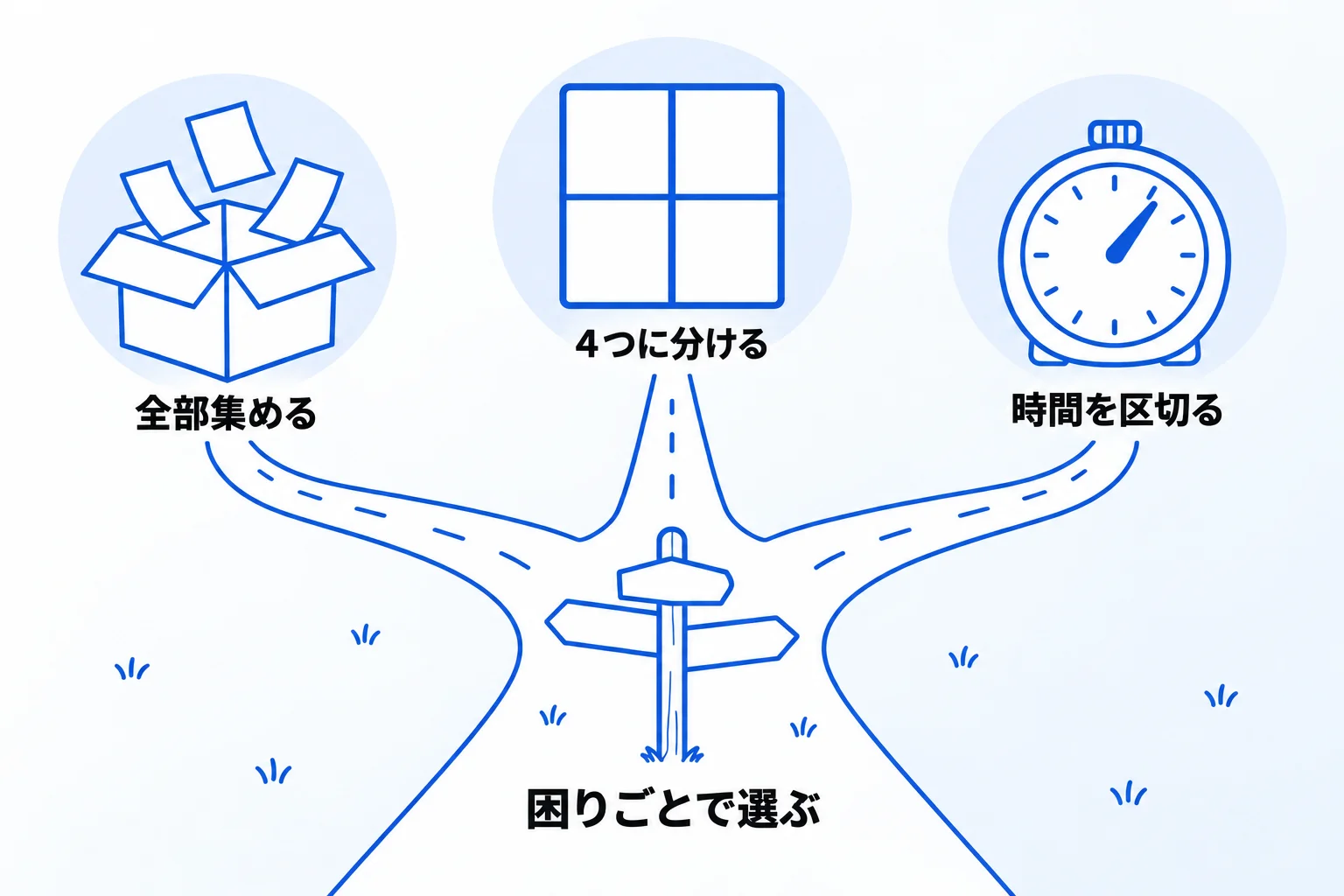
手順や習慣を補う考え方の型として、GTD、アイゼンハワーマトリクス、ポモドーロテクニックの3つがよく使われます。どれも、困っている場面に合わせて選ぶものです。
| フレームワーク | やること | 向いている悩み |
|---|---|---|
| GTD | 気になることを全部集め、 意味を決めて置き場所に入れる | やることが 頭の中であふれている |
| アイゼンハワー マトリクス | 重要度と緊急度で 4つに分ける | 何から手を付けるか 決められない |
| ポモドーロ テクニック | タイマーで時間を区切り、 1つの作業に集中する | 作業を始められない、 途中で気が散る |
3つを全部取り入れる必要はありません。今いちばん困っていることに近いものを1つ選んで試し、合うかどうかを判断できます。
GTD(Getting Things Done)|気になることを全部集めて整理する
GTDは、デビッド・アレン(David Allen)が考案したタスク管理の方法です。公式サイトでは、Capture(気になることを集める)、Clarify(それが何を意味するかを決める)、Organize(置き場所に入れる)、Reflect(定期的に見直す)、Engage(実行する)の5つの段階で説明されています。
特徴は、仕事か私用かを問わず、気になっていることをまず全部、頭の外に集めるところから始める点です。集めたものは、次にとる行動があるかを決め、それぞれの置き場所に入れます。そして定期的に見直します。5STEPの「書き出す」「見直す」をより細かく決めた方法と考えると分かりやすいでしょう。NotionでGTDを実践する方法は、NotionでGTDに取り組む方法(YouTube:管理の山田)でも解説しています。
参考:What is GTD?(Getting Things Done 公式サイト)
アイゼンハワーマトリクス|重要度と緊急度で4つに分ける
アイゼンハワーマトリクスは、タスクを「重要か」「緊急か」の2つの軸で、4つの枠に分ける方法です。5STEPの「優先順位をつける」で迷ったときに使えます。
4つの枠の扱いは、おおむね次のとおりです。重要で緊急なものはすぐに取りかかります。重要だが緊急ではないものは、日にちを決めて予定に入れます。緊急だが重要ではないものは、人に任せるか短時間で済ませます。重要でも緊急でもないものは、やめることを検討します。4つのうち「重要だが緊急ではない」枠の仕事は、予定に入れないと後回しになりやすい枠です。
ポモドーロテクニック|時間を区切って1つの作業に集中する
ポモドーロテクニックは、フランチェスコ・シリロ(Francesco Cirillo)が考案した時間管理の方法です。タイマーで作業の時間を区切り、その間は1つのタスクだけに取り組みます。
なかなか手を付けられない作業も、「タイマーが鳴るまでの間だけやる」と決めると始めやすくなります。公式サイトでは、1日の計画、作業中の割り込みへの対処、作業量の見積もりも、この方法の要素として挙げられています。タイマーを1回分使うごとに記録を付けておくと、1つのタスクに何回分かかったかが分かり、次の見積もりにも使えます。
参考:The Pomodoro Technique(公式サイト)
タスク管理ツール・アプリ3選と選び方
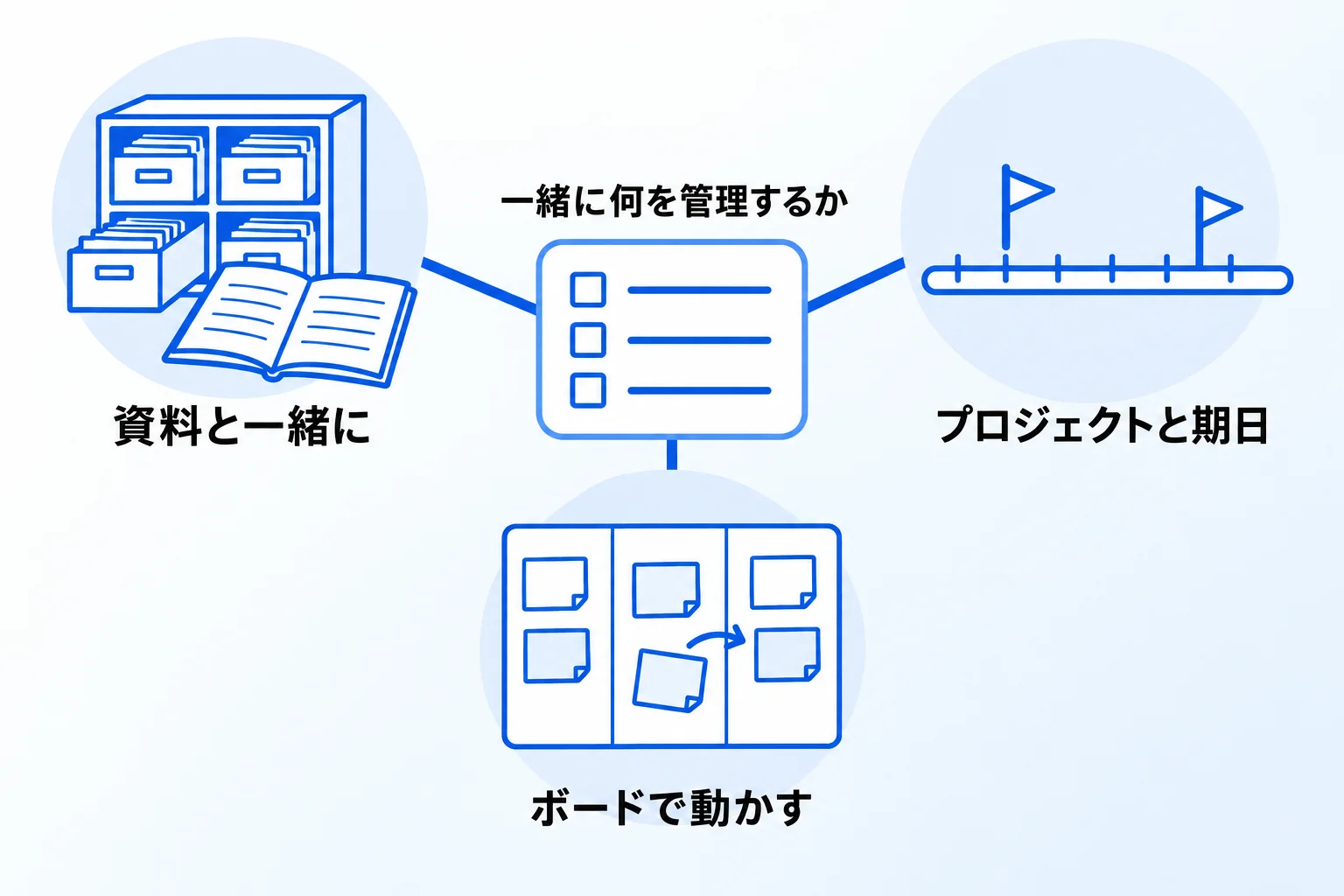
タスク管理のツールは、タスクと一緒に何を管理したいかで選びます。ここでは、よく使われるNotion・Asana・Trelloの3つを紹介します。無料で使える範囲は次のとおりです(2026年10月時点、各社の公式サイトで確認)。
| ツール | 得意な管理の形 | 無料プランの主な範囲 |
|---|---|---|
| Notion | タスクを、資料や議事録と 同じ場所で管理する | メンバー1人ならブロック数は無制限。 メンバー2人以上はブロック数に上限 |
| Asana | プロジェクトごとに タスクと期日を管理する | ユーザー2人まで |
| Trello | カードをボードで動かして 進み具合を見る | 1ワークスペース10人、 ボード10枚まで |
どのツールでも、基本の5ステップは同じです。違いは、タスクのほかに何を同じ場所で扱えるかと、無料でどこまで使えるかです。料金を含めたチーム向けの比較はチームで使うタスク管理ツール5選の比較、自分に合う道具の選び方はタスク管理が苦手な人向けのツールの選び方で紹介しています。
Notion|タスクを資料や議事録と一緒に管理できる
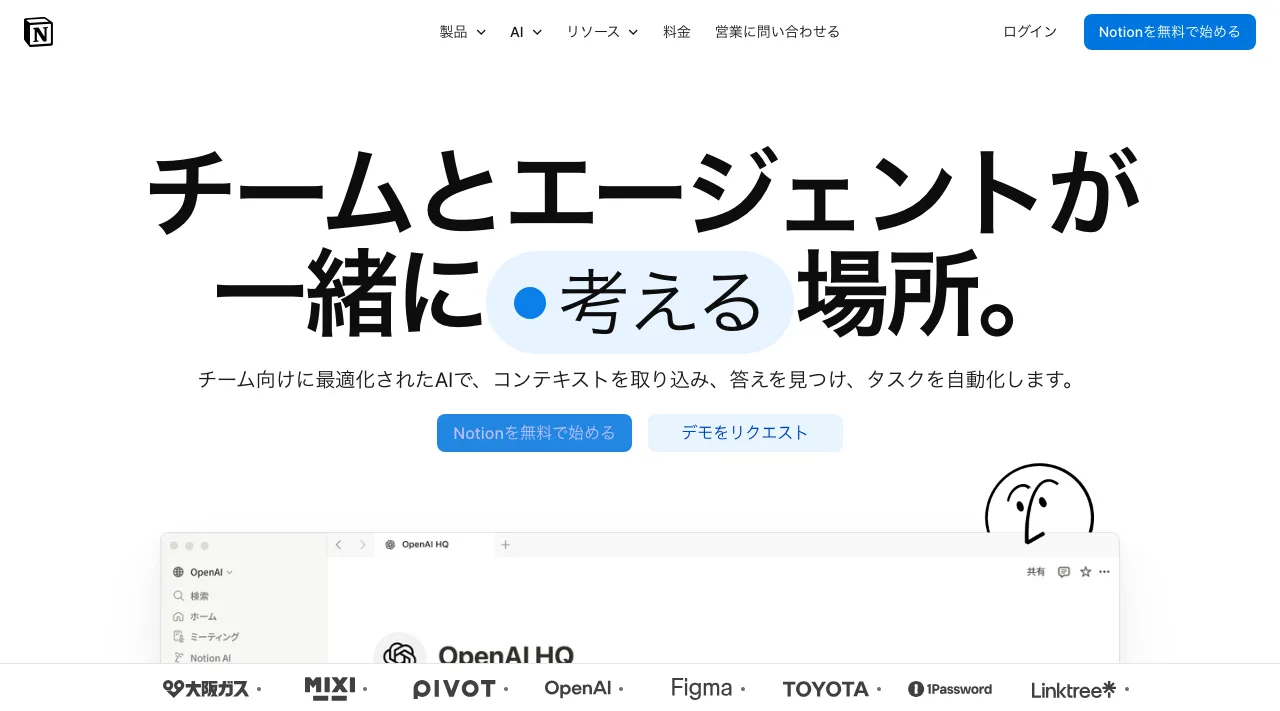
画像:Notion 公式サイト(2026年10月6日撮影)
Notionは、文書とデータベースを1つの場所で作れるツールです。タスクをデータベースにしておくと、同じデータを、テーブル・ボード・タイムライン・カレンダー・リストなどのビュー(見せ方)で切り替えて見られます。表示を切り替えても元のデータは1つなので、同じタスクを二重に書く必要はありません。
Notionでは、タスクのページ内に、資料へのリンクや打ち合わせのメモを置けます。タスク管理のデータベースの作り方はNotionでのタスク管理の方法、Notionそのものの基本はNotionとは?基本機能の解説で紹介しています。
Asana|プロジェクトごとにタスクと期日を管理できる
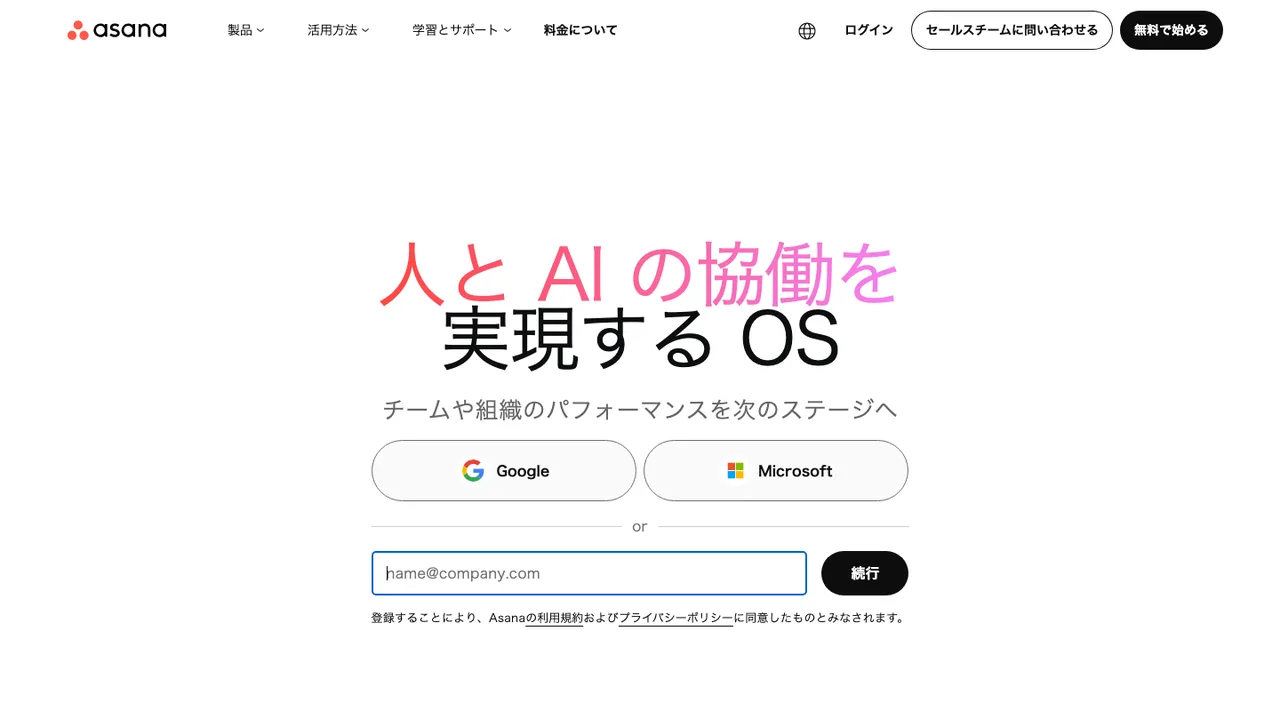
画像:Asana 公式サイト(2026年10月3日撮影)
Asanaは、プロジェクトの中にタスクを作り、担当者と期日を決めて進めるためのツールです。複数の人が関わる仕事を、プロジェクトごとにまとめて追いかけたい場合に向いています。
無料で使える範囲は上の表のとおりです。タイムラインやガントチャートで確認したい場合は、有料のStarterプラン以上が必要です(2026年10月時点)。Notionとの違いや組み合わせ方は、NotionとAsanaの違いと選び方で比較しています。
Trello|カードをボードで動かして進み具合を見られる

画像:Trello 公式サイト(2026年10月3日撮影)
Trelloは、タスクを「カード」にして、ボードの上に並べた「リスト」の間を動かしながら進めるツールです。「未着手」「作業中」「完了」のようなリストを作り、カードを隣へ動かすだけで進み具合が分かる、シンプルな仕組みです。
無料で使える範囲は上の表のとおりです。カレンダー・タイムライン・テーブルの表示は、Premiumプラン以上の機能です(2026年10月時点)。ボードで進み具合を見るだけで足りるなら、無料の範囲で始められます。Notionとの違いや使い分けは、NotionとTrelloの違いと使い分けで詳しく解説しています。
Metooの支援現場:タスクを関連する情報と一緒に管理したい、という相談
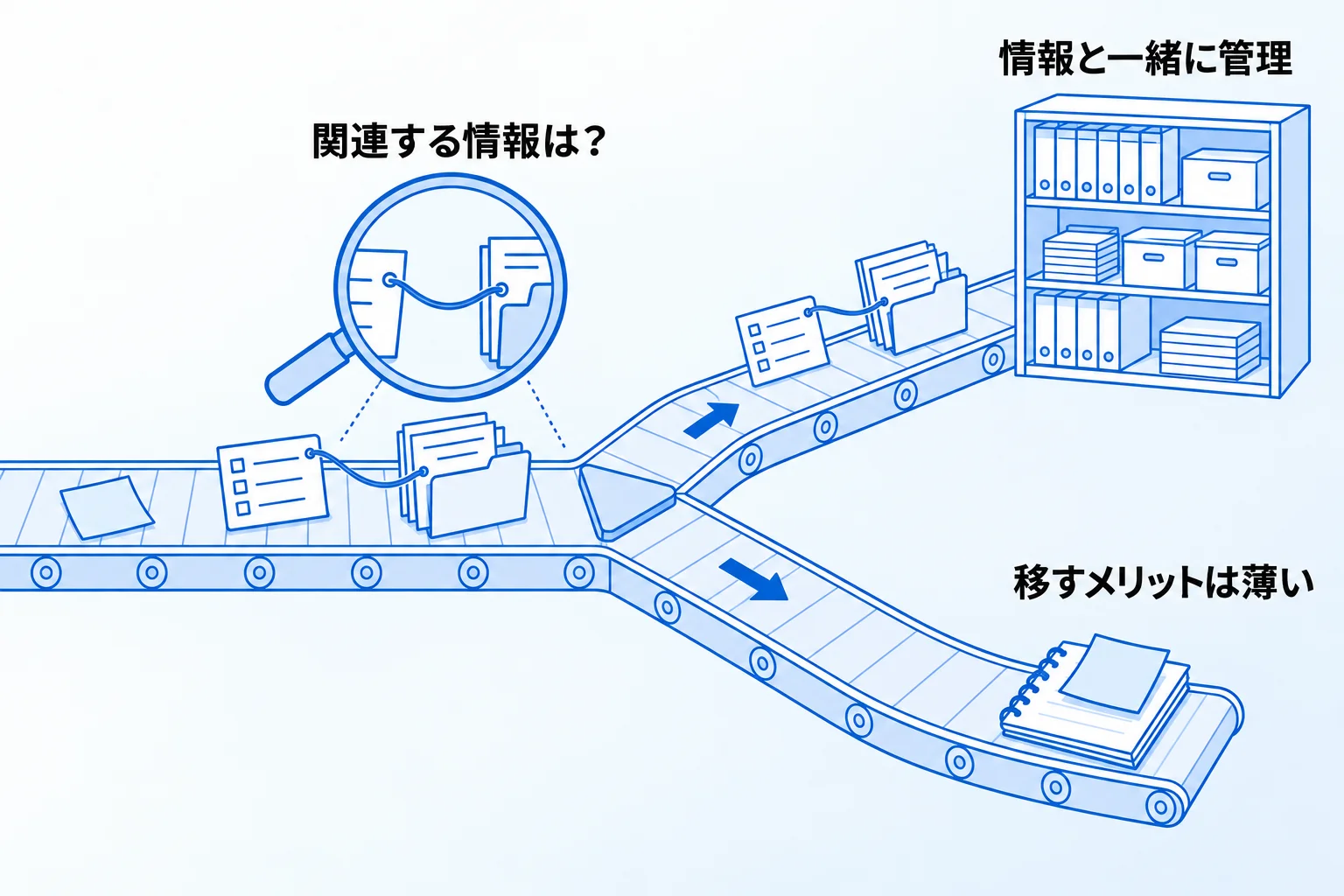
Metooには、タスクだけでなく、資料やプロジェクトの情報と一緒に管理したいという相談が寄せられます。
チームのタスク管理をExcelやスプレッドシートで行い、うまく回っていないという相談では、更新されていない、やる人だけがやっている、結局一人ひとりが自分の道具として使っているだけ、という状態が大半です。
Trelloを使っていた10人前後の会社からは、ドキュメントと一緒に管理したい、プロジェクト単位で管理したいのに、関連する情報と一緒にタスクを管理するのが難しい、という相談を受けました。Notionならそれができるのではないか、というのが相談のきっかけでした。
Metooでは、タスクと関連する情報がない、ということはあまりないと考えています。ただし、単発的な作業や単純な表のように、ほかの情報と特に関連していないものは、わざわざ移すメリットが薄いと伝えています。移さないほうがよい、ということではなく、移すメリットが薄い、という判断です。
移すと決めた場合に最初に決めるのは、画面の作りではなく、チームでタスク管理をしてどんな状態を達成したいかという目的と、その目的に全員が納得していることです。最初に決める目的と続け方はチームで使うタスク管理ツールの選び方と定着のコツ、Notionで作るときの項目とビューはNotionでのタスク管理の方法で紹介しています。
タスク管理に関するよくある質問
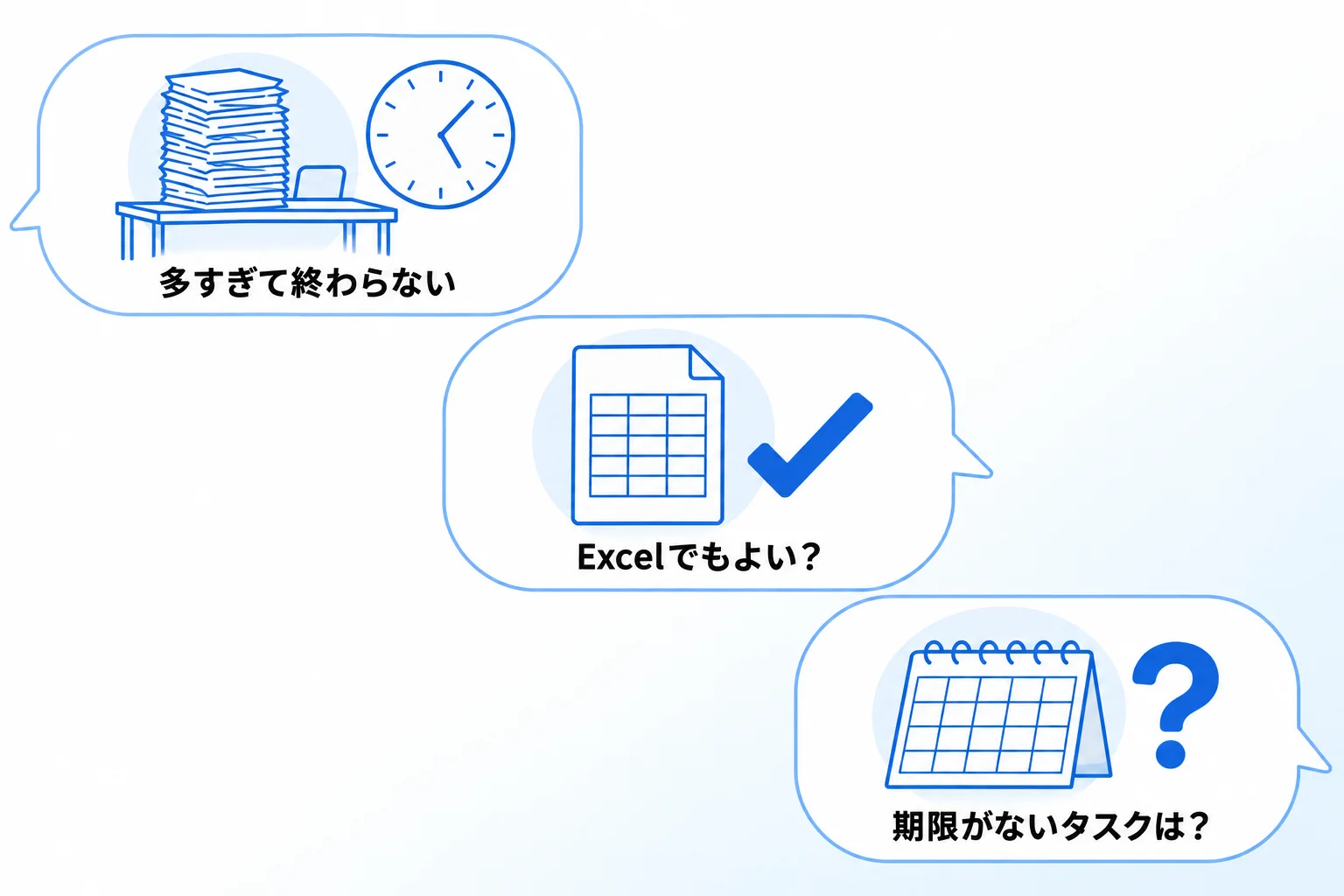
Q. タスクが多すぎて、優先順位をつけても終わりません。どうすればよいですか?
まず、残っているタスクの見積もり時間を合計し、期限までに使える時間と比べてみてください。足りないことが数字で分かれば、依頼した人に期限を相談する、一部を人に任せる、やらないものを決める、といった判断がしやすくなります。全部を今の時間で終わらせる前提のまま、順番だけを入れ替えても解決しません。
Q. ツールを使わず、Excelでタスク管理をしてもよいですか?
よいです。1行に1つのタスクを書き、担当者・期限・状況などの列を作れば、Excelでも5つのステップは回せます。ただし、列の作り方や入力のルールは自分たちで決めて守る必要があります。担当者ごとの一覧やボードで進み具合を見たくなったら、専用のツールへの切り替えを検討します。表の作り方と注意点は、Excelでタスク管理するメリット・デメリットで解説しています。
Q. 期限が決まっていないタスクは、どう扱えばよいですか?
期限のないタスクは、5STEPの4で決める「実行予定日」を自分で決めるか、「いつかやるもの」として別の置き場所に分けておきます。期限も予定日もないまま今のタスクと同じ一覧に混ざっていると、毎回目に入るのに手が付かず、一覧が長くなります。分けておいたものは、見直しのときにまとめて確かめ、予定日を決めるか、やめるかを選びます。
タスク管理の方法にお悩みの方は「合同会社Metoo」にご相談ください
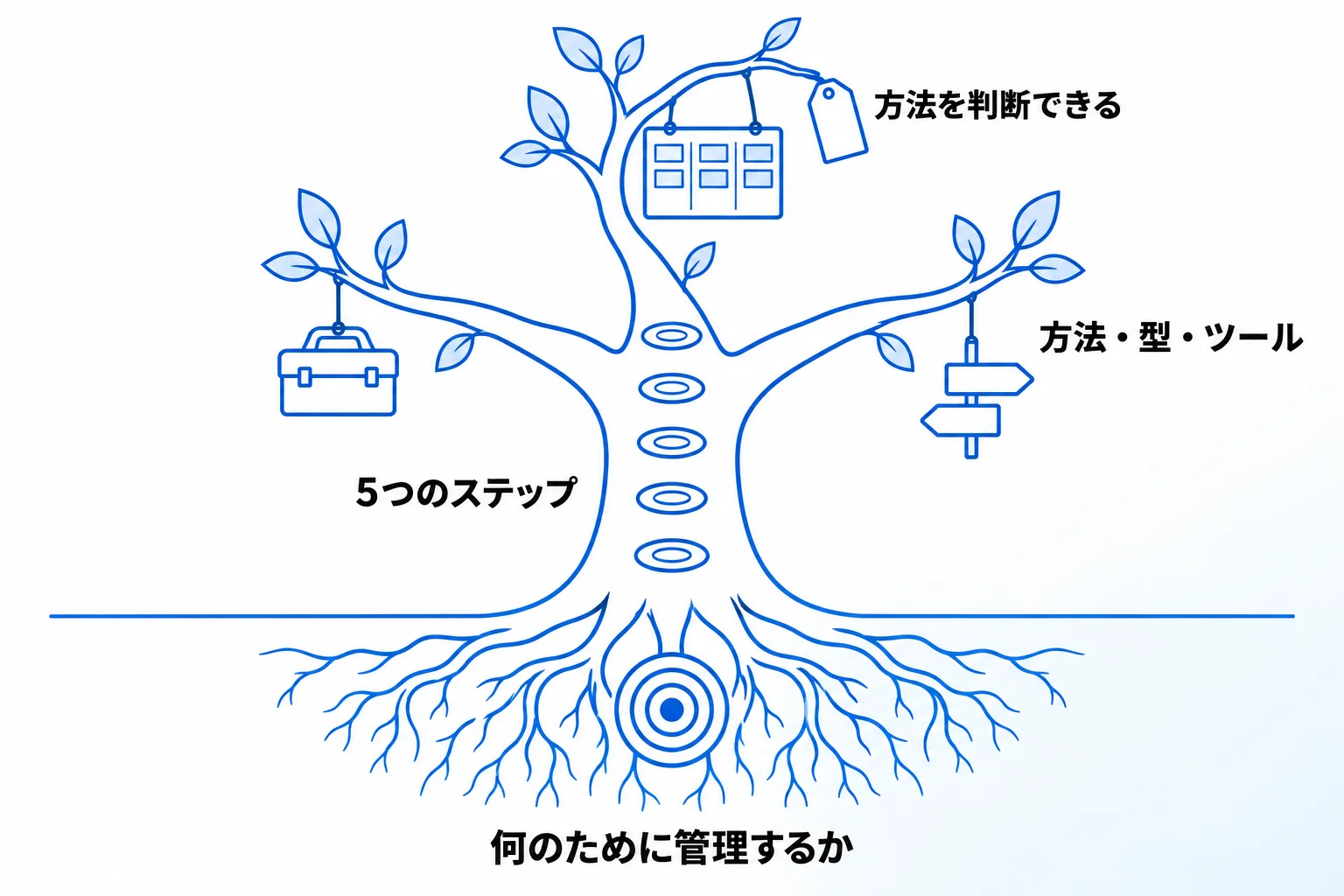
タスク管理を上手に行う方法の要点をまとめます。
- 基本は「書き出す→分ける→順番を決める→いつやるか決める→見直す」の5ステップ
- 個人は続けやすさ、チームは全員が同じ状況を見られることを優先する
- 待ちのタスク・案件・似た作業・資料・完了の記録の扱いを決めておく
- GTDなどのフレームワークは、困っている場面に合わせて1つ選ぶ
- ツールは、タスクと一緒に何を管理したいかで選ぶ
ツールやフレームワークは、これからも新しいものが出てきます。それでも、「何のために管理するのか」が決まっていれば、どこまで管理するか、どの方法を選ぶかを判断できます。この順番は、使う道具が変わっても変わりません。
合同会社Metooでは、タスク管理の目的の整理から、Notionでの仕組みづくり、チームで使われ続けるまでの定着を支援しています。自社に合う進め方を相談したい方は、サービスと料金をご覧のうえ、お気軽にご相談ください。