






Save to Notion(現Save.to)とは?できる3つのことや設定方法・活用方法を解説
公開日 更新日
 監修:山田怜司(Notion認定コンサルタント)
「Webで見つけた記事を、タグを付けたままNotionに保存したい」「Save to Notionを入れてみたいけれど、設定のしかたが分からない」
調べものの途中で見つけたページを、あとから探せる形で残すのは意外と手間がかかります。Save to Notionは、見ているWebページをNotionのデータベースに保存し、その場でタグなどの項目まで入力できるブラウザの拡張機能です。
結論から言うと、Save to Notionは、現在「Save.to」という名前で提供されている、Notionとは別の開発元の拡張機能です。保存先のデータベースを決めて「フォーム」を1つ作れば、あとは拡張機能のアイコンから保存できます。無料プランでも基本の保存はでき、フォームの数や画像の残し方などに上限があります(2026年10月時点)。
本記事では、Save to Notionの料金と対応ブラウザ、できる3つのこと、設定の3ステップ、活用方法、Metooの支援現場での使われ方までを解説します。Notion公式のWebクリッパーとの詳しい比較は、別の記事にまとめています。
なお、合同会社Metooでは、Notionを入れるだけで終わらせず、集めた情報が社内で使われ続ける仕組みづくりと定着までを支援しています。
Notion導入・定着支援(Purpose Engine)を見る
Notionを初めて使う方に向けて、基本の使い方を動画でも解説しています。あわせてご覧ください。
合同会社Metoo代表 山田怜司(管理の山田)
Notion認定コンサルタント・Notion公式アンバサダー・JCC認定プロコーチ。バックオフィス業務に16年携わった経験を活かし、法人40社以上(2026年4月時点)にNotion導入・活用のコンサルティングを提供。YouTube登録者は23,000人超(2026年9月時点)。業務効率化やチームマネジメントに強みを持つ。




目次
Save to Notion(Save.to)とは
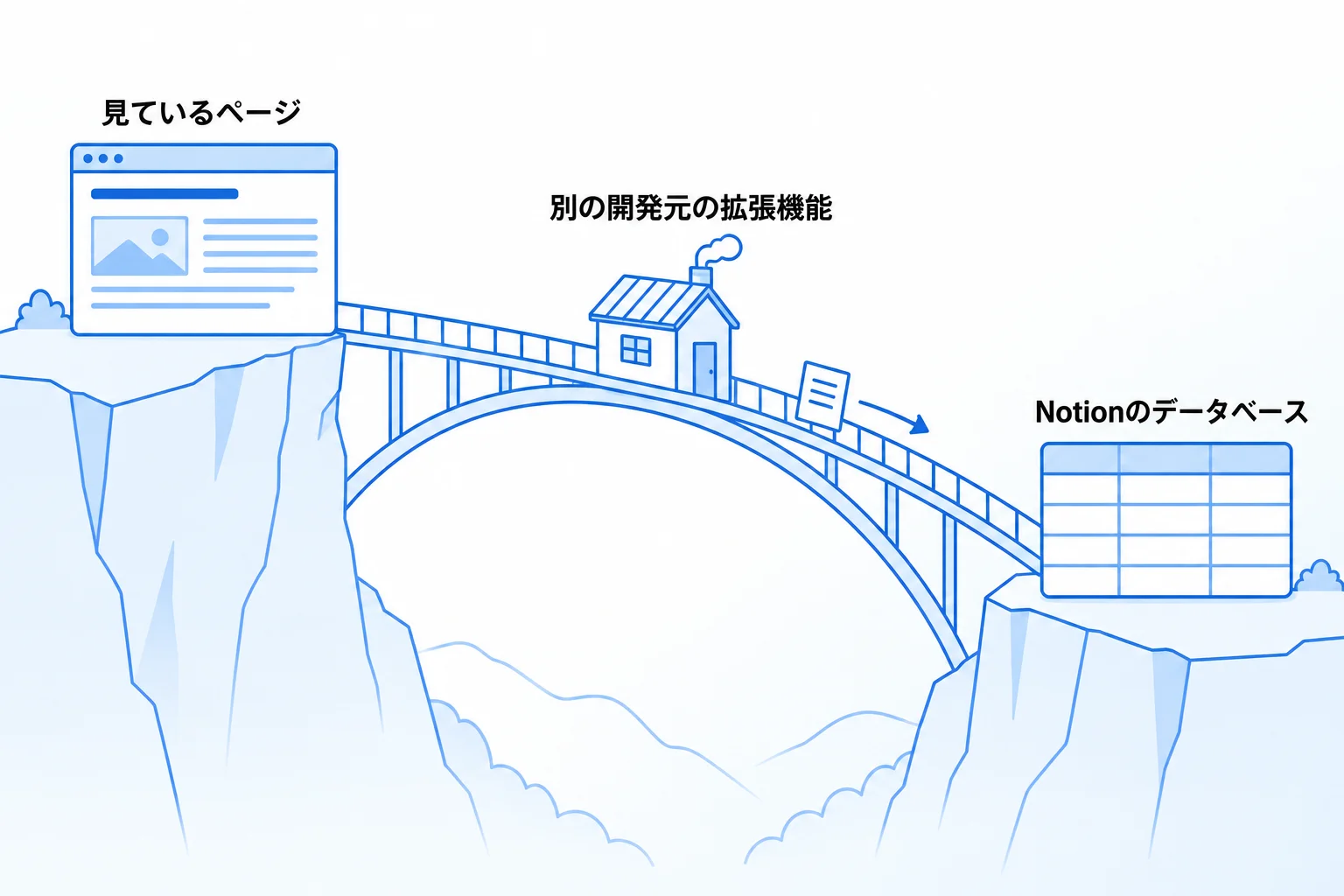
Save to Notionとは、ブラウザで見ているWebページを、Notionのデータベースに保存するための拡張機能です。2026年10月時点の名称は「Save.to(formerly Save to Notion)」で、Chromeウェブストアでも「Save.to - formerly Save to Notion」という名前で掲載されています。
Notionの公式ツールではありません。Chromeウェブストアに表示される提供元は「save.to」で、Notion公式のWebクリッパー(提供元は「Notion Labs, Inc.」)とは別の開発元です。2026年8月からは、保存先としてNotionのほかに、GoogleスプレッドシートとObsidianにも対応しました。
料金は次のとおりです(2026年10月時点、公式サイトの料金表で確認。月払いの場合)。
| 項目 | Free | Pro | Team |
|---|---|---|---|
| 月額 | 0ドル | 5.99ドル | 17.99ドル |
| 作れるフォーム | 4つ | 無制限 | 無制限 |
| 記事の画像を Notionにアップロード | なし (リンクで保存) | あり | あり |
| Xのスレッドの保存 | 月3回まで | 無制限 | 無制限 |
| メール転送用の アドレス | なし | 1つ | 5つ |
表のとおり、Webページを保存してプロパティを入力する基本の使い方は、無料プランで足ります。フォームを5つ以上使い分けたい場合や、記事の画像を元のサイトから切り離してNotionに残したい場合に、有料プランを検討します。
対応ブラウザは、公式サイトではChrome・Firefox・Safari、導入ガイドではEdgeも案内されています。
Notion公式のWebクリッパーとの一番の違いは、保存する時点でタグなどのプロパティを入力できるかどうかです。公式のWebクリッパーでは、保存したあとにNotionで入力します。提供元・対応ブラウザ・機能の比較表は、Notion Web Clipperの使い方とSave to Notionとの違いで紹介しています。
参考:Save.to(公式サイト)/Save.to - formerly Save to Notion(Chromeウェブストア)
Save to Notionでできる3つのこと
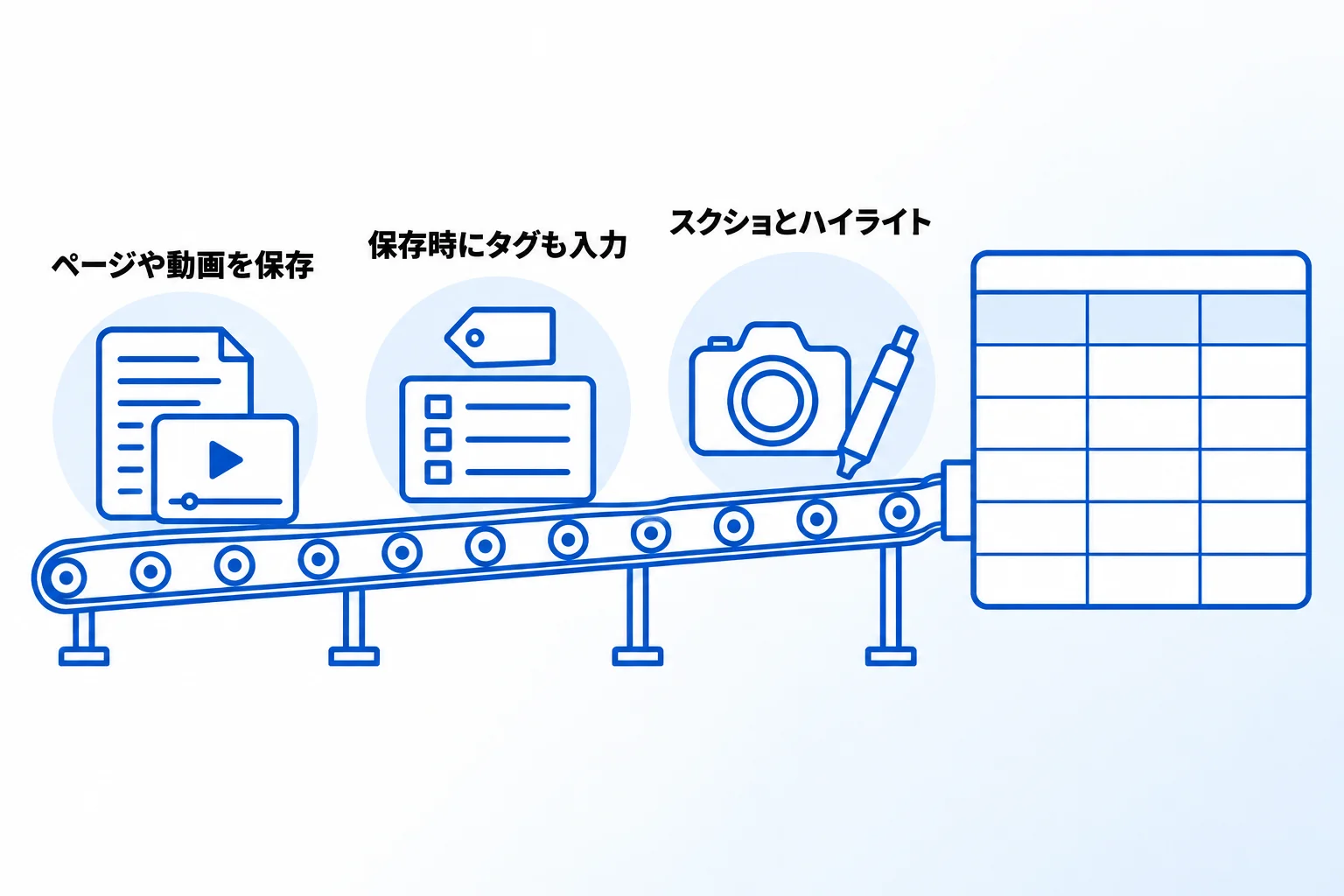
Save to Notionでできることは、Webページや投稿を保存すること、保存と同時にプロパティを入力すること、スクリーンショットや文章の一部を保存することの3つです(2026年10月時点、公式サイトとドキュメントで確認)。
Webページ・SNSの投稿・動画を保存する
公式サイトでは、保存できるものとして、Web記事、メール、ツイート(Xの投稿)、YouTube動画、LinkedInの投稿、料理のレシピなどが挙げられています。保存したものはNotionのページになり、保存先のデータベースに1行ずつ並びます。
Xの投稿は、フォームの「Content」で「Tweet」(1件の投稿)か「Twitter Thread」(スレッド)を選んで保存します。2024年10月の更新で、60件を超える長いスレッドも保存できるようになりました。スレッドの保存は有料プランの機能です(料金は最初の章の表)。YouTubeは、2026年8月の更新で、動画と文字起こし(タイムスタンプとチャプター付き)を一緒に保存できるようになり、文字起こしもNotionに残ります。
記事の画像は、初期設定では元のサイトへのリンクとして保存されます。元のサイトから画像が消えると、Notionでも見られなくなります。画像ごと残したい場合は、フォームの設定の「More」で「Upload images to Notion」をオンにします(有料プランの機能。料金は最初の章の表)。
保存と同時にデータベースのプロパティを入力する
Save to Notionの中心になる機能です。保存先のデータベースをもとに「フォーム」を作っておくと、拡張機能を開いたときに、タグ、リレーション、チェックボックスなどのプロパティをその場で入力できます。保存のたびにNotionを開いて入力し直す必要がありません。
ページの情報をプロパティへ自動で取り込む機能もあり、タイトルやURLを手で写す必要はありません。2026年8月からは、セレクト・マルチセレクト・ステータスの選択肢を、拡張機能の中で編集できるようになりました。
フォームは用途ごとに複数作れます。例えば「業界ニュース用」「競合調査用」のように、保存先のデータベースや入力する項目を分けられます(作れる数はプランによって異なります。料金は最初の章の表)。
スクリーンショットや文章のハイライトを保存する
ページ全体、または範囲を選んだスクリーンショットを撮って、そのままNotionに保存できます。公式ドキュメントの手順では、ページ上で右クリックし、「Save.to (formerly Save to Notion)」から「Take Full Page Screenshot」(ページ全体)か「Select Zone to Screenshot」(範囲を選ぶ)を選びます。プレビュー画面で保存先やキャプションを確かめ、「Save.to」ボタンかEnterキーで保存します。
フォームに画像の欄がある場合は、欄の下の「Add」(+のアイコン)からも撮影でき、「Save Page」でNotionにアップロードされます。また、Webページの文章の一部をハイライトして、その部分をNotionへ送ることもできます。記事全体ではなく、必要な数行だけを残したいときに使える機能です。
参考:How to take screenshots(Save.toドキュメント)
Save to Notionの設定方法【3STEP】
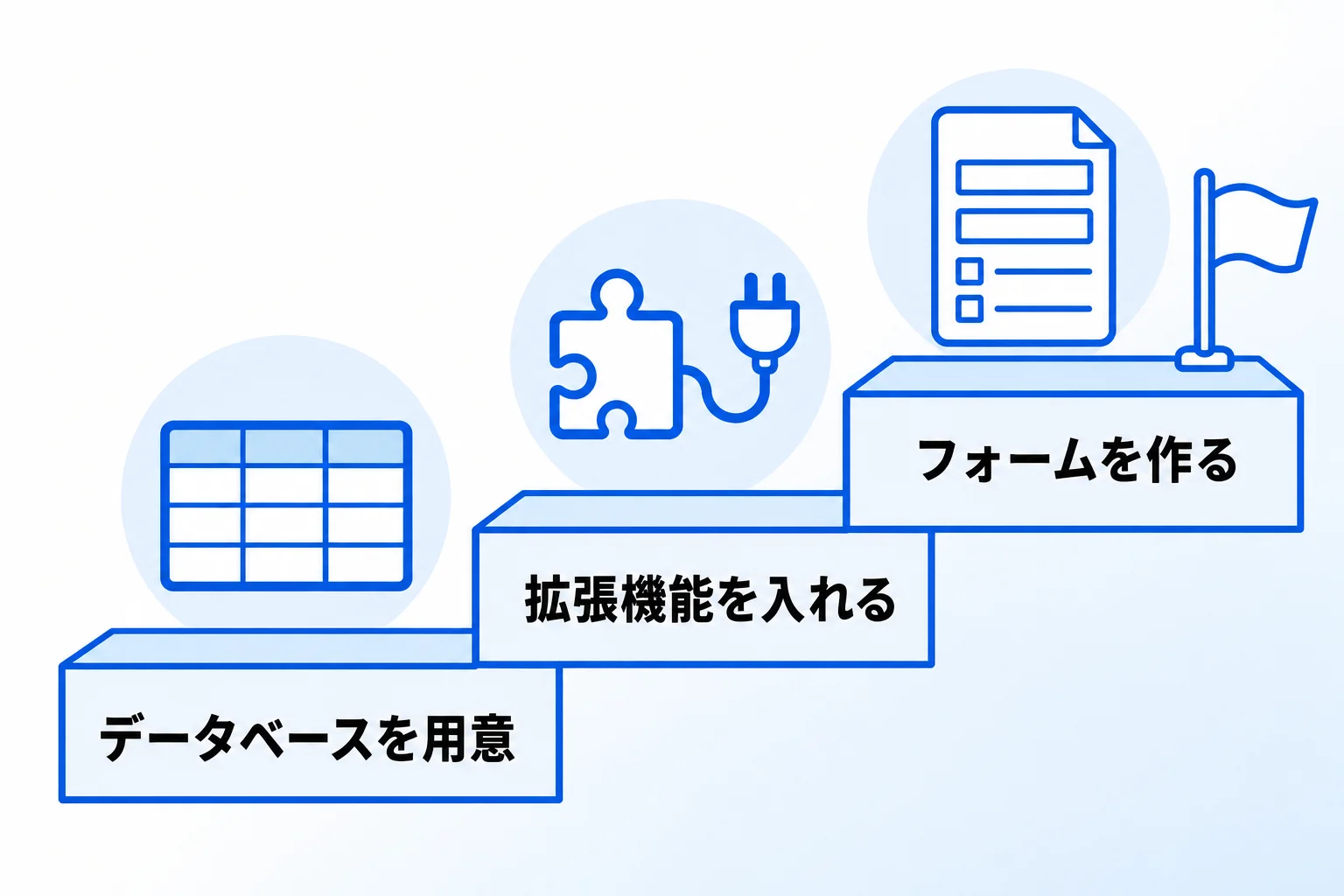
設定は、保存先のデータベースを用意する→拡張機能を入れてNotionにつなぐ→フォームを作るの3ステップです。ここでは公式の導入ガイドに沿って、画面の表記どおりに説明します(2026年10月時点)。
STEP1:保存先のデータベースを用意する
最初に、保存したページをためるNotionのデータベースを決めます。新しく作っても、すでにある資料やナレッジのデータベースを使ってもかまいません。Save to Notionのフォームは、このデータベースのプロパティをもとに入力欄を作ります。
そのため、保存時に入力したい項目を、先にプロパティとして用意しておきます。例えば、分類用のセレクトやマルチセレクト、読んだかどうかのチェックボックス、関連する案件へのリレーションなどです。公式の導入ガイドも、最初は必要な項目だけで始め、あとから足すよう勧めています。データベースとプロパティの基本は、Notionデータベースの機能と作り方で解説しています。
STEP2:拡張機能をインストールしてNotionにつなぐ
Chromeの場合は、Chromeウェブストアの「Save.to - formerly Save to Notion」のページで「Chrome に追加」を押します。提供元が「save.to」であることを確かめてから入れると、似た名前の拡張機能と取り違えません。ほかのブラウザでは、FirefoxはMozilla Add-ons、SafariはApp Store、EdgeはMicrosoft Edge Storeから入れます。
インストールしたら、ツールバーの拡張機能のアイコンを押し、Save.toの横にあるピンのアイコンを押して固定します。これで、ブラウザの右上にSave.toのアイコンが常に表示されます。Notionにログインしていない場合は、拡張機能にログインを促す画面が出るので、「Log In」を押すか、同じブラウザでnotion.soを開いてログインします。
STEP3:フォームを作って保存する
最後に、保存に使うフォームを作ります。手順は次のとおりです。
- 保存したいWebページを開き、ツールバーのSave.toのアイコンをクリックする
- 「Add a Form」を選ぶ
- 「Select a Page or Database」で、STEP1のデータベースを保存先に指定する
- タグや分類など、入力したいプロパティの欄を設定し、フォームを保存する
フォームができたら、保存したいページでアイコンを押すと、フォームが自動で表示されます。プロパティを入力して「Save Page」を押せば保存は完了です。初回は、保存先のデータベースに新しい行が入っているかをNotionで確かめておきます。
使わなくなったフォームは、拡張機能のホーム画面で、フォームのアイコンの左にある「︙」から「Remove Form」を選び、確認画面の「Delete」で削除できます。
Save to Notionの便利な活用方法3選
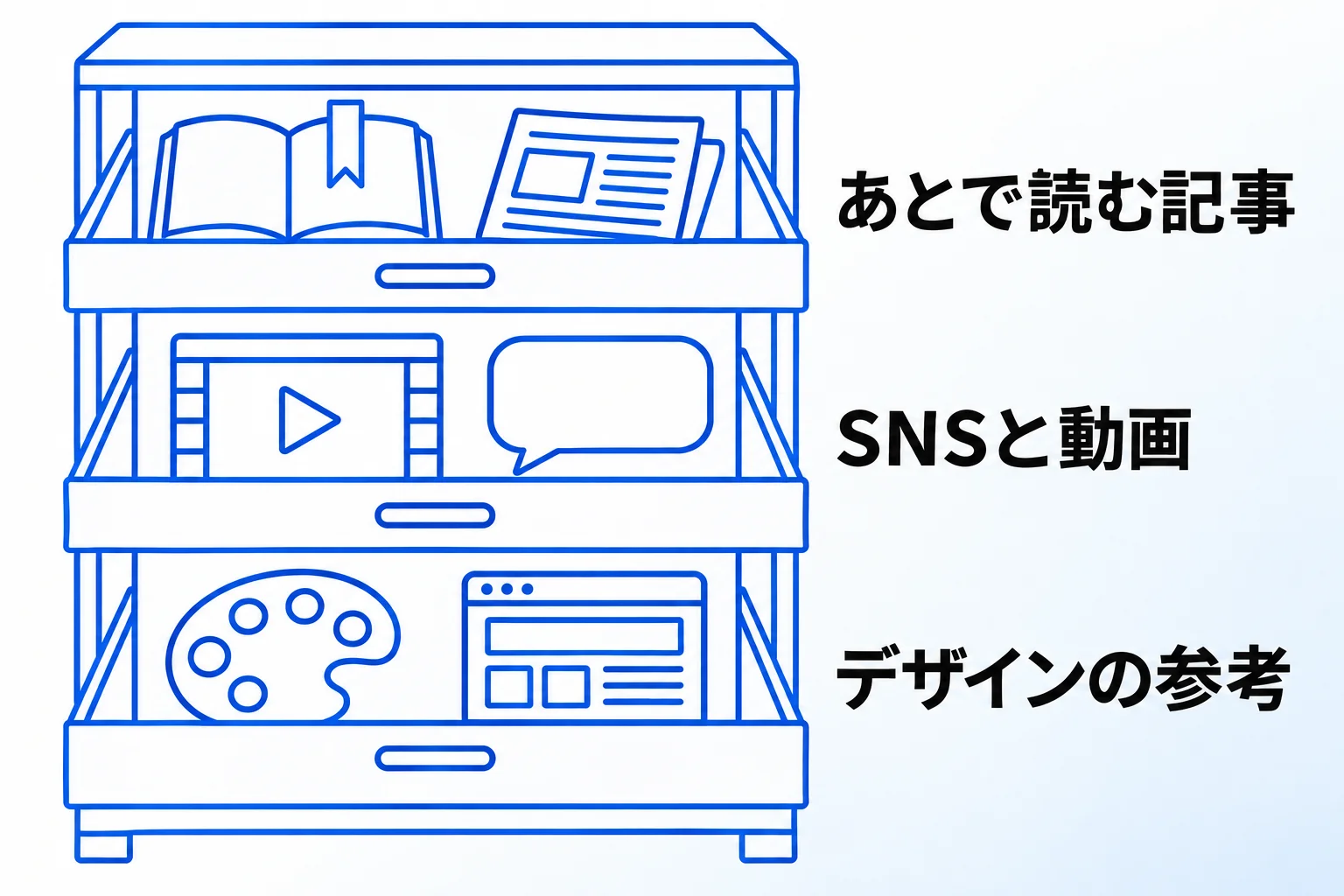
Save to Notionは、あとで読む記事、SNSの投稿や動画、Webデザインや広告の参考を集める用途に使えます。ここでは、それぞれの用途で、フォームとNotionのデータベースに何を設定しておくと分類・絞り込みがしやすいかを紹介します。保存の操作そのものは「できる3つのこと」の章を参照してください。
あとで読む記事を集める
気になった記事を、読む前にいったん保存しておく使い方です。フォームに「既読」のチェックボックスや、分野を表すマルチセレクトを入れておくと、保存の時点で分類まで済みます。
Notion側では、チェックボックスがオフのものだけを表示するフィルターを付けたビューを作ると、まだ読んでいない記事だけを一覧にできます。読み終えたらチェックを入れるだけで、一覧から外れます。なお、Save.toは、URLが一致する保存済みのページを検出して更新できます(2026年8月の更新)。
SNSの投稿やYouTube動画を集める
参考になる投稿や、学習用の動画をまとめておく使い方です。フォームに「発信者」や「テーマ」のプロパティを入れておくと、保存の時点で分類できます。投稿と動画を同じデータベースに保存する場合は、「X」「YouTube」などの種類を選ぶセレクトを用意しておくと、種類ごとに絞り込めます。
Notion側では、種類やテーマごとにフィルターを付けたビューを作っておくと、投稿や動画が増えても、目的のものをすぐに一覧にできます。「見る予定」のチェックボックスを入れておけば、まだ見ていない動画だけの一覧も作れます。保存できる回数に上限がある種類は、最初の章の料金表を参照してください。
Webデザインや広告の参考を集める
気になったWebサイトのデザインや広告を、スクリーンショットで集める使い方です。範囲を選んで撮るスクリーンショットを使えば、参考にしたい部分だけを残せます。フォームに「配色」「レイアウト」などの分類を入れておくと、あとから絞り込めます。
集めた画像は、Notionのギャラリービューで並べると見比べやすくなります。ギャラリービューでは、カードに表示する画像(カードプレビュー)を、ページカバー、ページの最初のブロック、ファイル&メディアプロパティの画像から選べます。スクリーンショットを入れた場所に合わせて、カードプレビューを設定してください。ギャラリービューの作り方は、Notionのギャラリービューのカスタマイズ方法と活用例で解説しています。
Metooの支援現場:Webの情報を集めるデータベースとつなげる
代表の山田は、パソコンではSave to Notionを使い、スマホでは共有メニューからNotionに保存する公式のWebクリッパーを使うという使い分けをしています。スマホからの保存手順は、Notion Web Clipperの使い方で紹介しています。
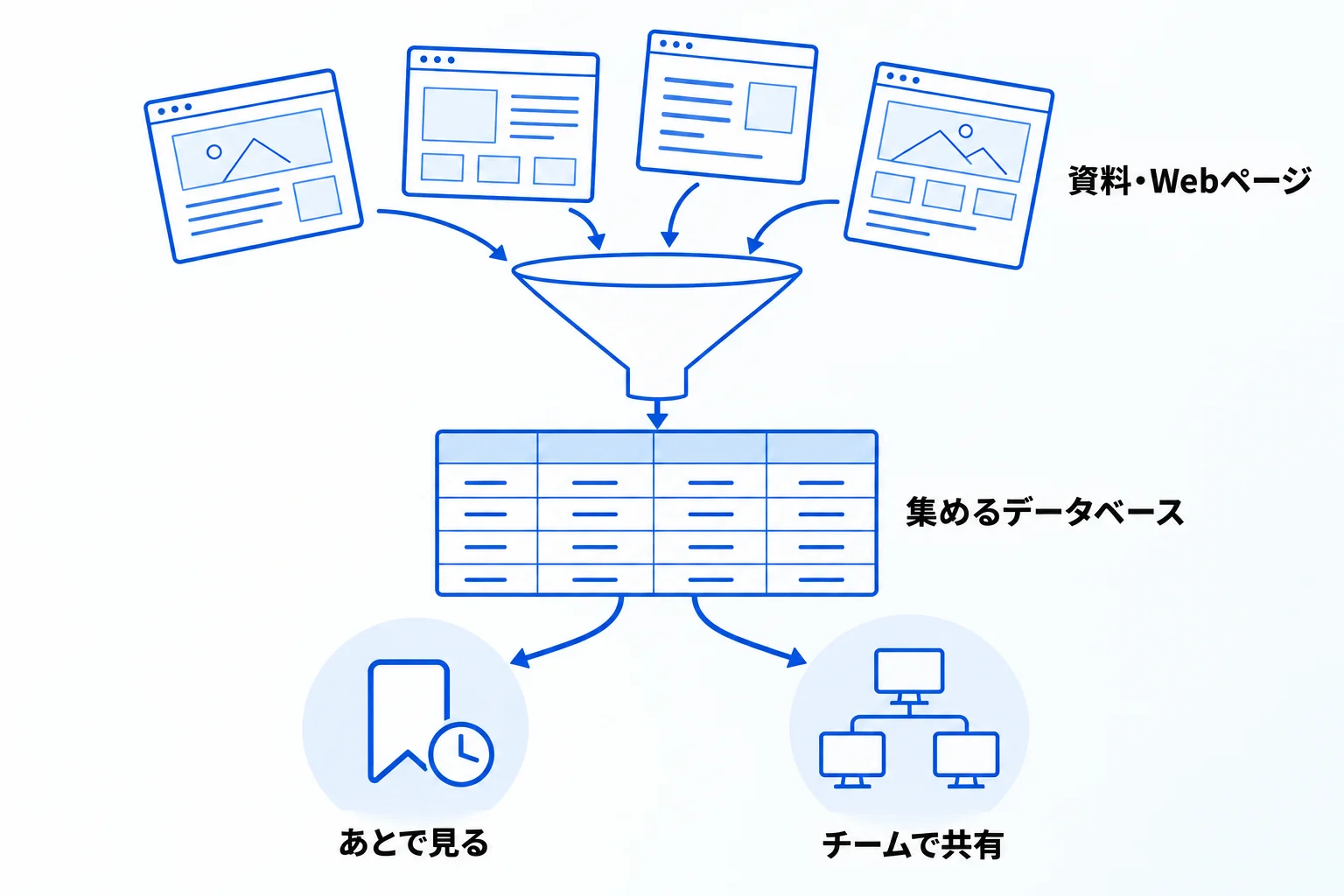
支援先にも、Webページの保存には基本的にSave to Notionを勧めています。支援の中で非常によくあるのは、資料やWebページを「どこに保存するか」を決め、そうした情報を集めるデータベースを用意して、Save to Notionとつなげる形です。
つなげたあと、集めた情報は支援先で主に次の2つの使われ方をしています。
- とりあえず保存しておき、あとで見る形で管理する
- チーム内で共有する
Save to Notionに関するよくある質問
Q. スマホでも使えますか?
2026年10月時点で、Save.toの公式サイトとドキュメントに、スマホ(iPhone・Android)向けアプリの案内はありません。
Q. チームで同じフォームを使えますか?
使えます。フォームの設定の「More」で「Publish in workspace」をオンにすると、共有したフォームがほかのメンバーの拡張機能に表示されます。共有する側も使う側もSave.toにサインインしていて、フォームの保存先と同じNotionワークスペースにアクセスできることが条件です。公式ドキュメントでは、共有されたフォームを使うだけのメンバーはProプランでなくてよいとされています。共有する側は有料プランが必要ですが、必要なプランは、2026年10月時点の公式ドキュメント(Proプラン)と料金表(Teamプラン)で記載が分かれています。
Q. 保存した記事に、要約を自動で付けられますか?
Save.toの公式サイトに、要約の機能の記載はありません。Notion側には、データベースのプロパティにページの要約や翻訳を入れる「AI自動入力」があり、実行するタイミングに「ページ作成時」を設定できます。ベーシック自動入力はビジネスプランとエンタープライズプランに含まれます(2026年10月時点)。Save.toで保存したページにこの設定がどう働くかは、公式の記載では確認できません。
Q. 保存したあとで、内容を直せますか?
直せます。Notionで保存先のページを開けば、ふつうのページと同じように編集できます。2025年11月の更新からは、以前保存したページを拡張機能の中で編集することもできるようになりました。
Save to Notionを業務に活用したい方は「合同会社Metoo」へご相談ください!
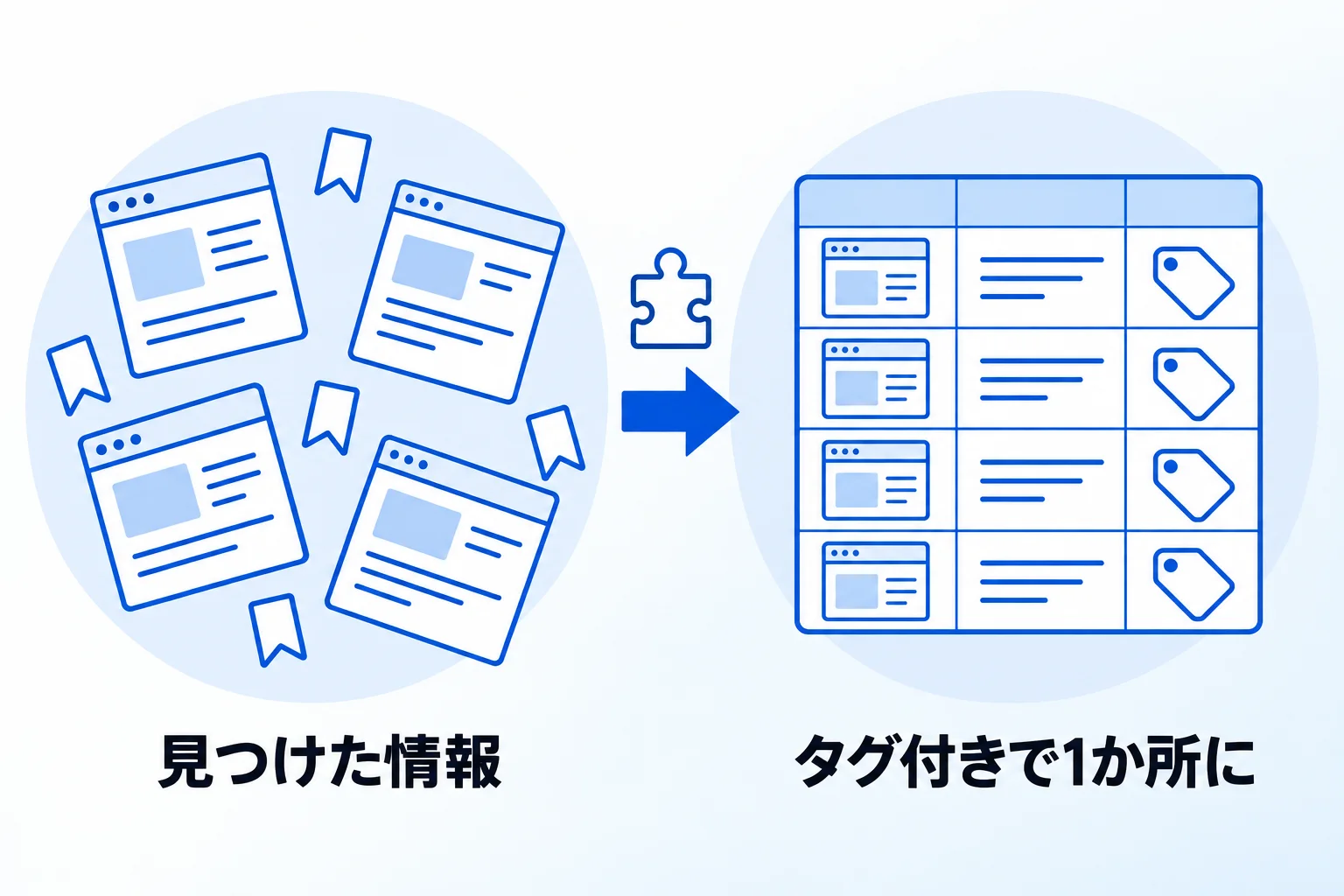
Save to Notionの要点をまとめます。
- 現在の名称は「Save.to」。Notionとは別の開発元の拡張機能
- Chrome・Firefox・Safari・Edgeで使え、基本の保存は無料プランでできる
- 保存と同時に、タグやリレーションなどのプロパティを入力できる
- 設定は「データベースを用意→拡張機能を入れる→フォームを作る」の3ステップ
集めた情報を支援先でどう使っているかは、Metooの支援現場の章で紹介しています。名称や機能、料金は、これからも変わる可能性があります。使い始める前に、Save.toの公式サイトで最新の情報を確かめてください。
合同会社Metooでは、情報を集めるデータベースの設計から、Notionが社内で使われ続けるための運用づくりまでを支援しています。自社に合う形を相談したい方は、サービスと料金をご覧のうえ、お気軽にご相談ください。