






Notionのバックアップは自動で行われている?自動バックアップの方法や4つの標準機能を解説
公開日 更新日
 監修:山田怜司(Notion認定コンサルタント)
「Notionのデータは、自動でバックアップされているの?」「間違えてページを消してしまったら、元に戻せるのか知りたい」
Notionは、社内の情報をすべてクラウド上に置いて使うツールです。情報を集めるほど、万が一データが消えたときにどうなるのか、自分たちで何を備えておけばよいのかが気になってきます。
結論から言うと、Notionのデータは、Notionのサーバーに1分ごとのバックアップが記録されています。ただし、Notion側のバックアップは利用者が自分で使うものではなく、誤って削除したときはNotionに連絡して復元を依頼します。日常的に消したページは「ゴミ箱」から、書き換えた内容は「バージョン履歴」から自分で戻し、手元に控えを残したいときは「エクスポート」で書き出します。
本記事では、Notionの自動バックアップの仕組み、4つの標準バックアップ機能とプランごとの期間、定期的な自動バックアップを実現する方法、データを失わないための3つの方法、Metooの支援現場での対応を解説します(2026年10月時点の情報です)。
なお、合同会社Metooでは、Notionの導入から、社内で安心して使い続けられる仕組みづくりと定着までを支援しています。
Notion導入・定着支援(Purpose Engine)を見る
Notionを初めて使う方に向けて、基本の使い方を動画でも解説しています。あわせてご覧ください。
合同会社Metoo代表 山田怜司(管理の山田)
Notion認定コンサルタント・Notion公式アンバサダー・JCC認定プロコーチ。バックオフィス業務に16年携わった経験を活かし、法人40社以上(2026年4月時点)にNotion導入・活用のコンサルティングを提供。YouTube登録者は23,000人超(2026年9月時点)。業務効率化やチームマネジメントに強みを持つ。




目次
Notionのバックアップは自動で行われている?
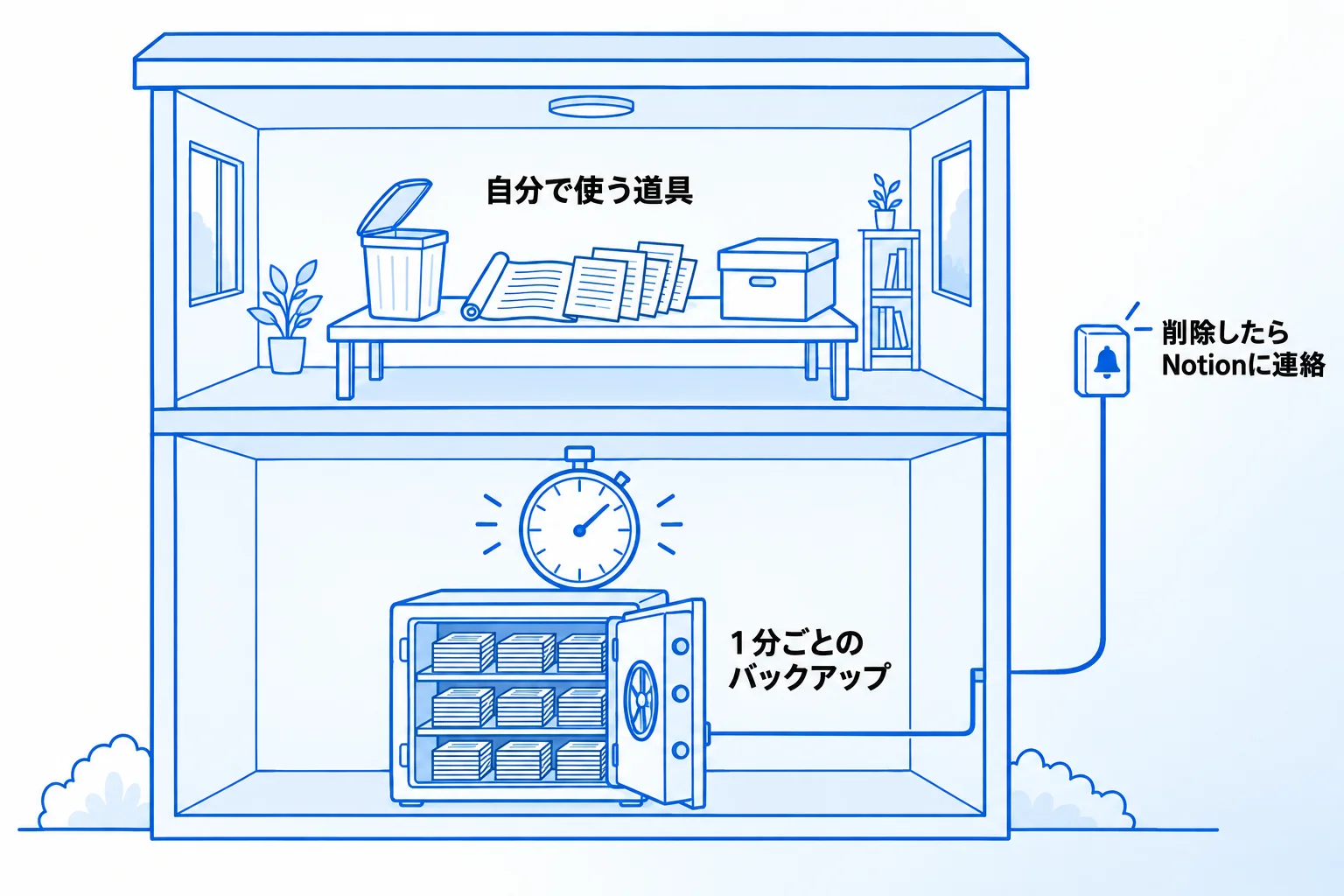
Notionのバックアップは自動で行われています。公式ヘルプによると、すべてのデータはクラウドに保存され、Notionのサーバーにはページの内容の1分ごとのバックアップが記録されています。利用者が設定や操作をする必要はありません。
ただし、Notion側のバックアップは、利用者が画面から操作して使うものではありません。ページやワークスペース、アカウント全体を誤って削除した場合は、デスクトップ版の右下(モバイル版はサイドバー)にある「?」からNotionにメッセージを送るか、team@makenotion.com にメールで連絡して、復元を依頼します。公式ヘルプでは、この場合に必要に応じて過去30日分のページのスナップショットを復元できると案内されています。
利用者が自分で使える仕組みは別にあります。Notionのデータを守る仕組みを、誰が使い、何をいつまで戻せるかで整理すると次のとおりです(2026年10月時点、公式ヘルプで確認)。
| 仕組み | 使う人 | 戻せるもの | 戻せる期間 |
|---|---|---|---|
| Notionに連絡して 復元を依頼 | Notion (利用者が連絡) | ページのスナップショット (復元範囲はNotionに確認) | 過去30日分の スナップショット |
| ゴミ箱 | 利用者 | 削除したページ | 30日間 (初期設定) |
| バージョン履歴 | 編集権限のある 利用者 | ページの過去の状態 | プランにより 7日間〜無期限 |
| エクスポート | 利用者 | 書き出した時点の控え | 手元にファイルを 残している間 |
ページを消した、内容を書き換えた、という日常の操作ミスは、ゴミ箱とバージョン履歴を使えば自分ですぐに戻せます。Notionへの復元の依頼は、アカウントやワークスペースごと消してしまったときのように、自分では戻せない場合の手段です。
参考:データのバックアップ|Notionヘルプセンター(2026年10月時点)
Notionに搭載されている4つの標準バックアップ機能
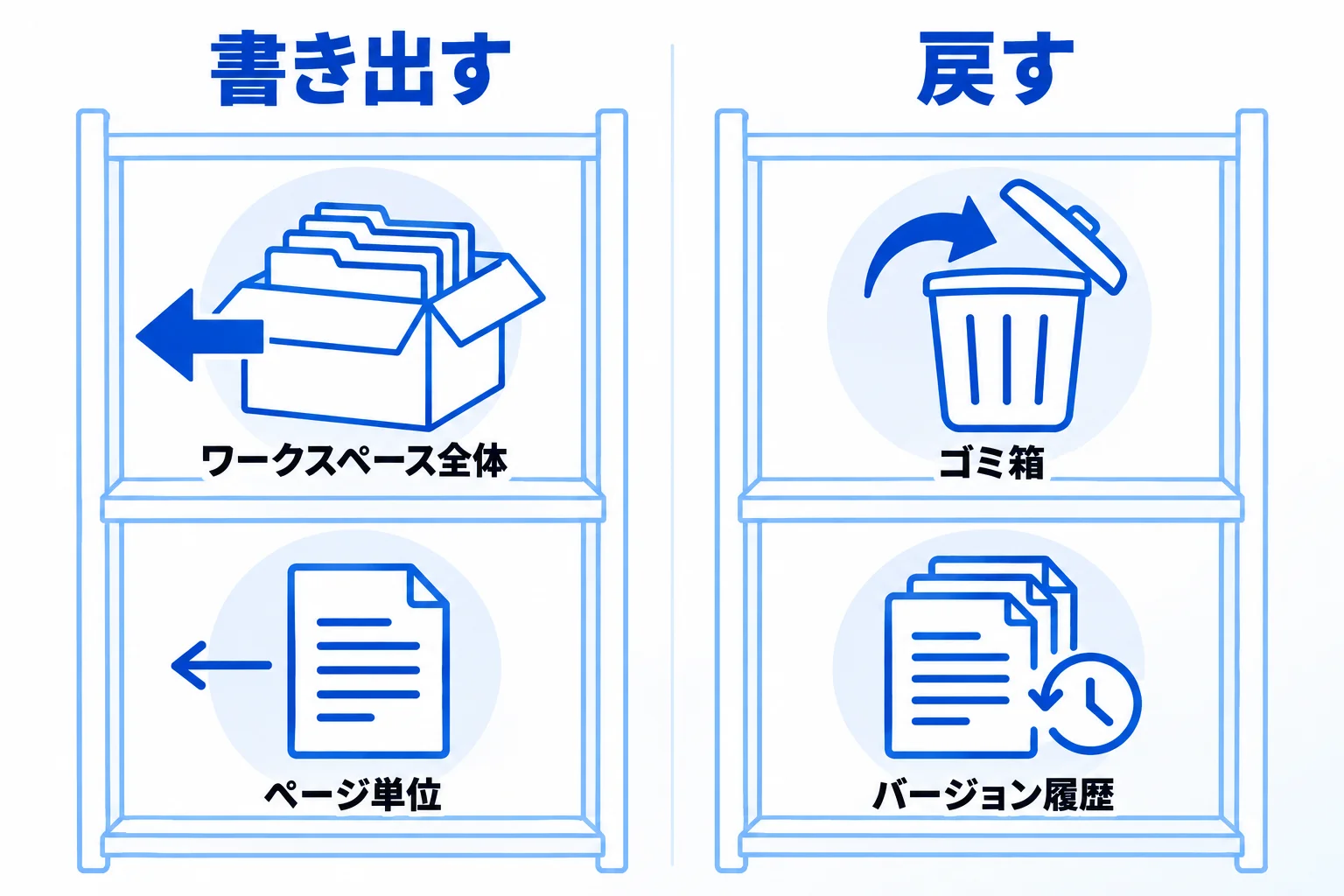
利用者が自分で使える標準のバックアップ機能は、書き出す機能が2つ(ワークスペース全体のエクスポート、ページ単位のエクスポート)と、戻す機能が2つ(ゴミ箱、バージョン履歴)です。
公式ヘルプには、エクスポートしたファイルをアップロードし直しても、ワークスペースを即座に再現することはできないと書かれています。書き出したファイルは手元の控えや社外への提出に使うもので、Notionの中で元に戻すときはゴミ箱とバージョン履歴を使います。
ワークスペース全体のエクスポート
ワークスペース全体のエクスポートは、すべてのページを、アップロードしたファイルとともにHTML、マークダウン、CSV(データベースの場合)のいずれかで書き出す機能です。HTMLとマークダウンとCSVの書き出しは、すべてのプランで使えます。手順は次のとおりです。
- サイドバーの「設定」を開く
- 「ワークスペース」の下にある「一般」を選ぶ
- 「ワークスペースのすべてのコンテンツをエクスポートする」をクリックする
- Notionから届くメールのリンクからファイルをダウンロードする(リンクの有効期限は7日間。メール通知がオフの場合は、アプリ内の受信トレイに届く)
処理に最大30時間かかることや、実行した人がアクセスできないページは書き出されないことなどの制限は、Notionのデータをエクスポートする方法や保存できるファイルの形式で解説しています。ビジネスプラン・エンタープライズプランのワークスペース全体をPDFで書き出すオプションは、公式ヘルプでは2026年8月31日までに段階的に廃止と案内されていますが、料金ページには2026年10月時点でも記載が残っています。実際の画面に表示されるかは確認していません。
ページ単位のエクスポート
ページ単位のエクスポートは、開いているページやデータベースだけを書き出す機能です。ページ右上の「•••」から「エクスポート」を選び、形式を「PDF」「HTML」「マークダウンとCSV」の3つから選びます。
「サブページを含める」をオンにすると、そのページの下にあるページもまとめて書き出せます(PDFでサブページを含めるのは、ビジネスプランとエンタープライズプラン)。データベースは「現在のビュー」か「デフォルトビュー」のどちらか1つを選んで書き出します。形式ごとの違い、スマートフォンからの書き出し、「エクスポート」が表示されないときの確認点も、同じ記事で解説しています。
ゴミ箱からの復元
削除したページは「ゴミ箱」に移ります。ゴミ箱はデスクトップ版では左サイドバーの下部、iOS・Androidのアプリではサイドバー左上の「•••」の中にあります。初期設定では、ゴミ箱内のページは30日間保持され、その後ゴミ箱から削除されます(エンタープライズプランでは、ワークスペースオーナーがこの設定を変更できます)。戻す手順は次のとおりです。
- 左サイドバーの下部にある「ゴミ箱」を開く
- ページ名で検索するか、最終更新者・場所・チームスペースで絞り込んで、戻したいページを探す
- ページの隣にある曲線矢印のアイコンをクリックする(ページを開いてから復元することもできる)
復元したページは、ワークスペース内で最後にあった場所に戻ります。ゴミ箱の中のページは、復元しない限り編集できません。また、ゴミ箱の中からさらに削除したページは30日間保持され、その後はワークスペースオーナーを含むすべてのユーザーがアクセスできなくなります。
バージョン履歴からの復元
ページの中の文章を消した、内容を書き換えてしまった、というときは「バージョン履歴」から以前の状態に戻します。ページ上部の「•••」から「バージョン履歴」を選び、戻したい時点のバージョンを開いて「復元」をクリックします。バージョン履歴を開くには、そのページの編集権限以上が必要です。過去のバージョンを表示・復元できる期間は、プランによって次のように異なります。
| プラン | バージョン履歴の期間 |
|---|---|
| フリー | 7日間 |
| プラス | 30日間 |
| ビジネス | 90日間 |
| エンタープライズ | 無期限 |
期間は2026年10月時点の公式ヘルプの記載です。フリープランでは、7日より前のバージョンは表示も復元もできません。誤って書き換えたことに気づいたら、使っているプランの期間内にバージョン履歴を開いて戻します。新しいバージョンは、編集している間は10分ごと、最後に編集してから2分たつと記録されます。
ページ全体ではなく一部のブロックだけを戻したいときは、過去のバージョンを開いて必要なブロックをコピーし、今のページに貼り付けます。復元したあとでも、もう一度バージョン履歴を開けば元の状態に戻せます。データベースを復元した場合、すべてのページとプロパティは戻りますが、各ページの中の文章は戻らないため、ページごとに以前のバージョンを復元します。ブロックを意図せず動かしたときの戻し方は、Notionのブロックの使い方で紹介しています。
参考:コンテンツの削除と復元|Notionヘルプセンター(2026年10月時点)
ゴミ箱とバージョン履歴からの復元、エクスポート、ページのロック、編集できる人の絞り方を約5分の動画で紹介しています。
Notionで定期的な自動バックアップを実現する方法
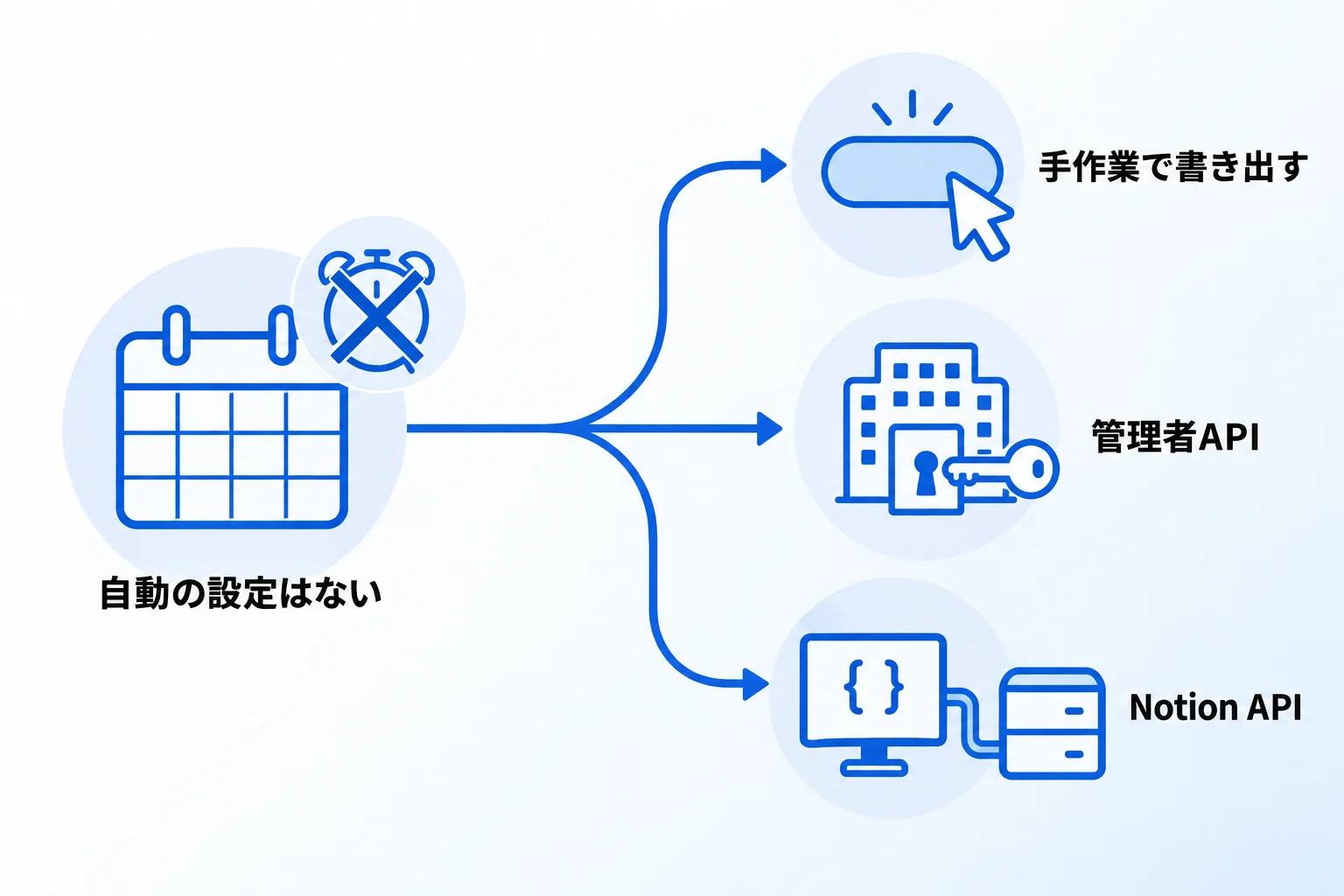
2026年10月時点、Notionの画面には、決まった日時に自動でエクスポートする設定はありません。定期的に控えを残したい場合は、手作業でエクスポートするか、APIを使って書き出しを始める仕組みを作ります。公式ヘルプのよくある質問も、自動バックアップのスケジュールを設定する方法は「現時点ではありません」と答えています。
| 方法 | 使えるプラン | 必要な準備 |
|---|---|---|
| 手作業で エクスポートする | すべてのプラン | 書き出す人と頻度を決める |
| 管理者APIで ワークスペースの エクスポートを始める | エンタープライズ (ベータ版) | 組織のオーナーが 管理者ボットとトークンを設定する |
| Notion APIで 内容を読み出して 別の場所に保存する | すべてのプラン | プログラムを作り、 読み出すページに アクセスを許可する |
手作業で書き出す場合、ワークスペースの設定を開けるのはワークスペースオーナーなので、担当者もオーナーの中から決めることになります。
管理者APIは、Notion内の「エクスポート」メニューとは別の仕組みです。公式ヘルプでは、監査などの目的で同じエクスポートをスケジュールで実行する場合に、毎回設定を開く代わりにコードで開始できると説明されています。エクスポートが完了したかどうかも確かめられます。
Notion APIで読み出せるのは、APIの接続(コネクト)にアクセスを許可したページだけです。APIでできることと使い方は、Notion APIとは?できることと使い方で解説しています。
参考:コンテンツをエクスポートする|Notionヘルプセンター(2026年10月時点)
Notionのデータを失わないための3つの方法
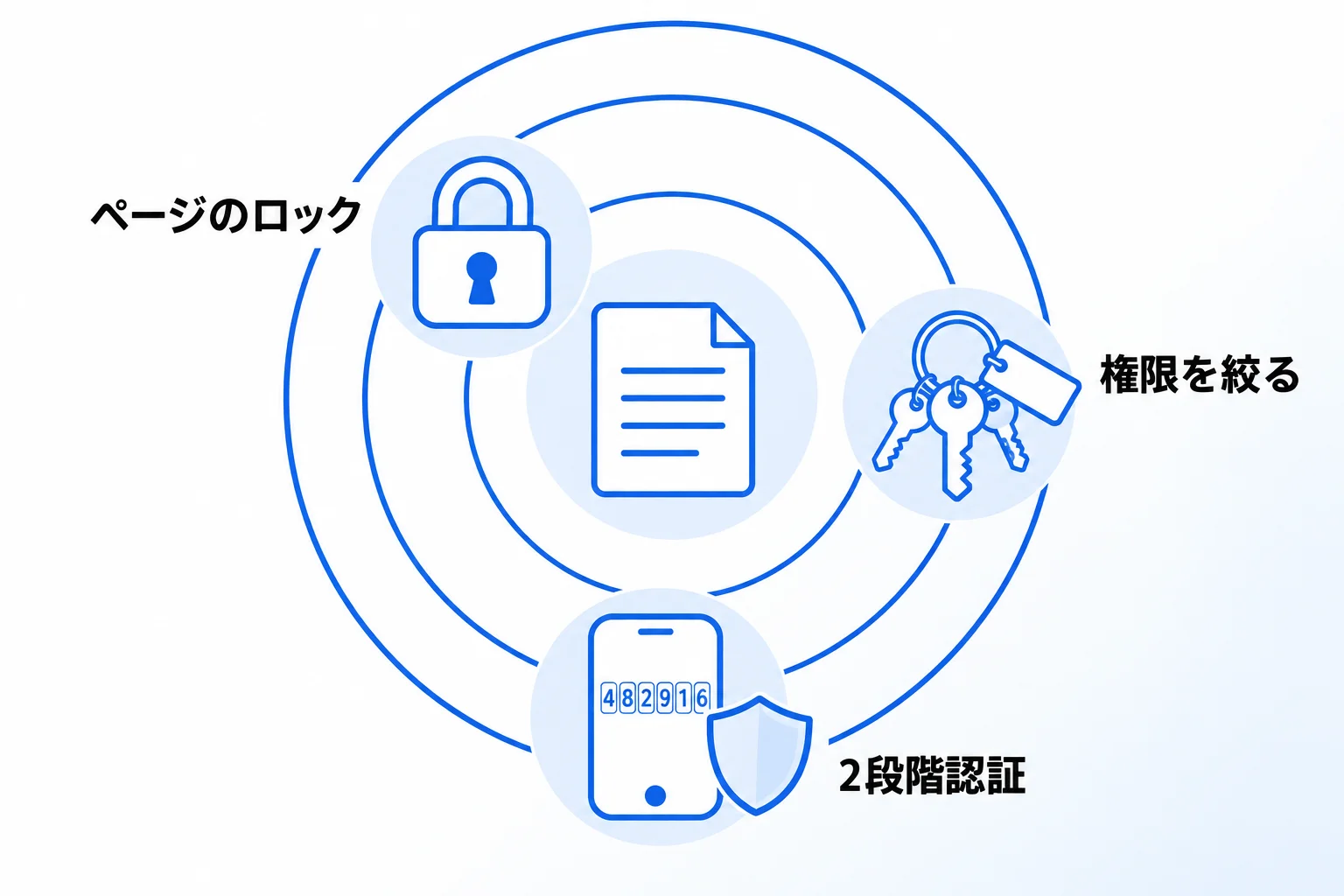
データを失う原因には、誤ってページを消したり書き換えたりする操作と、アカウントへの不正なログインがあります。Notionには、ページのロック、権限の設定、2段階認証という、それぞれを防ぐための標準機能があります。
編集しないページをロックする
マニュアルや社内ルールのように、ふだんは読むだけのページは「ページのロック」をかけておくと、意図しない編集を防げます。ページ上部の「•••」から「ページをロック」をオンにすると、自分を含めて誰もそのページを変更できなくなり、ページ上部の階層リンクの隣に「ロック中」と表示されます。
ロックは、メンバーの編集権限を取り消さずに誤操作だけを防ぐ機能です。フルアクセス権限か編集権限を持つ人は、「ロック中」から「ロックを解除」を選んで解除できます。フルページのデータベースでは「データベースのロック」を使うと、中のデータは編集できるまま、ビューやプロパティの構造だけを変更できないようにできます。
編集できる人を必要な範囲に絞る
Notionの権限には、フルアクセス、編集、コメント、閲覧などの段階があり、すべてのプランでページごとに設定できます。閲覧やコメントの権限では、ページの内容を変更できません。読むだけの人に編集以上の権限を渡さなければ、その人の操作でページが書き換わることはありません。
ページの公開やゲストの招待ができるフルアクセス権限を誰に渡すかも、あわせて決めておきます。権限の段階ごとにできることと、会社で決めておきたい共有のルールは、Notionのセキュリティリスクと企業が安全に使うための対策で詳しく解説しています。
アカウントを2段階認証で守る
アカウントに第三者がログインすると、ページを削除されたり、内容を書き換えられたりするおそれがあります。ログインのときにパスワードに加えて確認コードの入力を求める「2段階認証」を有効にしておくと、パスワードだけではログインできなくなります。公式ヘルプでは、2段階認証はすべてのプランで使えると案内されています(2026年10月時点)。
設定は、サイドバーの「設定」から自分の名前を選び、「アカウントのセキュリティ」の「二段階認証」の横にある「認証方法を追加する」を選びます。会社でまとめて管理したい場合は、ビジネスプラン以上で使えるSAML SSO(シングルサインオン)で、会社のアカウントからNotionにログインする方法もあります。プランごとの違いはNotionの料金プランの解説で確認できます。
Metooの支援現場:おかしいと思ったら、すぐに連絡してもらう
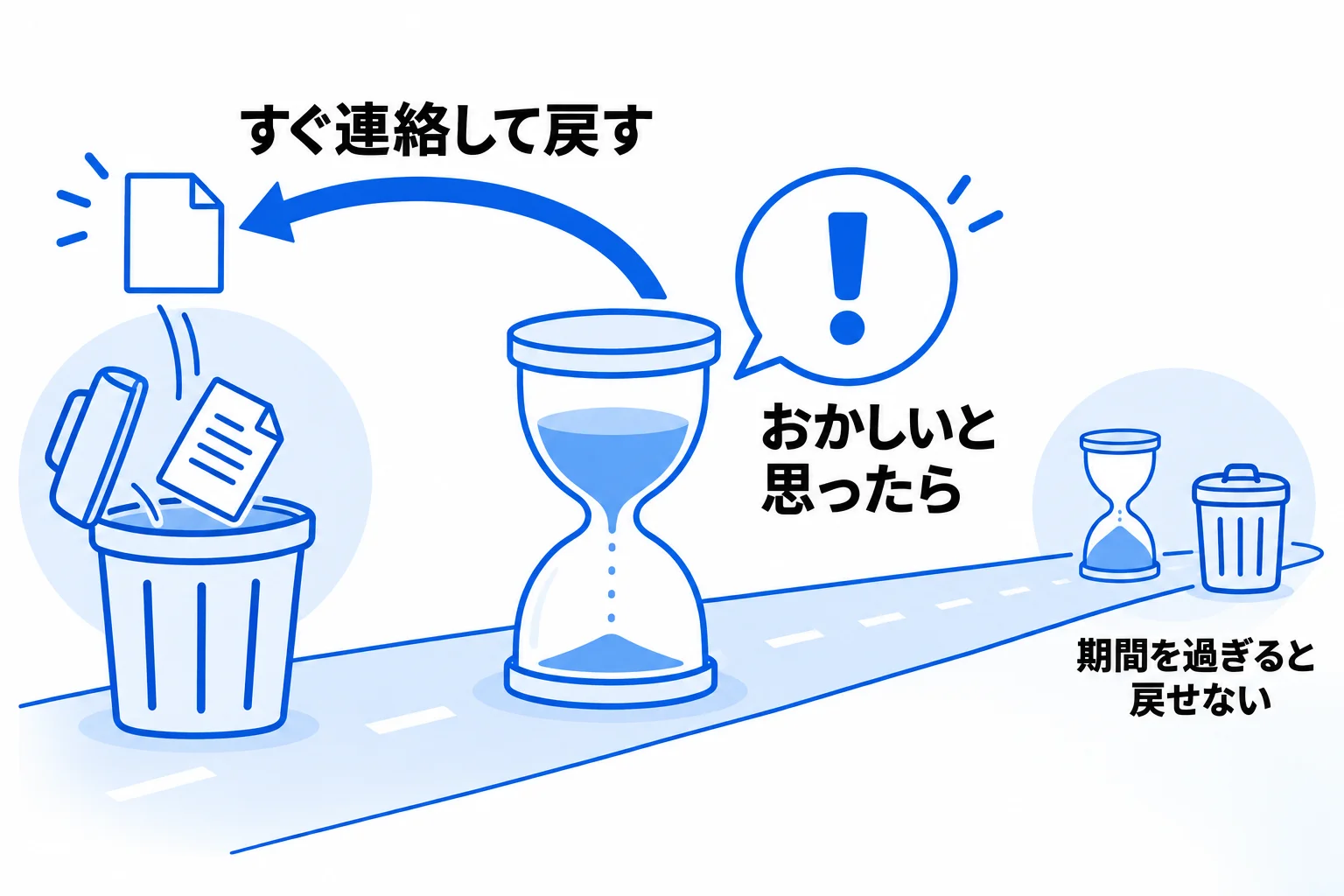
Metooの支援先でも、ページやデータベースごと消してしまった、という相談は実際にあります。そのときの戻し方は、基本的に2つです。
- ページやデータベースを消した場合は、ゴミ箱を確認して、そこから戻す
- ページの中の内容を消した場合は、そのページのバージョン履歴で戻す
早めに気づけば、ゴミ箱に残っているうちはすぐに戻せます。そのため支援先には、「何かおかしいと思ったら、すぐにとりあえず連絡してください」と伝え、これを徹底してもらっています。
ブロックを意図せず動かした、消してしまった、どこかへ行ってしまった、というつまずきも多くあります。こうした経験をすると、Notionを触るのが怖くなります。触るのが怖くなると、社内に浸透させるのはとても難しくなります。そこでMetooでは、編集する必要のないページにはロックをかけて、意図せず動かしたり消したりすることがそもそも起きないようにします。あわせて、壊してしまってもこうやって戻せる、という戻し方を最初に伝えています。
一方で、バックアップそのものについての相談は多くありません。クラウドのサービスなので、万が一データに何かあったら、と心配される方はいます。その場合は、Notionのデータを丸ごと書き出しておくこともできると案内しています。ただし、クラウドにデータを置く以上、どのツールでも100%安全ということはありません。そのうえで、Notion社が講じているセキュリティ対策や、セキュリティに関する公式のヘルプページを確認してもらうよう案内しています。Metooから、定期的な書き出しを前提にした仕組みを提案することはしていません。
Notionのバックアップに関するよくある質問
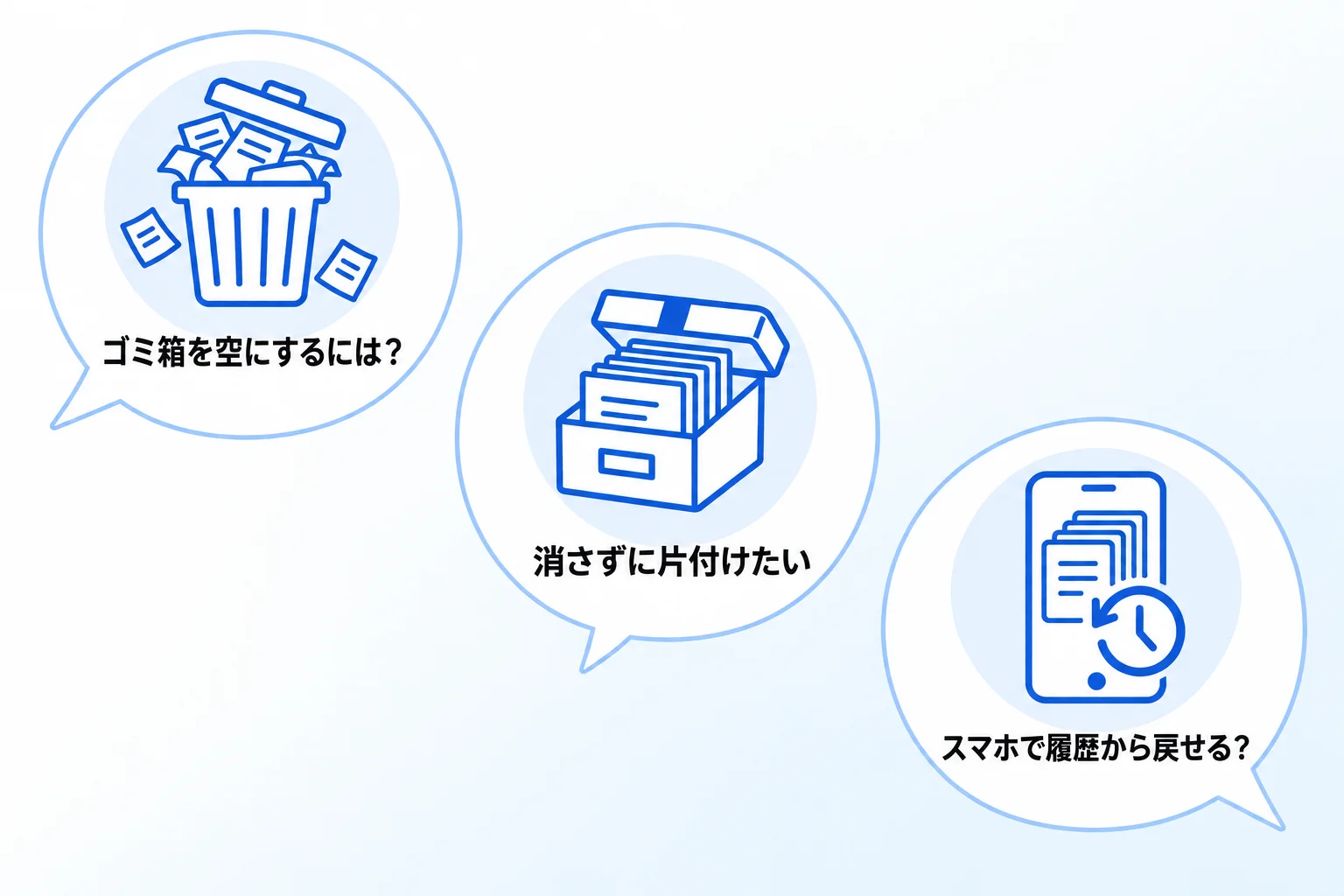
Q. ゴミ箱を空にするにはどうすればよいですか?
ゴミ箱の中身を一度にまとめて削除する方法はありません。消したいページを、ゴミ箱の中で1ページずつ削除します。ゴミ箱で削除したいページを開くと、そこから復元するか、ゴミ箱から削除するかを選べます。
Q. 古いページを、削除せずに見えにくくする方法はありますか?
ビジネスプランとエンタープライズプランでは「アーカイブ」が使えます(2026年10月時点はベータ版)。ページ右上の「•••」から「アーカイブ」を選ぶと、ページ上部にバナーが表示されます。アーカイブは削除とは異なり、ページには引き続きアクセスでき、リンクも機能します。初期設定では検索結果に表示されなくなります。
Q. スマートフォンでもバージョン履歴から戻せますか?
戻せます。ページ上部の「•••」から「バージョン履歴」をタップすると、時間ごとに整理されたバージョンの一覧が表示されます。バージョンをタップして中身を開き、必要な部分をコピーして今のページに貼り付けるか、画面上部の「復元」をタップしてそのバージョンを今のページにします。ただし、変更箇所を詳しく見比べる表示は、モバイルでは使えません。
Notionのバックアップと復元でお悩みなら「合同会社Metoo」にご相談ください
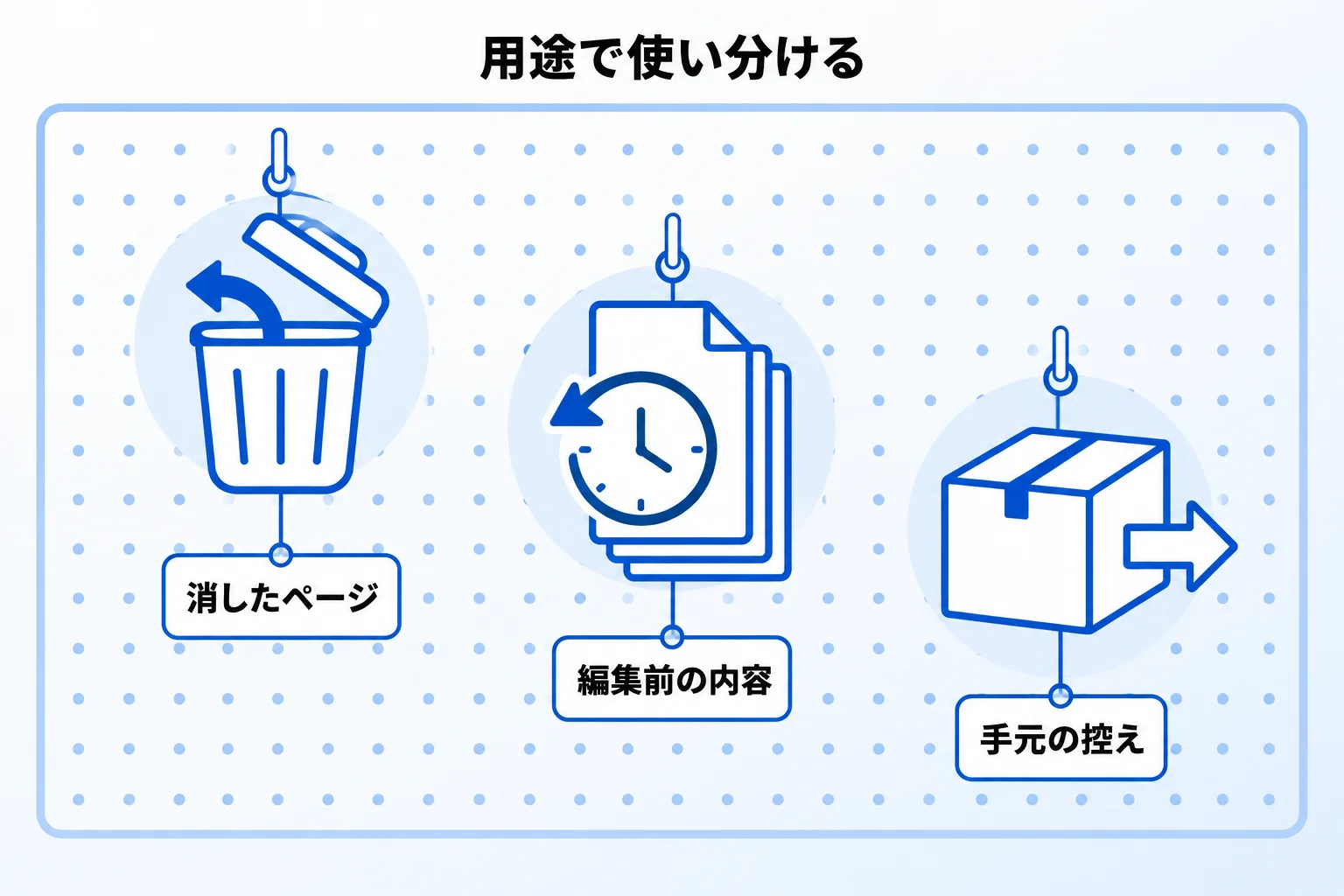
Notionのバックアップの要点をまとめます。
- Notion側のバックアップは利用者が自分で使うものではない。誤って削除したときはNotionに連絡して復元を依頼する
- 消したページはゴミ箱から、書き換えた内容はバージョン履歴から、自分で戻せる
- 手元に控えを残すならエクスポート。再アップロードしても、すぐに元の状態には戻せない
- 決まった日時に自動で書き出す設定はなく、管理者API(エンタープライズ)かNotion APIで仕組みを作る
- ページのロック・権限・2段階認証で、消える・書き換わる事故そのものを減らせる
合同会社Metooでは、Notionの権限の設計から、社内で安心して使い続けられる仕組みづくりと定着までを支援しています。自社に合う進め方を相談したい方は、サービスと料金をご覧のうえ、お気軽にご相談ください。