






Notionのブロックとは? 主な6種類や使い方、使う際のポイントを解説
公開日 更新日
 監修:山田怜司(Notion認定コンサルタント)
「Notionのブロックって、具体的にどういうもの?」「種類が多くて、どれをどう使えばいいのか分からない」「同期ブロックは普通のブロックと何が違うの?」
Notionを使い始めると、最初に出てくる言葉が「ブロック」です。ページの作り方も情報の整理のしかたも、ブロックの考え方が分かると見通しがよくなります。
結論から言うと、Notionのブロックとは、テキストや画像、表など、ページに置くコンテンツの1つひとつのことです。ページはブロックの組み合わせでできていて、「/」で追加し、ブロックの左に出る「⋮⋮」から種類の変換や移動ができます。
本記事では、ブロックメニューにある6つの種類、追加・変更・並べ替えの3つの使い方、誤って動かしたときの戻し方とページのロック、同期ブロックの作り方と注意点、Metooの支援現場での使い方を解説します(2026年10月時点の情報です)。
なお、合同会社Metooでは、Notionの導入から社内での定着までを、目的と運用の設計から支援しています。
Notion導入・定着支援(Purpose Engine)を見る
Notionを初めて使う方に向けて、基本の使い方を動画でも解説しています。あわせてご覧ください。
合同会社Metoo代表 山田怜司(管理の山田)
Notion認定コンサルタント・Notion公式アンバサダー・JCC認定プロコーチ。バックオフィス業務に16年携わった経験を活かし、法人40社以上(2026年4月時点)にNotion導入・活用のコンサルティングを提供。YouTube登録者は23,000人超(2026年9月時点)。業務効率化やチームマネジメントに強みを持つ。




目次
Notionのブロックとは?
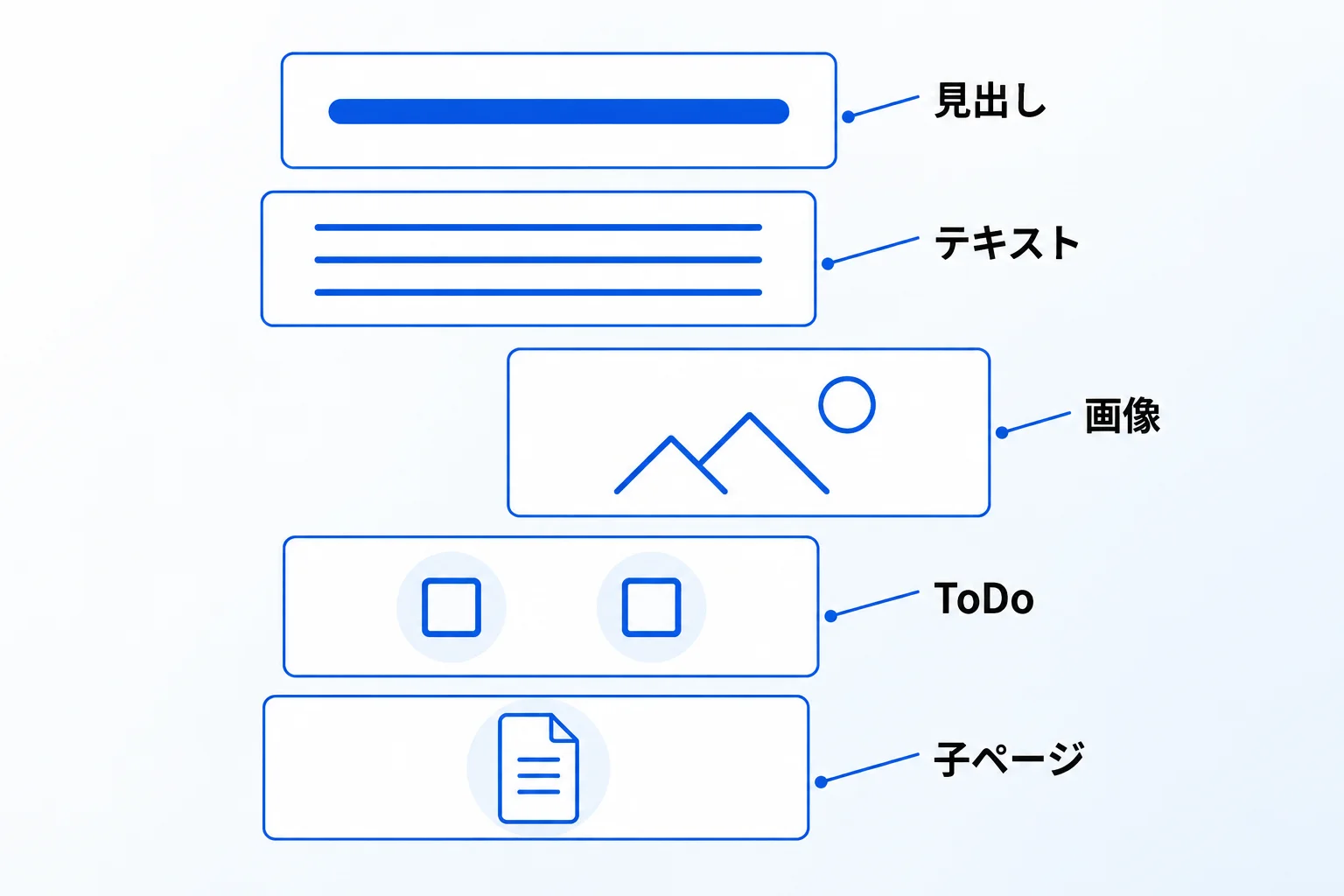
Notionのブロックとは、テキストや画像、テーブルなど、ページに追加するコンテンツの1つひとつのことです。公式ヘルプも、Notionのページはすべて「自在に組み合わせるブロックの集合体」だと説明しています。
Notionで新しいページを開いて文字を打ち始めると、その入力している場所がすでに1つのテキストブロックです。Enterキーを押すと次のブロックができ、見出しやチェックリスト、画像なども、それぞれが独立したブロックとしてページに並びます。
ブロックが独立した部品になっているため、あとから順番を入れ替えたり、別の種類に変えたりできます。公式ヘルプによると、すべてのブロックは情報の量や構造の変化に合わせて、ほかの種類のブロックに変更できます。
ページそのものも、ブロックの1つとして扱えます。ページの中に「ページ」ブロックを置くと子ページになり、その中にさらにページを作れます。このページの入れ子と、ページの中に並ぶブロックの2つで、Notionの情報は組み立てられています。
参考:Notionのブロックとは何ですか?(Notionヘルプセンター)(2026年10月時点)
Notionのブロックの主な6種類
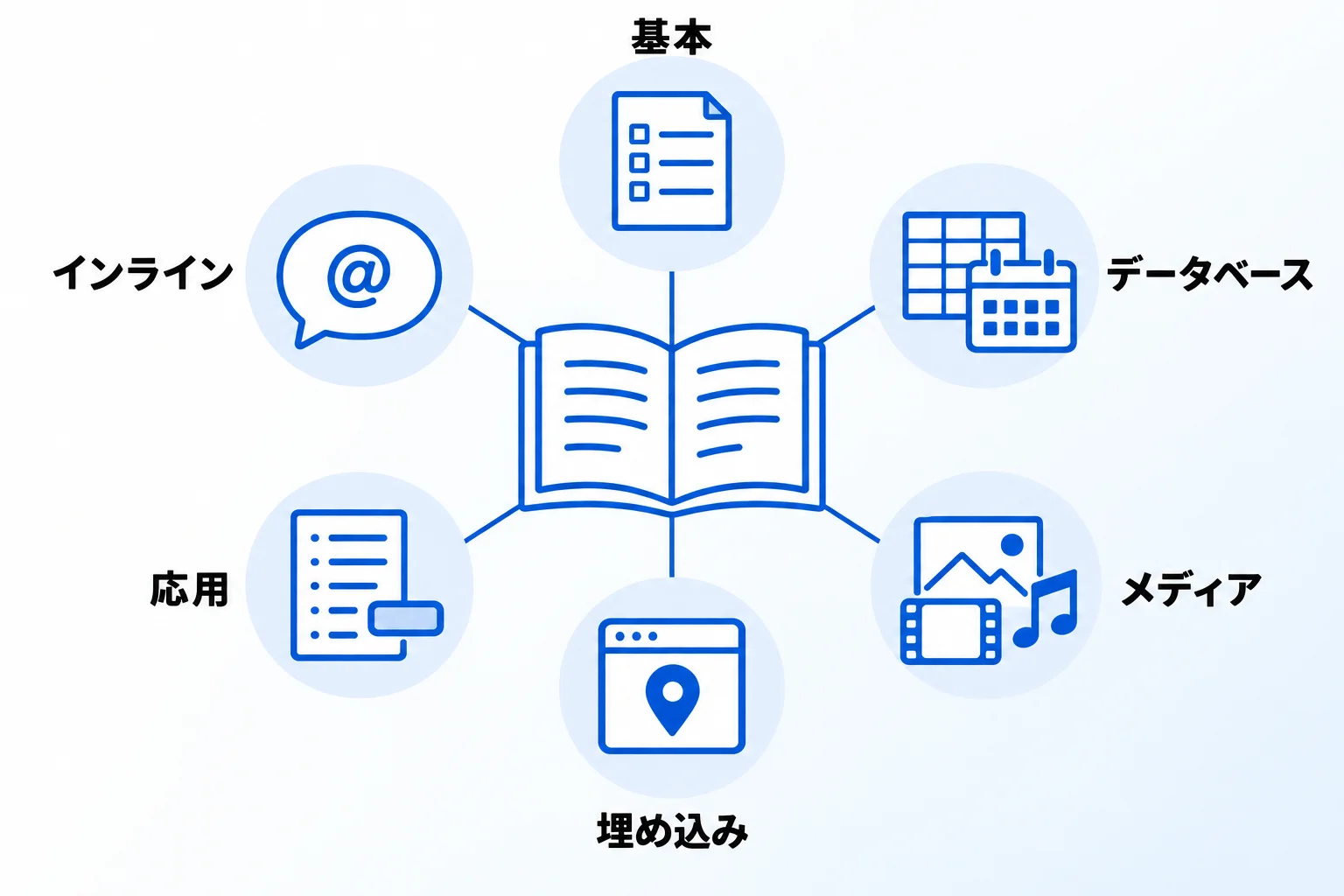
Notionのブロックは、「/」や「+」で開くブロックメニューの中で、基本・データベース・メディア・埋め込み・応用・インラインオプションの6種類に分かれています。主なブロックと使いどころは次のとおりです(2026年10月時点)。
| 種類 | 主なブロック | 使いどころ |
|---|---|---|
| 基本 | テキスト、ページ、見出し1〜3、箇条書き・番号付き・ToDo・トグルリスト、テーブル、引用、区切り線、コールアウト、ページリンク | 文章を書き、ページの構造をつくる |
| データベース | テーブル・ボード・ギャラリー・リスト・カレンダーの各ビュー | 同じ形の情報を集めて、並べ替えや絞り込みをする |
| メディア | 画像、動画、オーディオ、ファイル、コード、Webブックマーク | 資料やファイルをページに置く |
| 埋め込み | Googleドライブ、Googleマップ、Figma、PDFなど | 外部サービスの中身をページ上で見る |
| 応用 | インライン式(数式)、ボタン、階層リンク、目次 | ページ内の移動や、くり返しの操作を楽にする |
| インライン オプション | ユーザー・ページのメンション、日付やリマインダー、絵文字 | 文章の途中に人・ページ・日付を入れる |
文章を書くなら基本、同じ形の情報を集めて切り口を変えながら見たいならデータベース、ファイルやほかのサービスの中身を見せたいならメディアや埋め込み、というように、目的から種類を選ぶとメニューの中で探す範囲を絞れます。
応用の「ボタン」は、「/」から「ボタン」を選ぶと作れるブロックで、データベースにページを追加するといった操作をワンクリックで実行できます。ボタン自体はすべてのプランで使えますが、一部のアクションは有料プランのみです(2026年10月時点)。ブロックメニューで迷いやすい3つの点を、以下で補足します。
「テーブル」と「データベース」の違い
ブロックメニューには、基本の中の「テーブル」と、データベースの中の「テーブルビュー」があり、見た目が似ているため迷いやすいところです。基本のテーブル(シンプルテーブル)は、行と列でできた表で、ちょっとした比較や一覧を書くのに向いています。
一方、データベースは1行ずつがページになり、プロパティ(項目)を持たせて、並べ替えや絞り込み、ビューの切り替えができます。同じ情報を、担当者別・期限別など複数の切り口で切り替えて見たいなら、データベースを選びます。シンプルテーブルは、あとからテーブル上部の「•••」→「データベースに変換」でデータベースにできます。データベースの仕組みは、Notionデータベースの機能と作り方で解説しています。
メディアと埋め込みの違い
メディアは、画像・動画・オーディオ・ファイル・コード・Webブックマークといった、ページに置く素材を扱う項目です。画像は、パソコンからページへ直接ドラッグ&ドロップしても追加できます。動画やオーディオは、自分のファイルをアップロードするほか、YouTubeやSpotifyなどのコンテンツを入れることもできます。
一方、埋め込みは、Googleドライブの資料やGoogleマップ、Figmaのデザインなど、ほかのサービスのコンテンツをページ上に表示する項目です。公式ヘルプによると、NotionはIframelyというサービスを通じて、1,900以上のドメインのコンテンツを埋め込めます(2026年10月時点)。ただし、ほかの場所への埋め込みを禁止しているWebサイトもあり、その場合は「読み込みに失敗しました」と表示されます。ブロックメニューでは、画像・動画などの素材はメディア、GoogleドライブやFigmaなどほかのサービスのコンテンツは埋め込みの項目に並んでいます。
インラインオプションは「文章の中に入れる」もの
6種類のうちインラインオプションだけは、公式ヘルプでも「厳密にはブロックではないオプション」とされています。独立した行になるのではなく、文章の途中に入れるものだからです。
「@」に続けてメンバーの名前を打つとメンションになり、相手に通知が届きます。「@」に続けてページ名を打てばそのページへのリンク、日付を打てば日付が入ります。リマインダーは「@remind」に続けて日付を打つと作れ、設定した時刻に通知が届きます。絵文字は「:」に続けて名前を打つと入れられます。公式ヘルプによると、リンクしたページの名前を変更すると、文章中のリンクの表示も自動で変わります。
Notionのブロックの3つの使い方
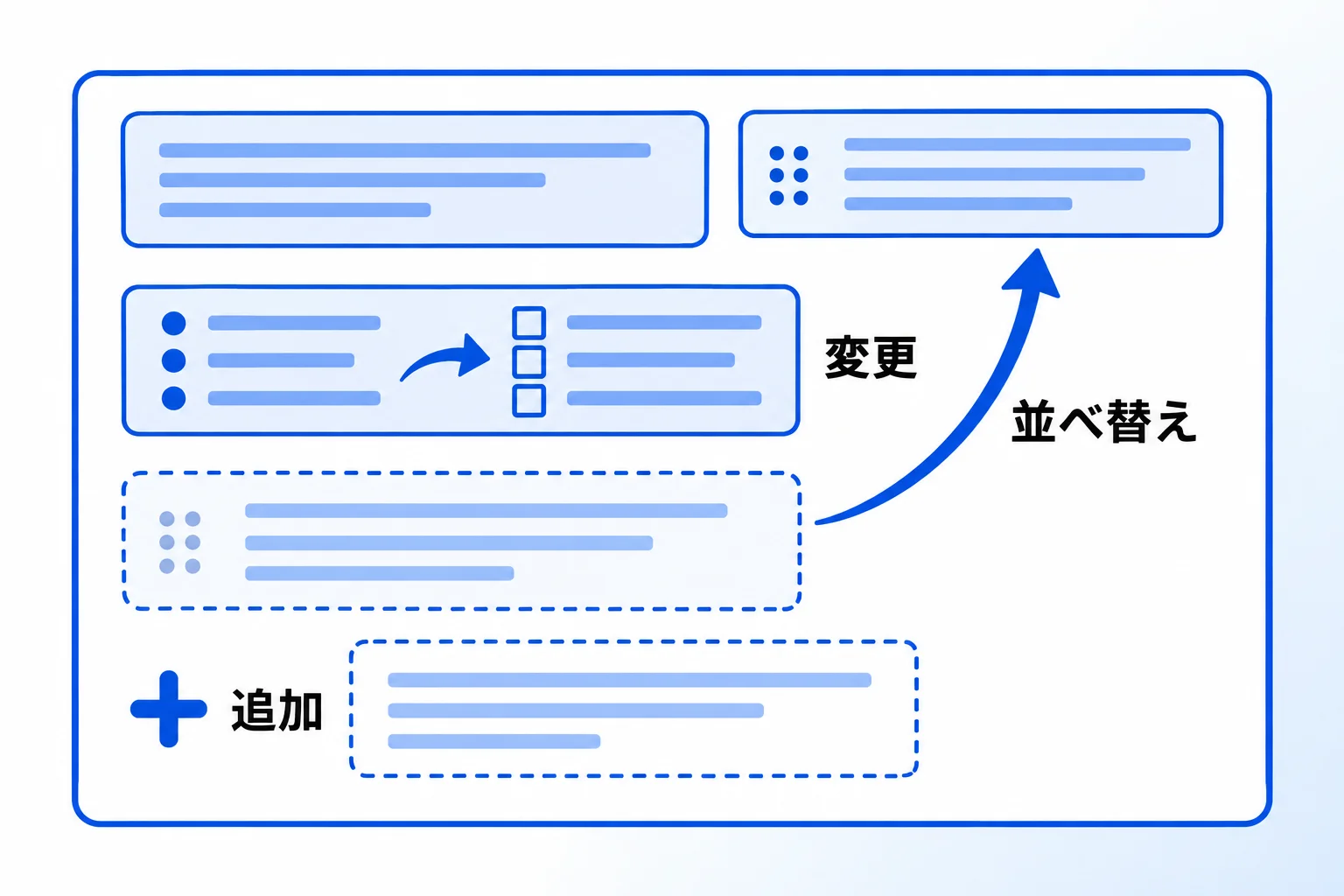
ブロックの基本操作は、「追加する」「変更する」「並べ替える」の3つです。追加は「+」か「/」から、変更と並べ替えはブロックの左に出る「⋮⋮」(ブロックハンドル)から行います。
ブロックを追加する
ブロックを追加する方法は2つあります。1つは、新しい行にカーソルを当てると左に表示される「+」をクリックする方法です。もう1つは、行の先頭で「/」(半角スラッシュ)を入力する方法です。どちらも、追加できるブロックのメニューが開きます。
「/」のあとにブロックの名前を続けて入力すると、候補が絞り込まれます。「/見出し」「/箇条書き」のように日本語でも、「/h1」「/toc」のように英語の短い名前でも探せます。よく使うブロックや最近使ったブロックは、メニューの上のほうに表示されます。スマートフォンのアプリでは「/」は使わず、キーボードの上にある「+」をタップしてメニューを開きます。
ブロックを変更・複製・削除する
ブロックの左にある「⋮⋮」をクリックすると、そのブロックに対する操作のメニューが開きます。主な項目は次のとおりです。
| メニューの項目 | できること |
|---|---|
| ブロックタイプの変換 | 箇条書きをToDoリストに、テキストを見出しにするなど、別の種類に変える |
| カラー | 文字や背景に色を付ける(一部の種類のブロックのみ) |
| 複製 | ブロックをそのままコピーする |
| 別ページへ移動 | ブロックをワークスペース内の別のページに移す |
| ブロックへの リンクをコピー | そのブロックへ直接移動できるリンクを取得する |
| 削除 | ブロックを削除する |
キーボードで操作したい場合は、ブロックの先頭か末尾で「/turn」と入力すると、種類を変えるメニューが出ます。esc でブロックを選んでから cmd/ctrl + / を押しても、変換や色、複製などを文字で入力して選べます。行の先頭で「#」+ スペースを打つと見出しになるような、記号を使った変換はNotionのショートカット一覧にまとめています。
ブロックを並べ替える・横に並べる
ブロックの順番を変えるときは、「⋮⋮」をクリックしたまま、移動したい場所までドラッグします。ドロップできる場所には青いガイドが表示されるので、その位置で離します。箇条書きやToDoリストを、ほかの項目の中に入れる(ネストする)ときにも同じ操作を使います。
ブロックをほかのブロックの右や左にドロップすると、横並び(列)になります。列の間にポインターを合わせると出るグレーの縦線をドラッグすれば、幅を変えられます。列を解除するときは、右の列のブロックを左の列の上か下へ戻し、青いガイドがページの全幅に出る位置でドロップします。説明文の横に画像を置く、2つのリストを並べて比べるといった使い方ができます。ページ全体の見せ方の工夫は、Notionのレイアウト機能の使い方で解説しています。
ブロックの追加、種類の変更、ドラッグでの並べ替えと横並びの操作を約4分の動画で紹介しています。
Notionのブロックを安心して使うための2つのポイント
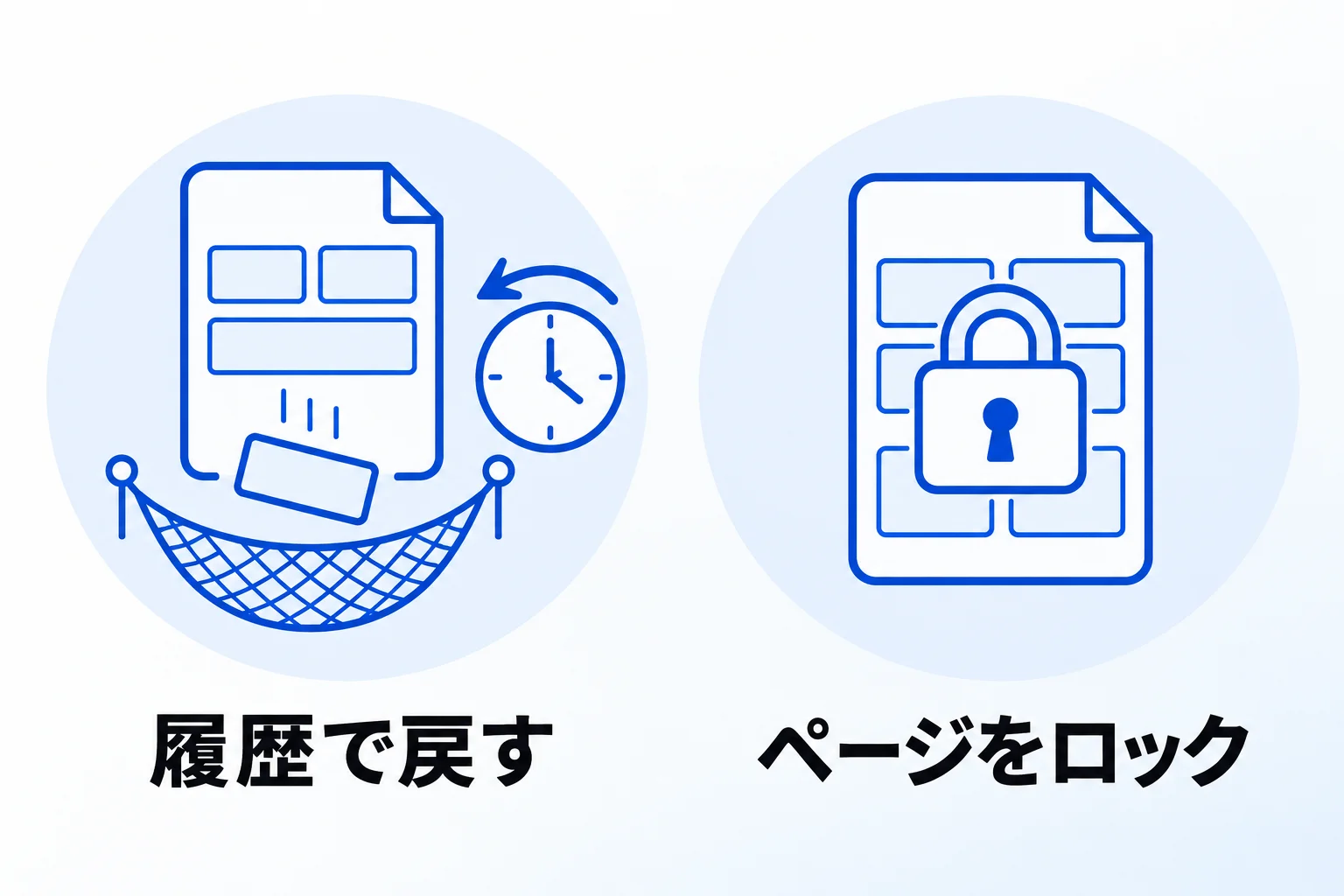
ブロックは自由に動かせるぶん、意図せず動かしたり消したりしたときの戻し方と、動かしたくないページを守る方法の2つを知っておくと、安心して使えます。
動かした・消したブロックの戻し方を知っておく
操作の直後であれば、取り消しの操作(元に戻す)で戻せます。
時間がたってから気づいた場合は、ページ上部の「•••」→「バージョン履歴」を使います。過去のバージョンを開くとその時点のページを確認でき、「復元」でページごと戻せます。消えたブロックだけを戻したいときは、過去のバージョンから必要なブロックをコピーして、今のページに貼り付けます。バージョン履歴を開くには、そのページの編集権限が必要です。戻せる期間はプランで異なります。
| プラン | バージョン履歴で戻せる期間 |
|---|---|
| フリー | 7日間 |
| プラス | 30日間 |
| ビジネス | 90日間 |
| エンタープライズ | 無期限 |
期間は2026年10月時点の公式ヘルプの記載で、表示・復元できる過去のバージョンの期間です。なお、ページを丸ごと削除した場合は、サイドバー下部の「ゴミ箱」に移り、初期設定では30日間保持されます(エンタープライズプランでは設定を変更できます)。ゴミ箱で削除したページを開くと、復元できます。
編集しないページはロックしておく
ページのロックは、ページへの変更を一時的に止める機能です。手順は次のとおりです。
- ページ上部の「•••」をクリックする
- 「ページをロック」をオンにする
ロックすると、そのページは自分も含めて誰も変更できなくなり、ページ上部の階層リンクの隣に「ロック中」と表示されます。編集したいときは「ロック中」を選び、「ロックを解除」を選ぶと自分だけが編集できる状態に、「全員のロックを解除」を選ぶと全員のロックが外れます。
ロックは権限を取り上げる機能ではなく、うっかりの変更を防ぐための機能で、ページのフルアクセス権限か編集権限を持つ人は解除できます。データベースのページでは「データベースのロック」を使うと、データの入力はそのままに、ビューやプロパティの設定だけを固定できます。
参考:ページとデータベースのロック(Notionヘルプセンター)、コンテンツの複製・削除・復元(Notionヘルプセンター)(2026年10月時点)
複数ページのブロックを同期できる「Notionの同期ブロック」とは?
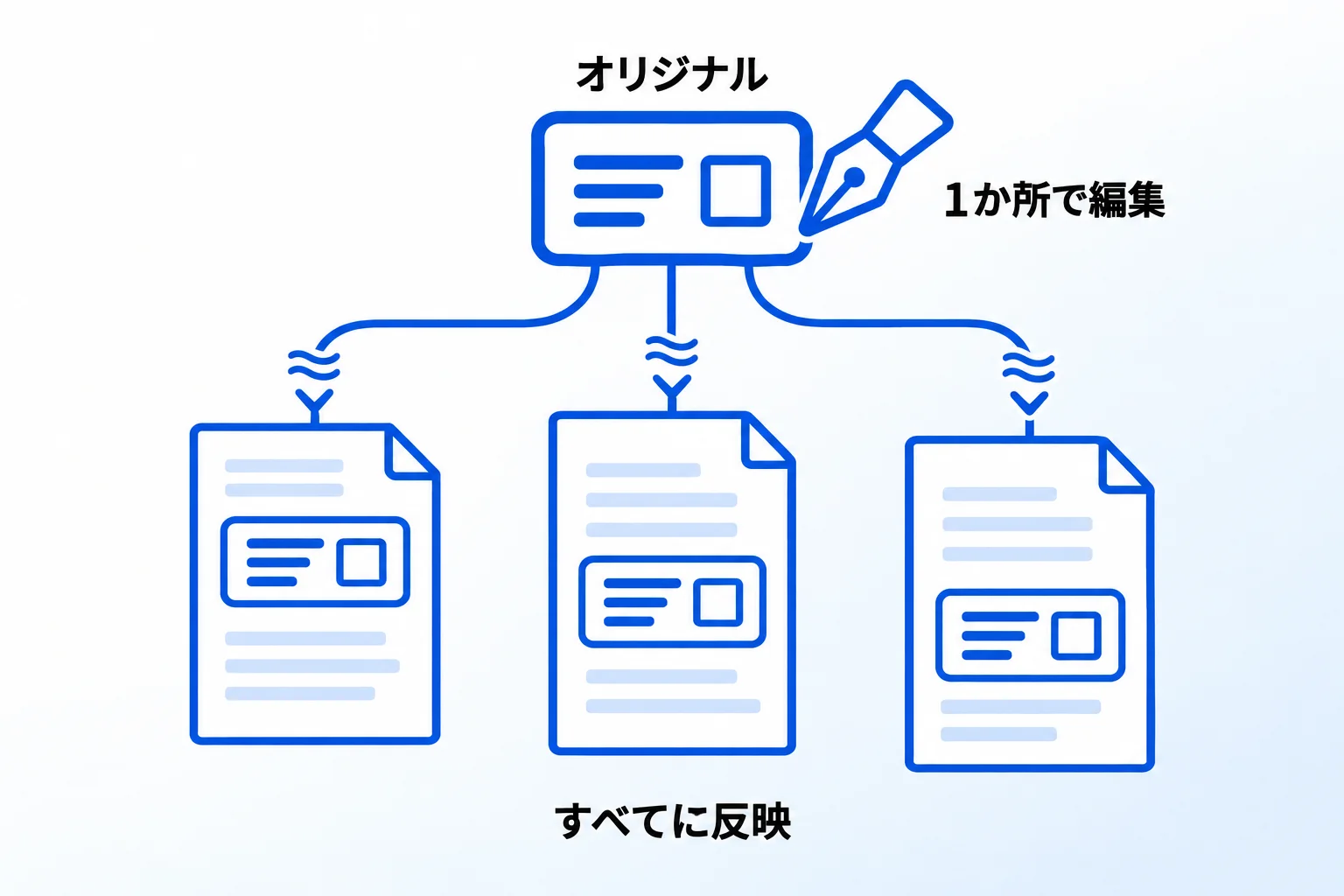
同期ブロックとは、同じブロックとその中身を、複数のページや同じページ内の複数の場所に置ける機能です。どこか1か所で編集すると、その変更がほかのすべての場所に反映されます。ワークスペースをまたいで同期することもできます。
同期ブロックの作り方
- 同期したいブロックを、カーソルでドラッグして選択する
- 選択したブロックの横の「⋮⋮」をクリックし、「ブロックタイプの変換」→「同期ブロック」を選ぶ
- 同期ブロックの上部にあるコピーアイコンを選び、置きたい場所に貼り付ける
同期ブロックを編集しているときは、ブロックの周りに境界線が表示され、ほかの場所と同期されていることが分かります。上部の「他の〜ページでの編集」をクリックすると、そのブロックが置かれている場所を確認でき、そのページへ移動できます。最初に作ったブロックがあるページには、名前の横に「オリジナル」と表示されます。
同じ案内文や連絡先、リンク集を何ページにも書き写していると、修正のたびに全部を直す必要があります。複数の場所で同じものを見せたいときは、書き写す代わりに同期ブロックを使うと、直すのは1か所で済みます。
同期の解除と、使うときの注意点
同期をやめたいときは、ブロックにカーソルを合わせて「•••」を開きます。コピーの1つだけを切り離すなら「同期の解除」、オリジナルのブロックからすべてを切り離すなら「すべての同期の解除」です。解除したブロックはそれぞれ独立し、編集してもほかには影響しません。
注意したいのは、コピーが10個を超えている場合、オリジナルを削除するか「すべての同期の解除」を選ぶと、すべてのコピーが削除されることです。この場合は「元に戻す」でも復元できません。公式ヘルプは、オリジナルを消したり一括で解除したりせず、1つずつ同期を解除する方法を案内しています。
また、オリジナルのブロックがあるページを見る権限がない人には、同期ブロックの中身が表示されません。コピーを置いたページの人が編集するには、オリジナルのブロックへの編集権限も必要です。そのため、チームで使う場合は、オリジナルを置くページの権限に注意が必要です。
参考:Notionの同期ブロック(Notionヘルプセンター)(2026年10月時点)
Metooの支援現場で:ブロックで「触るのが怖くなる」を防ぐ
Metooが法人のNotion導入を支援する中で、ブロックの操作でつまずく場面として非常に多いのが、「意図せず動かしてしまった」「消えてしまった」「どこかへ行ってしまった」「どうやって戻すのか分からない」という場面です。
動かした・消した経験が、社内への浸透を止める
操作には、ある程度の慣れも必要です。ただ、代表の山田は「意図せず動かしちゃった、消しちゃった、壊しちゃったみたいな経験をすると、触るのが怖くなっちゃうんですね」と話します。触るのが怖くなると、社内にNotionを浸透させるのはとても難しくなります。
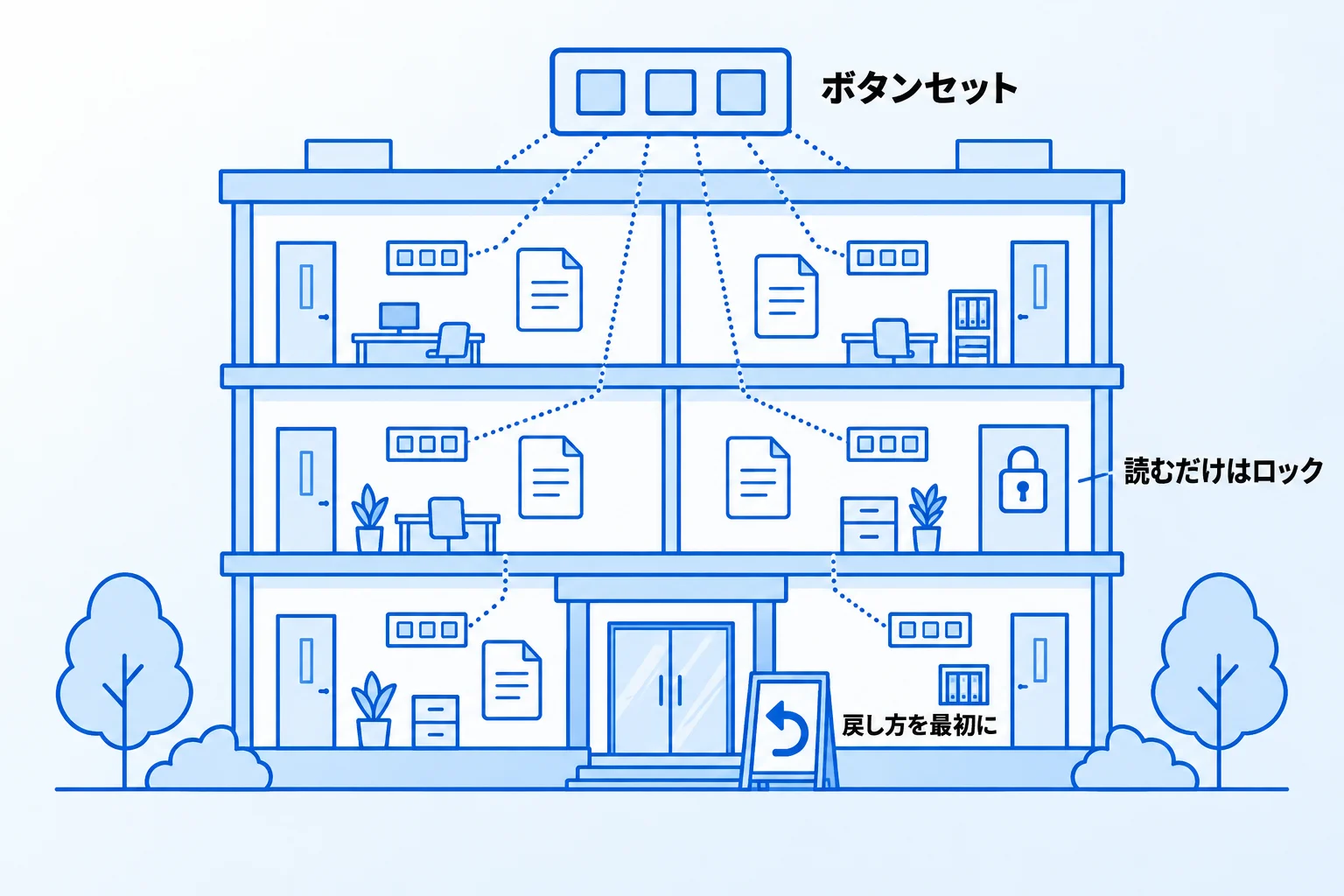
そのためMetooでは、そうした体験をしないような設計をします。具体的には、編集する必要のないページにはページのロックをかけておき、そもそも意図せず動かしたり消したりしないようにしておくことです。あわせて、起きてしまっても「すぐにこうやって戻せる」という戻し方を、使い始めの最初に伝えます。ロックと戻し方の操作は、ブロックを安心して使うための2つのポイントで紹介したとおりです。
同期ブロックは、ボタンセットやリンク集に使う
同期ブロックは、Metooの支援でもよく使います。多いのは、タスクを作成するボタンや議事録を作成するボタンをまとめた「ボタンセット」を同期ブロックにして、いろいろなページに置いておく使い方です。どのページからでも、すぐに新規作成できる状態になります。
ほかにも、リンク集を同期ブロックで持っておく使い方や、マニュアルのマスタとなるページの中で、ほかのページでもよく見る部分だけを同期ブロックにして貼っておく使い方があります。一方で、同期ブロックはあまり乱発しないほうがよい、というのが山田の考えです。少し玄人寄りのブロックなので、よく分からないまま使われているケースは多くありません。支援の中で「ここは同期ブロックを使う必要はないのでは」と感じたときに、そう伝える程度です。
Notionのブロックに関するよくある質問
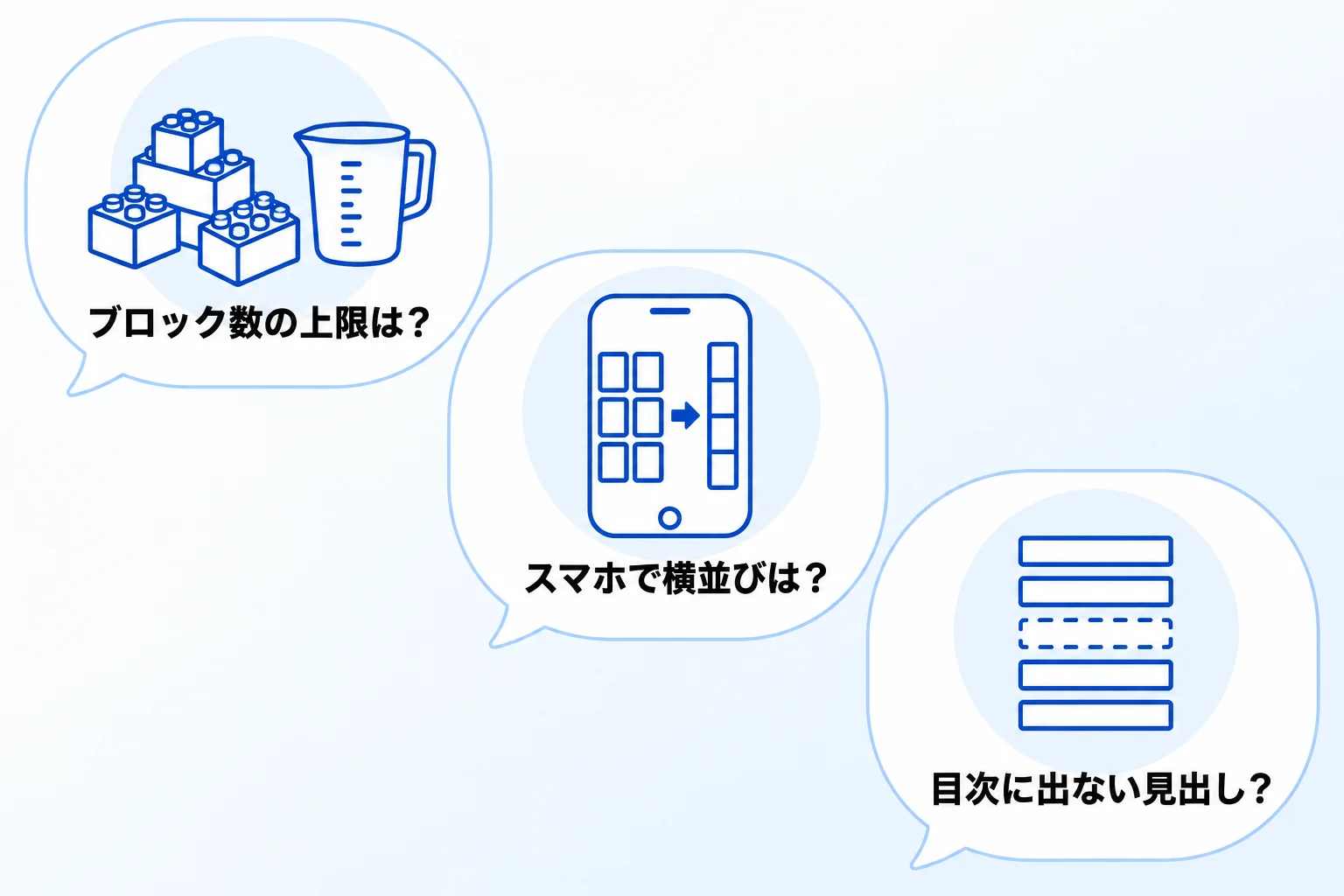
Q. ブロック数に上限はありますか?
フリープランのワークスペースを1人で使っている場合は、ページやブロックをいくらでも追加できます。複数のメンバーで使っている場合はブロック数に制限があり、上限に達すると、既存のブロックの閲覧・編集・整理はできますが、新しいブロックは追加できなくなります。プラスプラン以上では、共同作業でのブロック数の制限はありません(2026年10月時点)。チームでの使い方は、Notionのチーム活用とプランの選び方で解説しています。
Q. スマートフォンでもブロックを横に並べられますか?
並べられません。列(横並び)はタブレットでは使えますが、スマートフォンでは使えません。パソコンで横に並べたページをスマートフォンで見ると、右の列の内容が左の列の下に続けて表示されます。そのため、列を使ったページをスマートフォンで見る場合は、表示される順番に注意が必要です。
Q. 目次ブロックに表示されない見出しがあるのはなぜですか?
目次ブロックには、ページの見出しが一覧で表示されますが、ほかのブロックの中に入れた(インデントした)見出しは含まれません。目次に出したい見出しは、ページの左端に置いてください。目次の作り方は、Notionの目次を作る方法で解説しています。
Notionのブロックの使い方でお悩みなら「合同会社Metoo」にご相談ください
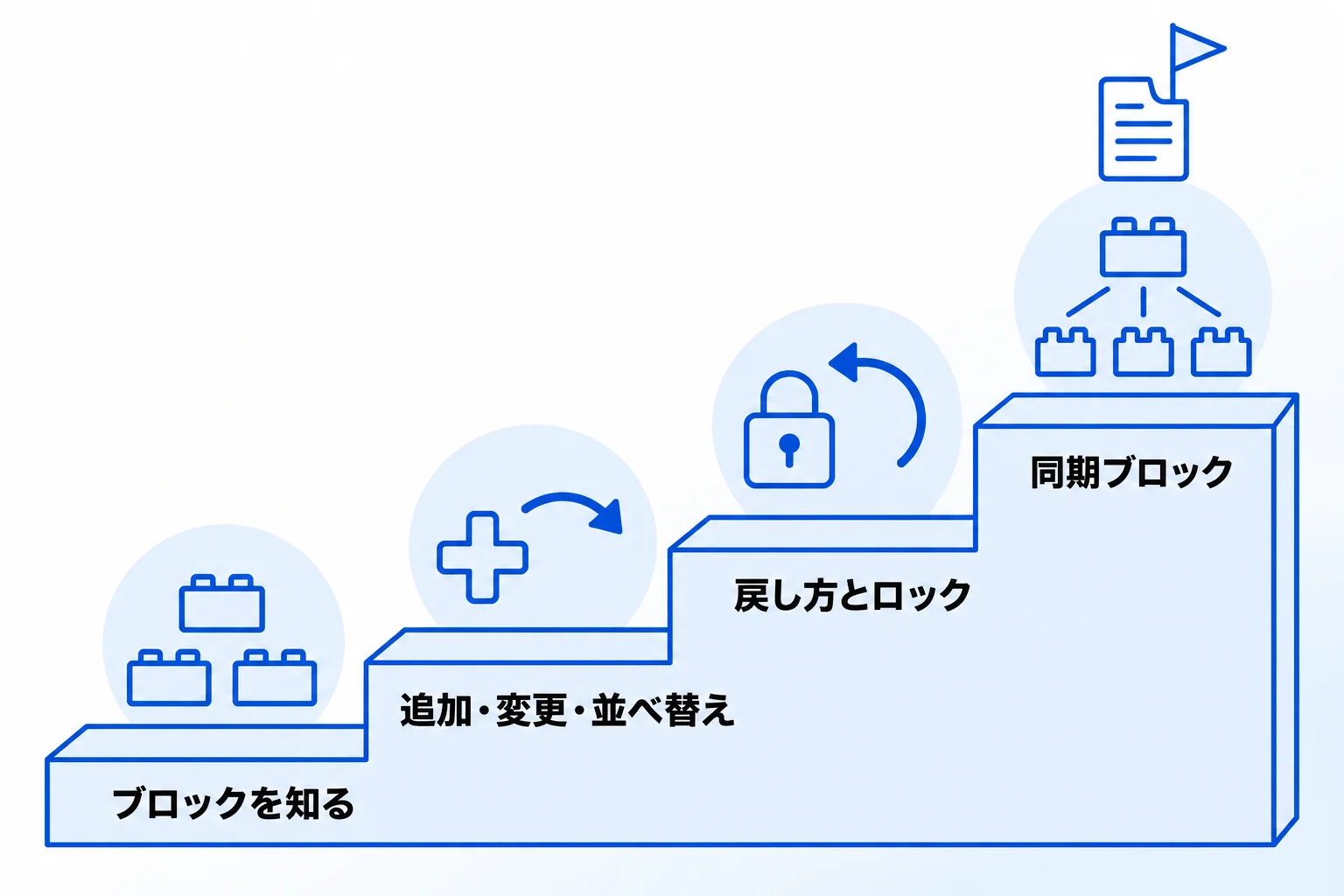
Notionのブロックの要点をまとめます。
- ブロックは、ページに置くコンテンツの1つひとつ。ページはブロックの組み合わせでできている
- ブロックメニューには、基本・データベース・メディア・埋め込み・応用・インラインオプションの6種類がある
- 追加は「+」か「/」、変更と並べ替えは「⋮⋮」から
- 動かした・消したときは「元に戻す」とバージョン履歴で戻せる。読むだけのページはロックしておく
- 同期ブロックは、同じ内容を複数の場所に置く機能。コピーが10個を超えたら、オリジナルの削除と一括解除に注意する
合同会社Metooでは、Notionの導入から、社内で迷わず使えるページの設計、定着までを支援しています。自社に合う進め方を相談したい方は、サービスと料金をご覧のうえ、お気軽にご相談ください。