






NotionとGitHubの違いとは?特徴や連携方法、連携の3つの効果を解説
公開日 更新日
 監修:山田怜司(Notion認定コンサルタント)
「GitHubのプルリクエストを、Notionのタスクや資料と一緒に見たい」「NotionとGitHub、どの情報をどちらに置けばいいのか分からない」
コードはGitHub、要件や議事録はNotionと、道具が分かれている開発チームもあるでしょう。2つをつなげられると便利ですが、Notion側のGitHub連携は新しい仕組みに置き換わりつつあり、従来版の連携は2026年10月に止まると案内されています。
結論から言うと、コードの変更の履歴やレビューを管理するならGitHub、ページやデータベースで情報を整理し、開発以外の人とも共有するならNotionが向いています。2つをつなぐ方法には、GitHubのプルリクエストをNotionのデータベースに同期する機能などがあり、使える条件は方法ごとに違います。
本記事では、2つの道具の違いと特徴、使い分けの目安、連携でできることと手順、連携するときの注意点を解説します(2026年10月時点の情報です)。
なお、合同会社Metooでは、ほかのツールとの使い分けも含めて社内の情報をNotionに集め、チームで使われ続ける状態まで定着させる支援を行っています。
Notion導入・定着支援(Purpose Engine)を見る
Notionを初めて使う方に向けて、基本の使い方を動画でも解説しています。あわせてご覧ください。
合同会社Metoo代表 山田怜司(管理の山田)
Notion認定コンサルタント・Notion公式アンバサダー・JCC認定プロコーチ。バックオフィス業務に16年携わった経験を活かし、法人40社以上(2026年4月時点)にNotion導入・活用のコンサルティングを提供。YouTube登録者は23,000人超(2026年9月時点)。業務効率化やチームマネジメントに強みを持つ。




目次
NotionとGitHubの違いとは?
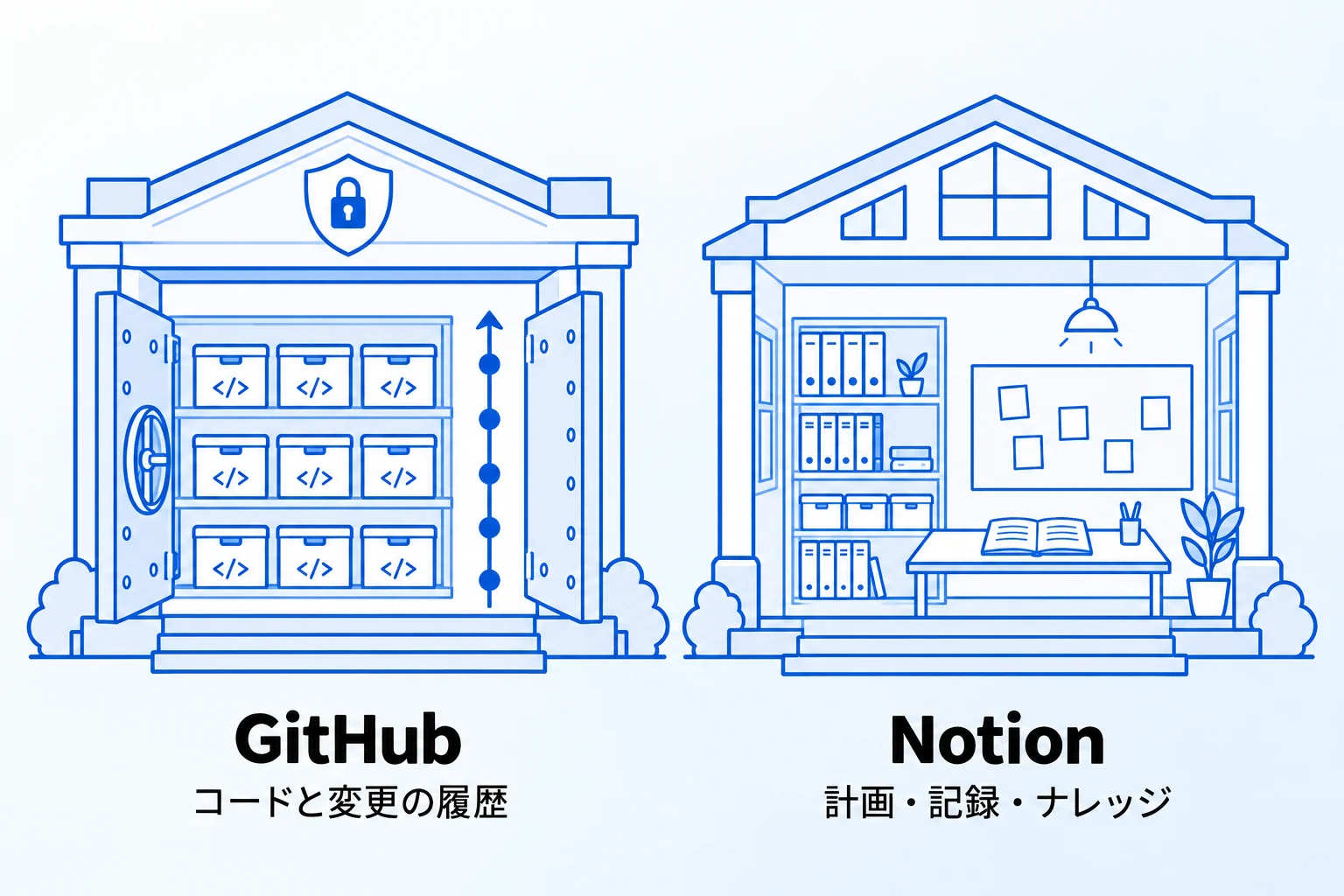
一番の違いは、扱う情報です。GitHubはコードとその変更の履歴を管理する開発のための場所、Notionは文書・データベース・タスクなどをまとめる仕事全般のための場所です。
GitHubは、Gitというバージョン管理の仕組み(ファイルの変更を記録して追いかけるシステム)を土台にしています。コードの置き場所である「リポジトリ」をクラウドで提供し、チームで共同作業するための機能を加えたものです。主な違いは次のとおりです(2026年10月時点、各社の公式ドキュメントで確認)。
| 項目 | Notion | GitHub |
|---|---|---|
| 主な目的 | 文書やデータベースで、仕事の情報を整理・共有する | コードを保存し、変更を提案・レビューして取り込む |
| 中心になる 情報 | ページ(文書)、データベース、タスク、議事録など | リポジトリ(コード、ファイル、変更の履歴) |
| 作業の管理 | データベースのビュー (ボード、カレンダーなど) | Issueと、Projects (表・ボード・ロードマップ) |
| ドキュメント | ページを自由に組み立てて書く | リポジトリごとのREADMEとWiki |
| 共有の単位 | ページごとに招待し、権限を選ぶ | リポジトリごとに公開範囲と権限を決める |
表のとおり、GitHubにもIssueやProjectsといった作業管理の機能があり、Notionにもデータベースでタスクを管理する機能があります。重なる部分があるため、どちらを使うかは、管理したいことと関わる人によって変わります。条件ごとの目安は、使い分けの章の表にまとめています。
参考:GitHub と Git について(GitHub Docs)
Notionの3つの特徴
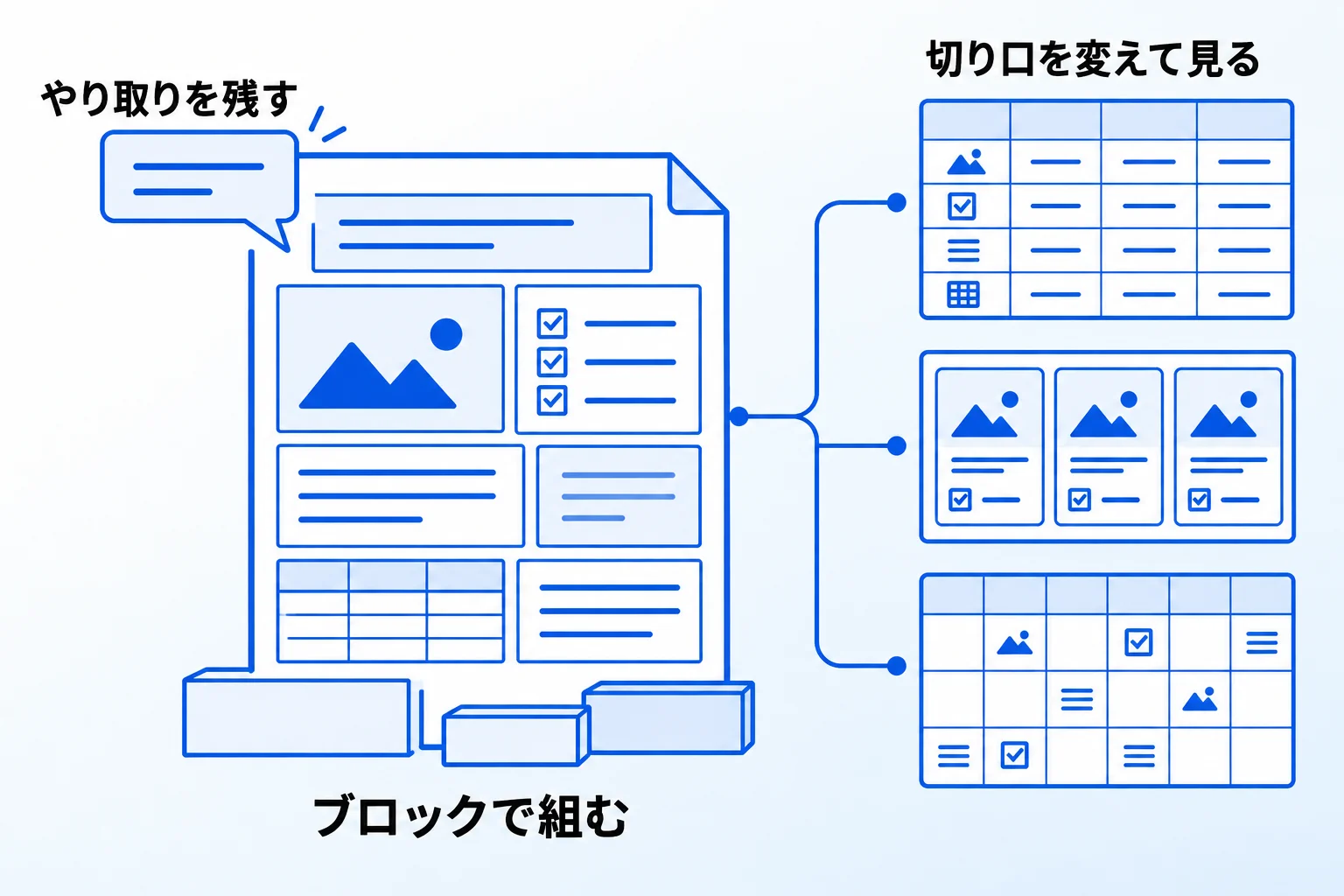
Notionの特徴は、ブロックで自由に組めるページ、資料の上に残せるやり取り、切り口を変えて見られるデータベースの3つです。
ブロックでページを自由に組み立てられる
Notionのページは、「ブロック」という部品の組み合わせでできています。文章、見出し、チェックリスト、画像、表、コードなど、1つ1つがブロックで、つかんで動かすだけで順番や配置を変えられます。
要件の整理、設計のメモ、議事録、手順書など、形の違う文書を同じ道具で書けるのが利点です。決まった形の文書はテンプレートにしておくと、誰が書いても同じ項目がそろいます。ページの中にほかのページへのリンクを置けるため、仕様書から関連する議事録へたどれるようにもできます。
コメントとメンションで、やり取りを資料の上に残せる
ページ全体や、文章の一部にコメントを付けられます。「@」でメンバーを指定すると、相手に知らせることもできます。資料についての質問や決まったことが、その資料の上に残るため、あとから経緯を追いやすくなります。
ページは、ワークスペースのメンバーやグループ、社外のゲストに、ページ単位で共有できます。相手ごとに権限のレベルを選べるため、開発者以外のメンバーや取引先にも、必要なページだけを見せられます。共有の方法は、Notionでページを共有する方法をご覧ください。
データベースで、同じ情報を切り口を変えて見られる
Notionのデータベースは、1件の情報(タスク、議事録、仕様など)を1つのページとして登録し、担当者・期限・状態などの項目を付けて管理する機能です。同じデータを、テーブル、ボード、タイムライン、カレンダー、リスト、ギャラリー、チャートの形で表示できます。
ビューごとにフィルター・並べ替え・グループを設定できるため、「担当者別」「今週が期限」「状態別」のように、見る人や目的に合わせて切り替えて見られます。データベースの基本は、Notionデータベースの機能と作り方で解説しています。
GitHubの3つの特徴
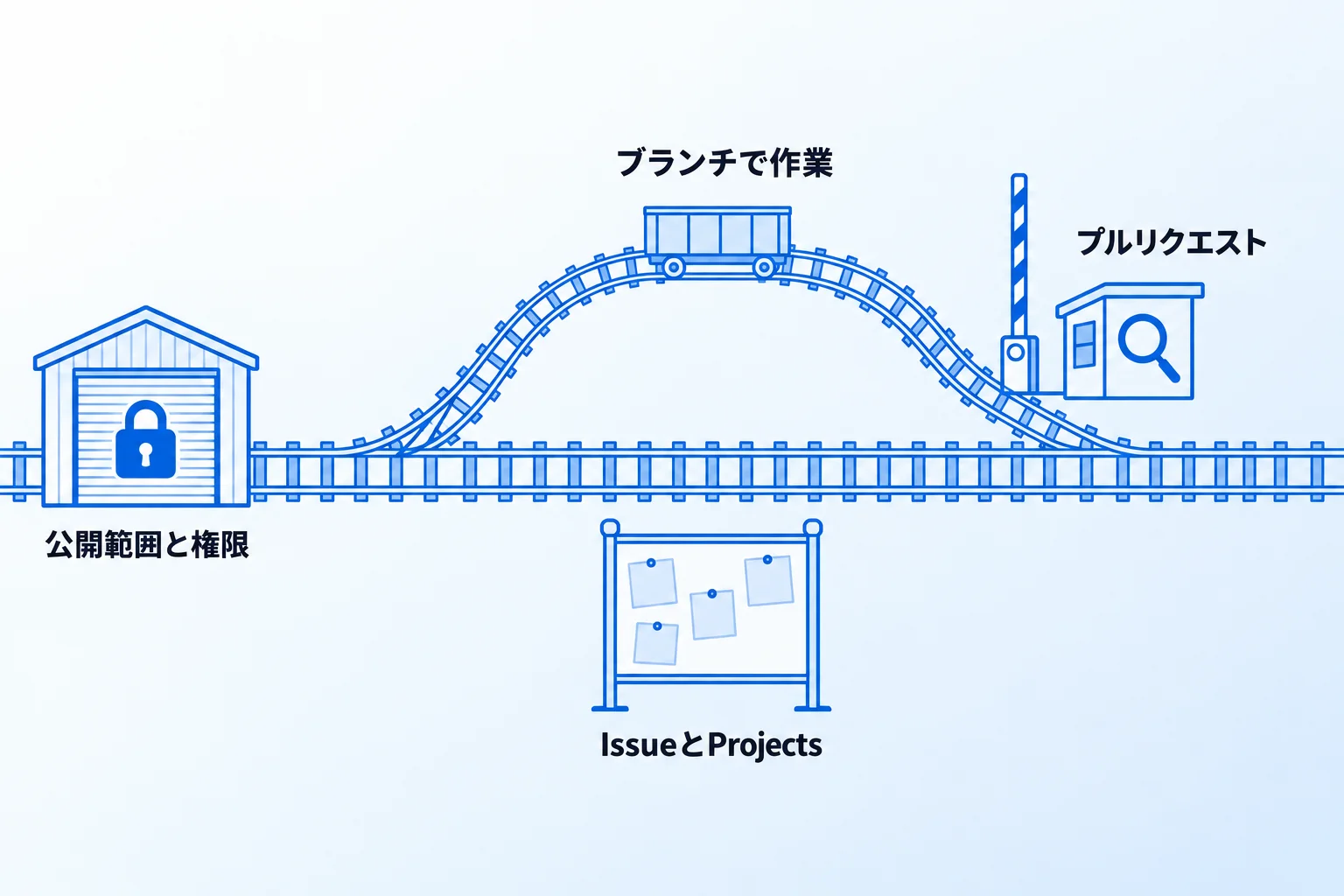
GitHubの特徴は、変更を確かめてから取り込む共同開発の流れ、IssueとProjectsによる作業の管理、リポジトリごとの公開範囲と権限の3つです。
プルリクエストで、変更を確認してから取り込める
GitHubでは、コード、ファイル、各ファイルの変更の履歴を「リポジトリ」に保存します。メンバーは、本体(メインのブランチ)に影響しない「ブランチ」で作業し、変更ができたら「プルリクエスト」で取り込みを提案します。
プルリクエストは、変更を本体に取り込む(マージする)前に、内容を話し合い、レビューするための仕組みです。変更されたファイルの差分、コメント、レビュー、自動テストの結果が1か所にまとまります。作業途中の変更は、マージできない「ドラフト」のプルリクエストとして共有できます。
IssueとProjectsで、開発の作業を管理できる
Issueは、アイデア、フィードバック、タスク、バグなどを記録して追いかけるための機能です。ラベルやマイルストーンで整理でき、大きな作業は「サブイシュー」に分けられます。プルリクエストの説明欄に「fixes #Issueの番号」などのキーワードを書き、そのプルリクエストを既定のブランチにマージすると、関連するIssueを自動で閉じられます。
参考:プルリクエストを課題にリンクする(GitHub Docs)
Projectsは、Issueとプルリクエストを、表・ボード・ロードマップの形で並べ、計画と進み具合を追う機能です。独自の項目(カスタムフィールド)も足せます。コードの変更と作業の記録が、同じGitHubの中で直接つながるのが特徴です。
リポジトリごとに公開範囲と権限を決められる
リポジトリは、作るときにパブリック(インターネット上の誰でも見られる)かプライベートかを選べます。プライベートのリポジトリを見られるのは、自分、明示的に共有した人、組織のリポジトリでは特定の組織メンバーだけです。無料のGitHub Freeでも、プライベートのリポジトリを数の制限なく作れます(機能は一部制限あり、2026年10月時点)。
ただし、GitHub公式も、プライベートのリポジトリであっても、アクセスの管理、多要素認証、定期的な見直しは欠かせないとしています。プライベートにすることと、誰にどの権限を渡しているかを管理することは、別のことです。この点は、GitHubの情報をNotionに同期するときにも関わります。
NotionとGitHubを使い分ける方法
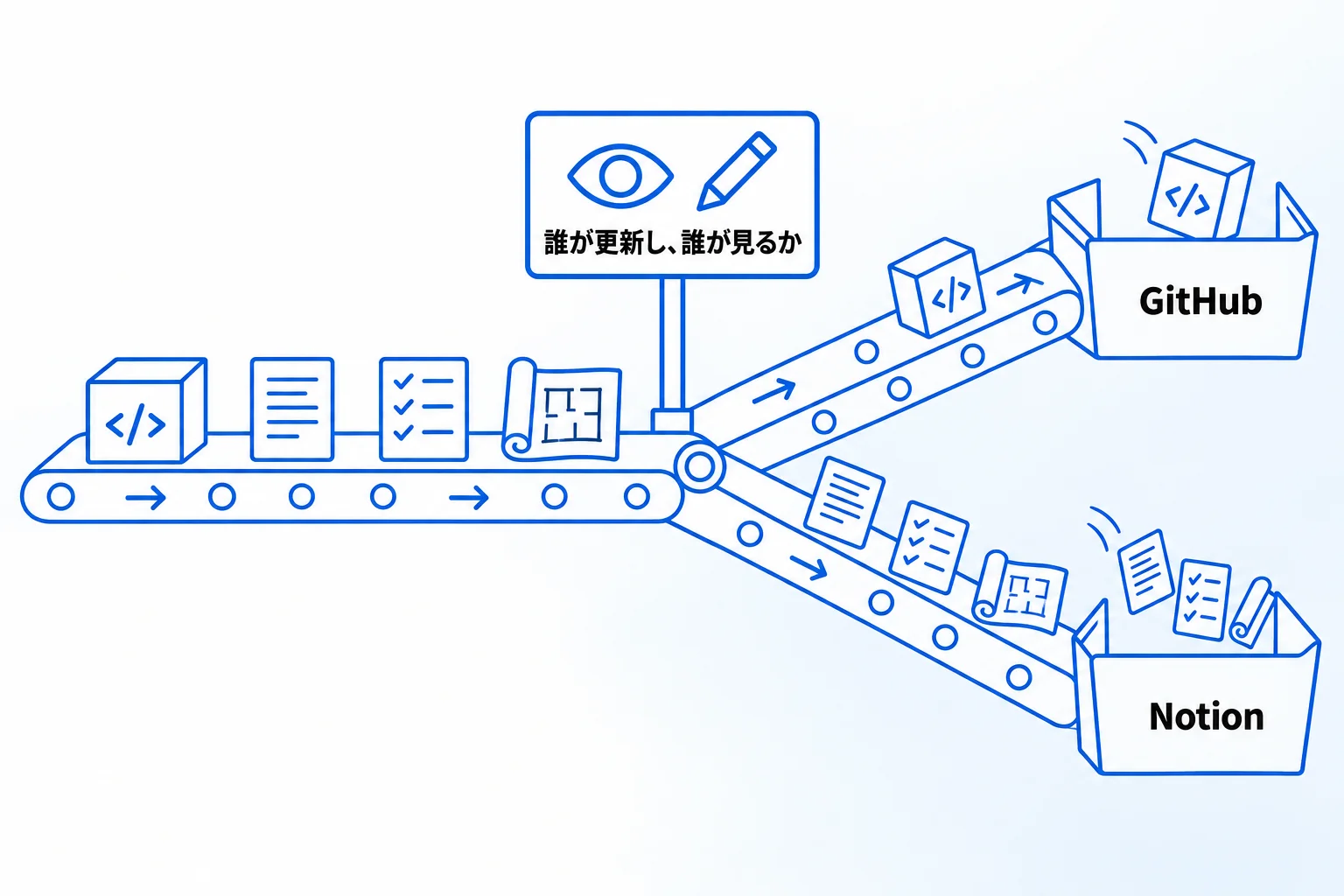
どちらが向いているかは、管理したい情報の種類と、使う機能で分かれます。情報の種類ごとの目安は次のとおりです。
| 情報 | 理由(使う機能) | 向いている場所 |
|---|---|---|
| コード、変更の履歴、レビュー | 差分とレビューが、変更と一緒に残る | GitHub |
| 開発者だけで進める バグ修正・改修の作業 | プルリクエストと直接つながる | GitHub (Issue) |
| リポジトリの使い方、 セットアップの手順 | コードと同じ場所で更新できる | GitHub (READMEやWiki) |
| 要件、仕様の背景、議事録、 決まったこと | 開発以外の人も読み書きでき、コメントで経緯を残せる | Notion |
| 開発以外の人も関わるタスク | ページ単位で、メンバーやゲストと共有できる | Notion |
| 開発の進み具合を、 開発以外の人と共有する | プルリクエストをNotionに同期して見せる | 両方をつなぐ |
どちらにも置けるのは「タスク」と「ドキュメント」です。ここで決め手になるのは、誰がその情報を更新し、誰が見るかです。開発者だけが更新し、開発者だけが見るものは、GitHubに置くとコードの変更と同じ場所で完結します。開発以外の人が書き込んだり判断に使ったりするものは、Notionに置けば、GitHubのアカウントやリポジトリの権限を持たない人にも共有できます。
同じ情報を両方に書くと、どちらが新しいか分からなくなります。1つの情報を書き込む場所はどちらか一方に決め、もう一方からはリンクや同期で参照すると、使い分けが崩れにくくなります。
NotionとGitHubの連携でできる4つのこと
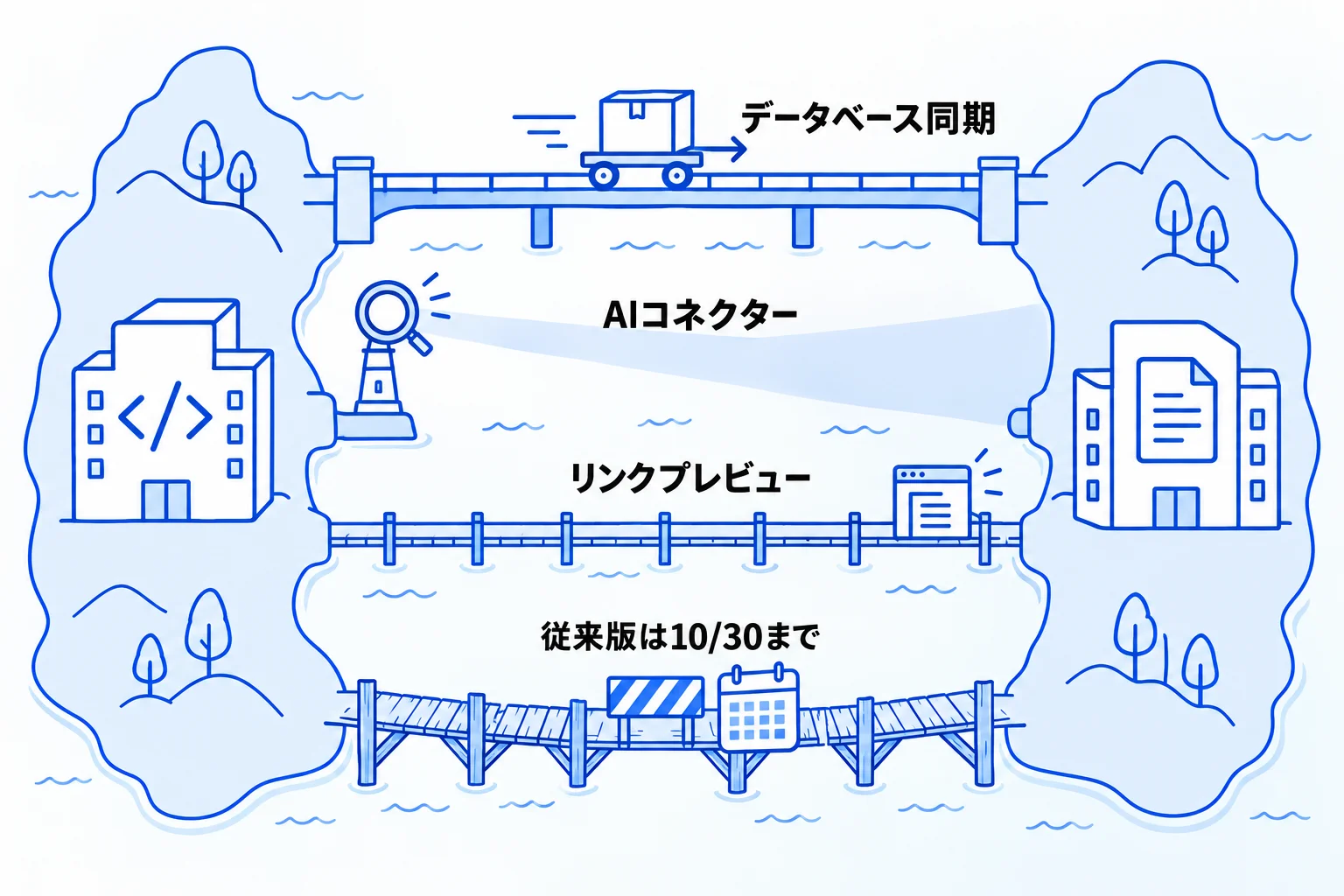
NotionとGitHubの連携には、プルリクエストをデータベースに同期する、Notion AIからGitHubを検索する、リンクの中身をページに表示する、従来版の連携の4つの形があります(2026年10月時点、Notionヘルプセンターで確認)。
| 方法 | できること | 使える条件・期限 |
|---|---|---|
| データベース同期 | 選んだリポジトリのプルリクエストを、Notionのデータベースに自動で取り込む | ビジネスプラン |
| GitHub AIコネクター | Notion AIに質問して、GitHubのコード・プルリクエスト・Issueを探す | ビジネス・ エンタープライズプラン |
| リンクプレビュー | GitHubのリンクを、内容が見える形でページに表示する | GitHubアカウントの 接続 |
| 従来版の連携 | リンクから同期データベースを作る、プルリクエストとタスクをつなぐ | 2026年10月30日に 動作を停止 |
データベース同期では、選んだ複数のリポジトリのプルリクエストが1つのデータベースにまとまります。同期される項目は、タイトル、PR番号、GitHubのURL、リポジトリ、状態(オープン・ドラフト・マージ済み・クローズ済み)、作成者、ラベル、ブランチ、作成・更新・クローズ・マージの日時、説明などです。GitHubのIssue、コメント、担当者、レビューの詳細は同期されません。同期はNotionを閉じている間も続きます。公式の同期全般の説明では、変更は通常数分以内に反映されます。ただし、大きなリポジトリやGitHub側のリクエストの制限によって遅れることがあります。
GitHub AIコネクターでは、コード、プルリクエスト、Issue、ファイル、READMEが検索の対象になります。探せるプルリクエストとIssueは過去1年分で、Wikiとフォークしたリポジトリは対象外です。各メンバーが見られるのは、GitHubで自分に見る権限がある内容だけです。
従来版は、GitHubのリンクを貼って「データベースとして貼り付け」を選ぶ方法で同期データベースを作る連携です。タスクのデータベースに「GitHubプルリクエスト」プロパティを足し、プルリクエストの状態に合わせてタスクのステータスを自動で更新する機能もこちらに含まれます。従来版は2026年10月30日に動作を停止し、既存の同期データベースは残るものの更新が止まると案内されています。新しい連携のヘルプには、プルリクエストプロパティによるステータスの自動更新の記載がありません。
Notionが用意する方法で足りない場合は、Notion Workers(コードを書いて作る独自の同期)やNotion APIで連携を自作することもできます。自作した連携は、作った人や引き継いだ人が保守を続ける必要があります。APIでの連携は、Notionと連携できるツールとAPIでの連携方法で解説しています。
参考:他のツールからNotionにデータを同期する/GitHub AIコネクター/GitHubを接続する(レガシー)(いずれもNotionヘルプセンター)
NotionとGitHubの連携で期待できる3つの効果
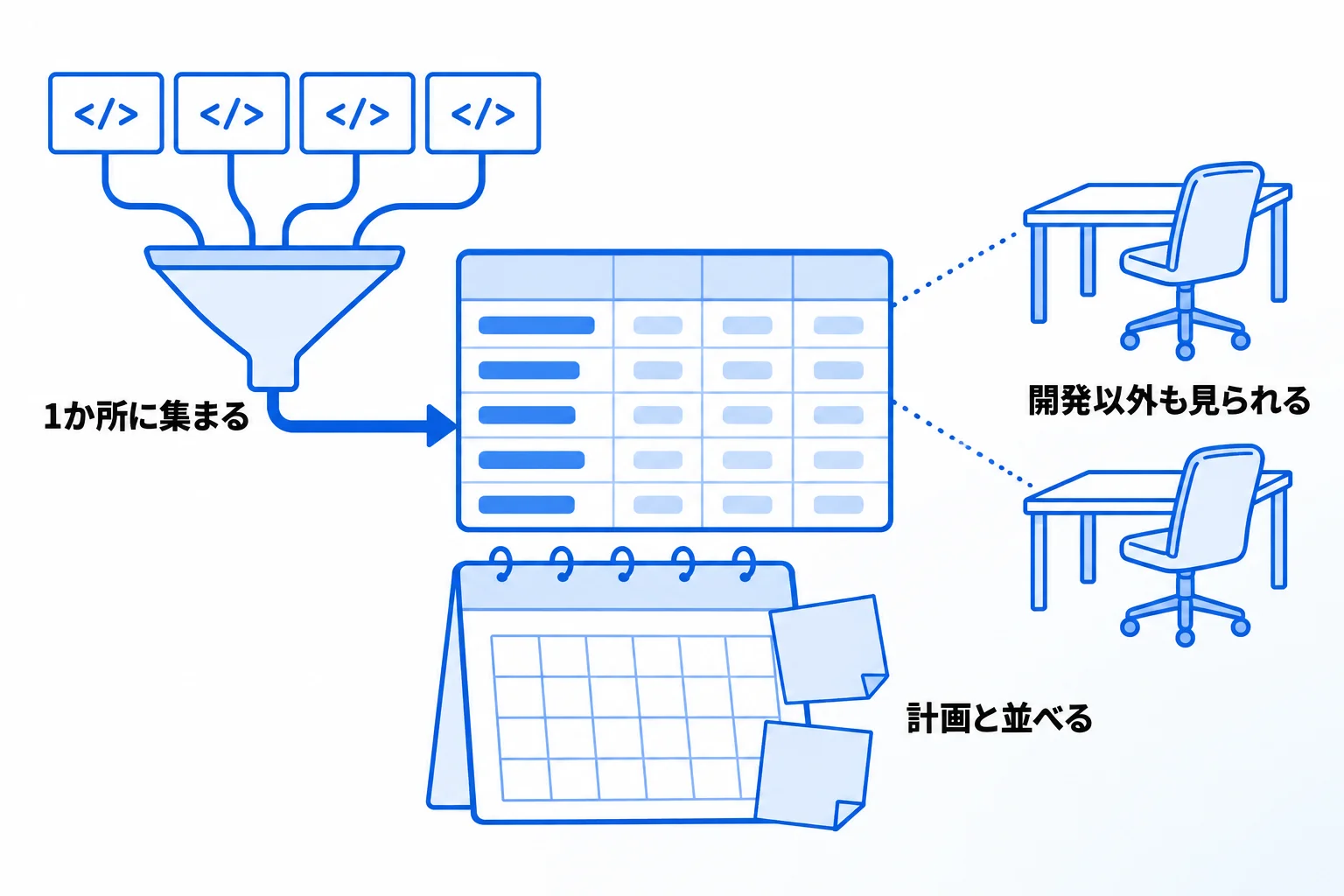
連携の効果は、複数のリポジトリの状況を1つの表で見られる、開発以外の人も進み具合を追える、計画や資料とプルリクエストを並べて管理できるの3つです。
複数のリポジトリのプルリクエストを1か所で見られる
リポジトリが増えると、GitHubでリポジトリを1つずつ開いて状況を確かめることになります。データベース同期を使えば、選んだリポジトリのプルリクエストを、Notionの1つの表で見渡せます。
Notionのビューを使えば、「リポジトリ別」「状態別」「作成者別」のように切り口を変えて同じ一覧を見られます。例えば、状態がオープンのまま更新日時が古いものに絞れば、止まっているプルリクエストを一覧で確かめられます。今週マージされたものだけを表示する、といった見方もできます。
開発以外の人も、進み具合をNotionで追える
同期したデータベースは、ほかのNotionのページと同じように共有できます。企画や営業など、ふだんGitHubを使わないメンバーも、Notionの中でプルリクエストの状態やマージされた日時を確認できます。
リリースの予定を確かめたいときに、開発者に1件ずつ聞かなくても、共有された表を見れば状況が分かります。ただし、共有したデータベースを誰が見られるかには注意が必要です。見せる範囲の決め方は、連携するときの注意点で説明しています。
計画や資料と、プルリクエストを並べて管理できる
同期したデータベースには、Notion独自のプロパティを追加できます。例えば「リリース予定」「優先度」などの項目を足し、チームの計画と同じ表で管理できます。足したプロパティの値はNotionの中に保たれ、GitHub側には書き込まれません。
AIコネクターを接続すると、仕様や議事録はNotion、変更の中身はGitHubと分かれていても、Notion AIへの質問から両方を探せます。公式ヘルプでは「先週、どのプルリクエストに取り組みましたか?」のような質問の例が紹介されています。AIの回答は、公式ヘルプも求めているとおり、正確さを確かめてから使います。
NotionとGitHubの連携方法
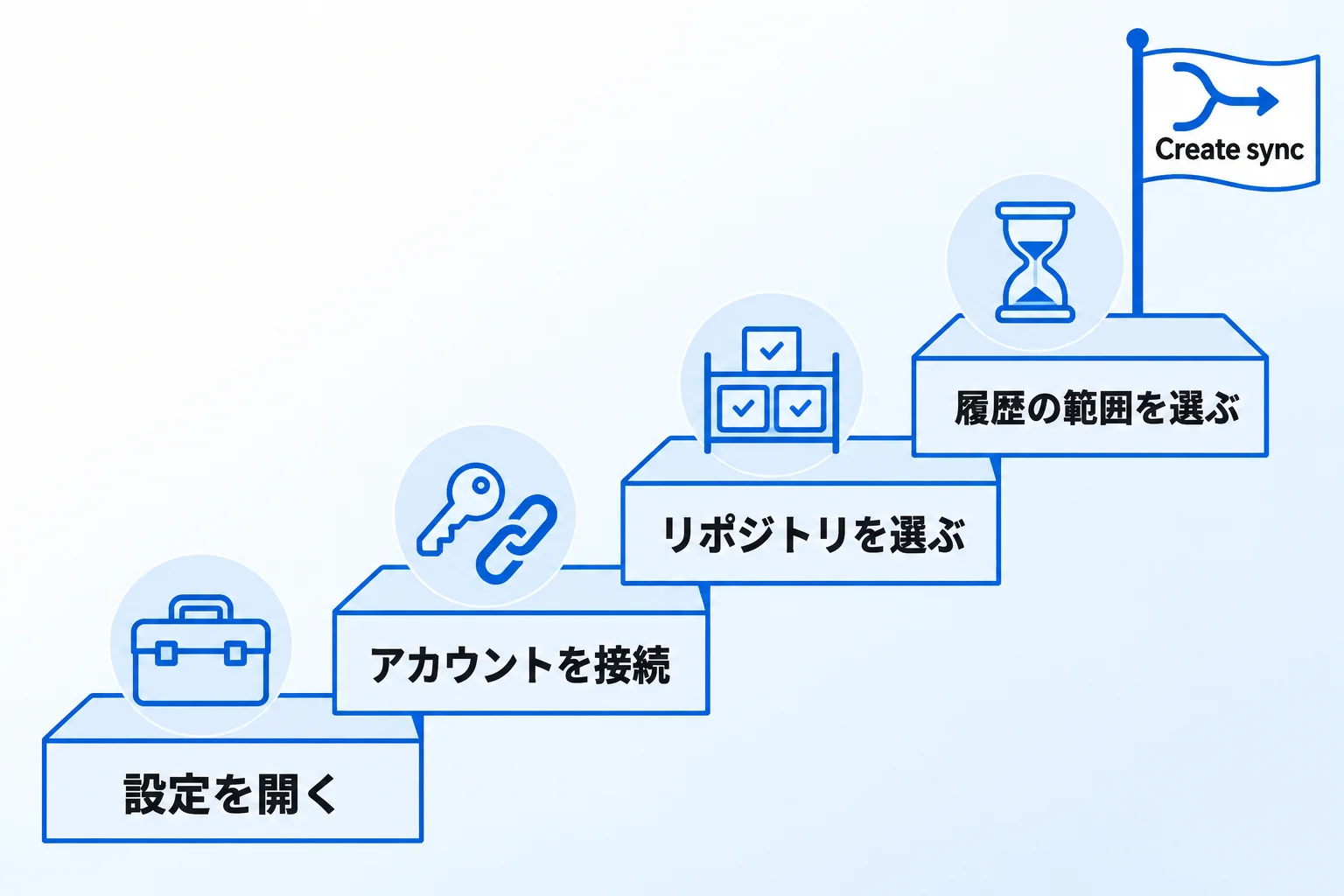
ここでは、データベース同期とGitHub AIコネクターの設定の手順を説明します(2026年10月時点、画面の表記は公式ヘルプのとおり)。使える条件は、連携でできる4つのことの表のとおりです。
データベース同期でプルリクエストを取り込む
設定には、Notionワークスペースのメンバーであること、同期したいリポジトリにアクセスできるGitHubアカウント、そのリポジトリにアクセスできるGitHub Appのインストールが必要です。手順は次のとおりです。
- Notionで「設定」→「コネクション」→「GitHub」の順に開く
- 「データベース同期」を開き、GitHubアカウントを接続する
- GitHubの認証とインストールの手順を完了する
- 同期したいリポジトリがある組織またはアカウントを選ぶ(別の組織は「組織を追加…」から加える)
- 含めるリポジトリを選ぶ
- 同期する履歴の範囲(すべて、過去30日・90日・365日)を選ぶ
- 「Create sync」を選ぶ
プライベートのサイドバーに「GitHubプルリクエスト」のデータベースができ、取り込みが始まります。GitHubの組織によっては、組織のオーナーがアプリを承認・インストールする必要があります。リポジトリが一覧に出ないときは、GitHubの「Manage access(アクセス管理)」で、アプリがアクセスできるリポジトリを確かめてください。従来版で同期している場合は、連携でできる4つのことに書いた停止日までに、この手順で新しい同期を設定します。
参考:GitHubをNotionに接続する(Notionヘルプセンター)
GitHub AIコネクターでNotion AIから検索する
GitHub AIコネクターを設定できるのは、GitHubの組織オーナーで、かつNotionのワークスペースオーナーである人です。手順は次のとおりです。
- Notionで「設定」→「Notion AI」を開く
- GitHubの横の「+」を選ぶ
- GitHubの画面で、接続する組織を選ぶ
- すべてのリポジトリか、選んだリポジトリを指定してインストールする
- Notionに戻る
接続の完了までには、最大72時間かかることがあります。そのあと、プライベートのリポジトリの情報を使うメンバーは、それぞれGitHubにログインして認証します。セットアップの途中ではNotionを閉じないよう、公式ヘルプで案内されています。
NotionとGitHubを連携するときの3つの注意点
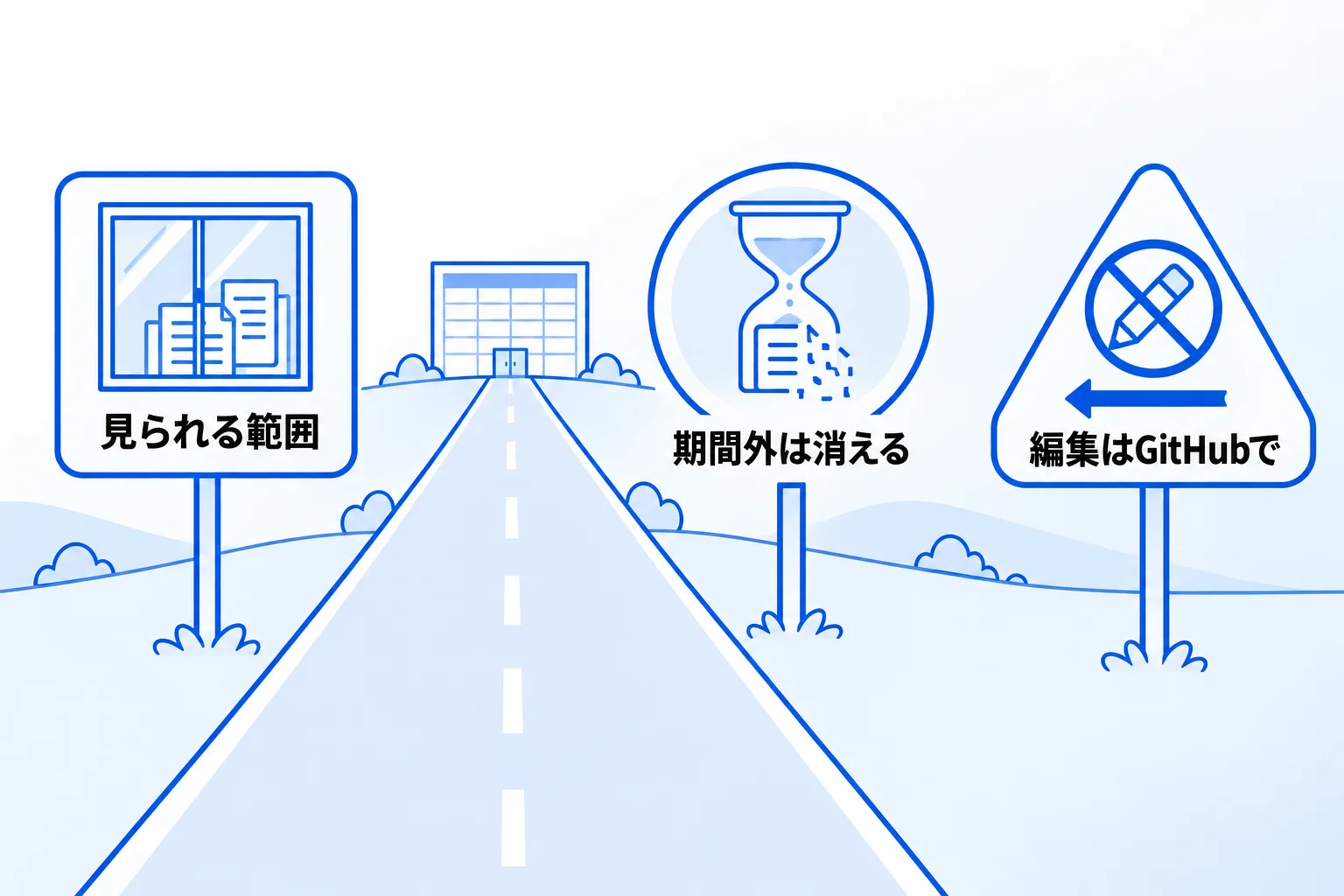
連携するときに確かめたいのは、同期したデータを誰が見られるか、どの期間のデータを残すか、どこで編集するかの3つです。
同期したデータは、リポジトリの権限がない人にも見えることがある
同期したデータベースは、最初はプライベートで作られます。共有したあとに誰が見られるかは、GitHubの権限ではなく、Notionの共有設定で決まります。Notion公式も、閲覧する人全員が元のリポジトリにアクセスできる必要はないと説明しています。
つまり、GitHubではプライベートにしているリポジトリのプルリクエストのタイトルや説明が、Notionの共有のしかた次第で、リポジトリに入れない人にも見えるということです。共有する前に、データベースを誰に見せるかを確かめてください。GitHub側で権限が変わった場合について、同期全般の公式ヘルプは、Notionにすでにあるデータは削除されないが、その後の更新が止まる可能性があると説明しています。権限を見直したときは、Notionのデータベースの共有設定もあわせて確かめます。
履歴の範囲から外れたページは、足した値ごと削除される
同期する履歴を「過去30日」などに絞った場合、範囲はプルリクエストの更新日時で決まります。更新日時だけが基準のため、長く更新されていないオープンなプルリクエストも、範囲から外れることがあります。
範囲から外れたページはデータベースから削除され、Notionで足したプロパティの値も一緒に消えます。リポジトリの選択を外したときや、範囲を短くしたときも同じです。Notion側で優先度やメモを書き込んで使う場合は、すべての履歴を同期するか、残したい情報を範囲を変える前に控えておきます。
同期された項目は、Notionでは編集できない
同期は、GitHubからNotionへの一方向です。同期された項目(タイトル、状態、ラベルなど)はNotionでは読み取り専用で、変えたいときはGitHubで変更します。各ページのGitHubのURLから、元のプルリクエストを開けます。
「作成者」の欄は、GitHubの公開メールアドレスがNotionのメンバーと一致したときだけ入ります。空のときは「作成者(GitHub)」のユーザー名で確かめます。また、Notionで項目を足すときは、同期される項目と名前が重ならないようにすることが、公式ヘルプで案内されています。
Metooの支援現場で:当社の開発ではコードはGitHub、ログ・タスク・ナレッジはNotion
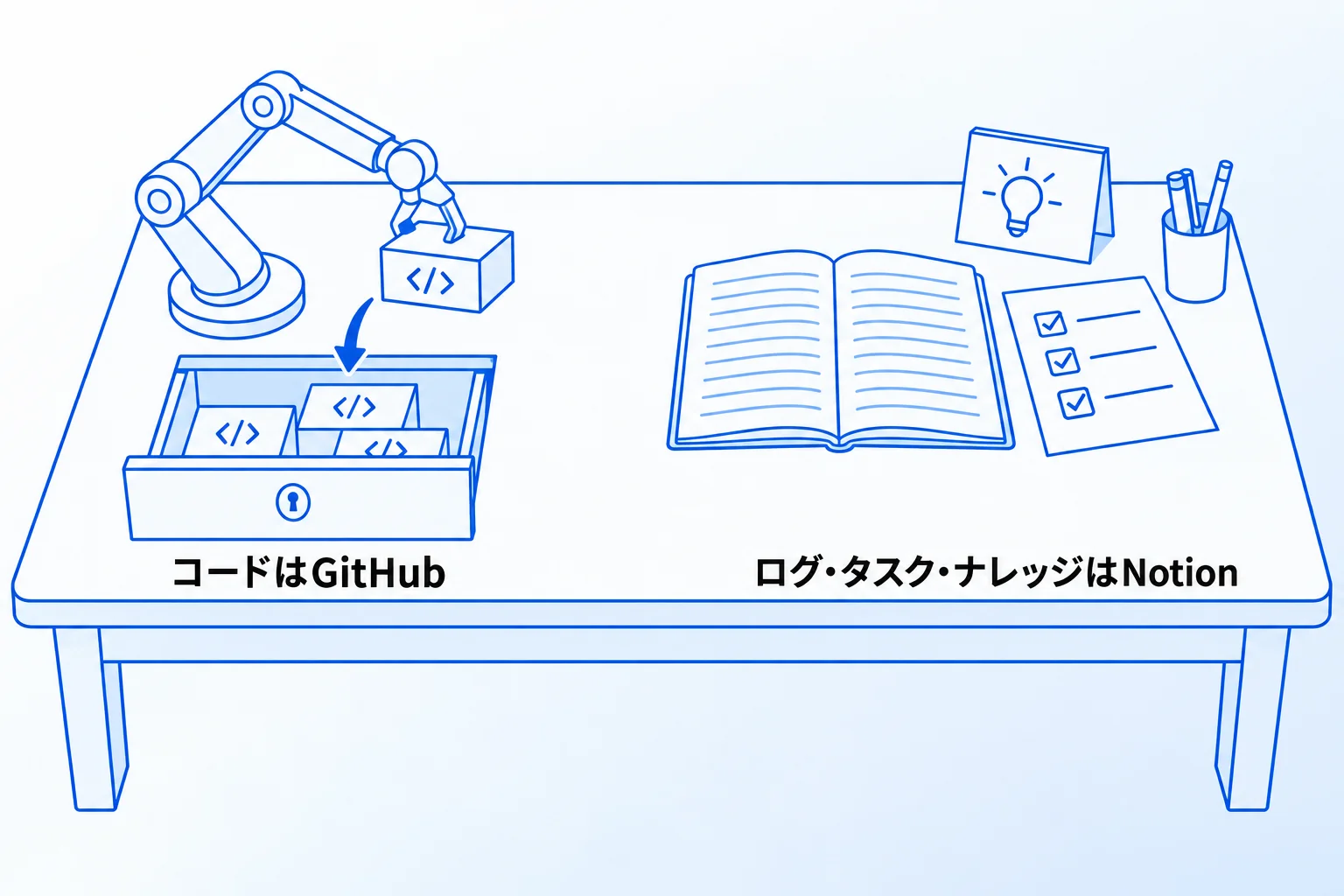
Metoo自身の開発でも、NotionとGitHubを使い分けています。GitHubは、基本的にコードなどを保存しておく場所として使っています。GitHubへの保存は、開発に使うAIツール(Claude Code)にさせています。
それ以外の情報、つまり作業のログ、タスクとして管理していくもの、開発の中で生まれたナレッジは、Notionで管理しています。
NotionとGitHubの連携に関するよくある質問
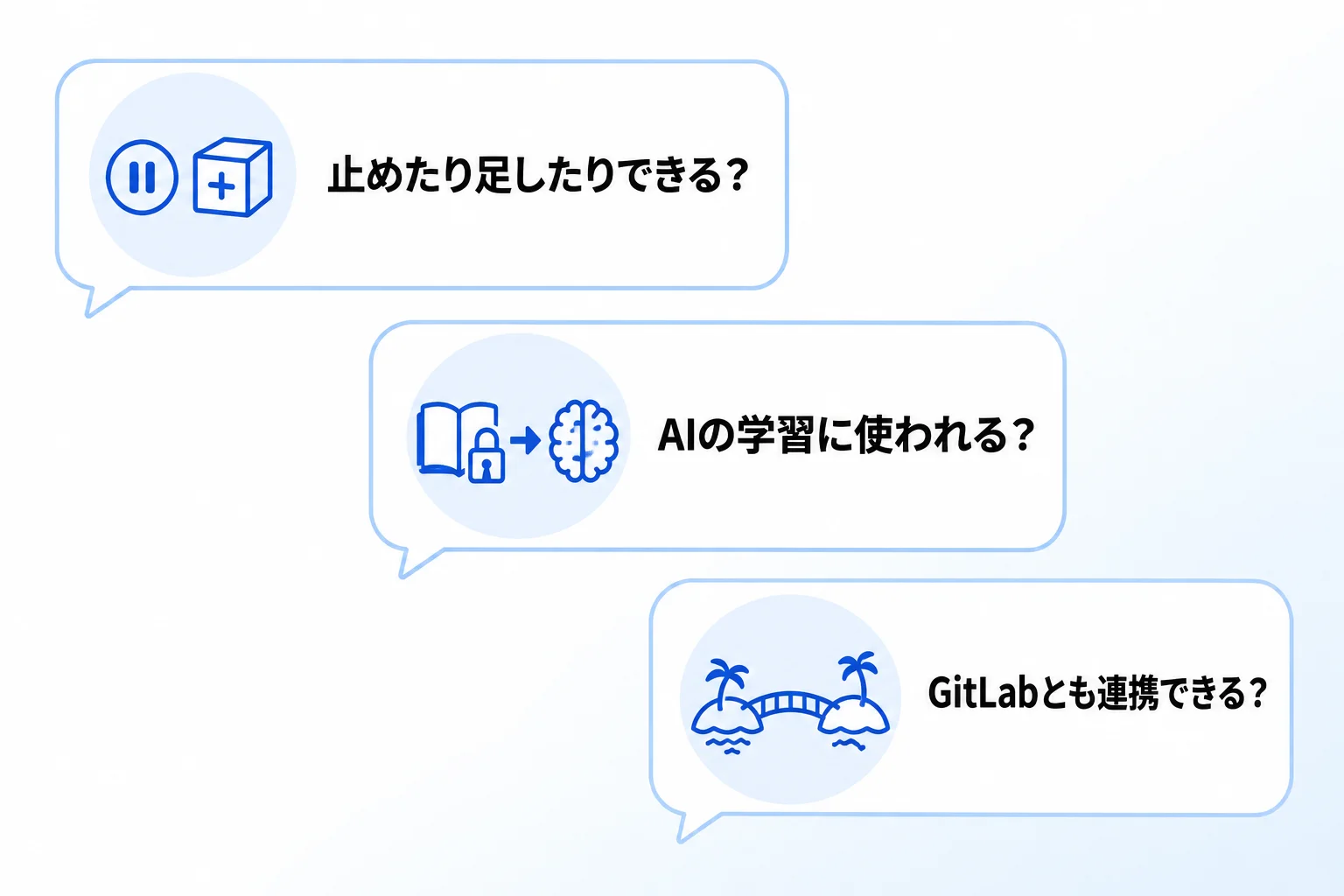
Q. 同期を一時停止したり、あとからリポジトリを足したりできますか?
できます。「設定」→「コネクション」→「GitHub」→「データベース同期」から同期を開き、リポジトリの選択を変えて「変更を保存」を選ぶと、追加したリポジトリのプルリクエストが取り込まれます。「同期を一時停止」を選ぶと、データと設定を残したまま更新を止められ、「同期を再開」で続けられます。
Q. Notion AIにGitHubを接続すると、データがAIの学習に使われますか?
Notionの公式ヘルプでは、NotionとAIの委託先(サブプロセッサー)は、デフォルトでユーザーのデータをモデルの学習に使わないと説明しています。委託先とは、学習への使用を禁じる契約を結んでいるとしています(2026年10月時点)。
参考:Notion AIのセキュリティ対策(Notionヘルプセンター)
Q. GitLabとも連携できますか?
Notionが用意するデータベース同期の対象は、GitHub、Jira、Salesforceで、GitLabは含まれていません(2026年10月時点)。GitLabについては、Notion Workersで同期を作るための構築済みのガイドが、Notionの公式ヘルプで案内されています。
NotionとGitHubの使い分け・連携にお悩みなら「合同会社Metoo」にご相談ください
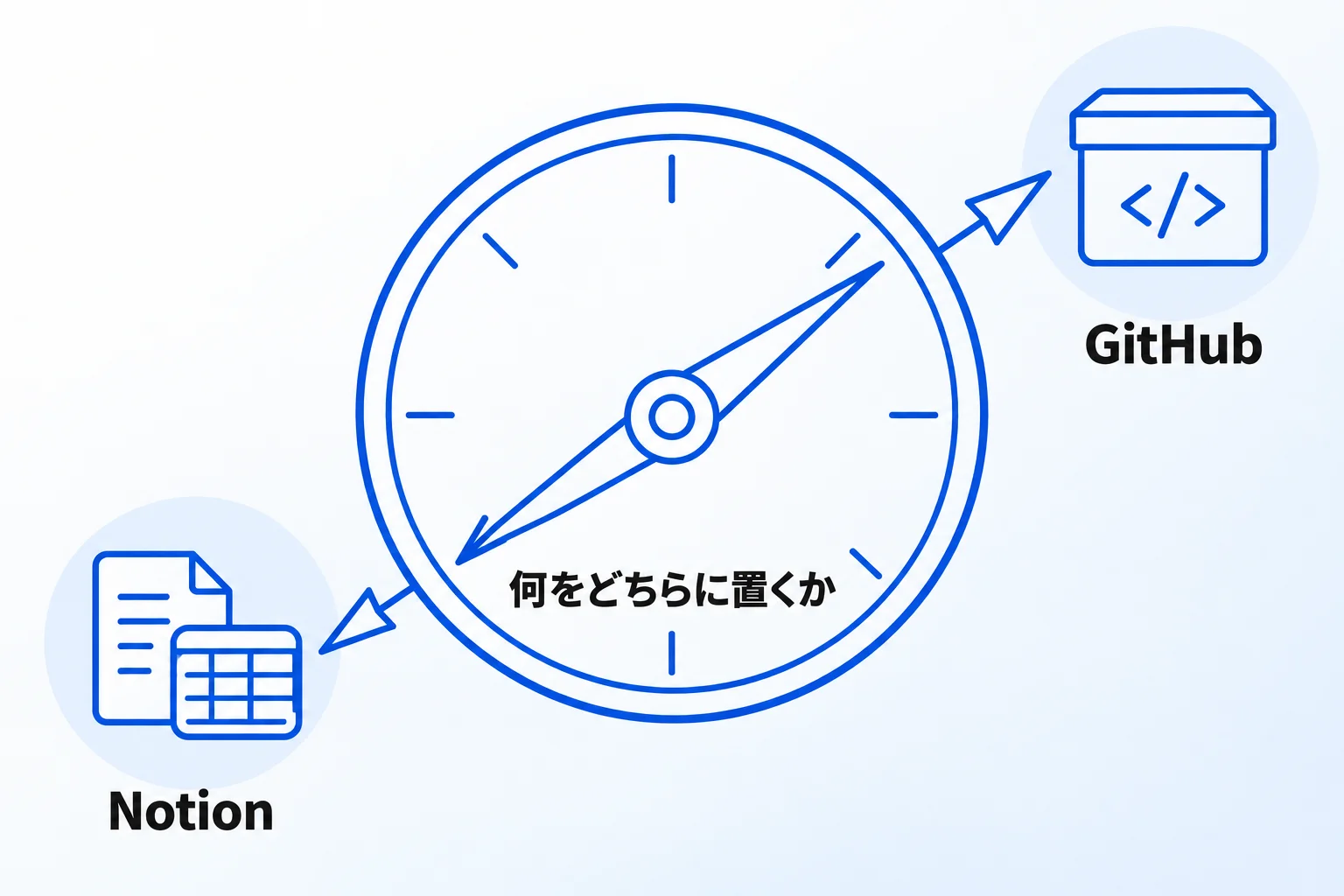
NotionとGitHubの違いと、連携の要点をまとめます。
- 変更の履歴やレビューの管理はGitHub、ページやデータベースでの整理・共有はNotionが向いている
- どちらにも置ける情報は、誰が更新し、誰が見るかで置き場所を決める
- 連携の形は4つあり、使える条件は方法ごとに違う
- 従来版の連携は2026年10月30日に動作を停止する
- 同期したデータを誰が見られるかは、Notionの共有設定で決まる
連携の仕組みは、これからも変わっていきます。それでも、どの情報をどちらに置き、どこで更新するかという線引きは、仕組みが変わっても使えます。新しい機能が出たときも、この線引きに沿って足すかどうかを判断できます。
合同会社Metooでは、既存のNotionの改善や、業務に合わせたデータベースの設計、ツールの構築・自動化の設計を支援しています。開発チームと開発以外のメンバーの情報の置き場所を整理したい方は、サービスと料金をご覧のうえ、お気軽にご相談ください。