






NotionカレンダーはGoogleカレンダーより使いやすい?違い・使い方・メリット・デメリットを解説
公開日 更新日
 監修:山田怜司(Notion認定コンサルタント)
「NotionカレンダーとGoogleカレンダーは、何が違うの?」「Notionカレンダーに乗り換えるべきか、今のGoogleカレンダーのままでいいのか分からない」
Notionカレンダーは、Notionが無料で提供しているカレンダーのアプリです。名前から「Googleカレンダーとは別のカレンダーに、予定を移して使うもの」と思われがちですが、実際の仕組みは少し違います。
結論から言うと、NotionカレンダーはGoogleカレンダーの予定をそのまま読み書きするアプリで、どちらで予定を入れても内容は同期されます。違いは、Notionのデータベース、AIミーティングノート、日程調整のリンクなど、予定に「足せること」にあります。それらが要らなければ、今のGoogleカレンダーのままでも困りません。
本記事では、Notionカレンダーの基本、Googleカレンダーとの違い、使い方の4ステップ、4つのメリットと3つのデメリット、Metooの支援現場での勧め方とつまずきやすい点を解説します(2026年10月時点の情報です)。
なお、合同会社Metooでは、Notionのデータベースの設計から、社内で使われ続ける状態になるまでの定着を支援しています。
Notion導入・定着支援(Purpose Engine)を見る
Notionを初めて使う方に向けて、基本の使い方を動画でも解説しています。あわせてご覧ください。
合同会社Metoo代表 山田怜司(管理の山田)
Notion認定コンサルタント・Notion公式アンバサダー・JCC認定プロコーチ。バックオフィス業務に16年携わった経験を活かし、法人40社以上(2026年4月時点)にNotion導入・活用のコンサルティングを提供。YouTube登録者は23,000人超(2026年9月時点)。業務効率化やチームマネジメントに強みを持つ。




目次
Notionカレンダーとは?
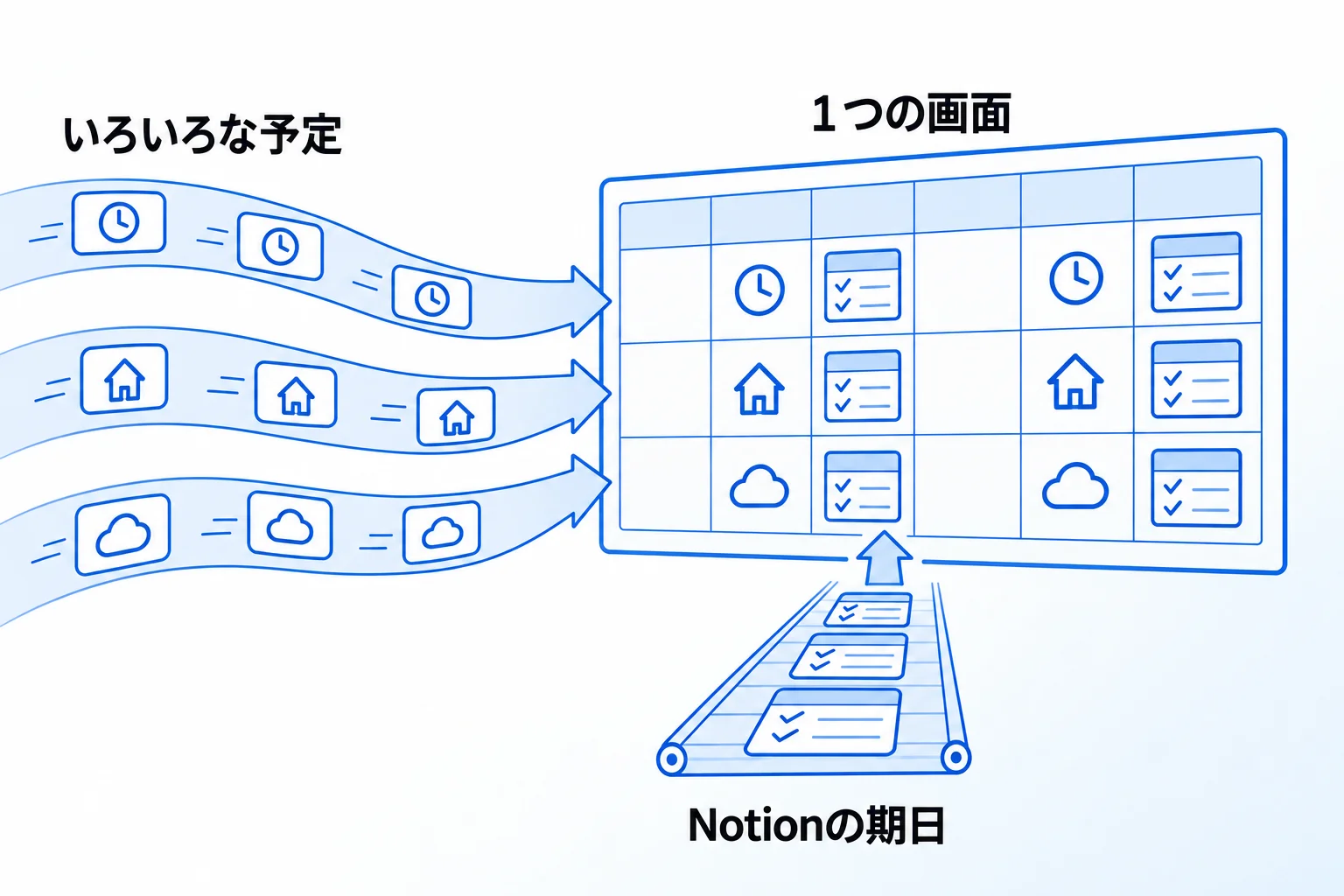
Notionカレンダーとは、GoogleカレンダーなどのカレンダーとNotionのデータベースの日付を、1つの画面で見て管理できるカレンダーのアプリです。Notion本体とは別のアプリとして提供されています。
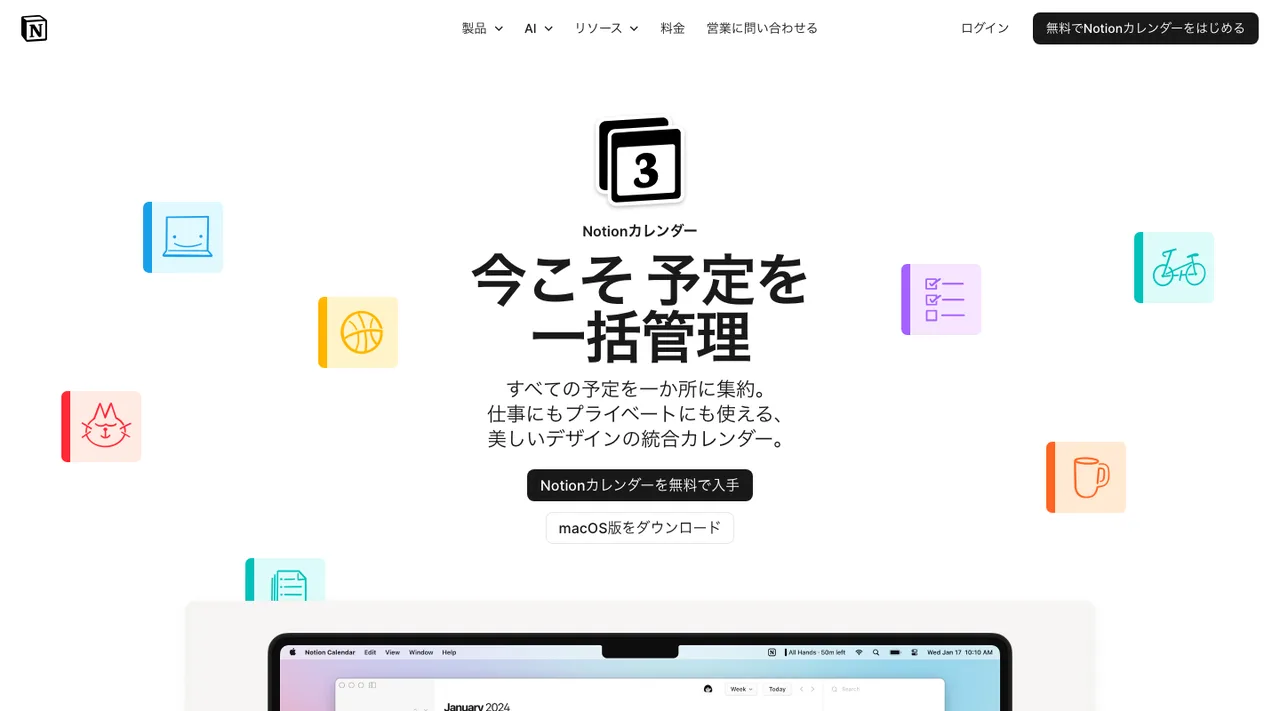
画像:Notionカレンダー 公式サイト(2026年10月3日撮影)
もとは「Cron」というカレンダーアプリで、2024年1月17日にNotionカレンダーとして公開されました。基本の情報は次のとおりです(2026年10月時点)。
| 項目 | 内容 |
|---|---|
| 料金 | 無料(Notionのフリープランにも含まれる) |
| つなげる カレンダー | Google、iCloud、Microsoft Outlook |
| 使える端末 | Web(calendar.notion.so)、Mac、Windows、iPhone、Android |
| Notionとの 連携 | 日付のあるデータベースの表示と編集、予定へのページの添付、AIミーティングノート |
| アカウント | Notionのアカウントでサインインする(ない場合は、同じメールアドレスで作られる) |
Web版は、Chrome・Safari・Firefox・Edge・Arc(プレビュー設定が必要)のブラウザで、ダウンロードせずに使えます。iCloudのカレンダーをつなぐには、Appleアカウントで作る「アプリ固有のパスワード」が必要です。Microsoft Outlookのカレンダーはデスクトップ版とWeb版で使え、スマホアプリへの対応は「近日公開予定」とされています。
サインアップには、仕事用ではなく個人のメールアドレスを使うことを、Notionが勧めています。最初に使ったアカウントがメインになり、退職などでそのアカウントに入れなくなると、Notionカレンダーにも入れなくなるためです。仕事用のカレンダーは、あとから追加できます。
参考:Notionカレンダーアカウントを作成する(Notionヘルプセンター)/Notionカレンダーアプリ(Notionヘルプセンター)
NotionカレンダーとGoogleカレンダーの違い
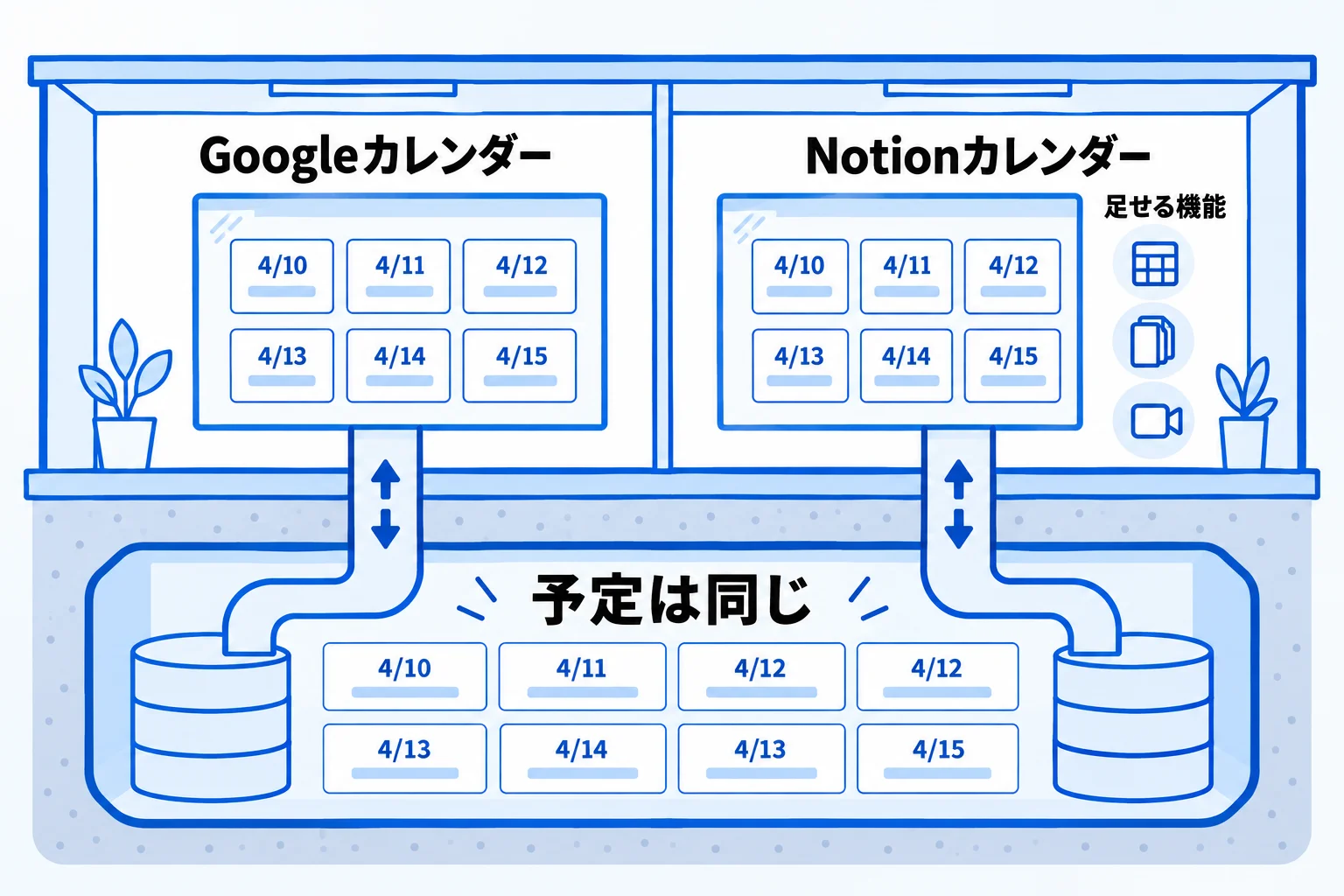
2つの違いは、Googleカレンダーが「予定を保管して人と共有する場所」、Notionカレンダーが「その予定を、Notionの情報と一緒に扱う画面」である点です。Notionカレンダーで予定を作ったり動かしたりすると、その変更はGoogleカレンダーにも反映されます。
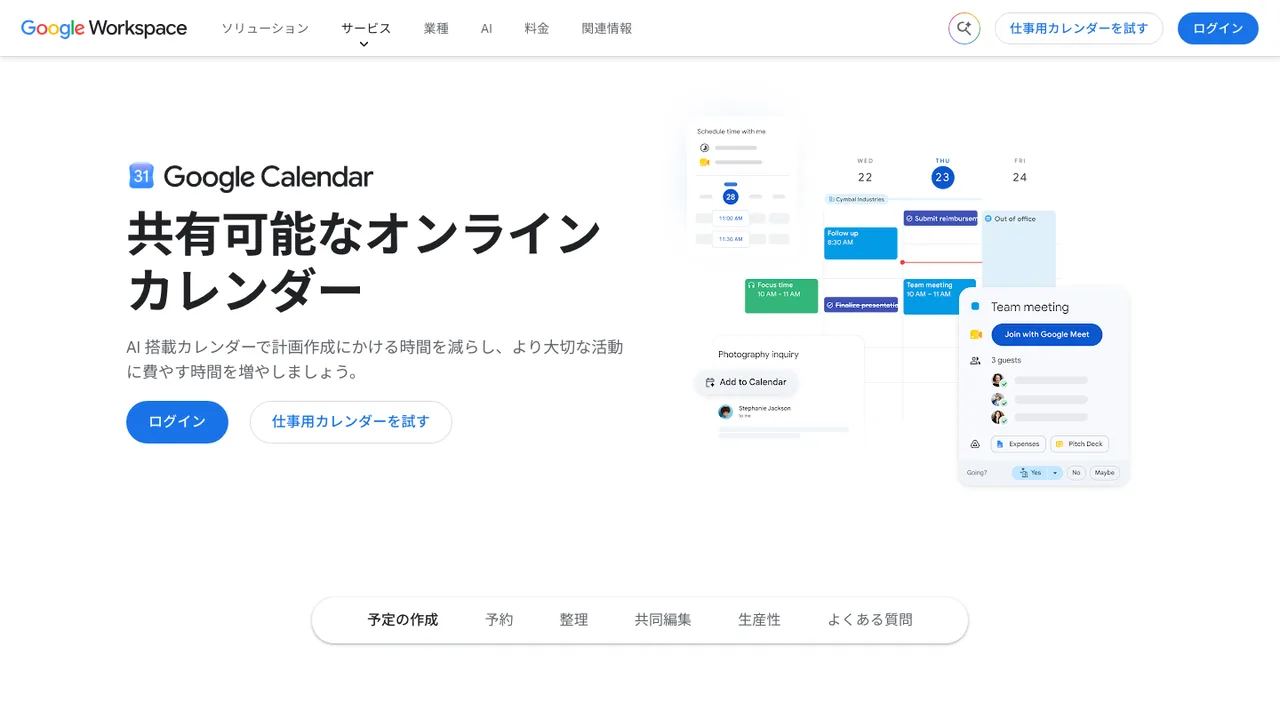
画像:Googleカレンダー 公式サイト(2026年10月3日撮影)
主な違いをまとめると、次のとおりです(2026年10月時点、各社の公式サイトで確認)。
| 項目 | Notionカレンダー | Googleカレンダー |
|---|---|---|
| 役割 | 複数のカレンダーとNotionの データベースをまとめて見る | 予定を保管し、 人と共有する |
| 新しい カレンダーの作成 | できない | できる (パソコンのブラウザから) |
| Notionの データベース | 表示・編集できる | 表示されない |
| 日程調整 | スケジュールリンク (デスクトップ版・Web版) | 予約スケジュール (個人のGoogleアカウントは 予約ページ1つまで) |
| 使える端末 | Web・Mac・Windows・ iPhone・Android | Web・Android・iOS (パソコン用のアプリはない) |
つまり、Notionカレンダーを使い始めても、Googleカレンダーをやめるわけではありません。予定はGoogleカレンダーに残ったまま、予定を見る画面が1つ増えるだけです。チームのメンバーがGoogleカレンダーを使い続けていても、招待の送信や出欠の回答はこれまでどおりやり取りできます。
「どちらが使いやすいか」は、Notionカレンダーで足せる機能を使うかどうかで変わります。Notionでタスクや案件を管理していて、その期日を予定と並べて見たい場合は、Notionカレンダーが役に立ちます。予定を入れて共有するだけなら、Googleカレンダーで足ります。
参考:Google カレンダー スタートガイド(Google カレンダー ヘルプ)/予約スケジュールを作成する(Google カレンダー ヘルプ)
Notionカレンダーの使い方【4STEP】
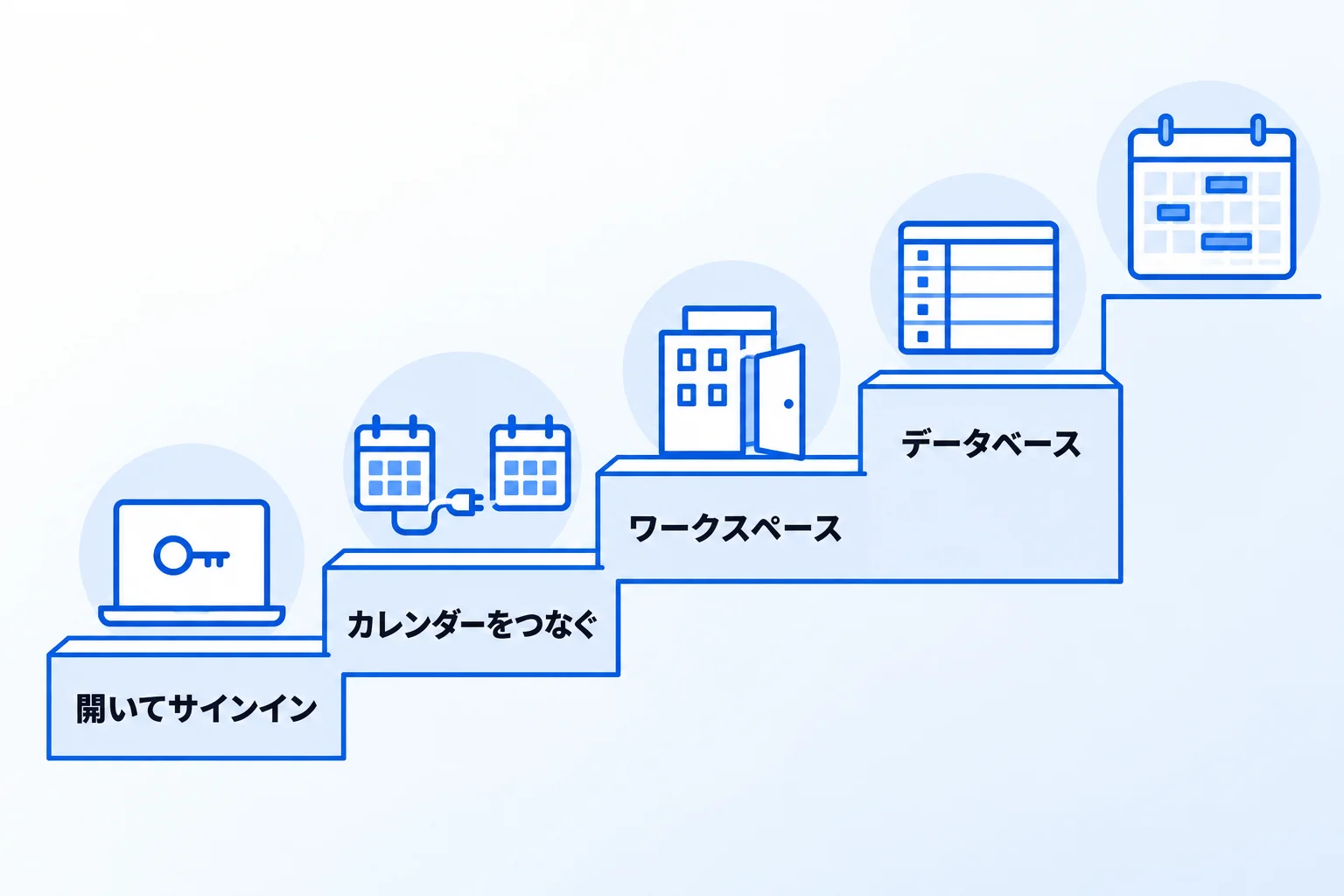
Notionカレンダーは、アプリを開いてサインインする、カレンダーをつなぐ、Notionのワークスペースをつなぐ、データベースを追加するの4ステップで使い始められます。設定の多くは、パソコンのデスクトップ版かWeb版で行います。
1. Notionカレンダーを開いてサインインする
パソコンでは、ブラウザで calendar.notion.so を開くWeb版と、MacやWindowsにインストールするデスクトップ版のどちらかを使います。デスクトップ版はNotionカレンダーの公式ページから、スマホ版はApp StoreかGoogle Playから入手します。
サインインには、Notionのアカウントを使います。Notionのアカウントをまだ持っていない場合は、サインアップのときに同じメールアドレスでNotionのアカウントが作られます。メニューバーから次の会議に参加する機能などは、デスクトップ版だけで使えます。デスクトップ版はMacとWindowsで使え、Macは macOS 11 以降が対象です。
2. Googleなどのカレンダーをつなぐ
次に、ふだん使っているカレンダーをつなぎます。「設定」を開き、サイドバーの「カレンダーアカウントを追加」を選んで、Google、iCloud、Microsoft Outlookの中から選びます。
つなぐと、そのアカウントのカレンダーの予定がすべて表示されます。予定をコピーしたり、移し替えたりする作業は要りません。仕事用と個人用など、複数のアカウントをつなぐこともできます。見なくてよいカレンダーは、左のサイドバーでカレンダー名の横の目のアイコンを押すと非表示にできます。会社のMicrosoft 365で外部のアプリが制限されている場合は、管理者の承認が必要です。
3. Notionのワークスペースをつなぐ
Notionの情報をカレンダーで使うには、Notionのワークスペースをつなぎます。デスクトップ版かWeb版で「設定」を開き、「Notionワークスペース」の「Notionワークスペースを追加」を選んで、Notionカレンダーにアクセスを許可します。
ワークスペースが複数ある場合は、1つずつつなぎます。管理者がメンバー全員の分をまとめてつなぐことはできず、メンバーがそれぞれ自分でつなぐ形です。なお、Notionカレンダーをつないでも、会社があなたのカレンダーを見られるようになるわけではない、とNotionは説明しています。
4. Notionのデータベースを追加する
最後に、カレンダーに表示したいデータベースを追加します。左のサイドバーの下にあるワークスペースのカレンダーの名前にカーソルを当て、「•••」→「Notionデータベースを追加」を選んで、データベースを検索します。Notionの側から、データベースのビューの名前をクリックして「Notionカレンダーで管理」を選んでも追加できます。
追加できるのは日付のプロパティを持つデータベースで、最大20件までです(2026年10月時点)。日付のプロパティが複数ある場合は、カレンダーに使うものを選びます。表示するには閲覧以上、カレンダーからページを編集・追加するにはコンテンツ編集以上の権限が要ります。データベースの追加は、デスクトップ版かWeb版でだけ行えます。
参考:NotionカレンダーをNotionと一緒に使う(Notionヘルプセンター)
Notionカレンダーを活用する4つのメリット
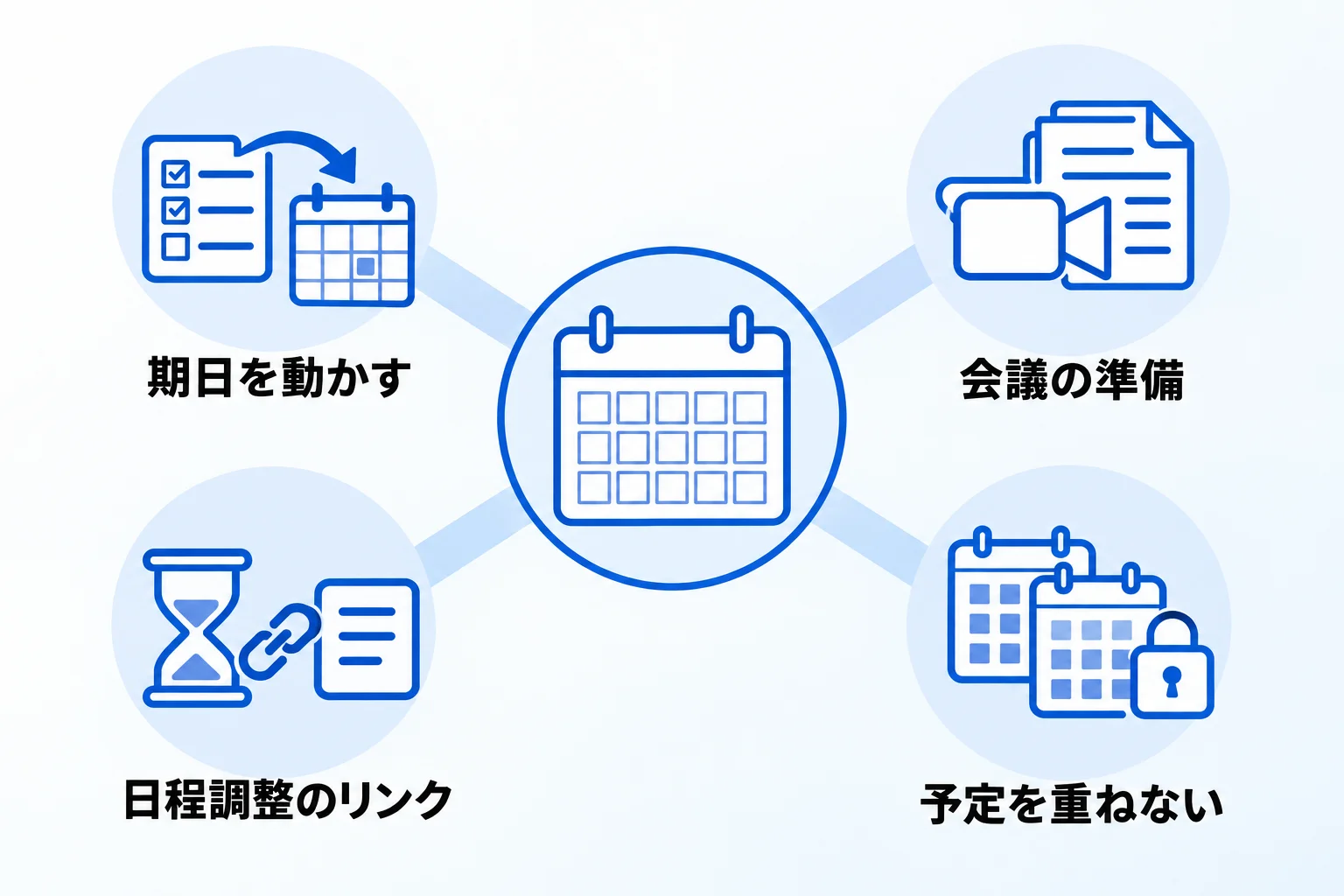
Notionカレンダーのメリットは、Notionの期日を予定と並べて動かせること、会議の準備と記録を予定と一緒に済ませられること、日程調整のリンクを直接送れること、仕事用と個人用の予定を重ねずに管理できることの4つです。
Notionのタスクや案件の期日を、予定と並べて動かせる
データベースを追加すると、タスクの期限や案件の納期が、会議などの予定と同じ画面に並びます。期日をドラッグで別の日へ動かすと、元のNotionのデータベースの日付も書き換わります。カレンダーの上で、タイトル・日付・ステータス・セレクトなどのプロパティも編集できます。
左のサイドバーでデータベースの名前をクリックすると、そのデータベースのページの一覧が開きます。日付がまだ入っていないページだけに絞り込み、カレンダーへドラッグして日付を決めることもできます。タスクを管理するデータベースの作り方は、Notionでのタスク管理の方法で解説しています。
会議のURLと議事録の準備を、予定と一緒に済ませられる
ZoomやGoogle Meetとつないでおくと、予定にビデオ会議のURLを追加できます。デスクトップ版でカレンダーごとに「デフォルトのビデオ通話」を決めておけば、ほかの参加者を1人以上招待した予定に、会議のURLが自動で付きます。Microsoft Outlookの予定には、Teamsのリンクを追加できます。
予定にはNotionのページを添付でき、会議の資料や議事録にすぐ移れます。ビジネスプランとエンタープライズプランでは、予定からAIミーティングノートを作れます(2026年10月時点)。会議の15分前から、設定に応じて予定の中に「参加して文字起こし」が表示され、選ぶとミーティングノートのページが開きます。会議のあとは、予定から要約を開けます。AIミーティングノートについては、Notion AIの主な機能と使い方で解説しています。
日程調整のリンクを、カレンダーから直接送れる
社外の人と日程を合わせるときは、「スケジュールリンク」を使います。左のパネルの「スケジュール」かキーボードの S で開き、空いている時間を選んでリンクを作ります。相手がリンクを開いて都合のよい時間を選ぶと、その予定が自分のカレンダーに自動で入ります。
リンクには、特定の相手と1回だけ会うための「1回限り」と、面談や商談のようにくり返し使う「繰り返し」の2種類があります。「予定の重複を回避する」をオンにすると、選んだカレンダーで予定が入っている時間はリンクに表示されません。リンクには有効期限や場所、ビデオ会議のリンク、予約できる時間の長さも設定できます。作成は、デスクトップ版とWeb版で行います。
仕事用と個人用の予定を、重ねずに管理できる
仕事用と個人用のカレンダーを両方つなぐと、すべての予定を1つの画面で確認できます。さらに「ブロック」の機能を使うと、個人用カレンダーに予定がある時間に、仕事用カレンダーへ「予定あり」の枠を自動で入れられます。同僚には予定の中身を見せずに、その時間が空いていないことだけを伝えられます。
設定するには、個人用カレンダーの予定を右クリックして「カレンダーのブロック」を選び、ブロックを入れるカレンダーと「(カレンダー名)からのすべてのイベント」を選びます。チームのアカウントがGoogle Workspaceで管理されていれば、チームメイトのカレンダーを表示して、空いている時間を確かめることもできます。
Notionカレンダーを活用する3つのデメリット
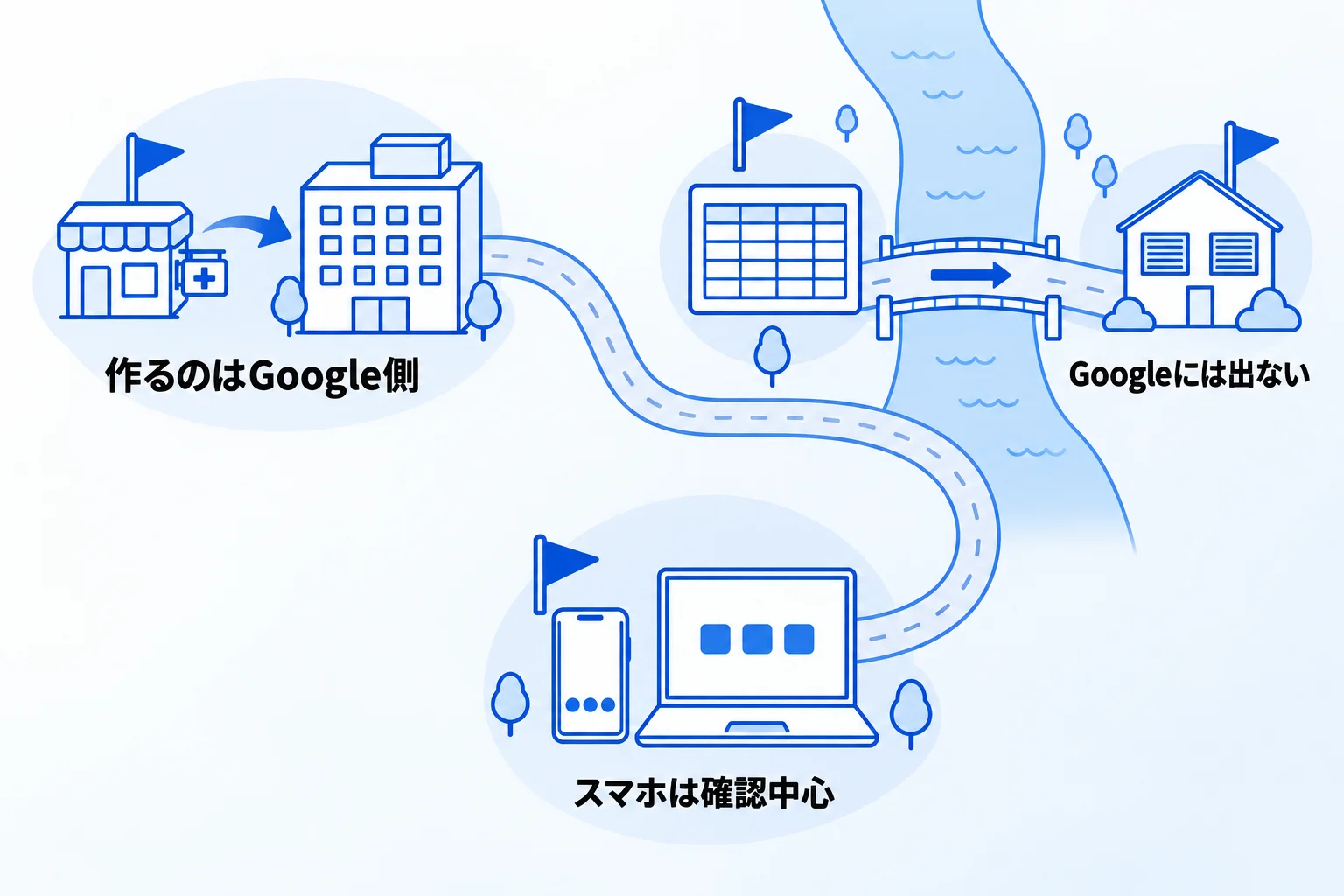
デメリットは、新しいカレンダーを作れないこと、Notionのデータベースの日付がGoogleカレンダーには出ないこと、スマホアプリでできることが限られることの3つです。3つとも、Notionカレンダーの外(Googleカレンダー・パソコン)で行えば済む制限です。
新しいカレンダーは、Googleカレンダーで作る
Notionカレンダーの中から、新しいカレンダーを作ることはできません。「採用面接」「社内イベント」のように、予定の種類ごとにカレンダーを分けたい場合は、Googleカレンダーで新しいカレンダーを作ると、Notionカレンダーにも表示されます。
カレンダーを誰と共有し、どこまで見せるかも、Googleカレンダーの側で決めます。共有の権限には「予定の表示(時間枠のみ、詳細は非表示)」「予定の詳細の表示」「変更可能」などがあり、相手ごとに選べます。
参考:新しいカレンダーを作成する(Google カレンダー ヘルプ)/カレンダーを共有する(Google カレンダー ヘルプ)
Notionのデータベースは、Googleカレンダーには表示されない
Notionのデータベースの日付が表示されるのは、Notionカレンダーの中だけです。GoogleカレンダーやiCloudカレンダーのアプリを開いても、Notionのタスクの期日は出てきません。チームの中にGoogleカレンダーだけを見ている人がいる場合、その人にはタスクの期日が見えていない、と考えておく必要があります。
NotionのヘルプでもGoogleカレンダーやiCloudカレンダーでは表示できないと明記されています(2026年10月時点)。Notionのデータベースの日付を確かめられる場所は、Notion本体とNotionカレンダーの2つです。
スマホアプリでは、できることが限られる
Notionカレンダーのスマホアプリは、予定の確認が中心です。2026年10月時点で、モバイルアプリでは主に次の操作ができません。
- イベントや連絡先の検索
- イベントの編集(iPhoneで作った、自分が主催者のイベントは編集できる)
- スケジュールリンクの作成
- ビデオ会議のURLの自動追加や、Notionページを添付した会議の作成
- 週・月単位などの表示(1日・2日・3日の表示だけ)
これらの操作は、パソコンのデスクトップ版かWeb版で行えます。データベースの追加も、デスクトップ版とWeb版だけの操作です。スマホアプリには、ホーム画面とロック画面のウィジェットがあり、表示する日数や終日の予定を出すかどうかを設定できます。
Metooの支援現場:Notionカレンダーを勧める会社と、つまずきやすい点
Metooでは、NotionカレンダーとGoogleカレンダーを「使い分ける」必要は、基本的にないと考えています。2つが連動していることを知らずに、両方を見比べようとしている方が多いのですが、どちらで予定を入れても内容は同じです。使い勝手のよいほうを1つ選んで使えば十分です。
代表の山田は、Notionカレンダーのほうが使いやすいと感じているため、予定を見るのも開くのもNotionカレンダーです。新しいカレンダーを作るときだけ、Googleカレンダーを使っています。
支援先にNotionカレンダーを勧めるかどうかは、Notionカレンダーで「プラスアルファでできること」を説明したうえで、相手が魅力を感じるかで決めています。説明するのは、メリットの章で挙げたうち、AIミーティングノートでの会議の記録、ZoomやGoogle MeetのURLの自動作成、Notionのデータベースの日付の表示です。
これらに魅力を感じる方には勧めます。特に必要がなく、見た目や使いやすさでも「いいな」と思わなければ、今のGoogleカレンダーのままでよいとお伝えしています。
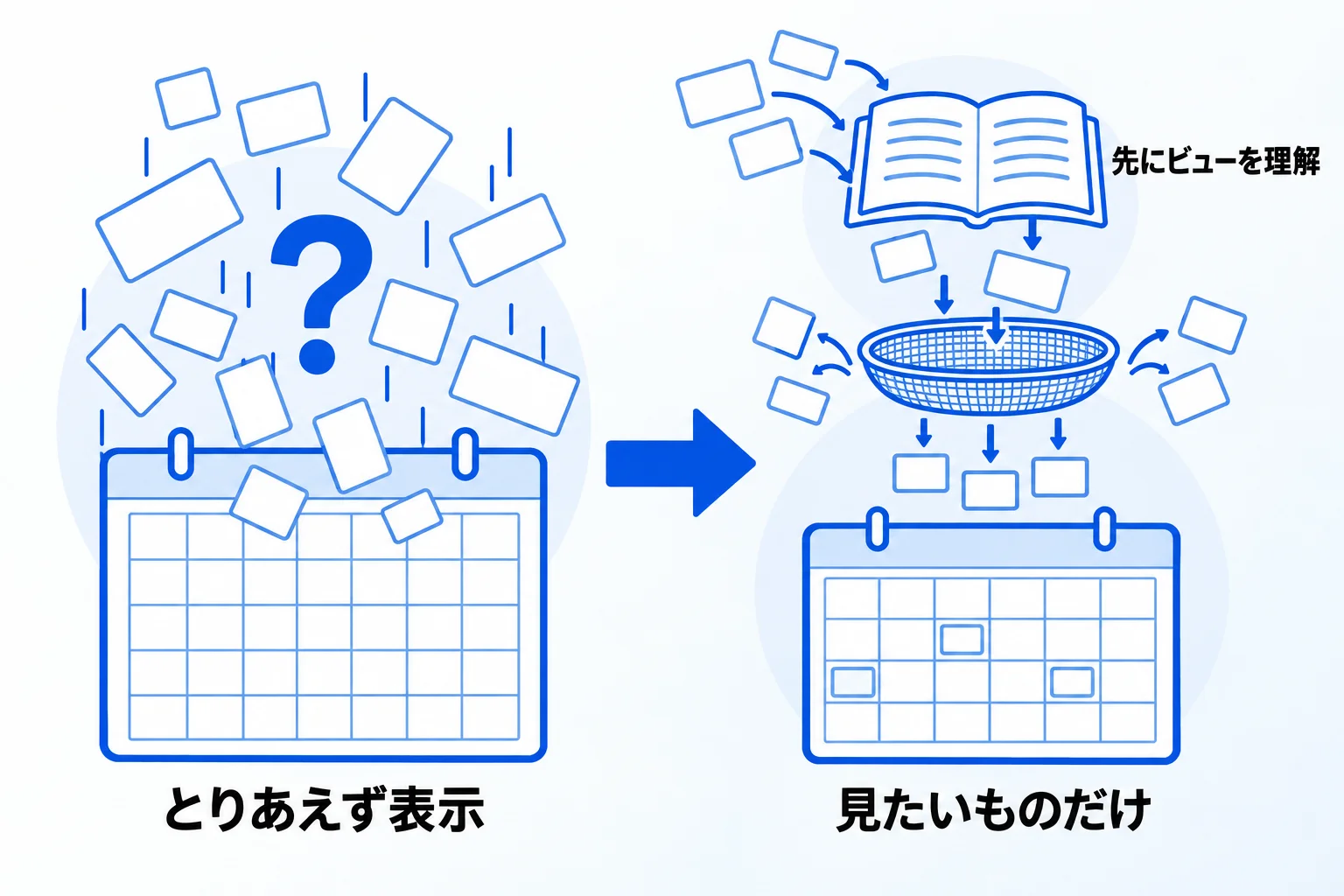
Notionのデータベースをカレンダーに出すときには、つまずきやすい点があります。Notionカレンダーへの表示は、データベースのビューを設定する形で、フィルターも使えます。そのため、Notion側のビューをよく理解していないと、「結局どれが表示されているのか」が分からなくなります。ビューの理解が進まないまま表示しても、カレンダーに出す意味がなくなってしまいます。
そこでMetooでは、まずNotion側のビューの考え方と使い方を説明し、そのうえで「Notionカレンダーにもこれを表示しておきます」とお伝えしています。この順番にすると、スムーズに進むことが多いです。よく分からないまま、とりあえず表示させると、思ったとおりにいかずにつまずきます。実際に、そうした相談を受けることがあります。ビューの基本は、Notionデータベースの機能と作り方で解説しています。
Notionカレンダーに関するよくある質問
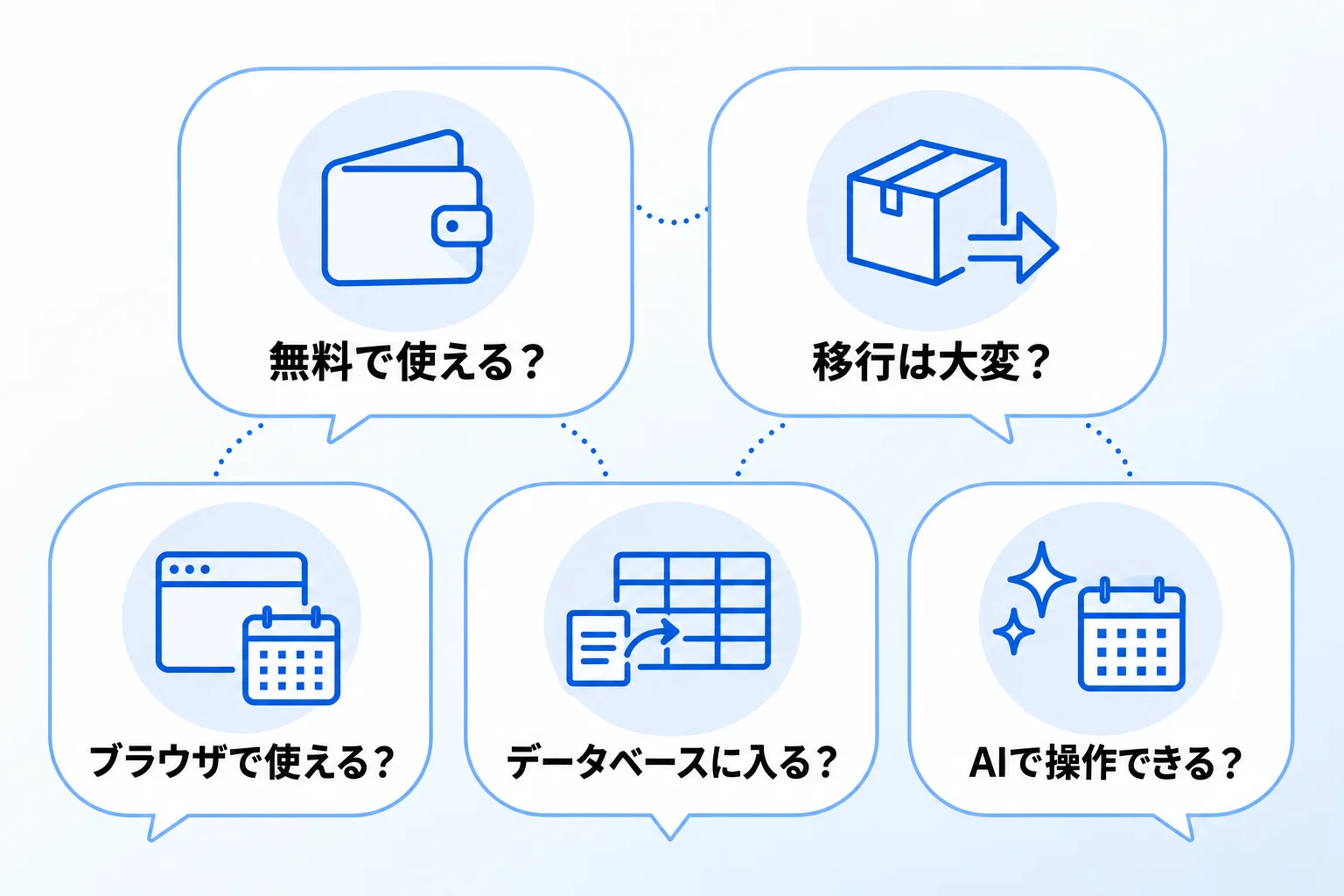
Q. Notionカレンダーは無料ですか?
無料です。Notionのフリープランでも使えます。ただし、予定から作るAIミーティングノートは、ビジネスプランとエンタープライズプランの機能です(2026年10月時点)。
Q. GoogleカレンダーからNotionカレンダーへの移行は大変ですか?
移行の作業はほとんどありません。NotionカレンダーにGoogleアカウントをつなぐと、Googleカレンダーの予定がそのまま表示され、どちらで変更しても同期されます。予定を書き出したり、移し替えたりする必要はありません。
Q. ブラウザ(Web版)でも使えますか?
使えます。ブラウザで calendar.notion.so を開くと、ダウンロードせずに使えます。データベースの追加やスケジュールリンクの作成も、Web版でできます。
Q. Notionカレンダーの予定を、Notionのデータベースに入れられますか?
Notionカレンダーで新しく作る予定は入れられます。「設定」→「カレンダー」→「デフォルトのカレンダー」でNotionのデータベースを選ぶと、そのあとに作る予定がデータベースに追加されます。Googleカレンダーにすでにある予定を取り込む公式の機能はありません(2026年10月時点)。Makeなどの自動化ツールを使えば、Googleカレンダーの予定をNotionのデータベースに追加する仕組みを作れます。Makeの使い方は、次の動画で解説しています。
Q. Notion AIでカレンダーを操作できますか?
できます。2026年7月に、Notionエージェントにカレンダーのツールが加わりました。チャットで「今日のスケジュールは?」と聞いたり、スケジュールリンクの作成を頼んだりできます。「設定」→「コネクト」からカレンダーをつなぎます。2026年10月時点ではデスクトップで使え、モバイルは近日対応予定とされています。Notionエージェントは、料金ページではビジネスプランの機能として案内されています。カレンダーのツールが使えるプランの条件は、リリース情報には書かれていません(2026年10月時点)。
Notionの活用でお悩みなら「合同会社Metoo」への相談がおすすめ!
Notionカレンダーの要点をまとめます。
- NotionカレンダーはGoogleカレンダーの予定を読み書きするアプリで、どちらで予定を入れても同期される
- Google・iCloud・Outlookのカレンダーをつなげ、Notionのフリープランでも使える
- 強みは、Notionの期日・会議の記録・日程調整を、予定と一緒に扱えること
- スマホアプリではできない操作があり、日程調整のリンクやデータベースの追加はパソコンで行う
- データベースを表示する前に、Notion側のビューを理解しておく
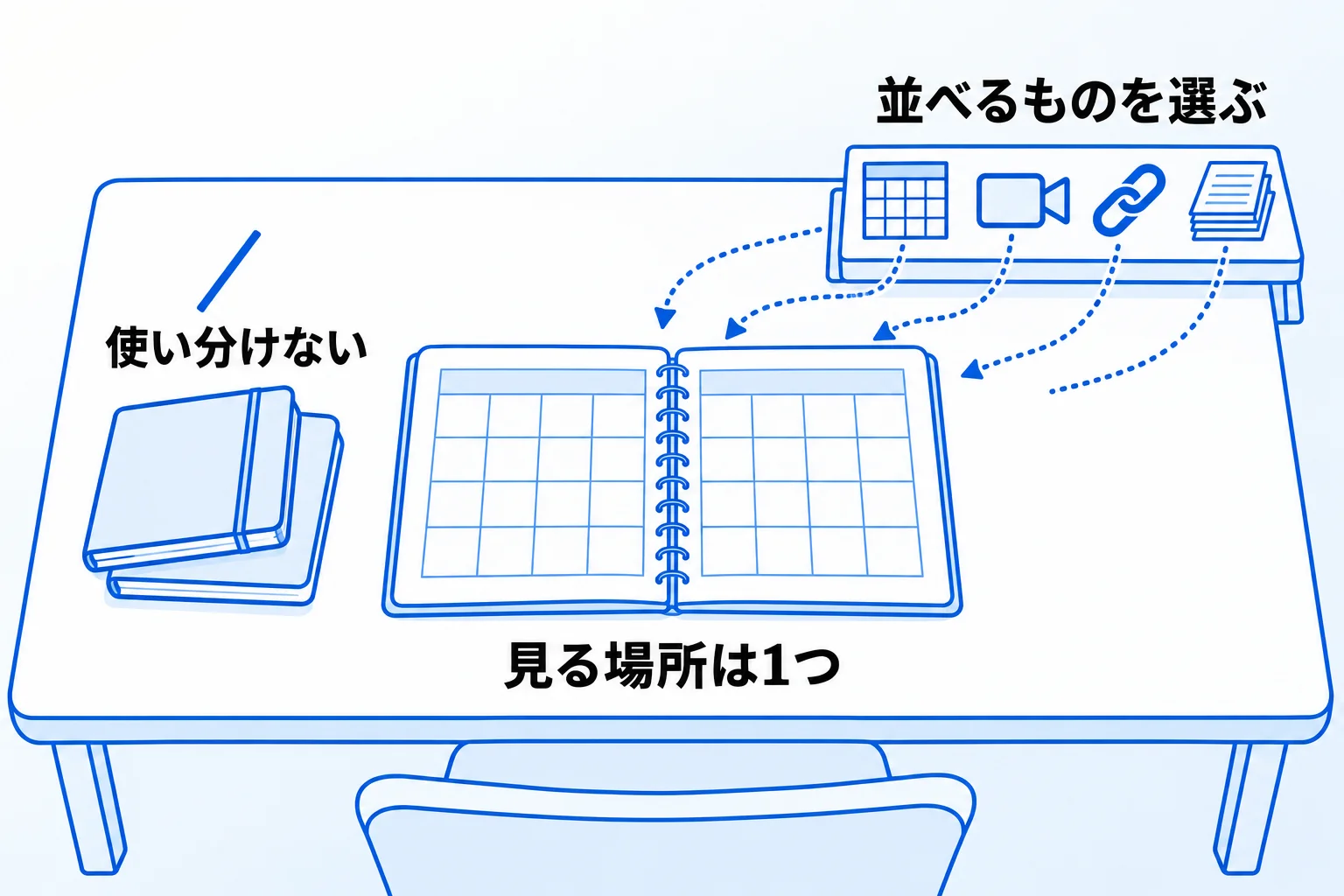
カレンダーのアプリは、これからも機能が増えていきます。それでも、「予定を見る場所を1つに決め、そこに何を並べるかを決める」という考え方は変わりません。
合同会社Metooでは、Notionのデータベースの設計から、カレンダーを含めた日々の使い方が社内に定着するまでを支援しています。自社に合う使い方を相談したい方は、サービスと料金をご覧のうえ、お気軽にご相談ください。