






Notionのチーム活用とは?プランや権限の分け方、始め方とテンプレート5選を解説
公開日 更新日
 監修:山田怜司(Notion認定コンサルタント)
「数人で使っていたNotionを、チームや部署で使いたい」「チームで使うには有料プランが必要なのか、権限はどう分ければいいのか知りたい」
Notionはチームで情報を共有するための機能がそろっている一方、プランやチームスペース、権限など決めることが多く、どこから手を付ければよいか迷いやすいツールです。
結論から言うと、チームで使う準備は「プランを選ぶ」「チームスペースを作る」「メンバーとゲストを招く」「権限を決める」「大事なページをロックする」の5つです。そのうえで、チームの情報の種類に合わせた公式テンプレートから始めると、形をそろえやすくなります。なお、この5つの設定に入る前に、目標の設定と現状の把握をしておく進め方は、Metooの支援現場の章で説明します。
本記事では、ワークスペースとチームスペースの関係、チームで使うメリット、準備の5つの方法、Metooの支援現場で見てきた広げ方の注意点、Notion公式のテンプレート5つを解説します(2026年10月時点の情報です)。
なお、合同会社Metooでは、部署や会社全体の情報をNotionに集め、チームで使われ続ける状態まで定着させる支援を行っています。
Notion導入・定着支援(Purpose Engine)を見る
Notionを初めて使う方に向けて、基本の使い方を動画でも解説しています。あわせてご覧ください。
合同会社Metoo代表 山田怜司(管理の山田)
Notion認定コンサルタント・Notion公式アンバサダー・JCC認定プロコーチ。バックオフィス業務に16年携わった経験を活かし、法人40社以上(2026年4月時点)にNotion導入・活用のコンサルティングを提供。YouTube登録者は23,000人超(2026年9月時点)。業務効率化やチームマネジメントに強みを持つ。




目次
Notionのチーム活用とは?ワークスペースとチームスペースの関係
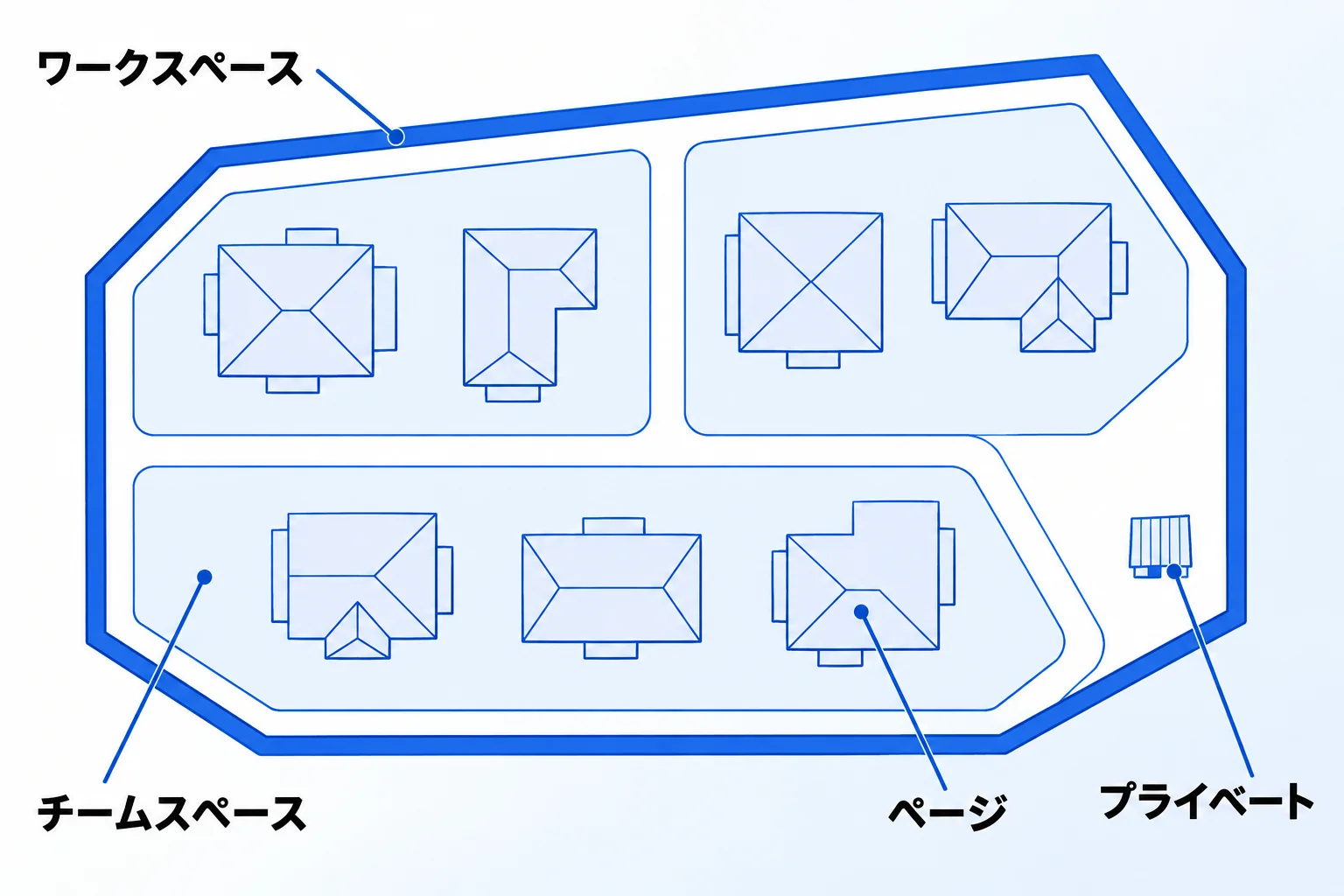
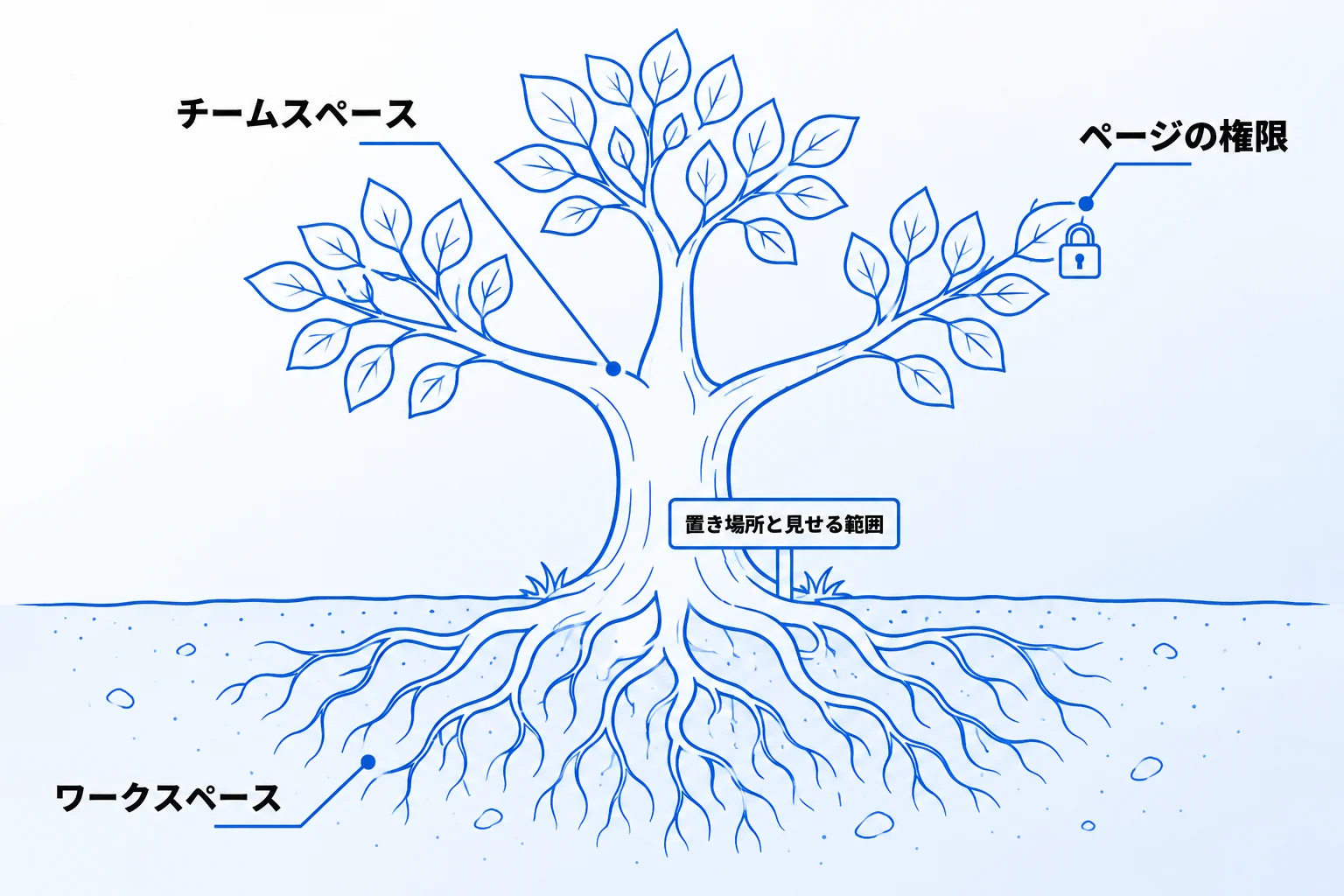
Notionのチーム活用とは、会社やチームで1つのワークスペースを使い、その中をチームスペースで分けて、同じ情報を一緒に見たり書いたりすることです。ワークスペースはNotionの画面全体(契約の単位)、チームスペースはその中に作るチームごとの専用の場所です。
Notion公式は、有料プランは1つのワークスペースだけに適用され、ワークスペース同士ではページをリンクできないことから、できるだけ少ない数のワークスペースで使うことを勧めています(2026年10月時点)。左のサイドバーには、見える範囲の違う3つの場所があります。
| サイドバーの 場所 | 置かれるページ | 見える人 |
|---|---|---|
| チームスペース | チームごとの専用の場所に置いたページ | チームスペースの種類とページの権限による(オープンなら参加していないメンバーも閲覧できる) |
| シェア | ワークスペース内の一部の人と共有しているページ | 共有した相手 |
| プライベート | 自分だけの個人用ページ | 自分だけ |
チームで使う情報はチームスペースに、個人の下書きやメモはプライベートに置く、という使い分けが基本になります。ワークスペースを分けるかまとめるか、チームスペースの種類などの詳しい違いは、Notionのワークスペースとは?チームスペースとの違いや作成・削除の方法で解説しています。
Notionをチームで使う3つのメリット
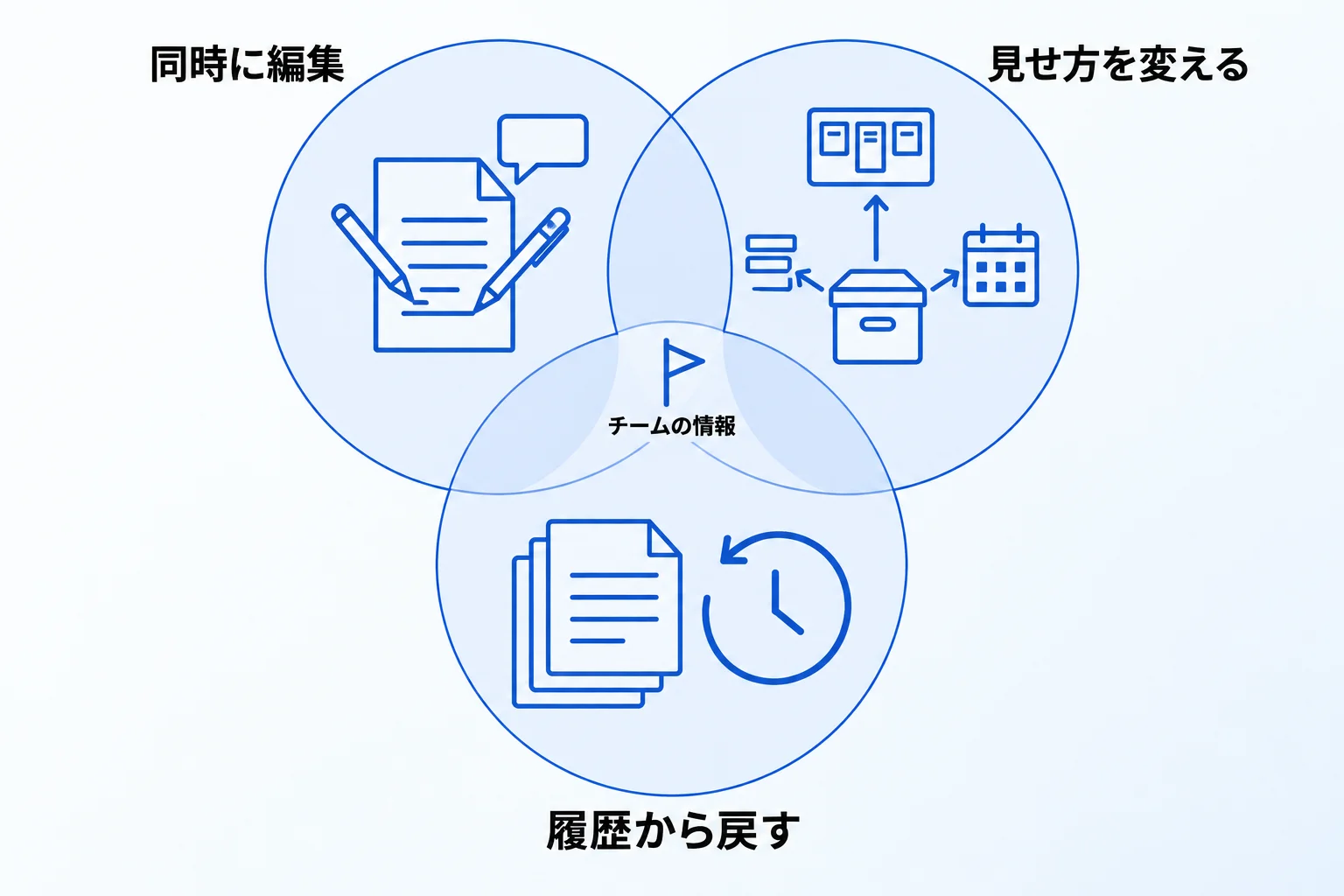
Notionをチームで使うメリットは、同じページを同時に編集してやり取りを残せること、情報を1か所に集めて見せ方を変えられること、変更の履歴から以前の状態に戻せることの3つです。
同じページを同時に編集し、やり取りをページに残せる
Notionでは、1つのページを複数の人が同時に開いて編集できます。ほかの人が同じページを見ているときは、その人が閲覧・編集しているブロックの場所にアイコンが表示されるため、誰がどこを触っているかが分かります。
ページ全体やページ内の特定の部分にはコメントを付けられ、「@」で同僚をメンションすると、その人に知らせて会話への参加を促せます。資料についてのやり取りがその資料の上に残るため、メールやチャットをさかのぼって経緯を探す手間が減ります。解決したコメントは✔️で閉じ、あとから開き直すこともできます。
情報を1か所に集め、ボードやカレンダーで見せ方を変えられる
タスクや議事録、顧客の情報などをデータベースにまとめると、同じデータをボード(カード形式)、カレンダー、タイムラインなど、目的に合わせた形で表示できます。タイムラインでは、日・週・月・年など時系列でプロジェクトを並べて見られます。
元のデータは1つのまま、見る人や場面に合わせて表示だけを切り替えられるため、チームの中で同じ情報を別々の表に写して管理する必要がなくなります。担当者別、期限別、状況別といった切り口も、フィルターや並べ替えで作れます。
変更の履歴から、以前の状態に戻せる
複数の人が同じページを編集していると、誤って消してしまったり、意図しない書き換えが起きたりすることがあります。Notionには「ページの履歴」があり、ページを以前のバージョンに戻せます。
さかのぼれる期間はプランで違い、フリープランは7日、プラスプランは30日、ビジネスプランは90日、エンタープライズプランは無制限です(2026年10月時点)。この期間より前の状態には、ページの履歴からは戻せません。プランを比べるときは、この期間も比べる項目の1つになります。
Notionをチームで活用するための5つの方法
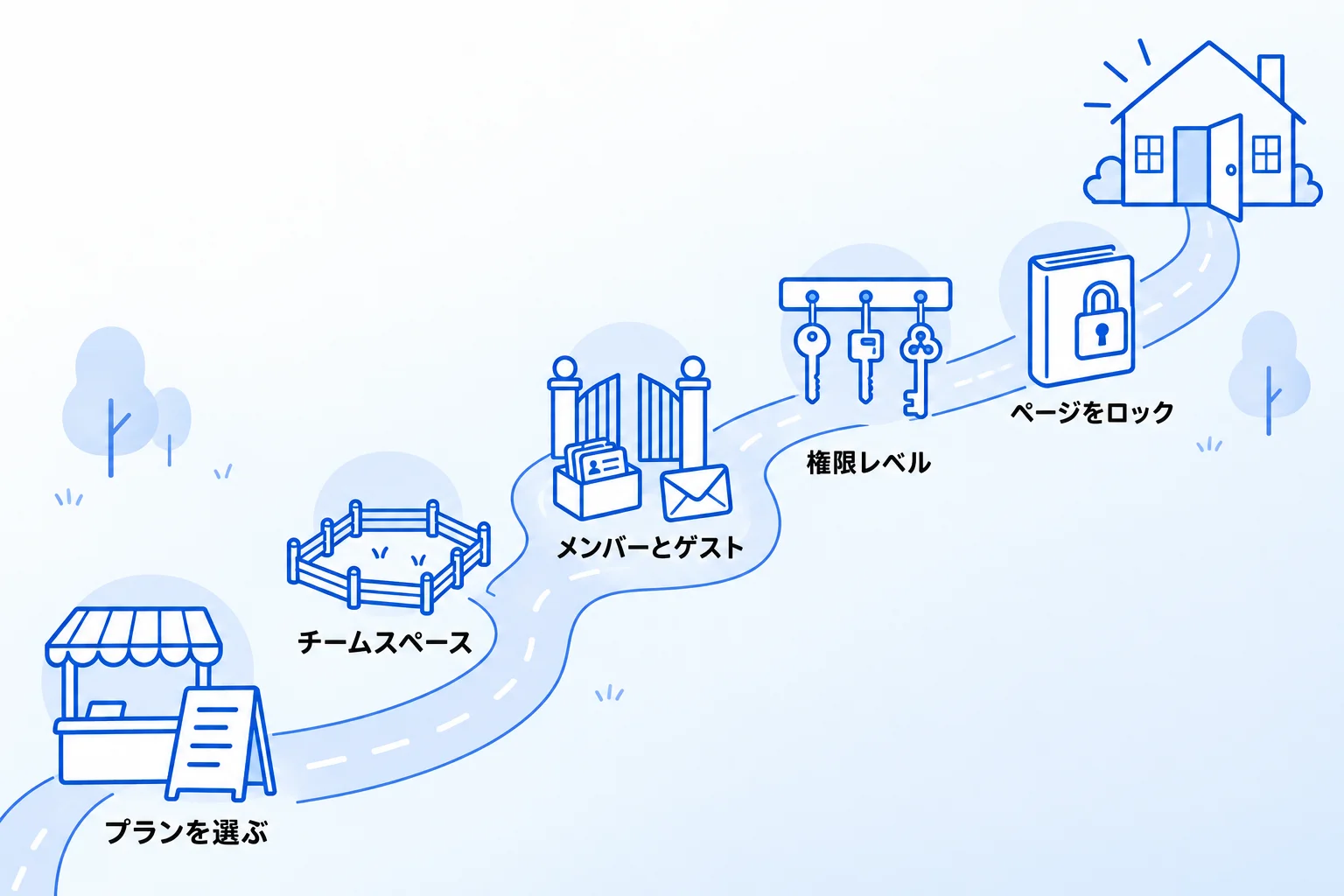
チームで使い始めるときに整えておくのは、プランの選択、チームスペースの作成、メンバーとゲストの招待、権限レベルの設定、大事なページのロックの5つです。この5つはNotion側の設定で、その前に目標の設定と現状の把握をしておく進め方は、Metooの支援現場の章で紹介しています。
チームの人数と使い方に合うプランを選ぶ
Notionの料金は、ワークスペースのメンバー1人ごとにかかります。社外の人を招く「ゲスト」は無料で、招待されたページだけにアクセスできます。主な違いは次のとおりです(2026年10月時点、年払いの場合の1人あたり月額)。
| プラン | 料金 | ゲスト | チームでの主な違い |
|---|---|---|---|
| フリー | ¥0 | 10人まで | メンバーが2人以上だとブロック数に上限あり |
| プラス | ¥1,650 | 無制限 | ブロック数の上限なし、ファイルのアップロードも無制限(1ファイル5GBまで) |
| ビジネス | ¥3,150 | 無制限 | プライベートチームスペース、SAML SSOなど |
| エンタープライズ | 要問い合わせ | 無制限 | 高度なワークスペース・チームスペースのセキュリティ設定など |
フリープランでもメンバーは無料で追加できますが、メンバーが2人以上いるワークスペースで使えるブロックは最大1,000までです(ブロックは、文章の1段落や画像など、ページを作る部品1つ1つのことです)。メンバーが2人以上いて、1,000ブロックを超えて使う見込みがあるなら、プラス以上のプランが必要です。月払いの場合はプラス¥2,000、ビジネス¥3,800で、年払いのほうが安くなります。
料金とプランごとの機能の違いは、Notionの料金(無料・有料)プランの違いと選び方で詳しく解説しています。出典:Notionの料金プラン
チームスペースを作り、チームごとの場所を分ける
チームスペースは、次の手順で作ります。
- サイドバーの「チームスペース」の右にある「+」をクリックする
- 名前・説明・アイコンを付ける
- アクセス許可を「オープン」「クローズド」「プライベート」から選ぶ
- 「チームスペースを作成」をクリックする
アクセス許可の3つの違いは次のとおりです。
- オープン:誰でも参加でき、中のコンテンツを閲覧できる
- クローズド:存在は全員に見えるが、招待されないと参加できない
- プライベート:追加された人以外には存在も表示されない(ビジネス・エンタープライズプランのみ)
「デフォルトチームスペースにする」をオンにすると、ワークスペースの全メンバーと今後参加する人が自動で加わります。デフォルトのチームスペースのページはワークスペースの全員が見られるため、公式も「ほとんどの場合、デフォルトのチームスペースは1つあれば十分」としています。一部の人だけに見せたい情報は、デフォルト以外のチームスペースに置く必要があります。
メンバーとゲストを招いて、一緒に使う人をそろえる
社内の人は、まずワークスペースにメンバーとして招待し、そのあとでチームスペースに加えます。ワークスペースへの招待は次の手順です。
- 「設定」から「ユーザー」または「メンバー」(プランによって表示が違う)を開く
- 「メンバー」タブで「メンバーを追加する」をクリックし、メールアドレスを入力する
- ロール(ワークスペースオーナー・メンバーなど)を選び、「招待」をクリックする
招待された人には、ワークスペースに参加するためのリンクが書かれたメールが届きます。同じ画面でリンクをコピーして共有し、参加してもらう方法もあります。参加したメンバーをチームスペースに加えるときは、サイドバーのチームスペース名の横にある「•••」から「メンバーを追加」を選び、メンバーやグループを検索して追加します。
業務委託先や取引先など社外の人は、ページ上部の「共有」からメールアドレスを入れて、ゲストとして招待します。ゲストは招待されたページだけを見られ、ワークスペース全体やチームスペースのページ一覧は見えません。社内の人はメンバー、社外の人はゲストと分けておくと、料金と見える範囲の両方を整理できます。参考:メンバー、管理者、ゲストの管理(Notionヘルプセンター)
ゲストにデータベースの一部だけを見せたいときは、データベース自体は共有せず、共有用のページを作ってそこにリンクドビュー(元のデータベースを別のページに表示する機能)を置き、そのページだけを共有します。Metooが架空のデータで試したところ、ビジネスプラン以上で使える行の権限(公式ヘルプでは「ページレベルのアクセス」。担当者の欄に名前がある行だけを開ける設定)と、次の項で説明する列の権限を組み合わせると、ゲストには自分の担当の行だけが表示され、閉じた列は項目ごと表示されず、元のデータベースは開けませんでした(2026年10月時点)。
ページごとに権限レベルを決める
Notionでは、ページを共有する相手ごとに、何ができるかを権限レベルで決められます。設定はページ上部の「共有」を開き、相手の名前の横のドロップダウンから選びます。
| 権限レベル | できること |
|---|---|
| フルアクセス権限 | すべてのコンテンツを編集でき、誰とでもページを共有できる |
| 編集権限 | ページを編集できるが、ほかの人に共有はできない |
| コンテンツ編集権限 | データベースのページの作成・編集はできるが、構造やビュー、フィルターは変えられない(データベースのみ) |
| コメント権限 | コメントだけができる |
| 閲覧可能 | 見ることだけができる |
編集する必要のない人には閲覧可能やコメント権限を付け、必要になったら広げるようにすると、意図しない書き換えが起きる範囲を小さくできます。参考:共有と権限管理の設定(Notionヘルプセンター)
データベースの一部の列だけを見せたくない、または変えられたくないときは、ビジネスプランとエンタープライズプランなら列(プロパティ)ごとに、見られる・値だけ編集できるといった権限を人やグループ単位で決められます(2026年10月時点。機能名は「プロパティアクセス」)。ただし、データベースにフルアクセスを持つ人には制限が効かないため、フルアクセスはごく一部の人に絞っておくことが前提です。参考:データベースプロパティへのアクセスの管理(Notionヘルプセンター)
大事なページはロックして、誤操作を防ぐ
マニュアルや社内ルールのように、ふだんは書き換えない大事なページは「ページをロック」しておくと安心です。ページ右上の「•••」メニューからオンにすると、そのページは編集できなくなります。Notion公式も、大切なページが誤って編集されないようにしたい場合の機能として案内しています。
データベースには「データベースをロック」があり、オンにするとデータの入力や編集はできたまま、ビューやプロパティの変更だけができなくなります。ロックは権限とは別の、うっかり操作を防ぐための機能なので、見せたくない情報は権限レベル(データベースの一部の列なら列ごとの権限)で守り、書き換えを防ぎたいページにはロックを使う、と使い分けてください。
同じページの共同編集、データの見せ方の切り替え、履歴からの復元と、チームスペース・ゲスト招待・ページのロックの準備を約5分の動画で紹介しています。
Metooの支援現場:1部署の成功を、何も考えずにそのまま全社へ広げない
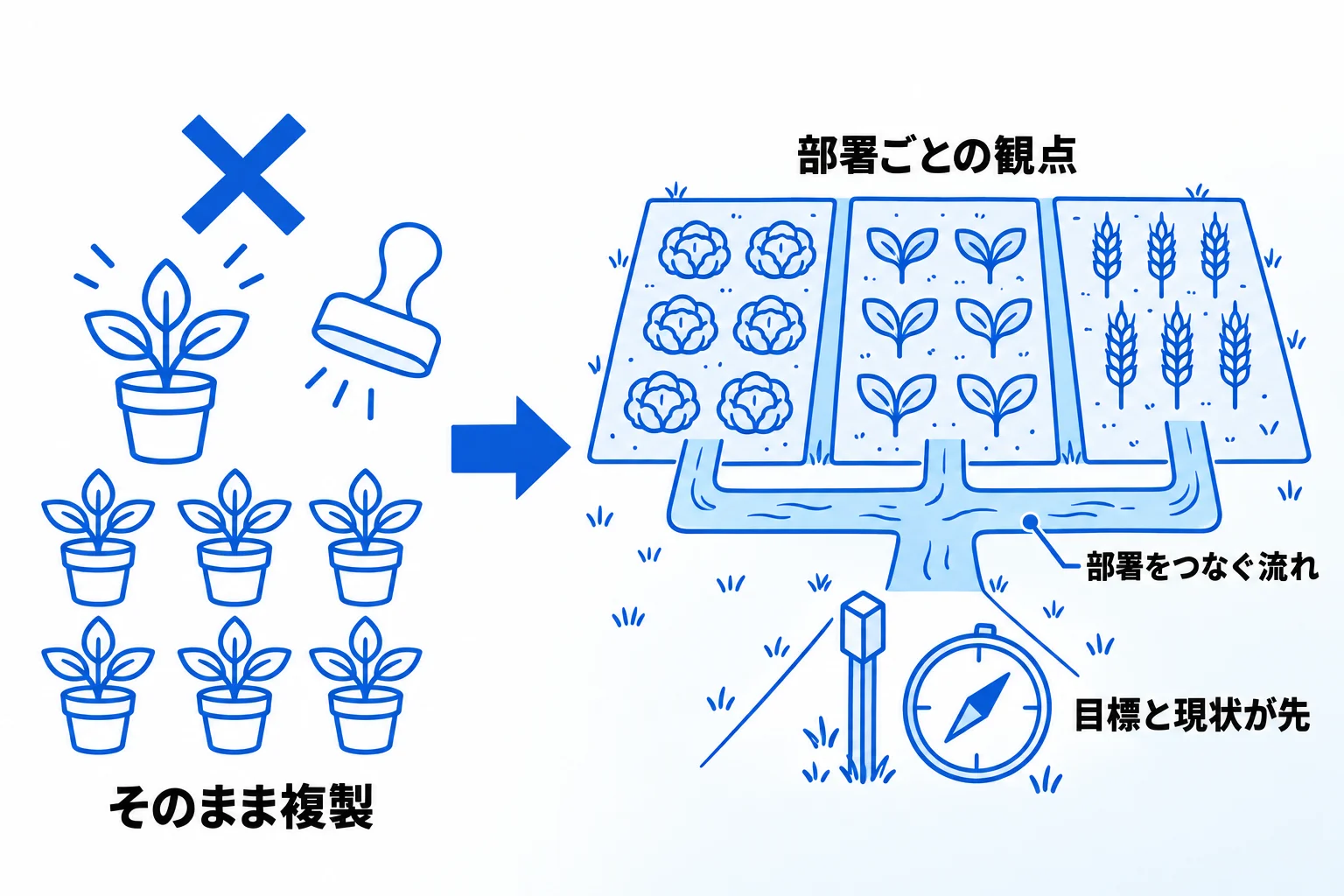
Metooの支援現場で見てきたのは、1つの部署でうまくいった形を、何も考えずにそのまま他の部署や会社全体へ広げると、つまずきやすいということです。広げる前に、部署ごとの観点の違いと、部署をまたぐ情報の流れを設計しておくことが大切です。
部署ごとの「普通」の違いと、部署をまたぐ流れを先に設計する
1つの部署で使っていて「これでうまくいったから、他の部署にも同じように展開しよう」と進めると、つまずきやすくなります。自分たちの部署にとって普通だったことが、他の部署では普通ではなかったり、違う観点が入ってきたりするためです。
そのため広げる前に、他の部署にはどんな観点があるのか、どんなページやデータがあるとその部署にとってよいのかを確かめます。複数の部署が入ると、部署間での情報の共有や、部署をまたいで進む業務も出てきます。情報の共有がスムーズにできる設計をしてから広げることが重要です。部署間の連携に時間がかかる、抜け漏れが出るといった課題を抱える会社は多く、そこはNotionの設計で効果を出しやすい部分でもあります。
チームスペースは部署・事業所で分け、その中はページ単位で権限を分ける
チームスペースは、基本的に部署や事業所で区切ります。そのうえで、部署の中でも「このページは管理者だけ」「このページはアルバイトさんには見せない」といった切り分けが出てくるため、サイドバーのページ単位で権限を分けます。
このとき、チームスペースの中で権限がどう分かれているかを、見て分かる状態にしておくことを意識しています。人数によって分け方を大きく変えることはあまりありません。人数が少ない会社では、チームスペースを細かく分けても意味がない、という程度です。基本の観点は、部署やチームがどのように分かれているかです。
最初にやるのは、目標の設定と現状の把握
チームで使い始める会社に、最初にやってもらうのは目標の設定と現状の把握です。ここを飛ばして、とりあえずNotionをパッと作り始めると、たいてい失敗します。
自分たちの理想の状態と現状の間に、どんなギャップや課題があるのかをしっかり把握します。そのうえで、課題を解消するための業務フローと運用のルール、Notionの設計を決めてから使い始めるという順番で、チームで使う基盤を作っていきます。Notionを触り始める前のこのステップを、支援では大事にしています。
Notionをチームで活用する際におすすめのテンプレート5選
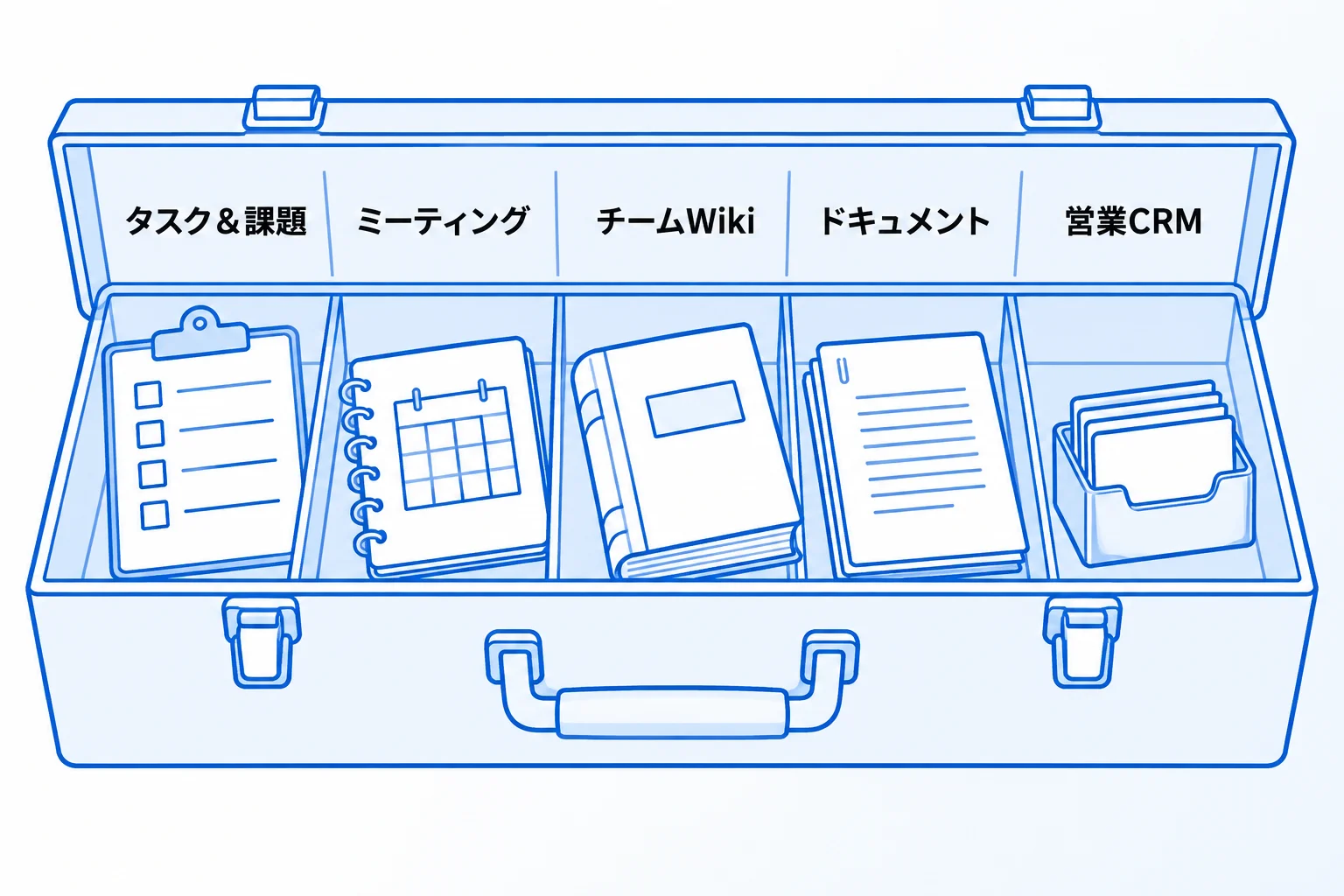
チームで使い始めるときは、Notion公式が作った無料のテンプレートから、チームで共有する情報の種類に合うものを選ぶと、項目や見せ方の形をそろえやすくなります。ここで紹介する5つは、いずれも作成者がNotionの無料テンプレートです(2026年10月時点、Notionマーケットプレイスで確認)。
| テンプレート | 共有する情報 |
|---|---|
| タスク&課題管理 | チームのタスクと課題、担当者、進み具合 |
| ミーティング | 会議の議題と議事録、予定 |
| チームWiki | チームの手順やルール、ナレッジ |
| ドキュメント | 仕様書や企画書などのチームの文書 |
| 営業CRM | 営業のリードや顧客、商談の状況 |
テンプレートは、マーケットプレイスの各ページで「テンプレートを入手」から自分のワークスペースに追加できます。入れたあとは、サンプルのデータを自分たちの内容に差し替え、使わない項目を消してから使い始めてください。チーム向け以外も含めた業務別のテンプレートは、Notionのビジネス向けおすすめテンプレート12選で紹介しています。参考:Notionマーケットプレイス(テンプレート一覧)
タスク&課題管理
タスク&課題管理は、チーム全体のプロジェクトや課題を、タスクの作成から完了まで管理するテンプレートです。公式の説明では、チームメンバー全員が新しいタスクを作成し、自分がどのタスクにアサインされているかを確認し、進捗状況をモニターできるとされています。
公開されている見本では、タスクが「ボード:ステータス別」で未着手・対応中・完了に分かれて並び、カードには担当者やチーム、バグか改良かの種別、重要度が表示されます。誰が何を抱えていて、どこで止まっているかを1画面で見られます。
ミーティング
ミーティングは、議題、議事録、カレンダービューを使って、チームの会議を一か所にまとめるテンプレートです。会議ごとに1ページを作り、議題と決まったことをそのページに書いていく形で使います。
公開されている見本(2026年10月6日に確認)には、エンジニアリングチームの週次定例、スプリントのプランニング、営業部とのミーティングなど、種類の違う会議のページが並んでいます。定例も部署をまたぐ打ち合わせも同じ場所に残るので、過去に何を決めたかを探しやすくなります。
参考:ミーティングテンプレート
チームWiki
チームWikiは、社内の各チームが自分たちのホームページを作って管理するためのテンプレートです。公式の説明では、仕事に関するプロセス、プロジェクト、ナレッジを整理できるとされています。
公開されている見本には「はじめに」「ミッション・ビジョン・バリュー」「出張ポリシー」「休暇取得ポリシー」「福利厚生」などのページが並び、ページにオーナーや有効期限、タグを付けて最新に保つ使い方が案内されています。新しく加わった人が最初に読むページをまとめる場所として使えます。
ドキュメント
ドキュメントは、チームのドキュメントを一か所にまとめて、共同作業するためのテンプレートです。仕様書や企画書、提案書など、チームで書いてレビューし合う文書をデータベースに集めて管理します。
見本には、プロダクト要求仕様、技術仕様、プロダクト戦略、リリースの変更提案といった文書が並び、「プロダクト要求仕様:ドキュメントへのコメント」と題した見本のページもあります。文書ごとにページを作り、レビューのやり取りをその文書のコメントに残せます。
参考:ドキュメントテンプレート
営業CRM
営業CRMは、営業のリード(見込み客)や顧客とのやり取りを管理するテンプレートです。見本の説明では、個々の顧客を開いてメモを追加でき、顧客の情報を営業の議事録や提案など、ほかのページにリレーション(別のデータベースの情報とのつながり)で関連づけられるとされています。
顧客は「ステータス別」のボードで、リード、課題確認、提案、交渉、進行中、獲得、失注に分かれて並び、それぞれの列に金額の合計が表示されます。新しい顧客は、「新規」ボタンから「新規顧客」のテンプレートを選んで追加します。営業チーム全員で、どの商談がどの段階にあるかを同じ画面で確かめられます。
参考:営業CRMテンプレート
Notionのチーム活用に関するよくある質問
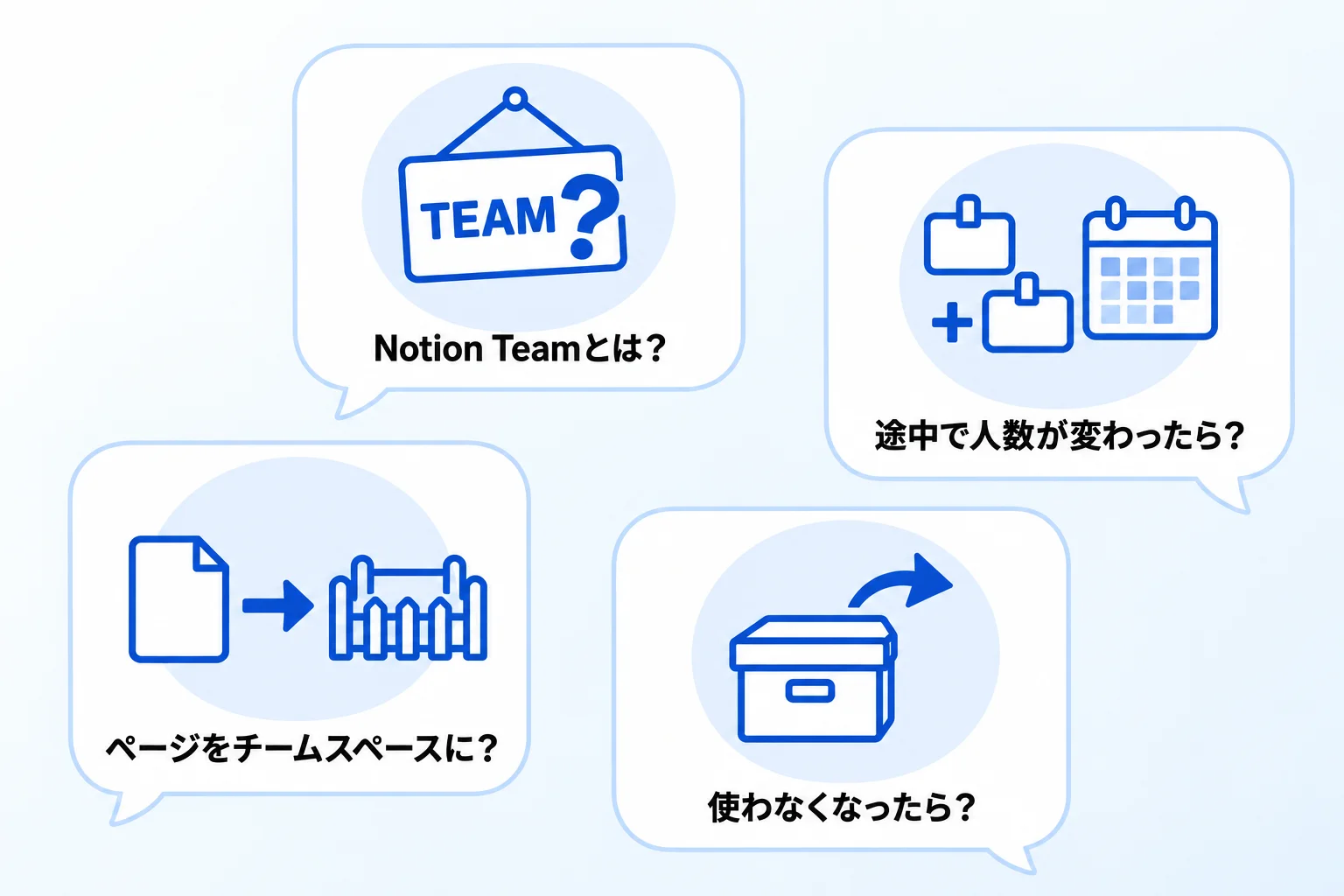
Q. 「Notion Team」とは何ですか?
2026年10月時点の料金ページにあるプランは、フリー・プラス・ビジネス・エンタープライズの4つで、「チーム」という名前のプランはありません。チームで使うための仕組みとしては、ワークスペースの中にチームごとの場所を作る「チームスペース」があります。
Q. 途中でメンバーを増やしたり減らしたりすると、料金はどうなりますか?
有料プランでメンバーを追加すると、空いている有料枠があればそれが使われ、なければ枠が1つ増えます。月の途中で増えた分は、残りの期間に応じて日割りで計算されます。メンバーを削除しても期間途中の日割りの減額はなく、減額は次の更新日から(年払いなら次の年次更新日から)です。削除で空いた枠は、期間終了まで追加料金なしで別の人に割り当て直せます。参考:Notionの請求管理(Notionヘルプセンター)
Q. 今あるページを、そのままチームスペースにできますか?
できます。チームスペースの中にあるページで、フルアクセス権限を持ち、チームスペースオーナーかワークスペースオーナーであれば、ページ名の「•••」から「チームスペースに変換」を選びます。データベースのページや、データベース内のページは変換できません。ワークスペースの設定によっては、この操作がワークスペースオーナーだけに制限されている場合があります(「設定」→「チームスペース」で確認できます)。
Q. 使わなくなったチームスペースはどうすればいいですか?
チームスペース設定の「一般」タブからアーカイブできます。アーカイブすると、各メンバーのサイドバーから表示が消えます。ワークスペースオーナーとチームスペースオーナーを兼ねていれば、「設定」→「チームスペース」からアーカイブしたチームスペースを元に戻せます。
Notionのチーム活用で迷ったら「合同会社Metoo」にご相談ください
Notionのチーム活用の要点をまとめます。
- 会社では1つのワークスペースを使い、その中をチームスペースで分ける
- 料金はメンバー1人ごと。ゲストは無料で、招待されたページだけを見られる
- フリープランはメンバーが2人以上だとブロック数に上限がある
- 見せる範囲は権限レベルで、うっかりの書き換えはページのロックで防ぐ
- 部署から全社へ広げるときの進め方は、Metooの支援現場の章を参照
プランや機能は、これからも変わっていきます。ワークスペース・チームスペース・ページの権限という3段の仕組みを押さえておけば、新しい機能やテンプレートが出ても、どこに置いて誰に見せるかを同じ考え方で決められます。
合同会社Metooでは、部署や会社全体で使うNotionの設計から、使い始めたあとの改善までを支援しています。自社の業務に合う形を相談したい方は、サービスと料金をご覧のうえ、お気軽にご相談ください。