






Notionのワークスペースとは?チームスペースとの違いや作成・削除の方法を解説
公開日 更新日
 監修:山田怜司(Notion認定コンサルタント)
「Notionのワークスペースって、ページやチームスペースと何が違うの?」「会社で使うなら、ワークスペースは部署ごとに分けたほうがいいの?」
結論から言うと、ワークスペースは、Notionの情報と人をまとめる一番大きな入れ物です。有料プランの契約もワークスペースごとで、ワークスペースどうしは互いにリンクできません。公式もできるだけ少ない数のワークスペースで使うことを勧めており、会社で使う場合は、1つのワークスペースの中をチームスペースとページで分けるのが基本です。
本記事では、ワークスペースの仕組みと基本の機能、チームスペースやメンバー・ゲストとの関係、分けるかまとめるかの判断材料、作成・設定・削除の手順までを解説します(2026年10月時点の情報です)。
なお、合同会社Metooでは、会社でのNotionの導入にあたって、ワークスペースや権限の設計から、社内で使われる状態になるまでの定着を支援しています。
Notion導入・定着支援(Purpose Engine)を見る
Notionを初めて使う方に向けて、基本の使い方を動画でも解説しています。あわせてご覧ください。
合同会社Metoo代表 山田怜司(管理の山田)
Notion認定コンサルタント・Notion公式アンバサダー・JCC認定プロコーチ。バックオフィス業務に16年携わった経験を活かし、法人40社以上(2026年4月時点)にNotion導入・活用のコンサルティングを提供。YouTube登録者は23,000人超(2026年9月時点)。業務効率化やチームマネジメントに強みを持つ。




目次
- Notionのワークスペースとは?
- Notionのワークスペースの基本的な5つの機能
- チームスペースとは?3つの種類と使えるプラン
- ワークスペースのメンバー・ゲスト・オーナーの違い
- ワークスペースは分ける?まとめる?判断に使う3つの事実
- Metooの支援現場:ワークスペースは1つ、チームスペースは部署で分ける
- Notionで新しいワークスペースを作成する方法【6STEP】
- Notionのワークスペースを整える3つの設定
- Notionのワークスペースを削除・退出する方法
- Notionのワークスペースを削除する際の2つの注意点
- Notionのワークスペースに関するよくある質問
- Notionのワークスペースを使いこなすなら「合同会社Metoo」にご相談ください
Notionのワークスペースとは?
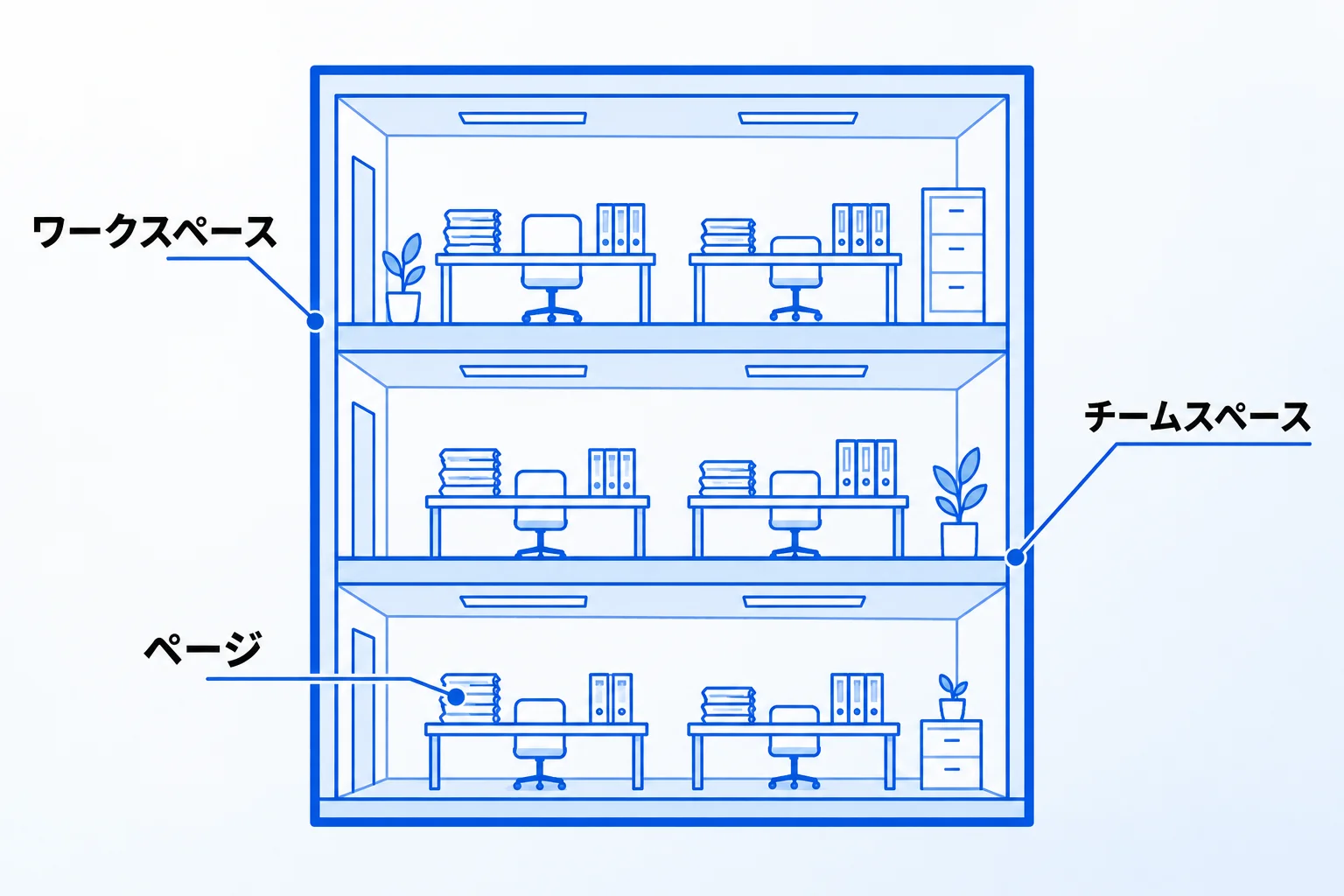
Notionのワークスペースとは、ページやデータベースなどの情報と、それを使う人をまとめて管理する一番大きな単位です。会社で使う場合は、会社全体のオフィスのようなものだと考えると分かりやすいでしょう。
ワークスペースの中は、さらに「チームスペース」と「ページ」で整理します。3つの関係は次のとおりです。
| 単位 | 役割 | たとえると |
|---|---|---|
| ワークスペース | 情報と人をまとめる一番大きな単位。契約・設定・メンバーはここで管理する | 会社のオフィス全体 |
| チームスペース | ワークスペースの中を、チームや部署ごとに分けた場所 | 部署ごとのフロア |
| ページ | 文書やデータベースを作る1枚ずつの紙。ページの中にページを入れて階層にできる | フロアに置く書類やファイル |
ワークスペースを分けると、契約も中身もそれぞれ独立します。分けるかどうかの判断材料は、ワークスペースは分ける?まとめる?の章で説明します。
参考:Notionのワークスペース入門(Notionヘルプセンター)
Notionのワークスペースの基本的な5つの機能
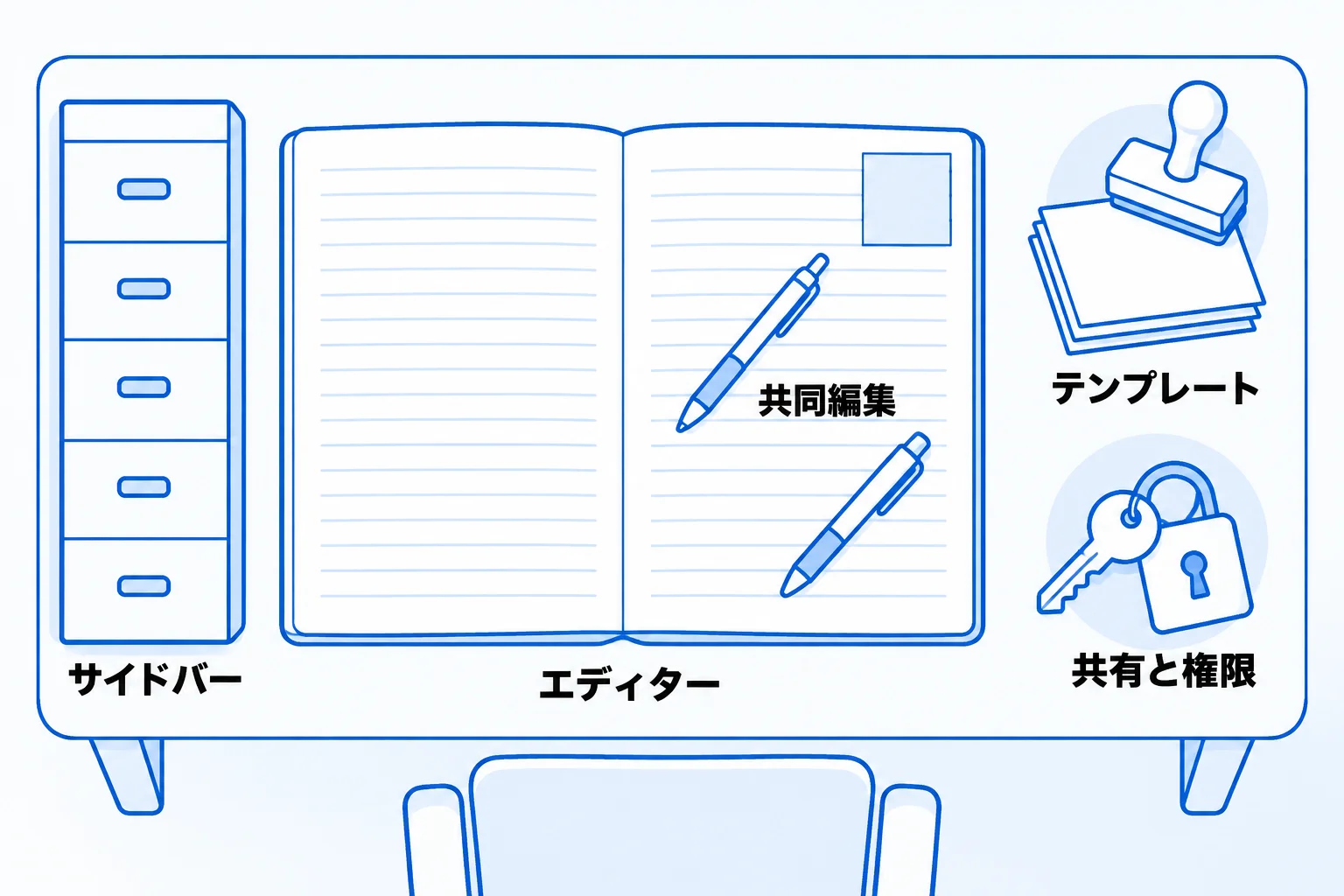
ワークスペースで使う基本の機能は、サイドバー、エディター、共有と権限、共同編集とコメント、テンプレートの5つです。どれもすべてのプランで使えます。
| 機能 | できること |
|---|---|
| サイドバー | 画面の左側。ページとデータベースが並び、ドラッグで並べ替えたり、ページの中にページを入れたりできる。「チームスペース」「シェア」「プライベート」などに分かれ、プライベートのページは自分にしか見えない |
| エディター | 画面の右側。文章・見出し・画像・表・データベースなどを「ブロック」として積み重ね、ページを作る |
| 共有と権限 | ページ右上の「共有」から、メンバーやゲストを招待し、相手ごとに権限を選ぶ |
| 共同編集と コメント | 同じページを複数の人が同時に編集できる。ページやその一部にコメントを残し、「@」で知らせられる |
| テンプレート | サイドバー下部の「マーケットプレイス」からテンプレートを追加できる。自分たちの型は、ページの「複製」、テンプレートボタン、データベーステンプレートで用意する |
このうち、見せる範囲を分けるのに使うのが権限です。共有する相手ごとに、「フルアクセス権限」「編集権限」「コンテンツ編集権限(データベースのみ)」「コメント権限」「閲覧可能」から選べ、ページに付けた権限はその中のページにも引き継がれます。誰に、どこまで触らせるかをページ単位で決められるため、1つのワークスペースの中で見せる範囲を分けられます。共有の方法は、Notionでページを共有する方法と注意点で詳しく解説しています。
チームスペースとは?3つの種類と使えるプラン
チームスペースとは、ワークスペースの中を、チームや部署ごとに分けた専用の場所です。チームスペースごとに、メンバーやアクセスの範囲を設定できます。
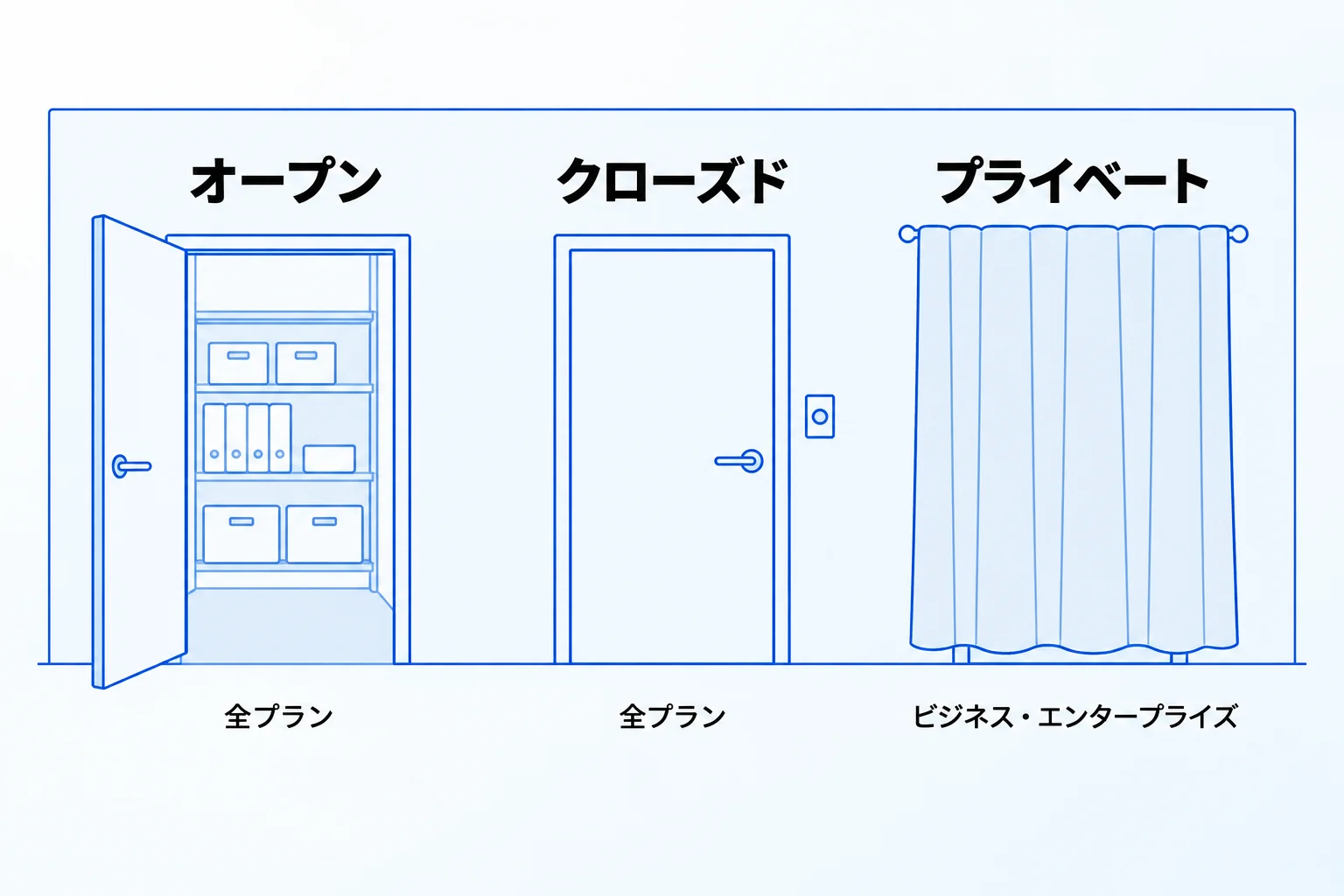
チームスペースには、参加のしかたが違う3つの種類があります(2026年10月時点)。
| 種類 | 誰が見られるか | 使えるプラン |
|---|---|---|
| オープン | ワークスペースのメンバーなら誰でも参加でき、中のページを見られる | すべてのプラン |
| クローズド | 存在はワークスペースの全メンバーに見えるが、招待されないと参加できない | すべてのプラン |
| プライベート | 追加された人以外には、存在そのものが見えない | ビジネス・ エンタープライズ |
オープンとクローズドは、Notionの料金ページの比較表で、フリープランを含むすべてのプランの機能として載っています。ただし、一部のヘルプページには「有料プラン」向けと書かれた説明も残っています。存在そのものを見せないプライベートは、ビジネスプランとエンタープライズプランだけの機能です。
また、ワークスペースには、全メンバーが自動で入る「デフォルトチームスペース」が少なくとも1つあります。デフォルトチームスペースには、ワークスペースのメンバー全員(今後参加する人も)が自動で入ります。チームでの使い方は、Notionのチーム活用の方法で解説しています。
参考:Notionのチームスペース入門(Notionヘルプセンター)
ワークスペースのメンバー・ゲスト・オーナーの違い
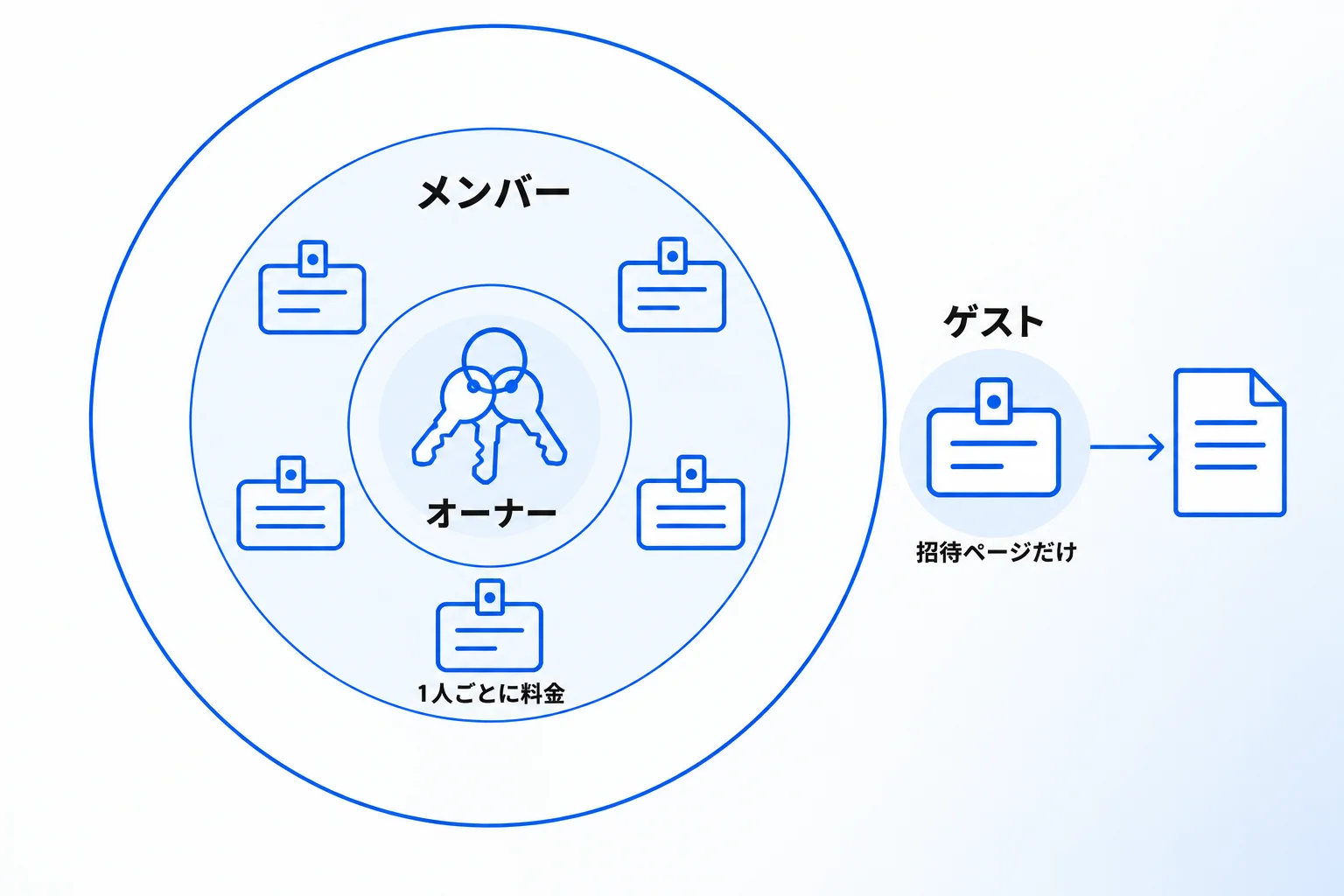
ワークスペースに参加する人は、社内の人は「メンバー」、社外の人は「ゲスト」、設定を管理する人は「ワークスペースオーナー」に分かれます。主な違いは次のとおりです(2026年10月時点)。
| 種類 | できること | 料金 |
|---|---|---|
| ワークスペース オーナー | ワークスペースの設定、削除、メンバーやゲストの管理 | 有料プランでは 1人ごとにかかる |
| メンバー | ワークスペースの中で、権限のあるページを使う。チームスペースにも参加できる | 有料プランでは 1人ごとにかかる |
| ゲスト | 招待されたページとその子ページだけを見る・使う | かからない |
有料プランの料金は、メンバー1人あたりの月額で決まります。年払いの場合、プラスプランは¥1,650、ビジネスプランは¥3,150です(2026年10月時点)。ゲストは無料で、人数はフリープランでは10人まで、有料プランでは上限がありません。
フリープランでもメンバーは追加できますが、メンバーが2人以上いるワークスペースでは、使えるブロックが1,000までになります。ブロック数の上限なく複数人で使えるのは、プラスプラン以上です。プランごとの違いは、Notionの料金プランの違いと選び方で詳しく解説しています。
メンバーは「設定」→「ユーザー」または「メンバー」の「メンバーを追加する」から、ゲストはページ右上の「共有」から、メールアドレスで招待します。
参考:Notionワークスペースの「誰が誰か」(Notionヘルプセンター)/Notionの料金プラン(2026年10月時点に確認)
ワークスペースの基本の機能、チームスペースの種類、メンバー・ゲスト・オーナーの違いを約4分の動画で紹介しています。
ワークスペースは分ける?まとめる?判断に使う3つの事実
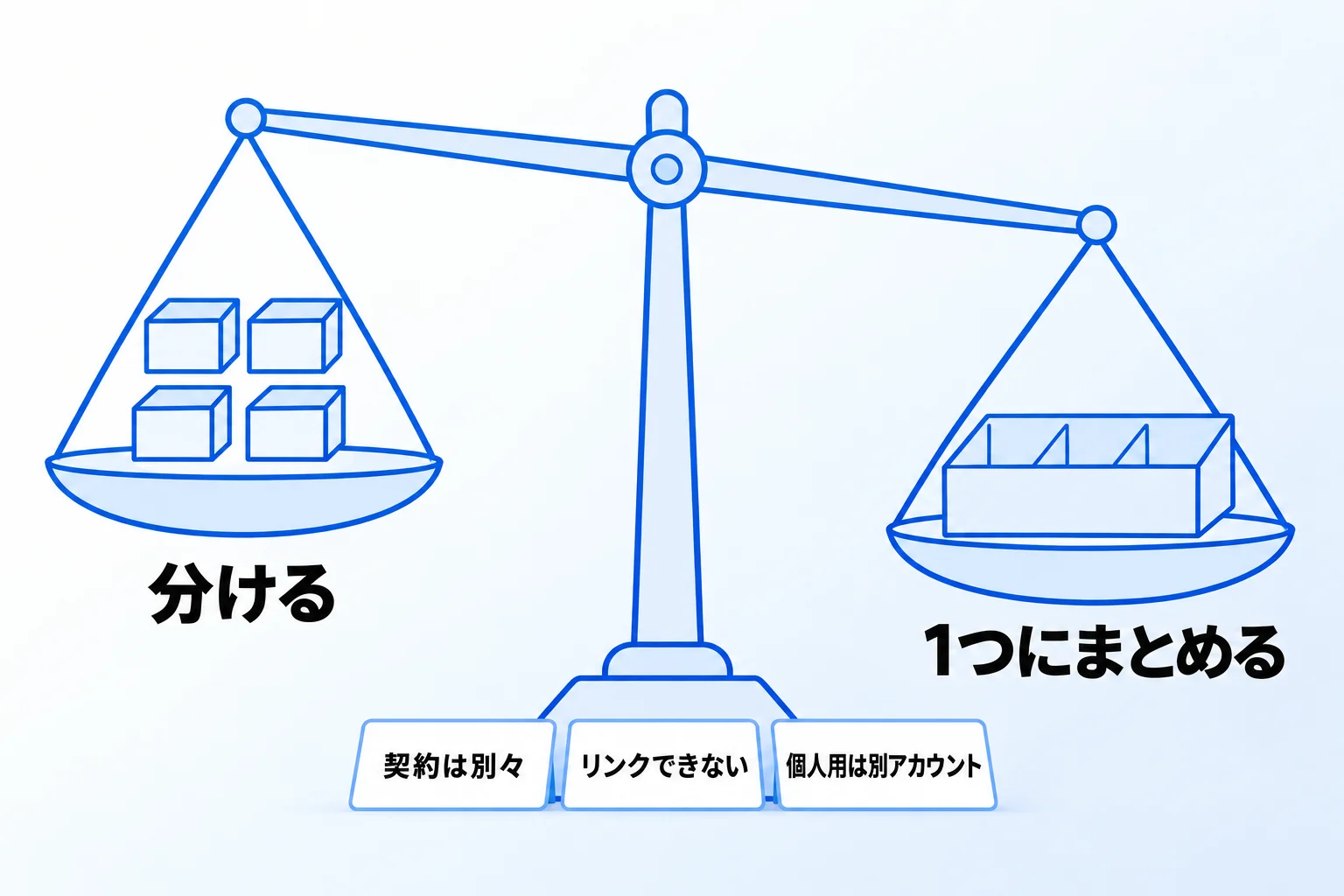
ワークスペースを分けるかどうかは、契約、つながり、アカウントの3つの事実を知っておくと判断しやすくなります。いずれもNotion公式ヘルプで案内されている内容です。
| 事実 | 内容 |
|---|---|
| 有料プランは ワークスペースごと | 有料プランは1つのワークスペースにだけ適用される。設定やメンバーの管理も、ワークスペースごとに行う |
| ワークスペースどうしは リンクできない | ワークスペースは独立しており、別のワークスペースのページへリンクできない |
| 個人用と仕事用は アカウントで分けられる | 切り替えメニューの「別のアカウントを追加する」で、個人のアカウントと勤務先のアカウントに同時にログインできる |
公式ヘルプはこのうえで、できるだけ少ない数のワークスペースを使い、サイドバーの最上位のページで整理することを勧めています。部署ごとの区切りは、ワークスペースではなく、チームスペースとページの権限で作れます。
すでに複数のワークスペースがある場合は、サイドバーの最上位ページの「•••」→「別ページへ移動」から、同じアカウントの別のワークスペースへページを移せます。子ページも一緒に移り、移動先では「プライベート」に入ります。ただし、移したページは複製として扱われ、問題が起きる場合があると案内されています。
参考:Notionのワークスペース入門(Notionヘルプセンター)
Metooの支援現場:ワークスペースは1つ、チームスペースは部署で分ける
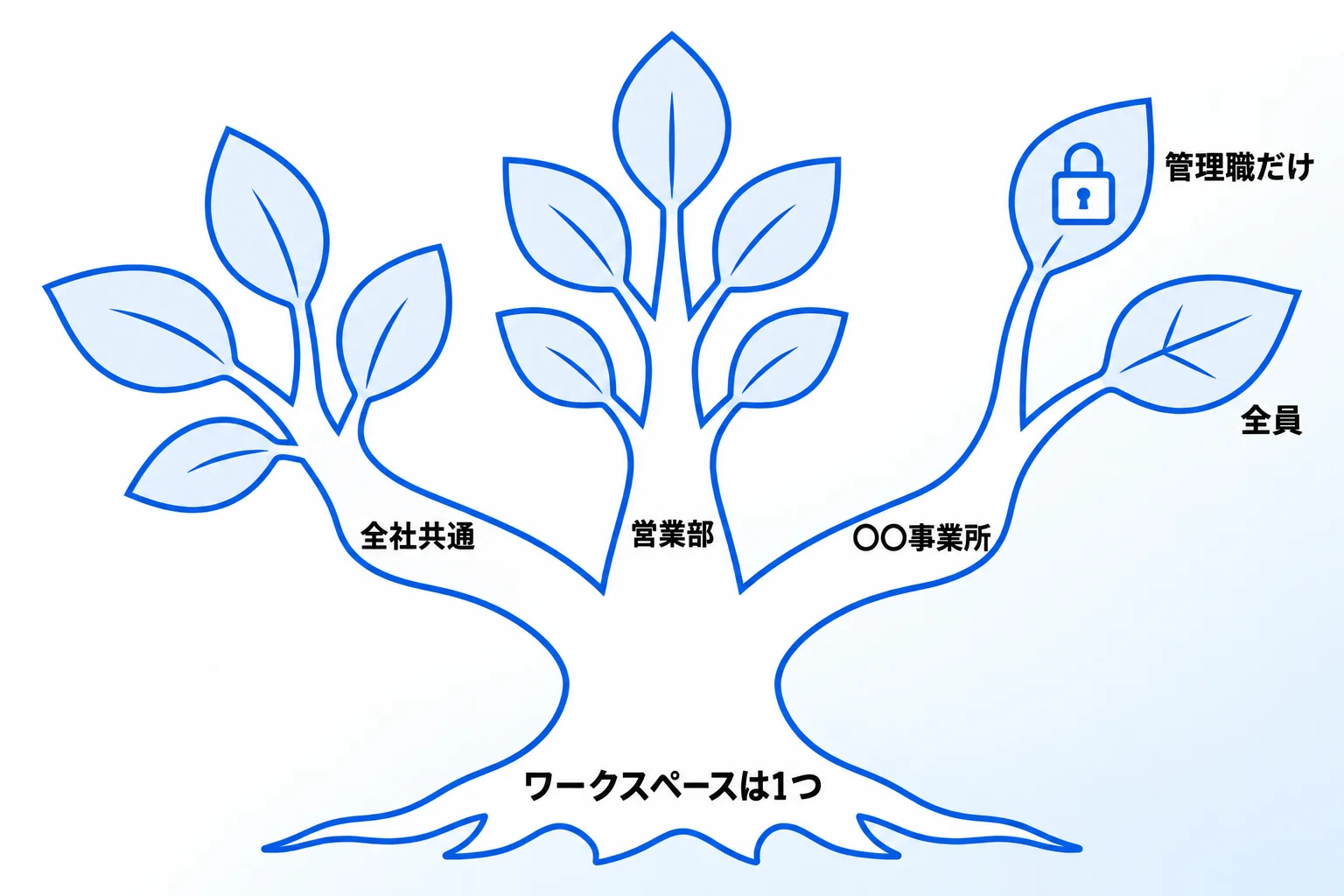
Metooの支援先で、ワークスペースがいくつもできて困っている例は、それほど多くはありません。ただ、あることはあります。多いのは、よく分からないまま、とりあえずワークスペースを分けて何個か作っていたという例です。
そうした場合は、中身を確認したうえで、基本的に1つにまとめます。分ける必要性はそれほど高くないことが多いです。Metooでは、ワークスペースを組織の基本的な単位だと考えており、組織で使うならワークスペースは1つがよいと考えています。個人のアカウントと会社のアカウントが混ざっている場合も、統一するか、ルールを決めて整理します。
一方で、チームスペースは分けたほうがよいと考えています。分けるときの大前提は「権限」です。誰に何を見せるか、権限をどう切るかを先に整理し、そのうえで部署や事業所の単位でチームスペースを作ります。整理のしかたは次のとおりです。
| 単位 | 分け方 | 例 |
|---|---|---|
| ワークスペース | 組織に1つ | 会社全体 |
| チームスペース | 全社共通と、部署・事業所ごとに分ける | 全社共通、〇〇部、 〇〇事業所 |
| サイドバーの ページ | 部署の中で、見せる範囲が違うものを権限で分ける | 管理職だけのページ、 全員が見るページ |
部署の中にも、「このページは管理職だけ」「このページはアルバイトの方には見せない」といった情報があります。そうしたものは、チームスペースをさらに細かく分けるのではなく、サイドバーのページ単位で権限を分けます。こうしておくと、チームスペースの中で誰がどこまで見られるのかが分かりやすくなります。
人数によって分け方を変えることは、あまりありません。人数が少ない会社では、チームスペースを細かく分けても意味がない、という程度です。基本は、部署やチームがどう分かれているかで決めます。
Notionで新しいワークスペースを作成する方法【6STEP】
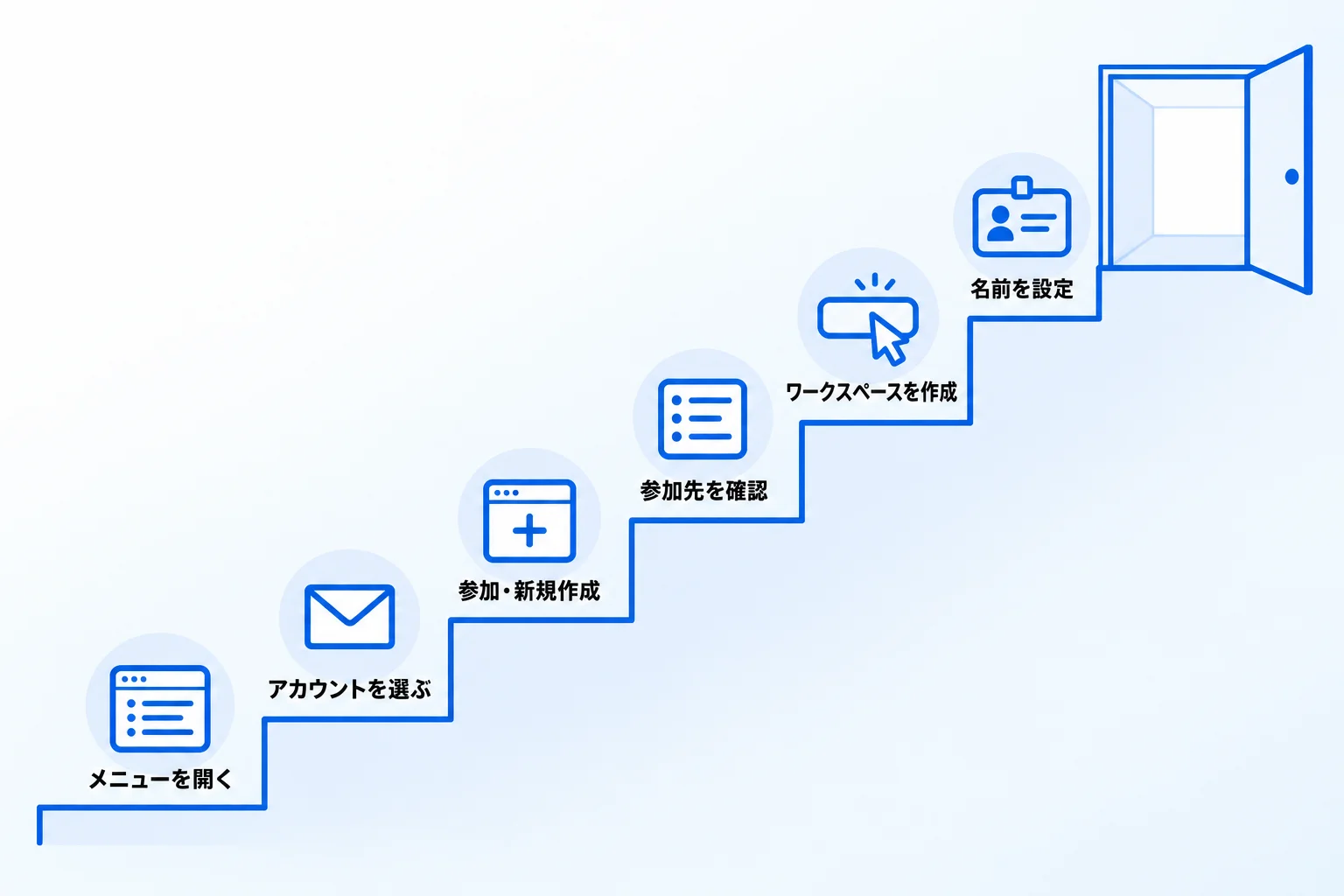
新しいワークスペースは、画面左上のワークスペース切り替えメニューから作ります。手順は次の6つです。
- Notionの画面左上にある、ワークスペース切り替えメニュー(今のワークスペース名)を開く
- 新しいワークスペースと関連付けたいメールアカウントを選び、メールアドレスの右にある「•••」をクリックする
- 「ワークスペースへの参加・新規作成」をクリックする
- 勤務先のメールアドレスの場合は、自動で参加できるワークスペースの一覧が表示されることがある(参加する場合はここで選ぶ)
- 新しく作る場合は、一覧を下までスクロールして「ワークスペースを作成」をクリックする
- 画面の手順に従って、ワークスペースの名前などを設定する
すでに会社のワークスペースがある場合、参加するには、管理者から招待してもらうか、会社のメールドメインで自動参加できる設定にしてもらいます。「ワークスペースへの参加・新規作成」から参加できるのは、自動参加が有効な場合だけです。メンバーの招待の方法は、メンバー・ゲスト・オーナーの違いの章で紹介しています。
参考:Notionワークスペースの作成、参加、ワークスペースから退出(Notionヘルプセンター)
Notionのワークスペースを整える3つの設定
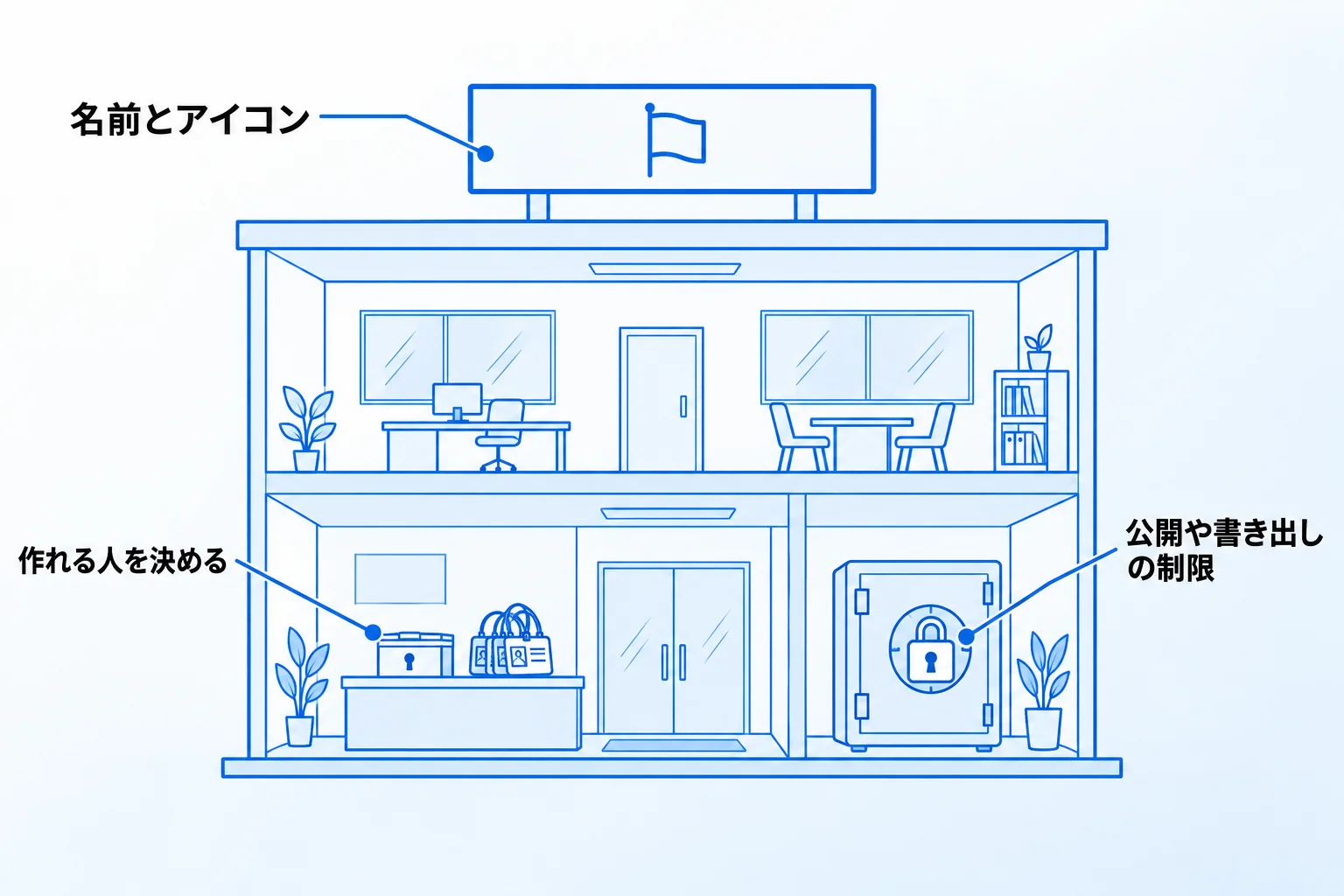
ワークスペースを作ったあとに変えられる主な設定は、名前とアイコン、チームスペースを作れる人、セキュリティの3つです。これらの設定を変えられるのは、ワークスペースオーナーです。
ワークスペースの名前とアイコンを変える
ワークスペースの名前とアイコンは、サイドバーの上部と切り替えメニューに表示されます。変更はワークスペースの全員の表示に反映されます。手順は次のとおりです。
- サイドバーの「設定」を開く
- 「ワークスペース」の下にある「一般」を選ぶ
- 「名前」の下の欄に、ワークスペースの名前を入力する
- 「アイコン」の下の今のアイコンをクリックし、絵文字を選ぶか、画像をアップロードする
アイコンには、絵文字のほか、会社のロゴなどの画像も使えます。名前とアイコンは、複数のワークスペースに参加している人の切り替えメニューにも、そのまま表示されます。
チームスペースを作れる人を決める
ワークスペースの設定によっては、オーナー以外のメンバーもチームスペースを作れます。作成できる人は、ワークスペース全体の設定で切り替えられます。
チームスペースの作成をワークスペースオーナーだけに限りたい場合は、「設定」→「チームスペース」で、「チームスペースの作成をワークスペースオーナーのみに制限する」をオンにします。全メンバーが入るデフォルトチームスペースについて、公式ヘルプはほとんどの場合は1つで十分、大規模なワークスペースでも3つまでにとどめることを勧めています。
公開・書き出し・ゲスト招待を制限する
情報を社外に出さないための設定もあります。次の4つは、エンタープライズプランでのみ使える設定です(2026年10月時点)。
- サイトとフォームの公開を無効にする
- 他のワークスペースへのページの複製を無効にする
- エクスポートを無効にする
- メンバーがゲストをページに招待できるよう許可する(オフにすると、オーナー以外はゲストを招待できない)
これらは、エンタープライズ以外のプランでは使えない設定です。設定の場所は、「設定」の「セキュリティ」です。
参考:Notionのワークスペース設定(Notionヘルプセンター)
Notionのワークスペースを削除・退出する方法
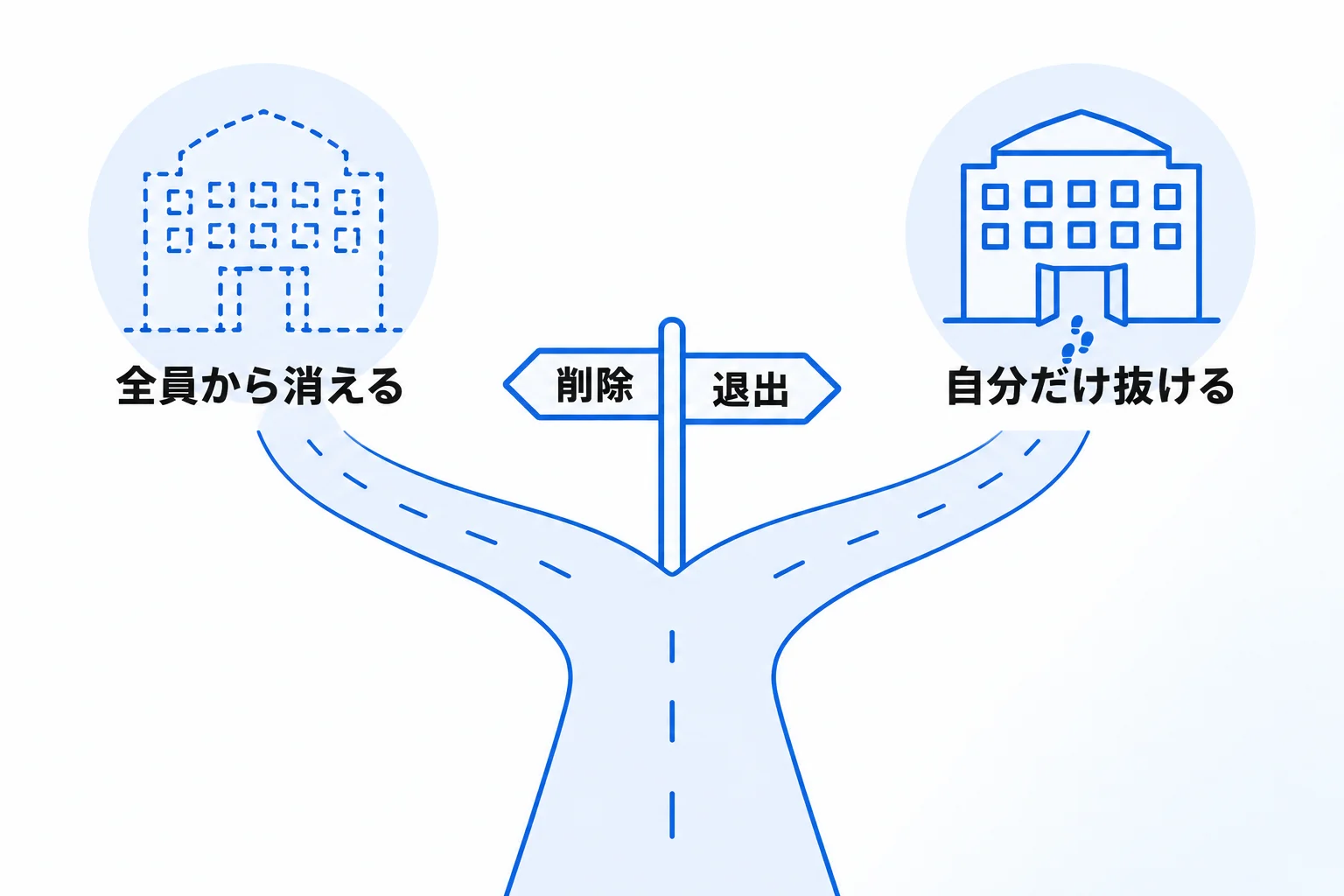
使わなくなったワークスペースは、全員から消す「削除」と、自分だけが抜ける「退出」のどちらかで整理します。削除できるのはワークスペースオーナーです。
ワークスペースを削除する手順
- サイドバーの「設定」を開く
- 「ワークスペース」の下にある「一般」を選ぶ
- 「注意!」までスクロールして、「ワークスペース全体を削除する」を選ぶ(ワークスペースの名前を入力して続行する)
削除すると、所属している別のワークスペースが表示されます。ほかに所属しているワークスペースがない場合は、Notionのサインアップのページが表示されます。削除はワークスペースに属していた全員に影響するため、実行する前に、次章の注意点を確かめてください。
ワークスペースから退出する手順
- サイドバーの「設定」を開く
- 「ワークスペース」の下にある「一般」を選ぶ
- 「注意!」までスクロールして、「ワークスペースから退出」を選ぶ
退出すると、自分はそのワークスペースのコンテンツにアクセスできなくなり、切り替えメニューからも消えます。もう一度入りたいときは、管理者に追加し直してもらう必要があります。退出から30日以内に再び参加した場合は、自分のプライベートページやチームスペースのメンバーシップなどが復元されます。公式ヘルプは、退出のあとも残したいデータがあれば、先にエクスポートしておくよう勧めています。
Notionのワークスペースを削除する際の2つの注意点
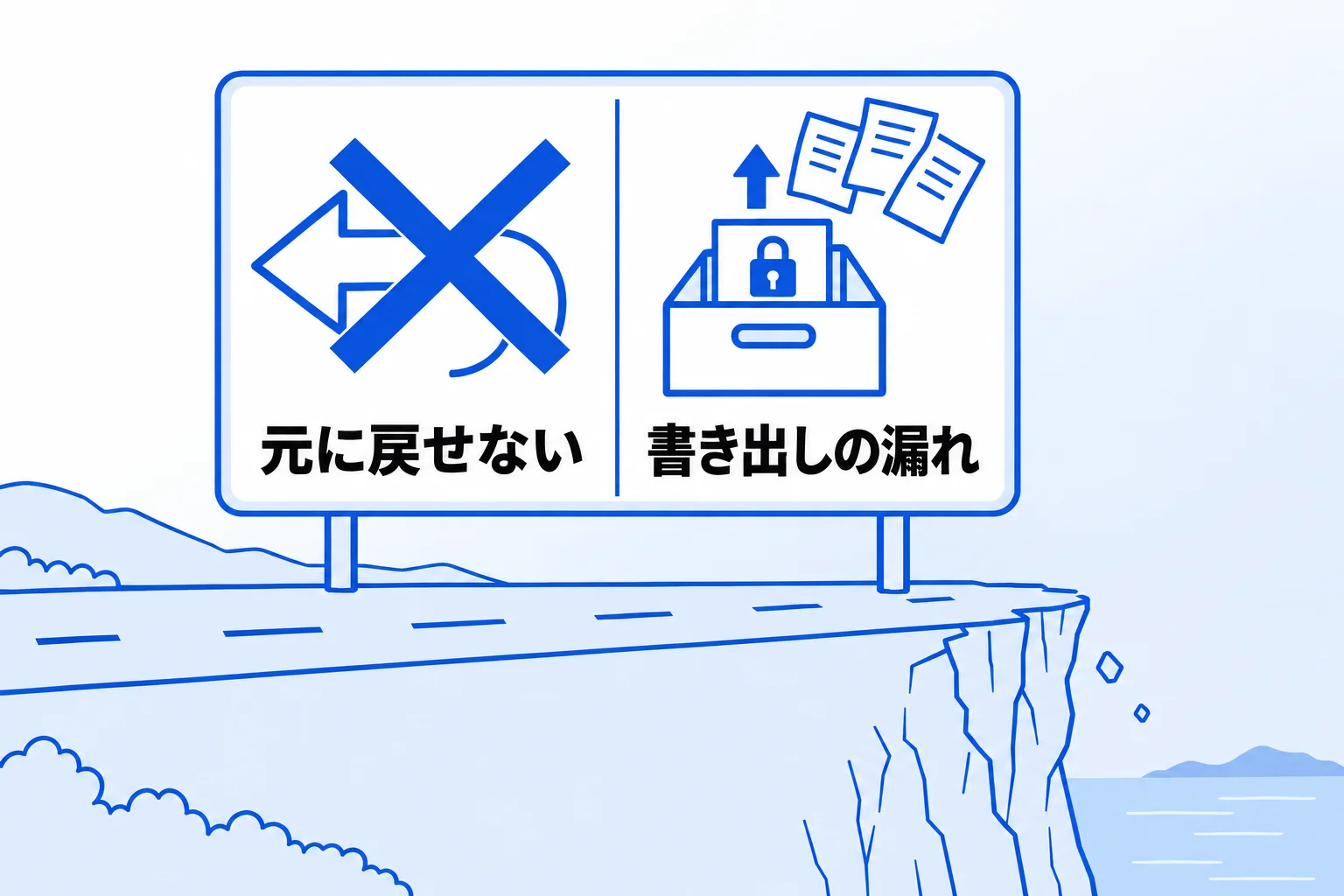
削除の前に確かめたいのは、元に戻せないことと、書き出しに含まれないページがあることの2つです。
全員の分が消え、元に戻せない
ワークスペースを削除すると、プライベートページも含めて、中のコンテンツにはすべてアクセスできなくなります。公式ヘルプには、この操作は元に戻せないと書かれています。ゴミ箱に入れたページのように、あとから自分で取り出すことはできません。
影響は自分だけではありません。そのワークスペースに属していたすべての人が、ワークスペースと中身にアクセスできなくなります。ほかのメンバーが使っていないか、別のワークスペースに移すべきページがないかを、事前に確かめてください。なお公式ヘルプでは、誤って削除した場合はサポートに問い合わせるよう案内されており、過去30日分のスナップショットを復元できる場合があるとしています。
書き出しには、自分が見られないページは入らない
残したいデータは、削除の前にエクスポートします。「設定」→「一般」→「ワークスペースのすべてのコンテンツをエクスポートする」から、HTML、マークダウン、CSV(データベース)の形式で書き出せます。ダウンロード用のリンクはメールで届き、有効期限は7日間です。
注意したいのは、ほかの人のプライベートページなど、書き出す人にアクセス権がないページは含まれないことです。必要なページがあれば、持ち主に書き出してもらうか、共有してもらってから書き出します。ワークスペース全体の書き出しは、デスクトップアプリかWebでのみ行えます。
Notionのワークスペースに関するよくある質問
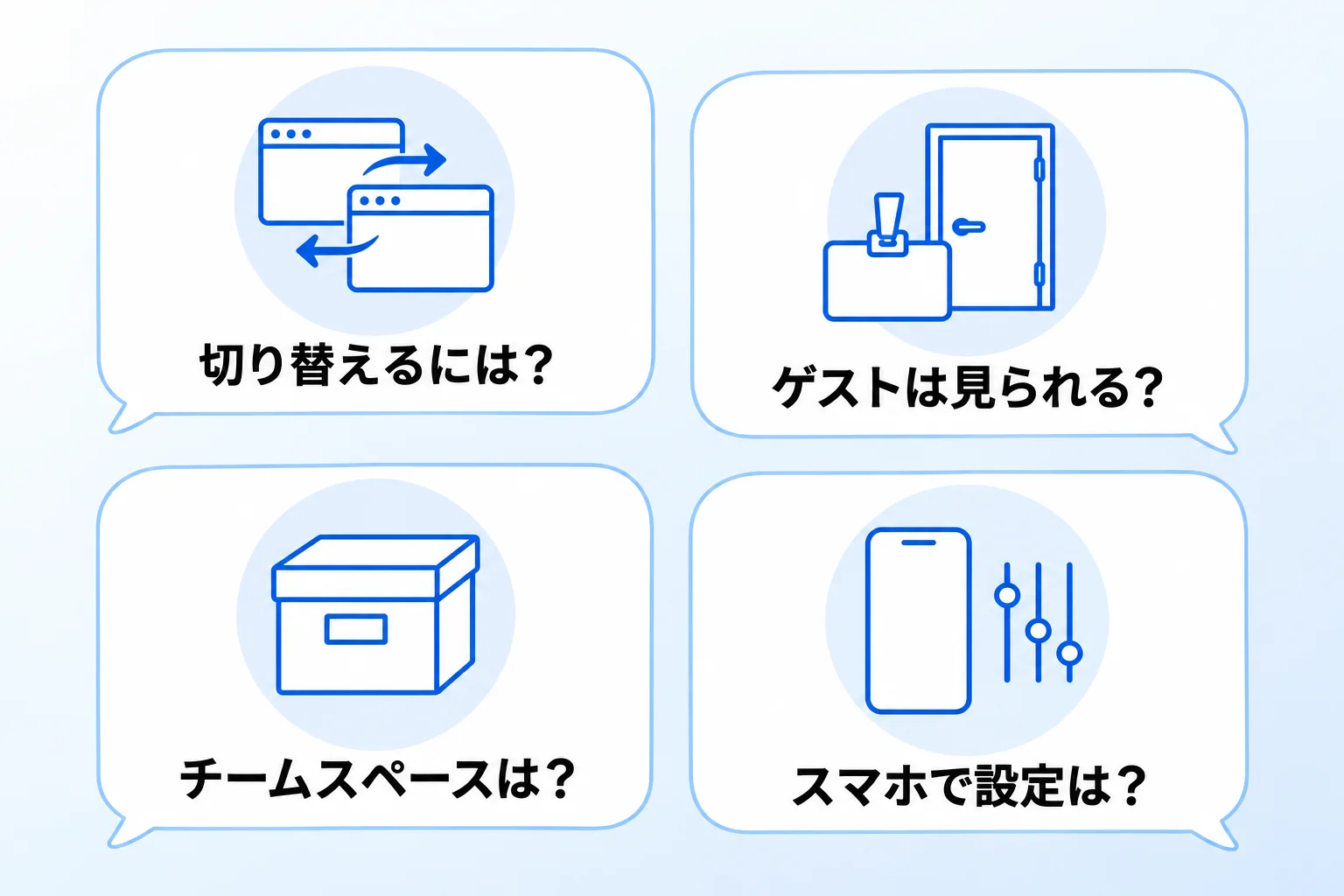
Q. 複数のワークスペースを切り替えるには?
画面左上の今のワークスペース名をクリックし、メニューから移りたいワークスペースを選びます。デスクトップアプリでは、「ctrl + shift + 数字キー」でも切り替えられます。数字は、メニューに並んでいる順番に対応しています。
Q. ゲストはチームスペースのページを見られますか?
見られません。ゲストがアクセスできるのは、招待されたページ(とその中のページ)だけです。Notionの料金ページのよくある質問でも、ゲストはサイドバーのチームスペースにあるページをすべて見ることはできない、と案内されています。
Q. チームスペースは削除できますか?
削除はできず、アーカイブだけができます。アーカイブすると、メンバーのサイドバーから消えます。ワークスペースオーナーとチームスペースオーナーを兼ねている人は、「設定」→「チームスペース」から、アーカイブしたチームスペースを元に戻せます。
Q. スマホのアプリからワークスペースの設定を変えられますか?
変えられません。公式ヘルプでは、ワークスペースの設定はモバイルアプリには表示されないと案内されています。名前の変更やメンバーの管理、削除などは、デスクトップアプリかWebで行ってください。
Notionのワークスペースを使いこなすなら「合同会社Metoo」にご相談ください
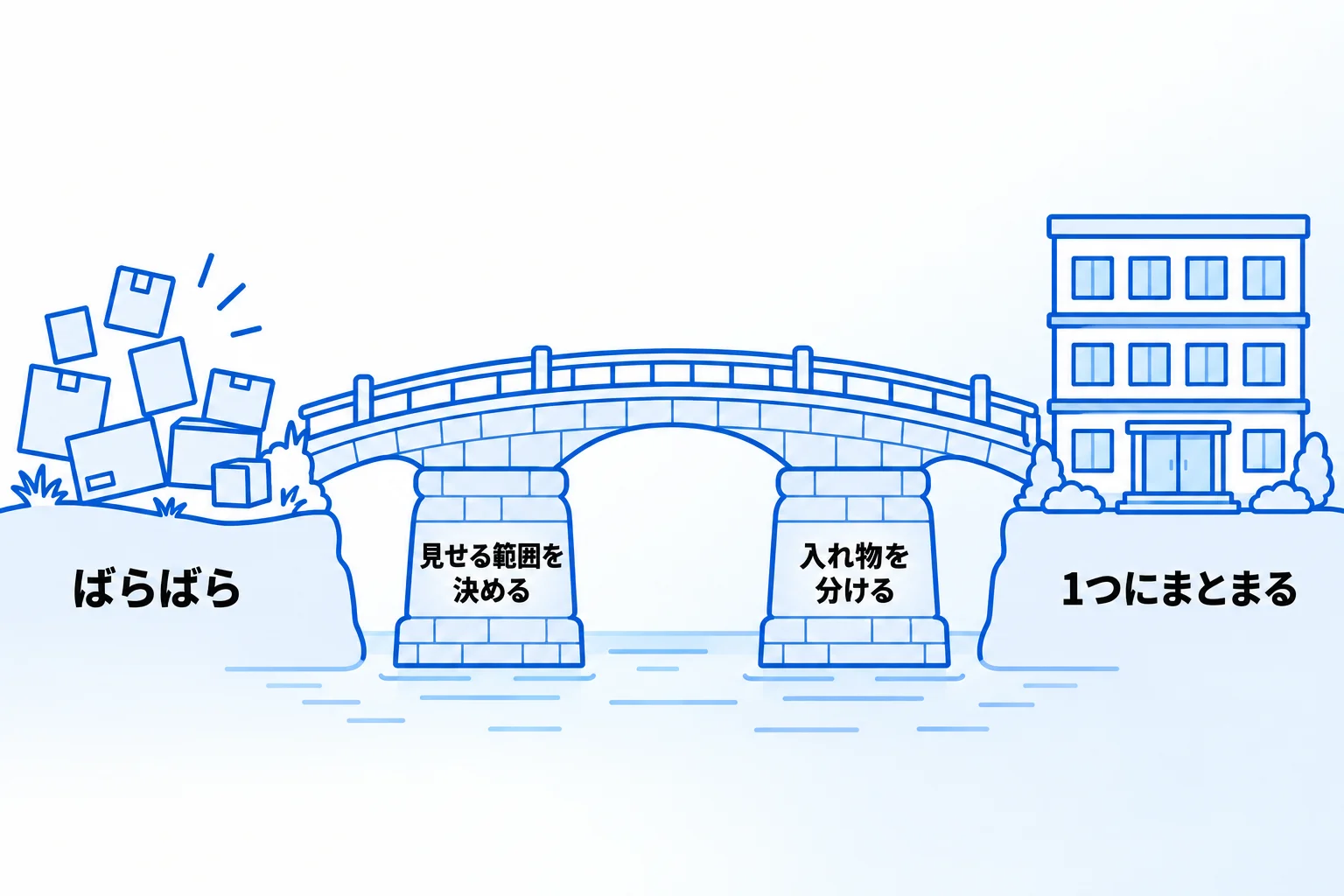
Notionのワークスペースの要点をまとめます。
- ワークスペースは、情報と人をまとめる一番大きな単位
- 中はチームスペースとページで分け、見せる範囲はページの権限で決める
- 公式は、できるだけ少ない数のワークスペースで使うことを勧めている
- 削除は全員に影響し、元に戻せない
Metooの支援現場では、ワークスペースは組織に1つにして、チームスペースは部署や事業所で分けています。その前提にあるのは、「誰に何を見せるか」という権限の整理を先に行うことです。入れ物の分け方は、そのあとに決めます。
合同会社Metooでは、ワークスペースや権限の設計から、社内で使われる状態になるまでの定着を支援しています。自社に合う分け方を相談したい方は、サービスと料金をご覧のうえ、お気軽にご相談ください。