






Notionが重くなる5つの原因とは?3つの対策とアプリ全体が重いときの対処法を解説
公開日 更新日
 監修:山田怜司(Notion認定コンサルタント)

「最近、Notionのページを開くたびに待たされる」「データベースの表示が遅くて、作業が止まってしまう」
Notionは使い込むほど情報が増えていくため、ある時から急に重く感じることがあります。ただ、原因がページの作りにあるのか、アプリや端末にあるのかが分からないと、対策も的外れになりがちです。
結論から言うと、特定のページやデータベースだけが重いときは、1画面に表示している情報の量と、数式・ロールアップの使い方を見直します。Notion公式ヘルプも、表示するデータベースやプロパティを減らすこと、数式やロールアップでの絞り込みを控えることを、動作を軽くできる場合がある方法として案内しています。
本記事では、Notionが重くなる5つの原因と見分け方、ページとデータベースを軽くする3つの対策、アプリ全体が重いときの対処、Metooの支援現場で多い原因と判断のしかたを解説します(2026年10月時点の情報です)。
なお、合同会社Metooでは、見る場面に合わせたページやデータベースの設計を含め、Notionの導入から社内での定着までを支援しています。
Notion導入・定着支援(Purpose Engine)を見る
Notionを初めて使う方に向けて、基本の使い方を動画でも解説しています。あわせてご覧ください。
合同会社Metoo代表 山田怜司(管理の山田)
Notion認定コンサルタント・Notion公式アンバサダー・JCC認定プロコーチ。バックオフィス業務に16年携わった経験を活かし、法人40社以上(2026年4月時点)にNotion導入・活用のコンサルティングを提供。YouTube登録者は23,000人超(2026年9月時点)。業務効率化やチームマネジメントに強みを持つ。




目次
Notionが重くなる5つの原因とは?

Notionが重くなる主な原因は、1ページに並べたデータベースの多さ、表示しているプロパティやページの多さ、重なり合った数式・ロールアップ、数式などを使った絞り込み・並べ替え、そしてアプリや端末の状態の5つです。前の4つはページやデータベースの作りの問題、最後の1つはアプリ側の問題です。
| 原因 | 起きていること | 公式ヘルプの主な対策 |
|---|---|---|
| 1ページに データベースが多い | ダッシュボードなどにインラインのデータベースをいくつも作っている | リンクドビューで 呼び出す |
| 表示している 情報が多い | 使わないプロパティや、古いページまで表示している | プロパティの非表示・ 古いページの除外 |
| 数式・ロールアップが 重なっている | ロールアップを使う数式を、さらに別の数式が使っている | 参照の重なりを 減らす |
| 重いプロパティで 絞り込んでいる | 数式・ロールアップ・テキストなどでフィルターや並べ替えをしている | シンプルな プロパティで絞り込む |
| アプリや端末の 状態 | アプリが古い、OSやブラウザがシステム要件を満たしていない | 更新・リセット・ 要件の確認 |
Notion公式ヘルプは、データベースが重くなる原因として「ページの数」「プロパティの数」「複雑な並べ替えやフィルタリング」の3つを挙げています。プロパティは、データベースの表の列にあたる項目(担当者・期限など)のことで、表示されるプロパティが多いほど読み込みに時間がかかる場合があります。ロールアップ(リレーションでつないだ別のデータベースの値を集計する機能)や数式についても、複雑になるほど動作が重くなる可能性があると書かれています。
どの原因から確かめるかは、重く感じる範囲で分けられます。特定のページやデータベースを開いたときだけ遅いなら、上の4つに当てはまるものがないかを、次の章の対策で確かめます。どのページを開いても遅い、アプリそのものの反応が鈍いという場合は、5つ目のアプリや端末の側を先に確かめます。
参考:データベースの読み込み時間とパフォーマンスの最適化(Notionヘルプセンター)
Notionが重い時に行うべき3つの対策
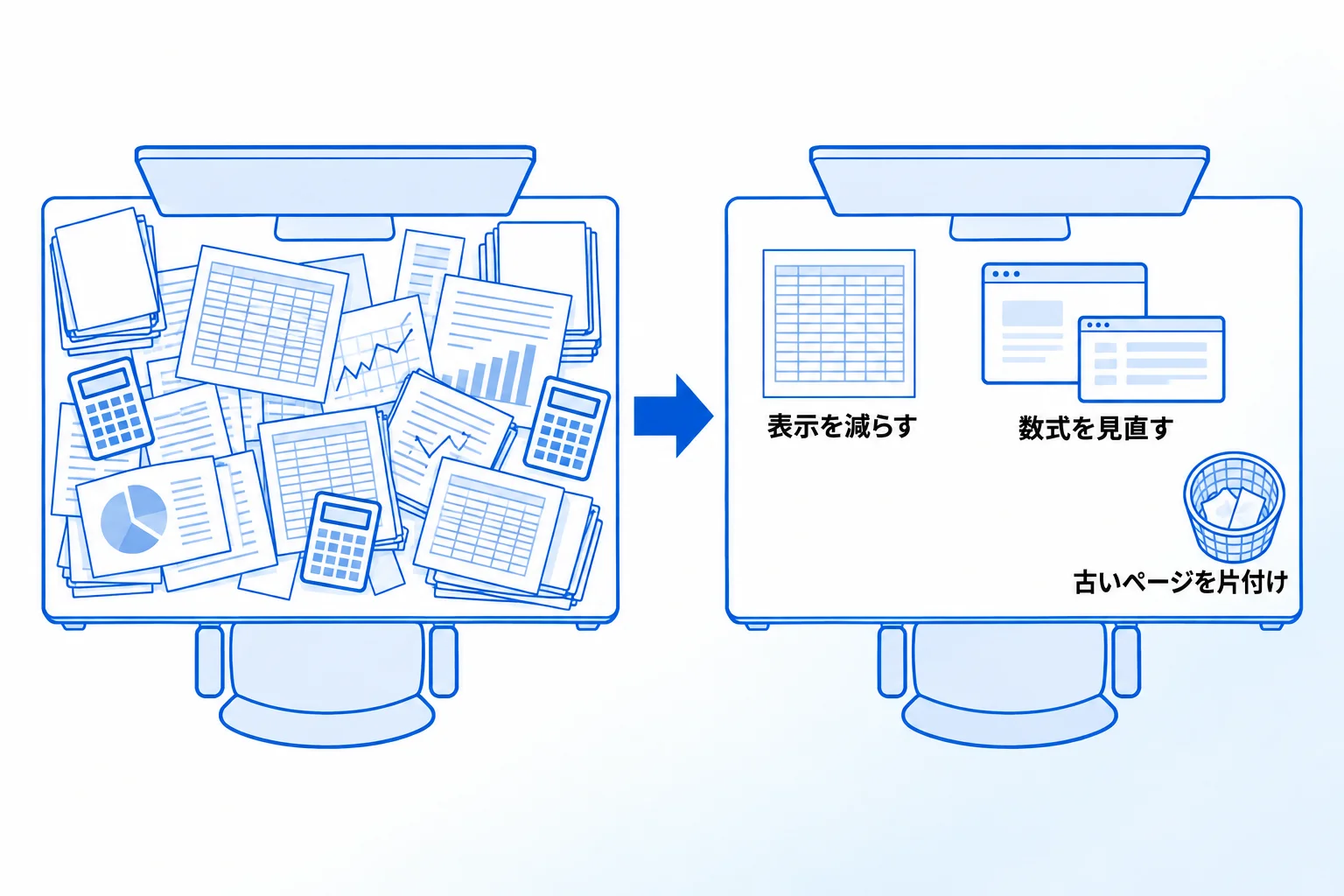
ページやデータベースが重いときの対策は、表示する情報を減らす、数式とロールアップの使い方を見直す、使っていないページとプロパティを片付けるの3つです。どれもNotion公式ヘルプで案内されている方法です。
1ページ・1ビューに表示する情報を減らす
まず見直したいのは、よく開くページに置いているデータベースの数です。公式ヘルプは、アクセスの多いページにダッシュボードなどのインラインデータベースを多く作らないよう案内しています。同時に閲覧するデータベースが多いほど、表示にかかる負荷も大きくなるためです。
公式ヘルプが案内している手順は次のとおりです。リンクドデータベースは、別のページにあるデータベースを呼び出して表示する機能です。
- 各データベースを、それぞれ個別のページに置く
- まとめて見たいページで「/linked」と入力し、データベースのリンクドビューを選んで、リンクドデータベースを1つ作る
- そのリンクドデータベースにビュー(表やボードなどの表示方法)を追加し、ビューごとに表示するデータベースを選ぶ
こうすると、1つのリンクドデータベースの中で、ビューを切り替えながら複数のデータベースを見られます。リンクドデータベースのビューの設定は、元のデータベースの表示には影響しません。公式ヘルプは、この設定で「パフォーマンスが改善されるはず」としています。
あわせて、ビューごとに表示する情報を絞ります。重要度の低いプロパティは非表示にし、セレクト・ステータス・日付などのシンプルなプロパティでフィルターをかけて、表示するページ数を減らします。タイムラインビューでは、レイアウトの設定にある「読み込み制限」で、一度に表示するページ数を選べます。ダッシュボードの組み方は、Notionダッシュボードの作り方と注意点で解説しています。
数式とロールアップの使い方を見直す
数式とロールアップは便利な反面、使い方によってはデータベースを重くします。公式ヘルプが例に挙げているのは、ロールアップに依存する数式が複数あり、さらにその数式に依存する別の数式があるという、参照が何段にも重なった状態です。このような数式は計算に時間がかかることがあります。
もう1つは、数式やロールアップのプロパティでフィルターや並べ替えをすることです。公式ヘルプは、これらに適用するフィルターや並べ替えの数を最小限にするよう案内しています。絞り込みの条件は、できるだけセレクトや日付などのシンプルなプロパティで作るのが基本です。
計算した値をどうしても絞り込みに使いたい場合は、数式ではなくデータベースオートメーションで値をプロパティに入れる方法もあります。ただし、プロパティを編集するデータベースオートメーションは有料プランの機能です(無料プランで作れるのはSlack通知のオートメーションだけ、2026年10月時点)。数式で重くしないための考え方と、オートメーションとの使い分けは、Notionの数式の基本と重くしない使い方で詳しく解説しています。
使っていないページとプロパティを片付ける
データベースに含まれるページが多いと、読み込みに時間がかかることがあります。公式ヘルプは、不要なページや重複したページを削除し、データベースをできるだけシンプルで最新の状態に保つことをすすめています。
削除しにくい場合の方法も案内されています。「作成日時」のプロパティにフィルターをかけて古いページを表示対象から外すと、大規模なデータベースでのパフォーマンスを大幅に改善できることがあるというものです。過去の記録を残したまま、ふだん開くビューには直近のページだけを出せます。
プロパティも同じで、どのビューでも使っていないものは削除を検討します。なお、データベースの行数の上限は250,000行です(2026年10月時点)。上限やファイルの容量の考え方は、Notionの容量とデータベースのレコード数で解説しています。
参考:データベースの読み込み時間とパフォーマンスの最適化(Notionヘルプセンター)
Notionアプリ全体が重いときの4つの対処
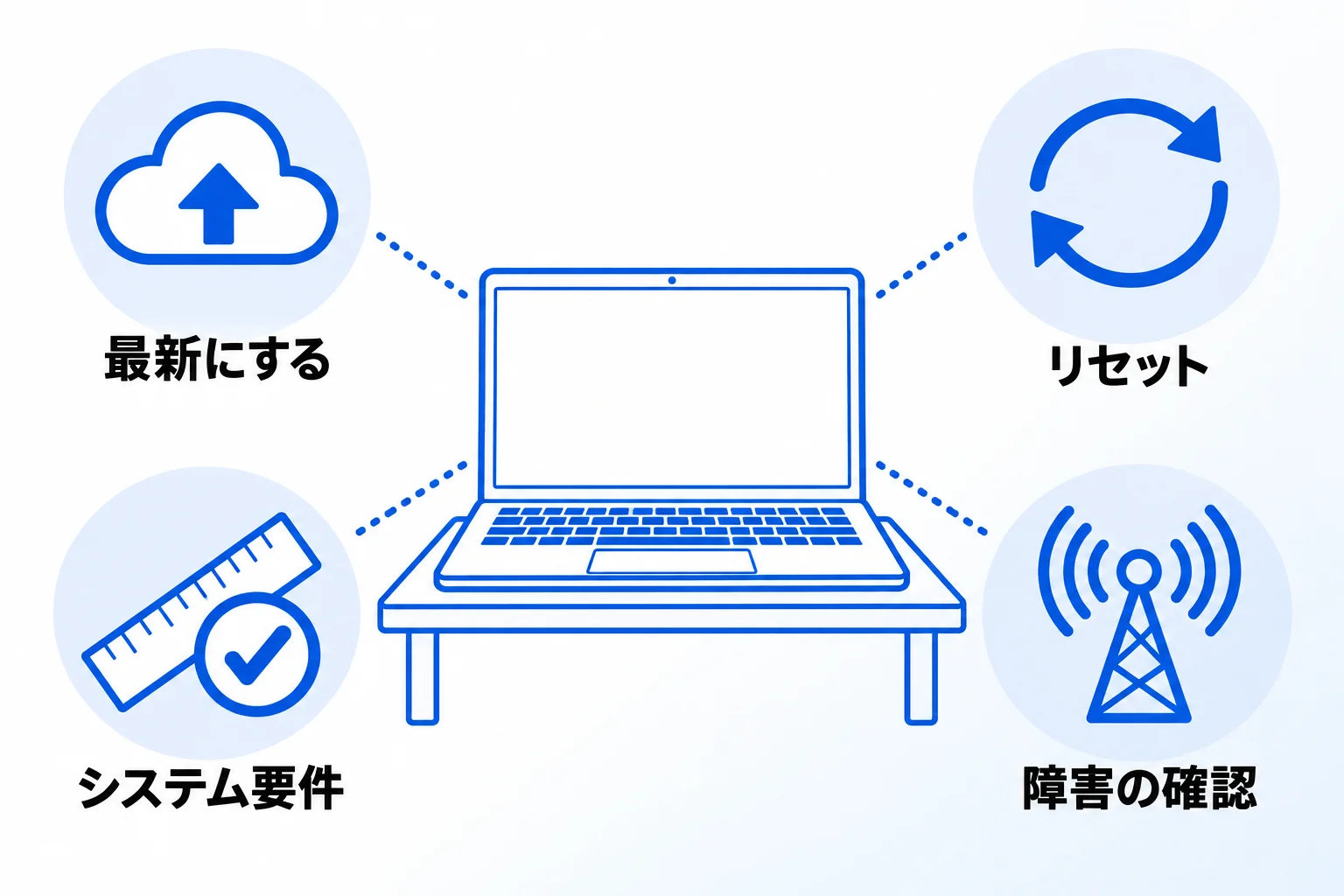
どのページを開いても遅い場合は、アプリを最新にする、リセットする、システム要件を確かめる、Notion側の障害でないかを確かめるの4つです。どれもNotion公式ヘルプで案内されている手順です。なお、アプリのメモリ使用量の目安や設定について、公式ヘルプには記載がありません(2026年10月時点)。「メモリを使いすぎている」と感じる場合も、ここで紹介する公式の手順から確かめます。
アプリを最新の状態にして再読み込みする
Notionのデスクトップアプリは自動で更新され、公式ヘルプによると、不具合の修正やパフォーマンスの改善が定期的に配信されています。更新されているかどうかは、自分で確かめることもできます。
手動で確かめるには、Macはメニューバーの「Notion」から、Windowsはツールバーの「ファイル」から「アップデートを確認」を選びます(Windowsでメニューバーが見えない場合はAltキーを押します)。アプリが最新の状態にならない場合は、cmd/ctrl + R で再読み込みするよう案内されています。アプリの種類による違いは、Notionアプリの種類と違いで紹介しています。
アプリやブラウザをリセットする
更新しても改善しない場合は、Notionをリセットします。公式ヘルプは、リセットが「コンテンツが正しく表示されないなどの問題の解決に役立つ場合があります」と案内しています。手順は使っている環境によって次のように違います。
| 環境 | 公式ヘルプの手順 |
|---|---|
| デスクトップ アプリ | 1. メニューバーの「表示」→「強制的に再読み込み」を選ぶ 2. メニューバーの「ヘルプ」→「トラブルシューティング」→「すべてのローカルデータのリセットと消去」を選ぶ |
| Web (Chrome・Edge) | 1. デベロッパーツールを開く(Macは cmd + option + i、Windowsは ctrl + shift + i) 2. 開いたまま、ブラウザの再読み込みボタンを右クリックし「キャッシュの削除と強制再読み込み」を選ぶ 3. デベロッパーツールの「アプリケーション」で左側の「Cookie」を開き、Notionのリンクを右クリックして「消去」を選ぶ |
| モバイル | アプリを削除して、再インストールする |
リセットすると、Notionのアカウントからログアウトされます。実行する前に、ログインに使うメールアドレスやパスワードを手元に用意しておきましょう。デスクトップアプリで上の手順でも直らない場合は、Notionのフォルダを削除してアプリを入れ直す方法も公式ヘルプに載っています。
OS・ブラウザがシステム要件を満たしているか確かめる
公式ヘルプは、Notionを最大限に活用するために、最新バージョンのOSやブラウザを使うよう案内しています。古い端末やOSでは、そもそもNotionの対応範囲から外れている場合があります。主なシステム要件は次のとおりです(2026年10月時点)。
| 使う環境 | 対応しているバージョン |
|---|---|
| Mac | macOS 12以上 |
| Windows | Windows 10 バージョン21H2以上 |
| iPhone・iPad | iOS 17.0以上 |
| Android | Android 8以上 |
| ブラウザ | Chromeは過去8回の主要な延長安定版リリース、Firefox・Safari・Edgeは直近2つのメジャーリリース |
この範囲より古い環境は、公式ヘルプの対応範囲に入っていません。
Notion側の障害でないか確かめる
自分の環境を見直しても改善せず、ほかのメンバーも同じ時期に重さを感じている場合は、Notion側で問題が起きている可能性があります。公式ヘルプは、既知の問題の最新情報をNotionのステータスページとXで確認するよう案内しています。
障害が出ていないのに解決しない場合は、Notionのサポートに相談します。その際は、問題が起きている間にブラウザでHARファイル(通信の記録)を記録して共有すると、調査に役立つ場合があると公式ヘルプに書かれています。記録の手順はブラウザごとに案内されています。
参考:デスクトップでNotionを使う/Notionをリセットする/Notionのシステム要件/トラブルシューティング用HARファイルの記録(いずれもNotionヘルプセンター)
Metooの支援現場で多い「重い」の原因と、最初にやること
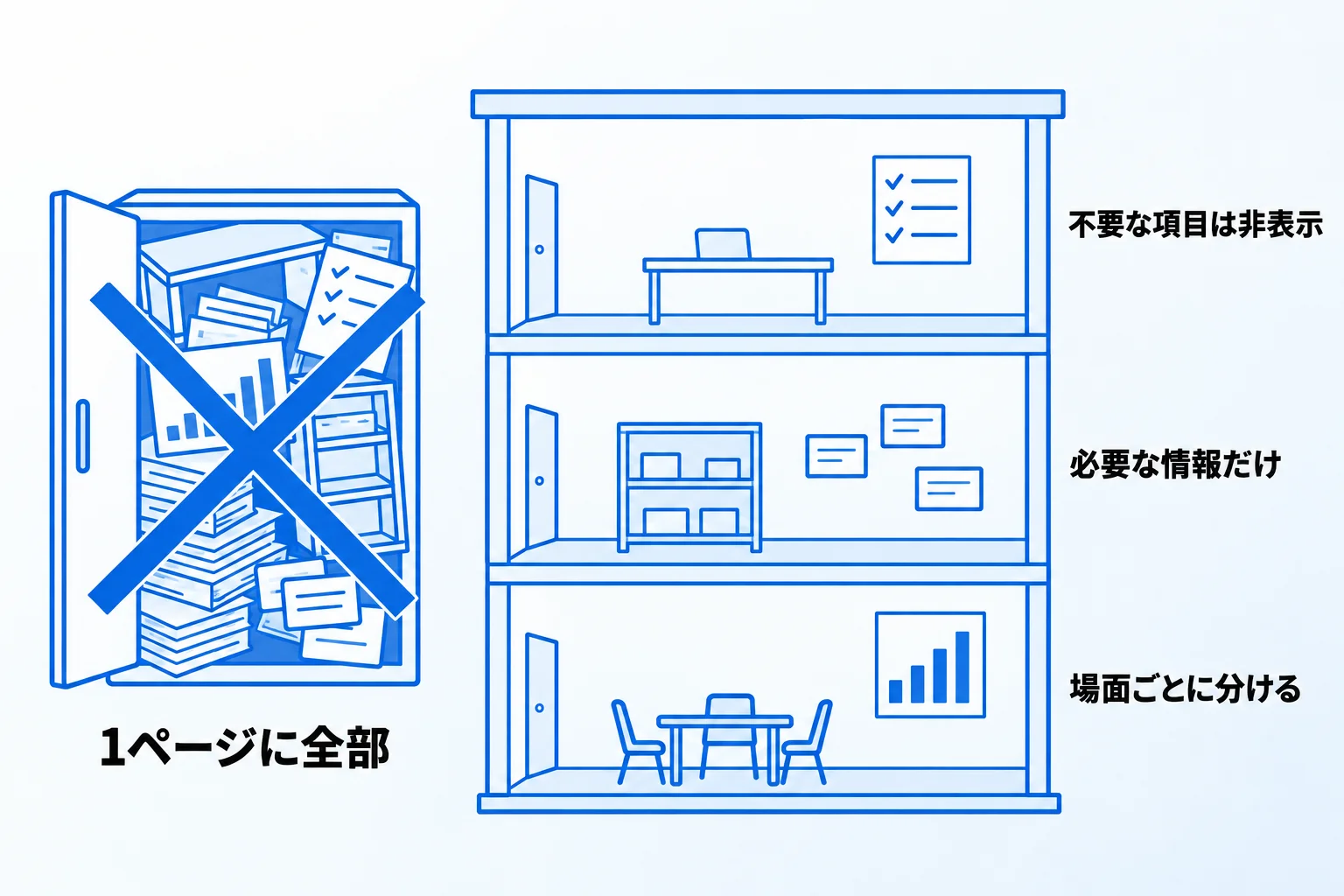
「Notionが重い」という相談を受けたとき、Metooの支援現場で原因になっていることが多いのは、ページに情報を表示させすぎていることと、重い数式の2つです。
AIに作ってもらった数式を、フィルターに使っていた
重い数式は、表示しているだけでなく、データベースのフィルターに使われていることがあります。実際にあった相談では、AIに作ってもらった数式が結果として重いものになっていて、それをフィルターに設定していたために、読み込みに非常に時間がかかっていました。
今はAIで数式も作れるようになっています。ただ、いろいろなリレーション先のデータベースから情報を引っ張ってきて、さらに編集を加えるような数式は重くなりがちです。こうした場合、Metooでは数式の中身をピンポイントで見たうえで、そもそも別の方法で実現できないか、オートメーションに切り替えられないか、フィルターを重い数式以外の形で作れないかを考えて切り替えます。
そのページを「どの場面で見るか」を先に決める
重くならないようにするために、Metooが設計で大事にしているのは、そのページをどういう場面で見るのかを定義し、そのために必要な情報だけを置くことです。「あれもこれも、この1ページで全部見られるようにしたい」と考えると、いろいろな情報が並んで見づらくなり、さらに重くもなってしまいます。
作った本人にとっては便利な画面でも、ほかの人にとっては見づらいことがほとんどです。ページの目的と、その目的に必要な情報を先に整理して決めることが、見やすさと軽さの両方につながります。
最初にやること:場面ごとにページを分け、情報を絞る
数式の見直しは、どこに原因があるのかを把握できないと難しい作業です。そのため、重いと感じたらまずは表示している情報の量を見直すことをおすすめしています。重さの原因は、多くの場合ここにあるからです。
具体的には、どの情報を、どんな人に、どんな場面で見せたいのかを整理し、場面ごとにページを分けます。データベースであれば、その場面で必要なプロパティだけを表示し、見たくなったらページを開けば見られる程度の項目は、思い切って非表示にします。
なお、ページの作りとは別に、「Notionがパソコンのメモリをたくさん使っている」という声を、クライアントから受けることもあります。山田自身も、メモリの消費が大きいと感じることがあります。
そうしたときにMetooで行っている対策は、アプリを再起動することと、ウィンドウをいくつも開かないことの2つです。
Notionが重い場合によくある質問

Q. データベースのプロパティは、何個まで作れますか?
公式ヘルプによると、1つのデータベースに設定できるプロパティは最大500個です(2026年10月時点)。上限に達すると、プロパティを削除するまで新しく追加できません。公式ヘルプは、どのビューでも使っていないプロパティを削除することや、同じ目的のプロパティを統合することを案内しています。
Q. 画像や動画が多いページは重くなりますか?
画像や動画の数とページの表示速度の関係について、Notion公式ヘルプに具体的な記載はありません(2026年10月時点)。ファイルのアップロードの上限や、大きな動画を扱う場合の置き場所は、Notionの容量に関する記事で解説しています。
Q. Notion AIで作った数式は、そのまま使って大丈夫ですか?
公式ヘルプによると、数式の編集画面にあるNotion AIの入力欄から指示して、数式を作成・編集できます。あわせて公式ヘルプは、AIの回答の正確性を再確認するよう案内しています(2026年10月時点)。作った数式をフィルターや並べ替えに使う場合の注意は、この記事の「数式とロールアップの使い方を見直す」で紹介しています。
Q. リセットすると、Notionのデータは消えますか?
モバイルアプリについて公式ヘルプは、データはアカウントに同期されているため、アプリを入れ直しても失われる心配はないと案内しています。デスクトップアプリとWebについては、リセットでデータが消えるかどうかの記載は公式ヘルプにありません(2026年10月時点)。
Notionのパフォーマンス最適化なら「合同会社Metoo」にご相談ください

Notionが重いときの要点をまとめます。
- 特定のページだけ重いなら、ページとデータベースの作りを見直す
- よく開くページにはデータベースを並べすぎず、リンクドビューで呼び出す
- 使わないプロパティは非表示にし、シンプルなプロパティで絞り込む
- 数式とロールアップの重なりや、それを使った絞り込みを減らす
- アプリ全体が重いなら、更新・リセット・システム要件・障害の有無を確かめる
Metooの支援現場で、重いと相談されたときに最初に見直すのは、「その画面を誰がどの場面で見るのか」と、そのために必要な情報です。機能が変わっても、この確認から始める進め方は変わりません。
合同会社Metooでは、重くなったデータベースやページの見直しから、社内で使われ続ける設計づくりまでを支援しています。自社のNotionを見直したい方は、サービスと料金をご覧のうえ、お気軽にご相談ください。