






Notionダッシュボードとは?強みや作り方、運用時の3つの注意点を解説
公開日 更新日
 監修:山田怜司(Notion認定コンサルタント)
「Notionのダッシュボードって、結局どうやって作るの?」「作ってみたけれど、だんだん誰も見なくなった」
Notionで情報が増えてくると、必要なものを1画面で見られる「ダッシュボード」がほしくなります。一方で、作り方が1つではないため、何から手を付ければよいか迷いやすい機能でもあります。
結論から言うと、Notionのダッシュボードには「ページにデータベースのビューを並べる方法」と、2026年に加わった「ダッシュボードビュー」の2つの作り方があります。どちらで作る場合も、先に「誰が、何を見て、どう動くか」を決めておくことが、使われ続けるかどうかを分けます。
本記事では、2つの作り方の違いと使えるプラン、ページに並べる方法の5ステップ、ダッシュボードビューの手順、Metooの支援現場で多いダッシュボードの例と、使われなくなる原因までを解説します(2026年10月時点の情報です)。
なお、合同会社Metooでは、既存のNotionの改善や、特定の業務に合わせたデータベース・ダッシュボードの設計を支援しています。
Notionを初めて使う方に向けて、基本の使い方を動画でも解説しています。あわせてご覧ください。
合同会社Metoo代表 山田怜司(管理の山田)
Notion認定コンサルタント・Notion公式アンバサダー・JCC認定プロコーチ。バックオフィス業務に16年携わった経験を活かし、法人40社以上(2026年4月時点)にNotion導入・活用のコンサルティングを提供。YouTube登録者は23,000人超(2026年9月時点)。業務効率化やチームマネジメントに強みを持つ。




目次
Notionダッシュボードとは?
Notionのダッシュボードとは、タスク・案件・数値など、ふだん別々の場所にある情報を1つの画面に集めて、ひと目で状況をつかめるようにしたものです。車のダッシュボードが速度や燃料をまとめて見せるのと同じ役割を、仕事の情報に対して果たします。
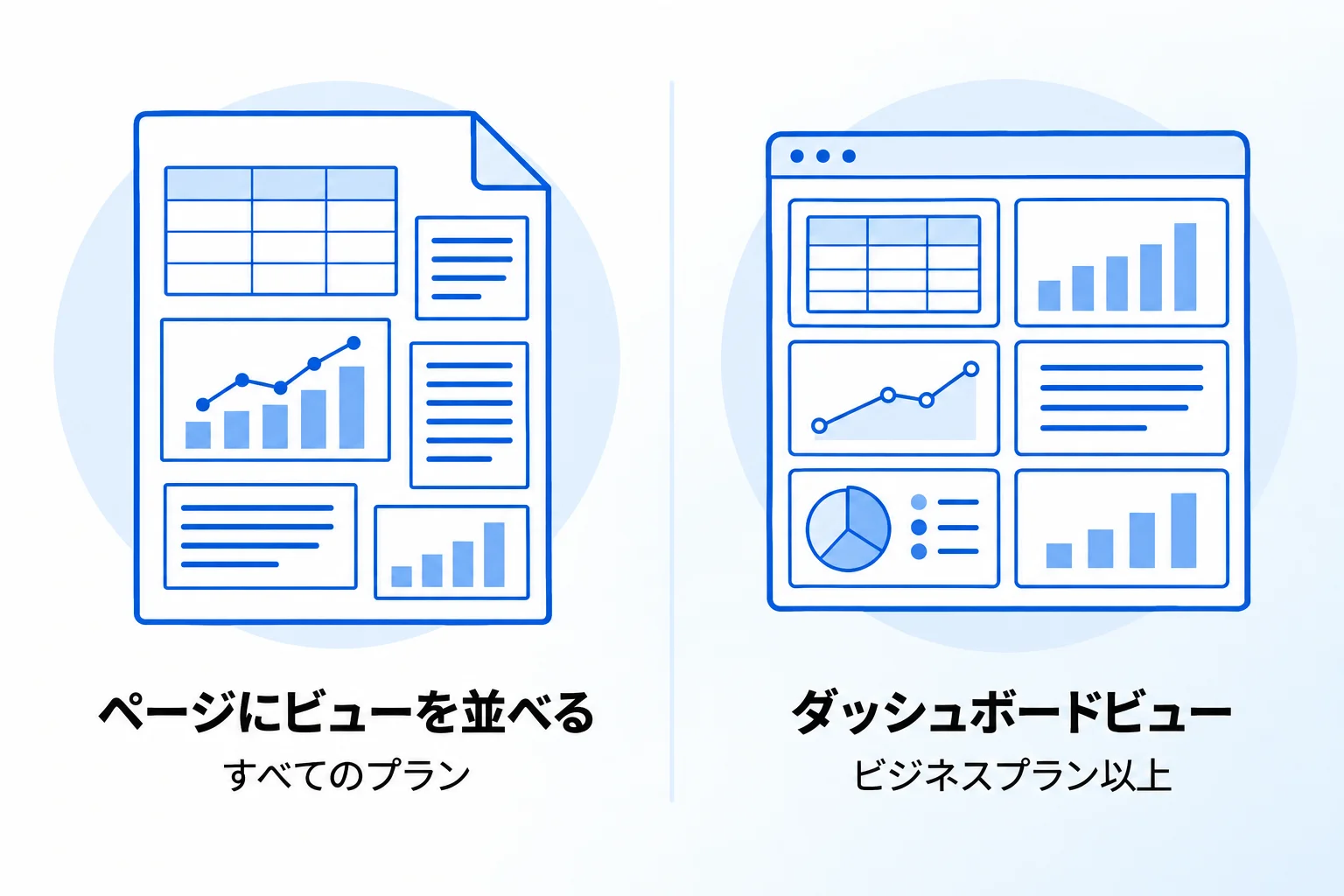
作り方は2つあります。以前からある「ページにデータベースのビューを並べる方法」と、2026年3月に追加された「ダッシュボードビュー」です。違いは次のとおりです(2026年10月時点)。
| 項目 | ページにビューを並べる | ダッシュボードビュー |
|---|---|---|
| 使えるプラン | すべてのプラン | ビジネス・ エンタープライズ |
| 作る場所 | ふつうのページに、データベースのビューを列で並べる | データベースのビューの1つとして追加する |
| 向いている 場面 | 文章や画像、複数のデータベースを自由に組み合わせたい | 崩れにくい決まった配置で、何度も使い回したい |
| 置けるもの | ビュー、文章、画像、埋め込みなど | ビューを最大12個(1行に4個まで) |
フリープランやプラスプランでは、ページにビューを並べる方法で作ります。ビジネスプラン以上であれば、どちらも選べます。Notion公式も、文章や画像と自由に組み合わせたいときは前者、安定した配置を使い回したいときは後者、と使い分けを案内しています。
Notionダッシュボードの3つの強み
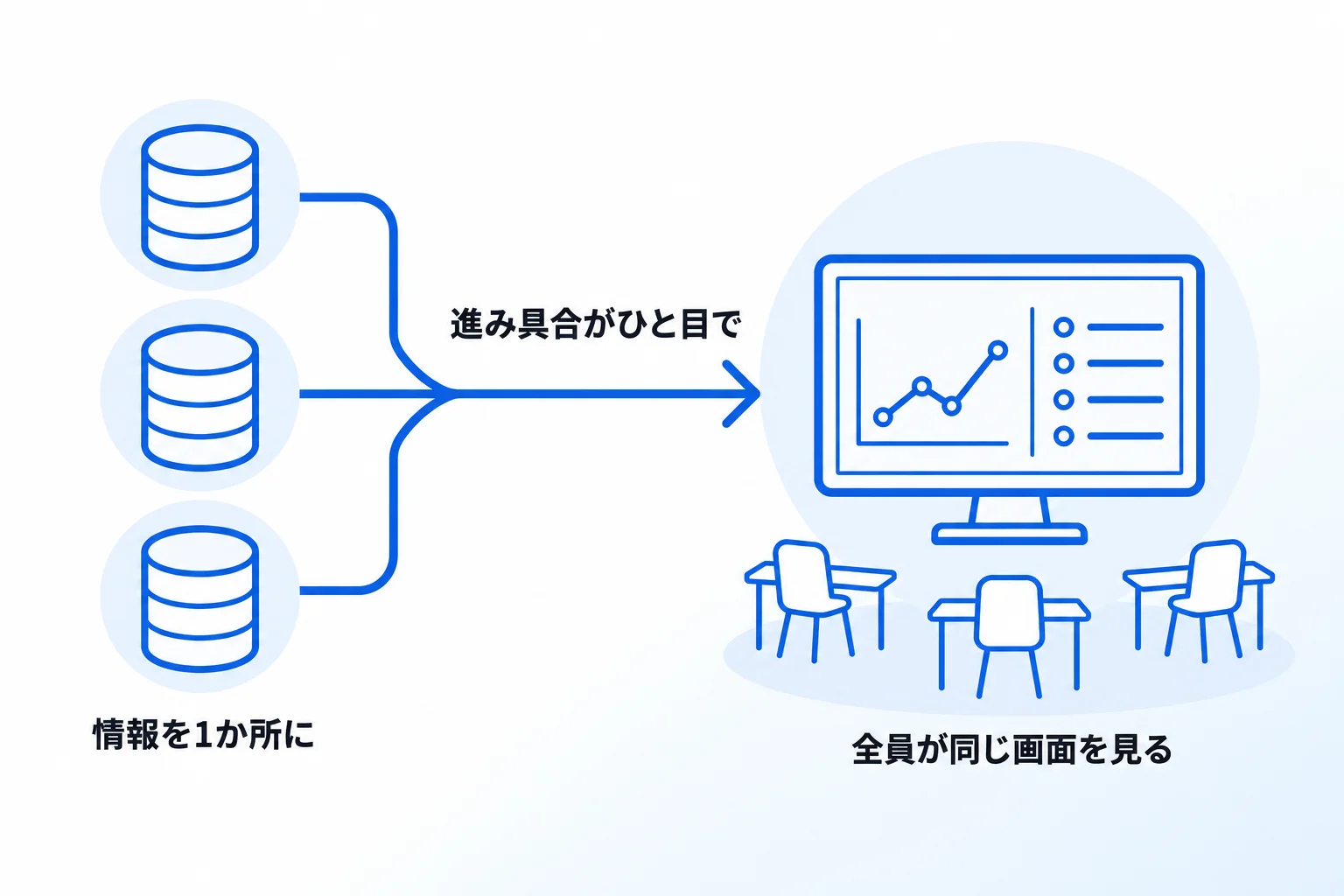
Notionでダッシュボードを作る強みは、情報を1か所に集められること、進み具合を見やすくできること、チームが同じ画面を見られることの3つです。
業務の情報を一元管理できる
Notionでは、別のページにあるデータベースを、そのままダッシュボードに呼び出せます。この仕組みを「リンクドビュー」と呼びます。呼び出した先で絞り込みや並べ替えを変えても、元のデータベースの見え方には影響しません。
つまり、データは元の1か所に置いたまま、見たい切り口だけをダッシュボードに出せます。案件の一覧、今週のタスク、直近の議事録を1画面に並べても、同じ情報を二重に入力する必要はありません。データベースの基本は、Notionデータベースの機能と作り方で解説しています。
スケジュールやタスク管理を効率化できる
データベースは、同じ情報をテーブル・ボード・カレンダー・タイムライン・チャート(グラフ)など、複数の見せ方(ビュー)で表示できます。ダッシュボードには、目的に合うビューだけを選んで並べます。
例えば、担当者ごとのタスクをボードで、納期をカレンダーで、月ごとの件数を棒グラフで並べると、「今どこが詰まっているか」「次に何をすべきか」が一覧を読み込まなくても分かります。フィルターで「今週が期限」「自分が担当」などに絞っておけば、開いた瞬間に必要な情報だけが出ます。
チーム全員がアクセスできる業務ハブを構築できる
ダッシュボードは、チームの入口になるページとしても使えます。メンバーが毎朝同じ画面を開けば、進み具合や決まったことを個別に確認し合う手間が減ります。
誰が編集でき、誰が見るだけかは、権限で決まります。ダッシュボードに出しているデータベースごとに権限が効くため、見せたくない情報まで出てしまうことはありません。逆に、元のデータベースを見る権限がない人には、ダッシュボード上でもその部分が表示されない点に注意が必要です。
Notionダッシュボードの作り方【5STEP】
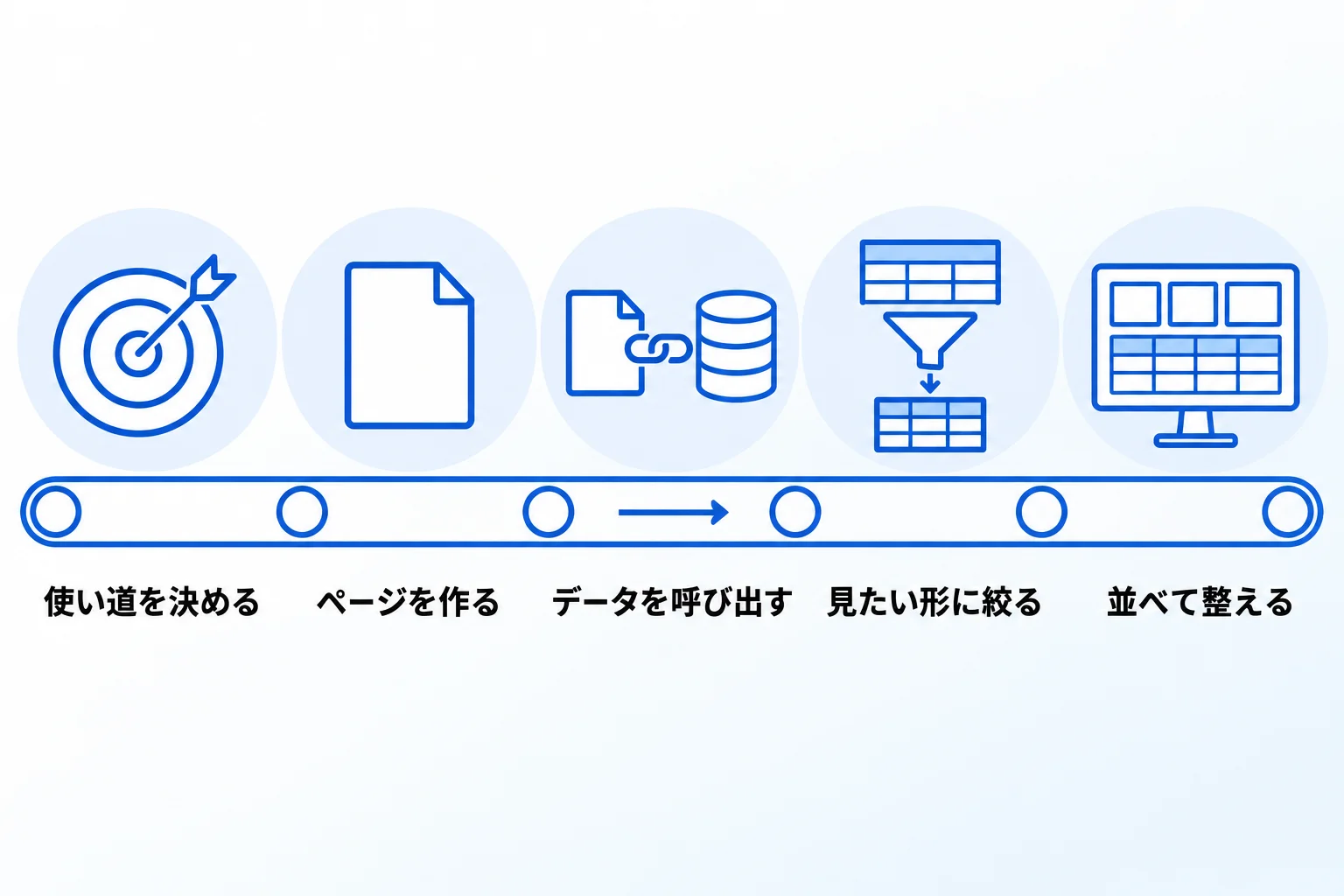
すべてのプランで使える「ページにビューを並べる方法」は、使い道を決める、ページを作る、データを呼び出す、絞り込む、並べて整える、の5つのステップで作れます。ビジネスプラン以上で使えるダッシュボードビューの手順は、この章の最後にまとめています。
1.誰が何を見て、どう動くかを決める
最初に決めるのは、画面の見た目ではなく使い道です。「誰が」「どんな場面で」「何を見て」「見たあとにどう動くか」を、短い言葉で書き出します。例えば「営業の責任者が、毎週月曜に、今月の商談の件数と停滞している案件を見て、声をかける相手を決める」といった形です。
ここが決まると、並べるべき情報と、いらない情報がはっきりします。使い道を決めずに作り始めると、見栄えのよい数字が並ぶだけの画面になりがちです。チームで使うダッシュボードなら、実際に見る人と一緒に決めてください。
2.新しいページを作成する
左のサイドバーの上部にある新規ページのアイコンをクリックし、ダッシュボード用のページを作ります。タイトルは「営業ダッシュボード」「今週の進捗」のように、誰の何のための画面かが分かる名前にします。
このとき、ダッシュボードのページの中に新しいデータベースを作るのではなく、データベースは別のページに置いたまま、ダッシュボードには呼び出すだけにするのがおすすめです。Notion公式も、アクセスの多いページにデータベースの本体をいくつも置かず、各データベースは個別のページに置くことを案内しています。読み込みが軽くなり、あとから別のダッシュボードにも使い回せます。
3.リンクドビューでデータベースを呼び出す
ダッシュボードのページで「/linked」と入力し、リンクドビューを作る項目(公式ヘルプでは「データソースのリンクされたビュー」)を選びます。表示された一覧から、呼び出したいデータベースを検索して選択すると、そのデータベースがページ内に表示されます。
同じ操作をくり返せば、タスク・案件・議事録など、複数のデータベースを1ページに呼び出せます。呼び出した側でビューやフィルターを変えても、元のデータベースの表示は変わりません。ただし、項目の中身やページの内容を書き換えると、元のデータベースにも反映されます。「見え方は別、データは共通」と覚えておくと混乱しません。
参考:データソースとリンクドデータベース(Notionヘルプセンター)
4.ビューとフィルターで、見たい形に絞る
呼び出したデータベースごとに、見せ方(ビュー)を選び、フィルターと並べ替えを設定します。進み具合を見るならボードやタイムライン、予定ならカレンダー、件数や金額の推移ならチャートが向いています。
チャートは「/chart」と入力して、縦棒・横棒・折れ線・ドーナツ・数値の中から選びます。フリープランで作れるチャートは1つまで、有料プランでは無制限です(2026年10月時点)。フィルターは「今週」「完了以外」「自分が担当」のように、STEP1で決めた使い道に合わせて絞ります。全件を表示したままにしないことが、見やすさと軽さの両方に効きます。グラフの種類と作り方は、Notionチャートでグラフを作る方法で詳しく解説しています。
5.列に並べてレイアウトを整える
ブロックの左に出る「⋮⋮」をつかんで別のブロックの横へ動かし、青いガイドが出た位置で離すと、横並び(列)になります。列の間の線を動かせば、幅の比率も変えられます。
並べ方の基本は、最初に見るものを左上に置くことです。上の段に数値やグラフなどの「全体の状況」、下の段にタスクや案件の一覧などの「次に動くための情報」を置くと、上から順に読むだけで判断できます。画面の右上の「•••」から「左右の余白を縮小」をオンにすると、ページを広く使えます(デスクトップとWebのみ)。
ダッシュボードビューで作る場合(ビジネス・エンタープライズプラン)
ダッシュボードビューは、データベースのビューの1つとして作ります。手順は次のとおりです。
- データベースを開き、「+新しいビューを追加」から「ダッシュボード」を選ぶ(ページ上で「/dash」と入力して作ることもできる)
- 編集モードで「+」をクリックし、ウィジェット(表示するビュー)を追加する
- 各ウィジェットに表示するビューを、既存のものから選ぶか新しく作る
- 行の高さや並び順を整え、編集モードを終える
ウィジェットは1行に4個まで、合計12個まで置けます。別々のデータベースのビューを混ぜることもでき、複数のウィジェットにまとめてフィルターをかける機能もあります(2026年10月時点)。配置を変えるにはデータベースの編集権限が必要なため、見る人が誤ってレイアウトを崩す心配が少ないのが、ページに並べる方法との大きな違いです。
リンクドビューでデータを呼び出し、絞り込んで横に並べる流れは、動画(約4分)でも実際の画面で解説しています。
Metooの支援現場で多いダッシュボードと、使われなくなる原因
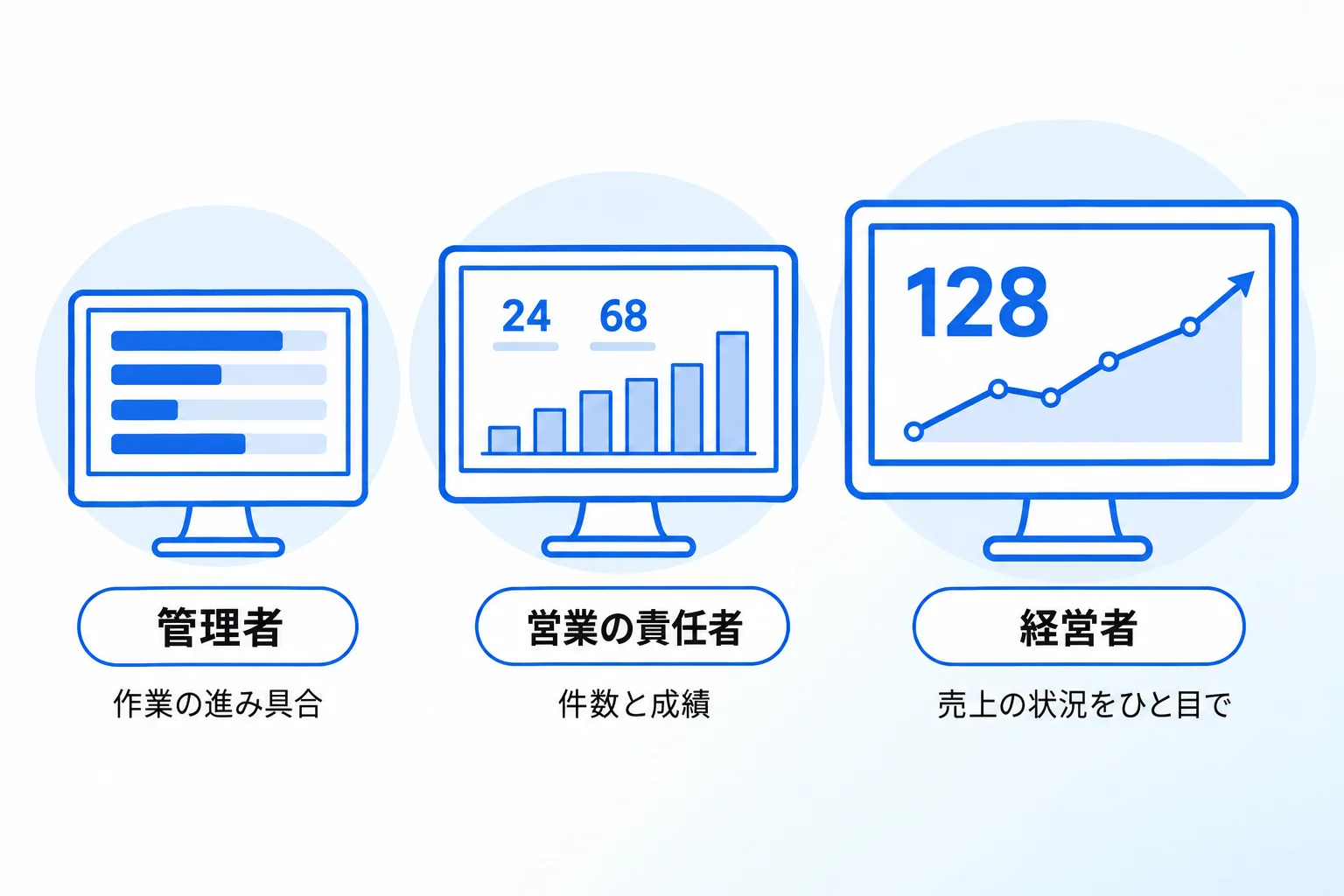
Metooが法人の支援で作るダッシュボードは、全体を見る立場の人に向けたものが多くなっています。大きく分けると次の3つです。
| 見る人 | 並べる情報 |
|---|---|
| 管理者 | プロジェクトやタスクの進み具合 |
| 営業の責任者 | 商談の件数、営業成績などの数値 |
| 経営者 | 売上の獲得に関わる数値を、ひと目で分かる形で |
どれも「全員の作業を1件ずつ見に行かなくても、状況が分かる」ことを目的にしています。
一方で、作ったダッシュボードが使われなくなることもあります。支援の現場で見てきた原因は、多くの場合、同じです。それらしい数字を並べただけで、見栄えはよいけれど、見ても次の行動が決まらない画面になっていることです。「この場面でこの情報を見て、それをもとにこう動く」が決まっていないダッシュボードは、だんだん開かれなくなります。
そのためMetooでは、作り始める前に「誰が、どんな目的で見て、どの場合にどう動くか」をある程度決めておきます。そして、その理解をお客様とすり合わせながら作ります。Metooでは、画面の作り込みより先に、この確認に時間を使います。
効果的なNotionダッシュボード作成をする5つのポイント
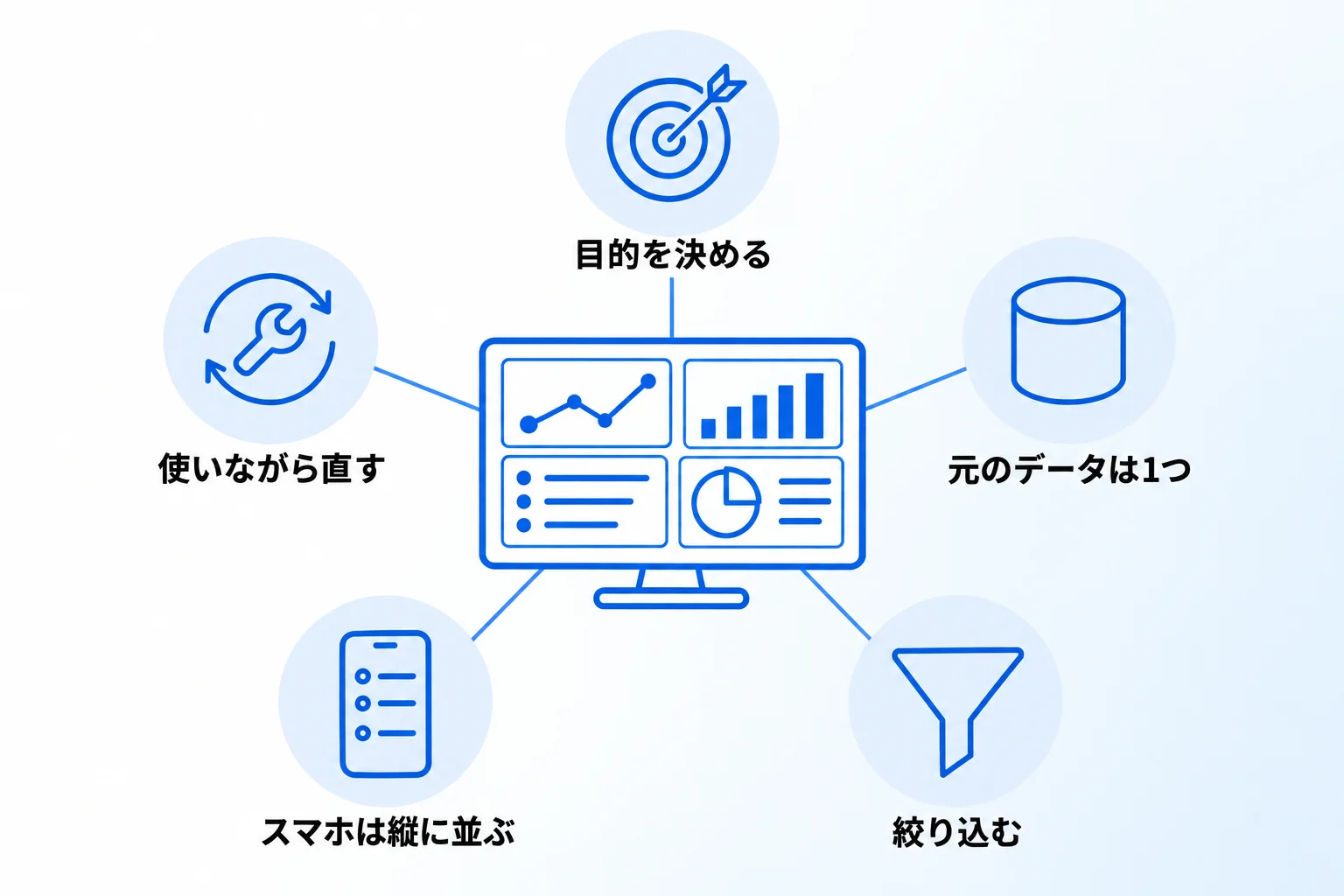
使われ続けるダッシュボードにするためのポイントは、目的を決める、元のデータを1つにする、絞り込む、スマホでの見え方を知っておく、使いながら直すの5つです。
| ポイント | やること |
|---|---|
| 目的と、見たあとの 行動を決める | 「誰が・何を見て・どう動くか」を決め、それに必要な情報だけを置く |
| 元のデータベースは 1つにする | 同じ情報を別々の表に持たず、1つのデータベースをビューで出し分ける |
| フィルターで絞る | 「今週」「完了以外」などに絞り、全件を出したままにしない |
| スマホでは縦に並ぶ 前提で組む | スマホでは列が使えず、右の列は左の列の下に表示される |
| 使いながら直す | 見られていない部分は外し、足りない情報を足す |
特に大事なのは、2つ目の「元のデータベースは1つにする」です。ダッシュボード用に別の表を作って数字を写すと、更新のたびに二重入力が発生し、どちらが正しいか分からなくなります。日々の業務で入力しているデータベースをそのまま呼び出せば、業務を進めるだけでダッシュボードが最新になります。
また、最初から完成形を目指す必要はありません。使い始めると「この数字は見ていない」「この一覧がほしい」という声が出てきます。月に一度など見直す機会を決めておき、使われ方に合わせて直していくほうが、作り込んでから公開するより定着します。
Notionダッシュボードを運用する際の3つの注意点
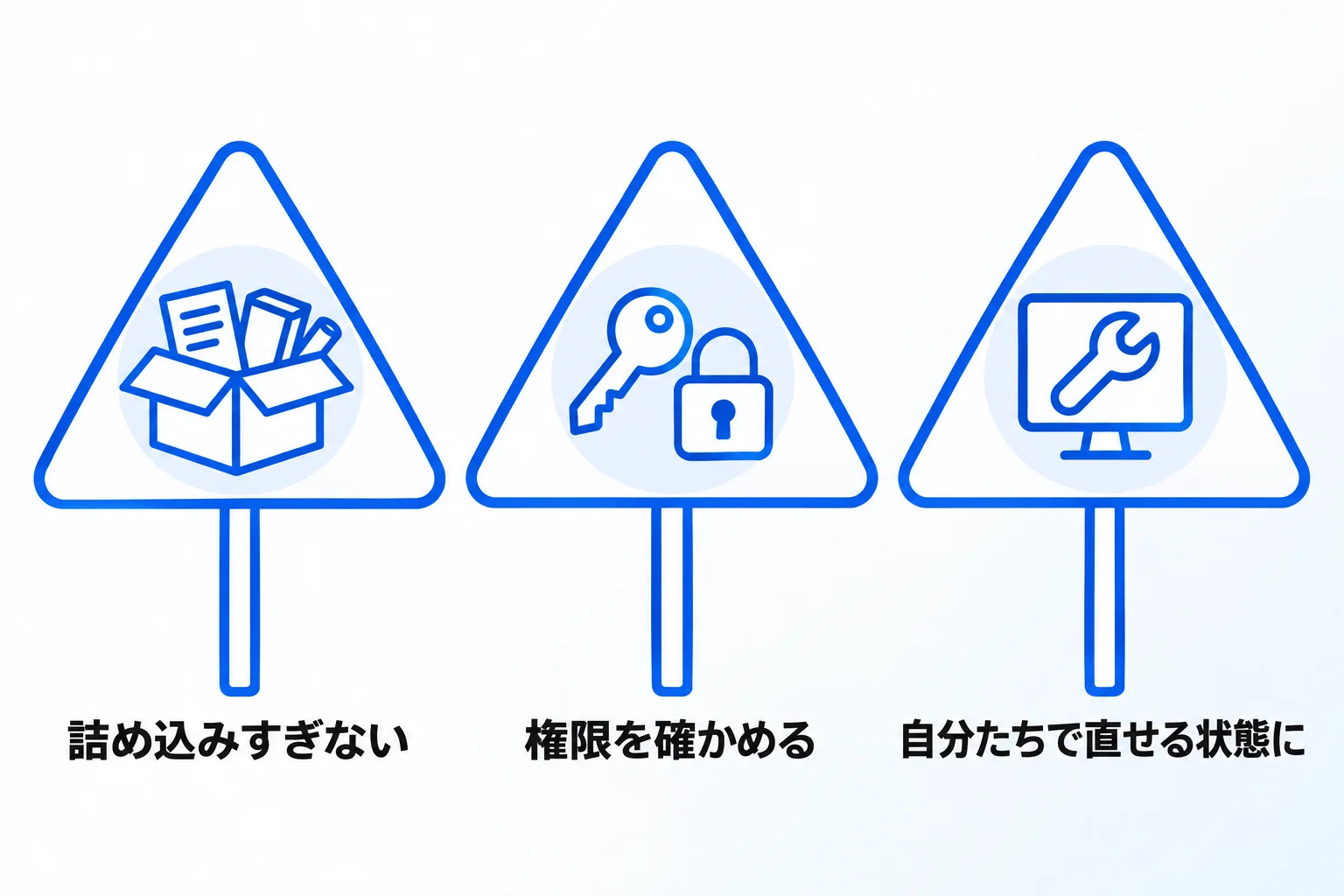
運用で気をつけたいのは、情報の詰め込みすぎ、共有と権限の設定、自分たちで直せる状態を保つことの3つです。
情報を詰め込みすぎないよう注意する
あれもこれもと情報を足していくと、どこを見ればよいか分からなくなるだけでなく、ページの読み込みも遅くなります。Notionの公式ヘルプでも、ダッシュボードビューを軽く保つ方法として、必要以上にウィジェットを足さないこと、フィルターで読み込むデータを絞ること、絞り込んでいない大きなテーブルを置かないことが挙げられています。
目安として、1つのダッシュボードは1つの使い道に絞ります。管理者用と経営者用を1画面にまとめるより、見る人ごとに分けるほうが、それぞれに必要な情報だけが残ります。
共有・アクセス権限を適切に設定する
リンクドビューで呼び出したデータベースは、元のデータベースの権限に従います。ダッシュボードのページを共有しても、相手が元のデータベースを見る権限を持っていなければ、その部分は表示されません。「共有したのに見えない」と言われたら、まず元のデータベースの権限を確認します。
反対に、ダッシュボードに出すことで、見せるつもりのなかった情報まで見えてしまわないかも確かめてください。担当者ごとに見える範囲を分けたい場合は、データベースのページ単位で権限を付ける機能があります(ビジネス・エンタープライズプラン、2026年10月時点)。権限の考え方は、Notionでページを共有する方法と注意点で解説しています。
ダッシュボード構築が難しい場合は無理せず専門家に相談する
ダッシュボードがうまく作れない原因は、操作よりも手前にあることがほとんどです。元になるデータベースの設計がそろっていない、何を見て判断したいのかが決まっていない、という状態では、画面だけ整えても使われません。
自社だけで進めにくいと感じたら、外部に相談するのも1つの方法です。そのときは、画面を作ってもらうだけでなく、あとから自分たちで直せる状態を残してもらえるかを確かめてください。業務が変われば、見るべき数字も変わります。作った人にしか直せないダッシュボードは、いずれ使われなくなります。
Notionダッシュボードに関するよくある質問
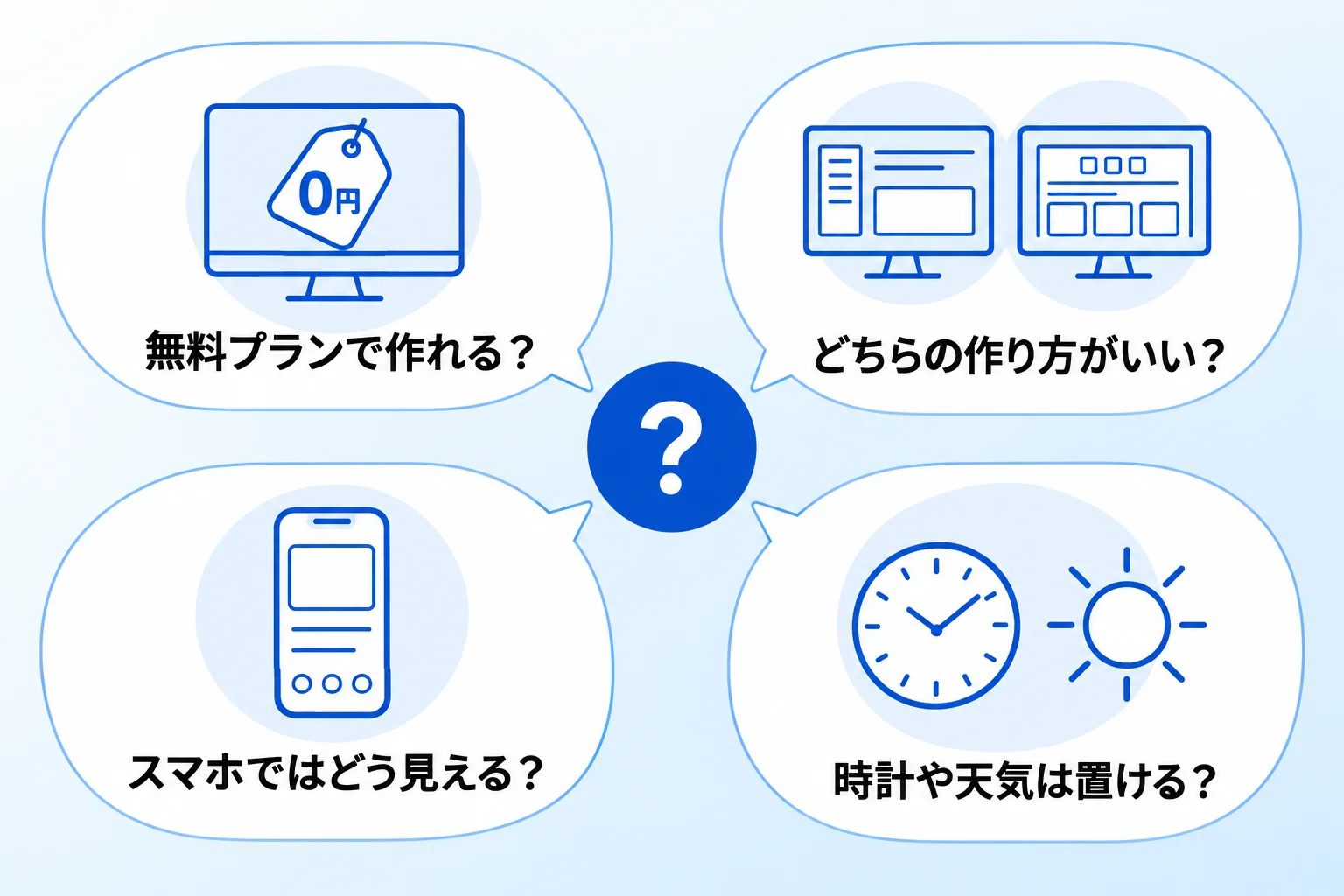
Q. 無料プランでもダッシュボードは作れますか?
作れます。ページにデータベースのビューを並べる方法は、すべてのプランで使えます。ただし、チャート(グラフ)はフリープランでは1つまでです。ダッシュボードビューはビジネスプランとエンタープライズプランの機能です(2026年10月時点)。
Q. ダッシュボードビューと、ページに並べる方法はどちらがよいですか?
文章や画像と自由に組み合わせたい場合や、フリー・プラスプランの場合は、ページに並べる方法です。決まった配置を崩さずに使い回したい場合は、ダッシュボードビューが向いています。まずはページに並べる方法で試し、形が固まってからダッシュボードビューに移す進め方もあります。
Q. スマホではどのように見えますか?
ページに列で並べたダッシュボードは、スマホでは1列に並び直されます。右の列の内容は、左の列の下に続けて表示されます。スマホで見る人が多い場合は、最初に見てほしい情報を左の列の上に置いてください。
Q. 時計や天気のウィジェットは置けますか?
置けます。ただし、時計や天気はNotionの機能ではなく、外部サービスのものを「埋め込み」ブロックで貼り付ける形です。外部サイトへのログインが必要な埋め込みは、デスクトップアプリやモバイルアプリでは動かない場合があります。業務用のダッシュボードでは、判断に使う情報を優先して配置するのがおすすめです。
Notionダッシュボードの作成・活用のお悩みは「合同会社Metoo」にご相談ください
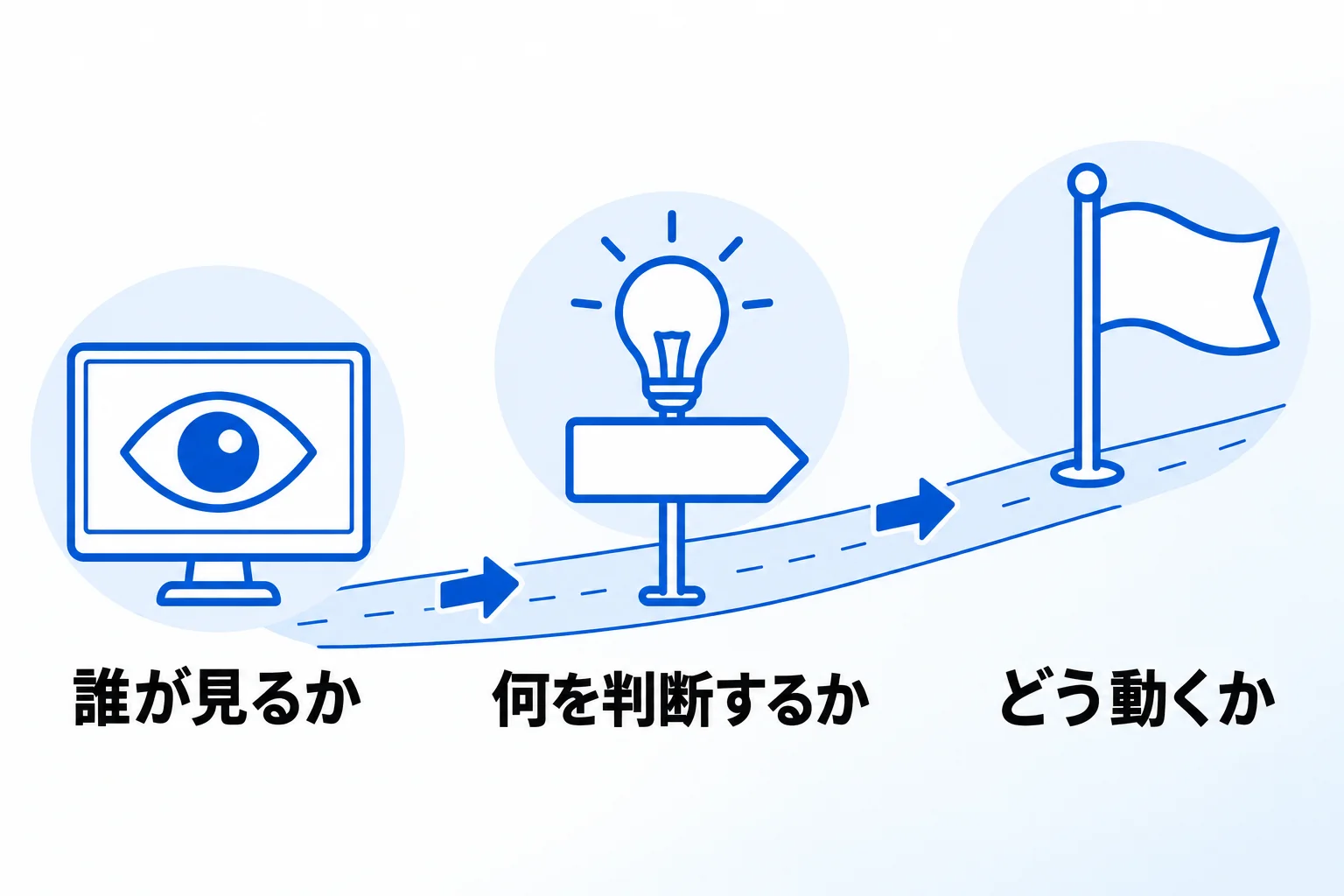
Notionダッシュボードで押さえる点は、次の5つです。
- 作り方は「ページにビューを並べる」と「ダッシュボードビュー」の2つ
- ダッシュボードビューはビジネス・エンタープライズプランで使える
- データベースは別のページに置き、リンクドビューで呼び出す
- 作る前に「誰が・何を見て・どう動くか」を決める
- 詰め込みすぎず、使いながら直していく
機能や作り方は、これからも変わっていきます。それでも、「見たあとにどう動くかが決まっている画面だけが使われ続ける」という点は変わりません。新しい機能が出ても、この順番で考えれば迷わずに作れます。
合同会社Metooでは、データベースの設計からダッシュボードの構築、使い始めたあとの改善までを支援しています。自社の業務に合う形を相談したい方は、サービスと料金をご覧のうえ、お気軽にご相談ください。