






Notionでグラフは作れる?チャートで作れる5種類のグラフと作り方・注意点を解説
公開日 更新日
 監修:山田怜司(Notion認定コンサルタント)
「Notionの表にたまった数字を、グラフにして見たい」「円グラフや棒グラフは、Notionの中だけで作れるの?」
タスクや売上をNotionのデータベースで管理していると、件数や推移をひと目で見たくなります。一方で、どの種類が作れて、どこから設定するのかは、操作画面を見ただけでは分かりにくいところがあります。
結論から言うと、Notionでは「チャート」機能を使い、データベースの中身をそのままグラフにできます。作れるのは縦棒・横棒・折れ線・ドーナツ・数値の5種類で、元のデータを直すとグラフも自動で変わります。
本記事では、5種類のグラフの選び方、作り方の3ステップ、見せ方を整える5つの設定、使う利点と注意点、そしてMetooの支援現場でグラフにしている数字までを解説します(2026年10月時点の情報です)。
なお、合同会社Metooでは、Notionを使った情報共有の仕組みづくりと、社内で使われ続ける状態までの定着を支援しています。
Notion導入・定着支援(Purpose Engine)を見る
Notionを初めて使う方に向けて、基本の使い方を動画でも解説しています。あわせてご覧ください。
合同会社Metoo代表 山田怜司(管理の山田)
Notion認定コンサルタント・Notion公式アンバサダー・JCC認定プロコーチ。バックオフィス業務に16年携わった経験を活かし、法人40社以上(2026年4月時点)にNotion導入・活用のコンサルティングを提供。YouTube登録者は23,000人超(2026年9月時点)。業務効率化やチームマネジメントに強みを持つ。




目次
Notionでグラフは作れる?チャート機能の基本
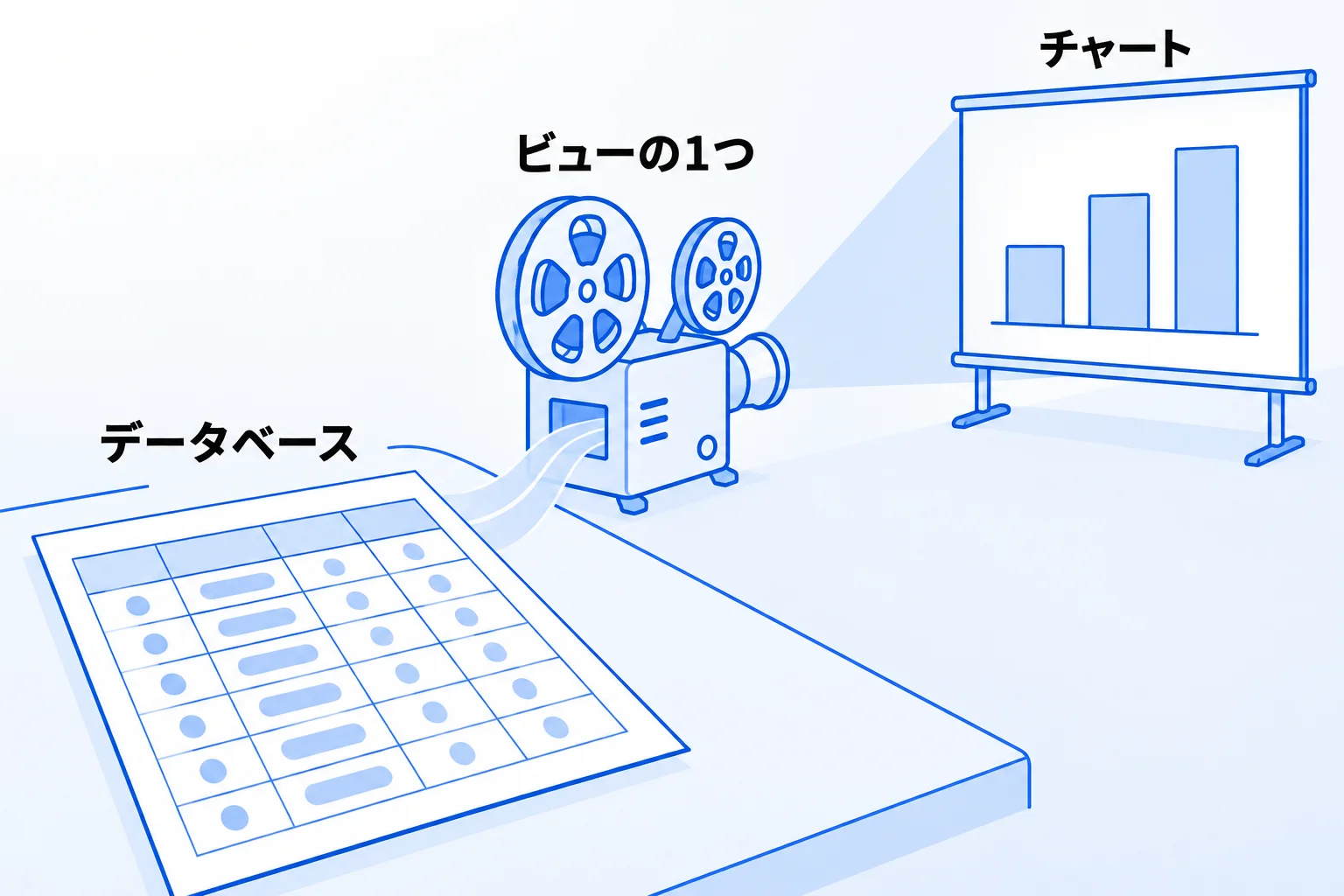
作れます。Notionでグラフを作る機能は「チャート」と呼ばれ、データベースの見せ方(ビュー)の1つとして用意されています。テーブルやボードと同じように、同じデータベースの中身をグラフの形で表示します。
そのため、グラフの元になるのは、Notionのデータベースに入っている情報です。表計算ソフトのように、セルの範囲を選んでグラフを描く仕組みではありません。タスクの「ステータス」や「担当者」、案件の「金額」や「日付」といったプロパティ(項目)を、グラフの軸や内訳に割り当てて作ります。
作れるチャートの数はプランによって変わります。詳しくは注意点の章で説明します。データベースそのものの作り方は、Notionデータベースの機能と作成方法で解説しています。
参考:チャートビュー(Notionヘルプセンター)(2026年10月時点)
Notionチャートで作れる5種類のグラフと選び方
Notionチャートで選べるのは、縦棒グラフ・横棒グラフ・折れ線グラフ・ドーナツグラフ・数値グラフの5種類です(2026年10月時点)。Notion公式のガイドが挙げている用途とあわせて整理すると、次のとおりです。
| 種類 | 向いているデータ | 公式ガイドの例 |
|---|---|---|
| 縦棒グラフ | 項目ごとの量を比べる。 サブグループで内訳も見せられる | ステータス別・チーム別の タスクやOKRの数 |
| 横棒グラフ | 縦棒と同じく量を比べる。 棒を横向きに並べる | 縦棒と同じ |
| 折れ線グラフ | 時間の経過に伴う変化 | 週ごとに公開した コンテンツの数 |
| ドーナツ グラフ | 全体の中での配分(内訳) | カテゴリーやチームメンバー ごとのタスクの配分 |
| 数値グラフ | 1つの値を数字で示す (公式ヘルプに設定の説明はない) | ― |
いわゆる「円グラフ」に当たるのは、ドーナツグラフです。Notionには円グラフという名前の種類はなく、割合や配分を見せたいときはドーナツグラフを選びます。ドーナツの中央に値を表示する設定もあります。
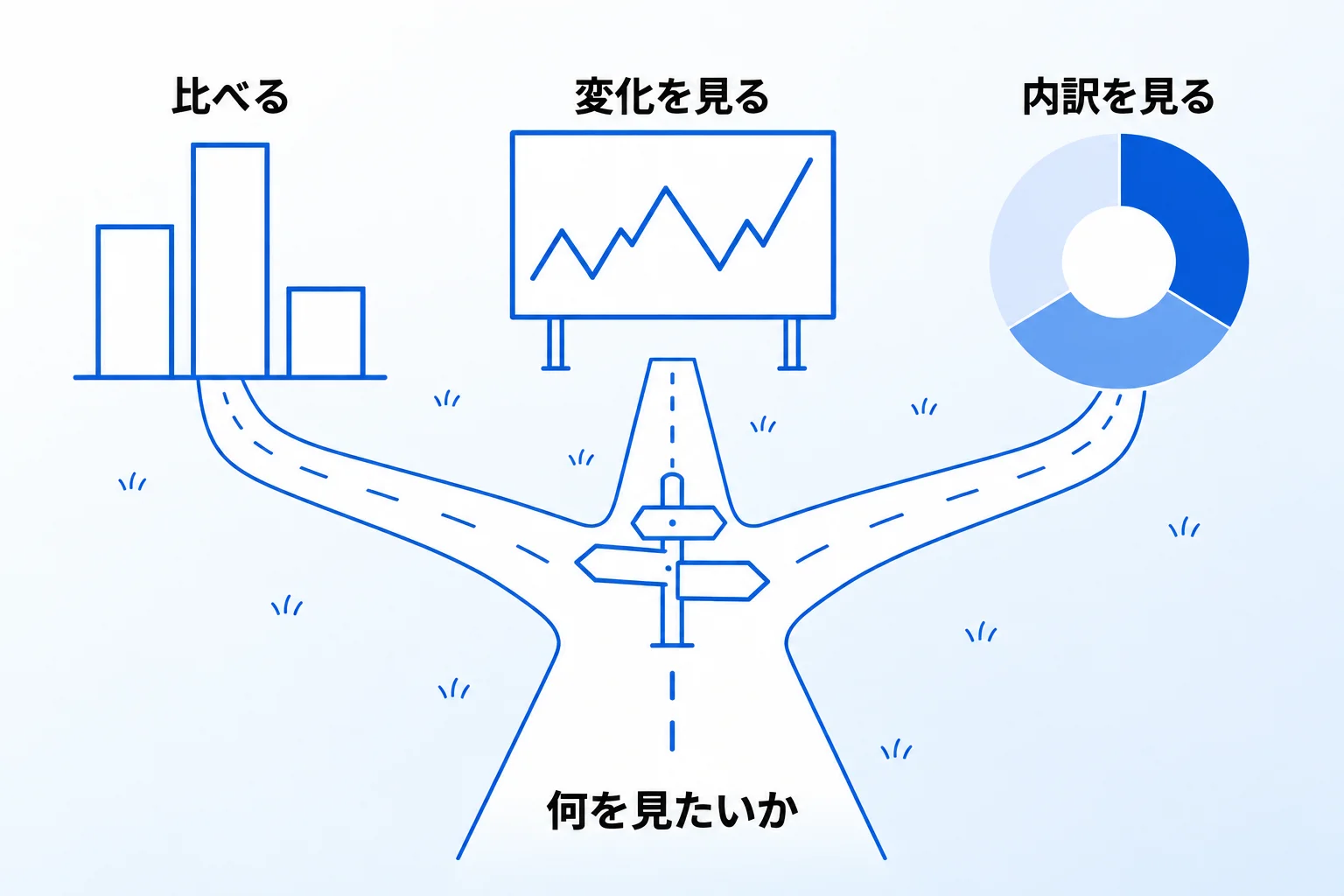
選ぶときは、「比べたいのか、変化を見たいのか、内訳を見たいのか」を先に決めます。項目どうしを比べるなら棒グラフ、日付に沿った増減なら折れ線グラフ、全体の中の割合ならドーナツグラフです。種類は、作ったあとでも設定メニューの「チャートの種類」から切り替えられます。
Notionチャートでグラフを作る方法【3STEP】
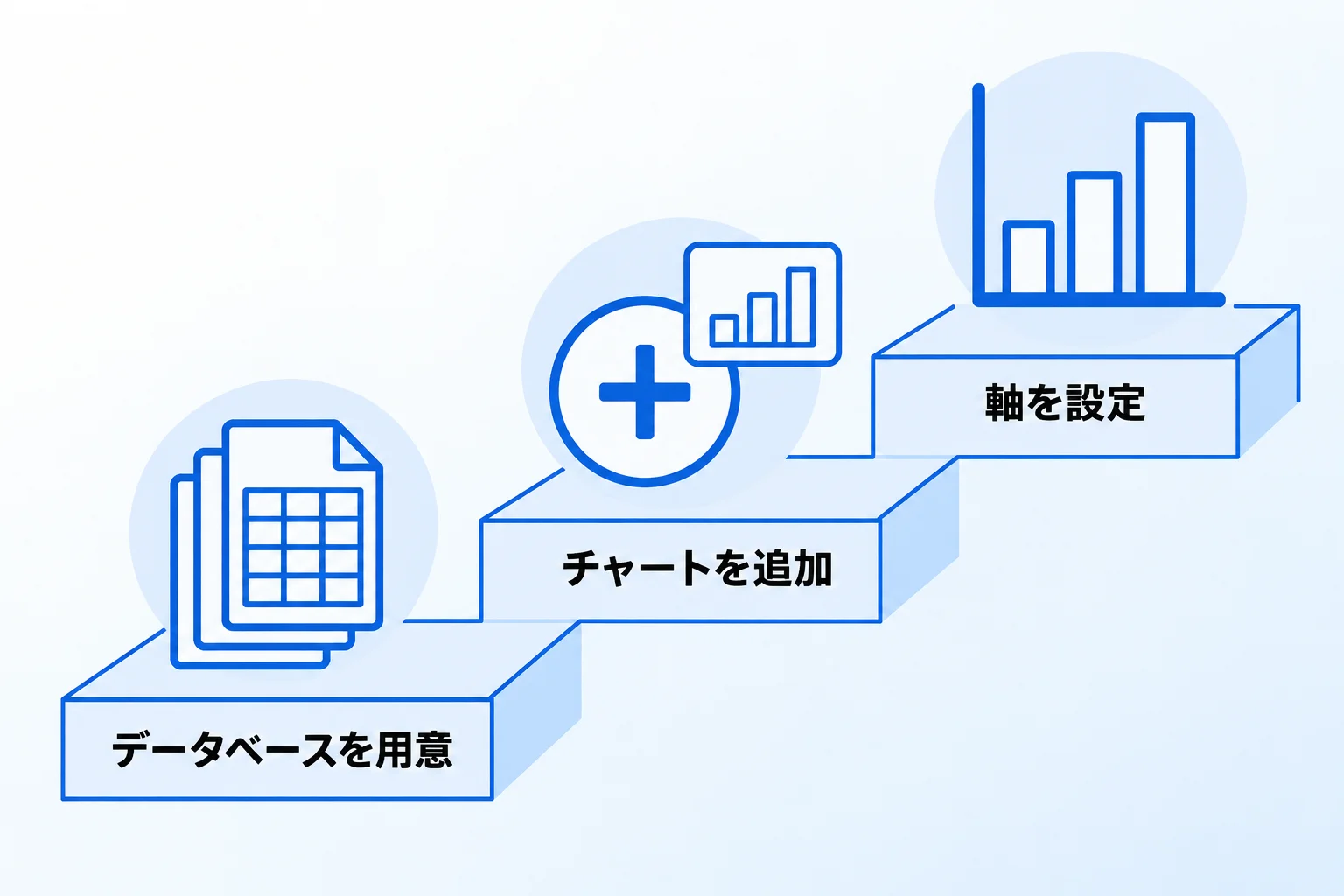
グラフは、データベースを用意する、チャートを追加する、軸を設定するの3ステップで作れます。
1.グラフにしたいデータベースを用意する
まず、グラフの元になるデータベースを用意します。タスク管理や案件管理など、ふだん使っているデータベースがあれば、そのまま使えます。新しく作る場合は、グラフにしたい内容をプロパティとして持たせておきます。
例えば担当者別のタスク数を見たいなら「担当者」、ステータスごとの件数なら「ステータス」、月ごとの金額の推移なら「日付」と「金額」のプロパティが必要です。グラフの軸にできるのは、データベースにあるプロパティだけなので、見たい切り口が項目として入っているかを先に確かめます。
2.チャートを追加する
チャートを作る方法は2つあります。既存のデータベースに足す場合は、データベース名または今のビュー名の横にある「+」をクリックし、メニューから「チャート」を選びます。ほかのビューを追加するときと同じ操作です。
ページの中に置きたい場合は、ページで「/chart」と入力し、縦棒グラフ・横棒グラフ・折れ線グラフ・ドーナツグラフ・数値グラフのどれかを選びます。続けて、既存のデータベースをリンクするか、新規チャートを選んで新しいデータベースを作ります。別のページにあるデータベースをグラフにして、報告用のページや議事録に置くときは、こちらの方法を使います。
3.X軸・Y軸(ドーナツはデータ)を設定する
チャートを開いた状態で、データベースの右上にある設定メニューを開きます。棒グラフと折れ線グラフでは、X軸の「データ」に横軸のプロパティ(例:ステータス)を、Y軸の「データ」に縦軸の値を選びます。Y軸で「個数」を選ぶと、X軸の項目ごとの件数を表示できます。
ドーナツグラフは設定の項目が少し違い、「データ」でグラフにするプロパティを、「表示する値」でスライスを何に基づいて分けるかを選びます。X軸・Y軸の設定は棒グラフと折れ線グラフだけのもので、ドーナツグラフにはありません。
売上データへのチャート追加、集計とグラフ種類の設定、元データ変更の反映を約4分の動画で紹介しています。
グラフの見せ方を整える5つの設定
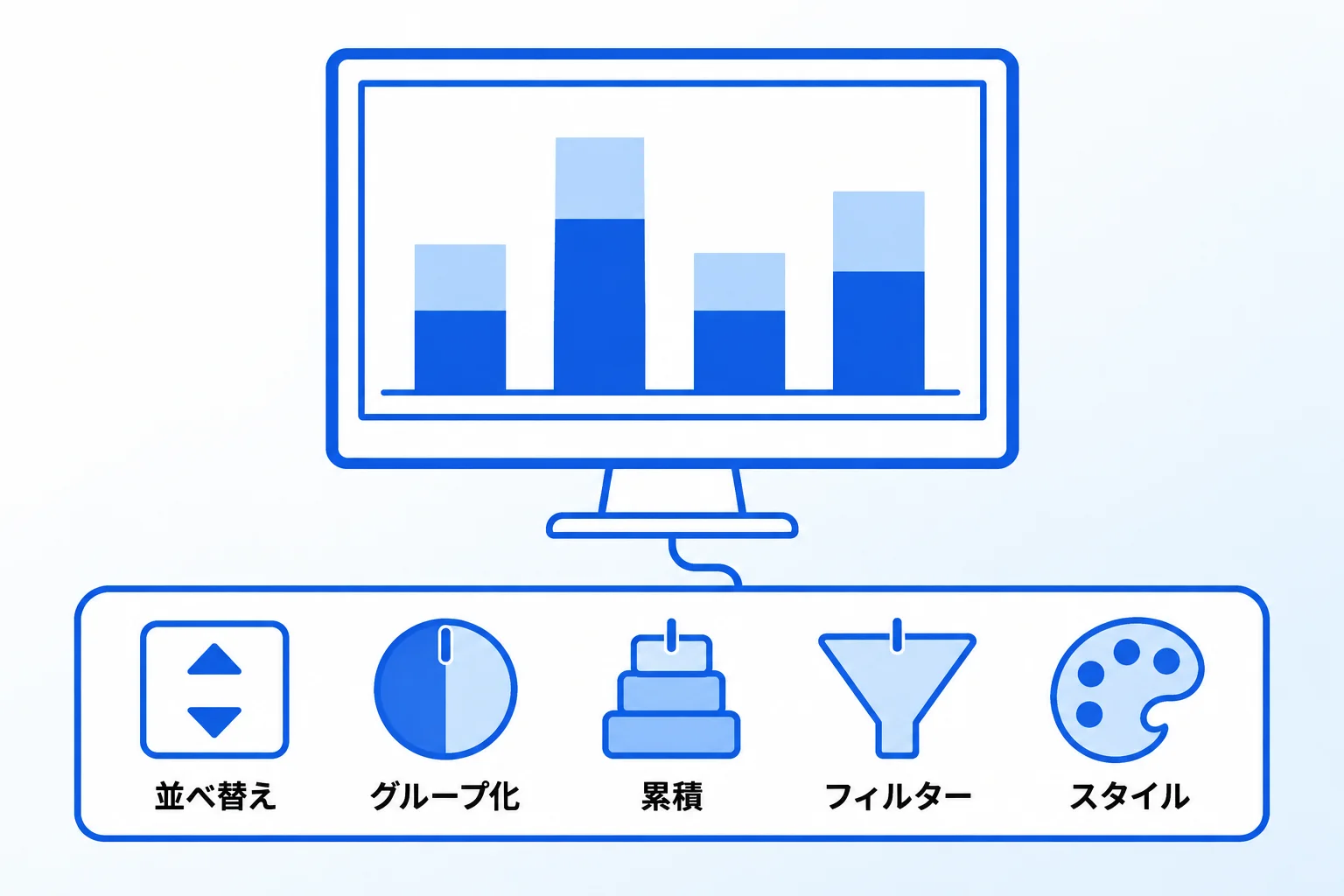
作ったグラフは、並べ替えと非表示、グループ化、累積、フィルター、スタイルの5つの設定で、伝えたいことが読み取りやすい形に整えられます。どれも設定メニューから変更します。
並べ替えと、表示する項目の選択
X軸(ドーナツグラフはデータ)の「並べ替え」で、項目の並び順を決められます。公式ヘルプでは、ステータスを昇順にして「実行予定」から「完了済み」の順に並べる例が紹介されています。
あわせて、「表示されているグループ」の横にある👁️をクリックすると、グラフに出す項目と隠す項目を選べます。隠した項目は「非表示のグループ」に移ります。例えば完了済みのタスクを外して、進行中のものだけを見せるといった使い方です。該当が0件の項目を表示するかどうかは、「ゼロ値を除外」で切り替えます(設定によっては表示されないオプションです)。
グループ化で内訳を色分けする
Y軸の「グループ化」でプロパティを選ぶと、1本の棒や1本の線の中身を、そのプロパティごとに分けて表示できます。グループ化しない場合は「なし」を選びます。
例えば、X軸をステータス、Y軸を個数にしたうえで、担当者でグループ化すると、ステータスごとの件数に加えて、その内訳が誰のタスクかまで1枚のグラフで分かります。公式ガイドでも、棒グラフはサブグループとともに表示して2つのカテゴリーをすばやく比べるのに使える、と紹介されています。比べる軸が2つあるときに使う設定です。
累積で積み上がりを見る
Y軸に「個数」や合計を表示していて、X軸のプロパティを昇順に並べているときは、「累積」のオプションが表示されます。オンにすると、その日までの合計を積み上げた値でグラフを描きます。
公式ヘルプの例では、昨日2件、今日3件のタスクを完了した場合、累積がオンなら昨日は2件、今日は5件と表示されます。オフなら昨日2件、今日3件です。日ごとの件数を見たいならオフ、目標に向けた積み上がりを見たいならオンと使い分けます。月ごとの売上の合計の推移など、増え方を追いたい数字に向いた設定です。
フィルターで対象を絞る
チャートはデータベースのビューの1つなので、ほかのビューと同じようにフィルターを設定して、グラフにするデータを絞り込めます。Notion公式のガイドでも、チャートビューでデータのフィルタリングを設定できることが案内されています。
例えば「今月が期限のタスクだけ」「特定のプロジェクトの案件だけ」に絞れば、元のデータベースはそのままで、目的に合ったグラフだけを作れます。同じデータベースから、条件の違うチャートをいくつも作れるのは、チャートがビューの1つだからです。
スタイルで見た目を整える
設定メニューの「スタイル」では、グラフの見た目を調整できます。「カラー」でカラーパレットを選び、「高さ」は小から特大の中から選びます。
ほかにも、次のような項目があります(2026年10月時点)。数字を読み取ってほしいグラフでは「データラベル」をオンにすると、棒や点の上に値が出て、目盛りを追わなくても読み取れます。
- グリッド線、軸ラベル(X軸・Y軸に名前を付ける)
- データラベル(データポイントに値を表示する)
- 曲線、グラデーションエリア(折れ線グラフ)
- 値に基づいて色付け(棒グラフ・ドーナツグラフ。カラーが「自動」「カラフル」以外のとき)
- 凡例(折れ線グラフ・ドーナツグラフ)
Notionチャートでグラフを使う3つの利点
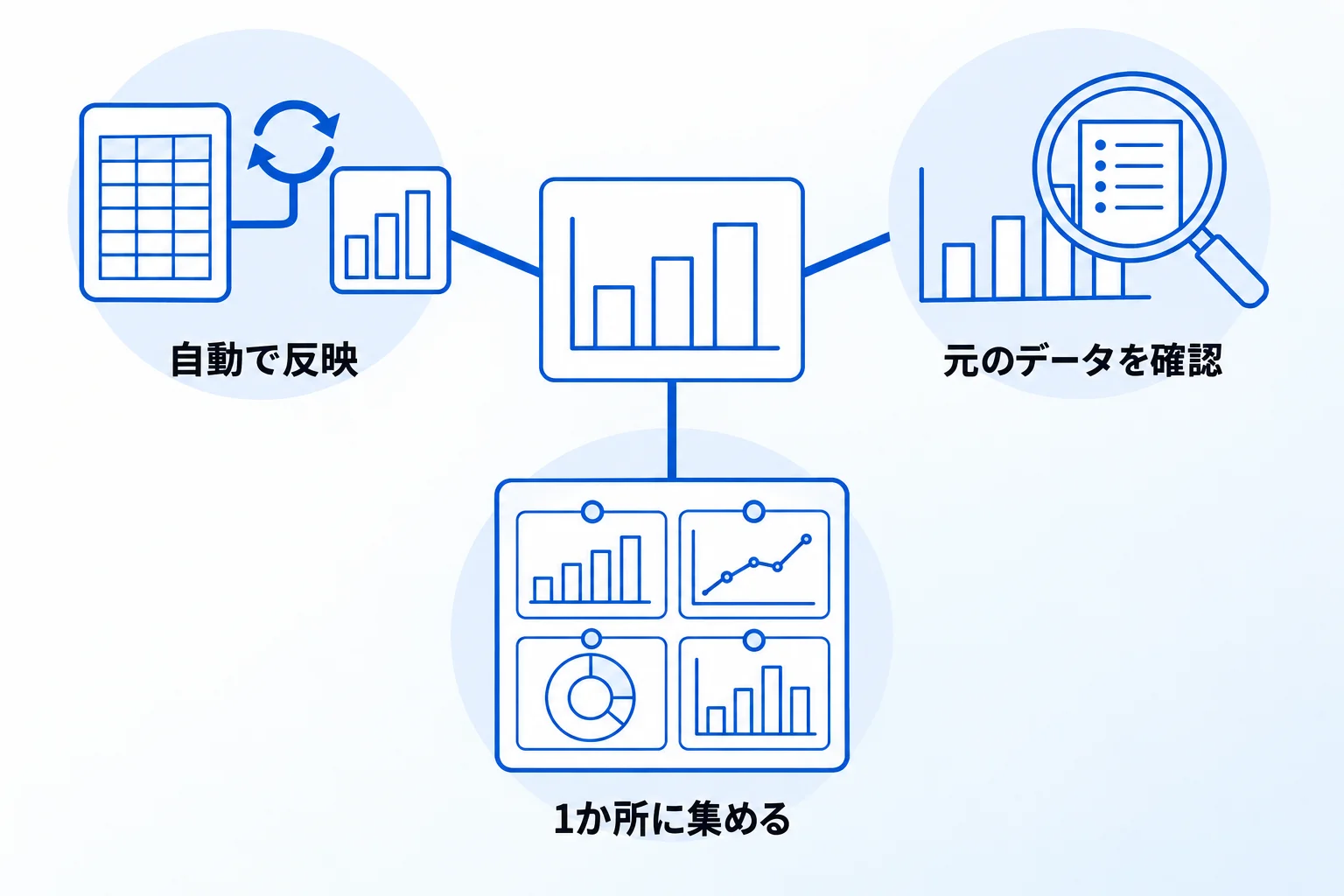
Notionチャートを使う利点は、元のデータと常につながっていること、グラフから元のページをたどれること、複数のグラフを1か所に集められることの3つです。
元のデータを直すと、グラフも自動で変わる
Notionのチャートは、データベースの中身をそのまま表示しています。タスクのステータスを「完了」に変えたり、案件の金額を直したりすると、グラフにも自動で反映されます。グラフを作り直したり、数字を別の表に写したりする必要はありません。
Notion公式のガイドも、スプレッドシート内の静的なデータから作るグラフと違い、チーム全体の作業の記録がその都度更新される点を特徴に挙げています。日々の業務でデータベースを更新していれば、グラフのための集計作業を別の仕事として抱えずに済みやすくなります。なお、大きなデータベースでは反映が遅れる場合があります。
グラフをクリックして、元のデータを確かめられる
閲覧権限のあるチャートでは、棒やスライスをクリックすると、その部分に含まれるデータが一覧で表示されます。これを「ドリルダウン」と呼びます。例えば「期限切れ」の棒をクリックすれば、どのタスクが期限切れなのかをその場で確かめられます。
ドリルダウンは今のところテーブルの形で表示され、上部の「•••」から「ビューとして保存」を選ぶと、ページに保存できます。グラフで気になった数字から、すぐに中身を確認できるため、数字を見たあとの確認や声かけに移りやすくなります。なお、ドリルダウンの中からプロパティを編集するには、まず対象のページを開きます。
複数のチャートを1つのページに集められる
チャートはどのページにも置けるため(作り方は3STEPの章)、別々のデータベースのグラフや、同じデータベースを違う切り口で見たグラフを、1つのページに並べられます。
複数のグラフやビューを1画面にまとめたものが、いわゆるダッシュボードです。ビジネスプランとエンタープライズプランでは、専用の「ダッシュボードビュー」も使えます(2026年10月時点)。ダッシュボードの作り方と、使われ続けるための考え方は、Notionダッシュボードの作り方と運用の注意点で解説しています。
Notionチャートでグラフを作る際の4つの注意点
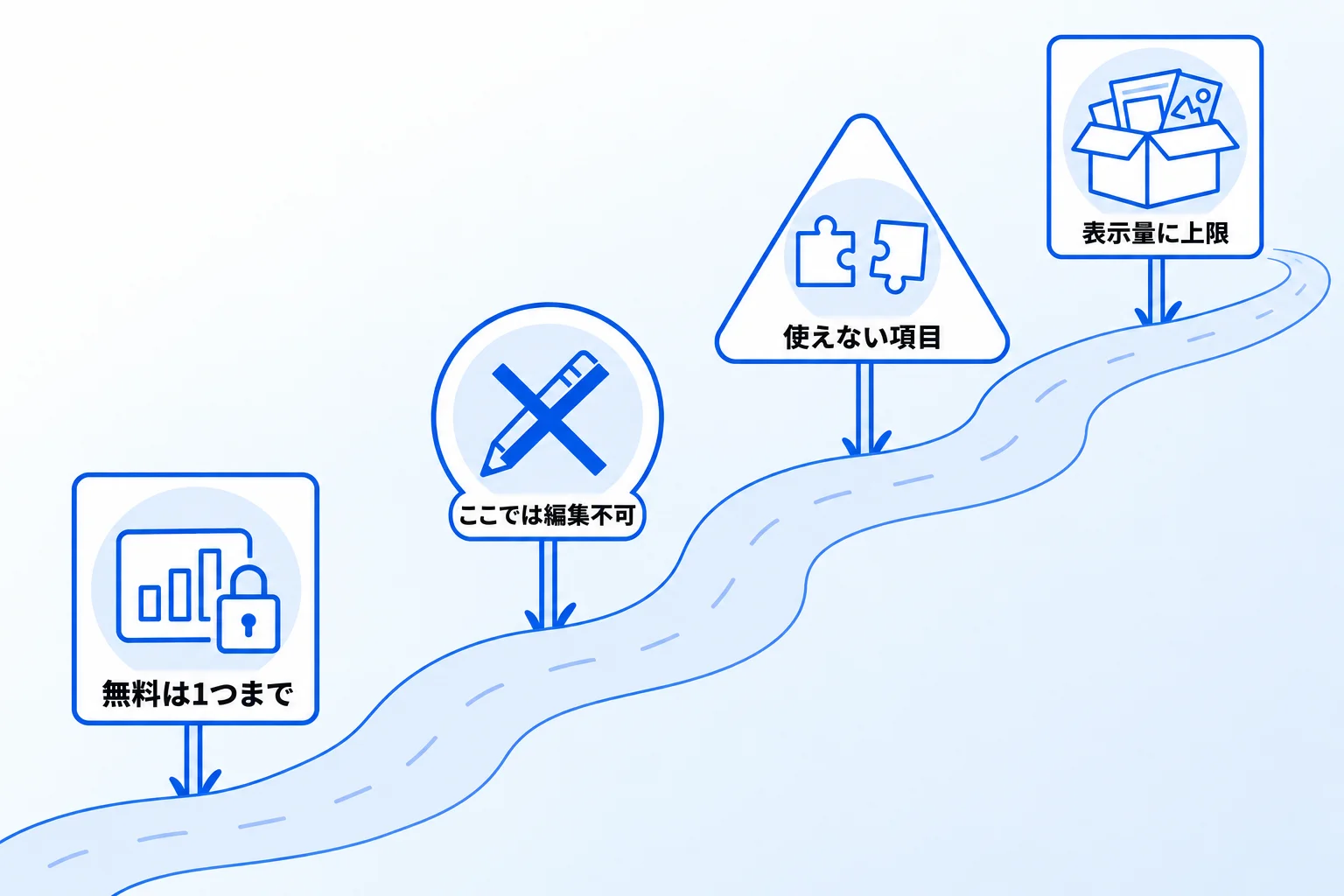
注意点は、作れる数、編集のしかた、使えないプロパティ、表示できる量の4つです。公式ヘルプに書かれている内容をまとめると、次のとおりです(2026年10月時点)。
| 注意点 | 内容 |
|---|---|
| フリープランは 1つまで | フリープランで作れるチャートは1つ。有料プランは無制限 |
| チャートからは 編集できない | チャートビューではデータベースのアイテムを編集できない。 編集は別のビューで行う |
| 軸に使えない プロパティがある | ロールアップ、ボタン、ユニークID、ファイル&メディア、 リストを出力する数式は、X軸・Y軸に表示できない |
| 表示できる量に 上限がある | 一度に表示できるのは最大200グループ・50サブグループ。 |
チームで複数のグラフを使う予定があるなら、フリープランの1つでは足りなくなります。有料プランの違いは、Notion公式の料金ページで確かめてください。
ロールアップの値をグラフにしたい場合は、軸にはそのまま使えません。グラフにしたい値が軸に使えるプロパティに入っているかは、作り始める前に確かめておきます。なお、リレーションやロールアップに基づく数式など、一部の数式は軸に使えても読み込みが少し遅くなる場合があると、公式ヘルプに書かれています。
Metooの支援現場:グラフにする数字と、Notionの外で作る場合
Metooが法人の支援でグラフにする数字は、未完了のタスクの数や、期限がすでに切れてしまっているタスクの数であることが多いです。あわせて、担当者別の未完了タスクを棒グラフにすることも多くあります。
支援先のダッシュボードは、管理者がプロジェクトやタスクの進み具合を見るものが多く、ほかに営業の監督者が営業成績や件数を見るもの、経営者が売上の獲得状況を見るものもあります。作るときは、誰が何の目的で見て、どの場合にどう動くかをある程度定め、その理解をお客様と擦り合わせながら作っています。
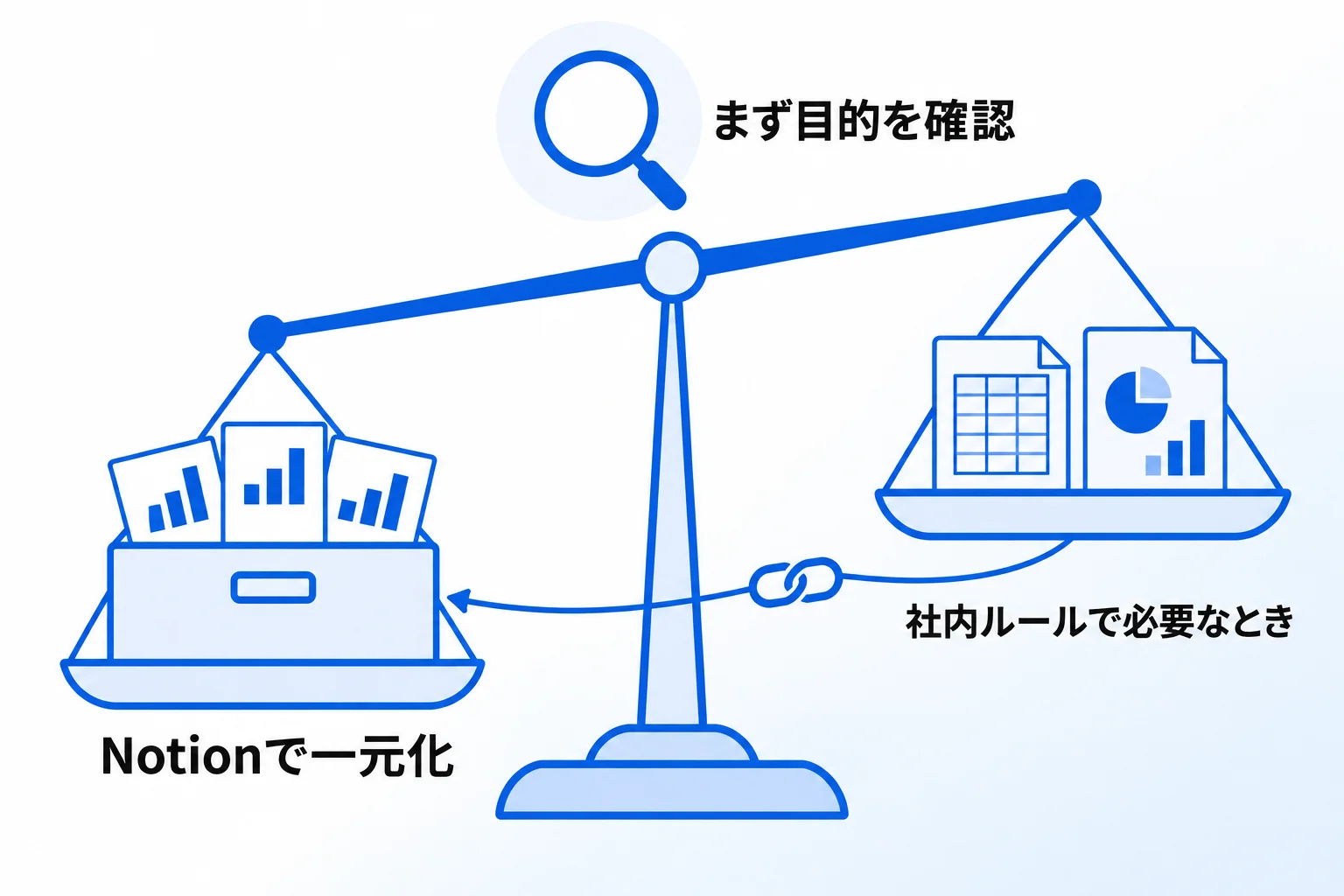
「グラフはスプレッドシートで作ったほうがよいのでは」という点については、Metooの側からスプレッドシートに任せるべきだと判断することは、あまりありません。基本的には、Notionの中で情報を一元化できるほうがよいと考えているためです。
そのため、まず目的から確認します。Notionで表現できる範囲で十分ではないか、そもそもそこまで多くのグラフを作る必要があるのかを、お客様と一緒に確かめることが多くなっています。
一方で、社内のルールでこの見せ方でなければならず、その見せ方がスプレッドシートでないとできない、という場合もあります。お客様の要望でどうにも回避できないときは、スプレッドシートやGoogleスライド、PowerPointで作ります。それでもスプレッドシートでないといけない場合は、Notionのデータと連携して作れる仕組みを用意する方向で進めます。連携の方法は、Notionとスプレッドシートを連携する3つの方法で紹介しています。
Notionのグラフに関するよくある質問
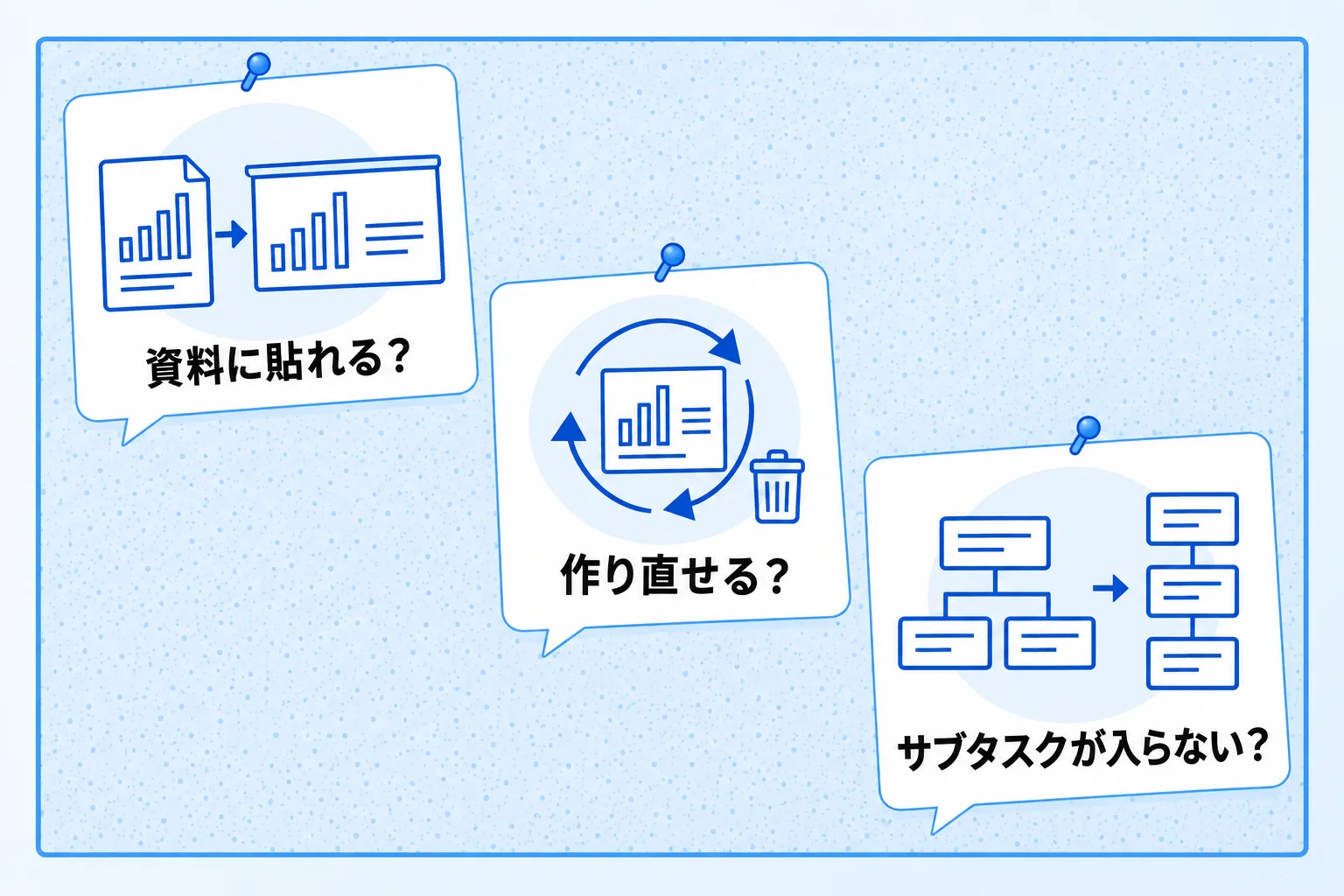
Q. 作ったグラフを資料やスライドに貼れますか?
貼れます。設定メニューの「チャートに名前をつけて保存」から背景色を選び、「PNG形式でコピー」「PNG形式でダウンロード」「SVG形式でダウンロード」のどれかを選びます。有料プランでは背景なしで保存でき、その場合はMake with Notionの透かしも消えます。Androidアプリではこれらの保存方法を使えません(2026年10月時点)。
Q. フリープランで作ったチャートを、別のグラフに作り直せますか?
作り直せます。フリープランでは、無料のチャートを1つ削除すると、新しいチャートを作るか既存のチャートを複製して使えるようになります。チャートを含むテンプレートを取り込んだ場合は、無料のチャートをまだ使っていなければ、テンプレート内のチャートを1つ見られます(2026年10月時点)。
Q. サブタスクがグラフの件数に入らないのはなぜですか?
データベースの表示方法の設定によっては、サブアイテムやサブタスクがチャートに反映されません。データベース上部の設定メニューから「その他の設定」→「サブアイテム」または「サブタスク」を開き、「表示方法」を「フラットなリスト」に変えると、すべてのアイテムがグラフの対象になります。
Notionでグラフを有効活用したい方は「合同会社Metoo」へご相談ください
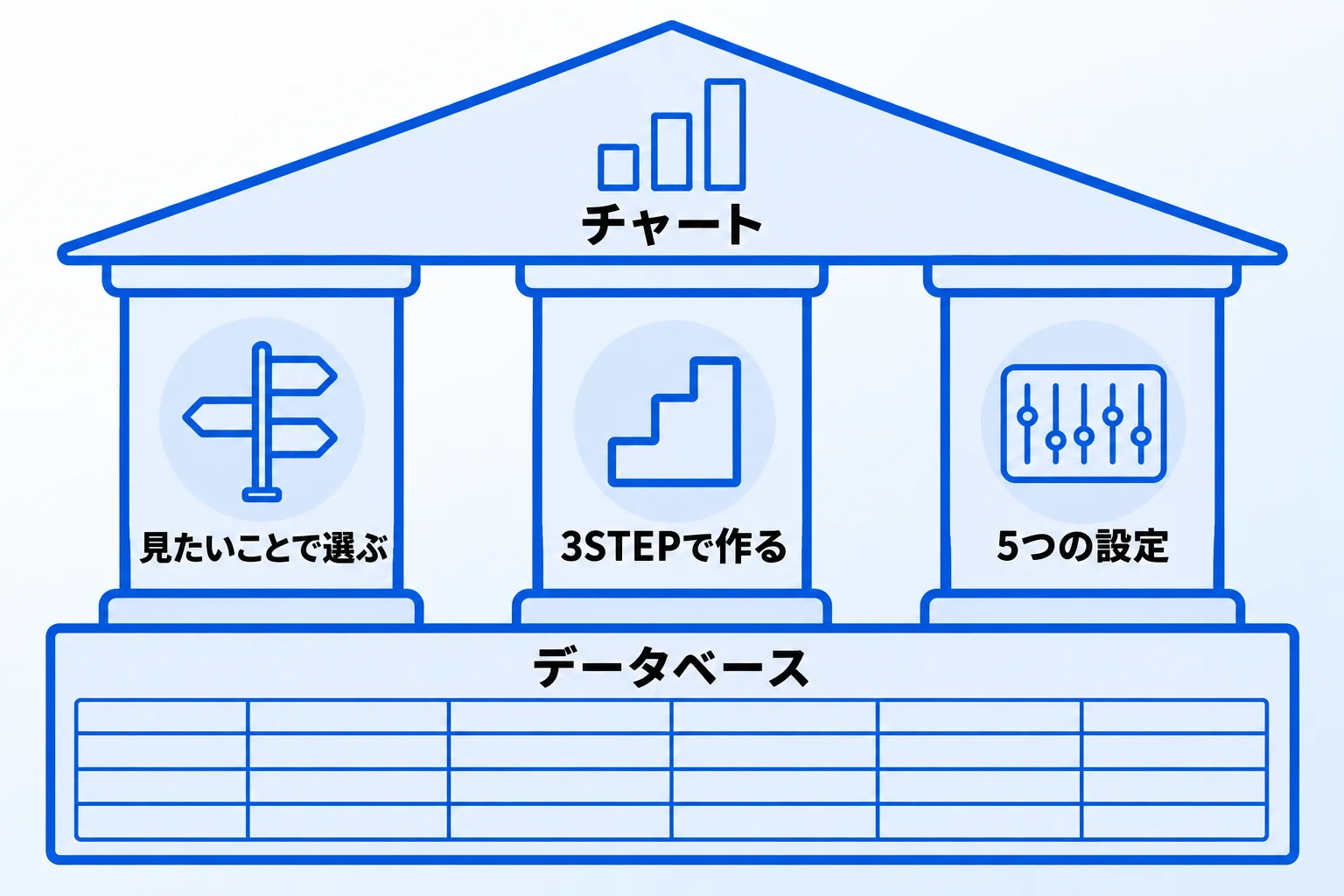
Notionでグラフを作る方法の要点をまとめます。
- Notionのグラフは、データベースのビューの1つ「チャート」で作る(チャート機能の基本)
- グラフの種類は、比べるのか・変化を見るのか・内訳を見るのかで選ぶ(5種類のグラフと選び方)
- 作り方は3STEP、見せ方は5つの設定、プランによる違いは注意点の章で確かめる
グラフにする数字の選び方と、Notionの外でグラフを作る場合の考え方は、Metooの支援現場の章で紹介しています。
合同会社Metooでは、データベースの設計から、グラフやダッシュボードで状況が見える仕組みづくり、使われ続けるまでの定着を支援しています。自社に合う形を相談したい方は、サービスと料金をご覧のうえ、お気軽にご相談ください。