






Notionのデータベースで「新規作成だけ」できる権限の設定手順|作成可能(Can create)
公開日
 監修:山田怜司(Notion認定コンサルタント)
社外の協力会社や業務委託先にも、Notionのタスク管理に入ってもらいたい。ただ、データベースには社内だけで扱う案件や他社のタスクも入っているので、全体は見せたくない。かといってデータベースを分けると、同じタスクを二重に管理することになる。そんな悩みを持つ会社は少なくありません。
結論から言うと、ビジネスプラン以上なら、データベースの既存の行は見せずに「新規作成だけ」を許す権限を設定できます。この権限を使えば、データベースを分けずに、相手には関係する行だけを見せて新規登録もしてもらえます。データベースの共有でその人の権限を「アクセス不可」にして「ページも作成できる」(公式ヘルプでは「作成可能」という権限)をオンにし、行ごとの権限(公式ヘルプの「ページレベルのアクセス」)で「自分が作った行」「自分が担当の行」だけを編集できるようにします。2026年3月に追加された権限ですが、公式ヘルプには設定の手順がまとまっていません。
社外の協力会社などのゲストに使うことが多い権限ですが、ゲスト専用ではありません。この記事では、「作成可能」の権限の仕組みと使える条件、実際の設定手順、つまずきやすい点と対策、フォームやデータベースを分ける方法との選び方を、Metooの支援現場で実際に設定した経験とあわせて解説します。
合同会社Metooは、Notionの導入から社内で使われ続けるまでの定着を支援しています。
Notion導入・定着支援(Purpose Engine)を見る
Notionを初めて使う方に向けて、基本の使い方を動画でも解説しています。あわせてご覧ください。
合同会社Metoo代表 山田怜司(管理の山田)
Notion認定コンサルタント・Notion公式アンバサダー・JCC認定プロコーチ。バックオフィス業務に16年携わった経験を活かし、法人40社以上(2026年4月時点)にNotion導入・活用のコンサルティングを提供。YouTube登録者は23,000人超(2026年9月時点)。業務効率化やチームマネジメントに強みを持つ。




目次
既存の行は見せずに新規作成だけを許す仕組み
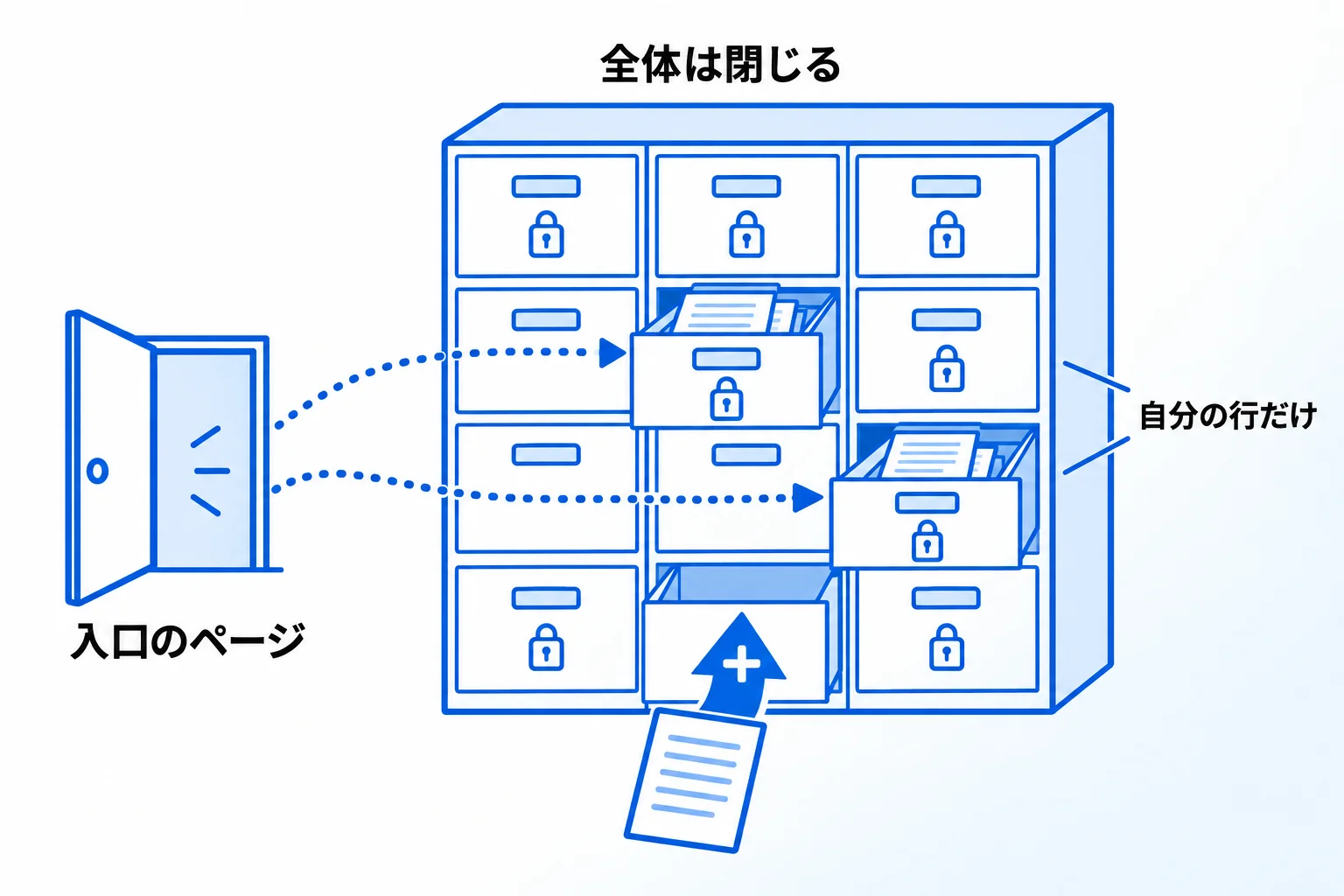
データベースの既存の行は見せずに新規作成だけを許し、関係する行だけを見せるには、「データベース全体の権限」「行ごとの権限」「入口になるページ」の3つを組み合わせます。どれか1つだけでは成り立たないため、まず全体の仕組みを押さえておくと、設定で迷いにくくなります。
| 組み合わせるもの | 設定する内容 | 役割 |
|---|---|---|
| データベース 全体の権限 | その人の権限を「アクセス不可」にし、「ページも作成できる」をオンにする | 全体は見せずに、新しい行の作成だけを許す |
| 行ごとの権限 (ページレベルの アクセス) | 作成者プロパティと、担当者などのユーザープロパティに「編集権限」を付けるルールを作る | 自分が作った行・自分が担当の行だけを見て編集できるようにする |
| 入口になる ページ | データベースのリンクドビューを置いたページを、その人に共有する | データベースに直接入れない人が、行を見たり追加したりする場所になる |
データベースの権限が「アクセス不可」でも、行ごとの権限で許された行だけは見えます。そこに「ページも作成できる」がオンになっていれば、入口のページから新しい行を追加できる仕組みです。追加した行は作成者のルールによって、その人が見て編集できる行になります。つまり、社内のタスクも社外のタスクも1つのデータベースで管理したまま、相手には関係する行だけが見える状態を作れます。
この形の利点は、データベースを社内用と社外用に分けなくてよいことです。分けてしまうと、社外とやり取りするタスクを両方に登録したり、社内用に写したりする手間が生まれます。マスタを1つに決めておけば、進み具合の集計や締め切りの確認も1か所で済みます。
「作成可能(ページも作成できる)」の権限とは?使える条件
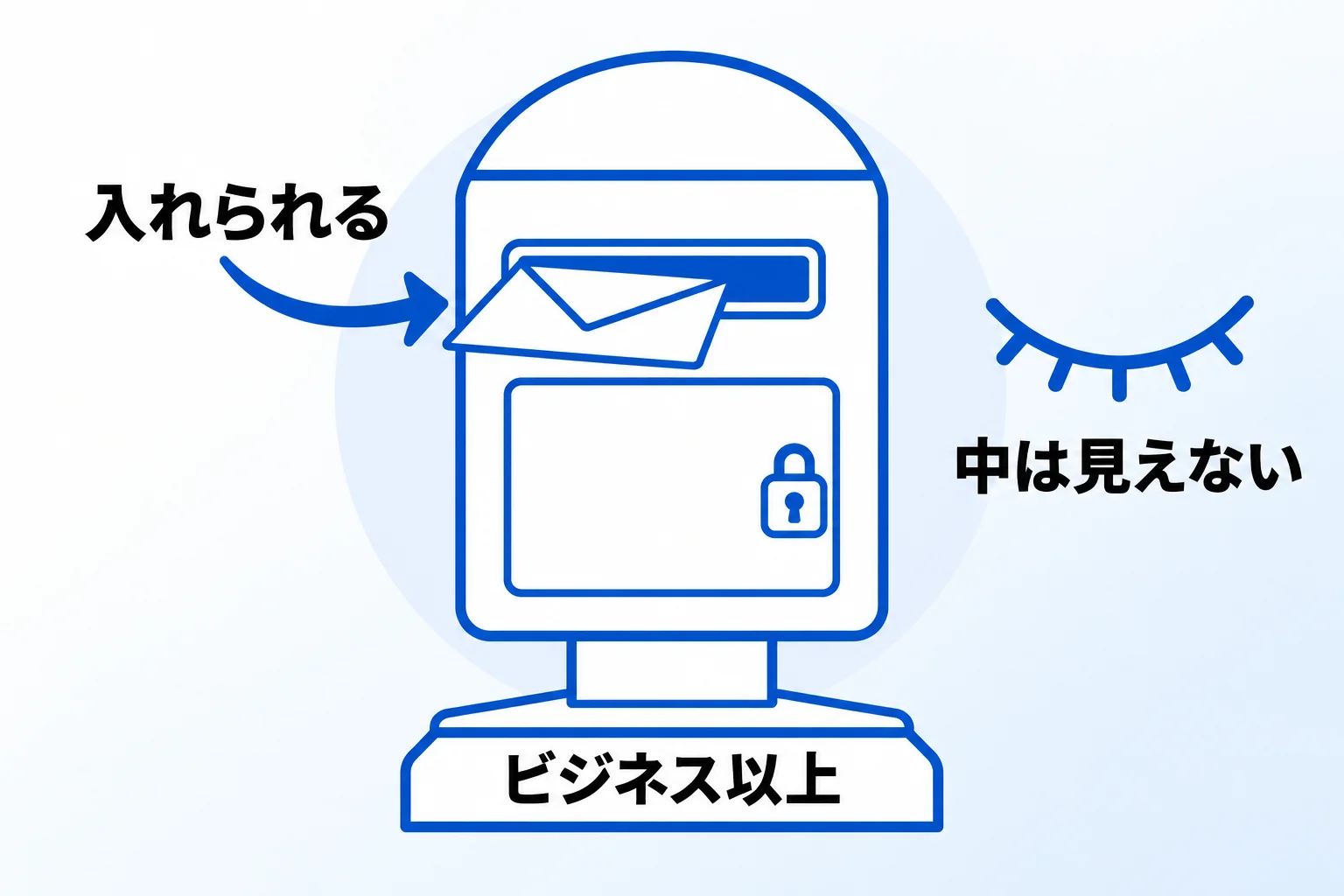
「作成可能」は、データベースに新しいページ(行)を作れるが、個別にアクセスを許されていない既存のページは見ることも編集することもできない権限です。Notionのリリースノートでは2026年3月5日に「can create pages」として発表され、社外の協力者や機密情報を扱う場面での利用が想定されています。
使える条件は次のとおりです(2026年10月時点)。
| 項目 | 内容 |
|---|---|
| 使えるプラン | ビジネスプランとエンタープライズプラン |
| 使える場所 | データベースのページだけ(通常のページには設定できない) |
| 組み合わせる 権限 | 「アクセス不可」「読み取り権限」など、編集権限より低い権限。編集権限以上では切り替えは出ない |
| 画面での表記 | 日本語の画面では、権限のメニューに「ページも作成できる」の切り替えとして出る。「読み取り権限」でオンにすると、権限の表示が「閲覧と作成ができる」に変わる |
公式ヘルプの「共有と権限」では、アクセスレベルの一覧に「作成可能」が載っています。一方、同じページの「ページレベルのアクセス」の説明には、「ページレベルのアクセスルールだけでは新しいページを作成できないため、新しいページの作成を許可するにはフォームを作る」という例が残っています。これは行ごとの権限だけを使った場合の説明です。「作成可能」と組み合わせれば、フォームを使わなくても新しい行を登録してもらえます。ヘルプのこの例だけを読むと「ゲストには登録させられない」と受け取りやすいので注意してください。
なお、行ごとの権限もビジネスプランとエンタープライズプランの機能で、フリープランやプラスプランではこの記事の方法は使えません。その場合の代わりの方法は、後の章の「選び方」で紹介します。
参考:共有と権限(Notionヘルプセンター)・2026年3月5日のリリースノート(Notion公式・英語)
「作成可能」の権限の設定手順
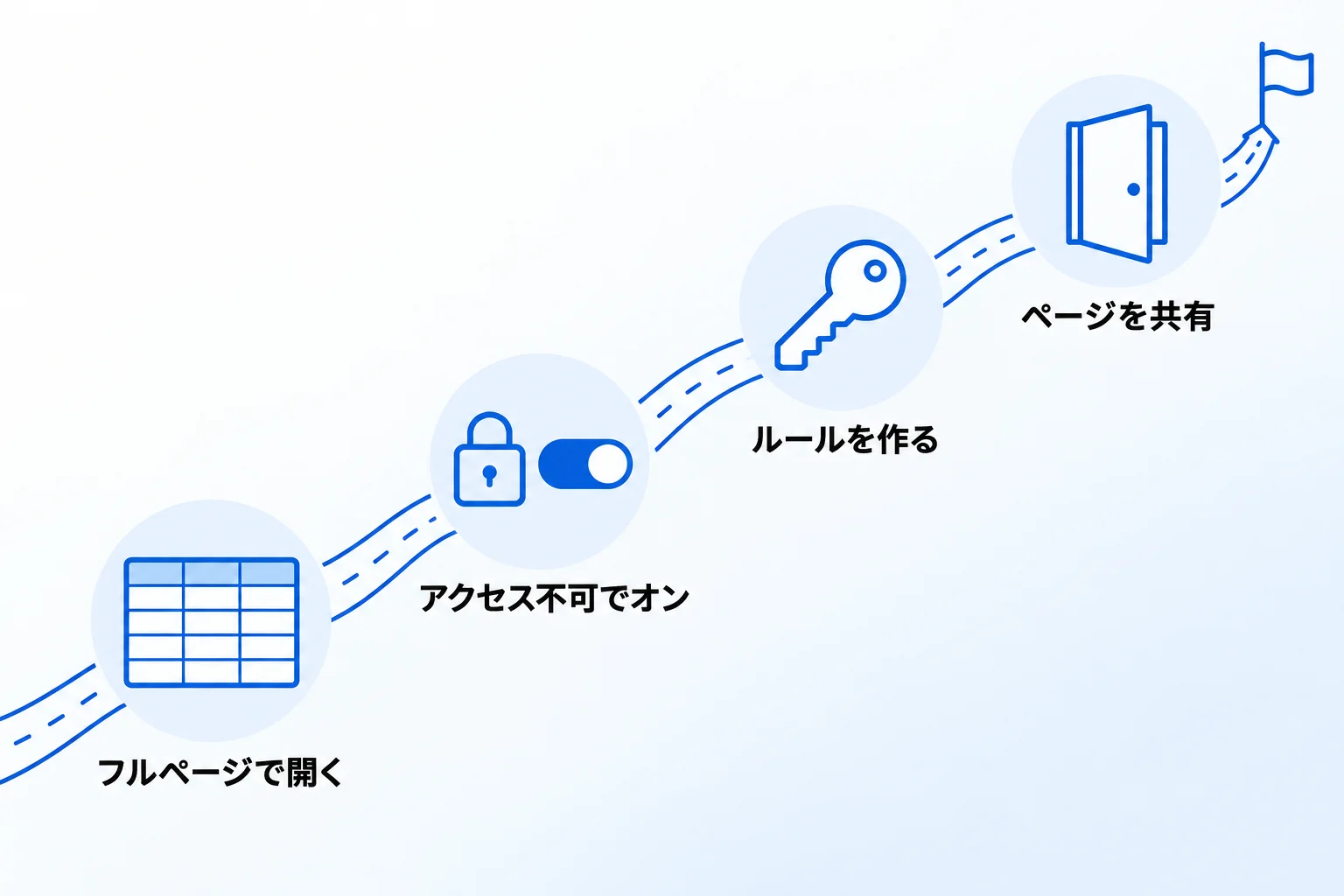
設定は、元のデータベースをフルページで開き、「共有」の中で2か所(その人の権限と、ページレベルのアクセス)を設定してから、入口のページを共有する流れです。画面の表記は2026年10月時点の日本語の画面にもとづいています。
- 元のデータベースをフルページで開く。リンクドビューや、ページの中に置いたデータベースの「共有」からは、この設定ができない
- 右上の「共有」から、相手のメールアドレスを入力して招待する(社外の人はゲストとして招待される)
- その人の権限のメニューを開き、「アクセス不可」を選ぶ
- 同じメニューの中にある「ページも作成できる」をオンにする
- 「共有」の「ページレベルのアクセス」で「新しいルールを追加」を選び、作成者プロパティを選んで「編集権限」を付け、「ルールを作成」を押す。担当者などのユーザープロパティにも同じルールを作る
- データベースのリンクドビューを置いたページを作り、そのページをゲストに共有する
手順5の作成者のルールは、データベースに作成者プロパティがないと作れないため、ない場合は先に追加しておきます。作成者のルールがあれば、ゲストが自分で作った行は、作ったあとも自分で見て直せる状態です。担当者のルールは、社内の人が作ったタスクをゲストに任せるときに使います。担当者のプロパティにゲストを入れると、その行がゲストに見えるようになります。
手順6のリンクドビューは、ゲストが最初に開く場所です。データベースへのアクセス権がない人がデータベースを直接開こうとすると、エラーになるためです。リンクドビューを置いたページを用意して共有します。ゲストがページを開くと、ビューには許された行だけが表示され、そこから新しい行を追加できます。
設定が終わったら、ゲストに見えている内容を確かめておきましょう。見るのは、ほかの会社のタスクや社内だけの行が見えていないか、新しい行を作れるか、作った行を開いて編集できるかの3点です。
設定でつまずきやすい点と対策
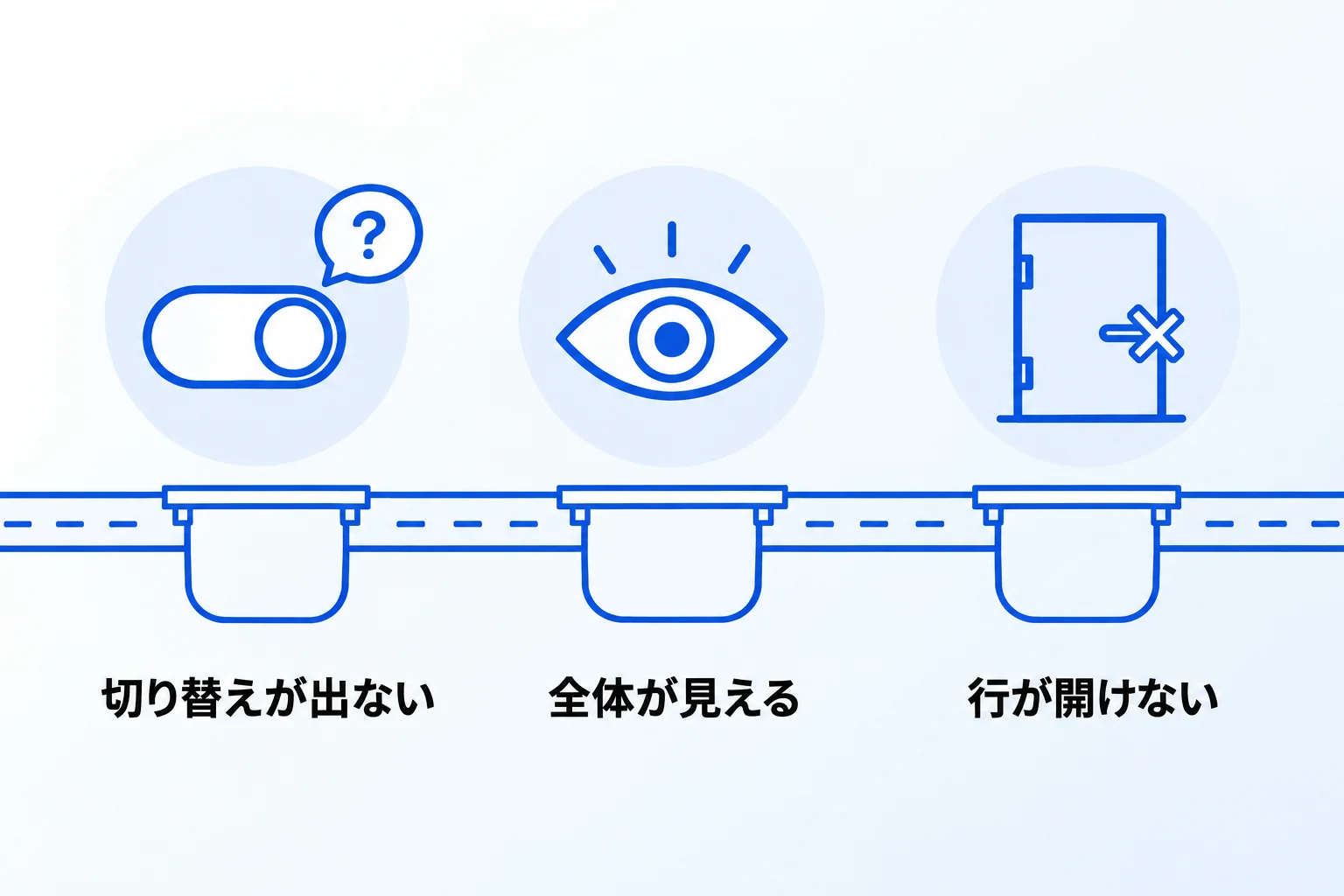
特につまずきやすいのは、切り替えが見つからない、見せたくない行まで見えてしまう、作った行が開けないの3つです。表には、あわせて起きやすい2つも加えました。どれも原因はほぼ決まっています。
| 起きること | 主な原因 | 対策 |
|---|---|---|
| 「ページも作成できる」 が出ない | リンクドビューから共有を開いている。権限が編集権限以上。プランがビジネス未満 | 元のデータベースをフルページで開き、権限を「アクセス不可」などにしてから探す。ビジネス未満のプランならフォームで受け付ける |
| データベース全体が 見えてしまう | その人の権限を「読み取り権限」や「編集権限」にしている | 全体を見せない相手は「アクセス不可」にする。行ごとの権限で見せる行を絞る |
| 作った行が 開けない・直せない | 作成者プロパティのルールがない | 作成者プロパティを追加し、「編集権限」のルールを作る |
| ゲストが入口を 見つけられない | データベースに権限がないため、自分でリンクドビューを作れない | こちらでリンクドビューを置いたページを作って共有する |
| 会社やチームで 見せる行を分けたい | 行ごとの権限の条件に使えるのは、ユーザープロパティと作成者プロパティだけ | セレクトやタグでは分けられないため、担当者などのユーザープロパティに入れる人で分ける |
特に注意したいのは2つ目です。「読み取り権限」でも「ページも作成できる」はオンにできますが、その場合はデータベースの全行が見えたうえで、新規作成もできる状態になります。社外の人に一部だけ見せたいときは、「アクセス不可」を選んでください。
もう1つ見落としやすいのが、見せた行の中身です。行ごとの権限で見えるようになった行は、その行の本文もプロパティもゲストに見える状態です。社内だけで共有したいメモや単価などは、ゲストに見せる行の本文に書かないようにします。社内向けの情報は、社内だけが見られる別のページやデータベースに置きます。リレーションでつなぐ場合も、相手に見せる行に関連先のタイトルが表示されることがあるため、タイトルに社内だけの情報を入れないようにします。案件管理で社外と何を共有するかの決め方は、Notionでプロジェクト管理する方法と案件管理での注意点で詳しく解説しています。
「作成可能」・フォーム・データベースを分ける方法の選び方
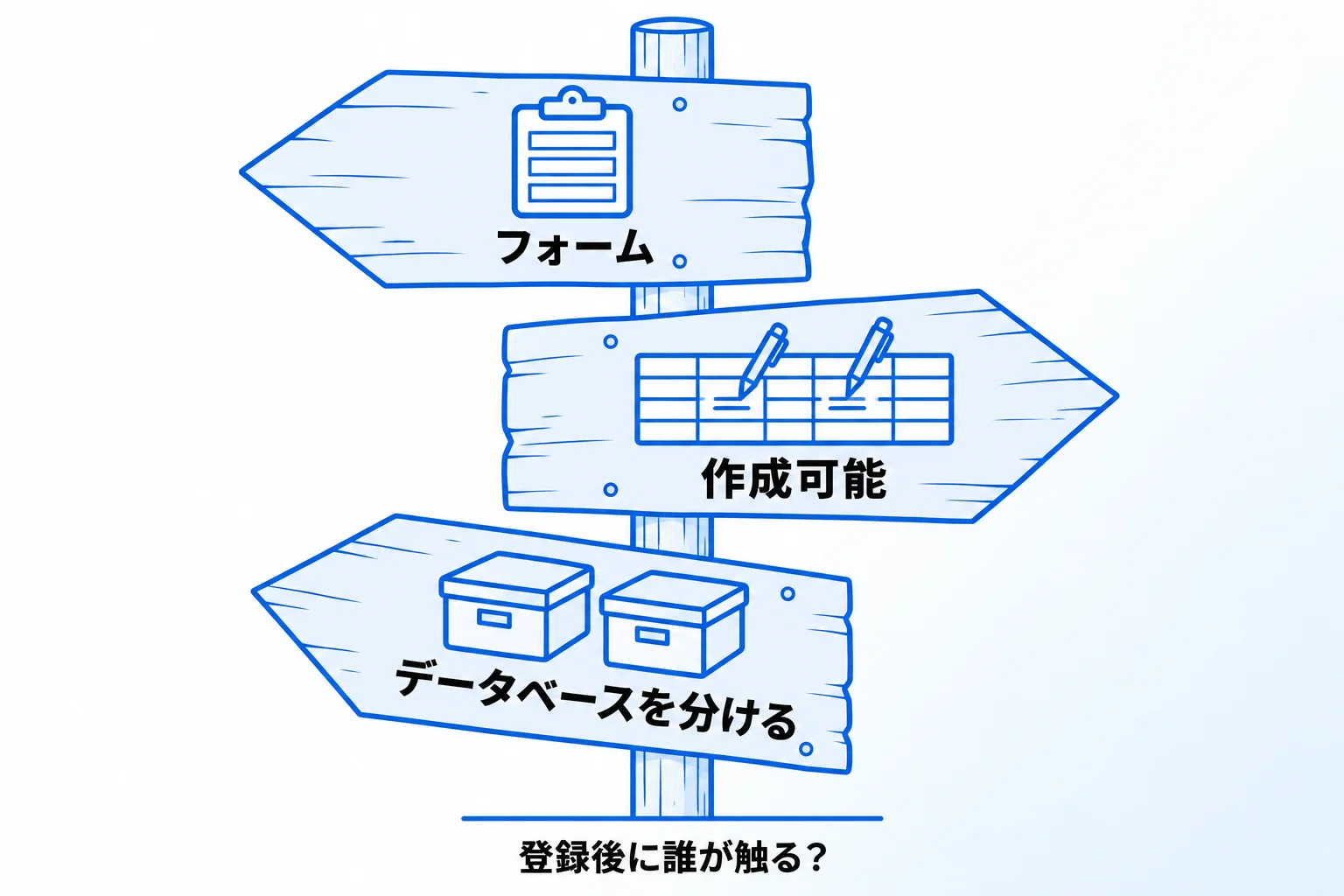
社外の人に登録してもらう方法は「作成可能」だけではありません。相手が登録したあとに行を見て直す必要があるか、相手がNotionのアカウントを持てるか、プランは何かの3つで選びます。
| 方法 | 向いている場面 | 条件・注意 |
|---|---|---|
| 「作成可能」+ 行ごとの権限 | 相手が継続してタスクを登録し、自分の行の進み具合も更新してほしい | ビジネスプラン以上。相手のNotionアカウントが必要 |
| フォーム | 登録だけしてもらいたい。登録後の編集も、データベースの閲覧も相手に必要ない | 全プランで作れる(2026年10月時点)。リンクを知っている人なら、Notionを使っていない人も回答できる設定にできる |
| 社外用に データベースを 分ける | そもそも扱う情報が違う。または、ほかの行が見えることを操作ミスも含めて絶対に避けたい | 同じタスクを両方で管理しない設計が必要。二重管理になりやすい |
| データベース全体を ゲストに共有 | 相手が社内のメンバーと同じように全体を見てよい | 見せたくない行が1つでもあるなら選ばない |
選ぶときに大事なのは、どの方法が高機能かではなく、登録したあとに誰が何をするかです。相手が登録したタスクを自分で進め、期限や状況を更新していくなら、「作成可能」で同じデータベースに入ってもらうほうが、情報が1か所に集まります。
登録だけしてもらいたいなら、フォームが一番よい方法です。相手は登録したあとに編集もせず、データベース自体も見ないので、ほかの情報を見せる必要がまったくありません。相手がNotionのアカウントを持つ必要もありません。
データベースを分けるのは、2つの場合です。1つは、そもそも扱う情報が違う場合で、これは社内か社外かに関係なく別のデータベースにします。もう1つは、情報は同じでも、ほかの行が見えることを絶対に避けたい場合です。行ごとの権限は、担当者などのユーザープロパティに入れた人に紐づきます。間違った人をプロパティに入れると、その人に行が見えてしまいます。同じデータベースで行ごとの権限を使う限り、操作ミスで見えてはいけない人に見えるリスクは残るため、それを絶対になくしたいならデータベースを分けるのも選択肢です。
フォームの作り方や注意点は、Notionのフォーム機能の作成方法と注意点で紹介しています。
参考:フォーム(Notionヘルプセンター)(2026年10月時点)
なお、データベースではなく通常のページの一部を見せたい場合は、「作成可能」は使えません。ページを見せる範囲を絞る方法は、Notionページのアクセス制限の5つの方法で解説しています。
Metooの支援現場:データベースを分けずに社外とタスクを管理する
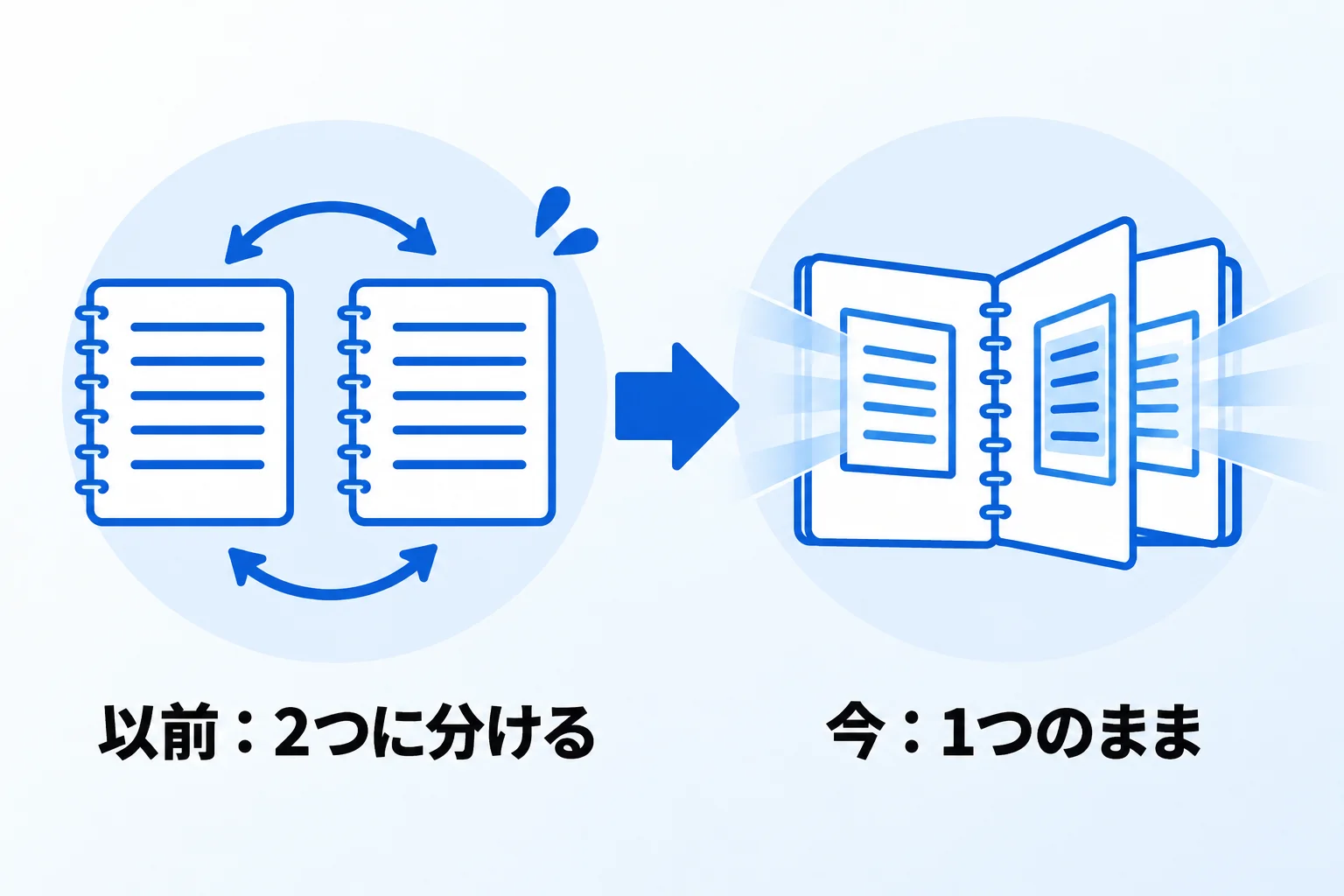
Metooの支援現場では、2026年10月に、社外の協力会社とキャンペーンのタスクを管理する仕組みで「作成可能」を設定しました。タスクのデータベースは1つのまま、協力会社には関係するタスクだけを見せ、新しいタスクの登録もしてもらう形です。設定はこの記事の手順どおりに行い、実際の動作を確かめました。
以前は、ゲストはページ単位の共有では新しい行を作れないため、「社外用にデータベースを分けるか、フォームで受け付けるしかない」と考えていました。データベースを分けると、社内と社外で同じタスクを二重に持つことになり、どちらが最新か分からなくなりがちです。フォームは受け付けには向いていますが、相手が登録したタスクを自分で進めていく使い方には合いません。「作成可能」が使えるようになったことで、この2つの回り道をせずに済むようになりました。
社外と共有するときは、いきなり設定から入らず、共有方法・共有相手・共有範囲を先に整理して決めるようにしています。当社自身も、社外との共有はほぼゲスト招待で行っています。そのうえで、権限は最小から始めて、必要に応じて広げるのが基本です。
Metooの導入・定着支援(Purpose Engine)では、社外の協力会社や顧客とどの情報を共有するかを整理したうえで、データベースの持ち方と権限を設計し、運用に乗るまで伴走しています。
「作成可能」の権限に関するよくある質問
Q. フリープランやプラスプランでも使えますか?
使えません。「作成可能」と、行ごとの権限(ページレベルのアクセス)は、どちらもビジネスプランとエンタープライズプランの機能です(2026年10月時点)。それ以外のプランで社外の人に登録してもらう場合は、フォームを使います。
Q. 「作成可能」にしたゲストは、ほかの人が作った行を見られますか?
データベースの権限を「アクセス不可」にしていれば、見られません。見えるのは、行ごとの権限で許した行(自分が作った行や、担当者に入っている行)と、個別に共有した行だけです。権限を「読み取り権限」にしている場合は、全行が見えます。
Q. 社内のメンバーにも使えますか?
はい、ゲスト専用の権限ではありません。公式ヘルプでは、データベースのアクセスレベルの1つとして案内されています(2026年10月時点)。なお、当社が実際に設定して確かめたのは社外のゲストに対してです。
Q. ゲストを何人まで招待できますか?
ビジネスプランとエンタープライズプランは、ゲストの人数に上限がありません(2026年10月時点、Notionの料金ページによる)。ただし、ゲストごとに権限を設定するため、協力会社の人数が多い場合は、誰にどの行を見せるかを担当者のプロパティで管理できるようにしておきます。
まとめ:権限とデータベースの設計は「合同会社Metoo」にご相談ください
データベースで新規作成だけを許す「作成可能」の権限の要点をまとめます。
- データベース全体・行ごとの権限・入口のページの3つを組み合わせる
- 全体を見せない相手は「アクセス不可」+「ページも作成できる」にする
- 作成者と担当者のプロパティに「編集権限」のルールを作る
- 使えるのはビジネスプラン以上。それ以外はフォームで受け付ける
- 見せた行の本文に、社内だけのメモや単価を書かない
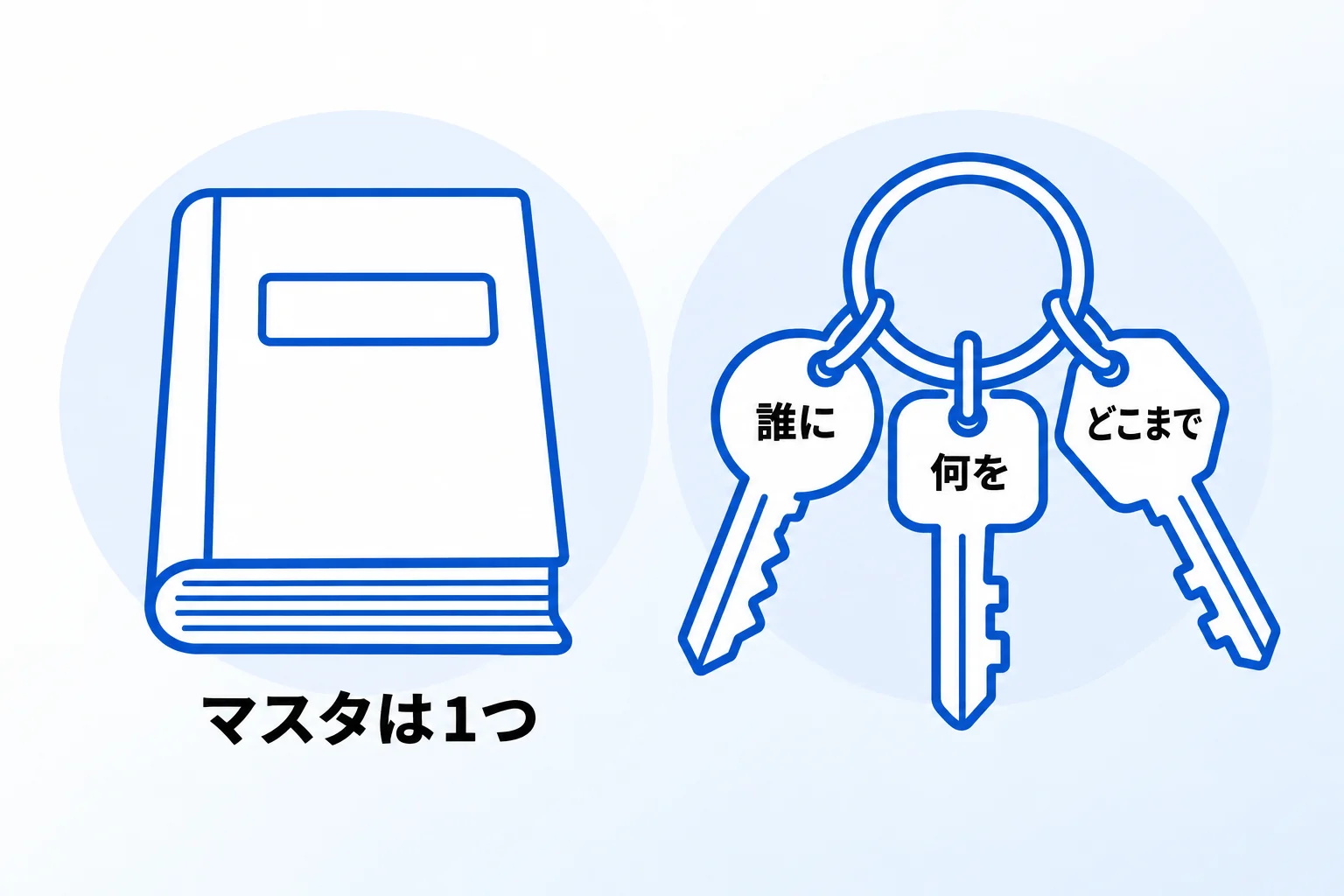
Notionの権限の機能は、これからも増えたり名前が変わったりしていきます。それでも、誰に・何を・どこまで見せるかを先に決め、マスタは1つのまま、権限で見せる範囲を絞るという考え方は、機能が変わっても使えます。
合同会社Metooでは、社外との共有も含めたNotionの権限とデータベースの設計から、社内で使われ続けるまでの定着を支援しています。自社に合う形を相談したい方は、サービスと料金をご覧のうえ、お気軽にご相談ください。