






Notionのフォーム機能とは?作成方法やカスタマイズ手順、3つの注意点を解説
公開日 更新日
 監修:山田怜司(Notion認定コンサルタント)
「Notionでアンケートや問い合わせのフォームは作れる?」「作ったフォームを、Notionを使っていない社外の人にも答えてもらえる?」
Notionで情報を管理していると、ほかの人からの入力を受け付ける窓口がほしくなります。Notionのフォーム機能を使えば、別のフォームツールを用意しなくても、Notionの中で受付から管理まで完結できます。
結論から言うと、Notionフォームはすべてのプランで使え、回答はそのままNotionのデータベースにたまります。社外の人にもURLで回答してもらえます。使える機能の一部はプランによって違います。
本記事では、Notionフォームでできることとプランの違い、2種類の作り方、カスタマイズの5ステップ、共有の方法、回答後の自動化と分析、Metooの支援現場での使い方、注意点を解説します(2026年10月時点の情報です)。
なお、合同会社Metooでは、フォームの回答を受けたあとの業務の流れまで含めて情報をNotionに集め、チームで使われ続ける状態まで定着させる支援を行っています。
Notion導入・定着支援(Purpose Engine)を見る
Notionを初めて使う方に向けて、基本の使い方を動画でも解説しています。あわせてご覧ください。
合同会社Metoo代表 山田怜司(管理の山田)
Notion認定コンサルタント・Notion公式アンバサダー・JCC認定プロコーチ。バックオフィス業務に16年携わった経験を活かし、法人40社以上(2026年4月時点)にNotion導入・活用のコンサルティングを提供。YouTube登録者は23,000人超(2026年9月時点)。業務効率化やチームマネジメントに強みを持つ。




目次
Notionフォームとは?できることとプランの違い
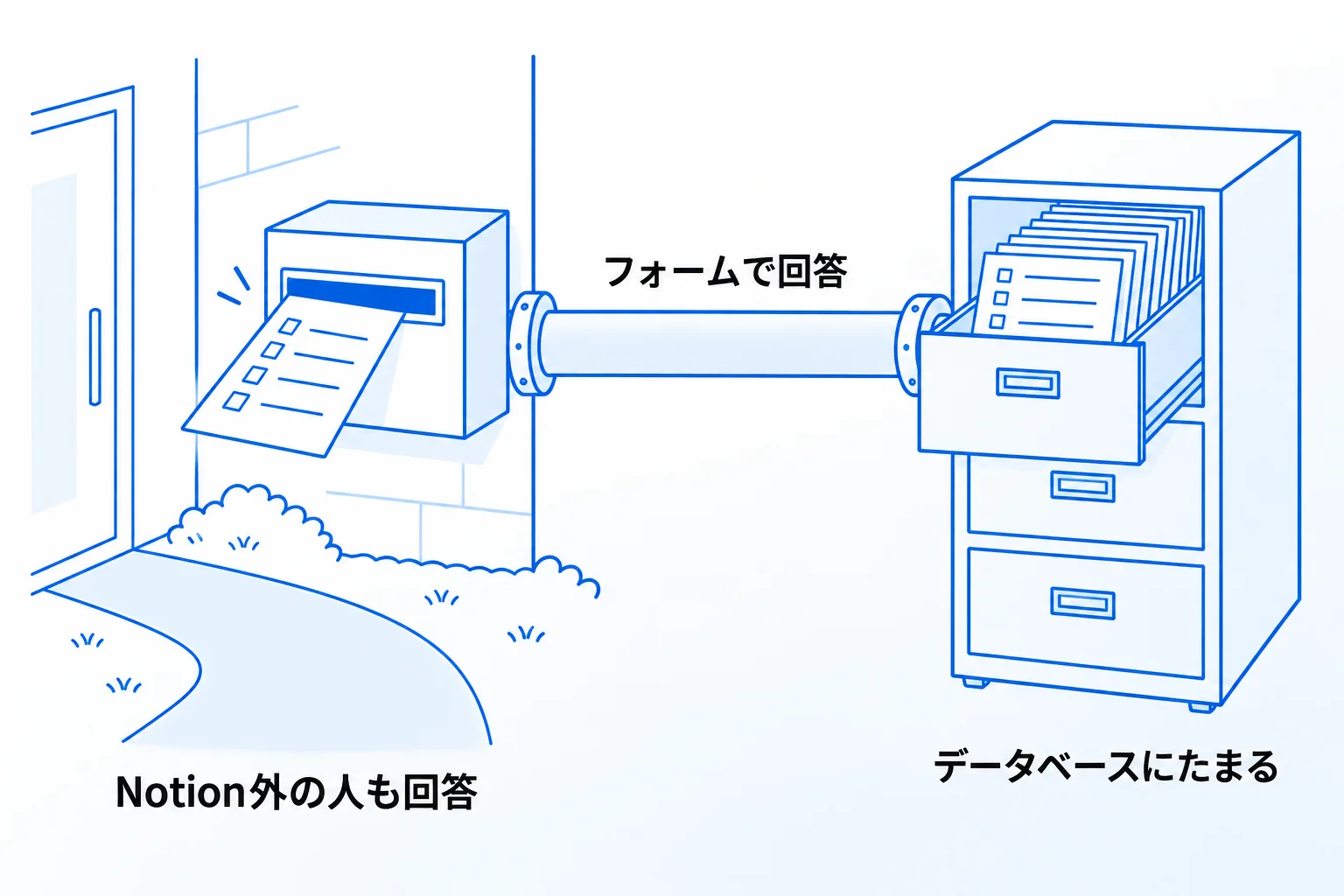
Notionフォームとは、質問に答えてもらうだけで、その回答がNotionのデータベースに1件ずつ登録される機能です。アンケート、問い合わせの受付、社内の報告など、ほかの人から情報を集める場面で使えます。
回答がそのままデータベースにたまる
フォームはデータベースに接続されていて、フォームの質問はデータベースの項目(プロパティ)と結びついています。回答が送信されると、データベースに1件のページとして追加されます。初期設定では、回答は「回答」という名前のテーブルビューに並びます。
そのため、回答を別のツールから書き出して貼り付ける作業がいりません。集めた回答は、ほかのデータベースの情報と同じように、絞り込み・並べ替え・担当者の割り当てなどに使えます。
Notionを使っていない人にも回答してもらえる
フォームの共有範囲を「リンクを知っているWeb上のすべての人」にすると、Notionのワークスペースに参加していない人や、Notionのアカウントを持っていない人でも、リンクを知っていれば回答できます(匿名の扱いは共有の章で説明します)。
反対に、社内の報告や申請のように、ワークスペースのメンバーだけに答えてもらう設定もできます。誰に答えてもらうかを、フォームごとに選べるということです。共有の手順は、このあとの「Notionフォームを共有する方法」で説明します。
プランによって使える機能が違う
フォームを作って使うことは、フリープランを含むすべてのプランでできます。一方で、いくつかの機能はプランによって違います。フォームに関係する主な違いは次のとおりです(2026年10月時点、料金は年払いの場合の1人あたり月額)。
| 項目 | フリー | プラス | ビジネス | エンター プライズ |
|---|---|---|---|---|
| 料金 | ¥0 | ¥1,650 | ¥3,150 | 問い合わせ |
| フォーム | ベーシック | カスタム | カスタム | カスタム |
| 条件付き ロジック | - | - | ○ | ○ |
| 公開フォームの ブランド名の削除 | - | ○ | ○ | ○ |
| チャート | 1つまで | 無制限 | 無制限 | 無制限 |
※月払いの場合は、プラス¥2,000、ビジネス¥3,800です。回答をきっかけに通知などを動かすオートメーションは、有料プランで使える機能で、作成・編集はデータベースへのフルアクセス権限を持つ人ができます。
フォームで回答を集めて一覧で見るだけなら、フリープランで始められます。回答のたびに通知やメールを送りたい場合はプラス以上、回答によって次の質問を変えたい場合はビジネス以上が目安です。以降の章でプランが関わる機能は、この表のとおりです。
参考:フォーム(Notionヘルプセンター)/Notionの料金プラン
Notionフォームの2種類の作り方
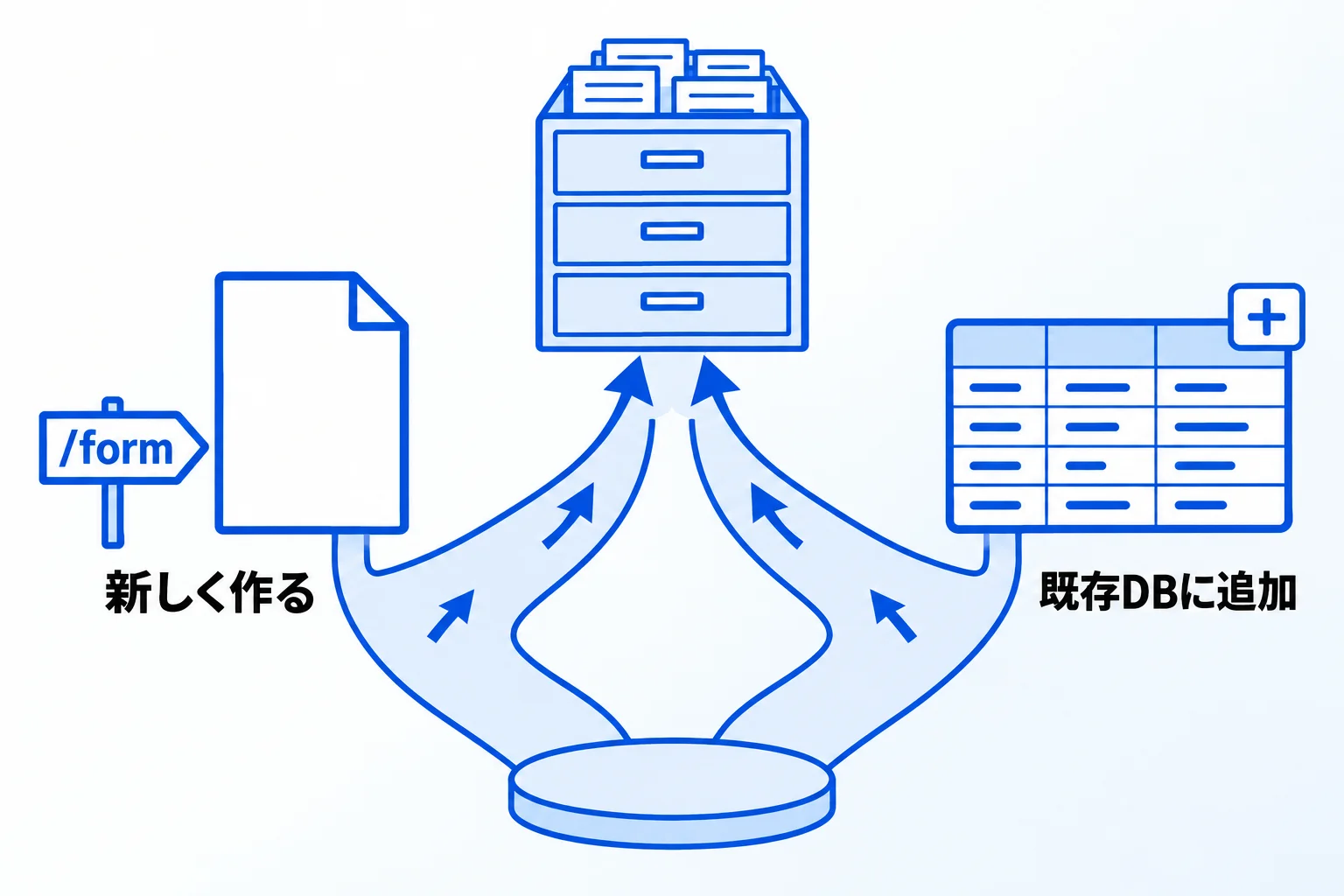
Notionフォームの作り方は、新しくフォームを作る方法と、今あるデータベースにフォームを足す方法の2つです。どちらも、フォームの作成と編集はデスクトップアプリとWeb版で行います。スマホのアプリからは作れません。
新しいフォームを作成する【2STEP】
何もないところからフォームを作る場合は、次の2ステップです。
- ページで「/form」と入力する
- 表示されるメニューから「フォーム」を選ぶ
フォームを作ると、回答を保存するデータベースも同時にできます。あわせて、回答した人の名前を記録する「回答者」プロパティが自動で作られます。匿名で答えてもらう設定は、共有の章で説明します。アンケートのように、まだ回答をためる場所がない場合はこちらの方法が手早く始められます。
既存のデータベースにフォームを追加する【3STEP】
すでに使っているデータベースに、入力用のフォームを付け足すこともできます。
- データベースの既存のビューの横にある「+」を選ぶ(画面の幅によっては、ビューの横のドロップダウンを開いて「ビューを追加」を選ぶ)
- 表示されるメニューで「フォーム」を選ぶ
- 「{#}個の質問を作成する」(#にはプロパティの数が入る)を選ぶ
この方法を使うには、そのデータベースへのフルアクセス権限が必要です。回答した人の名前を残したい場合は、データベースに「作成者」プロパティを作っておきます。タスクや案件など、今の業務で使っているデータベースへの入力口をフォームにできるのが、この方法の利点です。
Notionフォームをカスタマイズする方法【5STEP】
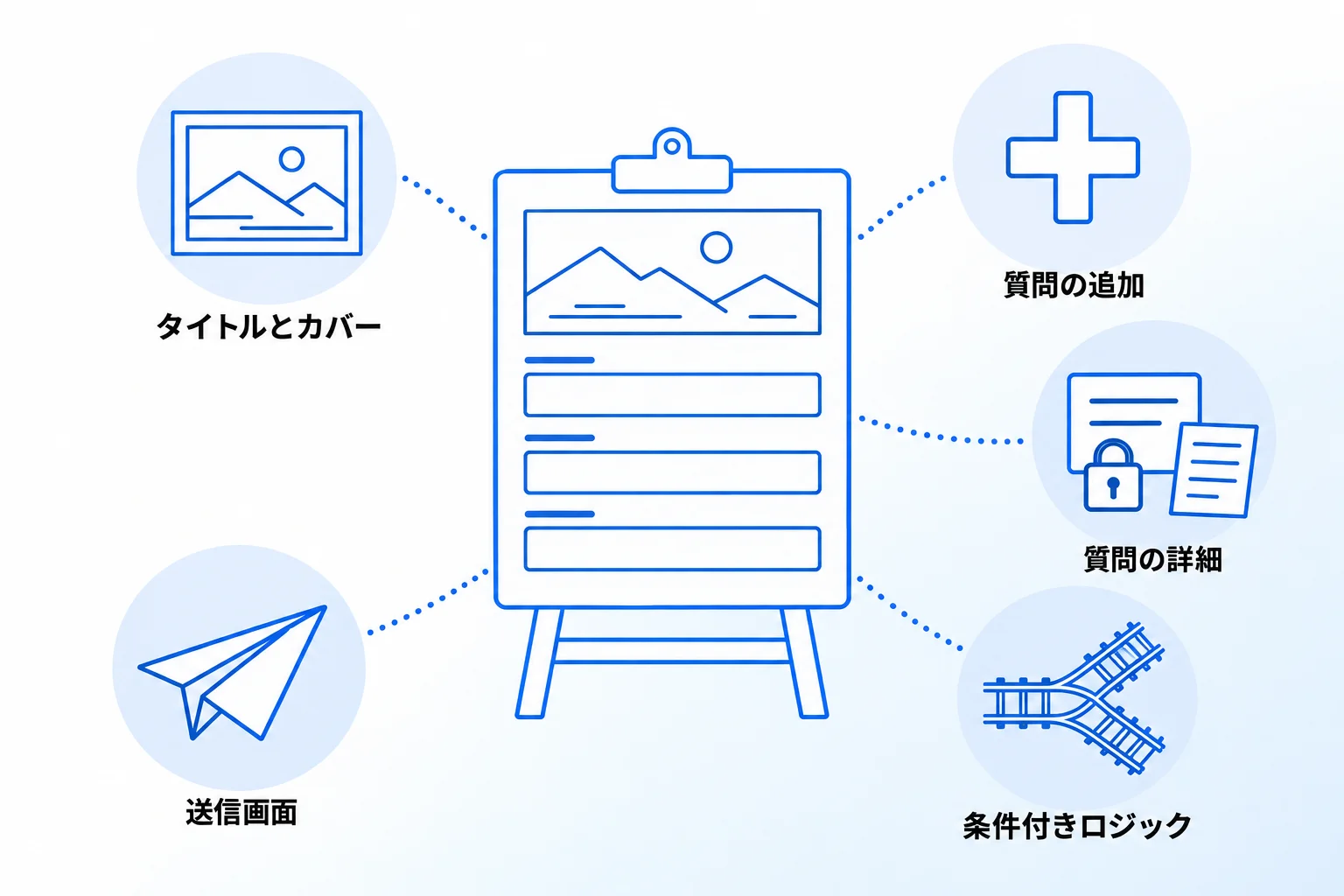
フォームを作ると、フォームビルダーという編集画面が開きます。ここで見た目、質問、質問の出し方、送信後の画面の順に整えていくと、答えやすいフォームになります。
1.タイトル・説明・カバー画像を設定する
フォームの一番上にタイトルを付け、必要に応じて説明を加えます。説明は任意なので、付けずに作ることもできます。説明には、フォームの目的や、回答がどう使われるかなどを書いておけます。
タイトルにポインターを合わせると、フォームのアイコンやカバー画像を追加できます。タイトル・説明・カバー画像は、フォームを開いた人が最初に目にする部分です。社外の人に答えてもらうフォームでは、どこからの何の依頼かをここで伝えられます。
2.質問を追加・編集する
質問を足すときは、最後の質問の下にある「+」を選びます。質問をクリックすると、質問文を直せます。
初期設定では、フォームの質問文とデータベースのプロパティ名が同期しています。例えば「好きな色は何ですか?」という質問を作ると、同じ名前のプロパティがデータベースにできます。質問文とプロパティ名が同期しているため、質問文を変えるとプロパティ名も変わります。質問文とプロパティ名を別にする設定は、次のステップで紹介します。
3.質問の詳細を設定する
質問にポインターを合わせて「•••」を選ぶと、質問ごとの細かな設定ができます。主な設定は次のとおりです。
- 必須にする(答えないと送信できない)
- 質問に説明を付ける
- テキストの質問で長文の回答を許可する
- 複数の選択肢をリストで見せるか、ドロップダウンにするかを選ぶ
- マルチセレクト・リレーション・ユーザーの質問で、選べる数の上限を決める
- 質問のタイプ(プロパティの種類)を変える
- 「プロパティ名と同期する」をオフにし、質問文とプロパティ名を別にする
- 質問を複製・削除する
「必須」にした質問は、答えないとフォームを送信できなくなります。質問のタイプは、日付で聞くなら日付、選んでもらうなら選択式のように、データベースのプロパティの種類と同じものから選べます。選んだタイプのまま回答がプロパティに入るため、絞り込みや集計にそのまま使えます。
4.条件付きロジックで質問を出し分ける
条件付きロジックは、回答に応じて次に表示する質問を変える機能です。例えば「選択肢Aを選んだ人にだけ、追加の質問を出す」といった流れを作れます。
条件を付けられるのは選択式の質問で、使えるプランは「Notionフォームとは?」の章の表のとおりです。使えないプランでは、すべての回答者に同じ質問が表示されます。その場合は、質問の説明に「該当する方のみお答えください」と書き、必須にしない質問にする方法があります。
5.送信画面を整えてプレビューで確かめる
フォームビルダー上部の「フォーム設定」から「送信画面」を選ぶと、送信ボタンのカラーやテキスト、送信後に表示する確認タイトルと確認本文を変えられます。確認本文には、お礼のほか、担当者から連絡するのかどうかなど、送信後に何が起きるかを書いておくと、回答した人が安心できます。
設定が済んだら、上部の「プレビュー」を選ぶと、共有したときに回答する人からどう見えるかを確認できます。質問の順番や必須の設定も、共有する前にここで確かめられます。
フォームの追加、タイトルと質問の設定、共有範囲の選択、回答の送信を約5分の動画で紹介しています。
Notionフォームを共有する方法
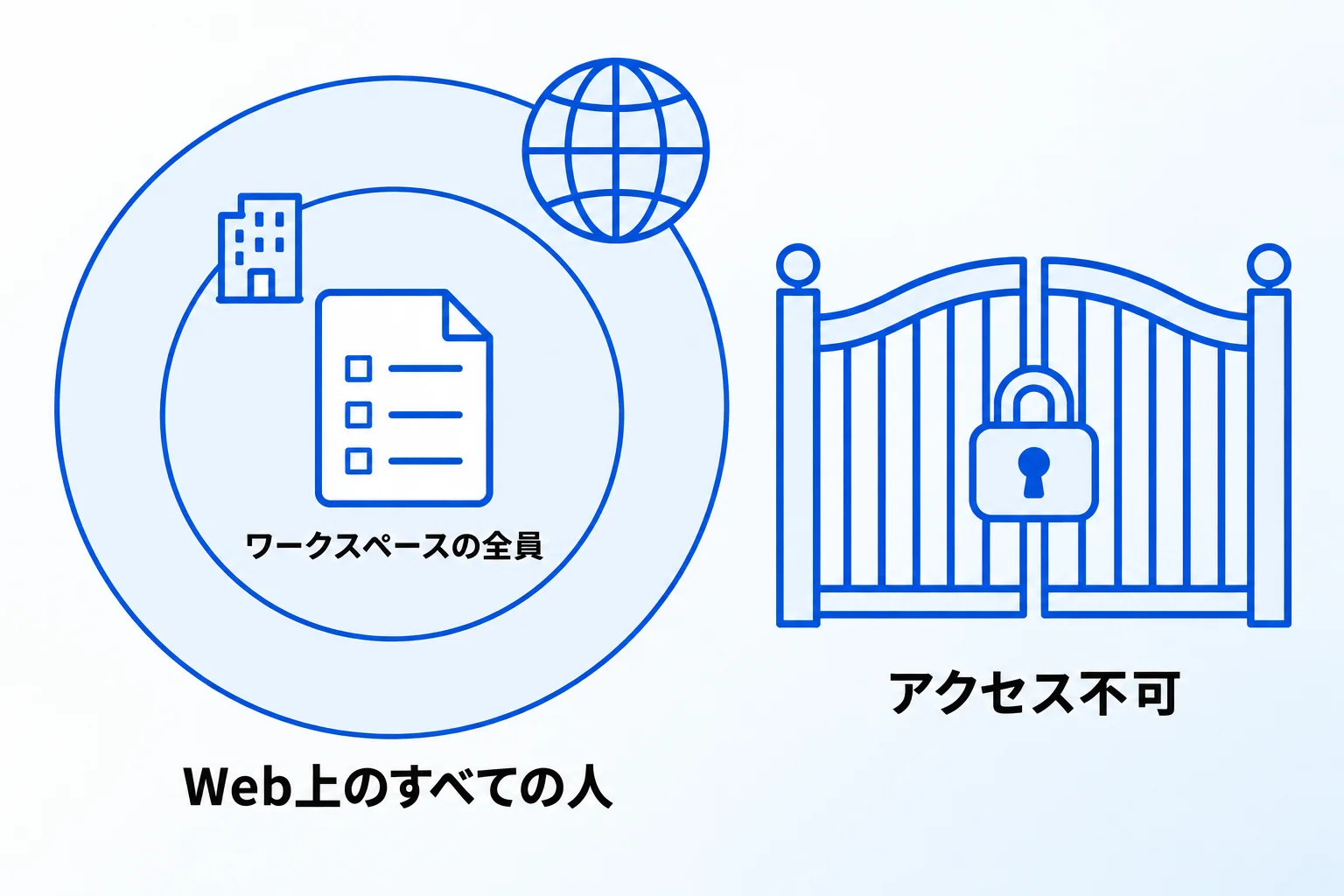
完成したフォームは、「フォームの共有」で回答できる人の範囲を選び、リンクをコピーして渡すことで共有します。共有の設定を変えるには、フォームがつながっているデータベースへのフルアクセス権限が必要です。
フォームを共有する手順【3STEP】
- フォームビルダーの上部にある「フォームの共有」をクリックする
- 「入力できるユーザー」で、回答できる人の範囲を選ぶ
- メニューの上部でフォームへのリンクをコピーし、メールやチャットで送る
「入力できるユーザー」の選択肢は次の3つです。
| 選択肢 | 回答できる人 |
|---|---|
| リンクを知っている ワークスペースの全員 | リンクを知っているワークスペースのメンバー。ゲストは、フォームがつながっているデータベースへのアクセス権限がある場合だけ |
| リンクを知っている Web上のすべての人 | Notionを使っていない人も含め、リンクを知っている人。回答は自動的に匿名になる |
| アクセス不可 | だれも回答できない。フォームを終了し、新しい回答の受付を止める |
ワークスペースのメンバーだけに答えてもらうなら「ワークスペースの全員」、Notionを使っていない社外の人にも答えてもらうなら「Web上のすべての人」が対象です。「アクセス不可」に切り替えると、フォームが終了し、新しい回答の受付が止まります。
回答者の名前とNotionのロゴの表示を設定する
共有のメニューでは、「匿名の回答」をオンにするかどうかも選べます。オフにすると、回答者の名前がデータベースに記録されます(新しく作ったフォームは「回答者」プロパティ、既存のデータベースから作ったフォームは「作成者」プロパティ)。Web上のすべての人に公開したフォームは、この設定にかかわらず匿名になります。
また、「Web上のすべての人」に共有したフォームは、「Notionブランディング」をオフにして、Notionのロゴを出さないようにできます(使えるプランはプランの違いの表のとおり)。社外の人に答えてもらうフォームを自社の窓口として見せたい場合に使います。
回答後の処理を自動化・分析する2つの機能
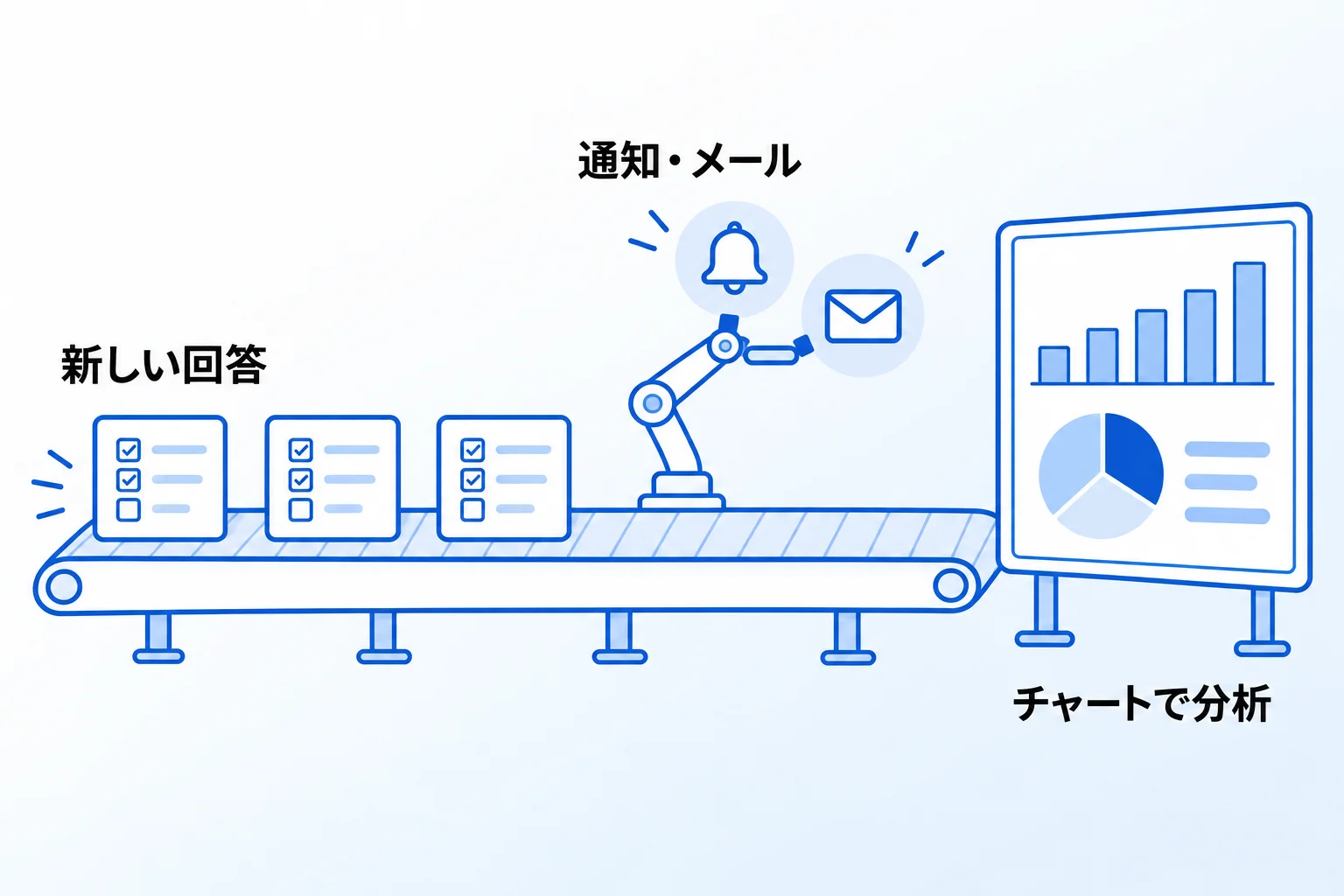
回答が集まったあとは、オートメーションで通知や次の作業を自動にし、ビューやチャートで回答を読み解くことができます。フォームを受付の窓口で終わらせず、次の業務につなげるための機能です。
オートメーションで通知・メールを自動にする
フォームにオートメーションを組み込むと、新しい回答を受け取ったときや、質問が特定の答え方をされたときに、決めておいたアクションが動きます。Slackへの通知、回答者へのステータスの連絡などに使えます。設定の手順は次のとおりです。
- フォームビルダーを開く
- 上部の「•••」から「オートメーション」をクリックする
- トリガー(例:新しい回答が届いたとき)を追加する
- アクション(例:Slackに通知する、メールを送る)を追加する
オートメーションは冒頭の章で触れたとおり有料プランの機能で、作成・編集にはデータベースへのフルアクセス権限が必要です。メールを送るアクションにはGmailのアカウントが必要で、宛先には社外のメールアドレスも指定できます。アクションの種類は、Notionのデータベースオートメーションで詳しく解説しています。
参考:データベースオートメーション(Notionヘルプセンター)
回答をフィルターやチャートで分析する
回答はデータベースにたまるため、絞り込みと並べ替えで「未対応の問い合わせだけ」「今月の回答だけ」のように見たい形に整えられます。担当者や対応状況のプロパティを足しておけば、回答の一覧がそのまま対応の管理表になります。
選択式の質問の集計を見たい場合は、データベースにチャートのビューを追加すると、回答の集計をグラフで見られます。作れるチャートの数は、プランによって違います。グラフの種類と作り方は、Notionチャートでグラフを作る方法で紹介しています。
Metooの支援現場:Notionフォームを使う場面と、ほかのフォームとの使い分け
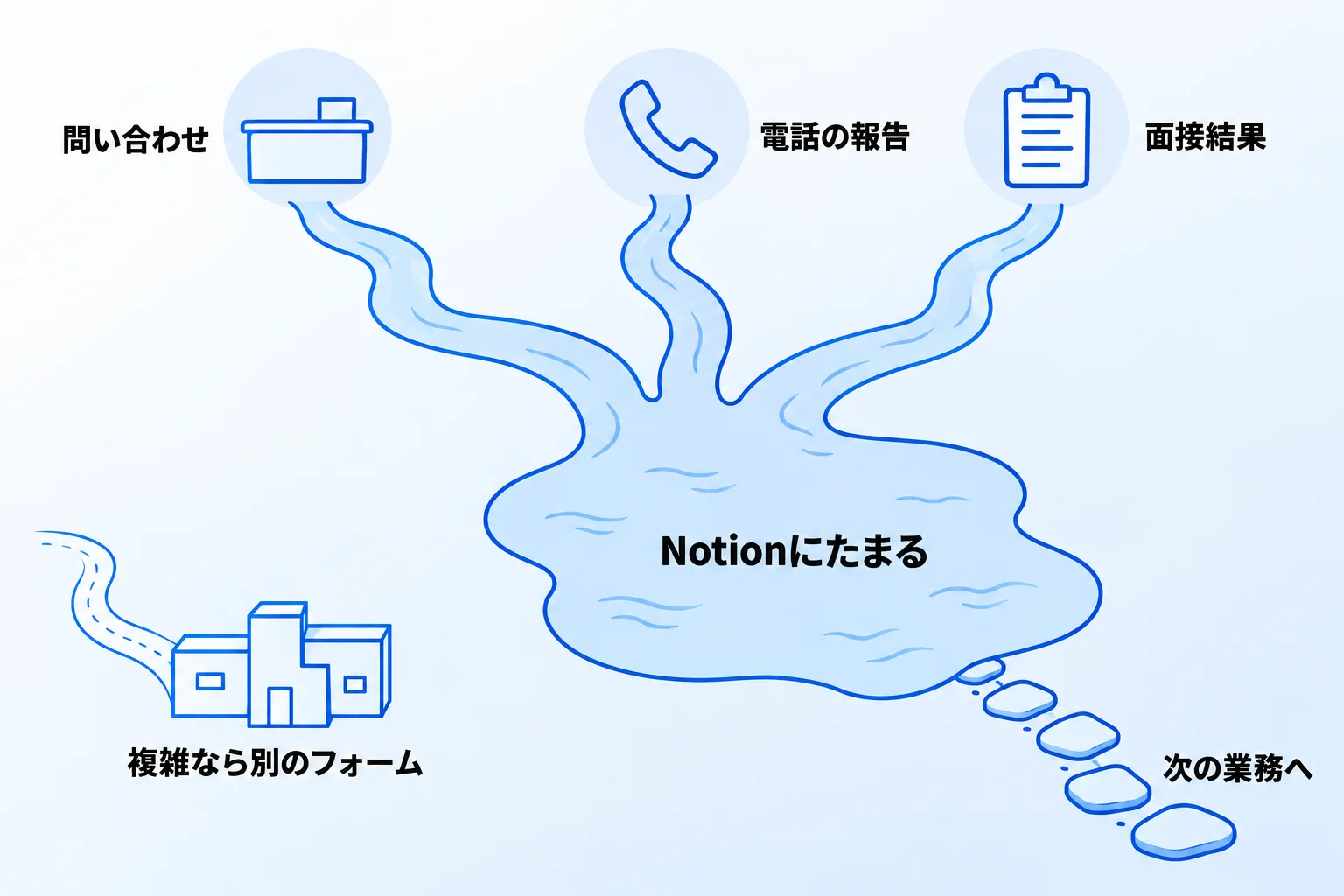
Metooの支援先でも、Notionフォームを使っています。使う場面は大きく、問い合わせの受付と、社内の人に入力してもらう入口の2つです。
社内の入力では、例えばアルバイトの方に入力してもらう、電話の内容を共有・報告してもらう、派遣スタッフの面接結果などの情報を登録してもらう、といった使い方をしています。Notionのふつうの画面に直接入力してもらうより、フォームのほうが入力しやすい場面があるためです。
GoogleフォームなどからNotionフォームに替えることもあります。フォームとしての機能は、ほかのフォームと大きくは変わらないと考えています。それでも替えるのは、回答がNotionにたまることで、ほかの情報と関連づけて管理でき、次の業務に進めやすくなるからです。判断の基準は目的で、目的を考えたときにNotionのほうが達成しやすいなら、Notionフォームにします。
Notionフォームを勧めないことは、あまりありません。例外は、明確な目的があって込み入った複雑なフォームが必要なのに、それをNotionフォームで実現するのが難しい場合です。そのときは、無理にNotionで作らず、別のフォームで実現します。
社外の人に答えてもらうフォームは、Web公開にして、URLを知っていれば回答できる形にします。そのうえで、回答データの扱いは権限で整理します。特に個人情報を入力してもらうフォームでは、回答を見られる人を必要な人だけにする権限の設定が欠かせません。
Notionでフォームを作成する際の3つの注意点
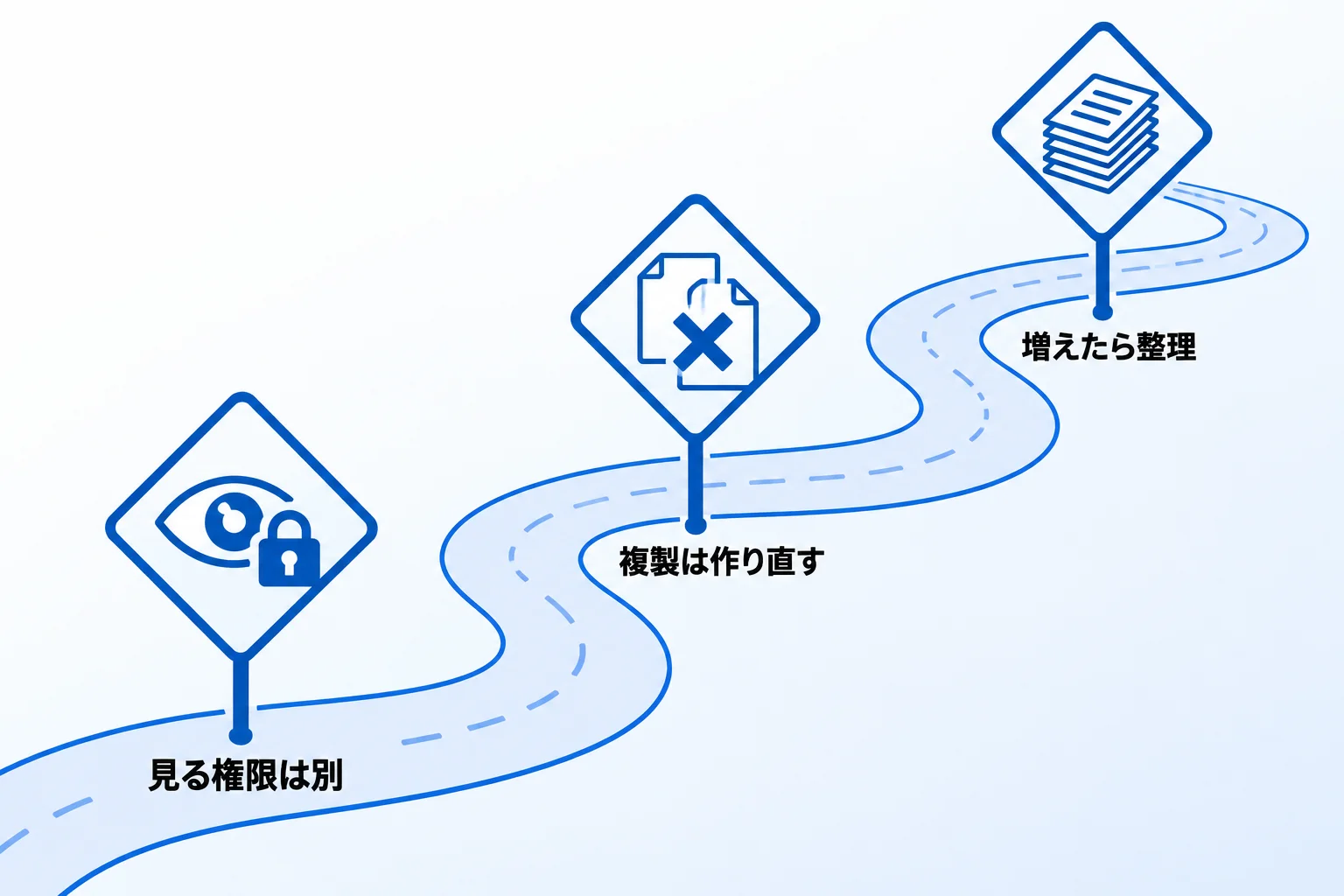
Notionフォームを使うときは、回答を見られる範囲、テンプレートから作ったフォームの扱い、回答が増えたときの重さの3つに気をつけます。
公開範囲と、回答を見られる人は別に決まる
フォームの「入力できるユーザー」で決まるのは、誰が回答できるかです。誰が回答を見られるかは、フォームがつながっているデータベースの権限で決まります。回答を見るには、そのデータベースへの閲覧可能以上の権限が、回答を編集するにはコンテンツ編集以上の権限が必要です。
つまり、フォームの公開範囲と、回答を見られる人の範囲は、別々に決まります。回答を見られる人は、データベースの共有範囲で決まります。Notion全体の安全な使い方は、Notionのセキュリティリスクと対策で解説しています。
テンプレートのフォームは、自分で作り直してから共有する
テンプレートを複製して手に入れたフォームを、そのまま共有するのは避けます。Notionの公式ヘルプでは、複製したテンプレートの一部であるフォームを共有する場合、回答が元のフォームの作成者ではなく自分に届くように、ゼロから別のフォームを設定するよう案内しています。
テンプレートのフォームは、質問の並べ方や項目の参考にする使い方ができます。実際に回答を受け付けるフォームは、自分のワークスペースで新しく作れます。作ったフォームは、プレビューで共有したときの見え方を確認できます。
回答が増えたら、フォームを分けるか古い回答を整理する
フォームの回答数が非常に多くなると、フォームや回答の読み込みに時間がかかる場合があります。公式ヘルプでは、2つ目のフォームを作るか、不要になった過去の回答を削除することを勧めています。
年に一度の受付や毎月のアンケートのように時期で区切れるフォームでは、期間ごとにフォームを分ける、終わった期間の回答を別の場所へ移す、という方法があります。また、回答の一覧を見るビューでは、フィルターで必要な期間だけに絞り込めます。
Notionフォームに関するよくある質問
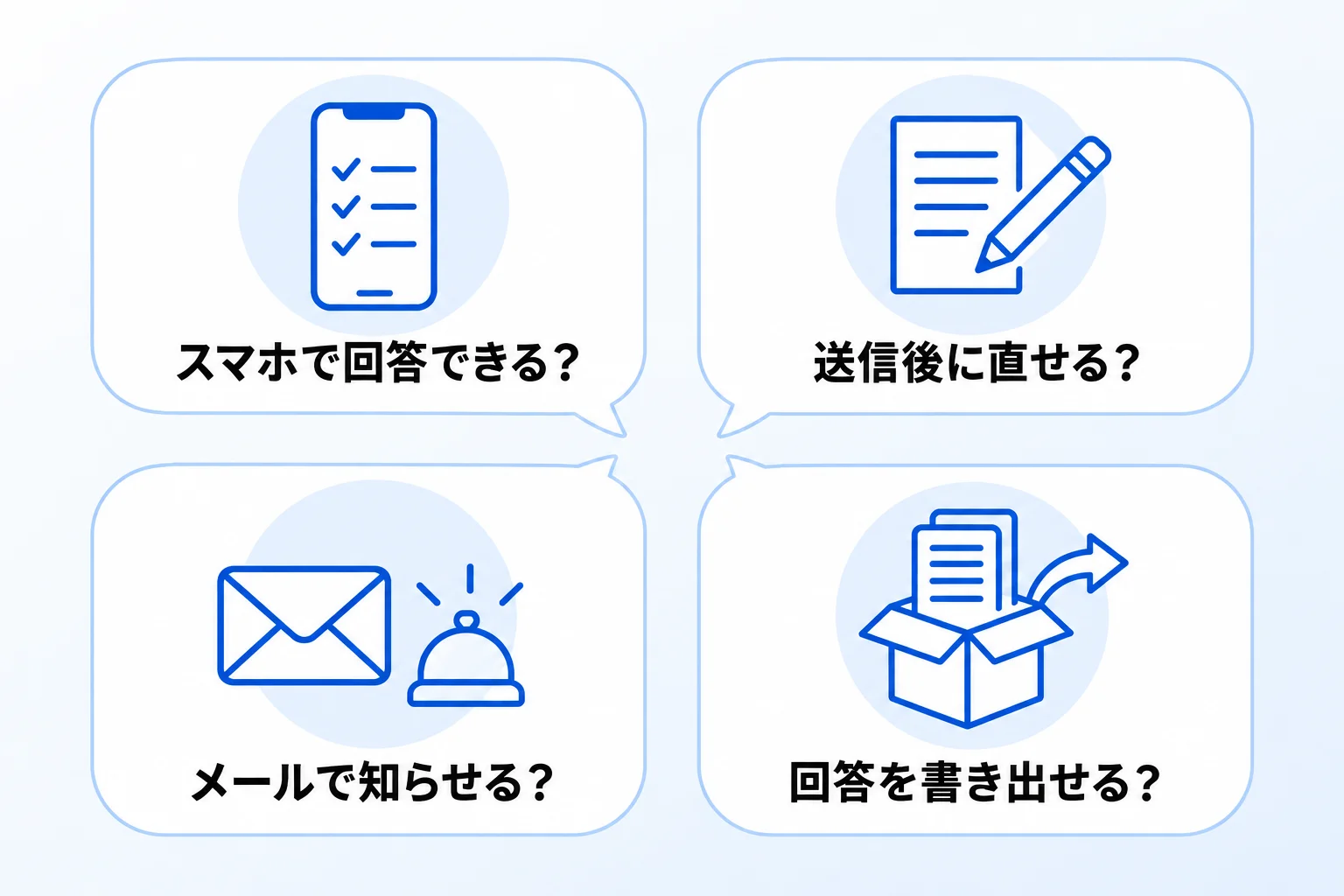
Q. スマホからフォームに回答できますか?
できます。リンクを知っていて、回答に必要な権限があれば、パソコンからでもスマホからでも回答できます。なお、一部のフォームは、作成したワークスペースにログインした状態でのみ回答できます。
Q. 回答した人は、送信したあとに自分の回答を直せますか?
設定によってはできます。ワークスペースのメンバーだけが回答できるフォームで、匿名の回答をオフにしている場合、「送信した回答へのアクセス」で、回答後の閲覧・コメント・編集などを許可できます。「アクセスなし」を選んだ場合は、送信後に回答を見ることはできません。
Q. 回答が届いたときに、メールで知らせてもらえますか?
できます。フォームビルダー上部の「フォーム設定」から「送信画面」を開くと、送信内容のコピーをメールで受け取る設定があります。決まった相手に通知したい、回答の内容で送り先を変えたい場合は、オートメーションを使います。
Q. フォームの回答を書き出せますか?
書き出せます。ただし、データベースの「フォーム」ビューからはエクスポートできません(2026年10月時点)。回答が並んでいる「テーブル」ビューを開き、そこから質問と回答をエクスポートします。
Notionフォームの活用のお悩みは「合同会社Metoo」にご相談ください
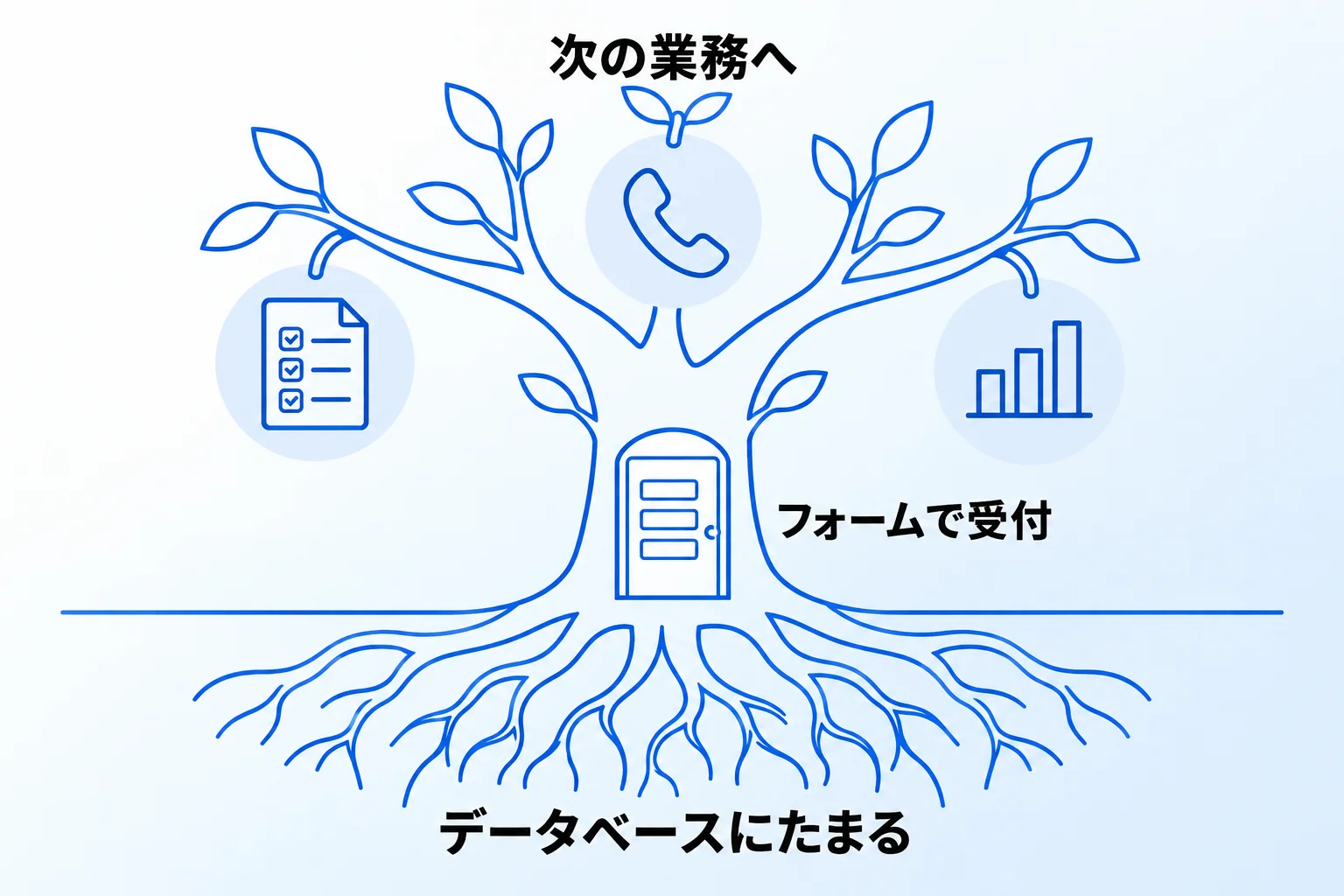
Notionフォームの要点をまとめます。
- 回答はNotionのデータベースにたまり、ほかの情報と一緒に次の業務に使える
- 作り方は2種類。共有では回答できる人の範囲を選ぶ
- 回答を見られる人は、データベースの権限で決まる
合同会社Metooでは、フォームを入口にした受付や報告の仕組みづくりから、データベースや自動化の設計までを支援しています。自社の業務に合う形を相談したい方は、サービスと料金をご覧のうえ、お気軽にご相談ください。