






Notionのデータベースオートメーションとは?作成方法や8種類のアクションを解説
公開日 更新日
 監修:山田怜司(Notion認定コンサルタント)
「Notionで、毎回の手作業を自動にできないだろうか」「オートメーションを作ってみたけれど、思ったとおりに動かない」
Notionのデータベースを使い込んでいくと、ステータスを変えるたびに担当者へ連絡する、期限を過ぎたタスクを探して印を付ける、といった小さな繰り返しが増えていきます。こうした作業を任せられるのが、データベースオートメーションです。
結論から言うと、データベースオートメーションは「何が起きたら(トリガー)」と「何をするか(アクション)」を決めておくと、条件を満たすたびにNotionが自動で処理する機能です。作成には原則として有料プランが必要です。無料プランの扱いは、最初の章で説明します。
本記事では、オートメーションの仕組みと使えるプラン、3種類のトリガー、作成の4ステップ、8種類のアクション、Metooの支援現場での使い方、動かないときに確かめる点までを解説します(2026年10月時点の情報です)。
なお、合同会社Metooでは、日々の繰り返し作業をNotionのオートメーションに任せる形も含めて、チームで使われ続ける状態まで定着させる支援を行っています。
Notion導入・定着支援(Purpose Engine)を見る
Notionを初めて使う方に向けて、基本の使い方を動画でも解説しています。あわせてご覧ください。
合同会社Metoo代表 山田怜司(管理の山田)
Notion認定コンサルタント・Notion公式アンバサダー・JCC認定プロコーチ。バックオフィス業務に16年携わった経験を活かし、法人40社以上(2026年4月時点)にNotion導入・活用のコンサルティングを提供。YouTube登録者は23,000人超(2026年9月時点)。業務効率化やチームマネジメントに強みを持つ。




目次
Notionのデータベースオートメーションとは?
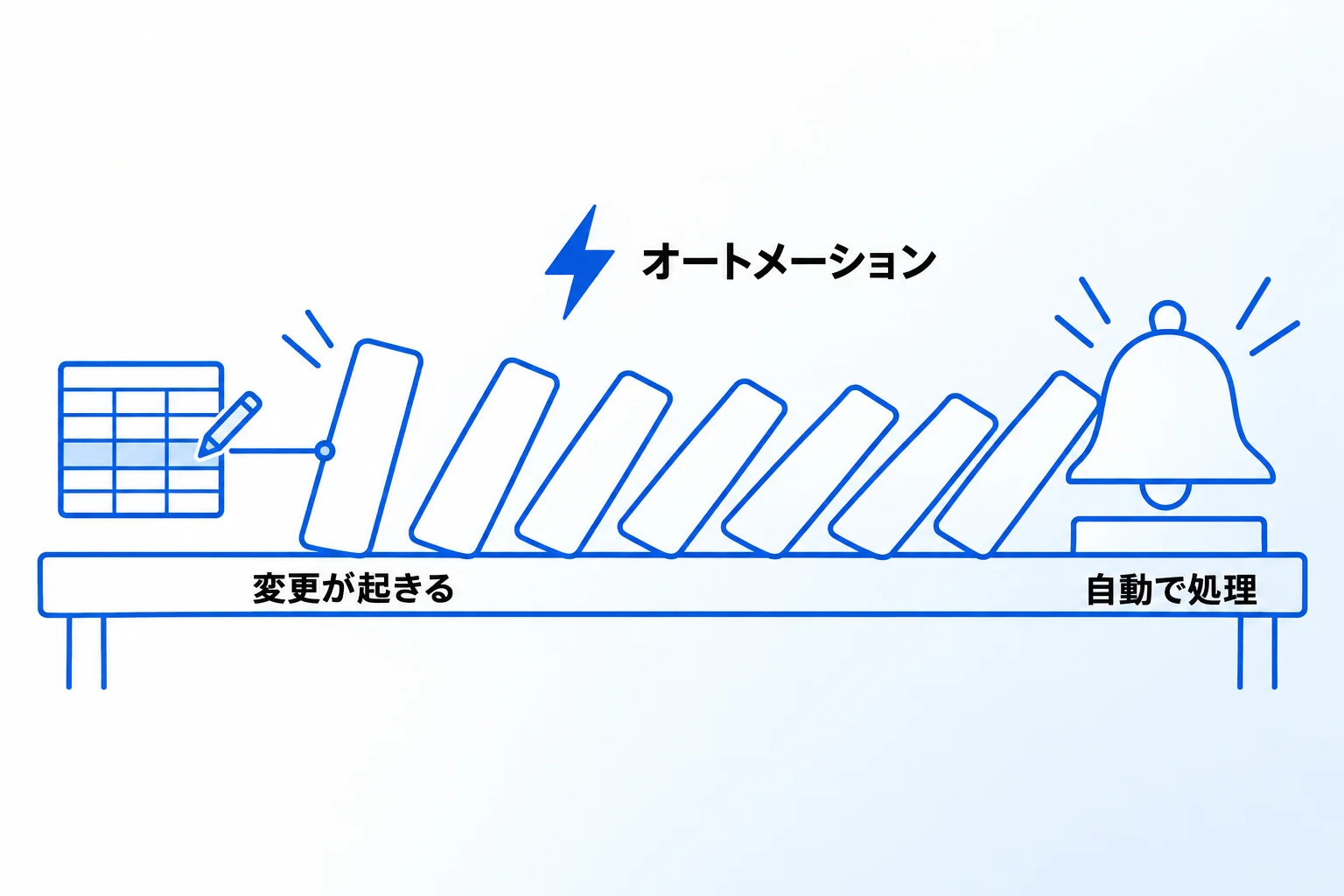
Notionのデータベースオートメーションとは、データベースに特定の変更が起きるたびに、あらかじめ決めておいた処理を自動で実行する機能です。人が「変わったかどうか」を見張って手を動かす代わりに、Notionが条件を見て動きます。
Notion公式ヘルプでは、使い方の例として次の2つが挙げられています。
- タスクのステータスが変わったときに、特定の担当者にタスクを割り当てる
- データベースにページが追加されたときに、Slackのチャンネルへ通知を送る
作成・編集できる人とプランの条件は、次のとおりです(2026年10月時点、Notion公式ヘルプで確認)。
| 項目 | 無料プラン | 有料プラン (プラス以上) |
|---|---|---|
| 新しく作る | Slack通知のみ作成できると記載 (公式の記載が食い違う。下記) | すべての種類 |
| テンプレートに 入っているもの | 使えるが、 編集はできない | 使える・編集できる |
| 作成・編集・ 削除できる人 | Slack通知のみ、フルアクセス 権限を持つメンバー | データベースへのフルアクセス 権限を持つメンバー |
有料プランの料金は、プラスプランが1人あたり月¥1,650(年払い)、月払いでは月¥2,000です(2026年10月時点)。
なお、同じ公式ヘルプのアクションの説明には「Slack通知を送信」はプラス・ビジネス・エンタープライズプランで使えると書かれており、無料プランの扱いについて記載がそろっていません。無料プランで試すときは、画面で選べるかを確かめてください。プランごとの機能の違いは、Notionの料金(無料・有料)プランの解説にまとめています。
参考:データベースオートメーション(Notionヘルプセンター)
Notionのデータベースオートメーションを構成する2つの要素
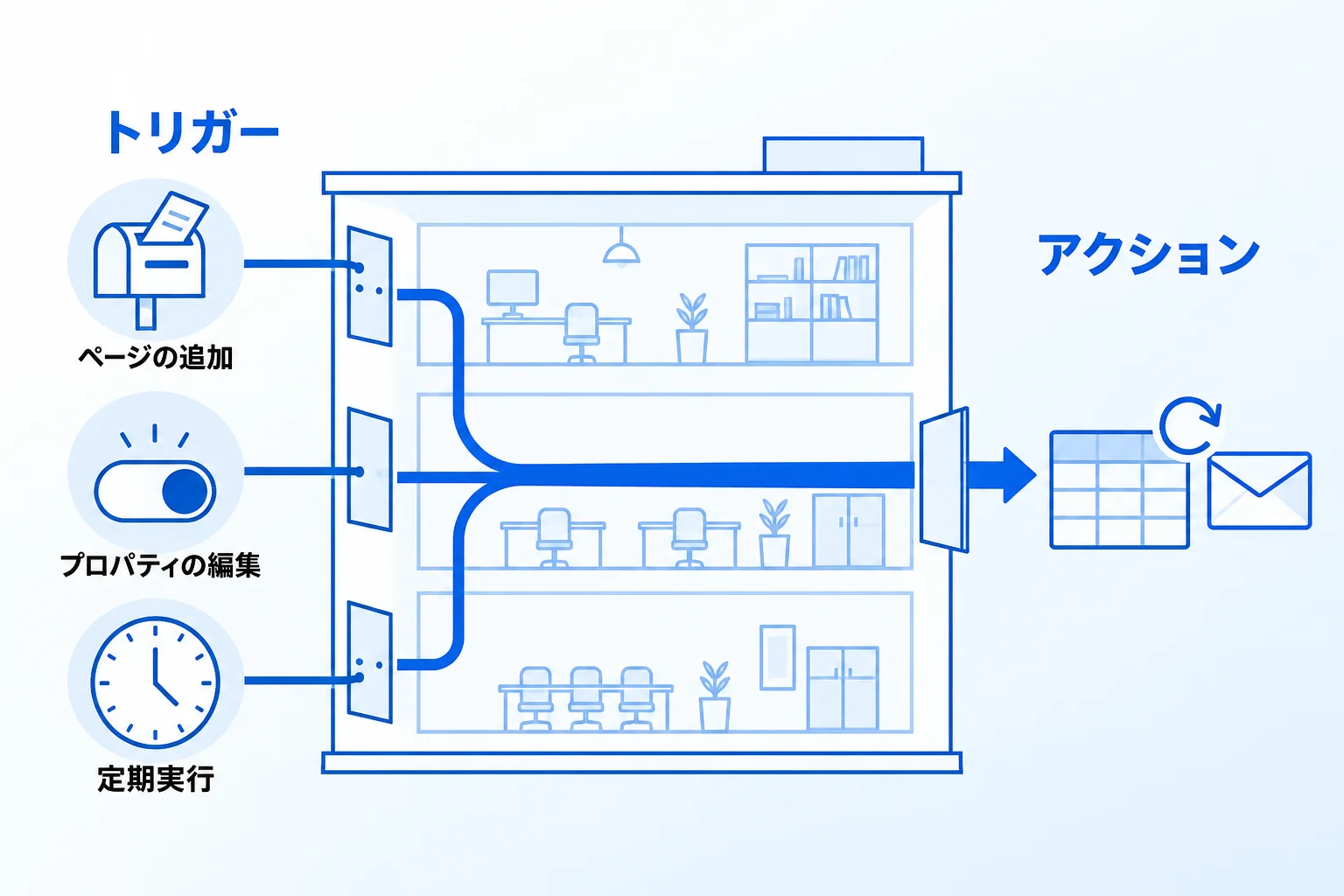
オートメーションは、動き出すきっかけの「トリガー」と、その結果として実行する「アクション」の2つでできています。トリガーは1つの設定に複数入れることができ、アクションも複数を順に並べられます。
トリガーは3種類から選ぶ
トリガーとは、オートメーションを動かし始めるきっかけのことです。選べるのは次の3種類です。
| トリガー | 動くタイミング |
|---|---|
| ページが追加されました | データベースに新しいページが追加されたとき |
| プロパティの編集 | 指定したプロパティが編集されたとき。名前・ユーザー・数値・テキスト・セレクト・リレーションは「どう編集されたら」まで指定できる |
| 毎{frequency} | 毎日・毎週・毎月など、決めた頻度で定期的に。時刻、開始日と終了日、タイムゾーンも設定できる |
「プロパティの編集」では、たとえば「ステータスが変更された」「電話番号が03から始まる」のように、編集の中身まで条件にできます。一方、定期実行の「毎{frequency}」はほかの種類のトリガーと組み合わせられず、アクションの「プロパティを編集」とも一緒に使えません。定期実行では、「プロパティを編集」以外のアクションを組み合わせる形になります。
複数のトリガーは「いずれか」か「すべて」で組む
トリガーを2つ以上入れたときは、「いずれかが発生した場合」に動かすか、「すべてが発生した場合」に動かすかを選びます。たとえば「ステータスが完了になった、または担当者が変わった」なら前者、「両方がそろった」なら後者です。
注意したいのは、「プロパティの編集」を複数入れて「すべて」を選んだ場合です。公式ヘルプによると、それらの編集はおよそ3秒以内に起きる必要があります。時間をおいて別々に編集すると、オートメーションが動かないことがあります。この場合は、トリガーごとに別のオートメーションに分けるか、「特定の値に設定」「指定の値を含む」のように、ただの「編集」より具体的な条件に変えると回避できます。
アクションのほうは、ページの書き換え・人への連絡・外部への送信など8種類から選びます。
Notionのデータベースオートメーションを作成する方法【4STEP】
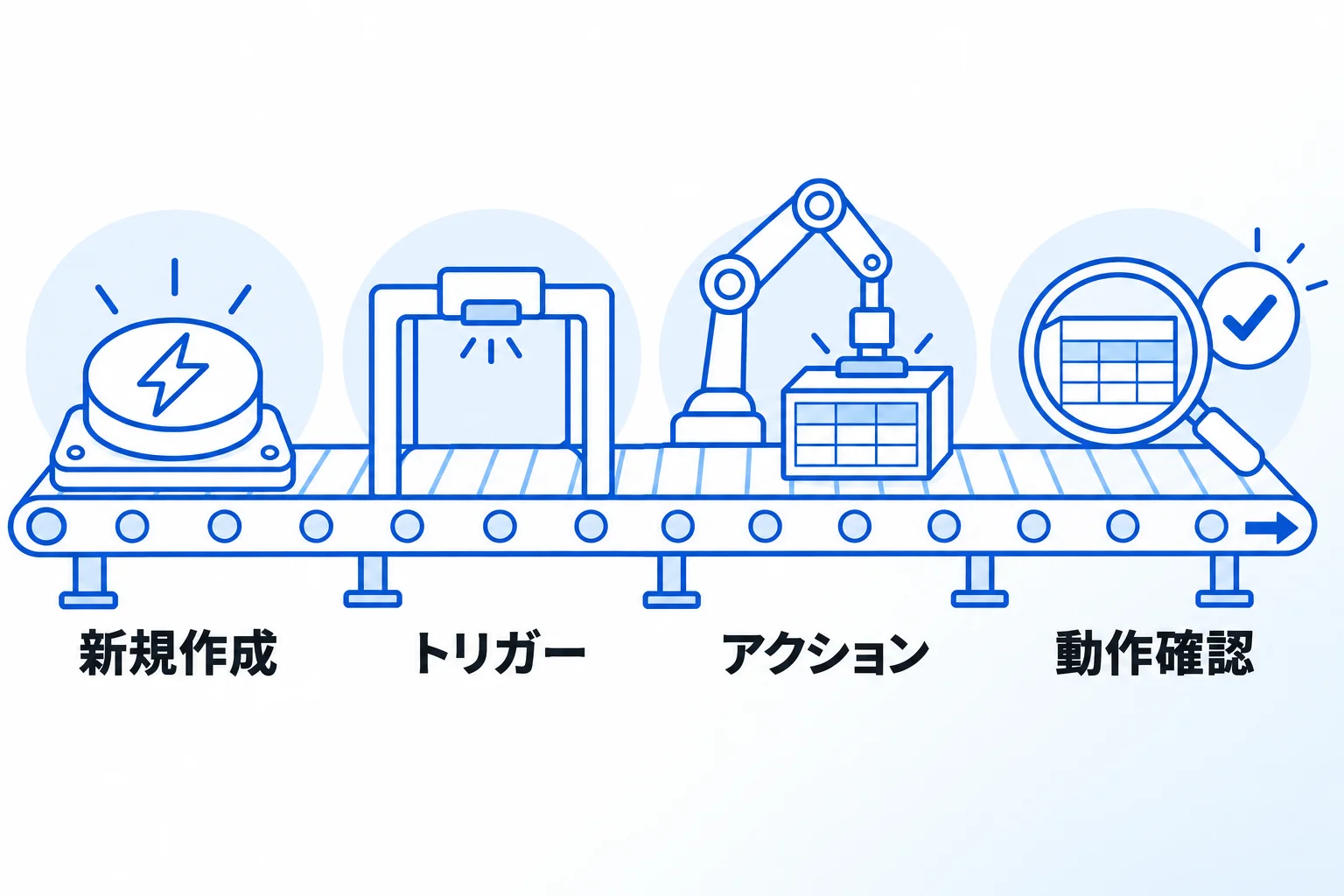
オートメーションは、データベース上部の⚡(稲妻)アイコンから、新規作成→トリガー→アクション→動作確認の4ステップで作れます。画面の文言は公式ヘルプの表記に合わせています。
1.オートメーションを新規作成する
オートメーションを付けたいデータベースを開き、上部の⚡アイコンをクリックして「新規オートメーション」を選びます。必要に応じて名前を付けておくと、あとで一覧から探しやすくなります。
作成の画面では、データベース全体のページを対象にするか、特定のビューに表示されているページだけを対象にするかを指定できます。ビューを選ぶと、そのビューのフィルター条件に合うページだけで動きます。「進行中のタスクだけ」「自分の部署の案件だけ」のように範囲を絞りたいときは、先に絞り込んだビューを作っておくと設定が簡単です。
2.トリガーを設定する
「新規トリガー」を選んで、前の章で紹介した3種類からトリガーを作ります。さらに条件を加える場合は「トリガーを追加」を選び、「いずれか」か「すべて」かを決めます。
「プロパティの編集」を選んだ場合は、対象のプロパティと、どう編集されたら動くか(例:ステータスが変更されたとき)を指定します。「毎{frequency}」を選んだ場合は、頻度と時刻、開始日・終了日、タイムゾーンを決めます。なお、トリガーの条件には、メンション(@)や数式(∑)を使えません。これらが使えるのは、次のアクションの入力欄です。
3.アクションを設定して作成する
「新規アクション」を選んで、実行したい処理を作ります。2つ目以降は「アクションを追加」から足していきます。担当者を書き換えてから通知を送る、のように、複数のアクションを続けて実行できます。
アクションの入力欄では、@を選ぶとトリガーになったページのプロパティや日付、ユーザーを差し込めます。∑を選ぶと数式も使えます(Slack通知を除く)。設定に誤りがあると、直すまで保存できません。最後に「作成」をクリックすると、オートメーションが動き始めます。
4.テスト用のページで動作を確かめる
作成したら、テスト用のページを追加したり、ステータスを変えたりして、狙ったとおりにアクションが実行されるかを確かめます。プロパティが書き換わったか、通知やメールが届いたか、関係のないページまで変わっていないかを見てください。
直したいときは、⚡アイコンからオートメーションにカーソルを当て、「•••」から「編集」「一時停止」「削除」を選びます。動いていたオートメーションでエラーが起きると、自動で一時停止します。原因を直したあとは、同じ「•••」の画面でトグルを「アクティブ」に戻すまで再開しないため、止まったままになっていないかも確かめます。
ステータスを完了にすると完了日が入るオートメーションの設定と動作確認を約4分の動画で紹介しています。
Notionのデータベースオートメーションの主な8種類のアクション
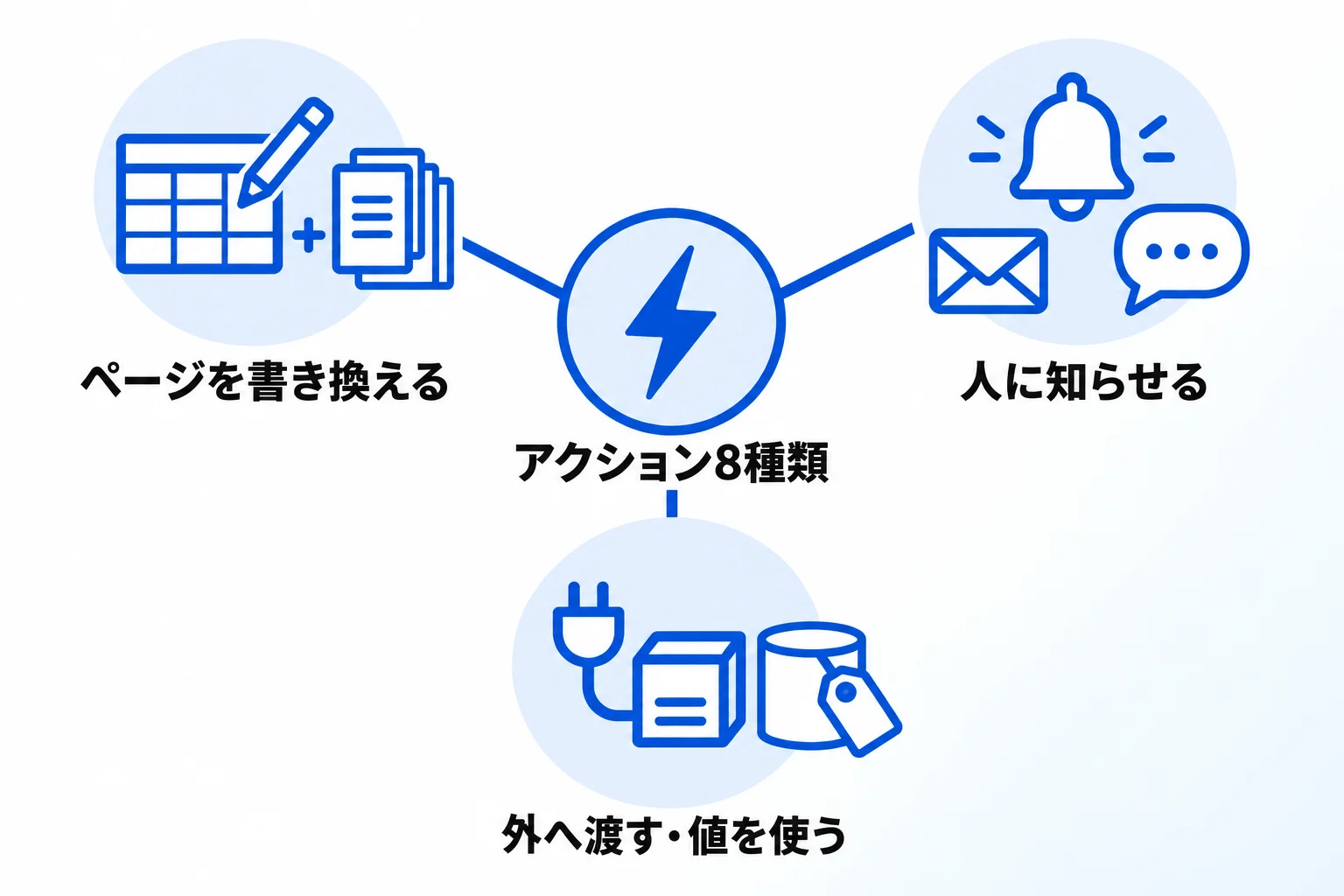
アクションは、ページを書き換えるもの、人に知らせるもの、外の仕組みに渡したり値を使い回したりするものの3つに分けられ、全部で8種類あります(2026年10月時点)。
| アクション | できること | 条件・上限 |
|---|---|---|
| プロパティを編集 | 今のデータベース内の、トリガーになったページのプロパティを変える | 定期実行の トリガーでは不可 |
| ページを追加 | 選んだデータベースにページを追加し、プロパティを入れる | ― |
| ページを編集 | 選んだデータベース内のページとプロパティを変える | ― |
| 通知を送信 | Notionのユーザーに通知とメッセージを送る | 最大20人、または ユーザープロパティ |
| メール送信 | Gmailのアカウントからメールを送る | Gmailが必要 |
| Webhookを送信 | 指定したURLにデータを送る | 有料プランのみ。 1つに最大5個 |
| Slack通知を送信 | 指定したSlackチャンネルに通知を送る | 数式は使えない |
| 変数を定義 | メンションと数式で値を作り、ほかのアクションで使う | ― |
同じNotionの中で完結する「プロパティを編集」「ページを追加」「ページを編集」「通知を送信」は、外部の接続に左右されません。一方、メール送信・Slack通知・Webhookは、GmailやSlackの接続が切れたり、送信先に不具合があったりすると止まることがあります。
ページを書き換える:プロパティを編集・ページを追加・ページを編集
「プロパティを編集」は、トリガーになったページそのものの項目を変えます。マルチセレクト・ユーザー・リレーションでは、値を丸ごと入れ替えるのではなく、1つずつ追加・削除できます。たとえば「タスクのステータスが変わったら、特定の担当者を割り当てる」といった使い方です。
「ページを追加」と「ページを編集」は、ほかのデータベースのページまで扱えるのが違いです。案件が受注になったら、タスクのデータベースに最初の作業のページを追加する、といった流れを作れます。ただし、オートメーションが追加・編集するページやデータベースには編集権限が必要で、編集先のページがアクセス制限されている、または編集権限がない場合は動きません。
人に知らせる:通知を送信・メール送信・Slack通知を送信
「通知を送信」は、Notionの中の受信トレイに届く通知です。宛先はワークスペースの最大20人か、「担当者」などのユーザープロパティに入っている人で、メッセージも添えられます。
「メール送信」はGmailのアカウントから送るため、Gmailの連携が必要です。宛先には社外のメールアドレスも指定でき、届くまで最大2分ほどかかる場合があります。Gmailをリンクした人しかこのオートメーションを編集できない点も、担当者が替わるときに影響します。「Slack通知を送信」は指定したチャンネルに通知を送り、このオートメーションは作成した人以外は編集できません。Slackとの連携の手順は、NotionとSlackを連携する方法で解説しています。
外の仕組みに渡す・値を使い回す:Webhookを送信・変数を定義
「Webhookを送信」は、指定したURLにHTTPのPOSTリクエストを送るアクションです。ZapierやMakeなどの自動化サービスや、社内のシステムで処理を始めるきっかけに使えます。送れるのはページのプロパティで、ページの本文は送れません。1つのオートメーションに設定できるWebhookは最大5つです。
「変数を定義」は、@と∑で作った値に名前を付け、あとのアクションで使えるようにするものです。公式ヘルプでは、親タスクを完了にしたら、そのサブアイテムもすべて完了にする例が紹介されています。トリガーになったページのサブアイテムを変数にして、「ページを編集」で変数を対象に選ぶ、という組み合わせです。
参考:Webhookアクション(Notionヘルプセンター)
Metooの支援現場でのオートメーションの使い方
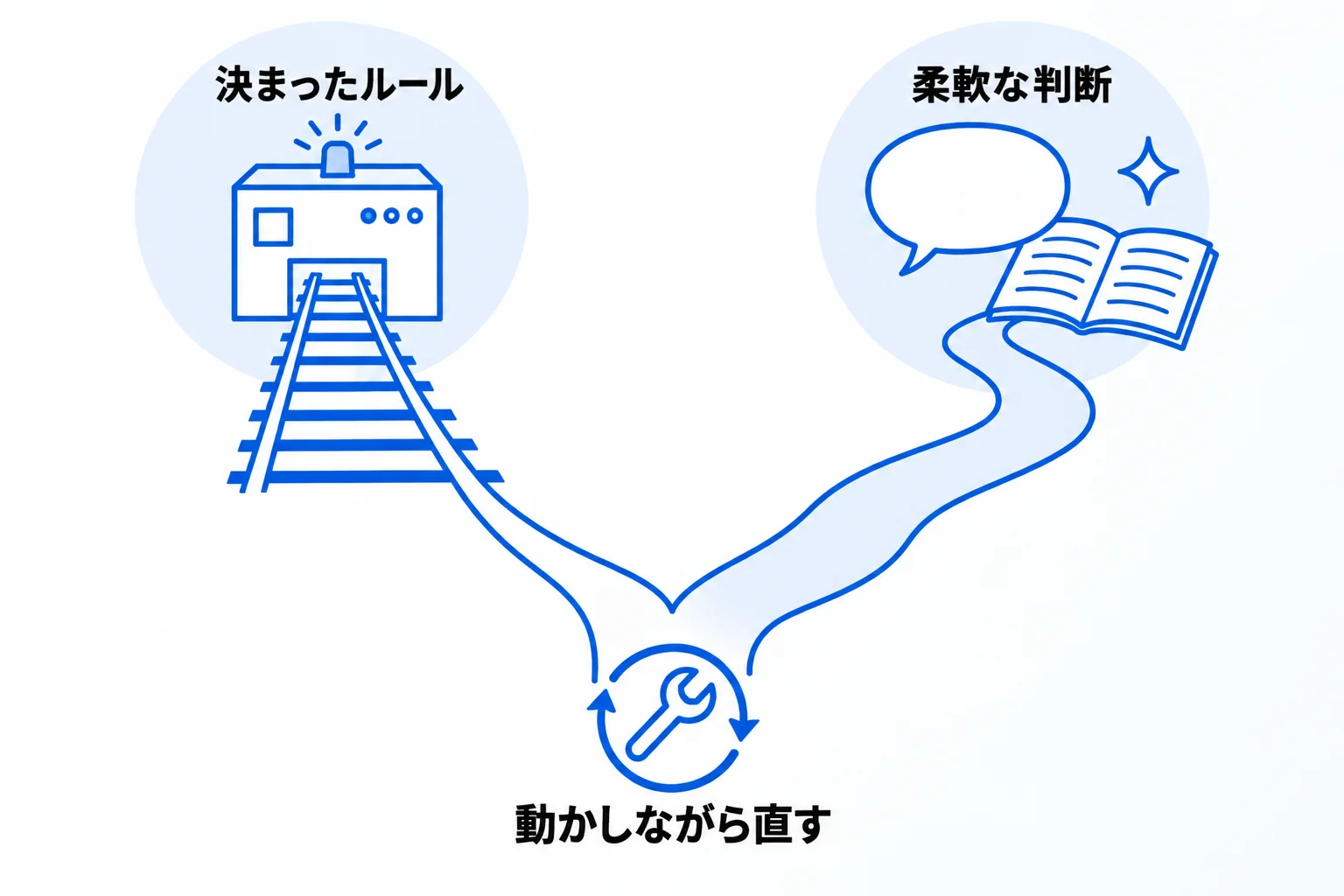
Metooの支援では、決まったルールで処理できる作業にオートメーションを使い、柔軟な判断が必要な作業には手作業やAIを勧めています。また、1回で正しく作れる前提に立たず、動かしながら直していきます。
支援先に入れているのは、たとえば次のようなオートメーションです。
- 作業が完了したら、自動で管理者に通知する
- 毎日、決まった時刻に情報を更新する
- 期限が切れたタスクに、毎日深夜のうちに自動でフラグを付ける
3つ目の期限切れのフラグは、期限が今日より前で、ステータスが完了になっていないタスクを対象にして、毎日深夜に付けます。トリガーは定期実行の「毎日」、アクションは「ページを編集」です。「ページを編集」の中で、対象のデータベースのうち編集するページをフィルターで絞り込めるので、そこに「期限が今日より前」「ステータスが完了ではない」の条件を設定しています。
通知を作るときは、受け取った人に次の行動があるかどうかを確かめます。「この行動をしてほしいから通知する」というものだけを通知にし、「とりあえず見ておいてほしい」程度の通知はしません。
オートメーションが意図せず動いた、あるいは動かなかった、ということは実際によくあります。作って使い始めてみると、思ったとおりの動きではなかったり、想定していた運用と、実際の皆さんの動き方や考え方が違っていたりするからです。そのため、まずは作って動かしてみて、ずれが出たところに合わせて運用を変えるか、仕組みの中身を変えます。意図どおりに動かなかったから失敗、ということではありません。
一方で、オートメーションを使わないほうがよい場面もあります。オートメーションは、基本的に「これが起きたら、こうする」をきっちり決めて動く仕組みです。そのため、少しあいまいなもの、柔軟な対応が要るもの、ルールに落とし込めないものは、オートメーションだけでは実現できません。こうした作業は、手作業で行うか、AIを使う方法を勧めます。
| 作業の性質 | 勧める方法 |
|---|---|
| 「起きたらこうする」が 決まっている | データベース オートメーション |
| 少しあいまい、柔軟な対応が要る、 ルールに落とし込めない | 手作業か、AI |
| 柔軟で自律的な判断まで 任せたい | カスタムエージェント |
特に、柔軟で自律的な判断まで任せたい場合は、Notionのカスタムエージェントを提案します。カスタムエージェントは、指示に従ってバックグラウンドで動くAIで、定期的なスケジュールやデータベースの変更をきっかけに実行できます。使えるのはビジネスプランとエンタープライズプランです(2026年10月時点)。機能の詳細は、Notion AIの主な機能と使い方で解説しています。
また、作った人にしか直せない複雑な仕組みにはしません。自動化で手間を減らしても、仕組みの管理に手間がかかれば効果は相殺されます。作った人以外も直せる状態にしておくことを大切にしています。
Notionのデータベースオートメーション活用時の3つの注意点
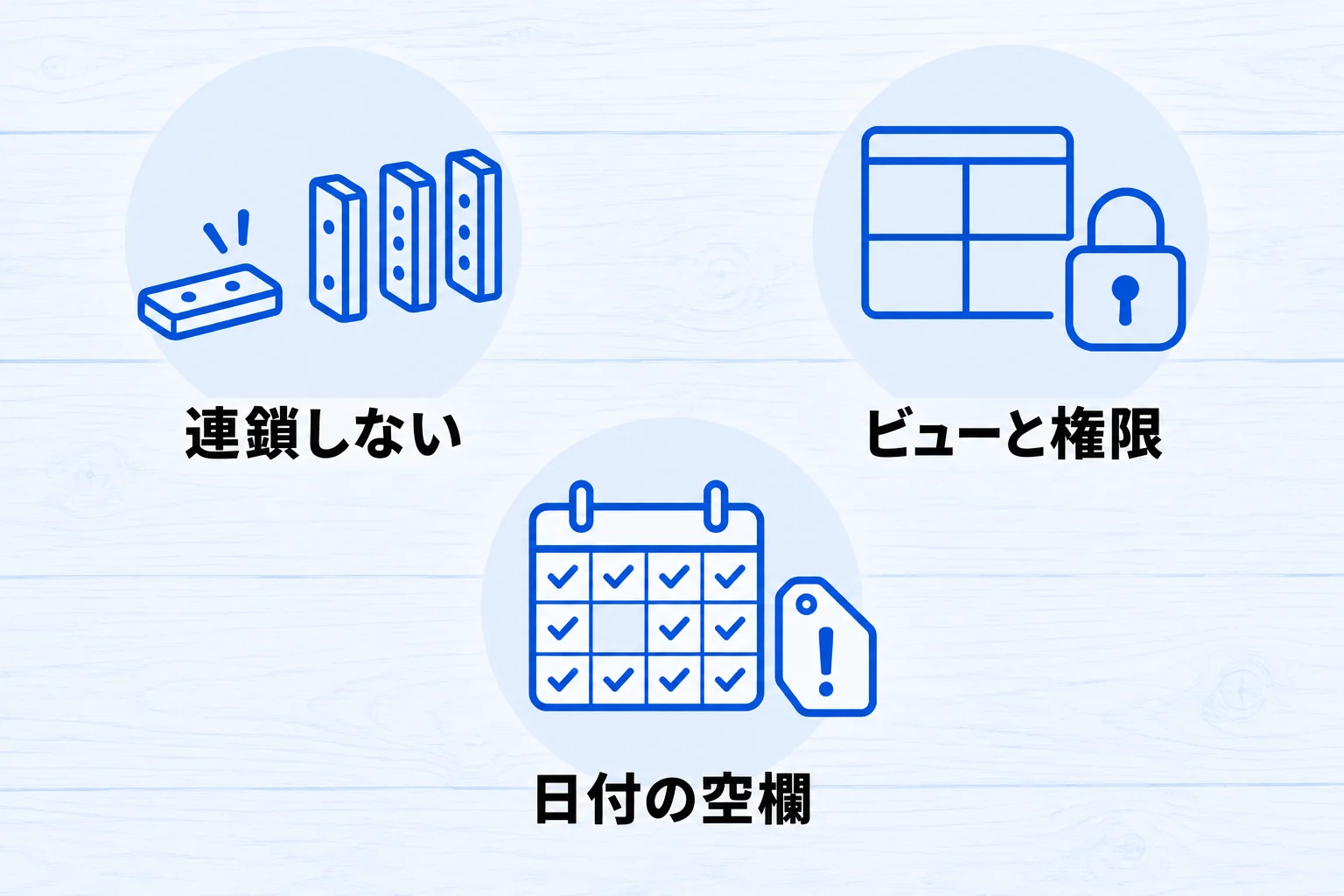
オートメーションが動かないときに確かめる条件として、ほかの自動処理、ビューと権限、日付の空欄があります。それぞれの仕組みは次のとおりです。
ほかのオートメーションをきっかけにしては動かない
データベースオートメーションは、別のオートメーションによる変更では動きません。公式ヘルプでは、繰り返しテンプレートで作られたページや、別のデータベースにページを作るオートメーションで追加されたページは、トリガーにならないと案内されています。
つまり、オートメーションAの結果をきっかけに、オートメーションBを動かす、という連鎖は組めません。一方、ユーザーがボタンをクリックしてページを作った場合は、トリガーになります。連続した処理が必要なときは、1つのオートメーションの中にアクションを続けて並べるか、人がボタンを押す形にします。
ビューの条件と権限によって、動かないページがある
特定のビューを対象にしたオートメーションは、トリガーが起きた時点で、そのページがビューの条件に一致しているときだけ動きます。たとえば「未完了」のビューを対象にして、ステータスを「完了」に変えたことをトリガーにすると、変えた瞬間にビューから外れて動かないことがあります。
権限も影響します。アクセスが制限されているページでは、オートメーションはアクションを実行しません。データベースがロックされている場合や、アクションで編集する先のページ・データベースへの編集権限がない場合も動きません。対象を広げすぎると関係のないページまで書き換わるため、ビューは「動かしたいページがすべて入り、ほかは入らない」範囲にします。
日付の空欄やWebhookの不具合は、気づきにくい
「期限の3日後」のように、日付を計算する数式(dateAddなど)を使う場合、日付が空のページがあるとオートメーションが失敗することがあります。公式ヘルプでは、その項目が空でないページだけを表示するビューを作り、そのビューを対象にする方法が案内されています。
エラーが起きると、データベースやプロパティが見つからない、GmailやSlackの接続が切れた、といった場合は通知が届きます。しかし、数式が正しく動かない場合や、Webhookの不具合では、通知が届かないことがあります。外部に送るオートメーションは、届く側でも受け取れているかを確かめ、⚡の一覧で一時停止になっていないかを見ておくと、止まったことに気づけます。
Notionのデータベースオートメーションに関するよくある質問
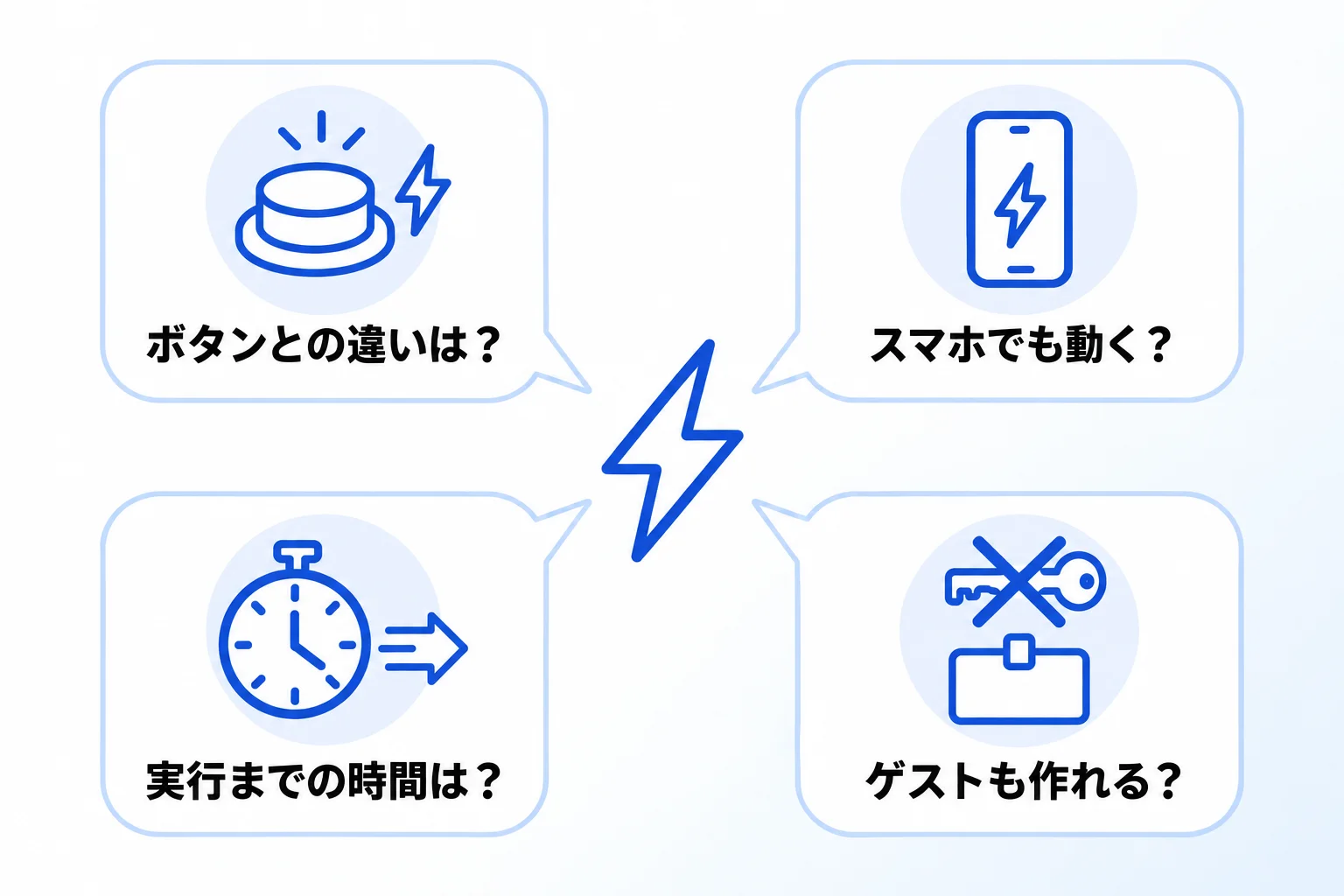
Q. ボタンとの違いは何ですか?
ボタンは、ユーザーがクリックしたときに動きます。オートメーションは、条件を満たすと誰も操作しなくても動きます。ボタンはすべてのプランで使えますが、メール送信・Webhook・Slack通知などのアクションは有料プランのみです(ボタンの場合。2026年10月時点)。
Q. スマホのアプリでも動きますか?
公式ヘルプでは、データベースオートメーションは有料プランのすべてのプラットフォームで使えると案内されています。スマホアプリも含まれます。
Q. 変更から実行まで、どのくらいかかりますか?
公式ヘルプのよくある質問では、データベースオートメーションは3秒間隔で動作すると説明されています。3秒の間に変更を元に戻すと、トリガーにならないことがあります。
Q. ゲストもオートメーションを作れますか?
データベースへのフルアクセス権限を持つゲストでも、作成できません。
Notionのデータベースオートメーションの活用は「合同会社Metoo」にご相談ください
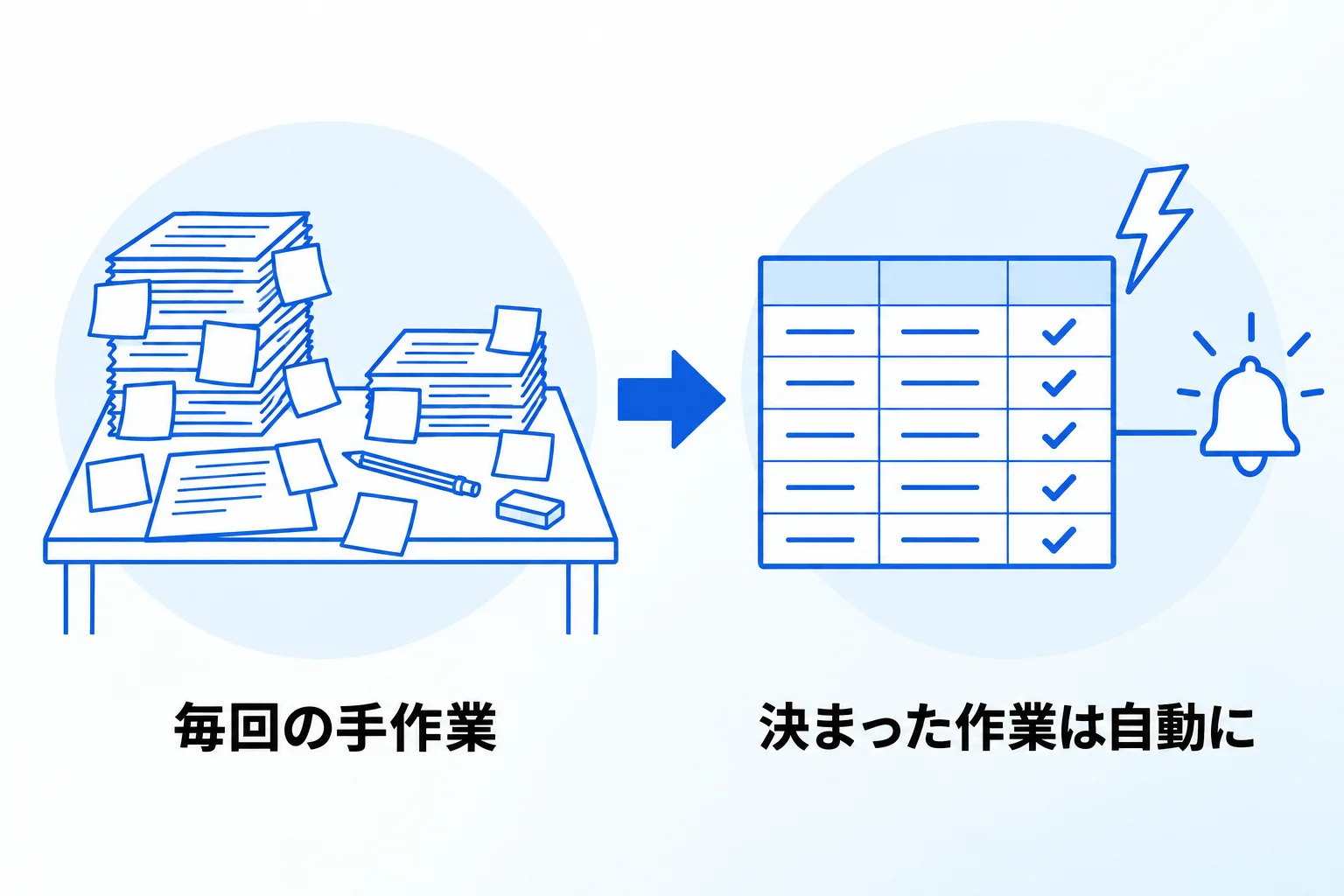
Notionのデータベースオートメーションの要点をまとめます。
- 「トリガー」と「アクション」を決めると、条件を満たすたびに自動で動く
- 作成には原則として有料プランが必要(無料プランの扱いは最初の章を参照)
- トリガーは3種類、アクションは8種類
- ⚡アイコンから作り、テスト用のページで動きを確かめる
- 動かないときは、ほかの自動処理・ビューの条件・権限・日付の空欄を確認する
どの作業をオートメーションに任せるかの考え方は、「Metooの支援現場でのオートメーションの使い方」の章で紹介しています。
合同会社Metooでは、データベースの設計からオートメーションの組み込み、使い始めたあとの見直しまでを支援しています。自社の業務に合う自動化を相談したい方は、サービスと料金をご覧のうえ、お気軽にご相談ください。