






Notionアプリのダウンロード方法|Windows・Mac・スマホ別の手順とデスクトップ版をすすめる理由
公開日 更新日
 監修:山田怜司(Notion認定コンサルタント)
「Notionをパソコンやスマホに入れたいけれど、どこからダウンロードすればいいの?」「ブラウザで使うのとアプリ、どちらがいいの?」
Notionを使い始めるとき、多くの方がここで迷います。
結論から言うと、Notionのアプリは公式サイト(notion.com/desktop)またはApp Store・Google Playから無料でダウンロードできます。アカウントの作成も、Notionの公式サイトから無料で始められます。仕事でパソコンから使うなら、Metooはブラウザよりもデスクトップアプリをおすすめしています。
本記事では、Windows・Mac・iPhone/iPad・Androidそれぞれのダウンロード方法と、デスクトップアプリとブラウザの違い、インストール後にやっておきたいことを、法人のNotion導入を支援している合同会社Metooの視点で解説します。記事内の情報は2026年9月時点のNotion公式情報にもとづきます。
なお、合同会社Metooでは、使う端末やアカウントのルールまで含めて、Notionの導入・定着を支援しています。
Notion導入・定着支援(Purpose Engine)を見る
Notionを初めて使う方に向けて、基本の使い方を動画でも解説しています。あわせてご覧ください。
合同会社Metoo代表 山田怜司(管理の山田)
Notion認定コンサルタント・Notion公式アンバサダー・JCC認定プロコーチ。バックオフィス業務に16年携わった経験を活かし、法人40社以上(2026年4月時点)にNotion導入・活用のコンサルティングを提供。YouTube登録者は23,000人超(2026年9月時点)。業務効率化やチームマネジメントに強みを持つ。




目次
Notionのアプリは3種類:デスクトップ・スマホ・ブラウザ
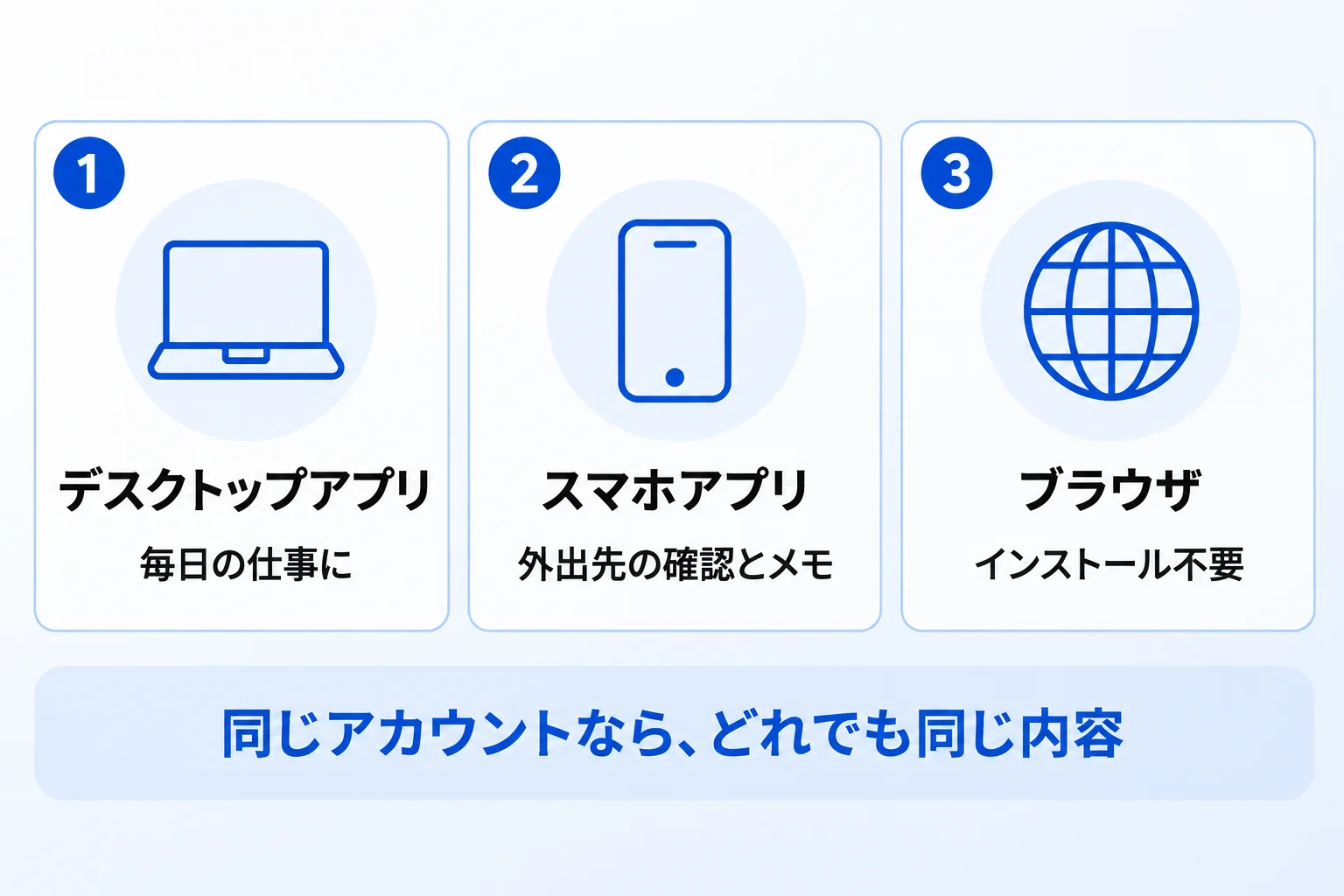
Notionは、次の3つの方法で使えます。どれも同じアカウントでログインすれば、同じ内容が表示されます。
| 使い方 | 入手先 | 向いている場面 |
|---|---|---|
| デスクトップアプリ (Windows・Mac) | 公式サイトの ダウンロードページ | パソコンで毎日使う。会議の記録やタブの切り替えを多用する |
| スマホアプリ (iPhone・iPad・ Android) | App Store・ Google Play | 外出先での確認やメモ |
| ブラウザ | インストール不要 (notion.comを開く) | 共用のパソコンや、アプリを入れられない環境 |
ダウンロードは無料です。アカウントをまだ持っていない場合は、Notionの公式サイトから先に登録しておくと、インストール後すぐにログインできます。なお、予定を管理する「Notion Calendar」は別のアプリとして提供されています。メールの「Notion Mail」は、2026年10月時点で提供を終了しています。
参考:Notionのダウンロードページ、Notion Calendarのアプリ(Notion公式ヘルプ)
Notionアプリのダウンロード方法【端末別】
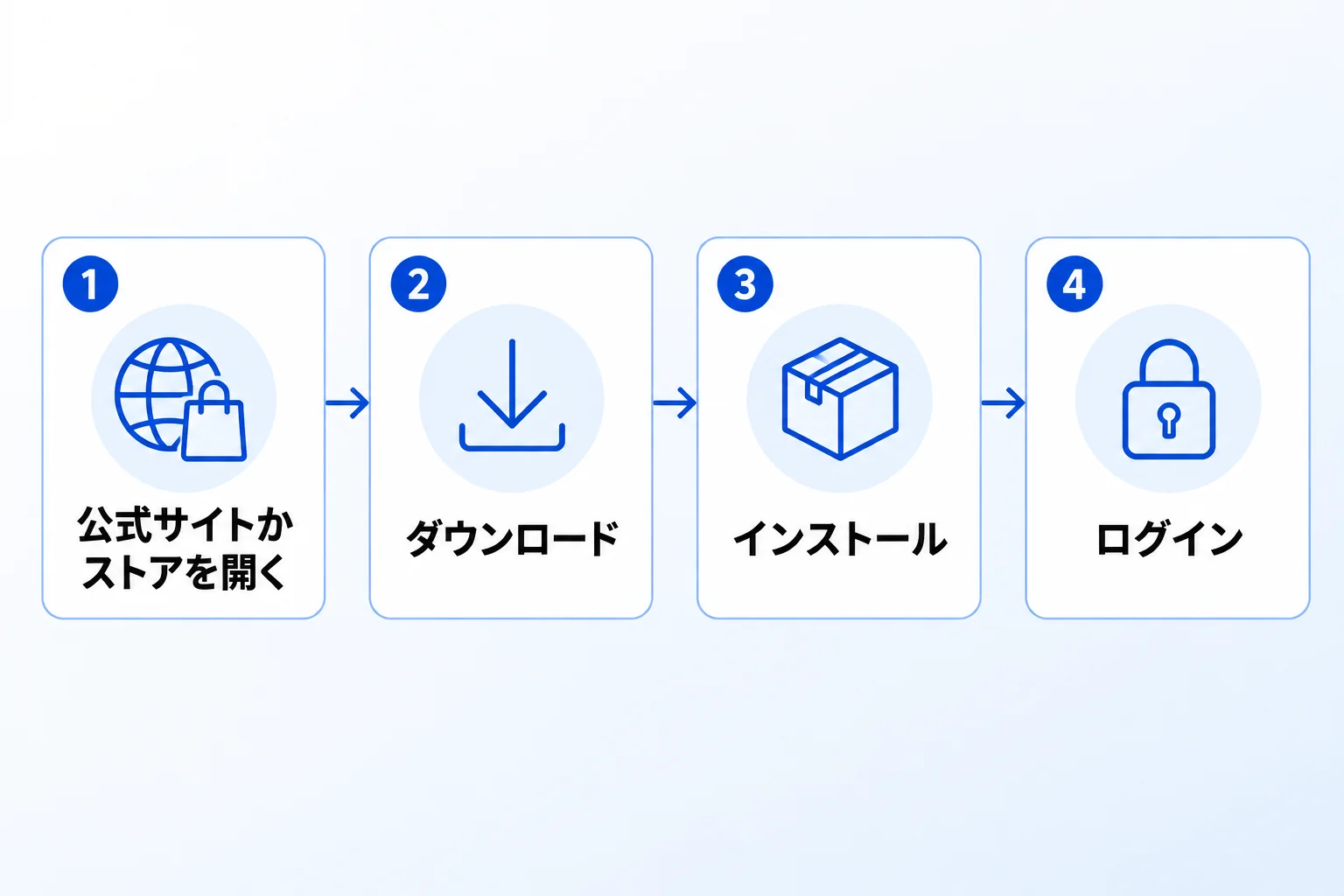
端末ごとのダウンロード方法です。画面の表示や名前は変わることがあります(2026年9月時点)。
Windows
- 公式サイトのダウンロードページ(notion.com/desktop)を開く
- 「Windows版をダウンロード」を選び、インストーラーを保存する
- ダウンロードしたファイルを開き、画面の案内に沿ってインストールする
- Notionを起動し、メールアドレスなどでログインする
Windows 10(バージョン21H2)以降に対応しています。ARM版のWindowsを使っている場合は、ダウンロードページでARM64用を選べます。MSIX形式のインストーラーを使う場合は、先に今入っているNotionをアンインストールしておく必要があります。
Mac
- 公式サイトのダウンロードページ(notion.com/desktop)を開く
- 「Mac版をダウンロード」を選ぶ
- ダウンロードしたファイルを開き、Notionをアプリケーションフォルダに入れる
- Notionを起動し、メールアドレスなどでログインする
macOS 12以降に対応しています。Apple シリコン(M1以降)とIntelのどちらのMacにも対応した版が用意されています。インストール後、アプリは自動で更新されます。手動で確かめたいときは、メニューバーの「Notion」→「アップデートを確認」から確認できます。
iPhone・iPad
- App Storeを開き、「Notion」で検索する
- 提供元がNotion Labsのアプリを選び、「入手」をタップする
- インストールしたアプリを開き、ログインする
iPhoneとiPadは同じアプリで使えます。対応するiOSのバージョンは時期によって変わるため、App Storeのアプリのページで確認してください。スマホアプリは、外出先で予定やタスクを確認したり、思いついたことをメモしたりするときに便利です。
Android
- Google Playを開き、「Notion」で検索する
- 提供元がNotion Labsのアプリを選び、「インストール」をタップする
- インストールしたアプリを開き、ログインする
Google Playには、名前が似ている楽譜作成アプリ(「Notion: Music Notation & Tab」)もあるため、提供元を確認してからインストールしましょう。確実に公式のアプリを入れたいときは、Notion公式サイトのモバイルアプリのページからストアに移動する方法もあります。
参考:Notion for Desktop(Notion公式ヘルプ)、Notionのモバイルアプリ(Notion公式)
デスクトップアプリとブラウザの違い
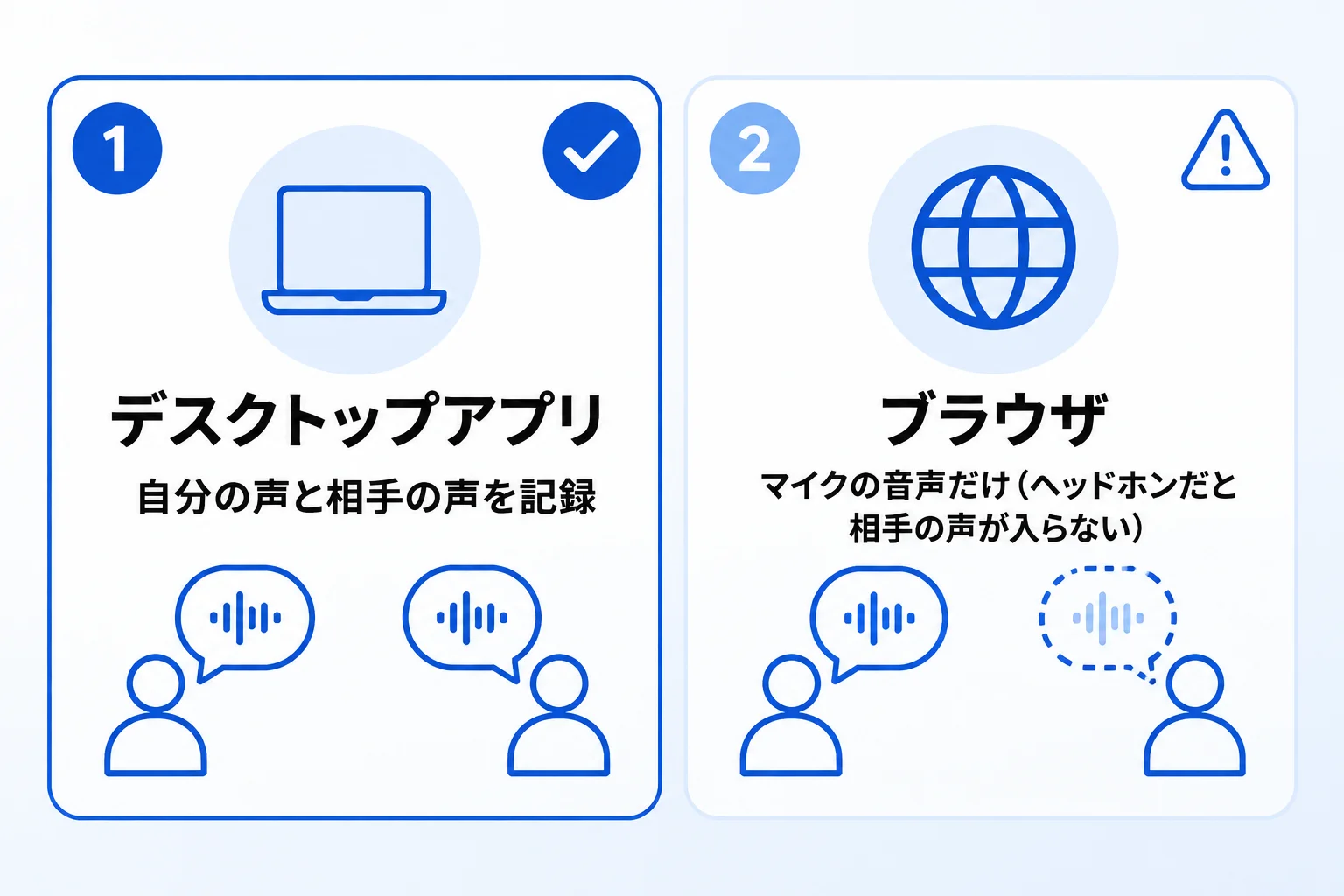
パソコンで使う場合、デスクトップアプリとブラウザのどちらでも同じページを見られます。ただし、公式に案内されている次の違いがあります。
| デスクトップアプリ | ブラウザ | |
|---|---|---|
| タブの切り替え | アプリ内のタブで スムーズに切り替えられる | ブラウザのタブを使う |
| メンション・ 割り当ての通知 | パソコンに通知が届く | - |
| オフライン | 使える(設定したページ) | 使えない |
| AIミーティングノート | 自分の声と相手の声を 両方記録できる | マイクの音声だけ (相手の声が入らないことがある) |
| インストール | 必要 | 不要 |
特に大きいのが、会議の記録です。AIミーティングノートは、デスクトップアプリならパソコンの音声(オンライン会議の相手の声)とマイクの両方を記録できます。ブラウザではマイクの音声だけが記録されるため、ヘッドホンで会議をしていると相手の声が文字起こしされません(AIミーティングノートはビジネスプラン以上などで利用できます)。
参考:AIミーティングノート(Notion公式ヘルプ)、ページをオフラインで使う(Notion公式ヘルプ)
インストール後にやっておきたい3つのこと
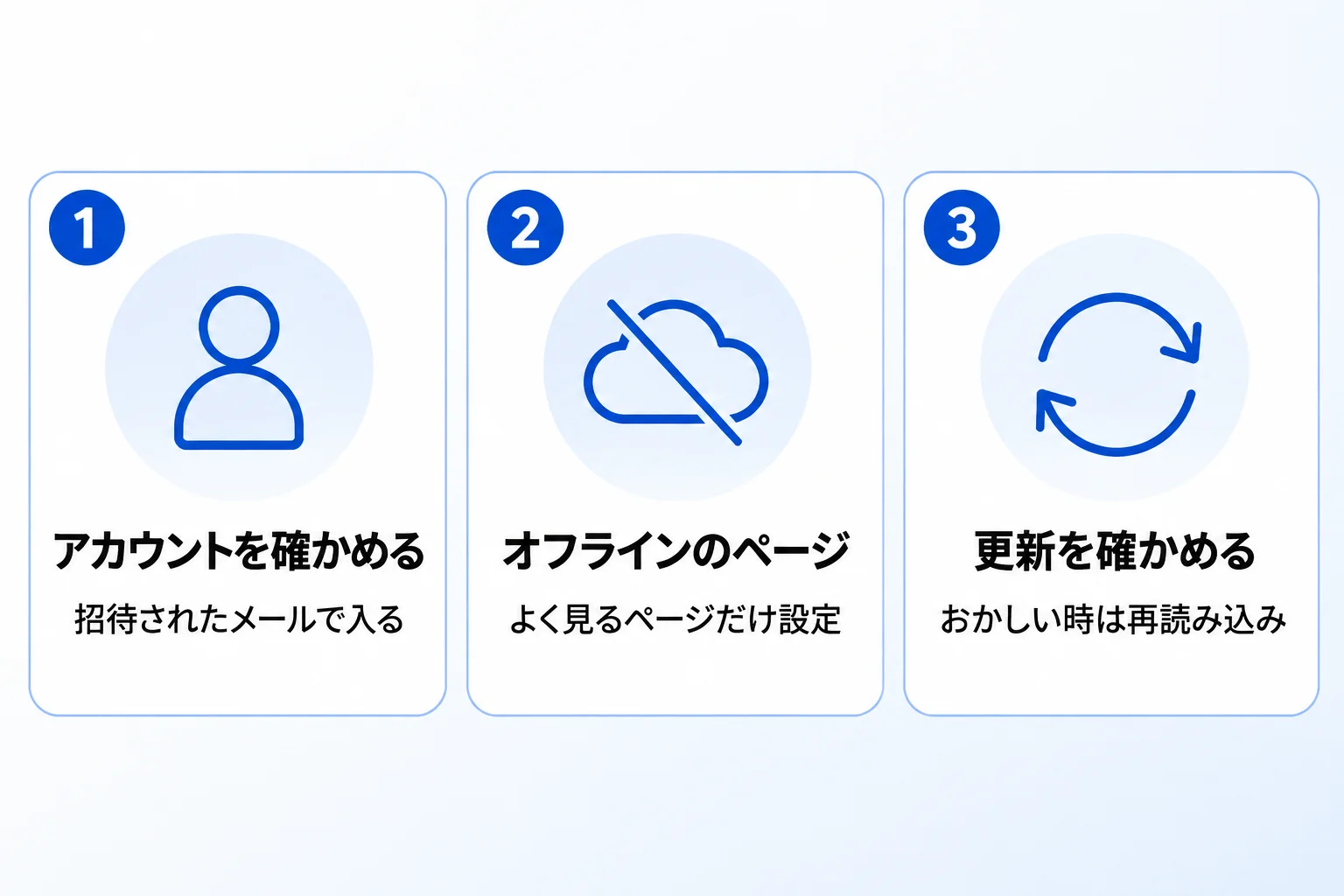
インストールしたら、次の3つをやっておくと、使い始めてから困りません。
ログインするアカウントを確かめる
会社で使う場合は、招待されたメールアドレスと同じアカウントでログインしましょう。個人のアカウントでログインすると、招待されたワークスペースが表示されません。ログインの方法やログインできないときの対処は、Notionのログイン方法の記事で解説しています。
オフラインで使いたいページを設定する
デスクトップアプリとスマホアプリでは、ページの「•••」メニューから「オフラインで利用可能」をオンにすると、インターネットにつながっていないときもそのページを見られます。どのプランでも設定でき、プラス以上のプランでは最近開いたページやお気に入りのページも自動でダウンロードされます。データベースは最初のビューの50件までなど制限があるため、移動中によく見るページだけを設定しておくのが現実的です。
アプリの更新を確かめる
デスクトップアプリは自動で更新されますが、表示がおかしいときや新しい機能が見当たらないときは、手動で更新を確認しましょう。Macはメニューバーの「Notion」から、Windowsは「ファイル」メニューから確認できます。Cmd(Ctrl)+Rで再読み込みすると直ることもあります。
Notion本体以外の公式アプリ・拡張機能
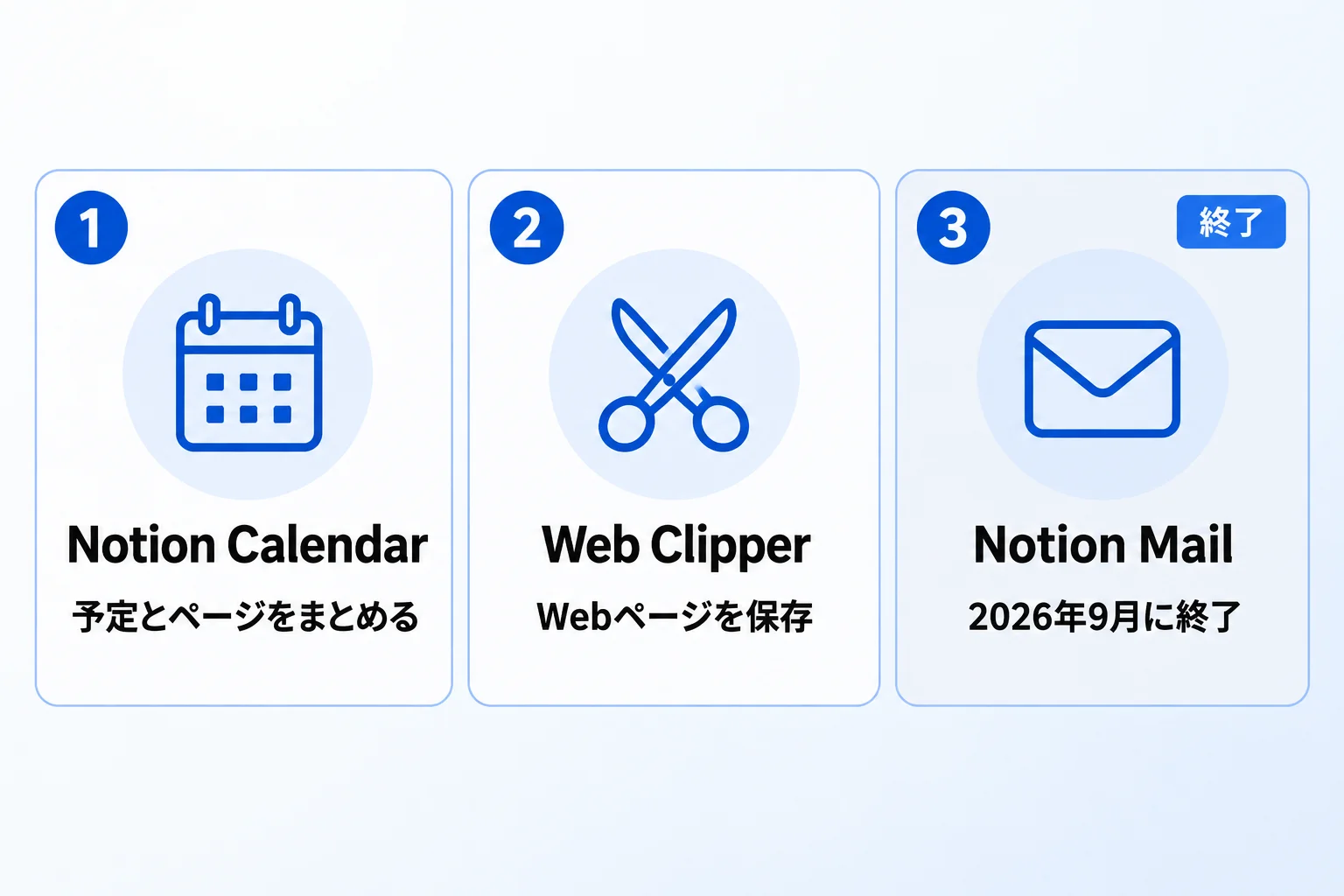
Notion本体のアプリとは別に、目的に合わせて使える公式のアプリや拡張機能があります。名前が似ているので、入れたいものを確かめてからダウンロードしましょう。
| 名前 | 入手先 | できること |
|---|---|---|
| Notion Calendar | 専用のダウンロードページ・ App Store・Google Play | Googleカレンダーなどの予定とNotionのページをまとめて管理する |
| Notion Web Clipper | Chromeなどの拡張機能 | 見ているWebページをNotionに保存する |
| Notion Mail | -(提供終了) | 2026年10月時点で、公式の案内ページは閉じられている |
Notion Calendarは、Mac・Windows・iPhone・Androidのアプリと、ブラウザ(calendar.notion.so)で使えます。Notion本体とは別のアプリなので、使う場合は個別にダウンロードが必要です。Web Clipperの使い方は、Notion Web Clipperの記事で解説しています。
参考:Notion Calendarのアプリ(Notion公式ヘルプ)
Metooが支援先でデスクトップアプリをすすめる理由
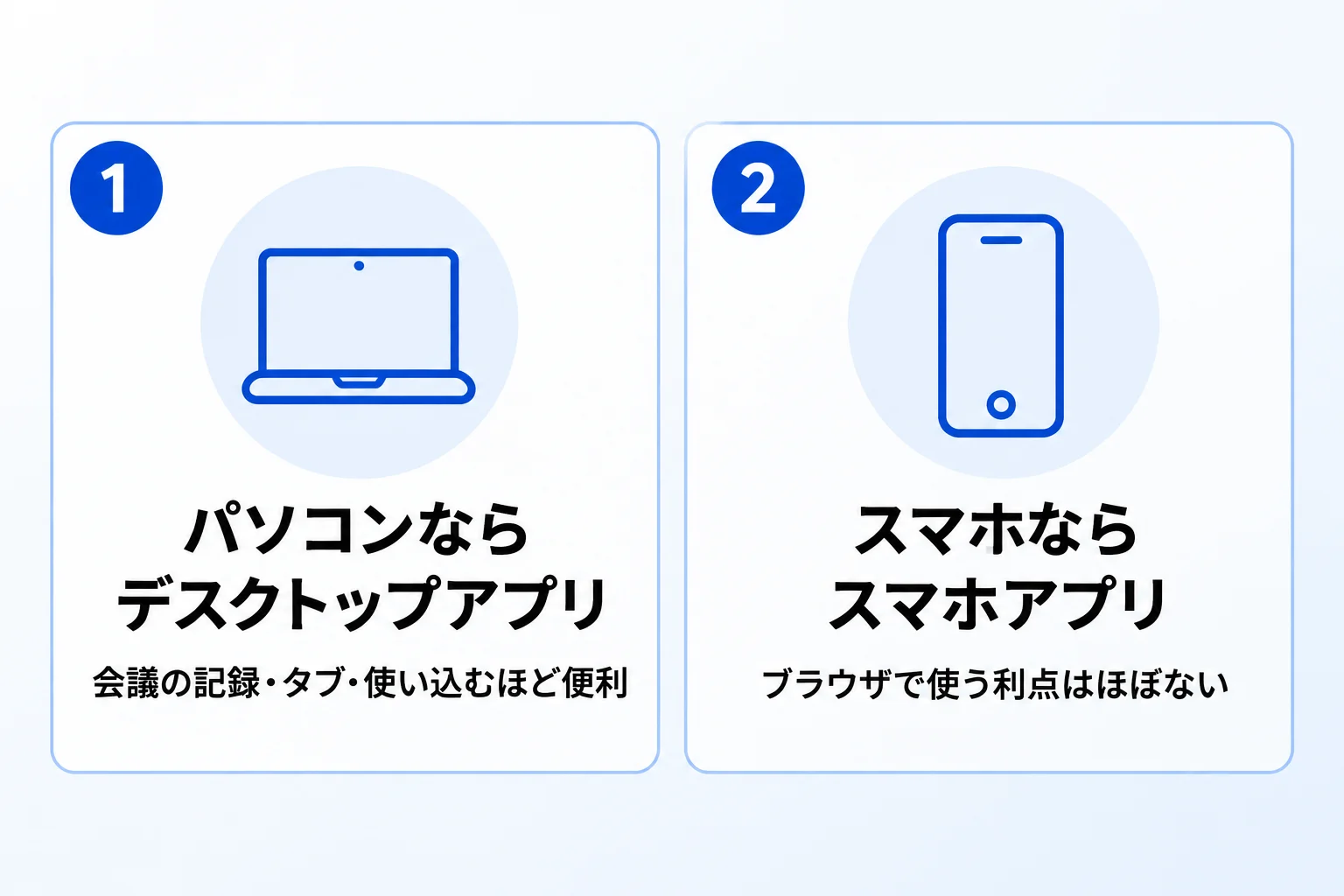
Metooは、支援先の社員にパソコンでNotionを使ってもらうとき、まずデスクトップアプリをおすすめしています。
一番の理由は、オンライン会議の記録です。ブラウザでAIミーティングノートを使うと、相手の声が文字起こしされないことがあります。デスクトップアプリなら、自分と相手の声の両方がしっかり記録されます。会議の内容を資産として残すうえで、この差は非常に大きいと考えています。
もう一つの理由は、使い込むほど専用のアプリのほうが便利になることです。タブで複数のページを行き来したり、よく使うページをすぐ開けるようにしたりと、毎日使う道具として手に馴染むのはデスクトップアプリです。
一方、スマホではブラウザではなく、迷わずスマホアプリをおすすめしています。パソコンなら「ブラウザで他のサービスとすぐに切り替えられる」という利点もありますが、スマホでアプリが用意されているサービスを、あえてブラウザで使う利点はほとんどないからです。
Notionアプリのダウンロードに関するよくある質問
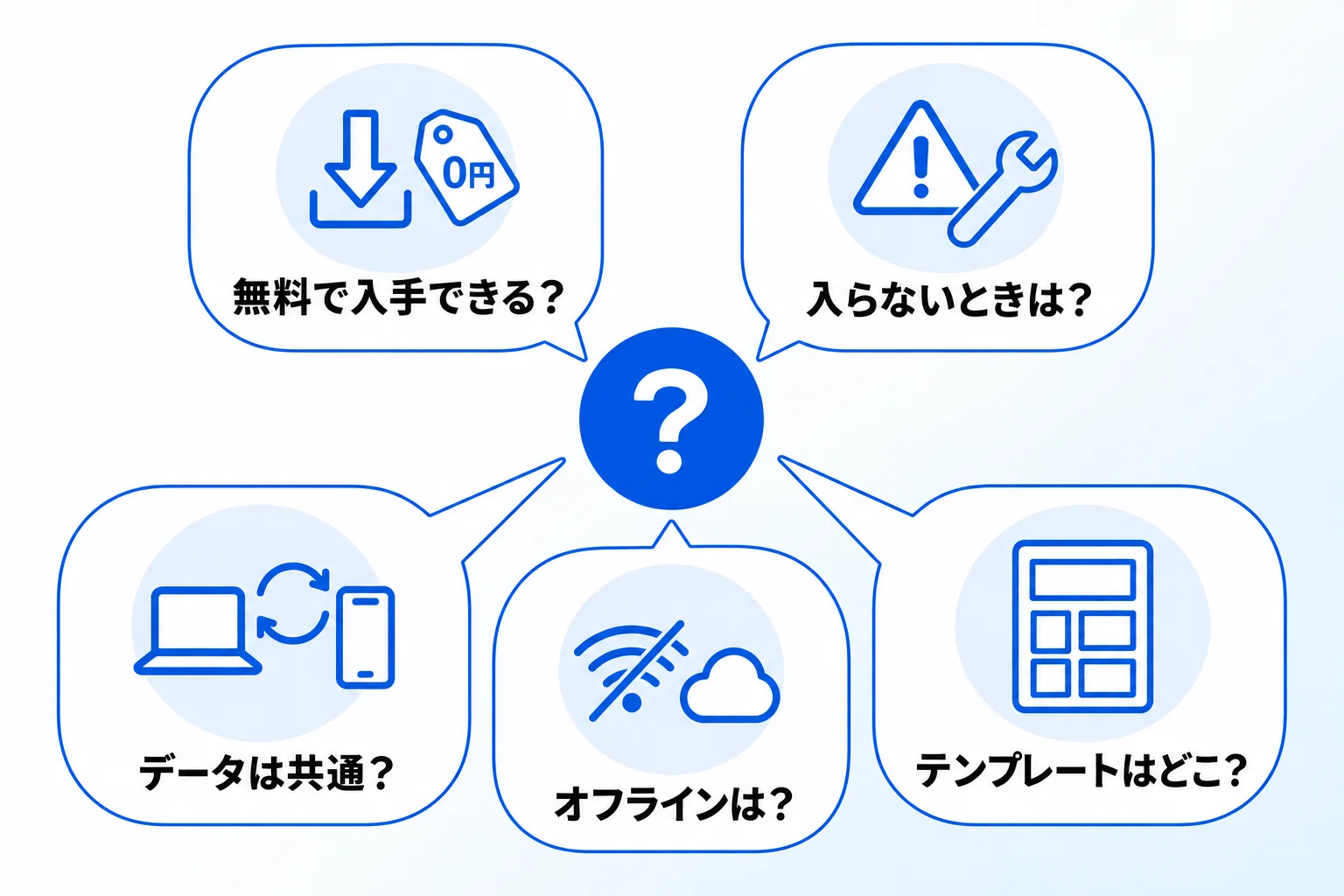
Q. Notionのアプリは無料でダウンロードできますか?
できます。アプリのダウンロードとインストールは無料で、フリープランのまま使い始められます。プランの詳細はNotionの公式サイトで確認できます。有料プランの機能を使う場合も、同じアプリで切り替えられます。
Q. インストールできないときは、どうすればいいですか?
まず、パソコンのOSが対応しているかを確認しましょう(Windows 10 バージョン21H2以降、macOS 12以降。2026年9月時点)。WindowsでMSIX形式のインストーラーを使う場合は、先に今入っているNotionをアンインストールする必要があります。会社のパソコンでインストールが制限されている場合は、社内のシステム担当者に確認してください。
Q. アプリとブラウザで、データは別々になりますか?
別々にはなりません。同じアカウントでログインすれば、アプリでもブラウザでも同じワークスペースの内容が表示されます。どちらかで編集すると、もう一方にも反映されます。
Q. オフラインでも使えますか?
デスクトップアプリとスマホアプリなら、「オフラインで利用可能」に設定したページをインターネットにつながっていないときも見られます。ブラウザでは使えません。データベースは最初のビューの50件まで、埋め込みやボタンはオフラインでは動かないなどの制限があります(2026年9月時点)。
Q. Notionのテンプレートはどこからダウンロードできますか?
テンプレートはアプリとは別に、Notionの公式マーケットプレイスなどから自分のワークスペースに複製して使います。選び方やおすすめのテンプレートは、Notionのテンプレートの記事で紹介しています。
Notionの活用について相談するなら「合同会社Metoo」がおすすめ!
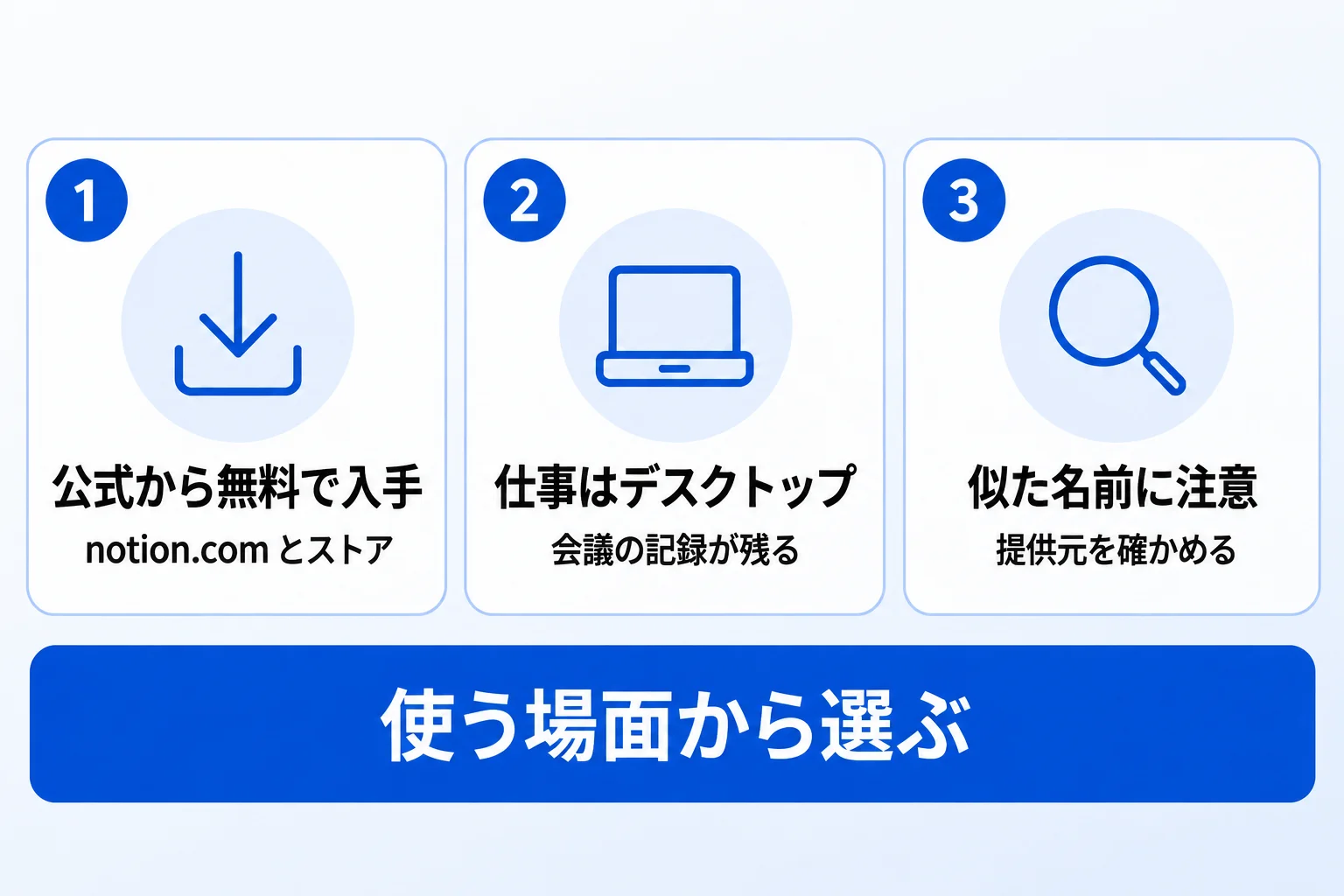
- Notionのアプリは、公式サイト(notion.com/desktop)とApp Store・Google Playから無料でダウンロードできる
- パソコンで仕事に使うなら、会議の記録やタブ・通知・オフラインが使えるデスクトップアプリがおすすめ
- スマホは迷わずスマホアプリ。Google Playでは名前が似たアプリに注意する
- インストール後は、ログインするアカウント・オフラインにしたいページ・アップデートを確かめる
どの使い方を選ぶかは、「毎日、どんな場面でNotionを使うか」で決まります。会議の記録を残す、外出先で確認するなど、使う場面から逆算して選べば、アプリ選びに迷うことはなくなります。
合同会社Metooでは、使う端末やアカウントのルールまで含めて、Notionの導入・定着を支援しています。社内での使い方に迷ったら、お気軽にご相談ください。