






AI議事録ツールの記録をNotionに集める方法|複数ツールを使う会社の運用設計
公開日
 監修:山田怜司(Notion認定コンサルタント)
Notionで会議の記録をまとめたいけれど、社内ではすでにPLAUD NOTEやtl;dv、Notta、Zoomの文字起こしなど、AI議事録ツールがいくつも使われている。記録がツールごとに散らばっていて、あとから探せない。そんな悩みを持つ会社は少なくありません。
結論から言うと、ツールを1つにそろえる必要はありません。今使っているツールはそのまま使い、記録の行き先だけをNotionの1か所に集めます。集め方は「URLを貼るだけ」「URLを自動で取ってくる」「連携ツールで文字起こしを自動で登録する」の3通りで、ツールと会議の性質に合わせて選びます。大事なのは、集めた記録を顧客・案件・タスクとつなげて、次の行動に使える形にすることです。
この記事では、集める前に決めること、ツール別の集め方、二重登録や機密の振り分けといったつまずきやすい点と対策、集めた議事録を業務で使う方法を、Metooの支援現場での進め方とあわせて解説します。
合同会社Metooは、Notionの導入から社内で使われ続けるまでの定着を支援しています。
Notion導入・定着支援(Purpose Engine)を見る
Notionを初めて使う方に向けて、基本の使い方を動画でも解説しています。あわせてご覧ください。
合同会社Metoo代表 山田怜司(管理の山田)
Notion認定コンサルタント・Notion公式アンバサダー・JCC認定プロコーチ。バックオフィス業務に16年携わった経験を活かし、法人40社以上(2026年4月時点)にNotion導入・活用のコンサルティングを提供。YouTube登録者は23,000人超(2026年9月時点)。業務効率化やチームマネジメントに強みを持つ。




目次
AI議事録ツールの記録をNotionに集めると何が変わるか
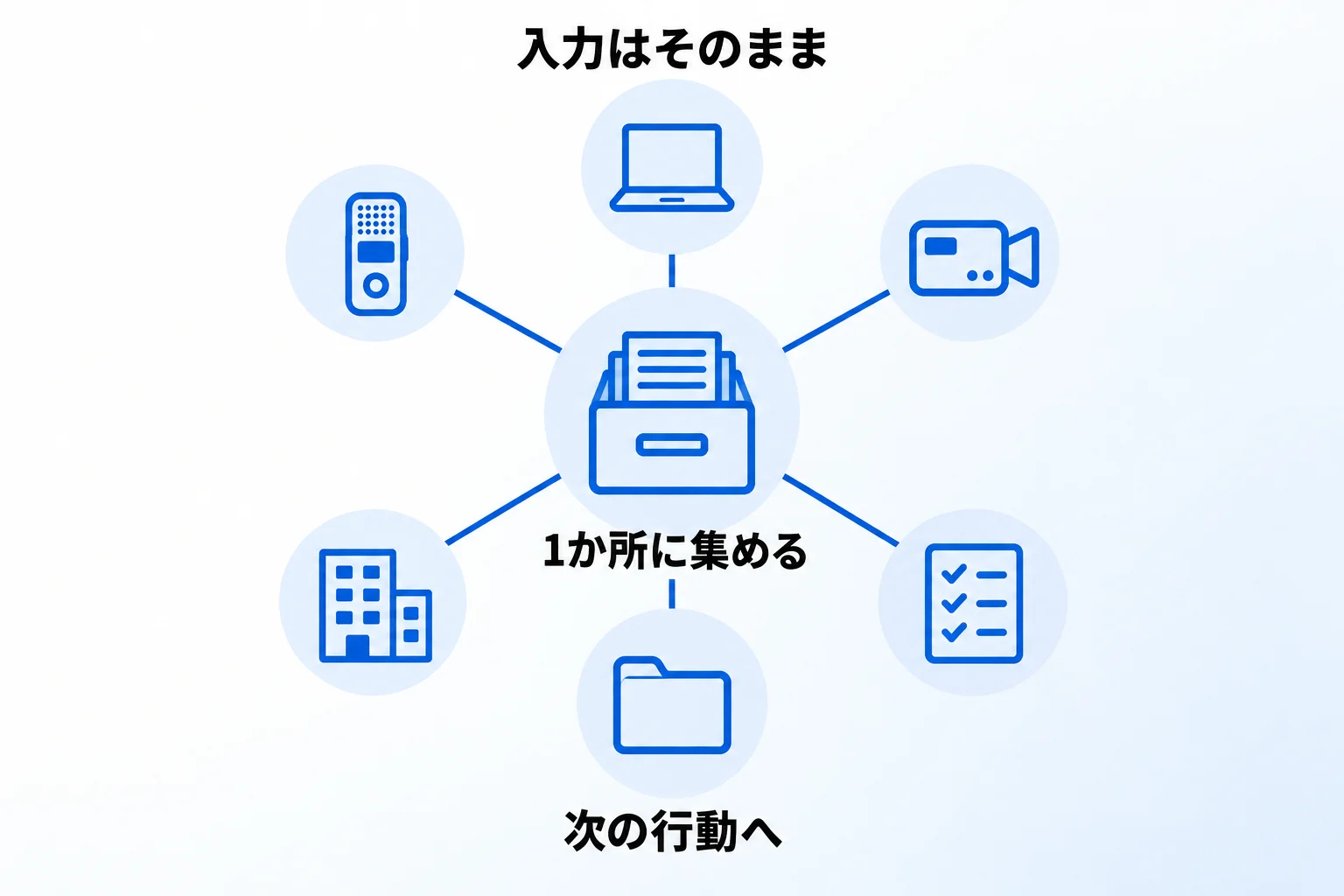
AI議事録ツールの記録をNotionに集めると、会議で話した内容を、顧客・案件・タスクの情報とつなげて使えるようになります。記録が残るだけでなく、次の行動に生かせる状態になることが一番の変化です。
複数のツールを使っている会社では、会議の記録がツールごとに分かれがちです。対面の打ち合わせはPLAUD NOTEのような録音デバイス、オンライン会議はZoomの録画やtl;dv、社内の定例はNotionのAIミーティングノート、という具合です。この状態だと、「あの顧客と先月どんな話をしたか」を確かめるのに、いくつものツールを開いて探すことになります。
情報の流れは、入力する場所・溜める場所・活用する入口の3つに分けて考えると整理しやすくなります。
- 入力する場所:会議の種類や相手に合わせて変わる。1つに絞らなくてよい
- 溜める場所:どのツールから入力しても、Notionの1か所に集まるようにする
- 活用する入口:顧客・案件・タスクのページから、関係する会議の記録にすぐたどり着ける
入力する場所は、取引先が使っているツールや会議の形によって変わるため、自分たちだけでは決めきれません。無理に1つのツールへそろえようとすると、使い慣れたツールを手放す負担が大きくなります。だからこそ、入力はそのままにして、溜める場所だけをそろえます。
Notionに集める利点は、議事録を顧客や案件のデータベースとつなげられることです。顧客のページを開けば、その顧客との会議の記録が並び、会議で決まったことからタスクを作ることもできます。記録がNotionの中にあれば、Notion AIで過去の会議の内容を探したり、カスタムエージェントに議事録を読ませて作業を任せたりと、AIの文脈としても生かせます。
集める前に決める3つのこと
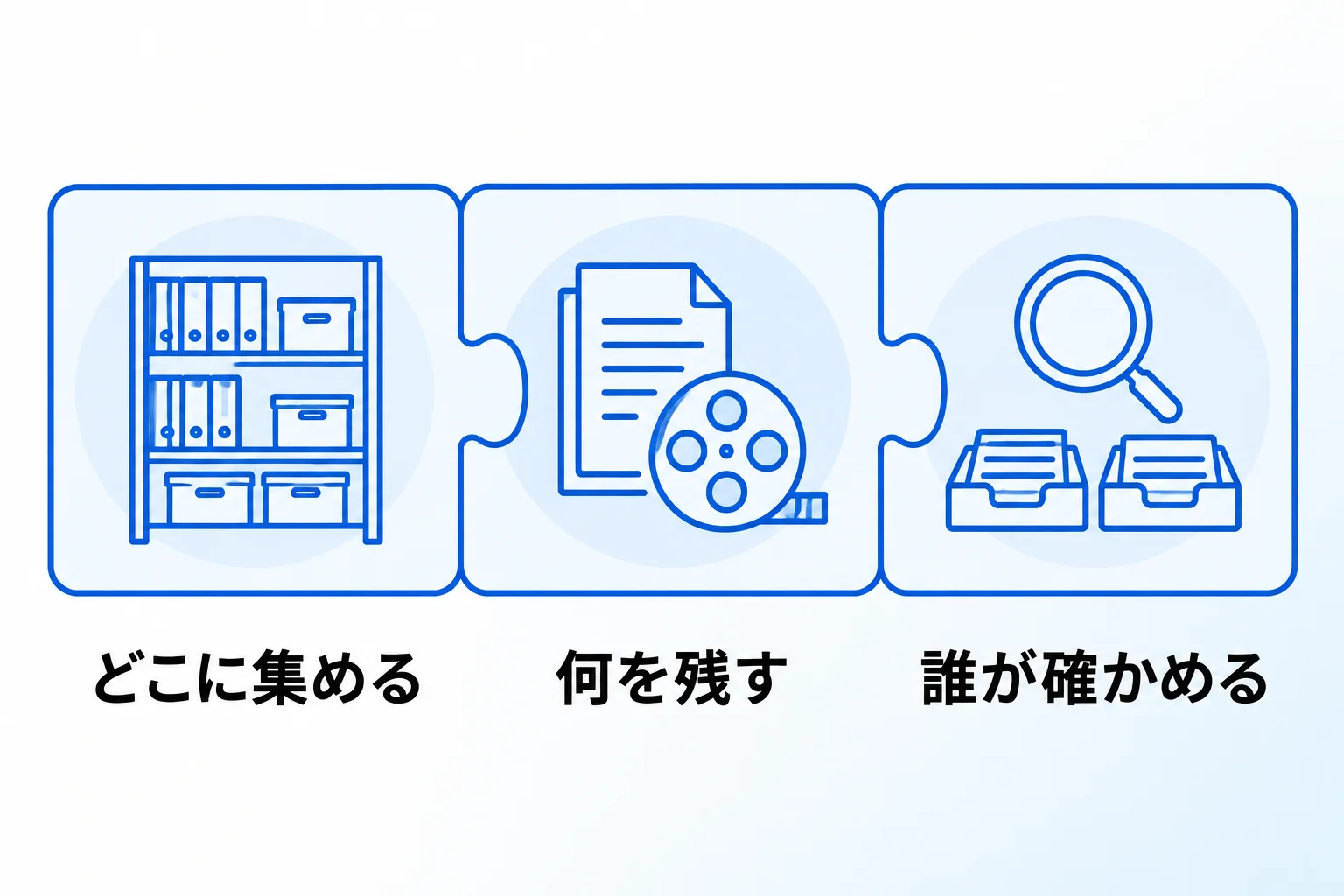
ツールをつなぐ前に、どこに集めるか、何を残すか、誰が振り分けて確認するかの3つを決めておきます。ここが決まらないまま自動の連携を作ると、記録は増えても使えない状態になりやすいためです。
| 決めること | 決める内容 | 決めないと起きること |
|---|---|---|
| どこに集めるか | 議事録のデータベースを1つ決める。 機密の会議は見られる人を絞った場所 | ツールごと・人ごとに 置き場所が分かれる |
| 何を残すか | 要約・文字起こしの全文・ 録画や録音のURLのどれを残すか | 同じ会議の記録が 複数の形で重なる |
| 誰が振り分け・ 確認するか | 会議の担当者が、区分や 顧客・案件とのつながりを確かめる | 集まるだけで、 どの話か分からない記録が残る |
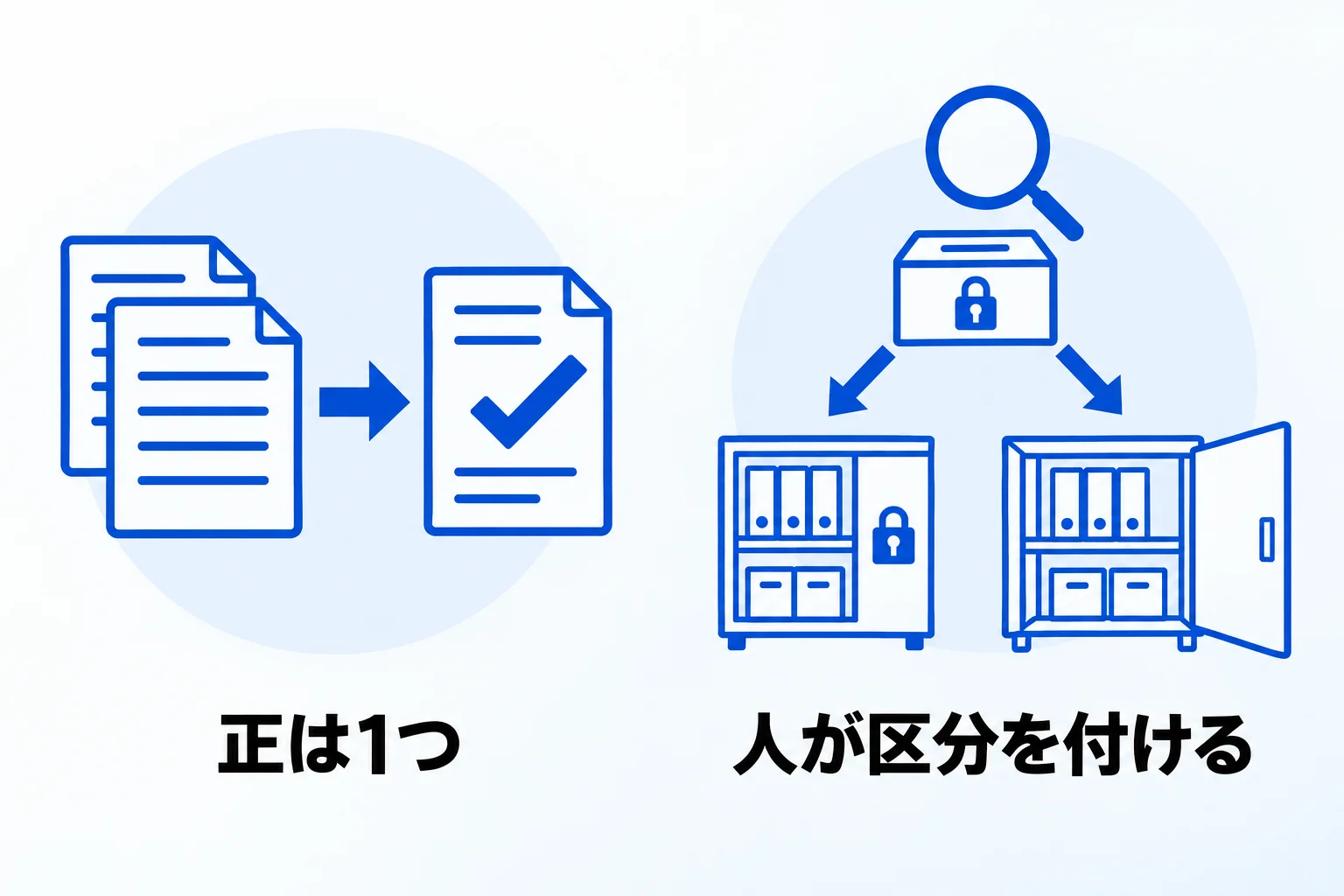
この3つのうち、特に決めておきたいのは「どの記録を正とするか」です。同じ会議の記録が、AIミーティングノートと録音ツールの両方に残ることがあります。どちらを正にして、もう一方はリンクだけを置くのかを決めておくと、同じ会議の記録が2件できる、どちらが最新か分からない、といった混乱を防げます。
また、会議の記録には、社外に出せない話や、一部の人だけに共有したい話も含まれます。集める場所を決めるときは、誰がその記録を見てよいかまで一緒に決めておきます。ここを後回しにすると、自動で集めた記録が、見るべきでない人の目に触れる状態になりかねません。振り分けの具体的な方法は、つまずきやすい点と対策の章で紹介します。
AI議事録ツールの記録をNotionに集める3つの方法
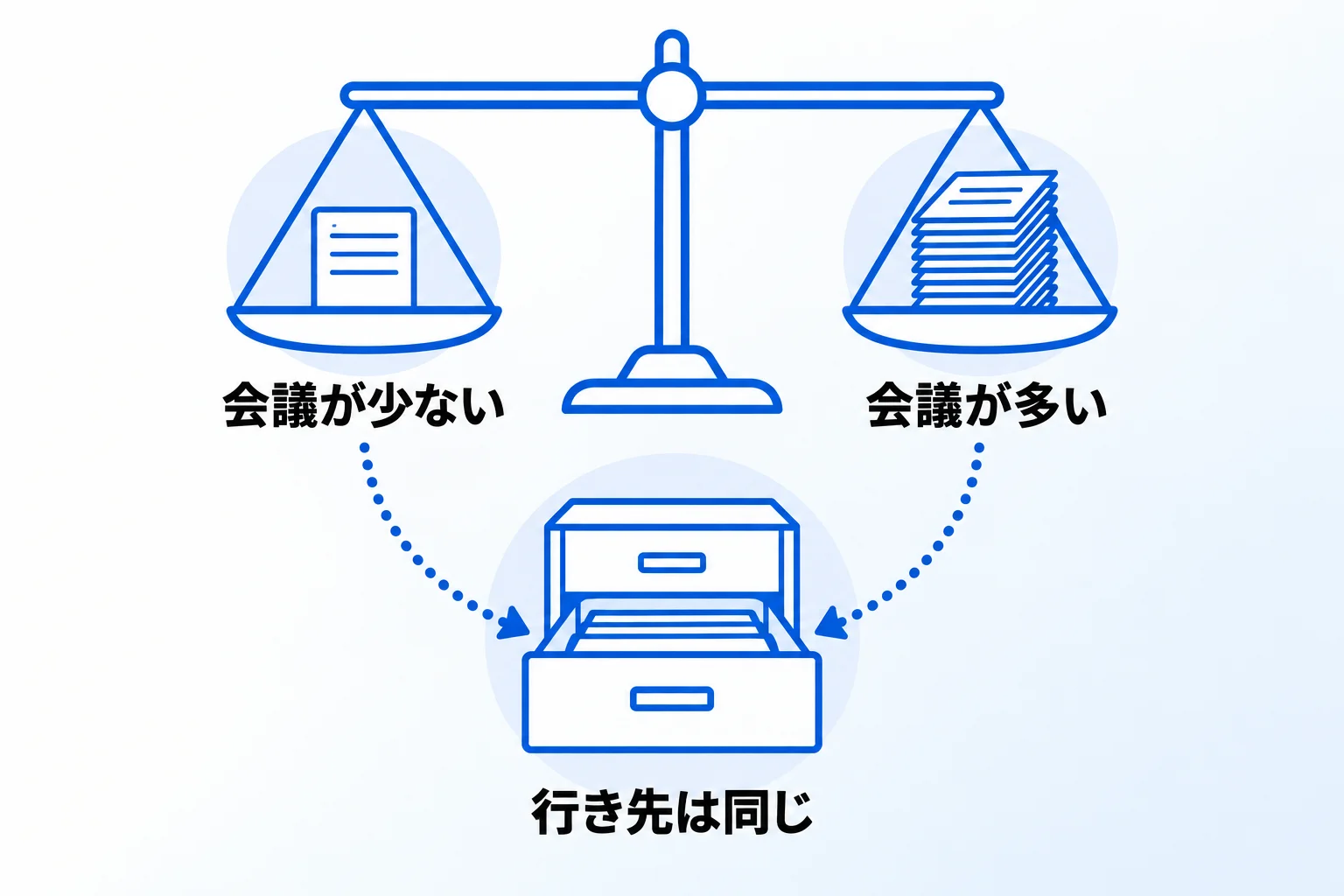
AI議事録ツールの記録をNotionに集める方法は、URLを貼るだけ、URLを自動で取ってくる、連携ツールで文字起こしを自動で登録するの3通りです。手間と仕組みづくりの負担が違うため、会議の数とツールの性質に合わせて選びます。
| 集め方 | 手間 | 向いている場面 |
|---|---|---|
| URLを貼るだけ (手動) | 小さい | 会議が少ない。議事録のページに 録画や録音へのリンクを添えたい |
| URLを自動で取ってくる | 仕組みを 作る手間 | 会議が多く、リンクの貼り忘れを なくしたい |
| 連携ツールで 文字起こしを自動登録 | 仕組みを 作る手間 | 文字起こしや要約の本文まで Notionで検索・活用したい |
会議の数が少ないうちは、URLを貼るだけの運用でも十分です。たとえば、NotionのAIミーティングノートで文字起こしと要約を取り、録画はZoomなど別のツールで残している場合、議事録のページに録画のURLを貼っておくだけで、文字と映像をセットで見返せます。手作業ですが、1回の手間は小さく、仕組みを作る必要もありません。
会議が多く、毎回の貼り付けが負担になってきたら、自動の連携に切り替えます。連携ツール(Zapierなど)を使うと、会議が終わったときや録音の文字起こしができたときに、Notionのデータベースへページを作り、文字起こしや要約を書き込めます。どの方法でも、行き先はNotionの同じデータベースにそろえるのが前提です。
主なツールごとの集め方は次のとおりです(2026年10月時点、各社の公式ページで確認)。
| ツール | Notionへの集め方 | 送れるもの・条件 |
|---|---|---|
| Notionの AIミーティングノート | Notionの中で記録する (連携は不要) | 文字起こしと要約。ビジネス・ エンタープライズで利用(フリー・ プラスは制限あり) |
| Zoom | 連携ツール(Zapier) | クラウド記録・音声の文字起こし・ 会議の要約ができたときに送る。 クラウド記録の文字起こしはPro以上 |
| PLAUD NOTE | 連携ツール(Zapier) | 文字起こしと要約ができたときに Notionへ送る |
| tl;dv | Notionとの直接の連携 | AIのノート・文字起こし・参加者・ 会議のURLなどをデータベースの 項目やページとして送る |
| Notta | Notionとの直接の連携 | 文字起こしとAIの要約を送る。 自動で送る設定もできる (フリーを含む全プラン) |
連携できる項目や使えるプランは、各ツールの更新で変わることがあります。仕組みを作る前に、使っているプランで連携できるかを各社の公式ページで確かめておきます。直接の連携があるツールはそれを使い、ないツールは連携ツールでつなぐ、と考えると選びやすくなります。
参考:PLAUDとNotionの連携(Zapier公式)/Zoomの連携(Zapier公式)/tl;dvのNotion連携(tl;dvヘルプ)/NottaのNotion連携(Notta公式)/Zoomの音声の文字起こし(Zoomサポート)/Notionの料金
Zoomの文字起こしをNotionで残す方法や、AIミーティングノートの使い方は、NotionとZoomを連携する方法で詳しく解説しています。
集めるときにつまずきやすい点と対策
複数のツールの記録を集めるときにつまずきやすいのは、同じ会議の記録が二重にできることと、機密の会議と共有したい会議が混ざることの2つです。どちらも、連携をつなぐ前の設計で防げます。
同じ会議の記録が二重にできる
NotionのAIミーティングノートと、ほかのツールの記録を連携させるときは注意が必要です。AIミーティングノートを使うと、会議ごとにミーティングノートのページが作られます。そこへ別のツールからの記録を連携させると、ミーティングノートのページと、連携で作られたページの両方ができ、同じ会議の記録が2件並ぶことがあります。
これを防ぐには、どの記録がどの会議のものかを把握できる仕組みにしておきます。たとえば、会議ごとのページは1つだけにして、ほかのツールの記録はそのページにリンクやファイルとしてつなぐ形にします。連携でページを新しく作るのか、既にあるページに書き足すのかを先に決めておくと、二重の登録は起きにくくなります。正にする記録を1つに決め、ほかはそこへの写しやリンクにするという考え方です。
機密の会議と共有したい会議が混ざる
会議の記録を自動で集めると、全体に共有したい会議と、一部の人だけにとどめたい会議が、同じように集まってきます。人事や契約の話、特定の顧客との話など、会議ごとに見てよい人の範囲は違います。
この振り分けを、連携の時点で自動で行うのは難しいのが実情です。会議のタイトルや文字起こしの内容で分けようとしても、ルールを漏れなく決めて仕組みに落とし込めない限り、取りこぼしや誤りが出ます。事前にできるのは、会議のタイトルに区分を入れておく程度です。
そこで、いったん限られた人だけが見られるデータベースに集め、内容を見て人が区分を付け、区分に合わせて自動で振り分けるという順番にします。区分を付ける作業だけを人が行い、移す作業はNotionのカスタムエージェント(ビジネス・エンタープライズで利用。2026年10月時点)などに任せます。最初の受け皿を限られた人だけに絞っておけば、振り分けの前に記録が広く見られることもありません。具体的な事例は、Metooの支援現場の章で紹介します。
集めた議事録を業務で使う方法
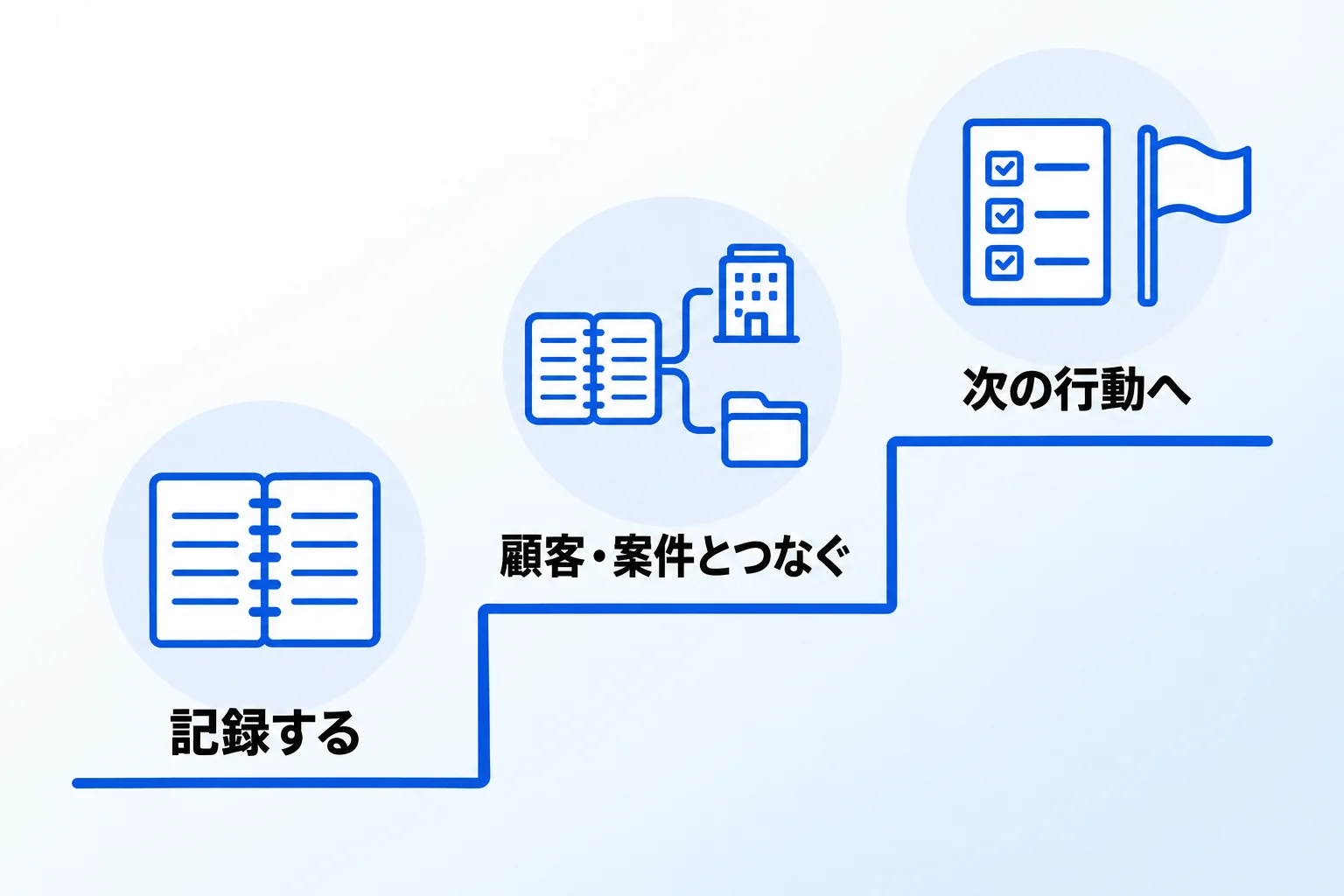
集めた議事録は、顧客・案件の情報とつなげ、会議で出た次の行動をタスクにつなげることで、業務で使える記録になります。集めただけでは、記録が増えるだけで見返されません。
- 顧客・案件のデータベースと議事録をつなぎ、顧客のページから会議の記録をたどれるようにする
- 会議で出た次の行動(すぐ連絡する、いつまでに対応する)を、タスク管理のデータベースへつなぐ
- 定例会議は、今回の議事録をもとに次回の会議ページを作り、続きから始められるようにする
顧客・案件とのつなぎ方は、議事録のデータベースに顧客や案件を選ぶ項目(リレーション)を作るのが基本です。会議の記録を開いたときに、どの顧客の、どの案件の話かがすぐに分かり、顧客のページからは過去の会議の一覧を見られます。営業の引き継ぎや、担当者が不在のときの状況確認にも使えます。
次の行動をタスクにつなぐときは、議事録からタスクの候補を抜き出して並べ、担当者が選んだものだけを登録する形がおすすめです。何でも自動で登録すると、すでに終わったことや登録しなくてよいことまで、AIが抜き出してしまうことがあるためです。候補を出すところまでをAIに任せ、登録するかどうかは人が決めます。会議のあとの具体的な流れは、NotionとZoomを連携する方法の支援現場の章で紹介しています。
議事録のデータベースの作り方や、テンプレートで書式をそろえる方法は、Notionで議事録を作成する方法をご覧ください。
Metooの支援現場:ツールはそのままに、記録が集まる形を作る
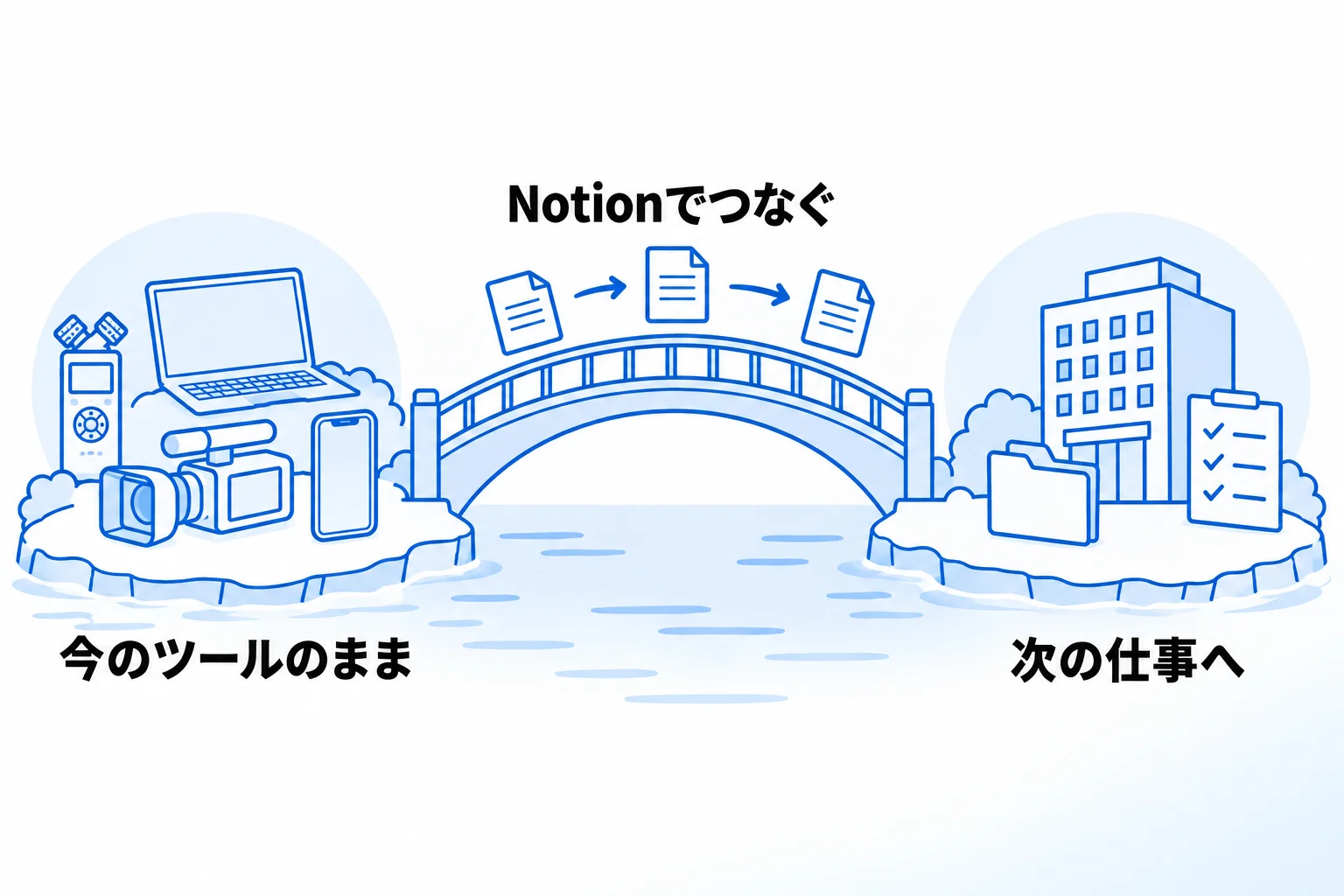
Metooの支援現場では、PLAUD NOTE、tl;dv、Notta、Zoomの文字起こしなど、録画も含めたさまざまなツールの記録をNotionに集める仕組みを作っています。基本の考え方は、クライアントがすでに使っているツールはそのまま使い、うまく情報が集まるようにすることです。
集め方はクライアントごとに選びます。たとえば、NotionのAIミーティングノートで議事録を取っていて、録画したデータもセットで紐づけておきたい場合は、URLを貼るだけの手動の運用にすることがあります。手間がほとんどかからないためです。URLを自動で取ってこられるようにすることもあります。Zoomの文字起こしは、Zapierを使い、Zoomの会議が終わったら自動でNotionにページを作り、そこへ文字起こしを登録するよう設定しました。PLAUD NOTEも同じように、Zapierで集めています。
機密の扱いでは、ZoomからNotionへ連携した支援先で、全体に共有したい会議と機密にしたい会議が混ざるという課題がありました。事前に自動で振り分けるのは難しかったため、まず限られた人しか見られないNotionのデータベースに連携し、そこで内容をもとに人が区分を付ける形にしました。「機密」「Aグループ向け」のように区分を付けると、カスタムエージェントなどの仕組みが、該当するデータベースへ自動で振り分けます。
議事録の音声やデータは、とても重要な情報だと考えています。会議では大事なことが話されていて、それをいかに関連する情報とつなげていくかが価値を左右します。Metooの導入・定着支援(Purpose Engine)では、顧客やプロジェクトの話であればそのデータと紐づけ、会議で出た次の行動はタスク管理のデータベースへ自動で連携する(登録するタスクは、抜き出した候補から担当者が選ぶ)など、会議の情報を次のステップやほかの情報とつなげる仕組みを用意し、活用していただいています。
AI議事録ツールとNotionの連携に関するよくある質問
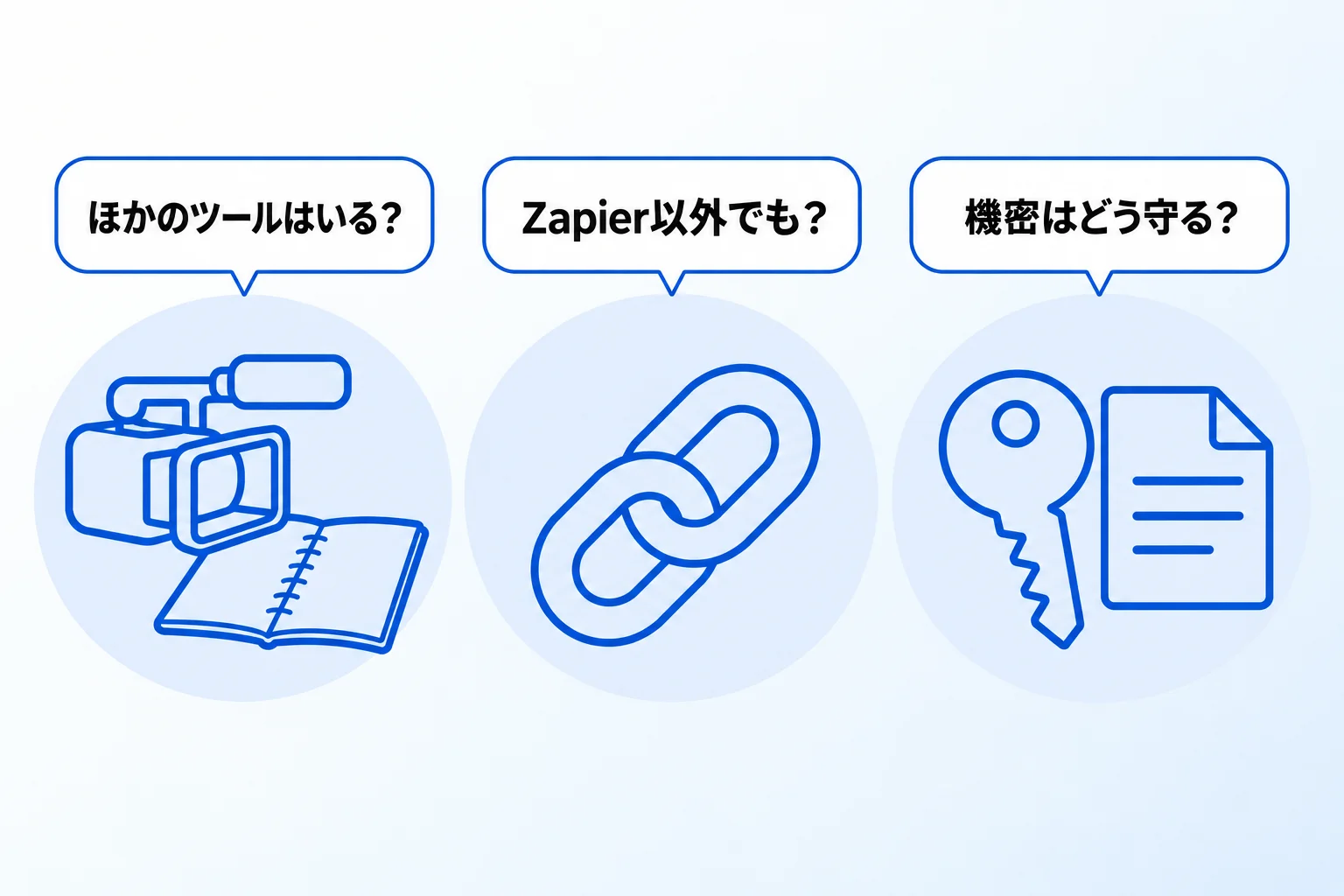
Q. NotionのAIミーティングノートがあれば、ほかのAI議事録ツールはいりませんか?
会議の内容を文字で残すだけなら、AIミーティングノートで足りる場合もあります。映像も残したい会議では録画のツールと併用します(使い分けはNotionとZoomを連携する方法で解説しています)。対面の打ち合わせで録音デバイスを使っている、取引先が指定するツールがある、といった場合も、ツールはそのまま使い、記録だけをNotionに集めます。
Q. Zapier以外の連携ツールでも集められますか?
はい、Zapierに限らず、ほかの連携ツールでも同じような仕組みは作れます。tl;dvやNottaのように、Notionと直接つながる連携を用意しているツールなら、連携ツールを使わずに送れます。なお、Zapierの無料プランは2ステップまでの自動化・月100タスクまでのため(2026年10月時点)、会議が多い場合や途中で整形を挟む場合は、有料プランが必要になることがあります。
Q. 自動で集めた議事録の機密は、どう守ればよいですか?
最初の受け皿を、限られた人だけが見られるデータベースにします。そこで会議の担当者が内容を見て区分を付け、区分に合わせて共有用や機密用のデータベースへ振り分けます。見られる人の範囲は必要な人だけに絞り、全体に共有する会議だけを広く見られる場所に移す、という順番にしておくと、振り分けの前に記録が広がることを防げます。
AI議事録ツールの記録を業務で生かすなら「合同会社Metoo」にご相談ください
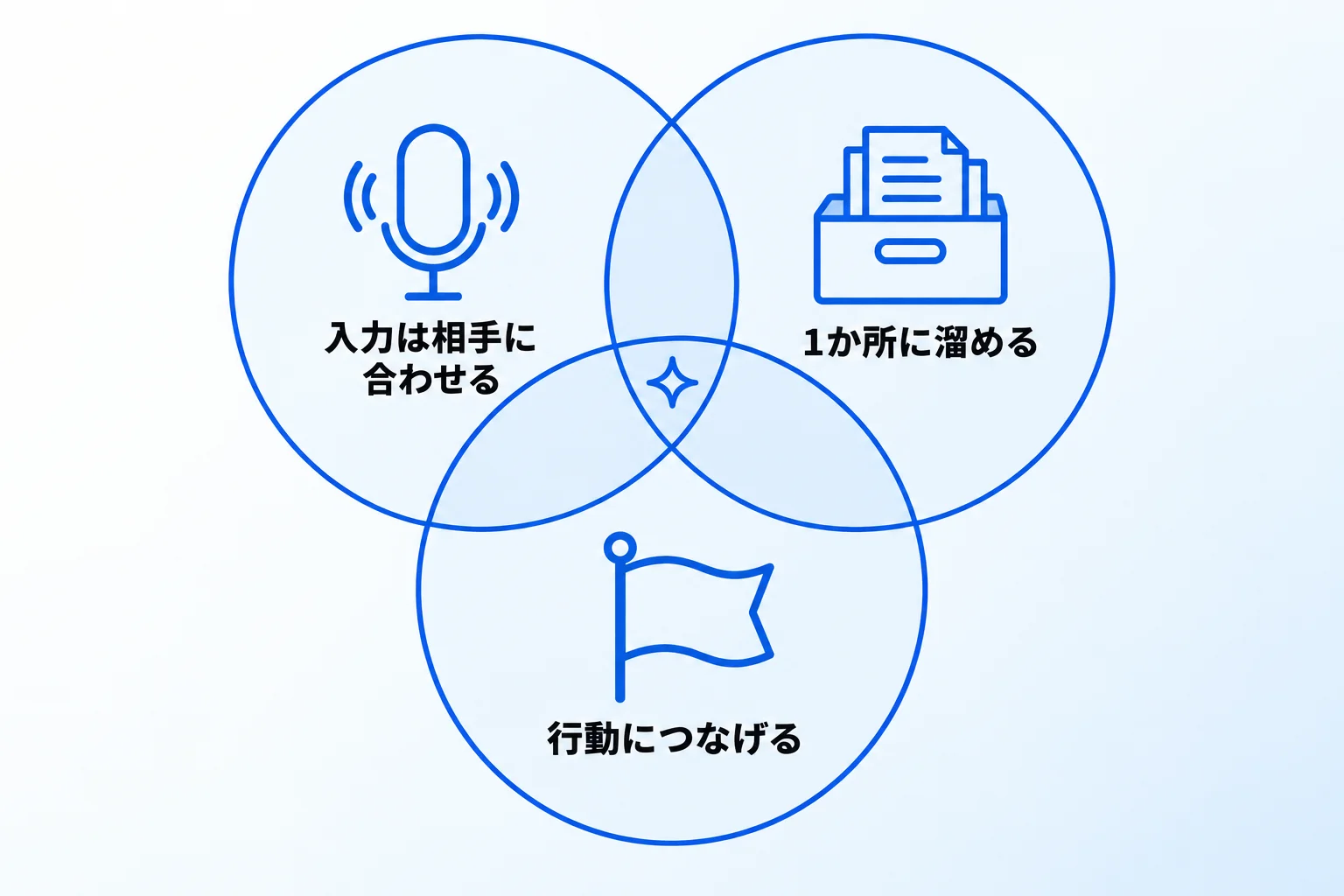
AI議事録ツールの記録をNotionに集めるときの要点をまとめます。
- ツールは1つにそろえず、記録の行き先だけをNotionの1か所に集める
- 集める前に、どこに集めるか・何を残すか・誰が振り分けて確認するかを決める
- 集め方は、URLを貼るだけ/URLを自動で取る/連携ツールで自動登録の3通り
- 二重登録は「正にする記録を1つに決める」、機密は「限定の場所に集めて人が区分」で防ぐ
- 議事録は顧客・案件とつなぎ、次の行動はタスクの候補として人が選んで登録する
AI議事録ツールは、これからも新しいものが出て、機能も変わっていきます。それでも、入力する場所は相手や会議に合わせ、溜める場所を1か所にそろえ、そこから次の行動につなげるという考え方は、使うツールが変わっても変わりません。
合同会社Metooでは、会議の記録をはじめとする社内の情報をNotionに集め、顧客・案件・タスクとつながる仕組みづくりから、社内で使われ続けるまでの定着を支援しています。自社に合う形を相談したい方は、サービスと料金をご覧のうえ、お気軽にご相談ください。