






Notionで目標管理する方法 | メリットや設計の見本になるテンプレート4選を解説
公開日 更新日
 監修:山田怜司(Notion認定コンサルタント)

「Notionで目標管理をしたいけれど、どう作ればいいのか分からない」「目標を立てても、いつの間にか見返さなくなってしまう」
目標管理は、立てるところまでは進んでも、日々の仕事とつながらないまま止まってしまいがちです。Notionは自由に作れる分、何をどこに置けばよいか迷いやすい道具でもあります。
結論から言うと、Notionで目標管理をするなら、目標そのものをデータベースにして、日々のタスクや案件とつなぐことが要です。目標に向けて何をして、結果がどうだったかが1か所で見える形を作れば、目標は「立てたまま」になりにくくなります。
本記事では、Notionで目標管理をするメリット、4つのステップでの作り方、進み具合の見える化、Metooの支援現場で見てきた「目標が更新されなくなる原因」、設計の見本になる無料テンプレート4選、運用の注意点を解説します(2026年10月時点の情報です)。
なお、合同会社Metooでは、すでに使っているNotionの見直しや、自社の業務に合わせたデータベースの設計を支援しています。
Notionを初めて使う方に向けて、基本の使い方を動画でも解説しています。あわせてご覧ください。
合同会社Metoo代表 山田怜司(管理の山田)
Notion認定コンサルタント・Notion公式アンバサダー・JCC認定プロコーチ。バックオフィス業務に16年携わった経験を活かし、法人40社以上(2026年4月時点)にNotion導入・活用のコンサルティングを提供。YouTube登録者は23,000人超(2026年9月時点)。業務効率化やチームマネジメントに強みを持つ。




目次
Notionを使って目標管理する3つのメリット
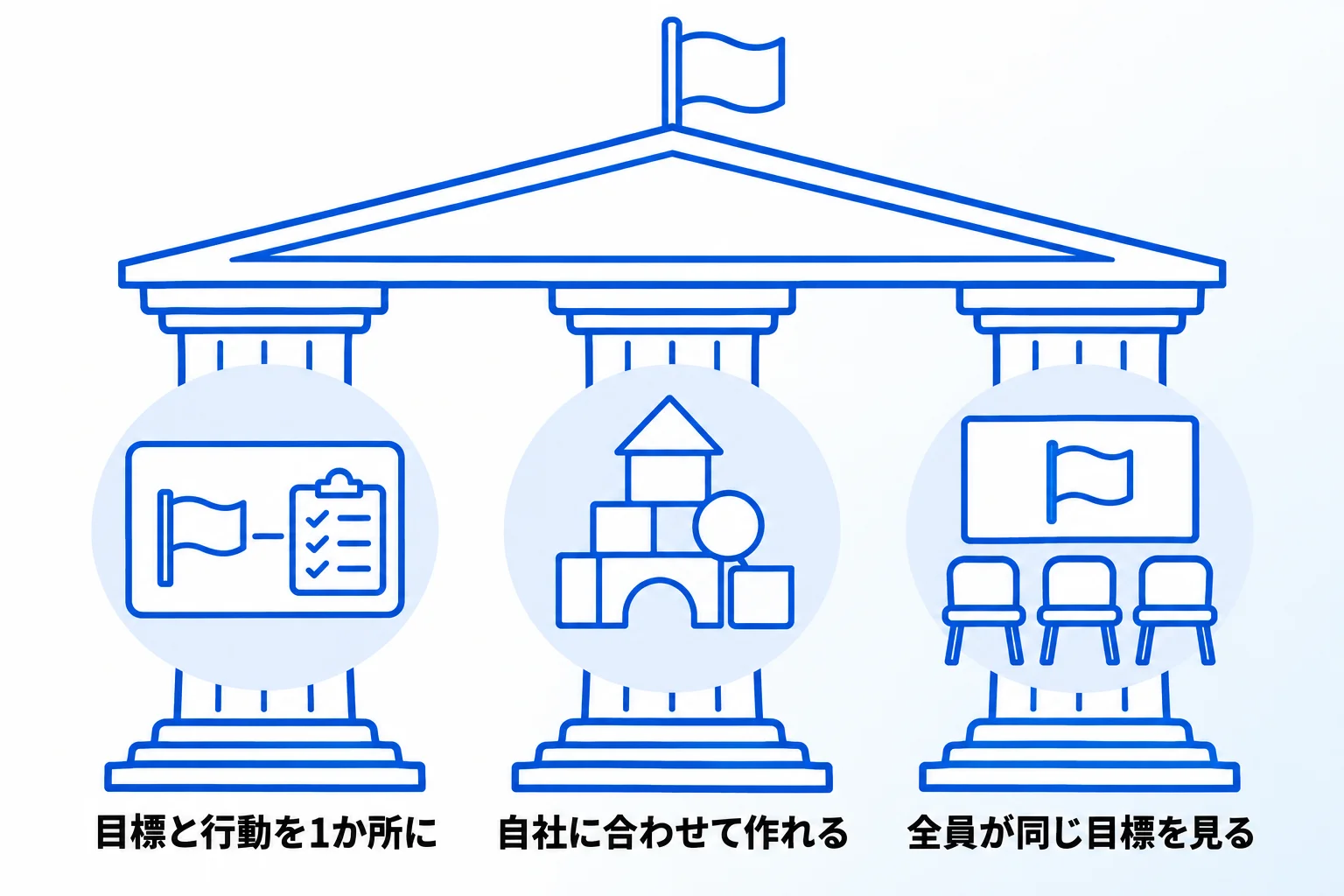
Notionで目標管理をするメリットは、目標と日々の行動を1か所でつなげられること、自社の進め方に合わせて形を作れること、チーム全員が同じ目標を見られることの3つです。
目標と、日々の行動・結果を1か所で見られる
Notionで目標管理をする一番の意味は、プロジェクトや案件、営業の成績、タスクなど、すでに管理している情報と同じ場所に目標を置けることです。Notionでは、別々のデータベースにある項目どうしを「リレーション」でつなげられます。
目標とタスクをつないでおくと、「この目標に向けて何をしているか」と「今のタスクはどの目標のためか」を、どちらの側からもたどれます。目標の管理表とタスクの管理表が別のツールに分かれていると、この行き来ができず、目標を見返すきっかけがなくなっていきます。
自社の目標の立て方に合わせて形を作れる
目標管理のやり方は会社によって違います。年間目標を四半期に分ける会社もあれば、OKRを使う会社、部署ごとの数値目標を中心にする会社もあります。
Notionのデータベースは、担当者・期間・ステータス・数値などの項目(プロパティ)を自由に足したり外したりできます。決まった型に自社を合わせるのではなく、自社の進め方に合わせて項目を決められるため、評価の周期や目標の階層が変わっても作り直しやすいのが利点です。データベースの基本は、Notionデータベースの機能と作り方で解説しています。
チーム全員が同じ目標を見られる
目標をNotionのページやデータベースにしておけば、共有するだけでメンバー全員が同じものを見られます。メールで表計算のファイルを送り合う必要がなく、だれかが更新すれば、その時点の内容がそのまま全員に見えます。
一方で、見る人ごとに権限を変えることもできます。全員が見てよい目標は広く共有し、人事に関わる情報など見せる相手を絞りたいものだけ権限で分ける、という使い分けが可能です。権限の種類と決め方は、この記事の注意点の章で説明します。
Notionで目標管理する方法【4STEP】
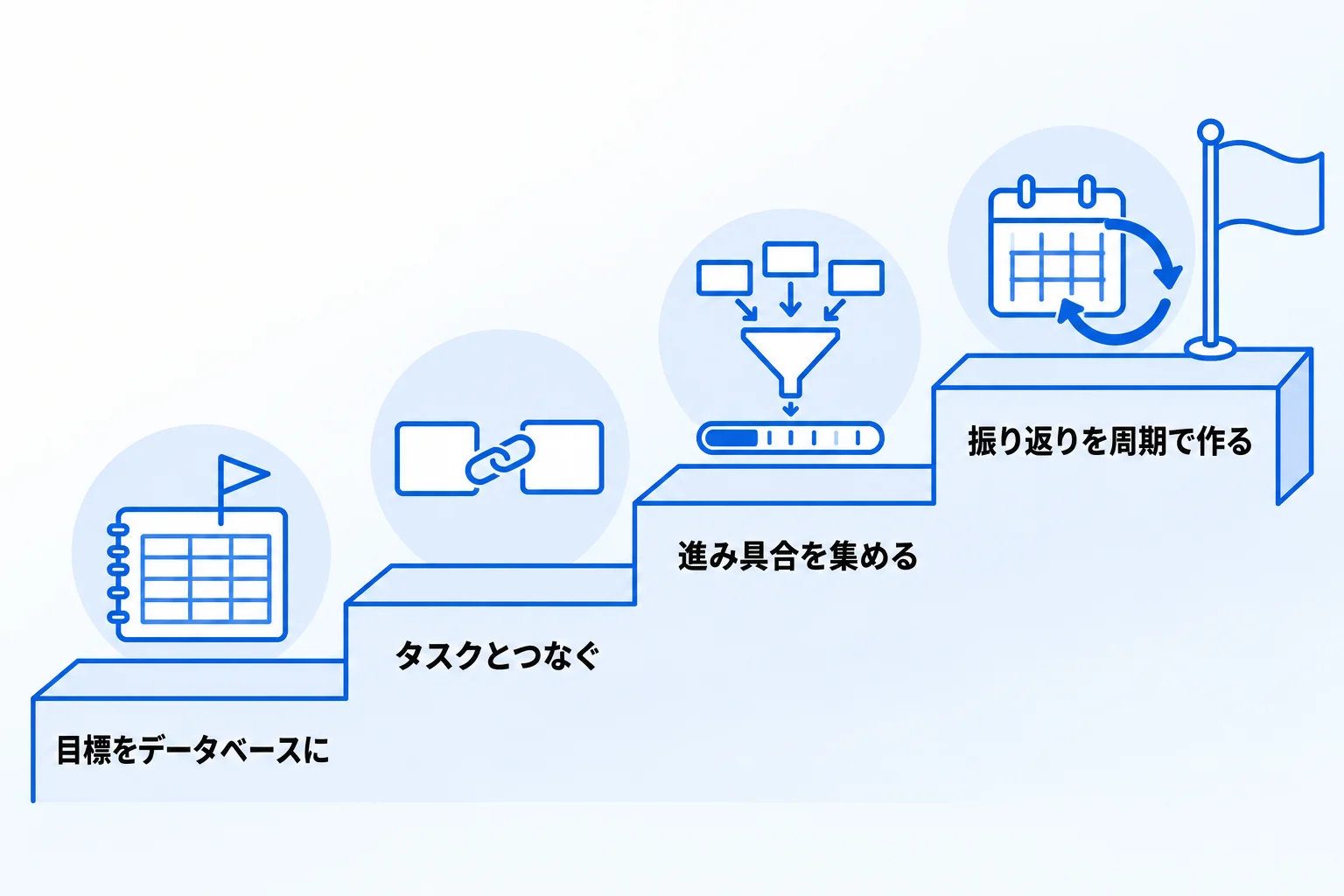
Notionでの目標管理は、目標をデータベースにする、タスクや案件とつなぐ、進み具合を目標の側に集める、振り返りのページを決まった周期で作るの4ステップで作れます。すでにタスク管理をNotionで行っている場合は、そのデータベースをそのまま使い、新しく作るのは目標のデータベースだけにします。
1.目標をデータベースにする
最初に、目標そのものを1件ずつ登録するデータベースを作ります。新しいページを作り、「/database」と入力してデータベースを追加します。新しいページは、左のサイドバーの上部にある新規ページのアイコンから作れます。
作ったデータベースに、目標を管理するための項目を足します。項目の例は次のとおりです。
| 項目 | プロパティの種類 | 使い方 |
|---|---|---|
| 目標名 | タイトル | 目標を短い文で書く |
| 担当者 | ユーザー | その目標に責任を持つ人 |
| 期間 | 日付 (終了日を含む) | 開始日と期限を範囲で入れる |
| ステータス | ステータス | 未着手・進行中・完了で進み具合を分ける |
| 区分 | 選択 | 全社・チーム・個人など、目標の階層 |
項目は、最初から増やしすぎないことが大切です。入力する人が迷わず埋められる数に絞り、使いながら足していくほうが、更新され続けるデータベースになります。期間の日付プロパティで「終了日を含む」をオンにして範囲で入れておくと、後で説明するタイムラインで期間を帯で表示できます。
2.タスクや案件のデータベースとリレーションでつなぐ
次に、目標とタスク(またはプロジェクト、案件)をつなぎます。タスクのデータベースに新しいプロパティを追加し、種類の一覧から「リレーション」を選び、つなぐ先として目標のデータベースを検索して選びます。
このとき「[関連データベース名]に表示」のトグルをオンにしてから「リレーションを追加」を押すと、目標の側にも、つながったタスクの一覧が自動で表示されます。タスクを登録するときに目標を選べば、目標のページにそのタスクが一覧で表示されます。リレーションの詳しい設定は、Notionのリレーション機能の設定方法で解説しています。
参考:リレーションとロールアップ(Notionヘルプセンター、2026年10月確認)
3.ロールアップで進み具合を目標の側に集める
目標とタスクがつながったら、目標のデータベースに「ロールアップ」のプロパティを追加します。ロールアップは、リレーションでつながった先の情報を集計して表示する機能です。どのリレーションの、どのプロパティを、どんな計算で集めるかを選びます。
たとえば「すべてカウント」を選べば、目標ごとにつながっているタスクの数が分かります。案件の金額などの数値であれば「合計」や「平均」も選べます。目標の行を見るだけで、その目標に向けた動きがどれだけあるかが分かるようになり、タスクが1件もつながっていない目標にも気づけます。達成の度合いを数値の項目で持っておけば、数値プロパティの書式でプログレスバーとして表示することもできます。
4.振り返りのページを決まった周期で作る
振り返りを書き込むデータベースを用意し、ステップ2と同じ手順で目標とリレーションでつないでおきます。振り返りのページで対象の目標を選べば、目標のページに、その目標についての振り返りが一覧で表示されます。週次の定例や月次の面談など、振り返る場面ごとにデータベースを分ける必要はありません。種類を選択のプロパティで分ければ、1つのデータベースで扱えます。
振り返りのページは、データベーステンプレートの「繰り返し」を使うと、毎週・毎月など決まった周期で自動的に作成できます。データベースの上部にある「新規」または「+」の横のドロップダウンを開き、テンプレートの「•••」から「繰り返し」を設定します。振り返りのページが毎週自動でできあがる状態にしておけば、目標を見返す機会が仕組みとして残ります。
参考:データベーステンプレート(Notionヘルプセンター、2026年10月確認)
目標とタスクをリレーションでつなぎ、完了率をロールアップで表示する操作は、動画(約4分)でも実際の画面で解説しています。
目標の進み具合を見える化するビュー(タイムライン・ボード・チャート)
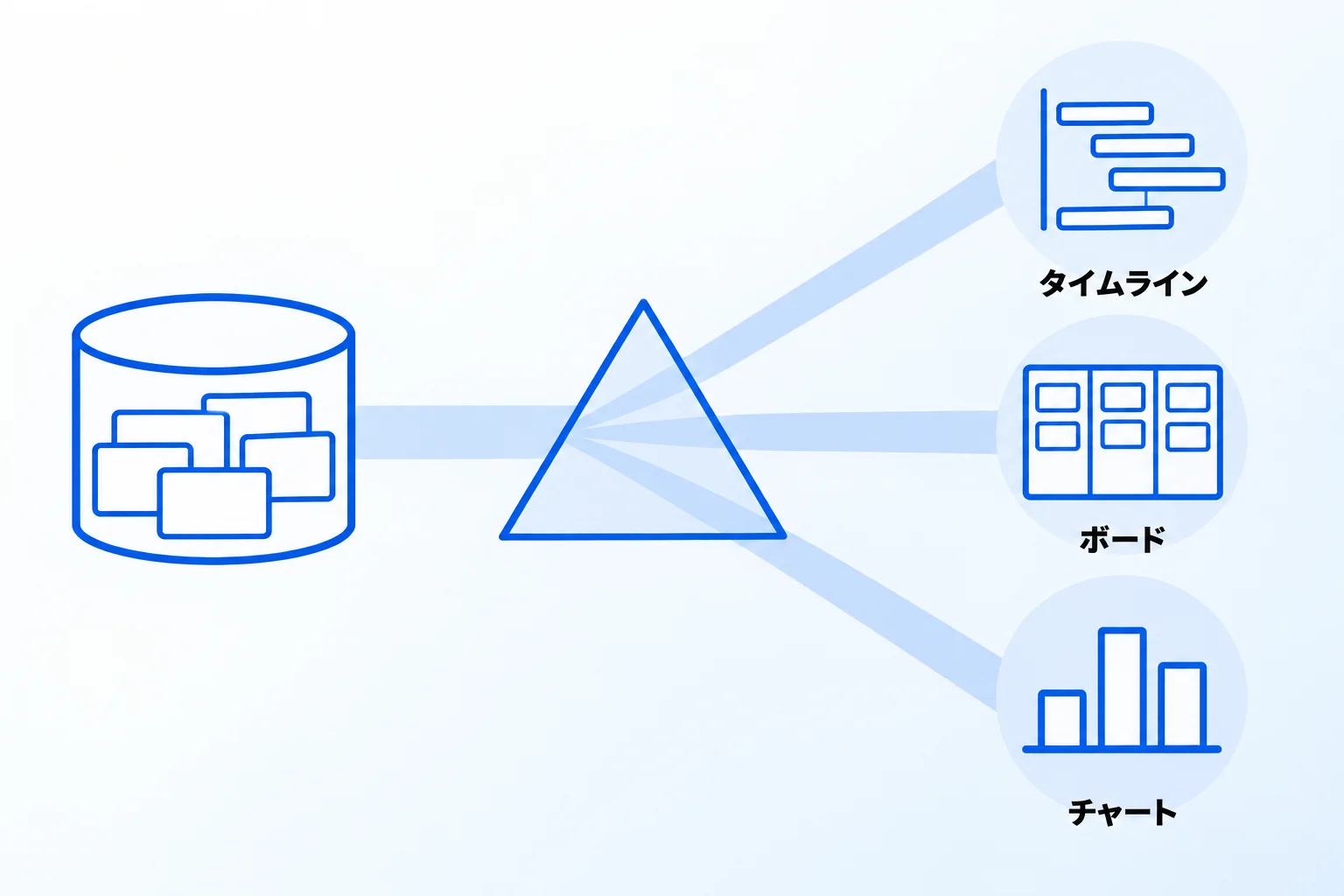
同じ目標のデータベースでも、期間を見るならタイムライン、状況を見るならボード、数を比べるならチャートと、表示の形(ビュー)を切り替えるだけで見え方が変わります。ビューは、データベース名や今のビュー名の横にある「+」から追加します。
| ビュー | 見えるもの | 向いている場面 |
|---|---|---|
| タイムライン | 目標の期間を 横の帯で表示 | 年間・四半期の目標の重なりや期限を確かめる |
| ボード | ステータスごとに カードを並べる | 定例の場で、止まっている目標を見つける |
| チャート | 棒・線・ドーナツの グラフで表示 | ステータス別や担当者別の件数を比べる |
タイムラインは、日付の範囲を含む日付プロパティがデータベースに1つ以上ある場合にだけ使えます。ステップ1で期間を範囲で入れておくのはこのためです。タイムラインの使い方は、Notionのタイムラインビューの作り方で解説しています。
チャートは、フリープランでは1つまで、有料プランでは無制限に作れます(2026年10月時点)。目標と関連する数値やビューを1つのページに並べたい場合は、Notionダッシュボードの作り方もあわせてご覧ください。
参考:タイムラインビュー(Notionヘルプセンター、2026年10月確認)
Metooの支援現場:目標が更新されなくなる原因は「つながり」の設計
Metooが支援先でNotionに目標管理を載せるときは、目標そのものをデータベースにし、基本は本人が入力して、ほかのメンバー全員が見られる形にすることが多くなっています。誰が入力して誰が見るかは、会社として目標管理をどう進めるかによって変わるため一概には言えません。それでも、目標ごとに見えなくする必要は基本的にないと考えています。ここは最終的には、組織のポリシーで決める部分です。
支援の中で、目標が更新されなくなった相談を受けることもあります。原因の大半は、運用として回る形になっていないこと、目標とほかの情報がつながっていないことです。そうした場合、Metooでは設計そのものを見直すことが多くなっています。
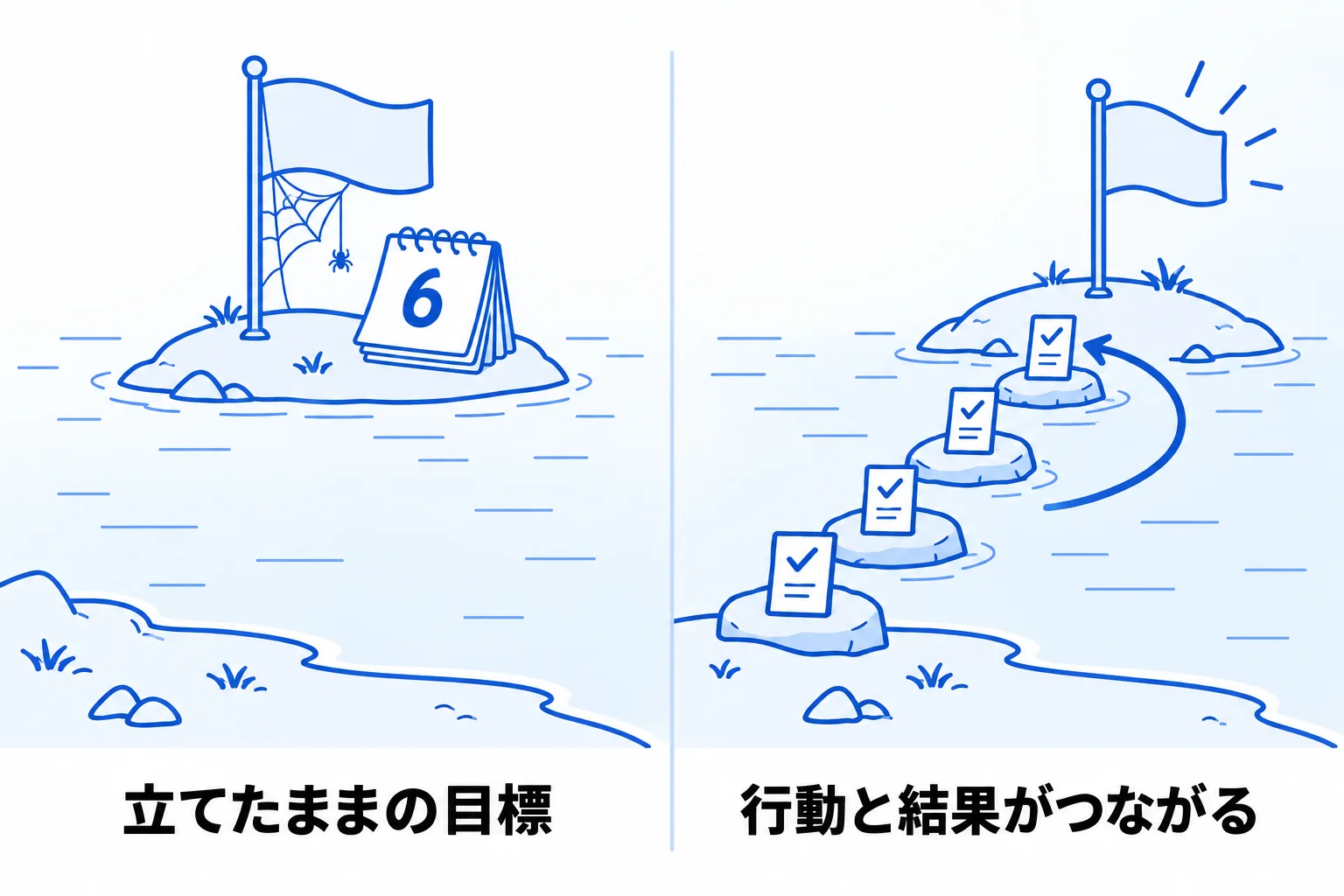
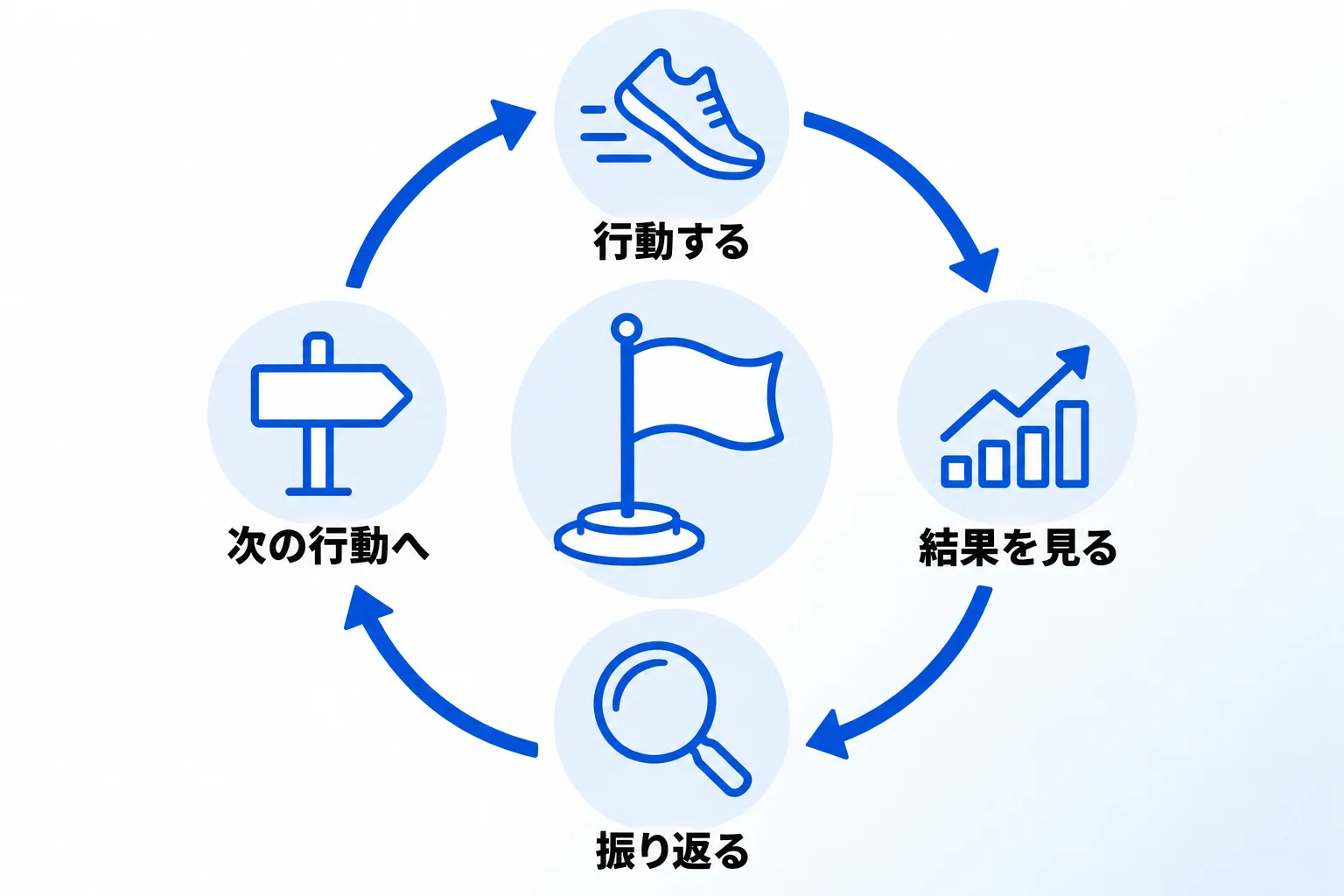
目標は、立てただけでは意味がありません。目標に向けて行動し、その結果を振り返り、次の行動に生かす。この流れの中で、「どの目標に向けてどう動き、結果がどうだったか」が1か所で見えていることが大事です。この形ができていると、目標と日々の行動が連動していると感じられ、今のタスクがどの目標のためのものかを確かめながら進められます。
逆に、この設計がないと、Notionを使っていてもいなくても、目標は立てたまま風化しやすくなります。半年に1回の振り返りで、6か月ぶりに目標を見る、ということも少なくありません。仕組みができていれば道具はNotionでなくてもかまいません。ただ、タスクや案件と目標をつなぐこの形は、Notionだと作りやすいというのがMetooの見方です。
テンプレートについても考え方は同じです。支援の現場では、すでにタスク管理をしていて、その上で目標管理もしたいという相談が多くあります。そこにテンプレートを入れただけでは、運用のルールや設計がかみ合いません。誰かが作ったものをそのまま使うだけでうまくいく確率はとても低いと考えているため、Metooでは自社の運用に合わせて一から設計することを大事にしています。
Notionの目標管理で設計の見本になるテンプレート4選
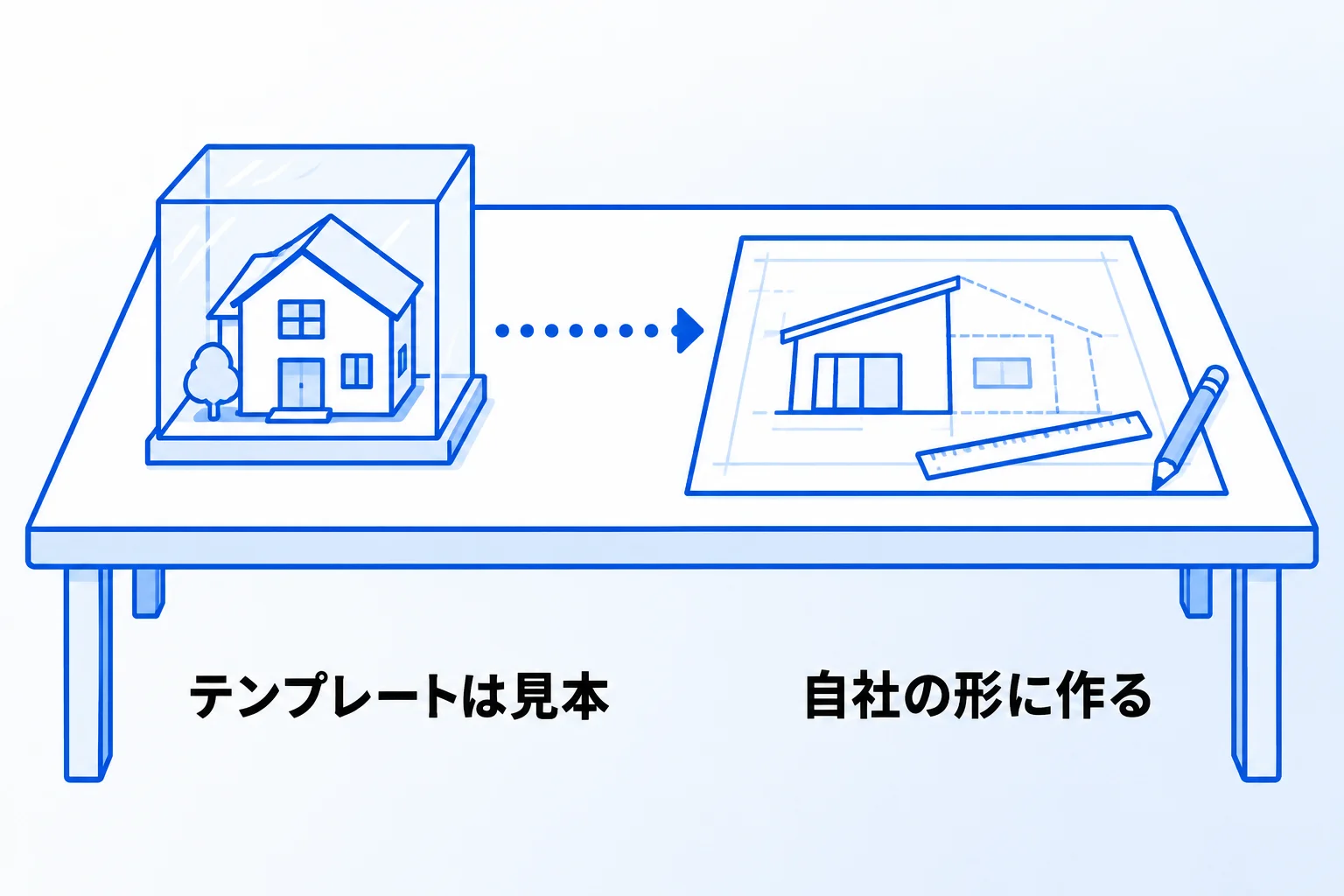
Notionのマーケットプレイスには、目標管理に使えるテンプレートも公開されています。ただし、Metooは、会社の目標管理をテンプレートそのままで始めることは勧めていません。運用の回し方や、ほかの情報との結びつきまで含めて作られたテンプレートは、基本的にないためです。
そのうえで、設計の見本として中身を見ておく価値があるテンプレートを4つ紹介します。いずれもマーケットプレイスで作成者と無料であることを確かめたものです(2026年10月3日時点)。
| テンプレート | 作成者 | 見本になる点 |
|---|---|---|
| Notion 全社目標 | Notion | 会社の目標の まとめ方 |
| 目標トラッカー | Notion | ステータスと 進捗の記録 |
| OKR template | Sato Sho | 3つの階層の OKR |
| 目標トラッカー | Simo | 目標とタスクの 分け方 |
表の「見本になる点」を先に決めてから中身を開き、その点だけを自社のデータベースに取り入れます。テンプレートを丸ごと追加して使い始めることはしません。
Notion 全社目標(作成者:Notion)
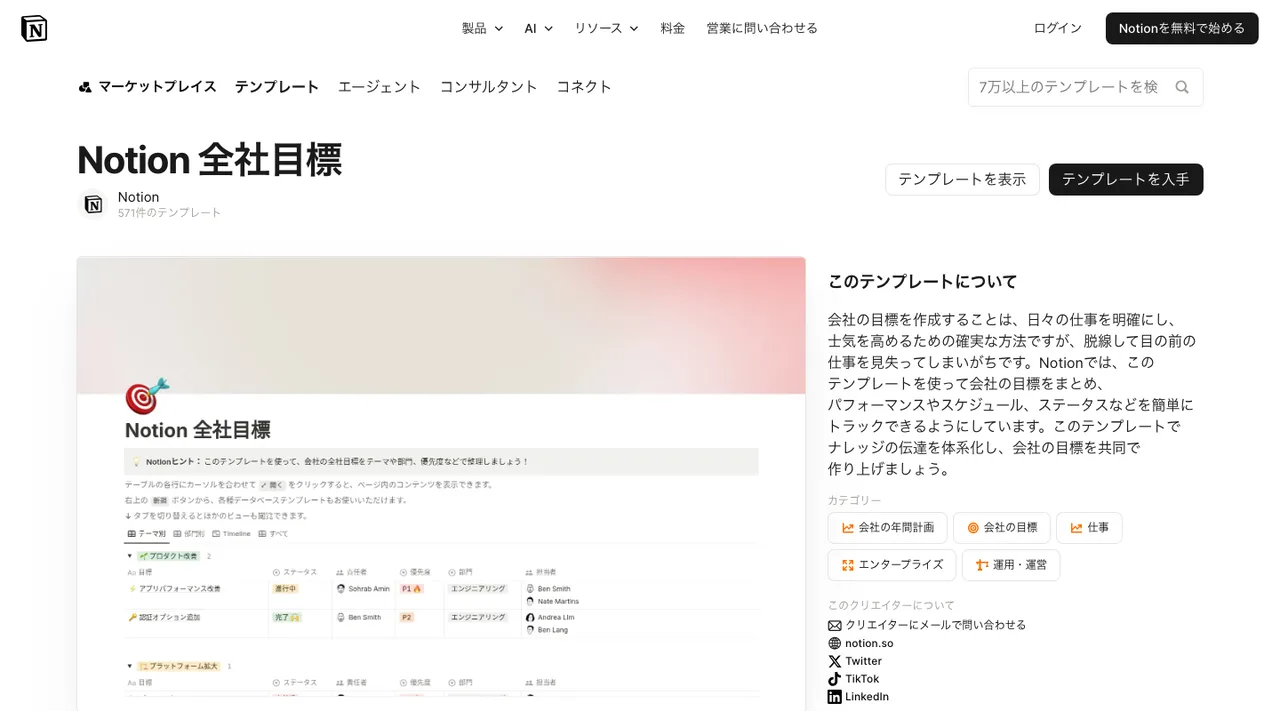
画像:Notion 全社目標(Notionマーケットプレイス)(2026年10月3日時点)
会社の目標をまとめ、パフォーマンスやスケジュール、ステータスなどを追えるようにするテンプレートです。
掲載ページでは、ナレッジの伝達を体系化し、会社の目標を共同で作り上げるためのものと説明されています。全社の目標を1つの場所に集め、それぞれの状況を確かめられる形になっています。見本として見るときは、全社の目標をどんな単位で分け、どの項目で状況を表しているかに注目します。自社に取り入れるときは、項目名を自社の言い方にそろえ、部署やチームの目標とどうつなぐかを先に決めておきます。
目標トラッカー(作成者:Notion)
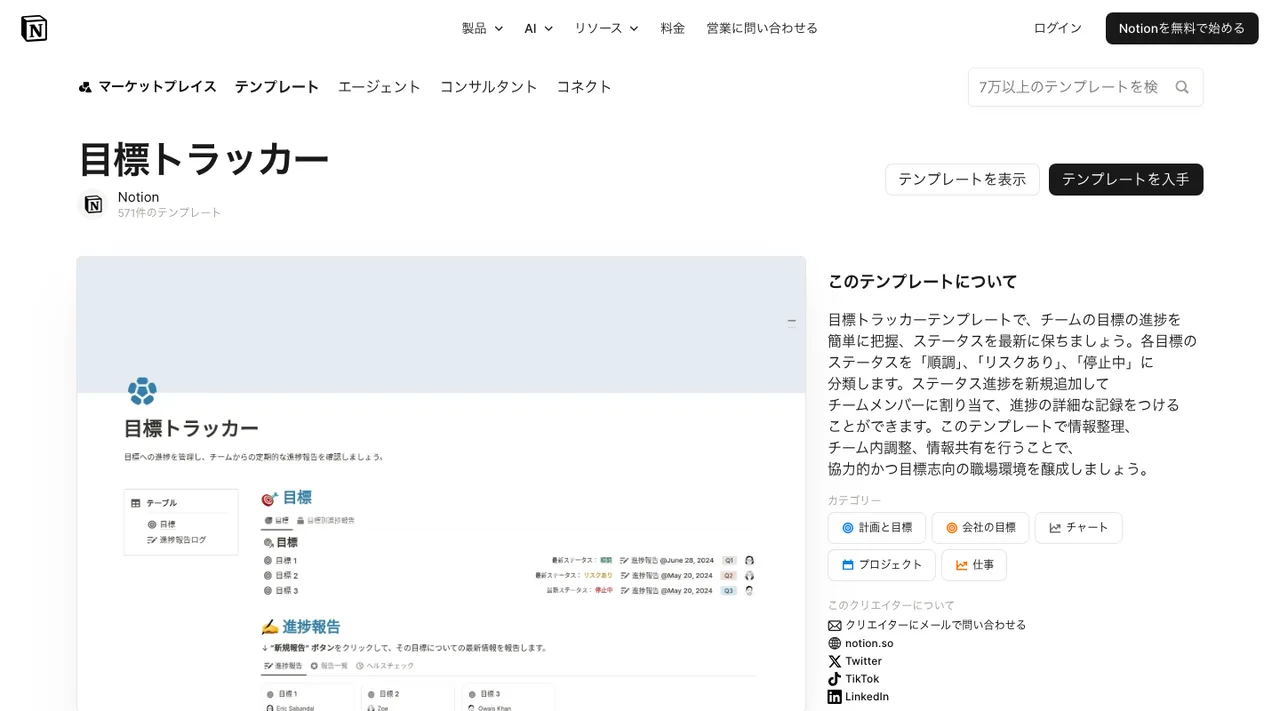
画像:目標トラッカー(Notionマーケットプレイス)(2026年10月3日時点)
チームの目標の進み具合とステータスを把握するためのテンプレートです。
掲載ページの説明では、各目標のステータスを「順調」「リスクあり」「停止中」に分け、ステータスの進捗を新しく追加してチームメンバーに割り当て、進み具合の記録を残せるとされています。目標の状態を、完了かどうかだけでなく「リスクあり」「停止中」まで分けている点が見本になります。定例の場で止まっている目標を見つけやすくなるためです。ステータスの区分は、自社の定例で実際に使う言葉に合わせて直します。
OKR template(作成者:Sato Sho)
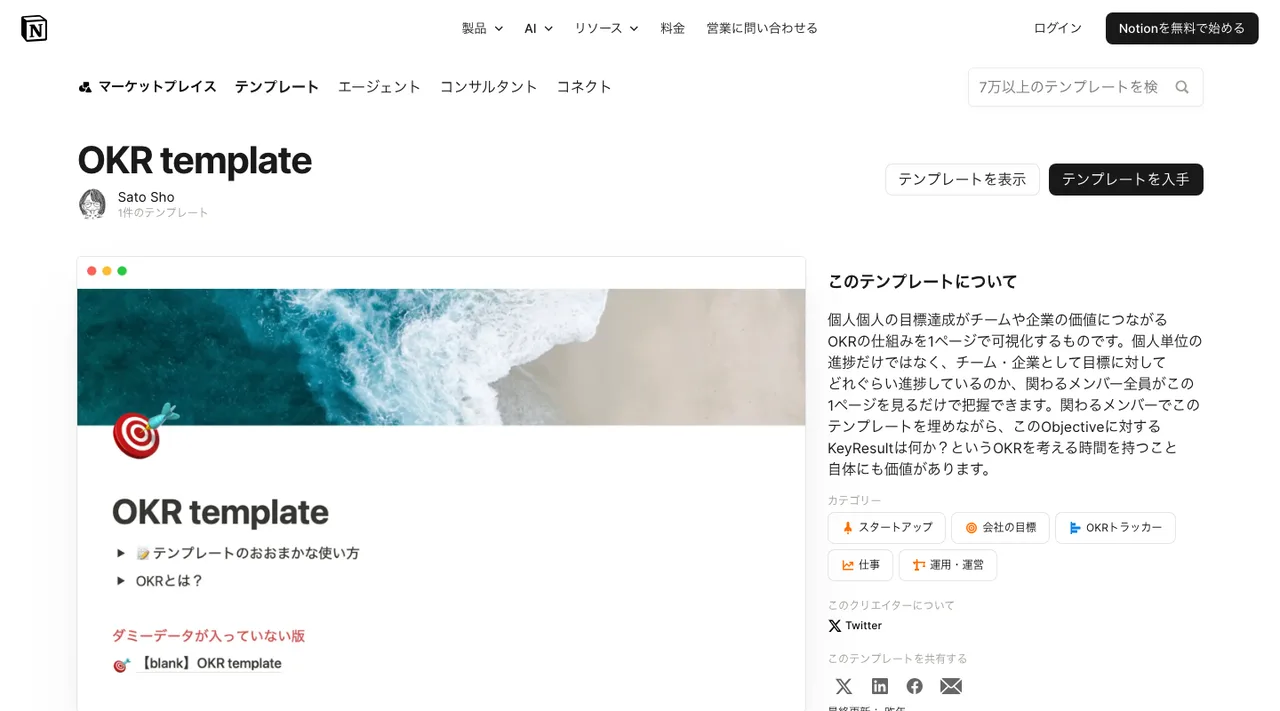
画像:OKR template(Notionマーケットプレイス)(2026年10月3日時点)
個人・チーム・事業部の3つの階層のOKRを管理するテンプレートです。
掲載ページでは、個人の目標達成がチームや企業の価値につながるOKRの仕組みを1ページで見える化し、チームや企業として目標に対してどれくらい進んでいるかを、関わるメンバー全員が1ページで把握できると説明されています。OKRを使っている会社や、全社・部署・個人の目標の階層をつなげたい会社にとって、階層の分け方の見本になります。自社に取り入れるときは、階層の数と、誰がどの階層を入力するかを先に決めます。
目標トラッカー(作成者:Simo)
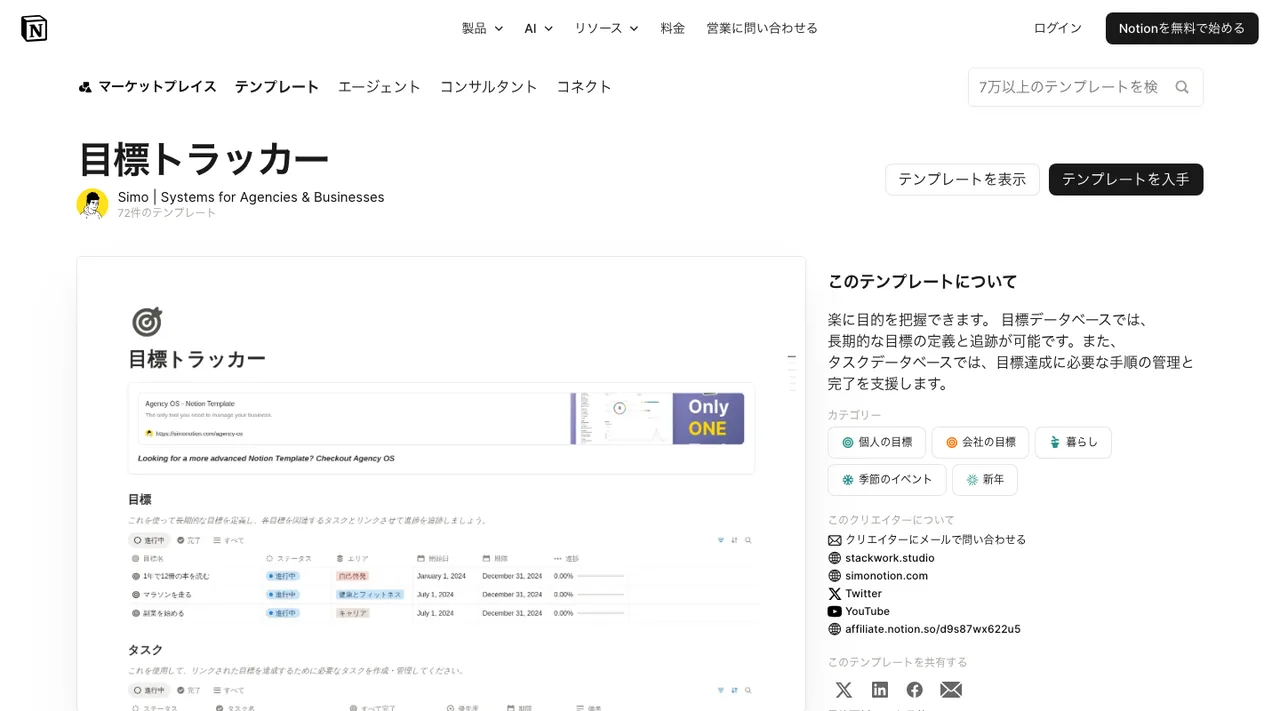
画像:目標トラッカー(Notionマーケットプレイス)(2026年10月3日時点)
目標のデータベースとタスクのデータベースを分けて管理するテンプレートです。
掲載ページの説明では、目標のデータベースで長期的な目標を定義して追い、タスクのデータベースで目標の達成に必要な手順を管理する、とされています。サンプルは個人の目標ですが、「目標」と「行動」を別々のデータベースに分けて持つ考え方は、この記事の4ステップと同じです。会社で使う場合は、新しいタスクのデータベースを増やさず、すでに使っているタスクや案件のデータベースとつなぐ形に置き換えます。
なお、テンプレートに入っているオートメーション(自動処理)は、フリープランでは使えても編集はできません(2026年10月時点)。テンプレートの探し方と追加の手順は、Notionのテンプレートの選び方と使い方で解説しています。
Notionで目標管理を効果的に進めるための3つの注意点
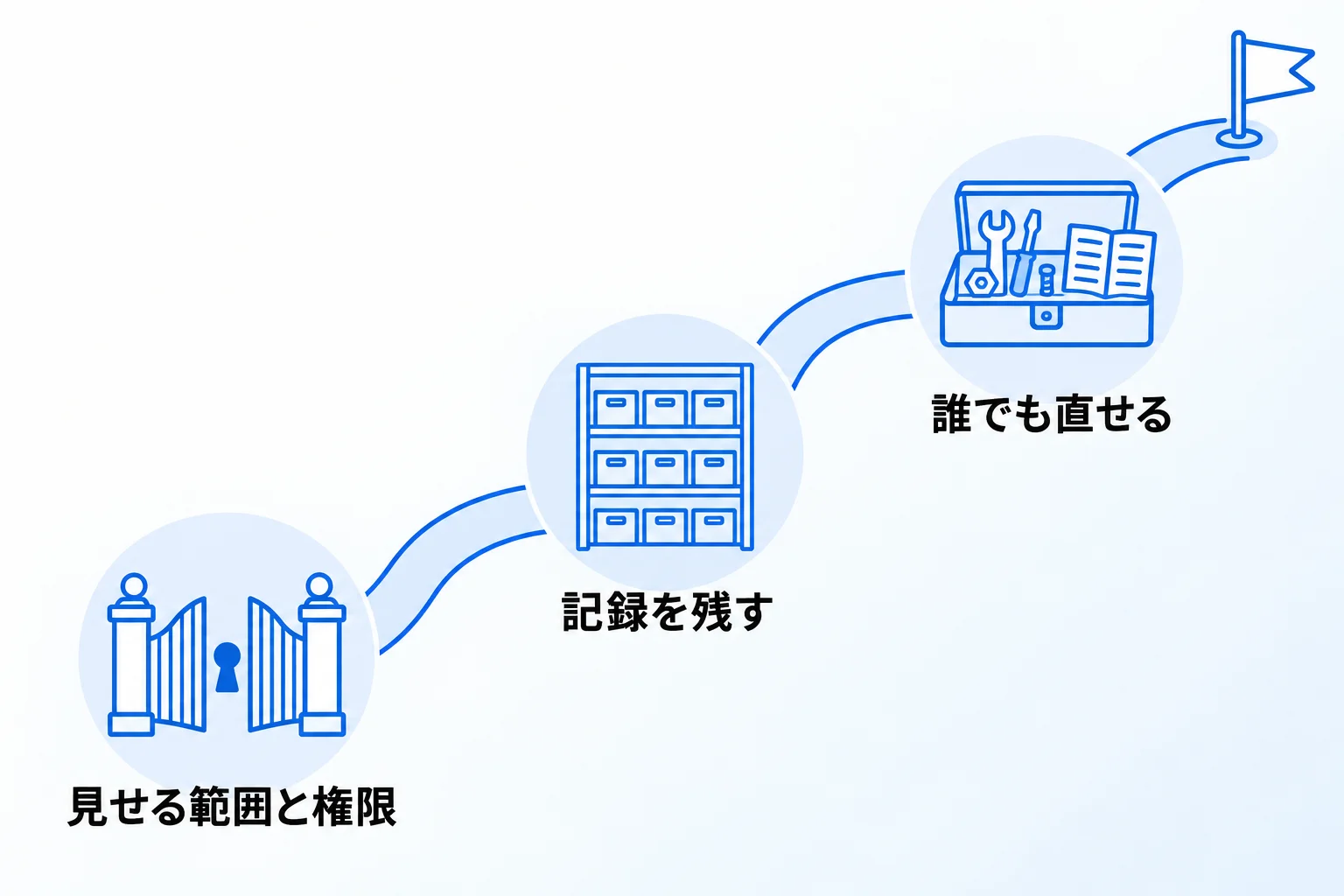
Notionでの目標管理を続けるために気をつけたいのは、見せる範囲と権限を先に決めること、終わった目標も記録として残すこと、作った人にしか直せない作りにしないことの3つです。
見せる範囲と権限を先に決めておく
目標のデータベースを作る前に、誰が入力し、誰が見るのかを決めておきます。Notionの権限には「フルアクセス権限」「編集権限」「コンテンツ編集権限」「コメント権限」「閲覧可能」などがあります。「コンテンツ編集権限」はデータベースだけで設定でき、ページの作成や値の編集はできても、項目やビューの設定は変えられません。
入力する人には「コンテンツ編集権限」を渡しておくと、項目の設定を誤って崩されにくくなります。データベースの行ごとに、担当者だけが見られるように分ける機能もありますが、こちらはビジネスプランとエンタープライズプランの機能です(2026年10月時点)。共有の方法は、Notionでページを共有する方法と注意点で解説しています。
終わった目標や振り返りの記録も消さずに残す
達成した目標や途中でやめた目標は、データベースが散らかるからと消してしまいがちです。けれども、過去の目標と振り返りの記録は、次の目標を立てるときの材料になります。
見づらくなった場合は、消すのではなく、ビューのフィルターで「進行中」の目標だけを表示する形にします。フィルターはビューごとに設定できるため、ふだん見るビューは今の目標だけ、振り返り用のビューは過去の目標も含めて、と分けられます。期ごとに区分の項目を付けておくと、過去の期の目標をまとめて見返すのも簡単です。
作った人にしか直せない作りにしない
Notionは、リレーションやロールアップ、数式を組み合わせると、かなり作り込んだ仕組みが作れます。ただ、組織の目標の立て方や評価の周期は、事業の状況に合わせて変わっていきます。そのたびに、作った1人に頼まないと直せない状態では、仕組みがいずれ使われなくなります。
目標管理の仕組みは、項目の意味や、どのデータベースとつながっているかを、ほかのメンバーにも分かる形で残しておくことが大切です。データベースのページの冒頭に、使い方と更新のルールを短く書いておくだけでも、担当が変わったときに引き継ぎやすくなります。
Notionでの目標管理に関するよくある質問
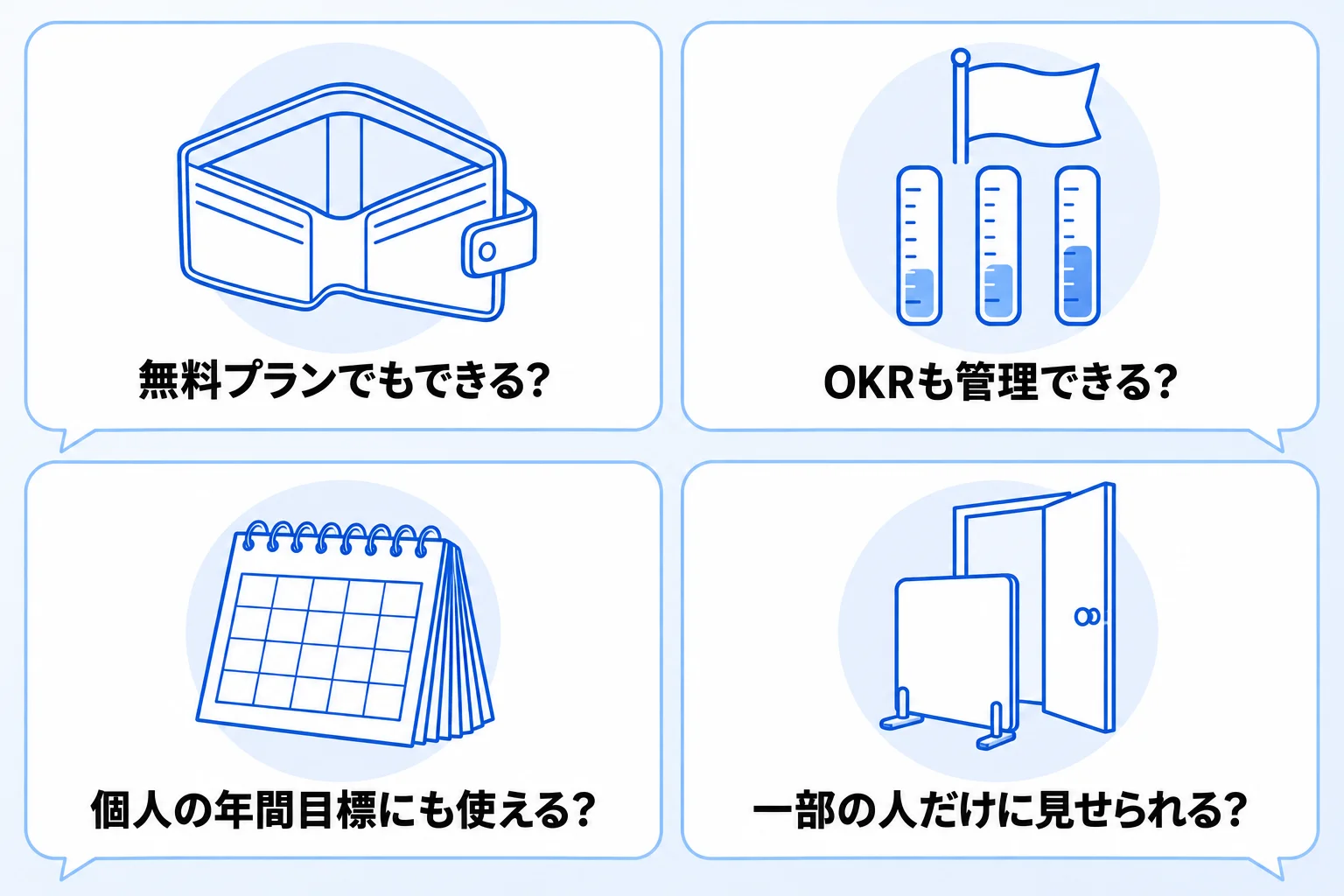
Q. 無料プランでも目標管理はできますか?
できます。データベースはフリープランでも使えます。ただし、チャートの数には上限があり(ビューの章を参照)、データベースオートメーションはSlack通知のほかは作れません。また、複数のメンバーで使う場合はブロック数に上限があります(2026年10月時点)。
Q. OKRもNotionで管理できますか?
管理できます。目標(Objective)と成果指標(Key Result)をそれぞれデータベースにしてリレーションでつなげば、この記事の4ステップと同じ考え方で作れます。階層の分け方は、テンプレートの章で紹介した「OKR template」が見本になります。
Q. 個人の年間目標の管理にも使えますか?
使えます。年間目標をデータベースに入れ、月ごとの行動や振り返りとつなぐ形です。繰り返しのテンプレートで月次の振り返りページを自動で作るようにしておくと、年の途中で目標を見返す機会を作れます。
Q. 目標を一部のメンバーにだけ見せることはできますか?
ページの共有と権限で、見せる相手を絞れます。データベースの行ごとに見せる相手を分ける機能は、ビジネスプラン以上で使えます(注意点の章を参照)。
Notionでの目標管理の設計は「合同会社Metoo」にご相談ください
Notionでの目標管理で押さえる点は、次の5つです。
- 目標そのものをデータベースにする
- 目標とタスク・案件をリレーションでつなぐ
- 進み具合はロールアップとビューで見える化する
- 振り返りを決まった周期の仕組みにする
- テンプレートは設計の見本として使い、そのままでは始めない
目標管理の道具は、これからも増えたり変わったりしていきます。それでも、「目標に向けた行動と結果が1か所で見えていれば、目標は風化しない」という点は変わりません。この考え方を軸にすれば、どの道具を使っても、自社に合う目標管理の形を作れます。
合同会社Metooでは、すでに使っているタスク管理や案件管理とつながる目標管理の設計から、使い始めたあとの見直しまでを支援しています。自社に合う形を相談したい方は、サービスと料金をご覧のうえ、お気軽にご相談ください。