






Notionのリレーション機能とは? 設定方法やロールアップとの連携を徹底解説
公開日 更新日
 監修:山田怜司(Notion認定コンサルタント)

「Notionのリレーションって、何ができる機能なの?」「設定してみたけれど、相手のデータベースに表示されない」
Notionでデータベースが増えてくると、「この案件のタスクはどれか」「この顧客との打ち合わせの記録はどこか」を、行き来して探す場面が出てきます。リレーションは、そうした別々のデータベースの情報をつなぐための機能です。
結論から言うと、リレーションは、別々のデータベースにあるページ同士をひも付けるプロパティです。双方向の設定にすれば両方のデータベースからつながりが見え、ロールアップと組み合わせれば、つないだ先の件数や合計を自動で表示できます。
本記事では、リレーションの仕組みと5ステップの設定方法、双方向・自己リレーションなどの応用設定、ロールアップでの集計、業務での使いどころ、Metooの支援現場での判断の基準、注意点までを解説します(2026年10月時点の情報です)。
なお、合同会社Metooでは、業務の情報をNotionのデータベースでつなげて管理し、チームで使われ続ける状態まで定着させる支援を行っています。
Notion導入・定着支援(Purpose Engine)を見る
Notionを初めて使う方に向けて、基本の使い方を動画でも解説しています。あわせてご覧ください。
合同会社Metoo代表 山田怜司(管理の山田)
Notion認定コンサルタント・Notion公式アンバサダー・JCC認定プロコーチ。バックオフィス業務に16年携わった経験を活かし、法人40社以上(2026年4月時点)にNotion導入・活用のコンサルティングを提供。YouTube登録者は23,000人超(2026年9月時点)。業務効率化やチームマネジメントに強みを持つ。




目次
Notionのリレーション機能とは?
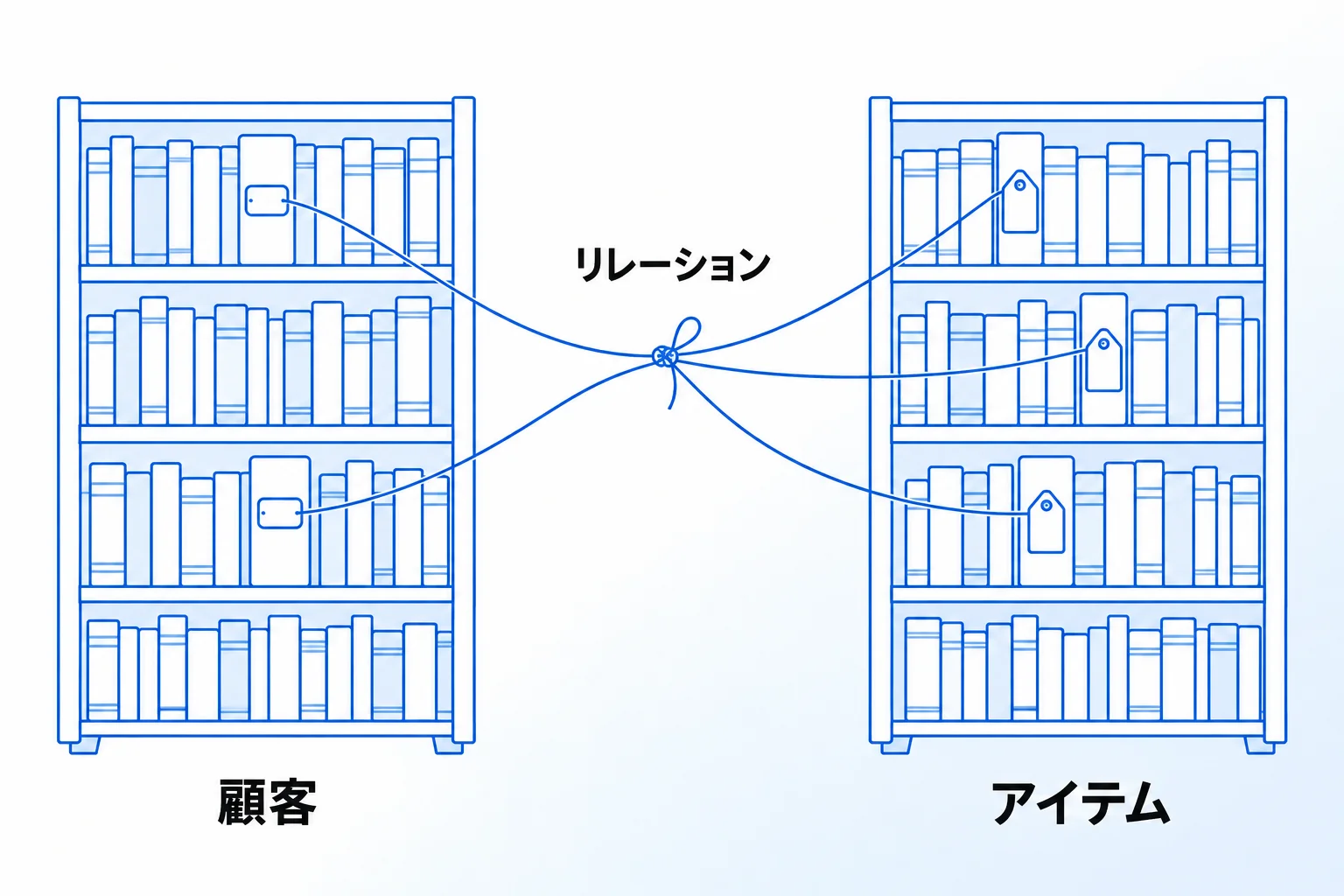
Notionのリレーションとは、主に異なるデータベースにあるページ同士を、プロパティとしてひも付ける機能です(同じデータベースの中でも作れます。後述)。ひも付けた相手のページは、リレーションの欄にページ名で表示され、そこから相手のページを開いて編集できます。
Notion公式ヘルプでは、「顧客」と「アイテム」の2つのデータベースを例に説明しています(以下、この記事の例も同じ名前にそろえます)。顧客のページに購入したアイテムをひも付けると、誰がどのアイテムを買ったのかと、どのアイテムが誰に買われたのかを、両方のデータベースから確認できるようになります。
リレーションのまわりで出てくる言葉を整理すると、次のとおりです。
| 用語 | 意味 | 設定する場所 |
|---|---|---|
| リレーション | 別のデータベースのページをひも付けるプロパティ | プロパティの種類で 「リレーション」 |
| 双方向 リレーション | ひも付けが相手のデータベースにも表示され、どちらで編集しても同期される | 作成時の「[関連データベース名]に表示」 |
| 自己 リレーション | 同じデータベースの中のページ同士をひも付ける | つなぐ先に、今のデータベースを選ぶ |
| ロールアップ | リレーションでつないだ先のプロパティを表示・集計する | プロパティの種類で 「ロールアップ」 |
リレーションだけでは「どのページとつながっているか」が分かるところまでです。件数や合計などの数字にしたいときは、ロールアップを足します。データベースそのものの基本は、Notionデータベースの機能と作り方で解説しています。
参考:リレーションとロールアップ(Notionヘルプセンター)
Notionリレーションの基本的な設定方法【5STEP】
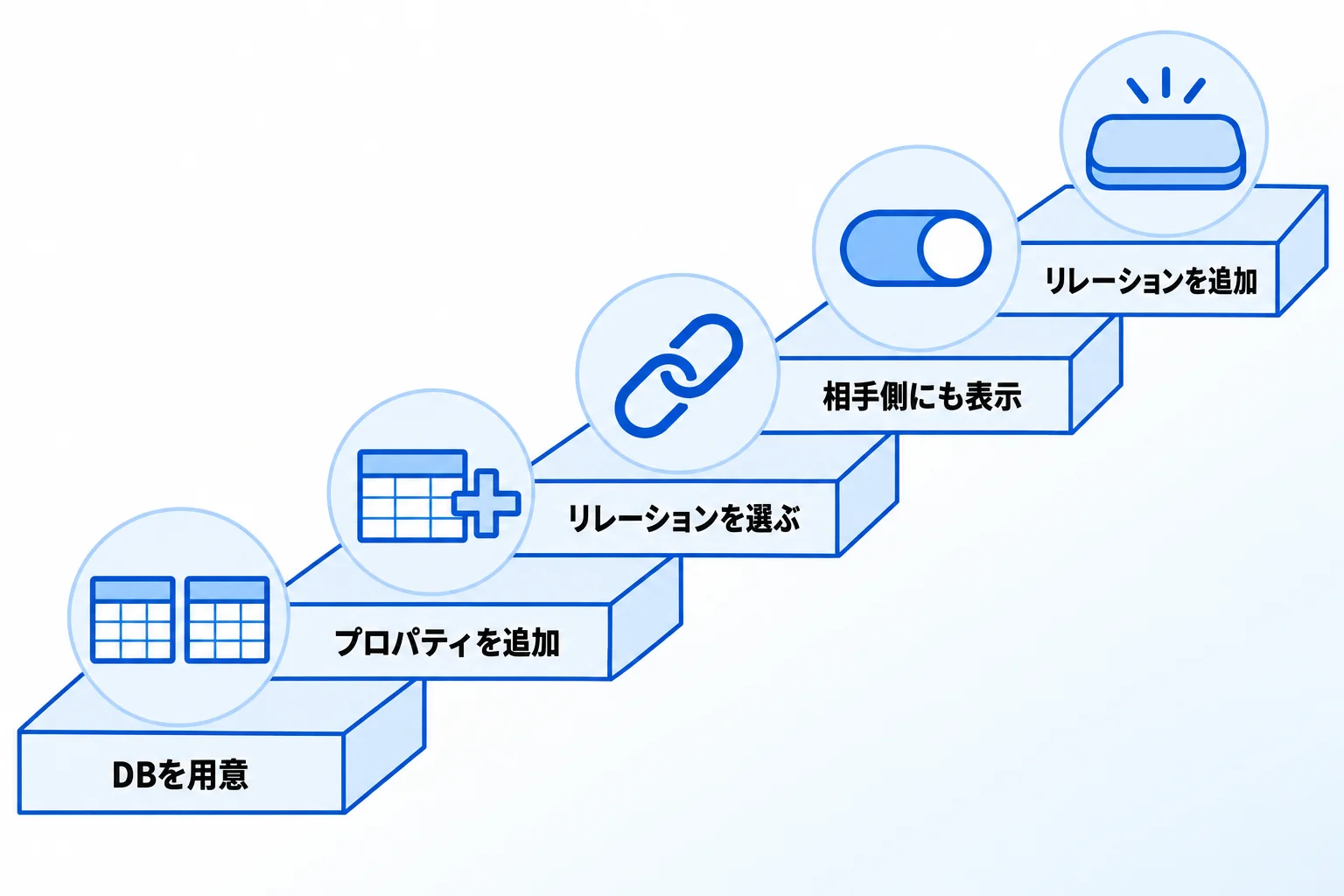
リレーションは、2つのデータベースを用意し、片方にリレーションのプロパティを追加すれば設定できます。例のデータベース名は、公式ヘルプの例(「顧客」と「アイテム」)に合わせています。
- 2つのデータベースを用意する:つなぎたい2つのデータベース(ここでは「顧客」と「アイテム」)を作っておきます。
- プロパティを追加して名前を付ける:「顧客」データベースで、一番右のプロパティの横にある「+」を選び、「アイテム」のように、つなぐ相手が分かる名前を付けます。
- 「リレーション」を選び、相手のデータベースを検索する:プロパティの種類で「リレーション」を選び、つなぎたいデータベースを検索して選びます。
- 相手側にも表示するかを決める:相手側にも表示するなら、「[関連データベース名]に表示」のトグルをオンにし、相手側のプロパティにも名前を付けます。
- 「リレーションを追加」をクリックする:青色の「リレーションを追加」ボタンで確定します。あとはリレーションの欄のセルをクリックし、表示されたメニューで相手のページを検索して選びます。
リレーションに含められるページの数は、「1ページ」か「無制限」から選べます。1ページにすると、1つのページとしかひも付けられなくなります。公式ヘルプでは、1件の購入に注文番号を1つだけひも付けたい場合が例に挙げられています。
ひも付けたページを外すときは、ページ名にカーソルを合わせ、右側に出る「–」をクリックします。ひも付けたページは、クリックして出てくる画面でもう一度クリックすれば開けるので、ほかのページと同じように中身を編集できます。
Notionリレーションの応用的な3つの設定
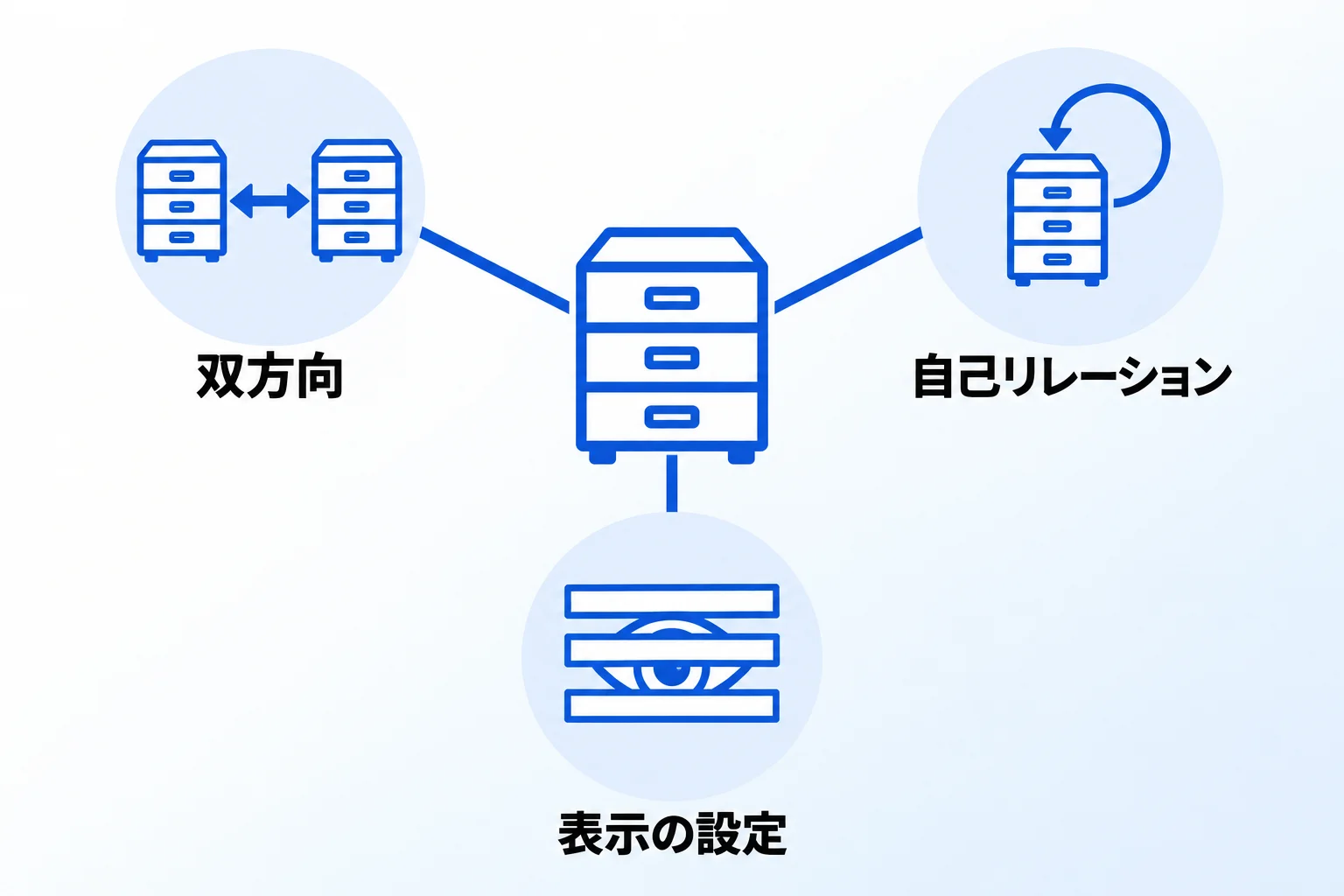
基本の設定に加えて押さえておきたいのは、双方向リレーション、同じデータベース内の自己リレーション、リレーションの表示の設定の3つです。
双方向リレーションで、相手のデータベースにも表示する
2つの異なるデータベースの間のリレーションは、初期設定では一方向として作られます。一方向のままだと、リレーションの欄ができるのはひも付けた側のデータベースだけで、相手のデータベースからは、どのページとつながっているかが見えません。
相手側からも見たい場合は、作成時に「[関連データベース名]に表示」のトグルをオンにします。作成画面の下に出るプレビューで、どちらからどちらへのリレーションができるかを確かめられます。双方向にすると、どちらのデータベースでひも付けを編集しても、もう一方に同期されます。例えば「アイテム」側で顧客を追加すると、「顧客」側の欄にもそのアイテムが表示されます。両方のデータベースから互いにたどれる「相互リンク」の状態にしたい場合は、この設定が必要です。
自己リレーションで、同じデータベース内のページをつなぐ
リレーションは、同じデータベースの中のページ同士にも作れます。タスクとタスクのように、同じ種類の情報どうしの前後関係や関連を残したいときに使います。作り方は、リレーションを作るときに、つなぐ先として今使っているデータベースを選ぶだけです。
このとき、「Two-way relation」(公式ヘルプの表記)のトグルで動きが変わります。オフのままならプロパティは1つで、タスクAにタスクBを追加すると、タスクBにもタスクAが表示されます。オンにすると、「次のタスク」と「前のタスク」のように向きごとに別々のプロパティができ、片方に追加するともう片方が自動で更新されます。公式ヘルプでは、「次のタスク」「前のタスク」のように順序を付ける場合にオンにする例が示されています。使わない側のプロパティは、ビューで非表示にできます。
表示の設定で、必要な情報だけを見せる
データベースのページを開いたときのリレーションの見え方は、リレーションをクリックして「プロパティの表示/非表示」から、「常に表示」「未入力時は非表示」「常に非表示」の3つから選べます。ひも付けがないページでは欄を隠す、といった調整ができます。
さらに、ひも付けたページのプロパティの一部を、ページ名と一緒に表示することもできます。リレーションの欄の横のフィールドをクリックして「•••」を開き、表示したいプロパティを「リレーションで表示」の側へドラッグします。例えば関連ページの担当者を並べて表示すれば、ページを開かなくても誰に聞けばよいかが分かります。この設定は、そのデータベースのすべてのページに適用されます。
Notionリレーションとロールアップの連携方法
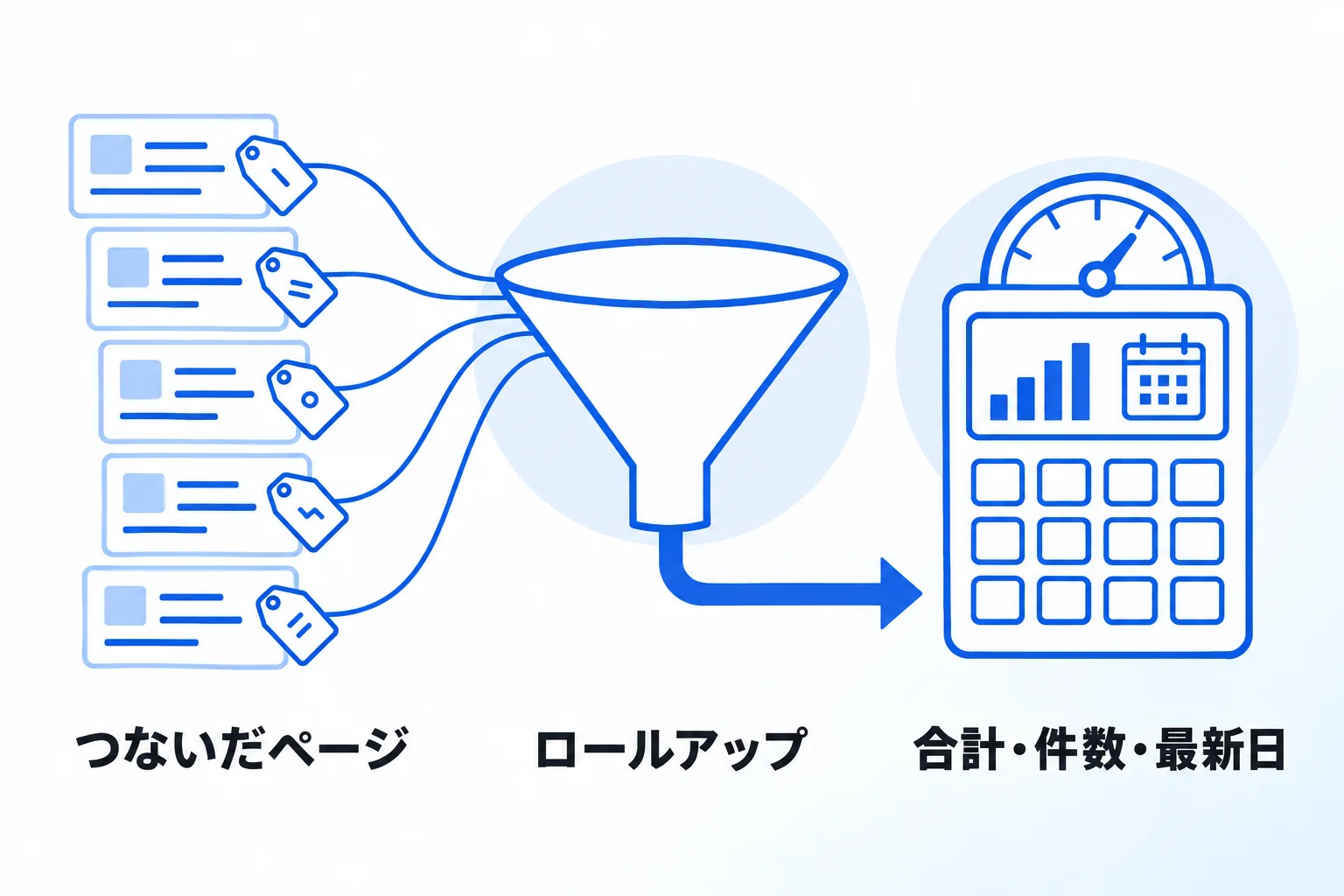
ロールアップは、リレーションでつないだ先のページから、指定したプロパティを取り出して表示・集計する機能です。リレーションをたどって値を取りに行くため、先にリレーションを作っておく必要があります。
ロールアップの設定手順
ロールアップは、新しいプロパティを追加し、プロパティの種類で「ロールアップ」を選んで作ります。ロールアップの欄のセルをクリックすると、次の項目を選ぶメニューが表示されます。
- どのリレーションをたどるか(リレーションのプロパティ)
- つないだ先のページの、どのプロパティを使うか
- どの計算をするか
- 数値の書式と、小数点の位置
公式ヘルプの例では、「顧客」データベースでリレーション「アイテム」と、アイテム側の「価格」を選び、計算に「合計」を指定しています。これで、顧客ごとの購入金額の合計が自動で表示されます。アイテムのひも付けを増やしたり外したりすれば、合計もそれに合わせて変わります。
ロールアップで使える計算の種類
ロールアップで選べる計算は、取り出すプロパティの種類によって変わります。公式ヘルプに載っている計算をまとめると、次のとおりです(2026年10月時点)。
| 使える プロパティ | 計算 | 使い方の例 |
|---|---|---|
| すべて | オリジナルを表示する、一意の値を表示する | つないだページの担当者を一覧で見る |
| すべて | すべてカウント、値の数をカウント、一意の値の数をカウント | 顧客ごとの商談の件数を出す |
| すべて | 未入力をカウント、未入力以外をカウント、未入力の割合、未入力以外の割合 | 完了日が入ったタスクの割合を見る |
| 数値 | 合計、平均、中央値、最小、最大、範囲 | 顧客ごとの購入金額の合計を出す |
| 日付 | 最も古い日付、最も新しい日付、期間 | 顧客ごとの最新の商談日を出す |
ロールアップの列は、テーブルやボードで「計算」→「その他のオプション」から「合計」などを選ぶと、データベース全体でも集計できます。顧客ごとの購入金額をロールアップしておけば、その列を合計して、全顧客の購入金額も出せます。数字を手で写さずに、元のデータから自動で出せるのが、リレーションとロールアップを組み合わせる利点です。
顧客と注文を双方向リレーションでつなぎ、注文数と合計金額を集計する操作を約5分の動画で紹介しています。
Notionリレーションが業務で活用できる3つの場面

リレーションが役に立つのは、1つの情報に、別の情報がいくつもぶら下がる関係があるところです。Notion公式ヘルプが挙げている活用例のうち、業務に近い3つの組み合わせを、ロールアップと合わせて整理します。
| つなぐ データベース | リレーションで分かること | 組み合わせる ロールアップの例 |
|---|---|---|
| プロジェクトと タスク | プロジェクトごとのタスクと、タスクがどのプロジェクトのものか | タスクの件数、 最も新しい期限 |
| 顧客と議事録 | 顧客ごとの打ち合わせの記録 | 打ち合わせの回数、 最も新しい打ち合わせ日 |
| 候補者と 面接官 | 誰が誰の面接を担当したか | 面接官ごとの担当件数 |
プロジェクトとタスクをつなぐと、プロジェクトのページを開くだけで、そのプロジェクトのタスクが一覧で分かります。タスクの側からも、どのプロジェクトのタスクかをたどれます。
顧客と議事録をつなぐと、顧客のページから過去の打ち合わせの記録にすぐ移れます。ロールアップで「最も新しい日付」を出しておけば、最後に打ち合わせをした日を顧客の一覧で見比べられます。議事録のデータベースの作り方は、Notionで議事録を作成する方法で解説しています。候補者と面接官の組み合わせは、採用のように「誰が関わったか」の記録を残したい業務で使えます。
どの場面でも、情報は元のデータベースに1か所だけ置き、ほかのデータベースからはリレーションで参照します。
Metooの支援現場で:リレーションにするか、セレクトで済ませるかの判断
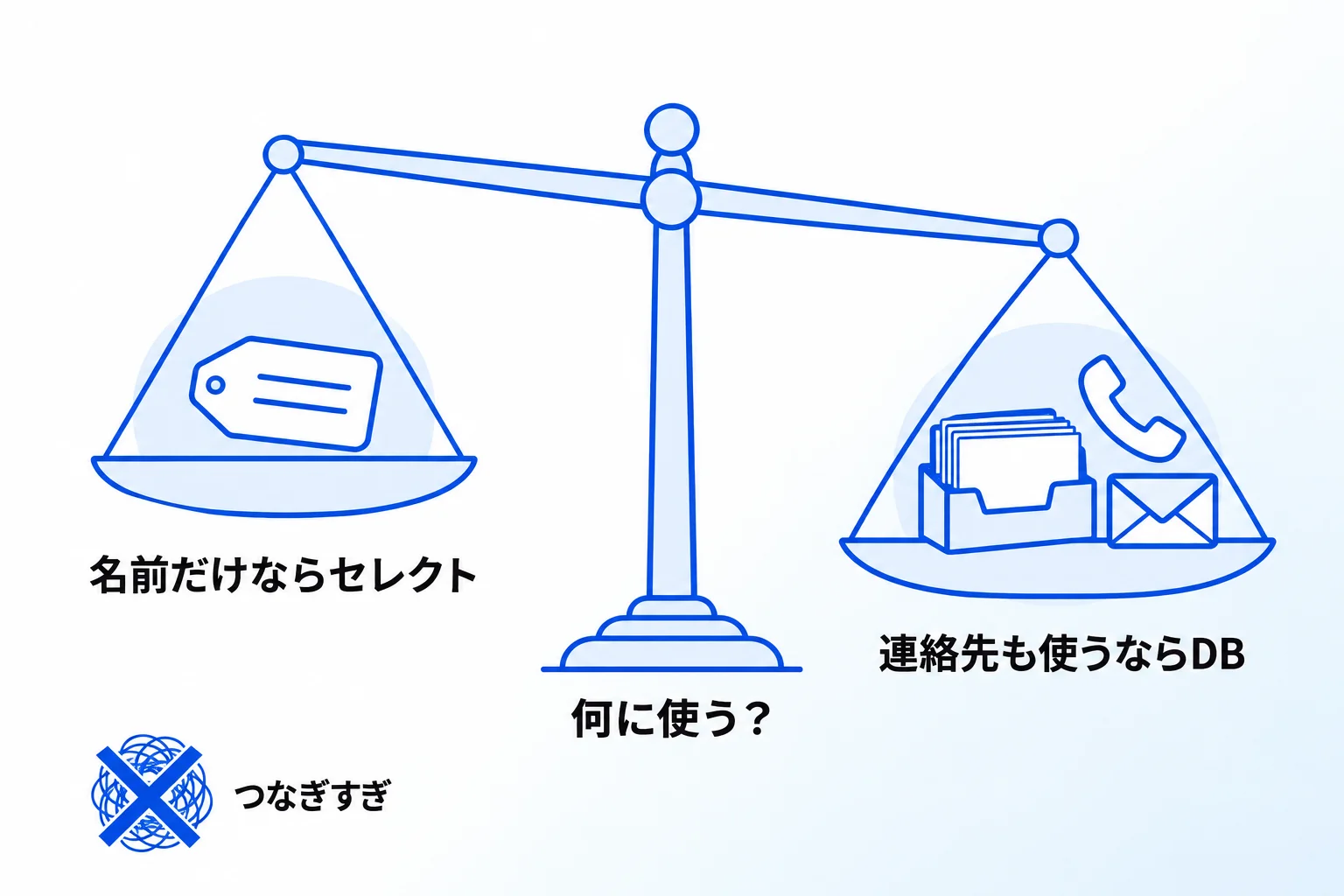
Metooの支援現場では、リレーションは「何に使うか」が決まっているところだけつなぐようにしています。つなげられるところを全部つなぐと、かえって分かりにくくなるためです。
つなぎすぎたときは、用途と目的を整理し直す
うまくいかない例の1つが、何でもかんでもリレーションでつないでしまうケースです。つながりが増えすぎると、結局ごちゃごちゃして、何がどう関係しているのかが分からなくなります。動作が重くなってしまう場合もあります。
そうしたときは、目的の設計を改めて整理したうえで直していくことが多くなります。考えるのは「どういう用途で使うから、ここをつなぐのか」です。例えば、会議が終わると次にやること(ネクストアクション)が出てきます。会議のデータベースとタスクのデータベースをつないでおけば、どの会議からどのタスクが出たのかが分かります。このように、情報がどうひも付いていくかから、つなぐ場所を決めます。
名前だけで足りるなら、セレクトやテキストで済ませる
リレーションにするか、セレクトやテキストで済ませるかも、迷いやすいところです。プロジェクト管理で、プロジェクトに「クライアント」の情報を持たせる場合を例にすると、Metooでは次のように考えます。前提として、Metooでは、その情報を複数の切り口で切り替えて見たいかどうかで、データベースにするかを決めています。
| クライアントの情報の使い方 | 持ち方 | 理由 |
|---|---|---|
| 名前が分かれば足りる | セレクトか テキスト | わざわざデータベースを作ってつなぐ必要がない |
| 業種・担当者・電話番号・メールアドレス・住所なども使う | クライアントの データベース+ リレーション | 連絡するときにメールアドレスを見るなど、名前以外の情報を実際に使う |
| 付随する情報は少ないが、同じ選択肢を複数のデータベースで使う | 選択肢をデータベースにすることも検討する | セレクトのままだと、追加のたびに各データベースを更新する手間がかかる |
3つ目は、例えば仕事のカテゴリーのような情報です。同じカテゴリーをタスクでも、プロジェクトでも、資料の管理でも使う場合、それぞれのデータベースに同じセレクトを持たせると、カテゴリーを追加するたびに、全部を都度更新しなければなりません。こうした場合は、名前だけで足りる情報でも、セレクトで済ませるかどうかを改めて判断します。
Notionリレーションを利用する際の3つの注意点
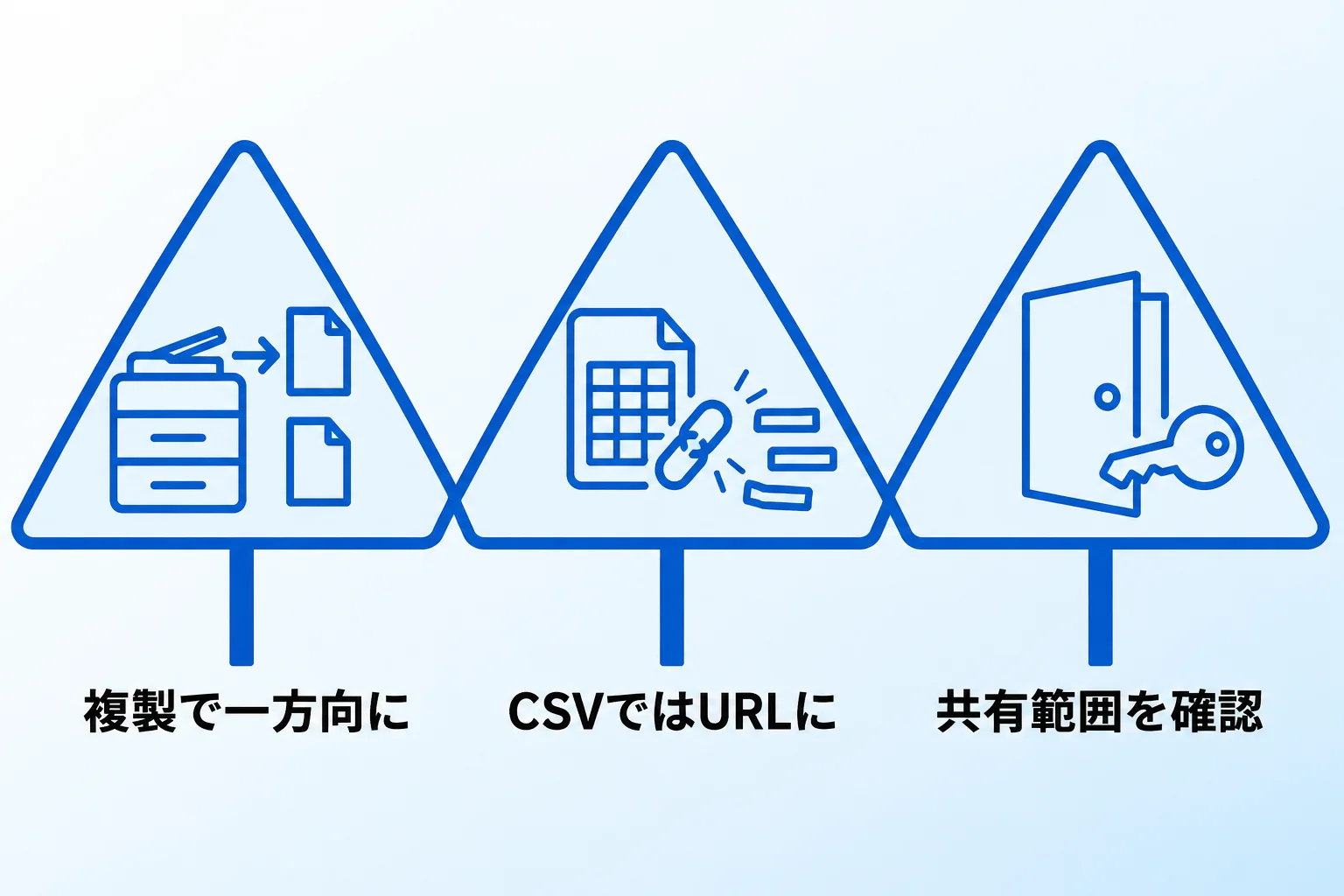
リレーションを使うときは、データベースの複製、CSVでの書き出し、ページの共有範囲の3つで、リレーションの扱いが変わります。いずれもNotion公式ヘルプに記載されている仕様です(2026年10月時点)。
データベースを複製すると、双方向が一方向に変わる
リレーションのあるデータベースは複製できます。ただし、複製したデータベースでは、リレーションが双方向同期から一方向同期に変わります。公式ヘルプの例では、「顧客」データベースを複製してできた「顧客(1)」は、「アイテム」データベースの側にはリレーションとして表示されません。
同じ形のデータベースを作るために複製したときは、相手のデータベースにリレーションの欄ができているかを確かめてください。必要であれば、あとから双方向の設定に戻せます。
CSVに書き出すと、リレーションはURLの文字になる
リレーションを含むデータベースをCSVファイルとして書き出すと、リレーションのプロパティは、ひも付けたページのURLが並んだ文字として出力されます。そのCSVをNotionに取り込み直しても、ほかのデータベースとのリレーションは作り直されません。
別のワークスペースへの移行や、ほかのツールとのデータのやり取りでCSVを使う場合は、リレーションは取り込んだあとに設定し直す必要があると考えておきます。どのデータベースとどのデータベースが、どのプロパティでつながっているかを、書き出す前に控えておくと作り直しやすくなります。
「リンクを知る全ユーザー」のページは、リレーション経由でたどられることがある
ページの共有範囲を「リンクを知る全ユーザー」にしている場合、そのページが、より広く共有されている別のページへの双方向リレーションを持っていると、直接リンクを知らない人がそのページにたどり着く可能性があります。Notion公式ヘルプでは、ほかのページからのメンションやリンク、ページの入れ子と並んで、このケースが挙げられています。
社外に公開しているページや、共有範囲の広いデータベースとリレーションでつなぐ場合は、つなぐ前に、両方のページの共有範囲を確認するようにしてください。共有と権限の考え方は、Notionのセキュリティリスクと対策で解説しています。
Notionリレーションに関するよくある質問
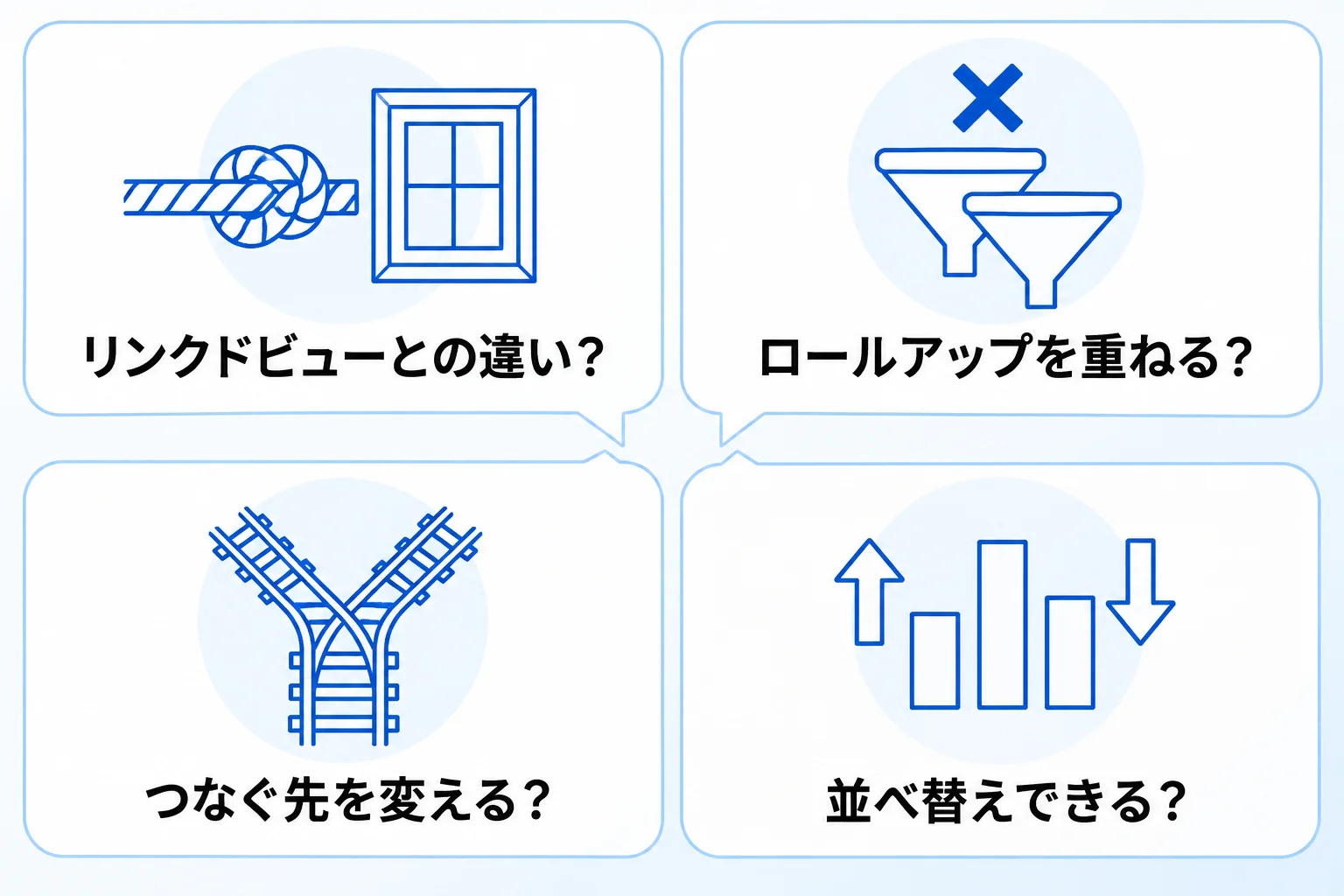
Q. リレーションと、リンクドビュー(リンクドデータベース)の違いは何ですか?
役割が違います。リレーションは、別のデータベースのページを「ひも付ける」プロパティです。リンクドビューは、既存のデータベース(公式ヘルプでは「データソース」)を、別の場所に呼び出して表示するものです。リンクドビューでフィルターや並べ替えを変えても元のビューには影響しませんが、ページやプロパティを編集すると元のデータに反映されます。
Q. ロールアップの結果を、さらにロールアップできますか?
できません。Notion公式ヘルプでは、意図しない循環参照が起きる可能性があるため、ロールアップのロールアップはできないと説明しています。代わりに、別のプロパティをロールアップするよう案内されています。
Q. つなぐ先のデータベースを、あとから変えられますか?
変えられます。対象のプロパティの種類から、もう一度「リレーション」を選び、新しいデータベースを選びます。
Q. ロールアップの列で並べ替えはできますか?
結果が数値にならないロールアップは並べ替えできません。Notion公式ヘルプでは、ロールアップは数値を出力する場合にのみ並べ替えられると説明しています。
Notionリレーションで情報が円滑に回る仕組みを作るなら「合同会社Metoo」にご相談ください
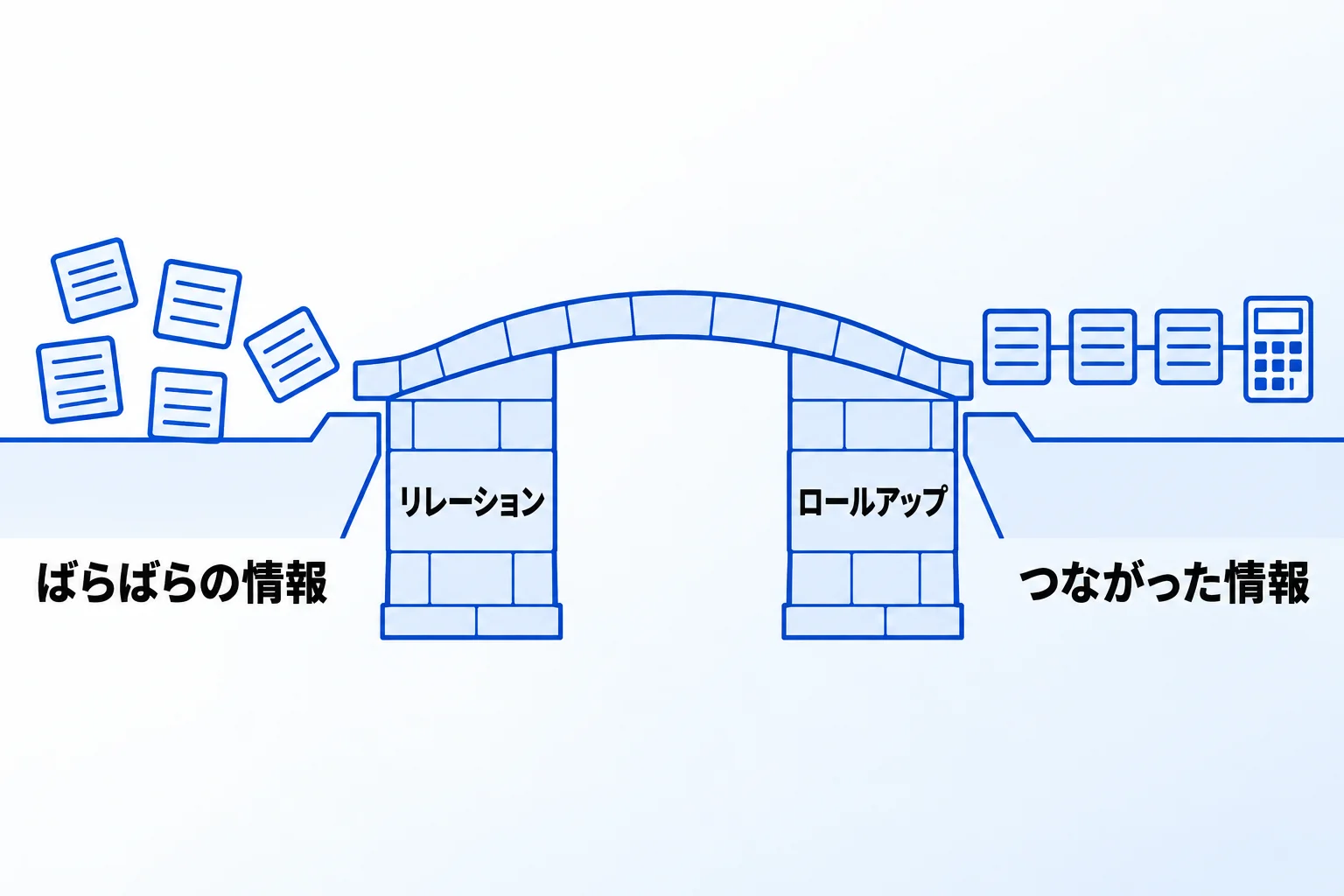
Notionのリレーション機能の要点をまとめます。
- リレーションは、別々のデータベースのページ同士をひも付けるプロパティ
- 初期設定は一方向。双方向にすると相手のデータベースからもたどれる
- 同じデータベースの中でも、自己リレーションでページ同士をつなげる
- ロールアップを足すと、つないだ先の件数・合計・最新の日付などを自動で出せる
- 複製・CSVの書き出し・共有範囲では、リレーションの扱いが変わる
合同会社Metooでは、データベースの設計から、使い始めたあとの改善までを支援しています。自社の業務に合うつなぎ方を相談したい方は、サービスと料金をご覧のうえ、お気軽にご相談ください。