






Notionのタイムラインビューとは?作り方やプロジェクト管理での活用法を解説
公開日 更新日
 監修:山田怜司(Notion認定コンサルタント)

「Notionのタイムラインビューを作ったのに、何も表示されない」「ガントチャートのように使いたいけれど、表示の切り替え方がよく分からない」
タイムラインビューは、タスクやプロジェクトの期間を横棒で並べて見られる、Notionのデータベースの表示方法の1つです。作る手順は短い一方で、日付の持たせ方や表示の設定を知らないと、思ったとおりに表示されません。
結論から言うと、タイムラインビューは、日付の範囲(開始日と終了日)を持つデータベースに追加して使います。日付の範囲がないと横棒は表示されません。表示の単位、表示するプロパティ、左側の表などは、ビューごとに切り替えられます。
本記事では、タイムラインビューの仕組みとほかのビューとの違い、新規・既存のデータベースでの作り方、場面ごとの使い方、5つのカスタマイズ方法、応用的な使い方、Metooの支援現場での考え方を解説します(2026年10月時点の情報です)。
なお、合同会社Metooでは、プロジェクトやタスクの情報をNotionに集め、チームで使われ続ける状態まで定着させる支援を行っています。
Notion導入・定着支援(Purpose Engine)を見る
Notionを初めて使う方に向けて、基本の使い方を動画でも解説しています。あわせてご覧ください。
合同会社Metoo代表 山田怜司(管理の山田)
Notion認定コンサルタント・Notion公式アンバサダー・JCC認定プロコーチ。バックオフィス業務に16年携わった経験を活かし、法人40社以上(2026年4月時点)にNotion導入・活用のコンサルティングを提供。YouTube登録者は23,000人超(2026年9月時点)。業務効率化やチームマネジメントに強みを持つ。




目次
Notionのタイムラインビューとは?
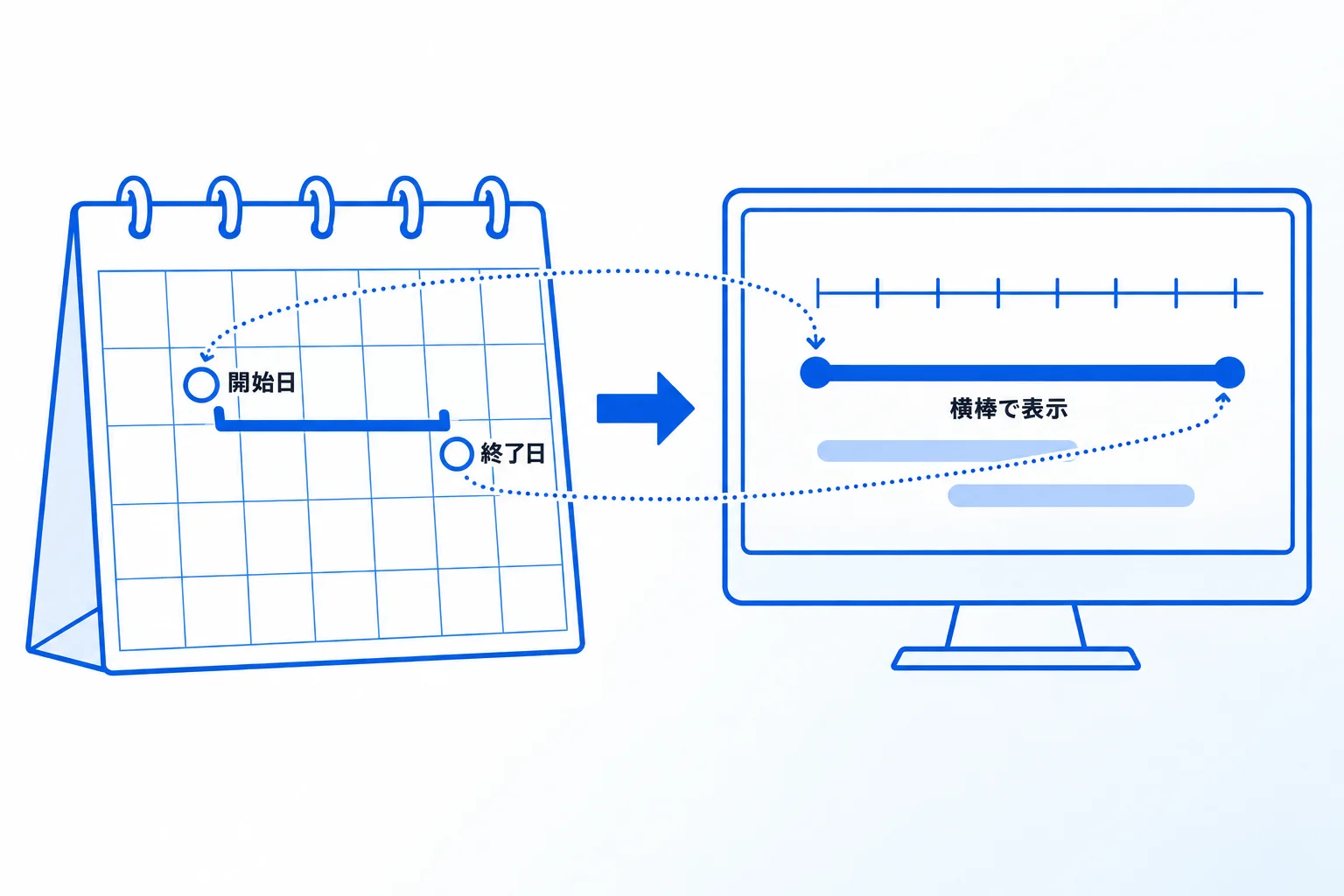
Notionのタイムラインビューとは、データベースの各ページを、日付の範囲に合わせた横棒にして、時間の流れに沿って並べる表示方法です。公式ヘルプでも、タスクとスケジュールを時間の流れに沿って把握するための表示として案内されています。横棒の左端が開始日、右端が終了日にあたるため、ガントチャートと同じ形で予定を確認できます。
使うための条件があります。公式ヘルプによると、開始日と終了日の範囲を含む日付プロパティがデータベースに1つもないと、横棒は表示されません。「ビューを作ったのに横棒が出ない」ときは、日付プロパティに終了日まで入っているかを確認します。
タイムラインビューは、同じデータベースの見せ方の1つです。主なビューとの違いは次のとおりです(2026年10月時点、Notion公式ヘルプの説明をもとに整理)。
| ビュー | 表示のしかた | 必要な日付 |
|---|---|---|
| タイムライン | 日付の範囲を横棒で表示し、いつ始まり、完了までどれくらいかかるかを見る | 日付範囲を含む 日付プロパティ |
| カレンダー | 日付プロパティにもとづいて、カレンダーの日付の欄に表示する | 日付プロパティ (範囲は不要) |
| テーブル | ページを行、プロパティを列として一覧にする | 不要 |
| ボード | ステータスなどのプロパティごとに、カードをグループに分けて並べる | 不要 |
どのビューも元のデータは同じなので、タイムライン上で横棒を動かして日付を変えると、テーブルやカレンダーの日付も同じ値になります。期間の長さや作業の重なりを見たい場合はタイムライン、特定の日の予定を見たい場合はカレンダー、というように、確認したいことに合わせてビューを切り替えます。データベースとビューの基本は、Notionデータベースの機能と作成方法で解説しています。
参考:タイムラインビュー(Notionヘルプセンター)/ビュー、フィルター、並べ替え、グループ(Notionヘルプセンター)
【ケース別】タイムラインビューを作成する手順
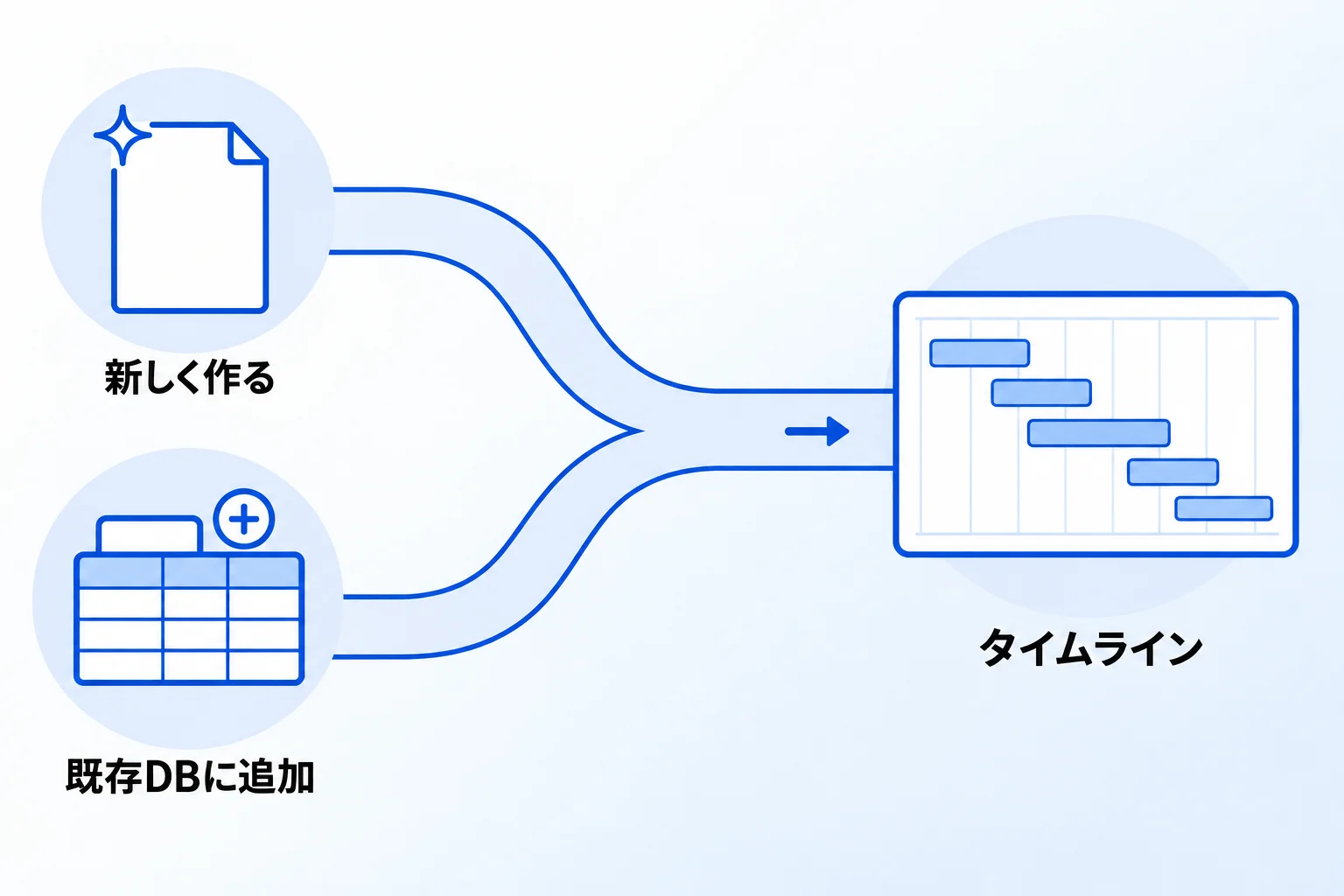
タイムラインビューの作り方は、新しいデータベースとして作るか、今あるデータベースにビューを追加するかの2通りです。新しく作る場合はタイムラインの付いたデータベースが最初からでき、既存のデータベースの場合は今あるデータにビューを1つ足します。
新しいデータベースとして作る場合
新しく作る場合の手順は、公式ヘルプでは次のとおりです。
- ワークスペースに新しいページを作成する
- 「ここから始める」で「•••」をクリックし、「タイムライン」を選ぶ
ページの途中にタイムラインを置きたい場合(インライン)は、任意のページで「/Timeline view」と入力してEnterキーを押します。作成したら、タスクやプロジェクトを1件ずつ追加し、それぞれに開始日と終了日を入れます。日付を入れた時点で、そのページが横棒として表示されます。担当者やステータスなど、あとで絞り込みや表示に使いたい項目も、この段階でプロパティとして追加しておきます。
既存のデータベースに追加する場合
すでにタスク管理などのデータベースがある場合は、新しく作らずにビューを追加します。
- データベース名、または現在のデータベースビュー名の横にある「+」をクリックする
- 表示されるメニューから「タイムライン」を選ぶ
画面の幅によっては、現在のビューの名前をクリックしてから新しいビューを選ぶ場合があります。追加しても元のデータは変わらず、同じデータを、テーブルとタイムラインのタブで切り替えて見られるようになります。データを入力し直す必要はありません。ただし、データベースに日付範囲がない場合は横棒が表示されないため、次の設定で使う日付を指定します。
開始日と終了日を別のプロパティで持っている場合
既存のデータベースでは、「開始日」と「終了日」を別々の日付プロパティで管理していることがあります。この場合も、そのまま横棒にできます。データベースの右上の設定メニューを開き、「レイアウト」→「タイムラインの表示」を選び、開始日と終了日に別のプロパティを使う設定をオンにして、それぞれのプロパティを指定します。
1つの日付プロパティに範囲を入れている場合は、このメニューでそのプロパティを選ぶだけです。日付プロパティが複数あるときに、どれを横棒に使うかを決めるのもこのメニューです。日付を切り替える使い方は、応用的な使い方の章で説明します。
タイムラインビューの主な4つの活用シーン
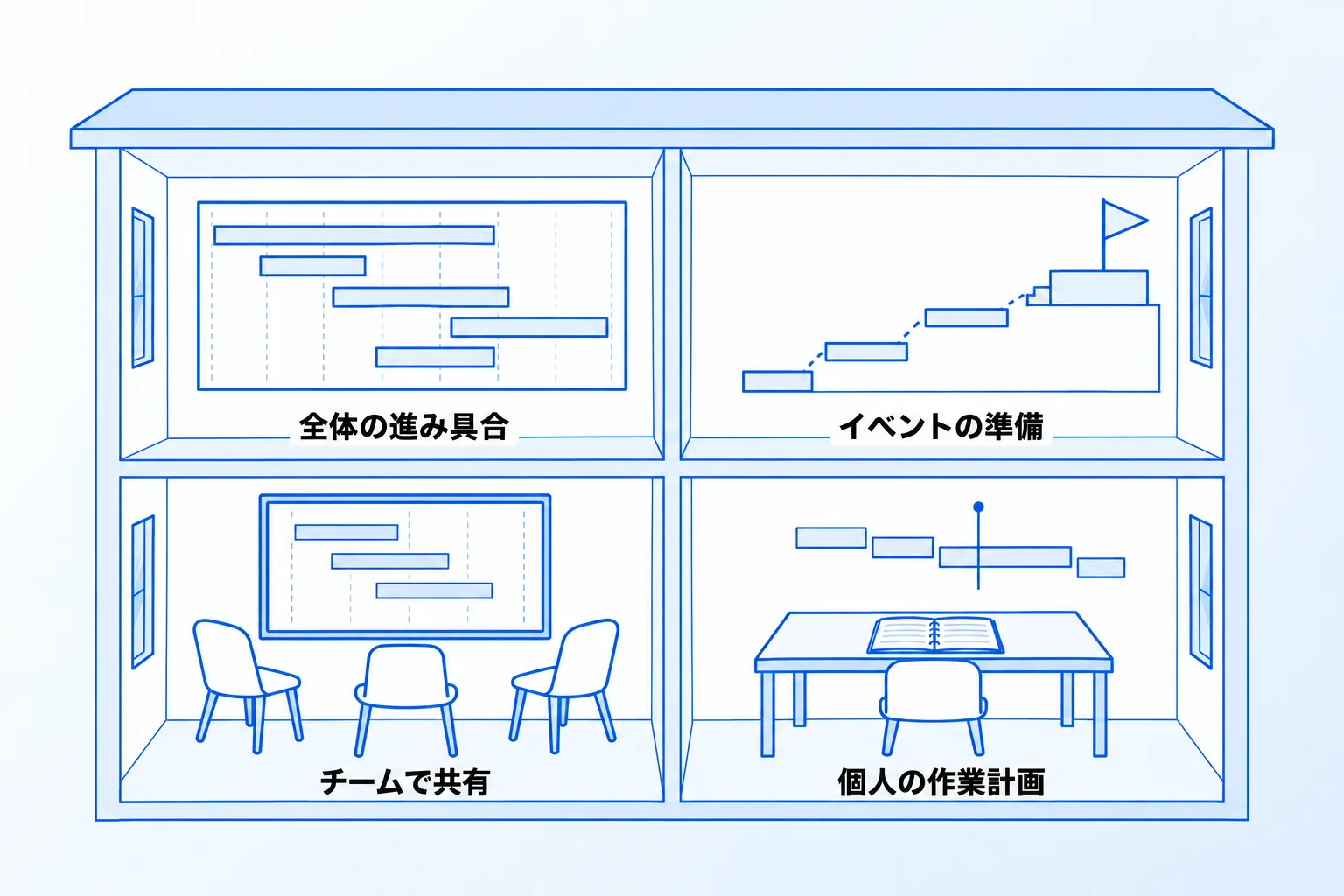
タイムラインビューを使う場面を、プロジェクト全体の進み具合の確認、期限のある準備の管理、チームでの予定の共有、個人の作業計画の4つに分けて、場面ごとに使う設定を整理します。
プロジェクト全体の進み具合を確認する
プロジェクトの全体を確認する用途では、数か月にわたる作業を1画面に並べて、どの作業がどの時期に重なっているかを横棒の位置で見ます。作業ごとに開始日と終了日を入れておけば、作業の長さと重なりが、横棒の長さと位置にそのまま表れます。
進み具合をステータスのプロパティで管理している場合は、左側の表や横棒の横にステータスを表示すると、期間と状況を同じ画面で照らし合わせられます。長い期間を1画面に収める表示の単位や、表とプロパティの出し方は、カスタマイズ方法の章で説明しています。
イベントやキャンペーンの準備を管理する
開催日や公開日が決まっている準備では、期限から逆算して作業を並べます。会場の手配、告知、資料の作成といった作業を1件ずつページにして、それぞれに開始日と終了日を入れると、開催日までの準備の流れが横棒の並びで見えます。
作業は上下に並べ替えられるため、始める順に上から並べると、準備の進み具合を上から順に確認できます。前の作業が終わらないと次に進めない関係がある場合は、応用的な使い方の章で紹介する依存関係も使えます。
チームで予定を共有する
チームで1つのデータベースを使う場合は、全員が同じタイムラインを見て、誰の作業がどの時期に集中しているかを確認できます。
担当者ごとの予定を見たいときは、担当者のプロパティで絞り込むフィルターを使います。フィルターの設定で「全員に保存」を選ぶと、そのビューを見る全員に同じ絞り込みが適用され、選ばない場合は自分の画面だけに適用されます。また、見る人や目的ごとに絞り込みを変えたタイムラインビューを、同じデータベースにいくつも用意できます。
個人の作業計画を立てる
個人の作業計画に使う用途では、今週や今日の作業に絞って見ます。表示の単位を小さくすると、1日ごとの作業の長さや順番が横棒で見やすくなり、その日に手を付ける作業と、次に控えている作業を並べて確認できます。
自分のタスクだけを並べたい場合は、チームで予定を共有する場面で触れた絞り込みを、自分の画面だけに適用します。ほかの人の表示を変えずに、自分の作業だけを並べられます。予定がずれたときの期間の直し方や、表示の単位の切り替え方は、カスタマイズ方法の章で説明しています。
タイムラインビューの5つのカスタマイズ方法
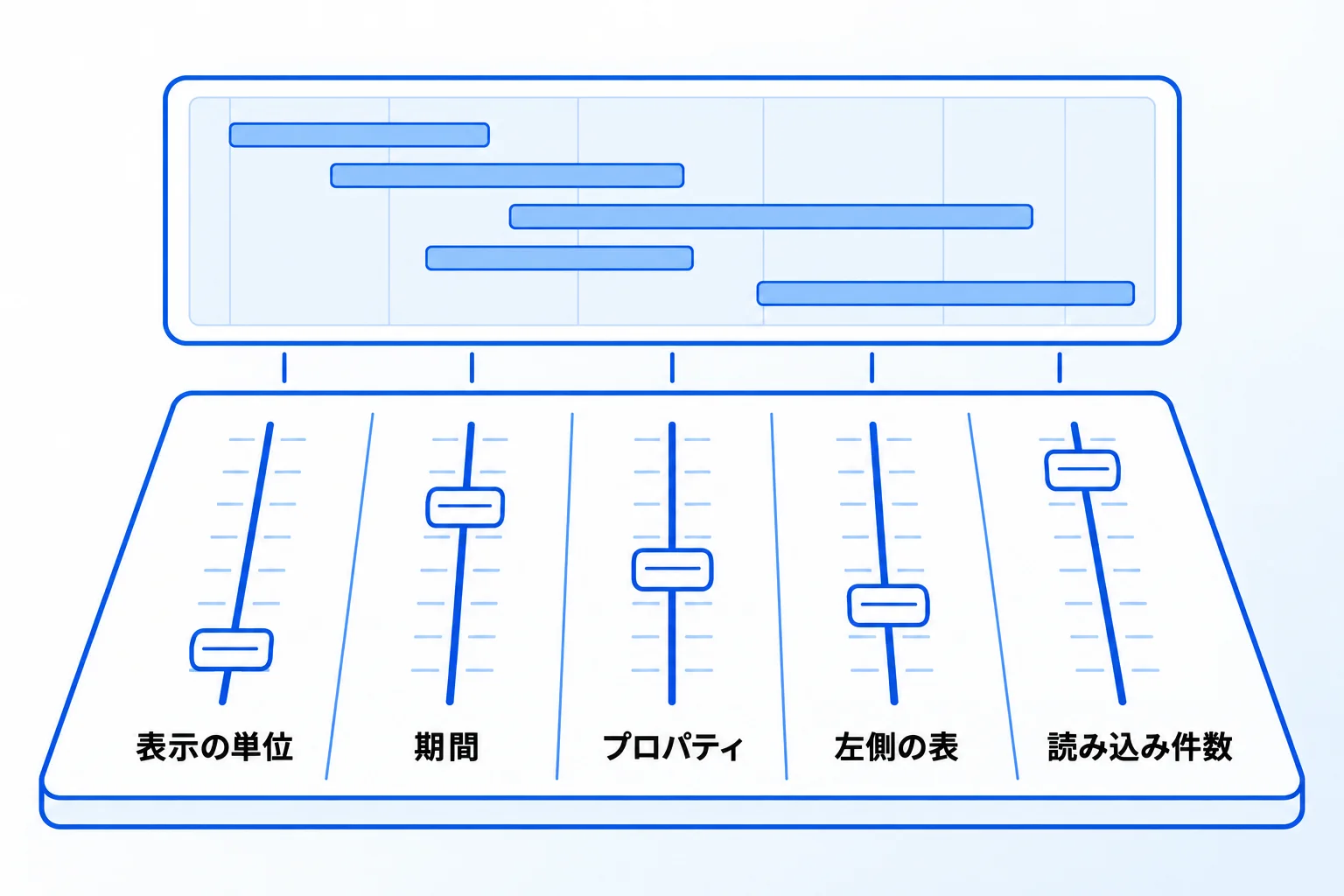
タイムラインビューは、表示の単位、期間、表示するプロパティ、左側の表、読み込む件数の5つを調整できます(2026年10月時点)。これらの見え方の設定はビューごとに保存されるため、同じデータベースの別のビューの見え方は変わりません。ただし、横棒を動かして日付を変えると、データそのものが変わるため、ほかのビューにも反映されます。設定メニューは、データベースの右上にあります。
表示の単位を切り替える
表示の単位は、タイムラインの右側にある「@今日」の左のドロップダウンメニューで切り替えます。Notion公式によると、時間から年まで、さまざまな単位でプロジェクトを表示でき、単位を変えると、表示中のプロジェクトが新しい単位で自動的に表示し直されます。
単位を小さくすると1日ごとの作業が見やすくなり、大きくすると長い期間を1画面に収められます。細かい作業の確認と全体の把握で、単位を切り替えて使い分けます。見ている場所が分からなくなったときは、右手の「@今日」で現在の日付に戻れます。表示している期間より前や後にある作業は、行の左右の端に小さな矢印が表示され、クリックするとその時期へ移動できます。
横棒をドラッグして期間を調整する
期間を変えたいタスクの横棒の左端か右端にカーソルを当てると、アイコンが変わります。その状態で端をドラッグ&ドロップすると、横棒の長さ、つまり開始日や終了日を変えられます。ドラッグしている間は日付が表示されるので、それを目安に調整します。
並び順を変えたいときは、横棒をクリックして上下にドラッグします。左側の表を開いている場合は、表の行をドラッグしても並べ替えられます。会議中に関係者と画面を見ながら、その場で横棒を動かせます。
表示するプロパティを選ぶ
横棒の横には、担当者やステータスなどのプロパティを表示できます。データベースの右上の設定メニューを開いて「プロパティの可視性」を選び、プロパティの横にある目のアイコン(👁️)で表示・非表示を切り替えます。「⋮⋮」をドラッグすると、表示する順番も変えられます。
左側の表に出すプロパティは、別に設定します。設定メニューから「レイアウト」→「テーブルプロパティ」を選び、同じように目のアイコンで切り替えます。横棒の横と左側の表で、出す情報を分けられるため、横棒には担当者だけ、表には詳しい項目、といった分け方ができます。
左側の表を表示・非表示にする
タイムラインの左側には、データベースのページを表の形で表示できます。左側の「>>」をクリックすると表が開き、「<<」をクリックすると閉じます。Notion公式は、この表で、いつ予定が組まれているかに関係なく、プロジェクトの全リストを確認できると説明しています。
そのため、日付をまだ入れていないページも、表を開けば一覧で確認できます。横棒だけを見ていると、日付のないタスクは画面に出てこないため、入れ忘れに気づきにくくなります。表を開いているときは、各列で「すべてカウント」「空欄をカウント」などの計算も使えます。横棒だけで十分なときは表を閉じると、タイムラインを横に広く使えます。
読み込む件数を制限する
データベースのページが多いと、タイムラインが縦に長くなります。一度に読み込むページの数は、データベースの右上の設定メニューから「レイアウト」を選び、「読み込み制限」をクリックしてページ数を選ぶと変えられます。公式ヘルプでは、一度に10件だけ表示したい場合などが例に挙がっています。
件数を絞るほかに、フィルターで期間や担当者を絞る方法もあります。読み込み制限は件数で、フィルターは条件で表示を減らす点が違います。特定の条件のページだけを見たい場合はフィルター、条件はそのままで一度に出す量を減らしたい場合は読み込み制限を使います。
タイムラインの追加、横棒の見方、表示単位の切り替え、ドラッグでの日程変更を約4分の動画で紹介しています。
タイムラインビューの応用的な3つの使い方
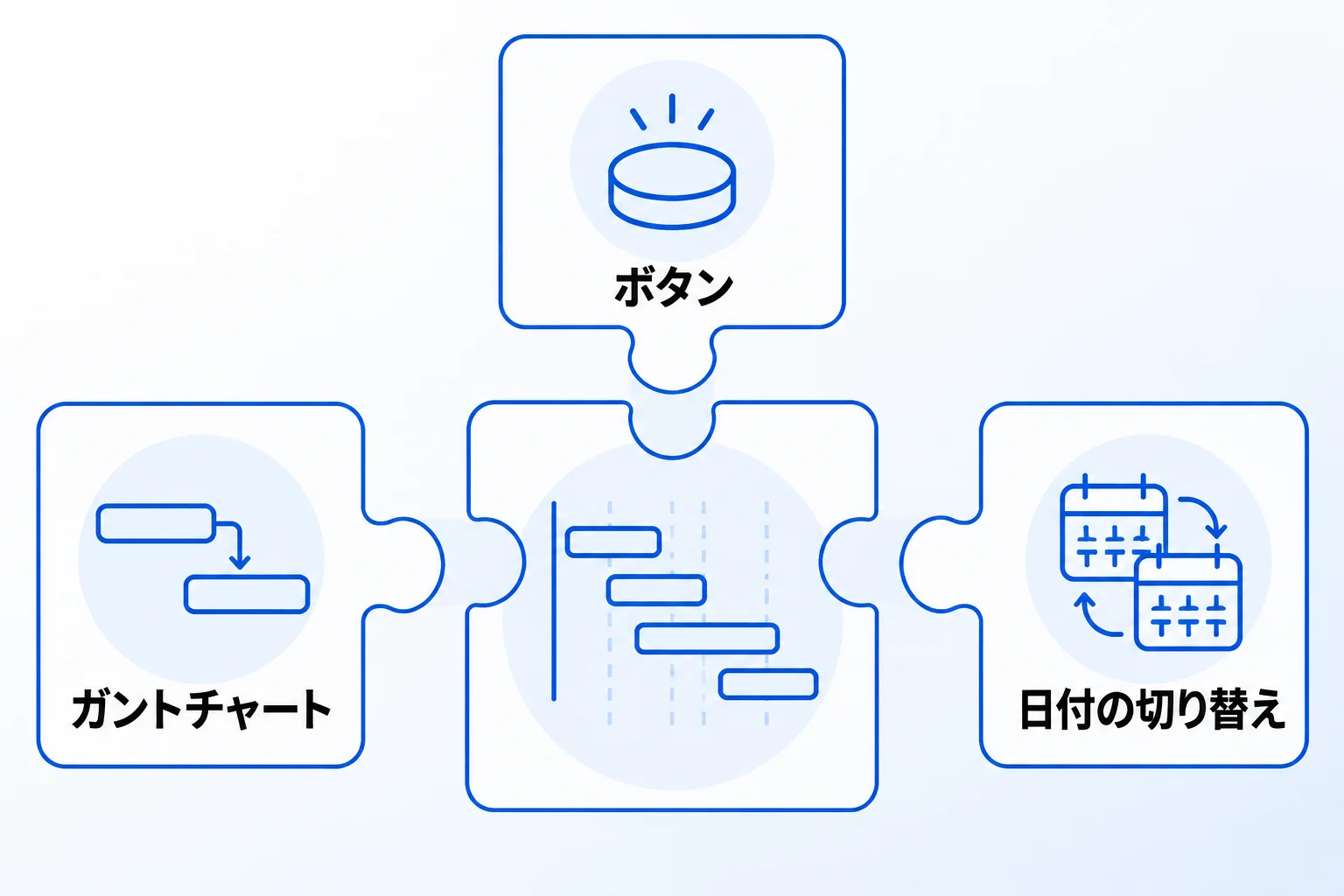
基本の表示に加えて、ガントチャートとしての使い方、ボタンによるタスクの追加、表示する日付の切り替えの3つを組み合わせられます。
ガントチャートとして使う
Notionのタイムラインビューは、工程表(ガントチャート)としてそのまま使えます。工程表として使う場合は、タイムラインの表示に加えて、タスク同士のつながりや親子関係を決める機能を組み合わせます。
具体的には、「依存関係」で前後のタスクをつなぎ、前のタスクの日付を変えたときに後ろのタスクの日付もずらす設定や、「サブアイテム」で親タスクの下に細かな作業をまとめる設定、「条件付きカラー」でタスクを色分けする設定があります。それぞれの設定手順と使い方は、Notionのガントチャートの作り方と活用テクニックで解説しています。
ボタンで決まった形のタスクを追加する
Notionの「ボタン」を使うと、データベースへのページの追加をワンクリックで行えます。ページで「/」を入力して「ボタン」を選び、アクションに「ページを追加」を選ぶと、指定したデータベースにページを追加し、そのページのプロパティも設定できます。アクションは複数追加できるため、毎回同じ準備作業を、まとめてタイムラインに追加できます。
アクションの設定では、「@」でメンションを、「∑」で数式を使えます。公式ヘルプでは、ボタンが作るページの名前に日付を入れる例が紹介されています。ボタンはすべてのプランで使えますが、メール送信やWebhook送信など一部のアクションは有料プランのみです(2026年10月時点)。ボタンを作成・使用できるのは、そのページのフルアクセス権限か編集権限を持つ人です。
表示する日付を切り替える
データベースに日付プロパティが複数ある場合は、どの日付で横棒を表示するかを切り替えられます。公式ヘルプでは、プロジェクトの作業用の日付と、リリース準備のための日付を分けて設定する例が紹介されています。同じタスクでも、作業の期間で見たいときと、準備の期間で見たいときで、横棒の位置を変えられます。
表示する日付はあとから何度でも選び直せるので、確認したい期間に合わせて横棒の位置を変えられます。切り替えに使うメニューは、作成手順の章の「開始日と終了日を別のプロパティで持っている場合」で説明しています。
Metooの支援現場でタイムラインビューを使う場面
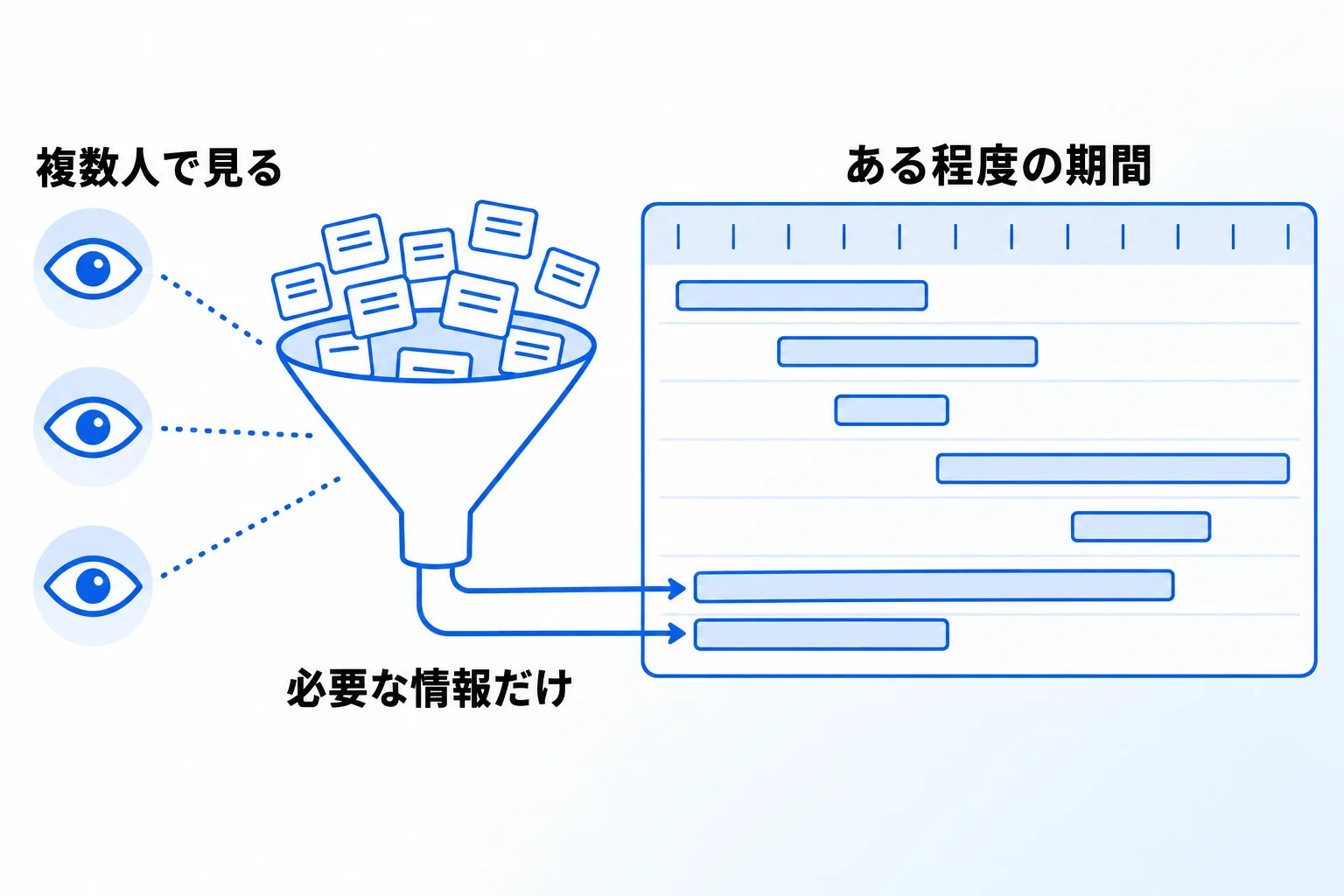
Metooの支援現場では、タイムラインビューとガントチャートを同じものとして扱っています。要点は、複数人で、ある程度の期間があるものを見ていく場合に、使いやすい・分かりやすいケースが多いことです。支援先で使い続けられている業務の例や、日付の調整、遅れをどこで吸収するかの考え方は、Notionのガントチャートの記事の支援現場の章で紹介しています。
ビューを作るときに大事にしているのは、そのビューをどういった場面で見るのかを定義し、そのために必要な情報だけを置くことです。「1画面で全部見られればいいから」と、すべての情報を一度に並べる使い方は、一番やってはいけないことだと考えています。表示するプロパティや絞り込みは、見る場面に合わせて決めます。
また、タイムラインビューを全員に使わせることにもこだわりません。目的はぶらさずに、その範囲の中で、テーブルやボードなど複数のビューのうち、自分のやり方に合ったものを選べるようにします。
タイムラインビューに関するよくある質問
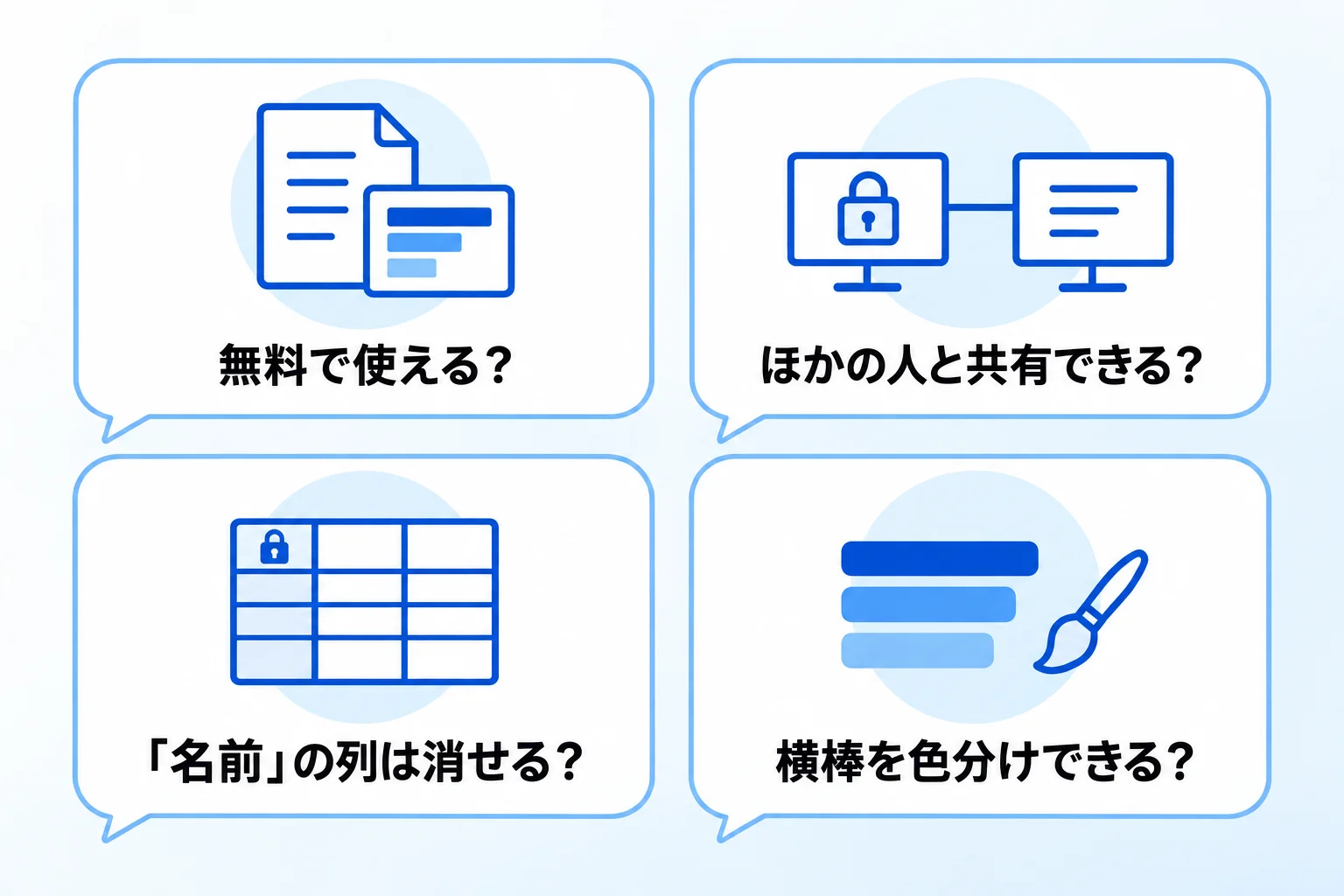
Q. タイムラインビューは無料プランでも使えますか?
使えます。なお、フリープランの制限としては、メンバーが2名以上のワークスペースでブロック数に制限があり、外部ゲストは10人までと料金ページに記載されています(2026年10月時点)。チームで使う場合は、これらの制限もあわせて確認してください。
Q. タイムラインビューをほかの人と共有できますか?
できます。タイムラインビューは、それが置かれたページを共有すると一緒に共有されます。ページ上部の「共有」から、ワークスペースのメンバーを選ぶか、メールアドレスを入力してワークスペース外の人をゲストとして招待します。ゲストがページを見るには、本人のNotionアカウントが必要です。
権限は、編集、コメント、閲覧などから選べます。タイムラインは横棒をドラッグするだけで日付が変わるため、日付を変えてほしくない相手には、閲覧やコメントの権限で共有する方法があります。共有の方法と注意点は、Notionでページを共有する方法と注意点で解説しています。
Q. 左側の表で「名前」の列を削除できないのはなぜですか?
「名前」は、データベースの各ページのタイトルにあたるプロパティで、データベースを構成する中心の情報のため削除できません。Notion公式ヘルプのタイムラインのよくある質問でも、そのように説明されています。プロパティの名前は変更できるので、「タスク名」「作業」など、内容に合った名前に変えて使います。
Q. タイムラインの横棒を色分けできますか?
できます。「条件付きカラー」を使うと、ステータスや担当者などのプロパティの値に応じて、タイムライン上のアイテムに色を付けられます。設定はビューごとに行います。手順は、Notionのガントチャートの記事の「条件付きカラーでタスクバーを色分けする」で解説しています。
タイムラインビューで業務フロー最適化を実現するなら「合同会社Metoo」にご相談ください
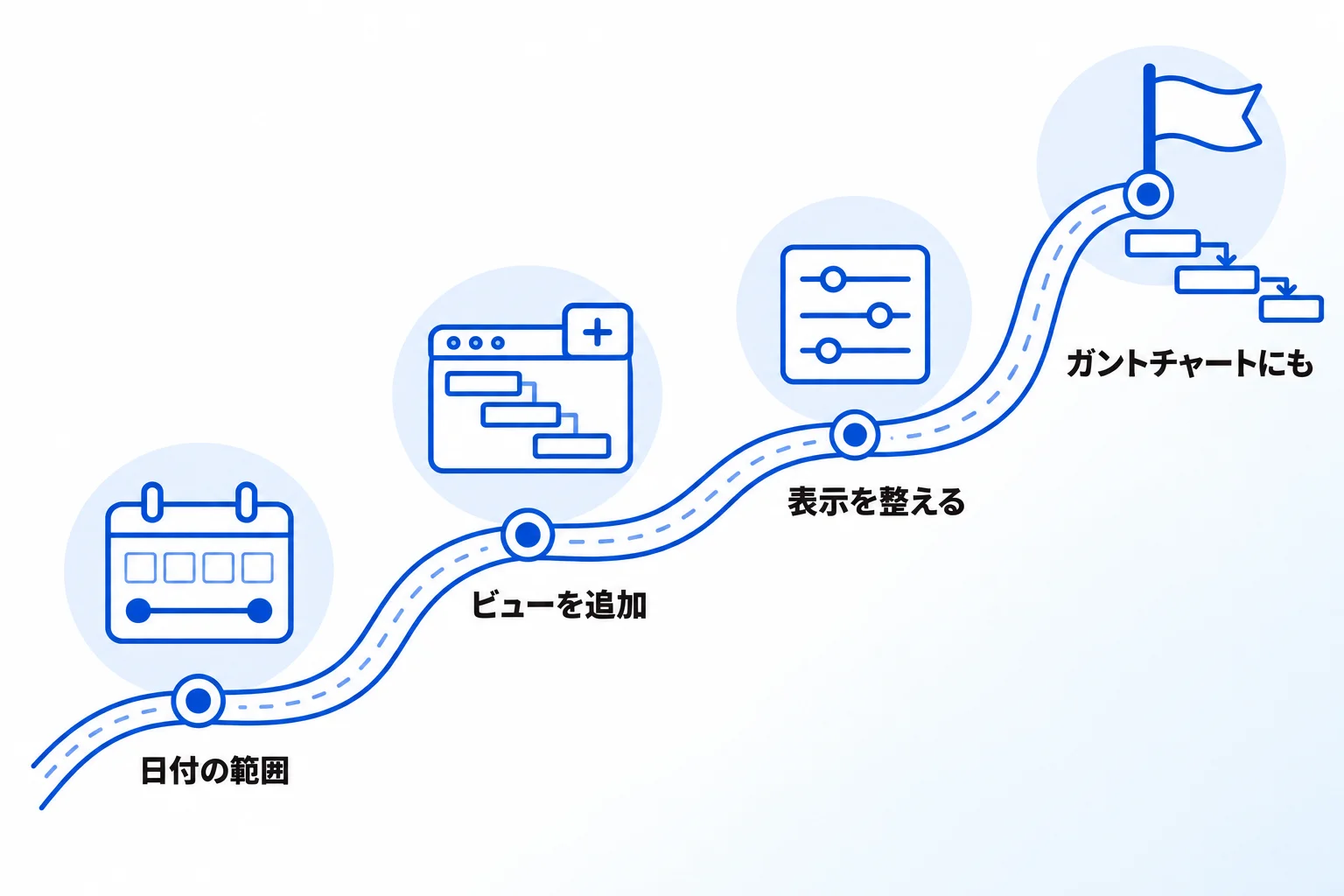
Notionのタイムラインビューの要点をまとめます。
- タイムラインビューは、日付の範囲を横棒で並べるデータベースの表示方法
- 日付範囲を含む日付プロパティがないと、何も表示されない
- 新しく作るか、既存のデータベースに「+」からビューを追加する
- 表示の単位、期間、プロパティ、左側の表、読み込む件数をビューごとに調整できる
- ガントチャートとして使え、必要に応じて依存関係や色分けを追加できる
タイムラインに何を出すか迷ったら、そのビューを見る場面に立ち返ると決めやすくなります。
合同会社Metooでは、プロジェクトやタスクのデータベース設計から、チームで使い続けるための運用づくりまでを支援しています。自社の業務に合う形を相談したい方は、サービスと料金をご覧のうえ、お気軽にご相談ください。