






Notionのガントチャートとは?3つのメリット・2つのデメリットや作り方、活用テクニックを解説
公開日 更新日
 監修:山田怜司(Notion認定コンサルタント)
「Notionでガントチャートを作りたいけれど、どの機能を使えばいいの?」「作ってみたものの、予定がずれるたびに直すのが大変」
Notionでは、ガントチャートは「タイムラインビュー」という名前で用意されています。名前が違うため、どこから作ればよいか迷う方や、作ったあとの運用でつまずく方が少なくありません。
結論から言うと、Notionのガントチャートは、データベースに「タイムラインビュー」を追加して作ります。開始日と終了日を持つ日付プロパティがあれば、タスクが横棒で並びます。さらに「依存関係」と日付の自動シフトを設定すると、前のタスクの日付を変えたときに、後ろのタスクの日付もあわせてずらせます。
本記事では、Notionのガントチャートの仕組み、メリットとデメリット、作り方の4ステップ、依存関係・サブアイテム・色分けの使い方、Metooの支援現場で使い続けられている例と、使うときの注意点を解説します(2026年10月時点の情報です)。
なお、合同会社Metooでは、プロジェクトやタスクの情報をNotionに集め、チームで使われ続ける状態まで定着させる支援を行っています。
Notion導入・定着支援(Purpose Engine)を見る
Notionを初めて使う方に向けて、基本の使い方を動画でも解説しています。あわせてご覧ください。
合同会社Metoo代表 山田怜司(管理の山田)
Notion認定コンサルタント・Notion公式アンバサダー・JCC認定プロコーチ。バックオフィス業務に16年携わった経験を活かし、法人40社以上(2026年4月時点)にNotion導入・活用のコンサルティングを提供。YouTube登録者は23,000人超(2026年9月時点)。業務効率化やチームマネジメントに強みを持つ。




目次
Notionのガントチャートとは?
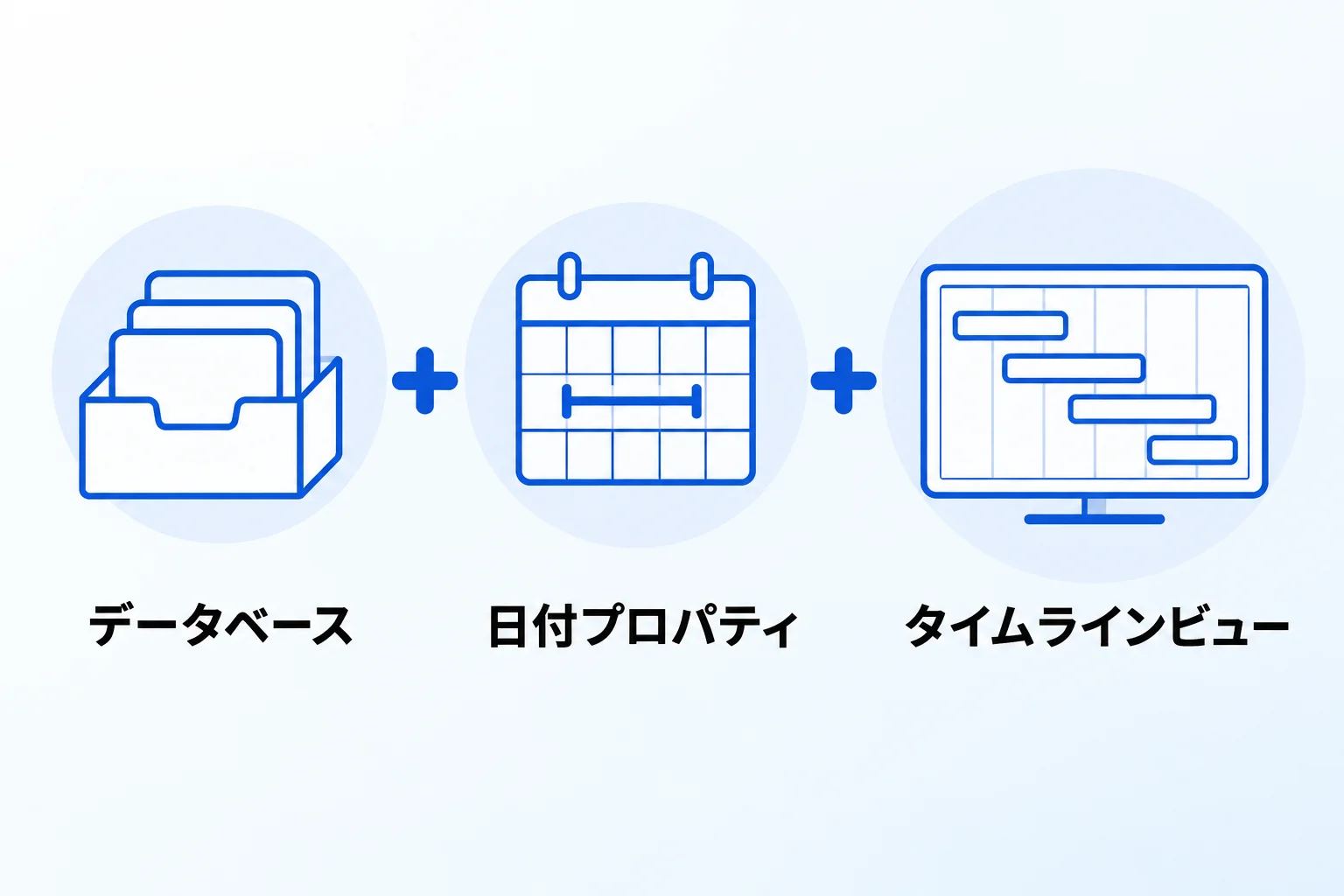
Notionのガントチャートとは、データベースの表示方法の1つである「タイムラインビュー」で、タスクの期間を横棒で並べたものです。Notion公式は、タイムラインを「時間や日、週、月、年など、時系列でプロジェクトを表示できる」データベースと説明しています。
ガントチャートとして使うための条件は1つです。公式ヘルプには、データベース内に日付範囲を含む日付プロパティが少なくとも1つないと、タイムラインには何も表示されないと書かれています。日付プロパティに「開始日〜終了日」の範囲を入れるか、開始日と終了日を別々のプロパティにして、両方を指定します。
| 必要なもの | 役割 |
|---|---|
| データベース | タスクを1件ずつページとして持つ入れ物 |
| 日付プロパティ | 開始日と終了日を持たせ、横棒の位置と長さを決める |
| タイムライン ビュー | データベースの中身を、時間の流れに沿った横棒で表示する |
つまり、ガントチャートのために別のツールや表を用意する必要はありません。ふだんタスク管理に使っているデータベースに日付を持たせ、タイムラインビューを1つ足せば、同じデータがガントチャートとして見えるようになります。タイムラインビューの表示の細かな調整は、Notionのタイムラインビューの作り方と活用法で解説しています。
Notionのガントチャートを利用する3つのメリット
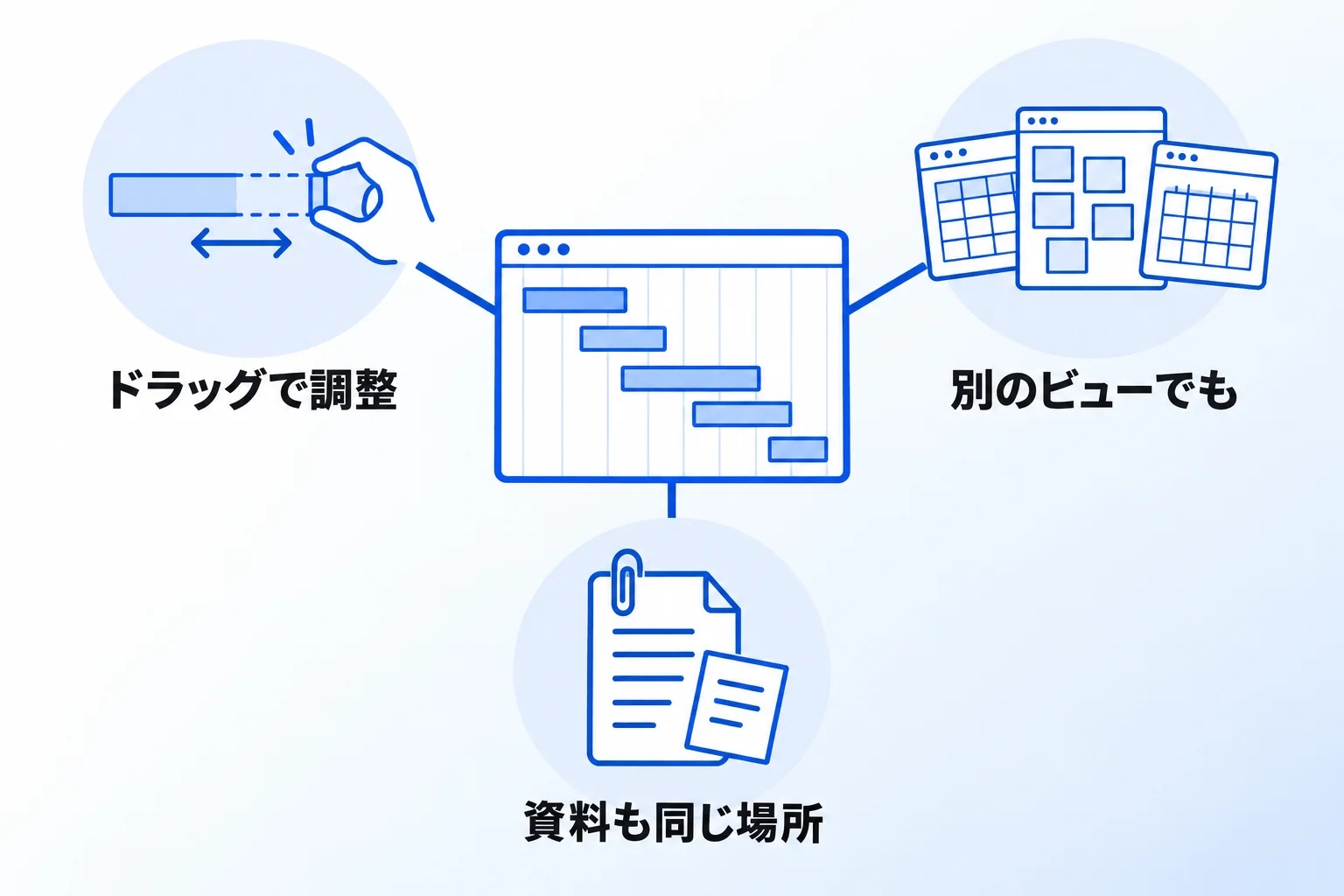
Notionでガントチャートを作るメリットは、ドラッグで日程を動かせること、同じデータを別の見せ方でも使えること、タスクの資料を同じ場所に置けることの3つです。
タスクバーをドラッグして日程を変えられる
タイムライン上のタスクバーは、マウスで直接動かせます。公式ヘルプによると、バーの左端か右端にカーソルを当てるとアイコンが変わり、その状態で端をドラッグ&ドロップすると期間の長さを変えられます。動かしている間は日付が表示されるので、目で見ながら調整できます。
並び順も、タスクバーをクリックして上下にドラッグするだけで入れ替えられます。日付を入力し直さなくても、画面の上で予定を組み替えられるため、関係者と画面を見ながら「この作業は1週間後ろへ」といった相談をその場で反映できます。
同じデータを表やボードでも見られる
タイムラインビューは、データベースの見せ方の1つにすぎません。同じデータベースに、テーブル(表)やボード、カレンダーなど別のビューを追加でき、タブを切り替えるように行き来できます。Notion公式も「同じデータベースを複数の方法で閲覧可能」と説明しています。
どのビューも元のデータは1つなので、ガントチャートで日付を変えれば、表やカレンダーの日付も同じ値になります。担当者は自分のタスクを表で、管理者は全体の流れをガントチャートで見る、といった使い分けをしても、情報が食い違うことはありません。ビューの追加は、データベース名や既存のビューの横にある「+」から行います。
タスクの資料やメモを同じ場所に置ける
Notionのデータベースでは、1件ずつのタスクが1つのページになっています。タイムライン上のタスクを開くと、初期設定では画面の右側にページが開き(サイドピーク)、ガントチャートを見たまま中身を確認できます。
そのページには、作業の手順、打ち合わせのメモ、参考資料のリンクなどを自由に書き込めます。予定表と作業の中身が別々のファイルに散らばらないので、「この作業の資料はどこ?」と探す手間が減ります。担当者が替わったときも、ページを開けば経緯が分かります。
Notionのガントチャートを利用する2つのデメリット
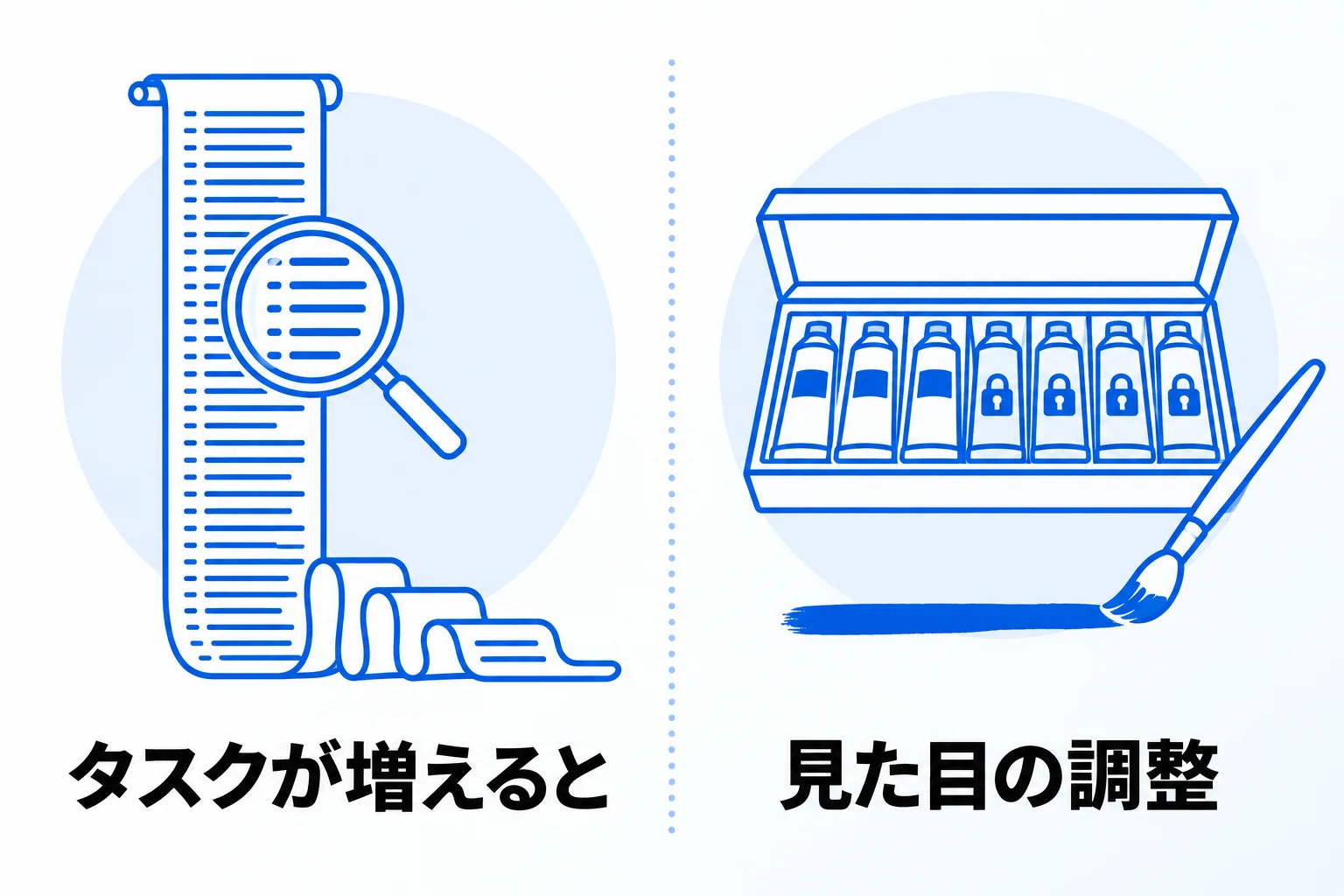
一方で、タスクが増えると全体が見通しにくくなること、見た目の調整できる範囲が限られることの2つは、使う前に知っておきたい点です。
タスクが増えると全体を見通しにくくなる
1つの画面にすべてのタスクを並べると、件数が増えるほど縦に長くなり、どこが詰まっているのかが分かりにくくなります。特に、複数のプロジェクトを1つのデータベースで管理している場合は、関係のないタスクまで目に入ります。
対策として、Notionには見る範囲を絞る機能がそろっています。フィルターで「担当者」や「プロジェクト」を絞る、サブアイテムで親タスクの下にたたむといった方法です。また、データベースの設定メニューの「レイアウト」→「読み込み制限」で、一度に表示するページ数も選べます。同じデータベースに、担当者別・プロジェクト別など、絞り込み条件の違うタイムラインビューを複数作っておくこともできます。
見た目の細かな調整には限りがある
タスクバーの色は、「条件付きカラー」を使えばステータスや担当者などの値に応じて変えられます(設定方法はテクニックの章で説明します)。ただし、公式ヘルプによると、条件付きカラーはページ全体の背景に適用され、プロパティだけに色を付けられるのはテーブルビューに限られます。タイムライン上では、タスク単位で色が付きます。また、設定はビューごとに作るため、別のビューには自動では引き継がれません。
土日の列に色を付ける、タスクバーの太さを変えるといった調整については、公式ヘルプに記載がありません(2026年10月時点)。色分けのほかに、公式ヘルプで案内されている見た目の調整は、表示単位の切り替え、表示するプロパティの選択、左側の表の表示・非表示などです。
Notionのガントチャートの作り方【4STEP】
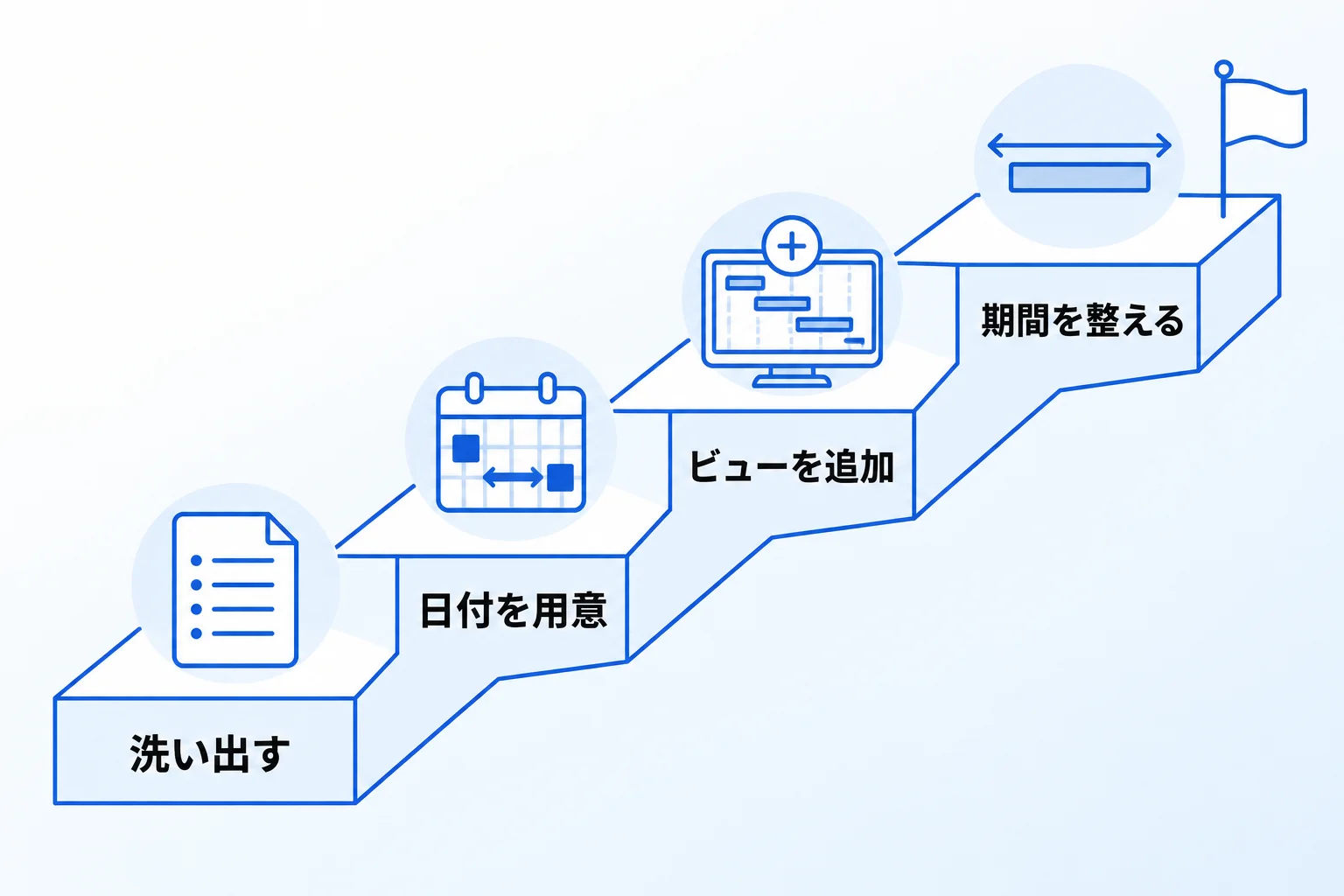
Notionのガントチャートは、タスクを洗い出す、データベースに日付を用意する、タイムラインビューを追加する、タスクを入れて期間を整えるの4ステップで作れます。
1.必要なタスクと順番を洗い出す
最初に、プロジェクトの完了までに必要な作業を書き出します。例えばWebサイトの制作なら「サイト設計」「デザイン」「コーディング」「テスト」「公開」のように、作業ごとに1件のタスクにします。
このとき、作業の名前だけでなく、「どの作業が終わらないと次に進めないか」という順番もあわせて書き出しておきます。あとで依存関係を設定するときの材料になります。タスクはデータベースの1件ずつのページなので、進めながら追加したり、サブアイテムで細かく分けたりすることもできます。あわせて、それぞれの作業の担当者と、おおよその開始日・終了日も書き出しておくと、次のステップでそのまま入力できます。
2.データベースに日付プロパティを用意する
次に、タスクを入れるデータベースを用意します。新しく作る場合は、ワークスペースに新しいページを作り、「ここから始める」で「•••」をクリックして「タイムライン」を選ぶと、タイムラインビューの付いたデータベースができます。ページの中に置きたい場合は、「/Timeline view」と入力してEnterキーを押します。
すでにタスク管理用のデータベースがある場合は、新しく作らずにそれを使います。大事なのは日付プロパティです。開始日と終了日を1つのプロパティに範囲で入れるか、2つのプロパティに分けて持たせます。あわせて、担当者やステータスのプロパティも用意しておくと、あとで絞り込みや色分けに使えます。データベースの基本は、Notionデータベースの機能と作り方で解説しています。
3.タイムラインビューを追加する
既存のデータベースにガントチャートを追加するには、データベース名または現在のビュー名の横にある「+」をクリックし、表示されるメニューから「タイムライン」を選びます。日付範囲を持つタスクが、横棒で表示されます。
開始日と終了日を別々のプロパティにしている場合は、データベースの右上の設定メニューから「レイアウト」→「タイムラインの表示」を開き、開始日と終了日に別のプロパティを使う設定をオンにして、それぞれのプロパティを指定します。日付プロパティが複数あるときも、このメニューで表示に使う日付を切り替えられます。表示の単位は、タイムラインの右側にある「今日」の左のメニューから、時間から年まで選べます。
4.タスクを入れて期間を整える
洗い出したタスクをデータベースに追加し、それぞれに開始日と終了日を入れます。日付を入れたあとは、タイムライン上でタスクバーの端をドラッグして期間を整えられます。表示期間の外にあるタスクは、行の端に出る小さな矢印をクリックすると、その時期へ移動できます。
タイムラインの左側の「>>」をクリックすると、タスクの一覧を表として並べて表示できます。表で担当者やステータスを確認しながら、右側の横棒で期間を見られるので、抜けている日付や担当者の見落としに気づきやすくなります。表を閉じるときは「<<」をクリックします。
Notionのガントチャートを活用する3つのテクニック
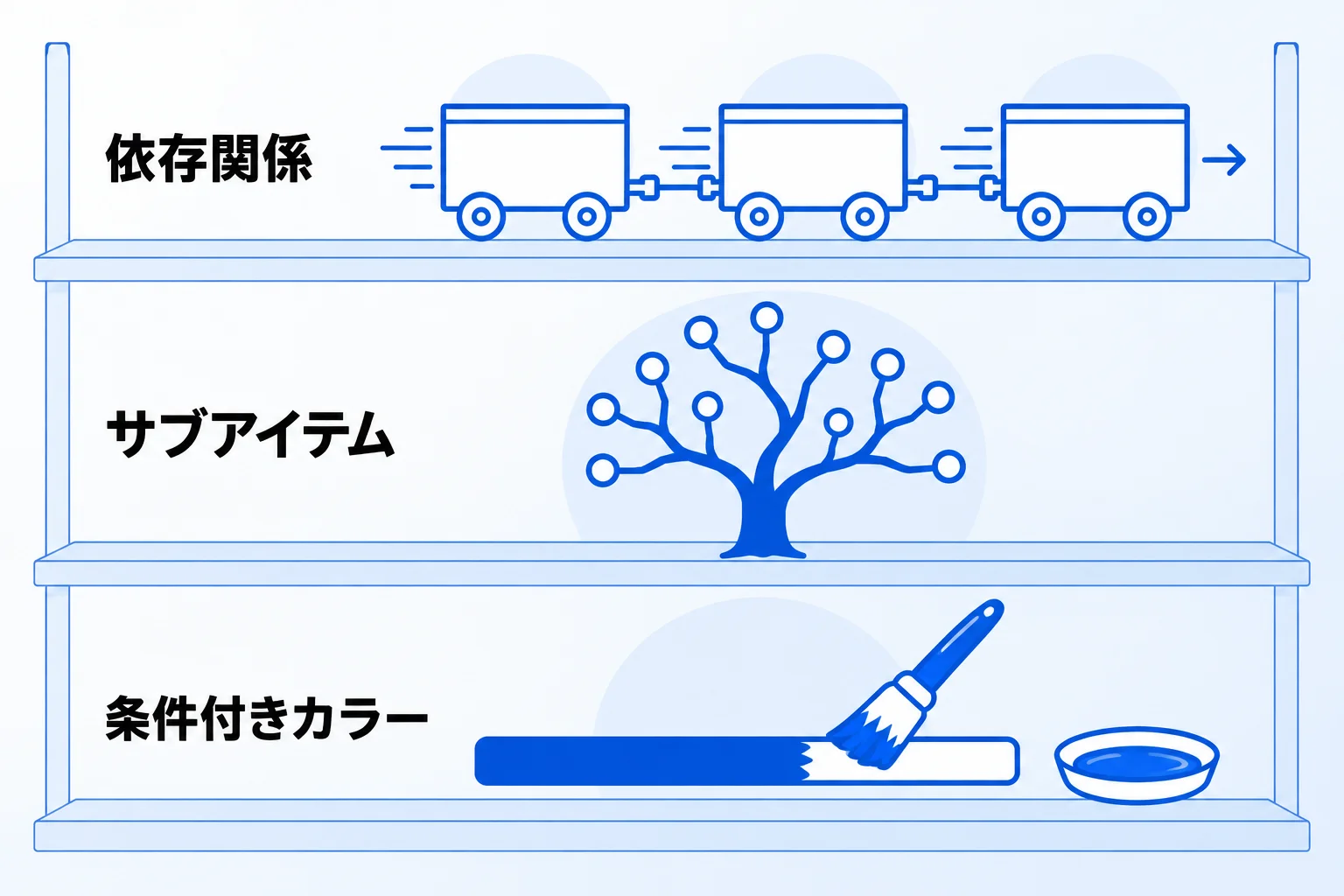
ガントチャートを実務で使いやすくするテクニックは、依存関係で前後のタスクをつなぐ、サブアイテムで親子に分ける、条件付きカラーで色分けするの3つです(2026年10月時点)。
依存関係で前後のタスクをつなぐ
依存関係は、「Aが終わらないとBを始められない」というタスク同士のつながりを設定する機能です。データベースの上部の設定メニューを開き、「その他の設定」→「依存関係」を選び、日付の自動シフトの方法を決めて「依存関係を設定」をクリックすると使えるようになります。自動シフトの選択肢は次の3つです。
| 選択肢 | 動き |
|---|---|
| 日付が重なる場合 のみシフト | タスクの日付が重なり始めたときだけ、後ろのタスクをずらす。タスクの間の余白は縮むことがある |
| アイテム間の期間を 維持してシフト | 前のタスクが1週間ずれると、後ろのタスクも1週間ずれる。間の余白はそのまま保たれる |
| 自動的シフトしない | 日付は自動では動かない |
あわせて、「週末を避ける」をオンにすると、ずらしたタスクの開始日と終了日が週末にかからないようにできます。前の作業が遅れたときに、後ろの予定をどう動かすかを先に決めておけるのがこの機能の利点です。
サブアイテムで親タスクと子タスクに分ける
サブアイテムを使うと、大きなタスクの下に小さな作業をぶら下げられます。設定メニューの「その他の設定」→「サブアイテム」から「サブアイテムをオン」を選ぶと使えるようになります。
タイムラインビューでは、サブアイテムの表示方法を「トグルの下にネスト」と「同じ階層に並べる」から選べます。ふだんは親タスクだけを並べて全体の流れを見て、必要なときにトグルを開いて細かな作業を確認するといった使い方ができます。フィルターをかけたときに、親アイテムだけを出すか、サブアイテムも出すかも選べます。
条件付きカラーでタスクバーを色分けする
条件付きカラーを使うと、プロパティの値に応じてタスクの色を変えられます。データベースビューの上部にあるスライダーアイコンを選び、「ビューの設定」で「条件付きカラー」→「新しい色設定」を選んで、色を付ける条件となるプロパティとルールを決めます。
条件に使えるプロパティは、セレクト、ステータス、日付、ユーザー、チェックボックス、数式など幅広く用意されています。例えば、ステータスが「遅れ」のタスクを赤にしておけば、ガントチャートを開いた瞬間に問題のある作業が目に入ります。なお、色の設定を編集するには、そのデータベースに対するコンテンツ編集権限、編集権限、またはフルアクセスが必要です。
依存関係による日付の自動シフト、親子タスク、遅れの確認、担当者別表示を約4分の動画で紹介しています。
Metooの支援現場で使い続けられているガントチャート
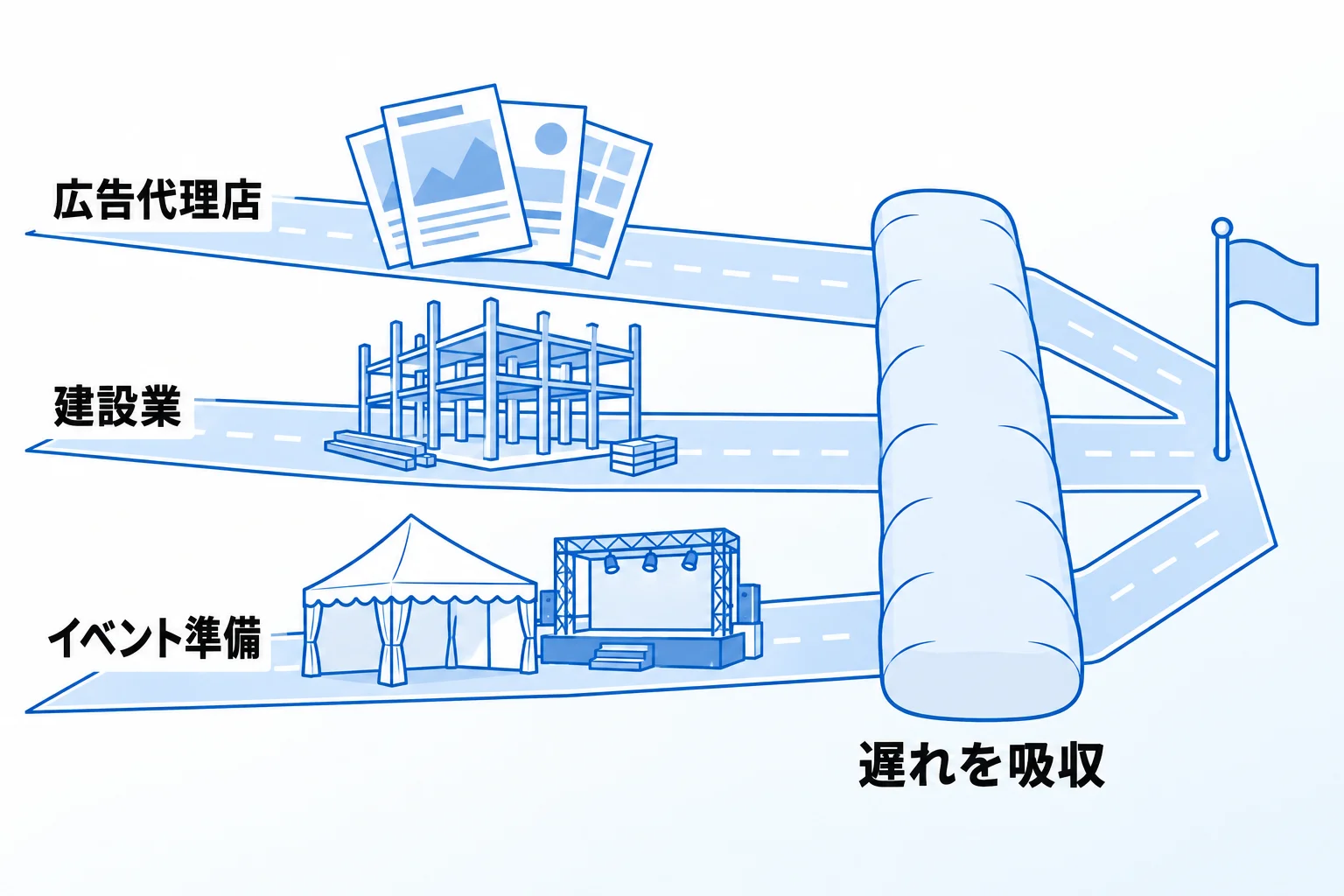
Metooの支援先でタイムラインビューが使い続けられているのは、複数のプロジェクトが並行して走っていて、それを時系列で見たいという需要があるところです。代表的なのは次のような業務です。
| 業種・業務 | タイムラインで見ているもの |
|---|---|
| 広告代理店 | 複数の広告案件を抱え、どれをいつまでに出すか |
| 建設業 | 工程がどういう順番で進んでいくか |
| イベントの準備 | 数か月かけて複数人で進める準備の順序 |
いずれも、1人で見るよりも、複数人で、ある程度の期間があるものを見るときに、タイムラインが使いやすい・分かりやすくなるケースが多いと感じています。
運用で大事にしているのは、日付を細かく更新し続けることではありません。日付を変えるのは、手順の変更などがあったときです。そのため、変更があったときにガントチャート上でスケジュールを調整しやすい形にしておきます。
例えばイベントの準備では、予定としてスケジュールを立てても、途中のトラブルや見込みの甘さで後ろに倒れることがあります。そのときに、どこで遅れを吸収するのか、どれくらいまでなら後ろに倒れても大丈夫なのかを把握できる形にしておくことが、とても大事です。
なお、工程管理だけを目的としたご相談は、支援の中ではあまり多くありません。工程管理だけのために専用ツールを勧めることも、基本的にはありません。
Notionのガントチャートを使用する際の注意点
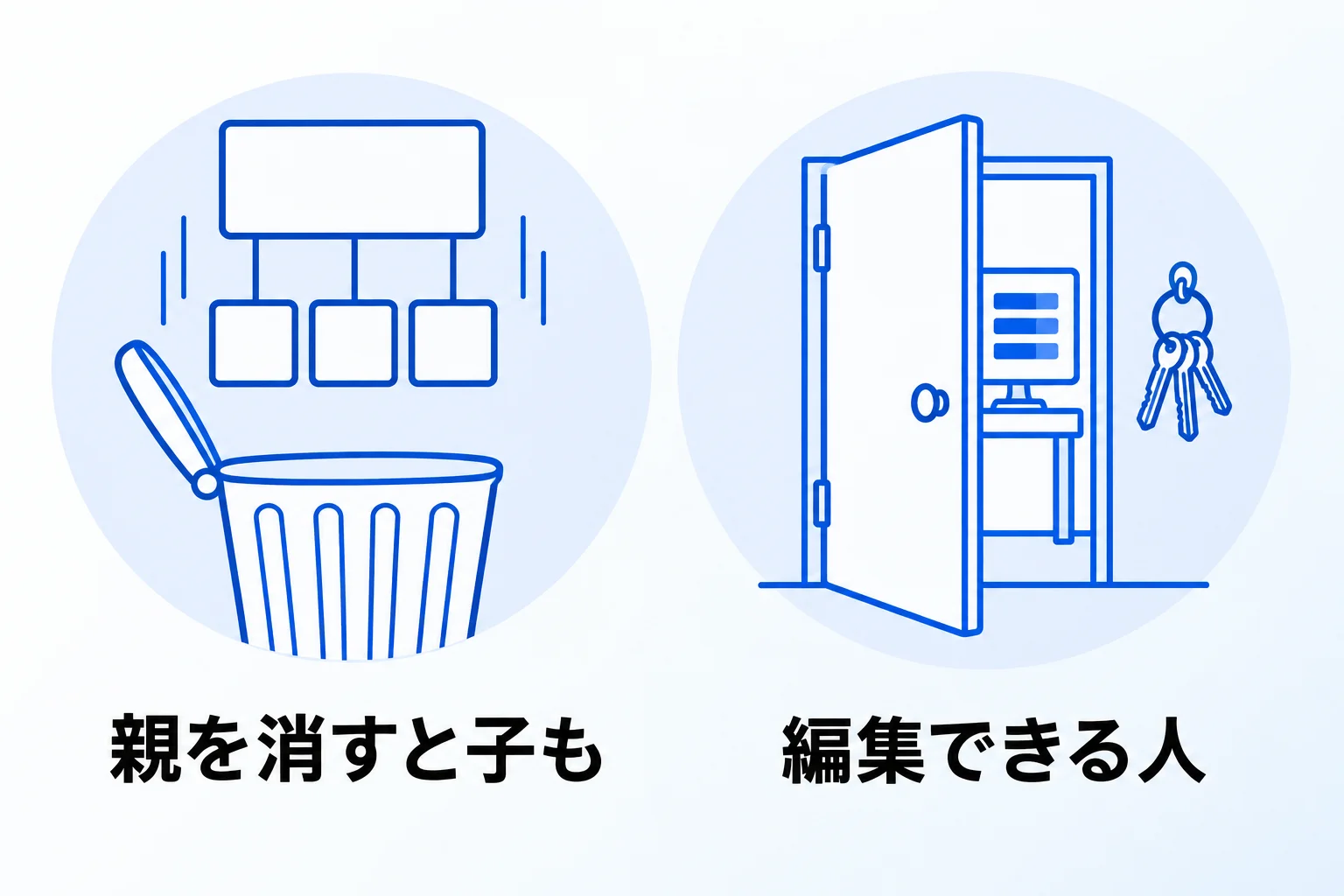
使い始めてから困らないために、サブアイテムを含むタスクの削除と移動、共有範囲と編集権限の2点を押さえておきましょう。
親タスクを削除すると子タスクも消える
サブアイテムを使っている場合、公式ヘルプによると、サブアイテムを含むアイテムを削除すると、その下のサブアイテムもすべて削除されます。子タスクを残したいときは、削除する前に親タスクの外へ移動させておく必要があります。
移動にも注意点があります。移動先のデータベースでサブアイテムをオンにする権限がない場合、移動したサブアイテムは親アイテムに変わります。また、編集権限のないサブアイテムは移動されません。プロジェクトが終わって整理するときなど、まとめて動かす前に、どのタスクがどこにぶら下がっているかを確かめておくと安心です。
共有する範囲と編集できる人を決めておく
ガントチャートはチームで見るものなので、誰が見られて、誰が日付を動かせるかを最初に決めておきます。タイムラインのタスクバーは、ドラッグだけで日付が変わります。編集できる人が多いほど、意図しない変更が起きやすくなります。
Notionの共有では、編集のほかに、閲覧だけ・コメントだけを許可する権限も選べます。依存関係の自動シフトを使っている場合は、1つの変更が後ろのタスクにも広がるため、特に注意が必要です。共有と権限の考え方は、Notionのセキュリティリスクと安全に使うための対策もあわせてご覧ください。
Notionのガントチャートに関するよくある質問
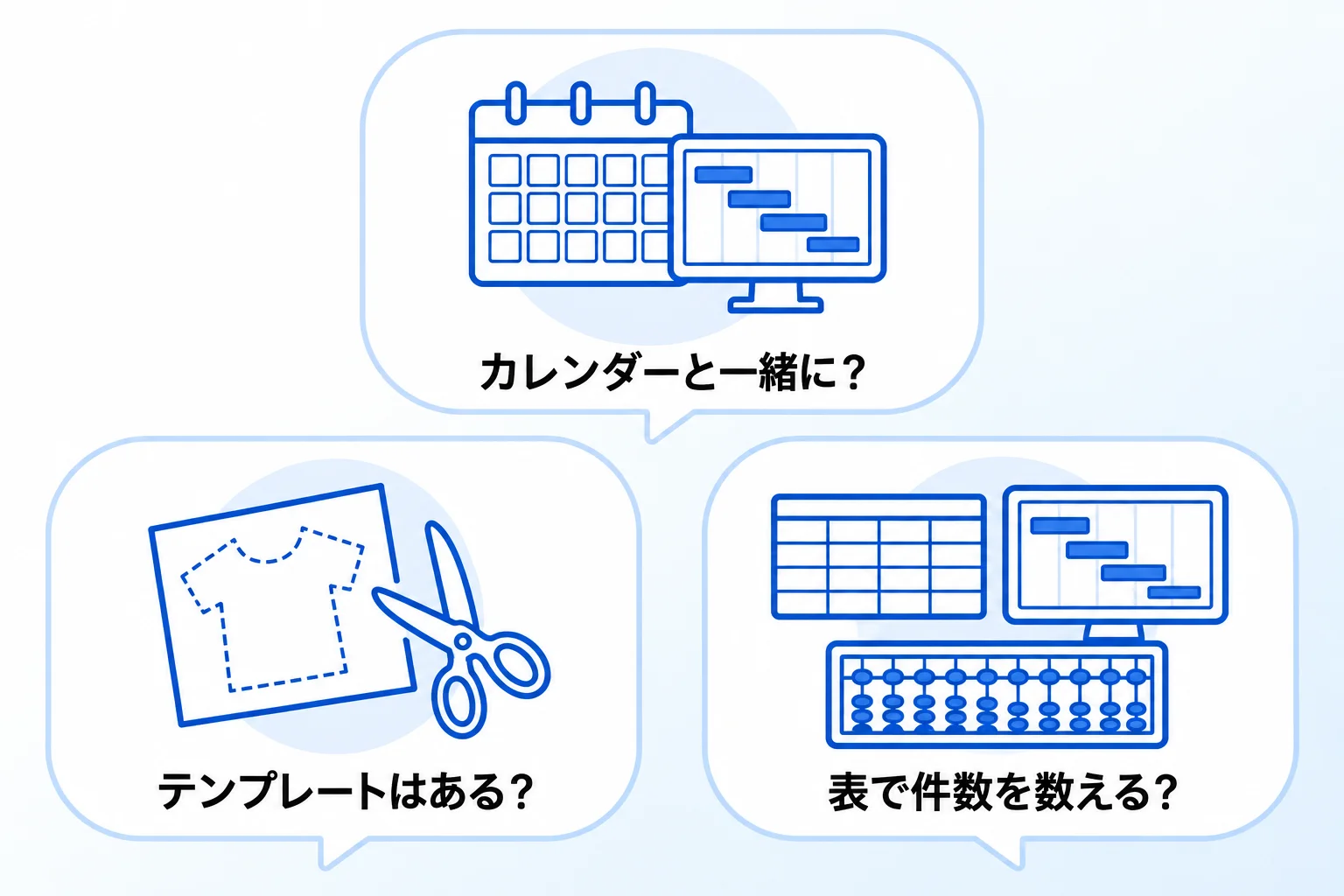
Q. ガントチャートのテンプレートはありますか?
あります。Notionのテンプレートギャラリーには、ガントチャートのカテゴリがあり、プロジェクトのスケジュール管理などに使えるテンプレートが公開されています。テンプレートを複製したあとは、プロパティの追加や名前の変更など、ふつうのデータベースと同じように項目を直せます。
Q. ガントチャートのタスクを、カレンダーの予定と一緒に見られますか?
見られます。NotionのデータベースをNotionカレンダーに接続すると、ほかの予定やミーティングと一緒に確認でき、Notionカレンダーからデータベースの日付を直接更新することもできます。Notionカレンダーについては、Notionカレンダーの使い方とメリット・デメリットで解説しています。
Q. ガントチャートの横の表で、件数を数えられますか?
数えられます。タイムラインビューで左側の表を開いている場合、表のプロパティをクリックして「計算」にカーソルを合わせると、「すべてカウント」「空欄をカウント」「未入力の割合」などを選べます。数値のプロパティなら、合計や平均も出せます。日付が未入力のタスクの数を出しておけば、ガントチャートに載っていないタスクに気づけます。
Notionの活用でお悩みなら「合同会社Metoo」へご相談ください!
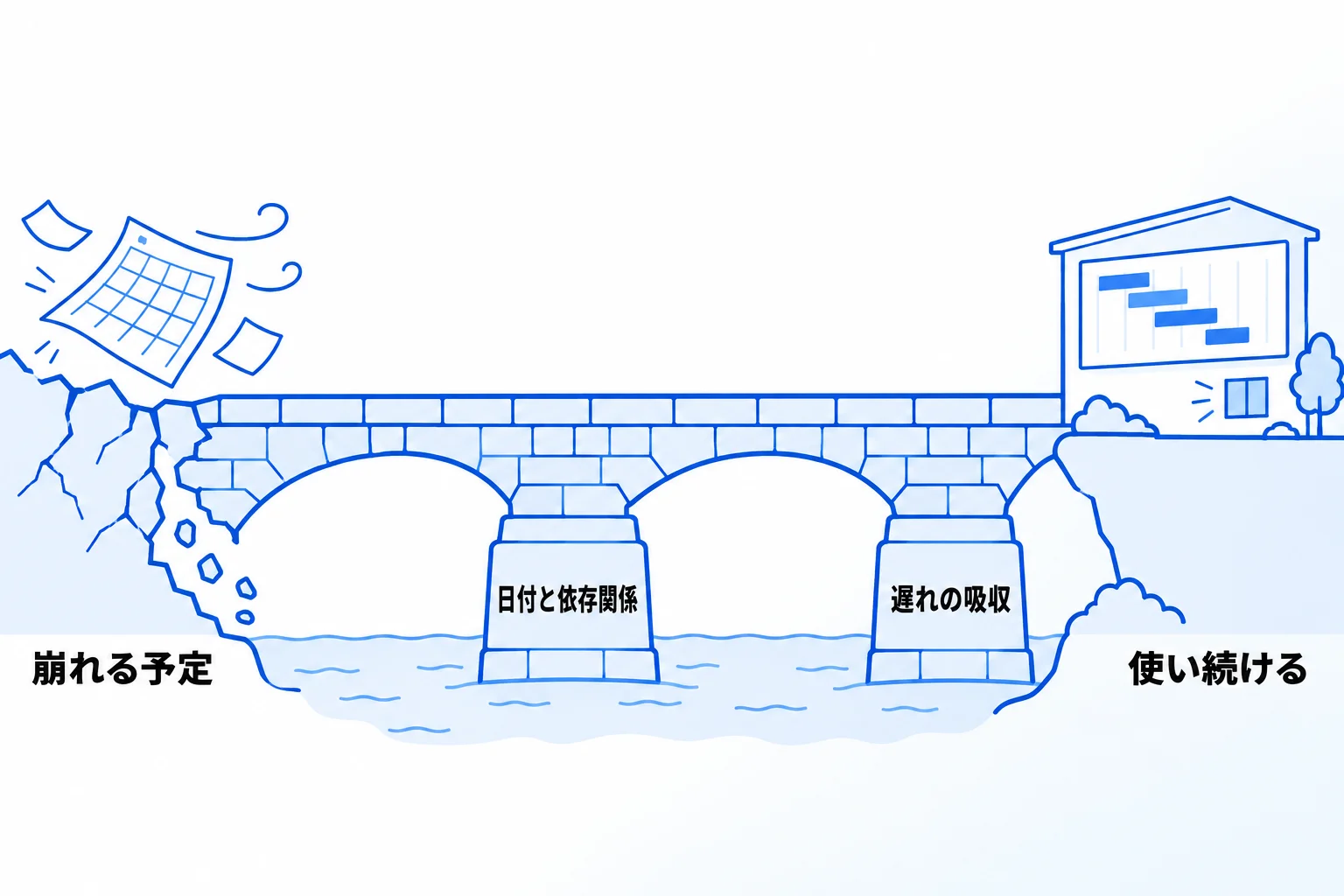
Notionのガントチャートの要点をまとめます。
- ガントチャートは、データベースに「タイムラインビュー」を追加して作る
- 日付範囲を持つ日付プロパティが1つ以上必要
- 依存関係と日付の自動シフトを設定すると、前のタスクの日付変更に合わせて後ろの日付をずらせる
- サブアイテムと条件付きカラーで、多くのタスクも見やすく整理できる
- Metooの支援現場では、複数人・数か月の仕事で使い続けられている(遅れの吸収先を決めておく)
合同会社Metooでは、プロジェクトやタスクのデータベース設計から、チームで使い続けるための運用づくりまでを支援しています。自社の業務に合う形を相談したい方は、サービスと料金をご覧のうえ、お気軽にご相談ください。