






NotionとZoomを連携する方法|文字起こし・議事録の残し方と注意点を解説
公開日 更新日
 監修:山田怜司(Notion認定コンサルタント)
「NotionとZoomを連携させる方法が知りたい」「Zoom会議の文字起こしや議事録を、Notionに残せないだろうか」
オンライン会議が増えると、会議のリンクの管理や、会議のあとの議事録づくりに手間がかかります。ふだんNotionで情報を管理していると、Zoomの会議もNotionとつなげたいと考える方は多いでしょう。
結論から言うと、NotionとZoomの連携には「リンクプレビュー」「NotionカレンダーのZoom接続」「AIミーティングノート」の3つの方法があり、設定する場所もできることも別々です。Zoom会議の文字起こしと議事録を残したい場合は、AIミーティングノートを使います。
本記事では、3つの方法の違いと設定の手順、AIミーティングノートでZoom会議を文字起こしする手順、Zoomの録画との違い、Metooの支援現場での会議記録の回し方、連携するときの注意点を解説します(2026年10月時点の情報です)。
なお、合同会社Metooでは、会議の記録やタスクの情報をNotionに集め、チームで使われ続ける状態まで定着させる支援を行っています。
Notion導入・定着支援(Purpose Engine)を見る
Notionを初めて使う方に向けて、基本の使い方を動画でも解説しています。あわせてご覧ください。
合同会社Metoo代表 山田怜司(管理の山田)
Notion認定コンサルタント・Notion公式アンバサダー・JCC認定プロコーチ。バックオフィス業務に16年携わった経験を活かし、法人40社以上(2026年4月時点)にNotion導入・活用のコンサルティングを提供。YouTube登録者は23,000人超(2026年9月時点)。業務効率化やチームマネジメントに強みを持つ。




目次
NotionとZoomを連携する3つの方法
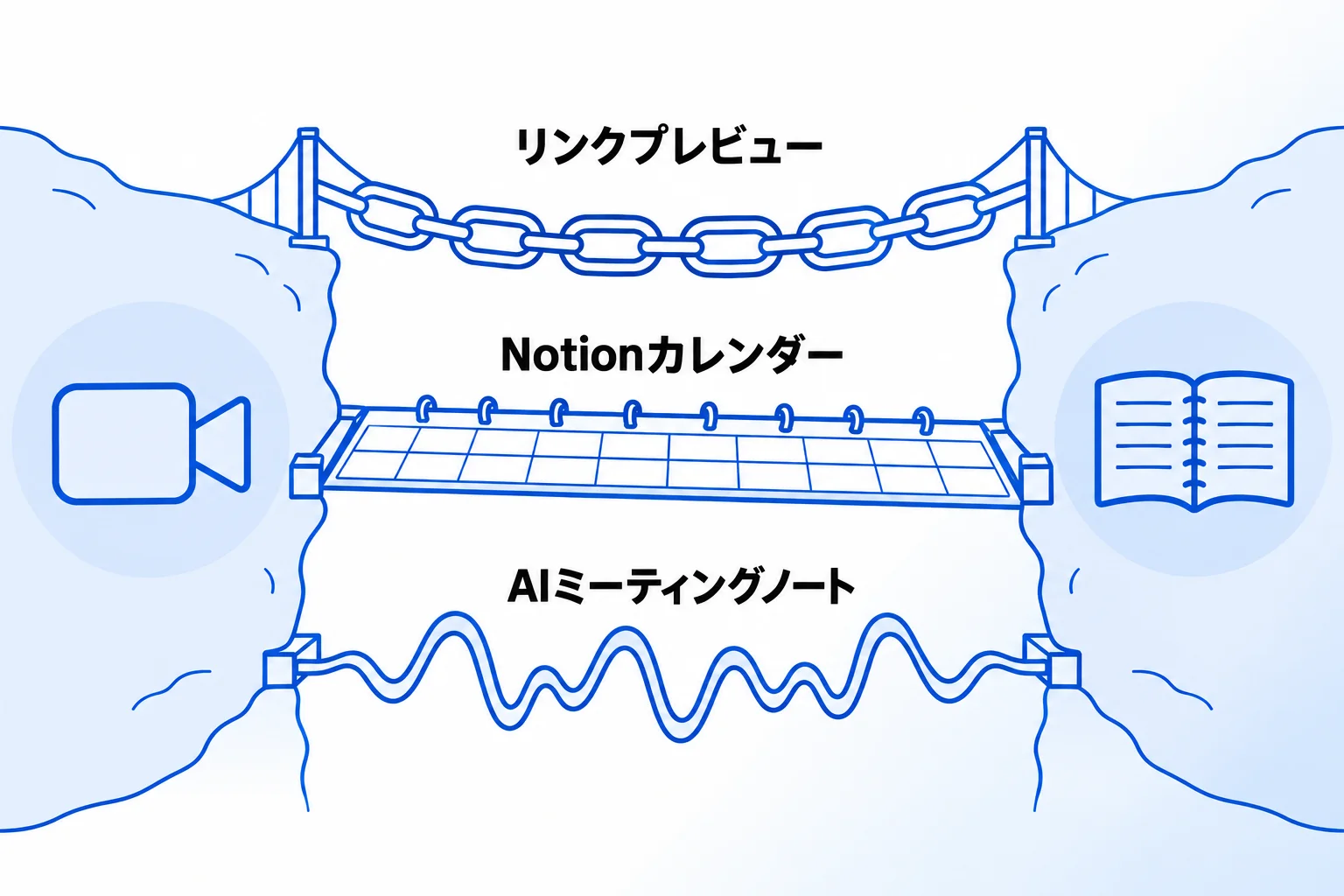
NotionとZoomをつなぐ方法は、Zoomのリンクを見やすく表示する「リンクプレビュー」、予定にZoomの会議リンクを付ける「NotionカレンダーのZoom接続」、会議を文字起こしする「AIミーティングノート」の3つです(2026年10月時点、Notion公式ヘルプで確認)。
| 方法 | できること | 設定する場所 |
|---|---|---|
| リンクプレビュー | Zoomの会議リンクをNotionのページに貼り、会議の詳細を表示する | Notion (初回の貼り付け時に認証) |
| Notionカレンダーの Zoom接続 | 予定を作るときに、Zoomの会議リンクを新しく作って付ける | Notionカレンダーの 「設定」→「ビデオ通話」 |
| AIミーティングノート | Zoom会議の音声を文字起こしし、要約を作る | Zoomとの接続は不要。 Notionのアプリで開始 |
3つは別々の設定です。例えば、Notionの「設定」→「自分のコネクト」に表示されるZoomはリンクプレビューの接続で、これをつないでもNotionカレンダーでZoomの会議リンクを作れるようにはなりません。会議リンクを作りたいならNotionカレンダー側、文字起こしをしたいならAIミーティングノートと、目的から方法を選びます。AIミーティングノートの手順は次の章で説明します。
リンクプレビューでZoomの会議リンクを表示する
リンクプレビューは、Zoomの会議リンクをNotionのページに貼ったときに、ただのURLではなく会議の詳細を表示する機能です。定例会議のページや、プロジェクトのページに会議の入口を置いておく使い方に向いています。手順は次のとおりです。
- Zoomで会議のリンクをコピーする
- Notionのページに貼り付け、表示されるメニューから「プレビューとして貼り付け」を選ぶ(ページで「/zoom」と入力して貼り付けることもできる)
- 初めて貼り付けたときは、接続を求めるボタンが表示される。クリックするとブラウザが開くので、Zoomにログインして許可する
- 認証が終わると、Notionのページに会議の詳細が表示される
接続したZoomのアカウントは、Notionの「設定」→「自分のコネクト」で確認できます。参考:リンクプレビュー(Notionヘルプセンター)
NotionカレンダーでZoomの会議リンクを作る
Notionカレンダーは、Notionが提供するカレンダーアプリです。Zoomのアカウントを接続しておくと、予定を作るときにZoomの会議リンクを新しく作って付けられます。接続はデスクトップ版かWeb版のNotionカレンダーで行います。
- Notionカレンダーで「設定」→「ビデオ通話」を開く
- Zoomのセクションにある「設定」をクリックする
- ブラウザが開いたら、使いたいZoomのアカウントでログインしていることを確かめ、「許可」を選ぶ
- 予定を作るとき、ビデオ通話の欄でZoomを選ぶと、新しい会議リンクが作られる
参加者がいる予定には毎回Zoomを付けたい場合は、「設定」のカレンダーアカウントからカレンダーを選び、デフォルトのビデオ通話をZoomにしておくと、デスクトップ版で予定を作るときに自動で付きます。Notionカレンダーの基本的な使い方は、Notionカレンダーの使い方とGoogleカレンダーとの違いで解説しています。
接続の認証で止まる場合は、Zoomの管理者が marketplace.zoom.us でNotionカレンダーを「Pre-approve(事前承認)」にする必要があります。会議に参加できないときは、「設定」→「ビデオ通話」のZoomのセクションで「接続解除」してからつなぎ直します。
参考:Notionカレンダーの接続とAPI(Notionヘルプセンター)
Zoom会議を文字起こしして議事録を作る方法(AIミーティングノート)
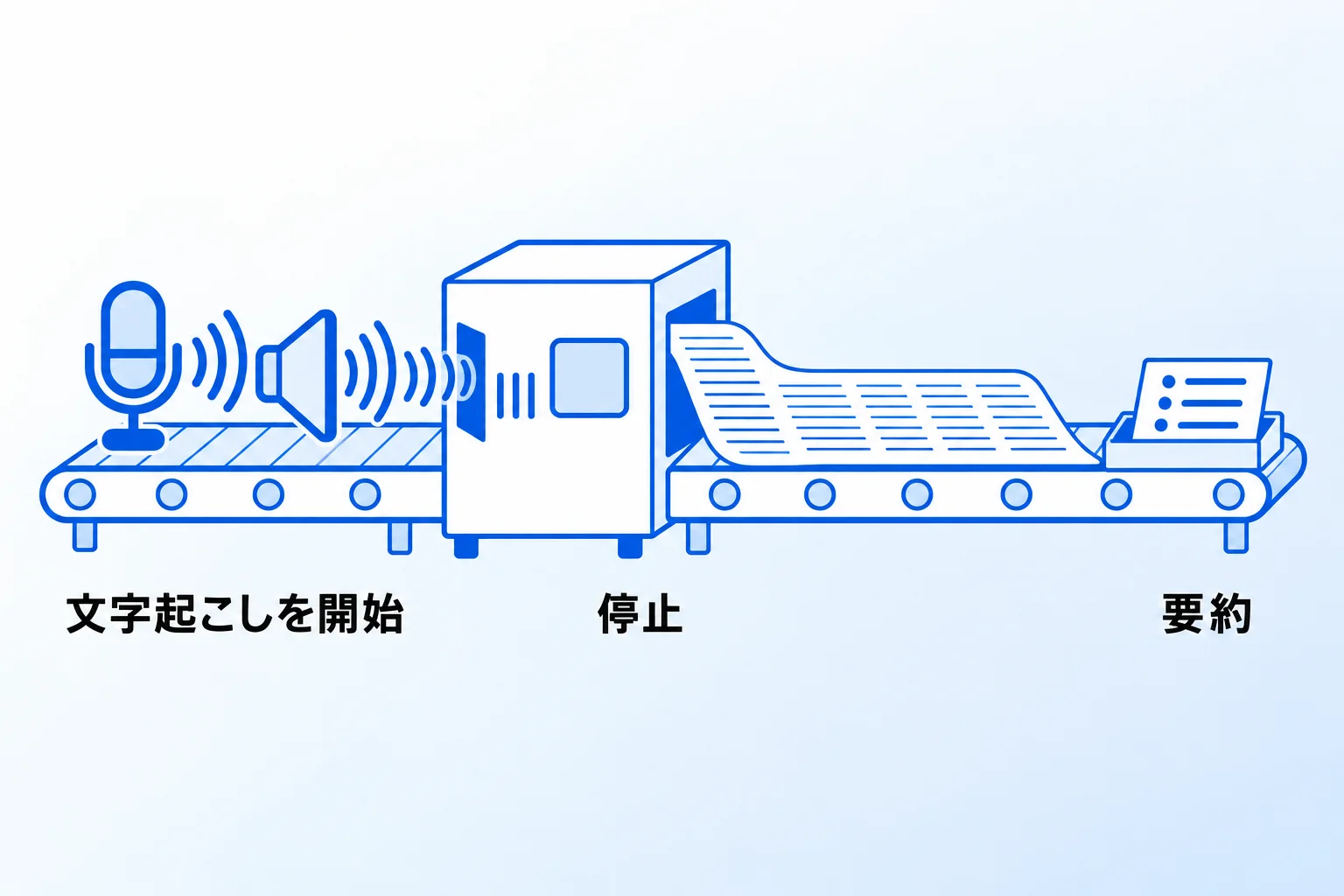
Zoom会議の文字起こしと議事録をNotionに残すには、Notionの「AIミーティングノート」を使います。Zoomとの接続設定はいらず、Notionのデスクトップアプリがパソコンの音声を取り込んで文字起こしし、終わると要約を作ります。
AIミーティングノートを使える条件
AIミーティングノートを使うには、Notionのビジネスプランかエンタープライズプランであることが必要です(2026年10月時点)。デスクトップアプリはバージョン4.7.0以降で、Macは macOS 13以降、Windowsは最新のバージョンが条件です。文字起こしは日本語を含む16の言語に対応しています。
同じAIミーティングノートでも、どこで使うかによって取り込める音声が違います。Zoom会議で使うときに大事なのはこの違いです。
| 使う場所 | 取り込める音声 | Zoom会議での使い方 |
|---|---|---|
| デスクトップ アプリ | パソコンの音声(相手の声)と マイク(自分の声) | ヘッドフォンを使っていても、 相手の声を文字起こしできる |
| Webブラウザ | マイクの音声だけ | ヘッドフォンを使うと、 Zoomの相手の声は入らない |
| モバイルアプリ | スマートフォンのマイクの音声だけ | スマートフォンでZoomに参加して イヤフォンで聞くと、相手の声は入らない |
ヘッドフォンを使っていても相手の声まで文字起こしするには、パソコンでZoomに参加し、Notionのデスクトップアプリで記録します。ブラウザでも、ヘッドフォンを使わずスピーカーの音量が十分なら、Zoomの音声を拾える場合があります。
AIミーティングノートで文字起こしと要約を作る手順
デスクトップアプリでの基本の流れは次のとおりです。初めて使うときは、Notionに画面とシステム音声へのアクセスを許可するよう求められます。
- Notionのデスクトップアプリで、議事録を残したいページを開き「/meet」と入力する
- 会議の前に、ブロックの中のメモ欄へ議題や前提を書いておく(要約を作るときに考慮される)
- Zoomの会議が始まったら「文字起こしを開始」を選ぶ
- 会議が終わったら「停止」を選ぶ。要約が自動で作られ始める
- 要約の形を変えたいときは、ブロックの下の「指示」で「自動」から別の形式やカスタム指示に切り替える
要約を作るには、少なくとも約1分間(300文字ほど)の文字起こしが必要です。要約には文字起こしへの引用が付き、クリックすると文字起こしの該当箇所に移れます。止めたあとに続きを記録したいときは、ブロック上部のスライダーアイコンから「文字起こしを再開」を選びます。
Notionカレンダーから始めて、議事録を1か所に集める
AIミーティングノートをNotionカレンダーとつなぐと、予定から直接記録を始められます。会議の15分前から、予定の中に「参加して文字起こし」が表示されることがあり、選ぶと会議に参加しながら記録用のページが開きます。会議のあとは、予定から「要約を表示」で要約を確認できます。
議事録を1つのデータベースにためたい場合は、Notionの「設定」→「Notion AI」で「デフォルトの会議データベース」を選んでおきます。以後、通知などから作ったミーティングノートは、そのデータベースの中に作られます。議事録のデータベースの作り方は、Notionで議事録を作成する方法で解説しています。参考:AIミーティングノート(Notionヘルプセンター)
AIミーティングノートとZoomの記録機能の違い
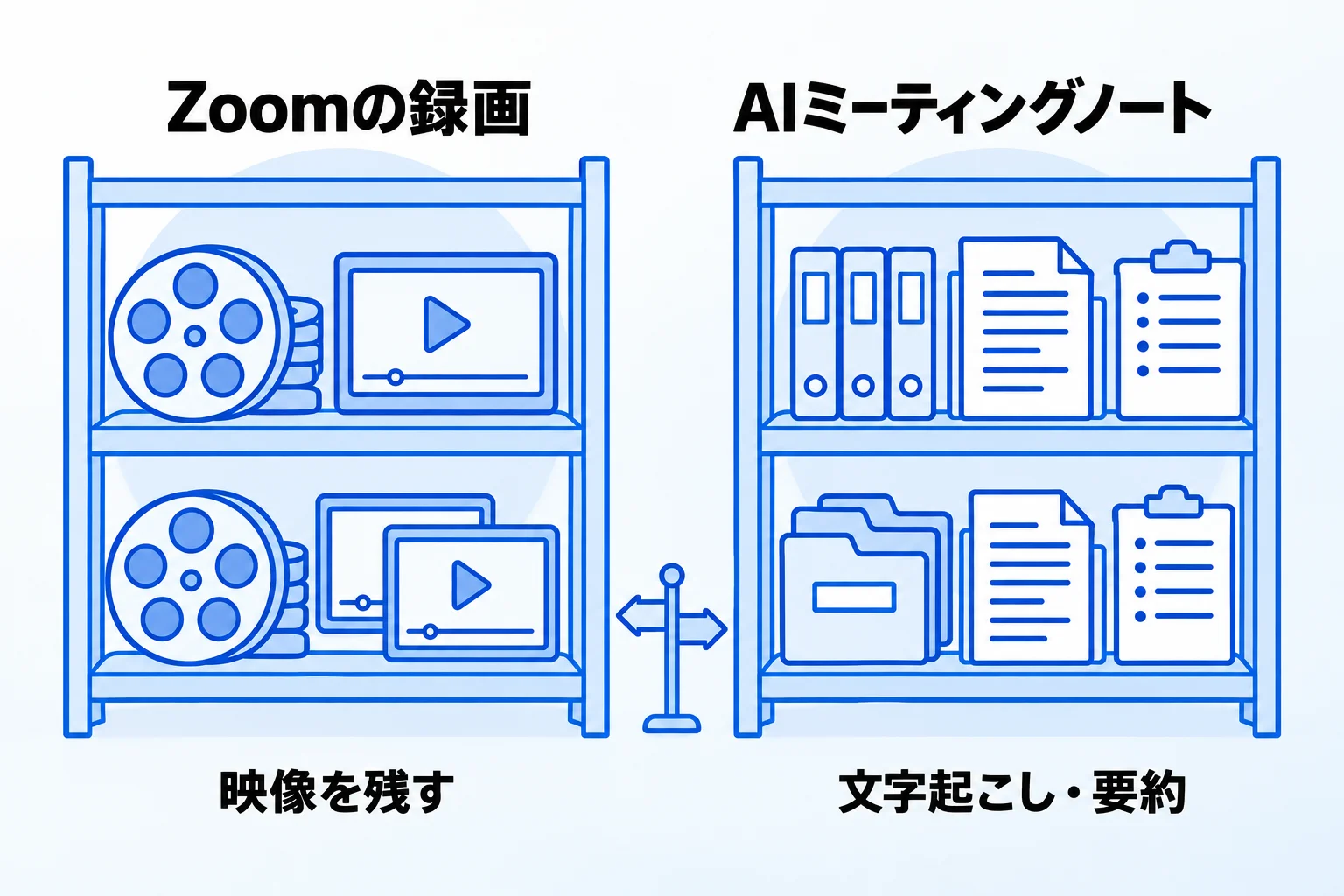
AIミーティングノートは、会議を文字起こしと要約としてNotionのページに残す機能です。Notionの公式ヘルプには、会議の映像を録画する機能の記載はありません。映像を残したい場合は、Zoomの録画機能を使います。
| 項目 | AIミーティングノート | Zoomのクラウド記録 |
|---|---|---|
| 残るもの | 文字起こし・要約・メモ | 会議の録画。設定すれば 音声の文字起こし(VTTファイル) |
| 残る場所 | Notionのページ | Zoomの記録の一覧 |
| 必要なプラン | ビジネス・エンタープライズ (2章参照) | ZoomのPro・Business・ Education・Enterprise |
| 文字起こしの 言語 | 日本語を含む16言語 | 英語のみ (Zoom公式ヘルプの記載) |
| 会議の音声 | 端末への保存は初期設定でオフ (オンにすると記録した人の端末に直近10件) | クラウドに録画として保存 |
表は2026年10月時点の各社の公式ヘルプで確認した内容です。Zoomのクラウド記録の文字起こしは、Zoomの管理画面で「Create audio transcript(音声トランスクリプトを作成)」をオンにした場合に、新しい録画から作られます。
使い分けは、何を残したいかで決まります。日本語の会議の内容を、検索したり共有したりできる文章で残したい場合はAIミーティングノート、映像そのものを残す必要がある場合はZoomの録画です。両方が必要な会議では、Zoomで録画しながらNotionで文字起こしをする、という併用もできます。
すでにある録音から議事録を作ることもできます。AIミーティングノートのブロックの設定アイコンから「オーディオをアップロード」を選ぶと、ライブで記録したときと同じように文字起こしと要約が作られます。公式ヘルプで対応形式として挙げられているのはAAC・M4A・MP3・WAVの音声ファイルです(2026年10月時点)。動画ファイルについては、公式ヘルプ内で記載が一致していないため、Zoomの録画を使う場合は音声のファイルを用意するのが確実です。参考:Enabling or disabling audio transcription for cloud recordings(Zoomサポート)
Metooの支援現場での、Zoom会議の記録の回し方
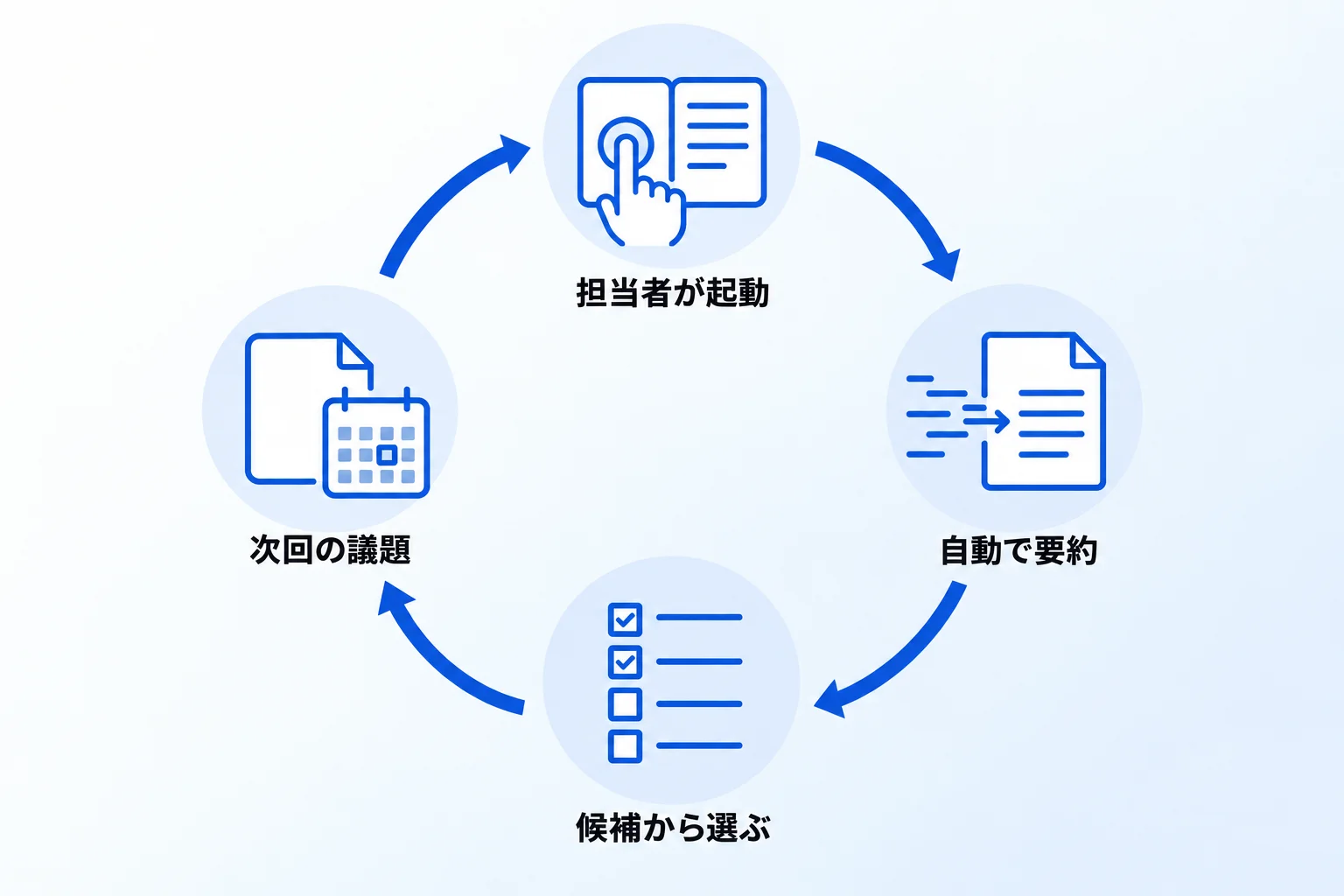
Metooでは、Zoom会議の文字起こしや議事録はNotionのAIミーティングノートで残すことを、強くおすすめしています。ただし、AIミーティングノートでは録画は取れません。録画も残したい場合は、ZoomなどのWeb会議ツールの側で録画する、という使い分けにしています。
議事録は、ボタンを1〜2回押すだけで文字起こしと要約が取れるため、すぐ運用に入れて、誰でも効果を感じやすいところです。会議の前に議題が決まっていれば、先にNotionのページを作って議題を書いておき、その中でAIミーティングノートを記録します。
会議のあとの流れは、ほぼ自動で進むように作る
支援先では、会議のあと誰が何をするかを決め、なるべく自動で進む仕組みにしています。人がやる必要があるのは、会議の始めにAIミーティングノートを起動することと、タスクの候補を確認することで、どちらも基本的には会議の担当者(開催者)が行います。
| タイミング | 担当 | すること |
|---|---|---|
| 会議の始め | 会議の担当者 | AIミーティングノートを起動する |
| 会議の終わり | Notion(自動) | 文字起こしと要約を作る |
| 会議のあと | カスタムエージェント | 議事録から、次の行動やタスクの候補を抜き出して並べる |
| 候補が出たあと | 会議の担当者 | 登録するものをAIに伝える |
| 定例会議のあと | カスタムエージェント | 議事録をもとに、次回の会議ページ(議題)を作る |
カスタムエージェントは、指示とトリガーに沿ってNotionの中で自動で動くAIで、ビジネスプランとエンタープライズプランで使えます(2026年10月時点)。タスクをいきなり全部登録させないのには理由があります。何でも自動で登録すると、すでに終わっているものや登録しなくてよいものまで、AIが抜き出してしまうことがあるからです。そこで、候補のリストアップまでをAIに任せ、担当者が「これを登録しておいて」と伝えたものだけを、タスクを管理するデータベースに登録させています。
毎週の進捗会議のような定例会議は、決まったこと、次回に持ち越したこと、生まれたタスクの進み具合の確認と、流れがある程度決まっています。そのため、今回の議事録をもとに次回の会議ページを自動で作り、次の会議をその続きから始められるようにしています。
共有の方法・相手・範囲を先に決めておく
議事録を誰にどう共有するかは、主に社外向けを中心に先に決めておきます。細かいところまですべて決めることはあまりありませんが、クライアントとの毎週の会議や、チームの定例会議のような主な会議については、どこまで、どのように共有するかを決めます。
社内では、Notionのアカウントを持っている人に、自動で共有する・しないを設定できるようにしておきます。社外では、議事録のページができたあと、相手に届ける仕組みを作ります。相手がNotionのアカウントを持てるならゲストとして招待し、持てないならページをWeb公開して共有することが多いです。届け方は相手と連絡に使っているツールに合わせ、Slackならボタン1つで共有できるようにします。
機密の話が多く、Web公開が難しい会議では、要約をPDFにしたり、相手とふだんやり取りしている文書ツールに貼り付けたりして共有します。どの場合も、共有の方法・相手・範囲を先に整理して決めておくことが、会議の記録を安心して残し続けるための前提です。
NotionとZoomを連携する際に注意すべき4つのポイント
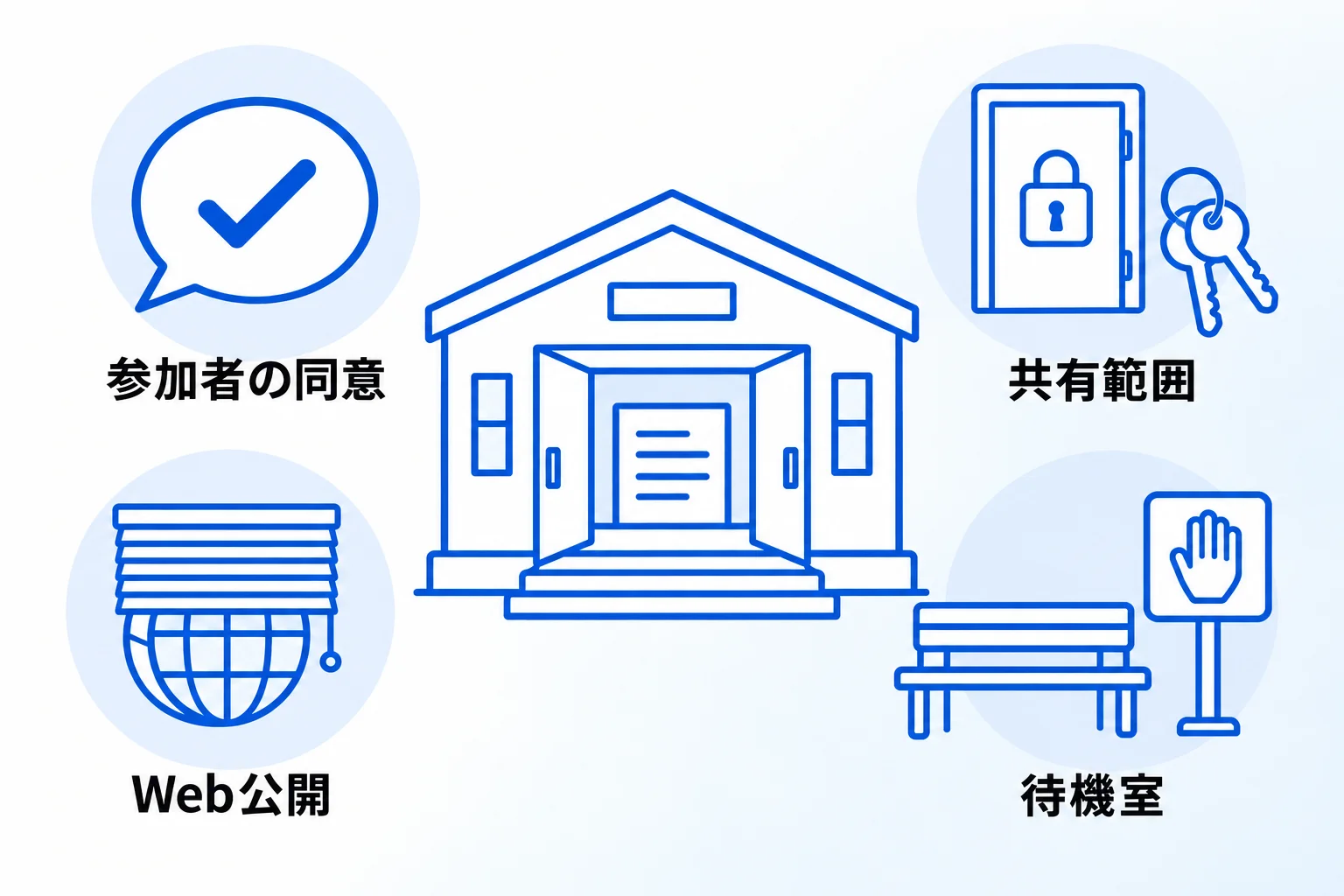
NotionとZoomを連携して会議を記録するときの注意点は、参加者の同意、議事録の共有範囲、Web公開とリンクプレビューで見える範囲、Zoomの待機室の4つです。
文字起こしの前に参加者の同意を得る
AIミーティングノートを始めるときは、AIミーティングノートを使うことを伝え、会議の参加者全員から同意を得るよう求められます。同意を得てから「文字起こしを開始」を選びます。
同意の取り方は、同意のメッセージをZoomのチャットに貼る方法、ブロックのスピーカーのアイコンから音声のメッセージを流す方法、口頭で確認する方法があります。ワークスペースのオーナーは、「設定」→「Notion AI」→「AIミーティングノート」の「ワークスペースメンバー全員の同意を取る」をオンにすると、全員がAIミーティングノートを使うたびに同意の音声が流れるようにできます。Notion公式ヘルプは、文字起こしの途中で新しい参加者が入ってきたら、いったん止めて、その人の同意を得てから続けることも勧めています。
議事録のページの共有範囲を確認する
AIミーティングノートの文字起こし・メモ・要約は、保存先のページの権限を引き継ぎます。すでに共有しているページの中で記録すれば、そのページを見られる人も記録を見られます。一方、新しく作ったミーティングノートは初期設定では自分だけが見られる状態なので、チームに見てもらうにはページを共有します。
「設定」→「Notion AI」で「社内のカレンダーイベント参加者と自動で共有」をオンにすると、Notionカレンダーの予定から作ったミーティングノートが、ワークスペースのメンバーである参加者に自動で共有されます。この設定は一人ひとりの個人設定です。議事録をデフォルトの会議データベースにためる場合は、そのデータベースを誰が見られるかも確かめておきます。
Web公開とリンクプレビューで見える範囲に注意する
NotionのページをWeb公開すると、Web上の誰でもそのページを見られます。初期設定ではサブページも一緒に公開されます。Zoomの会議リンクや議事録を置いたページを公開すると、リンクを知った人が誰でも会議の情報にたどり着ける状態になります。
また、リンクプレビューでZoomのアカウントを認証すると、そのNotionページを見られる人は誰でも、プレビューとして貼り付けた会議の詳細を見られます。社外のゲストを招いているページに会議リンクを置くときは、そのページを誰が見られるかを先に確認します。Notionのセキュリティの考え方は、Notionのセキュリティリスクと対策で解説しています。
Zoomの「待機室」で参加者を確認する
Zoomの待機室は、参加者がいつ会議に入るかをホストが管理できる機能です。待機室を有効にした会議では、待機室の対象になっている参加者は、ホストが許可するまで入室できません。会議のリンクが想定外の人に渡ったときの備えになります。
Zoom公式ヘルプ(英語版)によると、会議中はホストが「Host tools」から待機室を有効にでき、「Participants」の一覧で「Admit」を選ぶと1人ずつ、「Admit all」を選ぶとまとめて入室を許可できます。会議を予約するときや、Zoomのウェブポータルの設定で、あらかじめ有効にしておくこともできます。参考:Using waiting room during a meeting(Zoomサポート)、待機室の設定(Zoomサポート)
NotionとZoomの連携に関するよくある質問
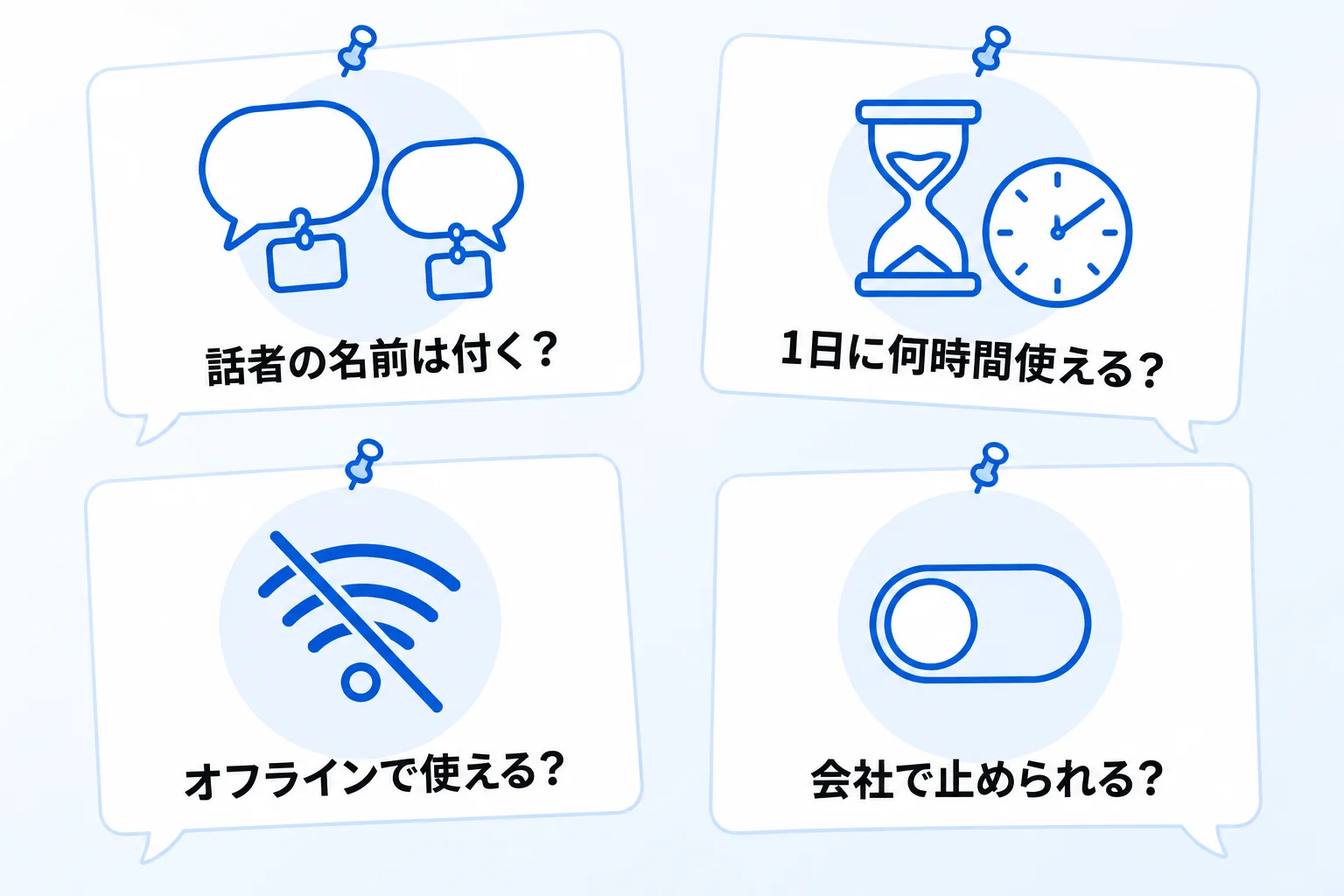
Q. 文字起こしに話している人の名前は付きますか?
デスクトップアプリでは、話している人にラベルが付くことがあります。ミーティングノートがカレンダーの予定とつながっていれば、参加者の名前でラベルを付けることもあります。ただし、Notion公式ヘルプでは、話者のラベル付けは現在英語でのみ利用できるとされています(2026年10月時点)。
Q. AIミーティングノートは1日に何時間まで使えますか?
1人あたり1日10時間までです(2026年10月時点)。
Q. インターネットにつながっていなくても使えますか?
使えません。AIミーティングノートは現在、オフラインでは利用できないと公式ヘルプに書かれています。デスクトップアプリやブラウザで記録した音声は、リアルタイムの文字起こしのために処理先へ送られます。
Q. 会社でAIミーティングノートを使えないようにできますか?
できます。ワークスペースのオーナーが、「設定」→「Notion AI」で、AIミーティングノートのワークスペースでの利用可能性をオフにします。逆に、スラッシュメニューに出てこない場合は、ワークスペースでオフになっている可能性があるため、オーナーに確認してください。
NotionとZoomの連携方法や運用にお悩みの方は「合同会社Metoo」へご相談ください
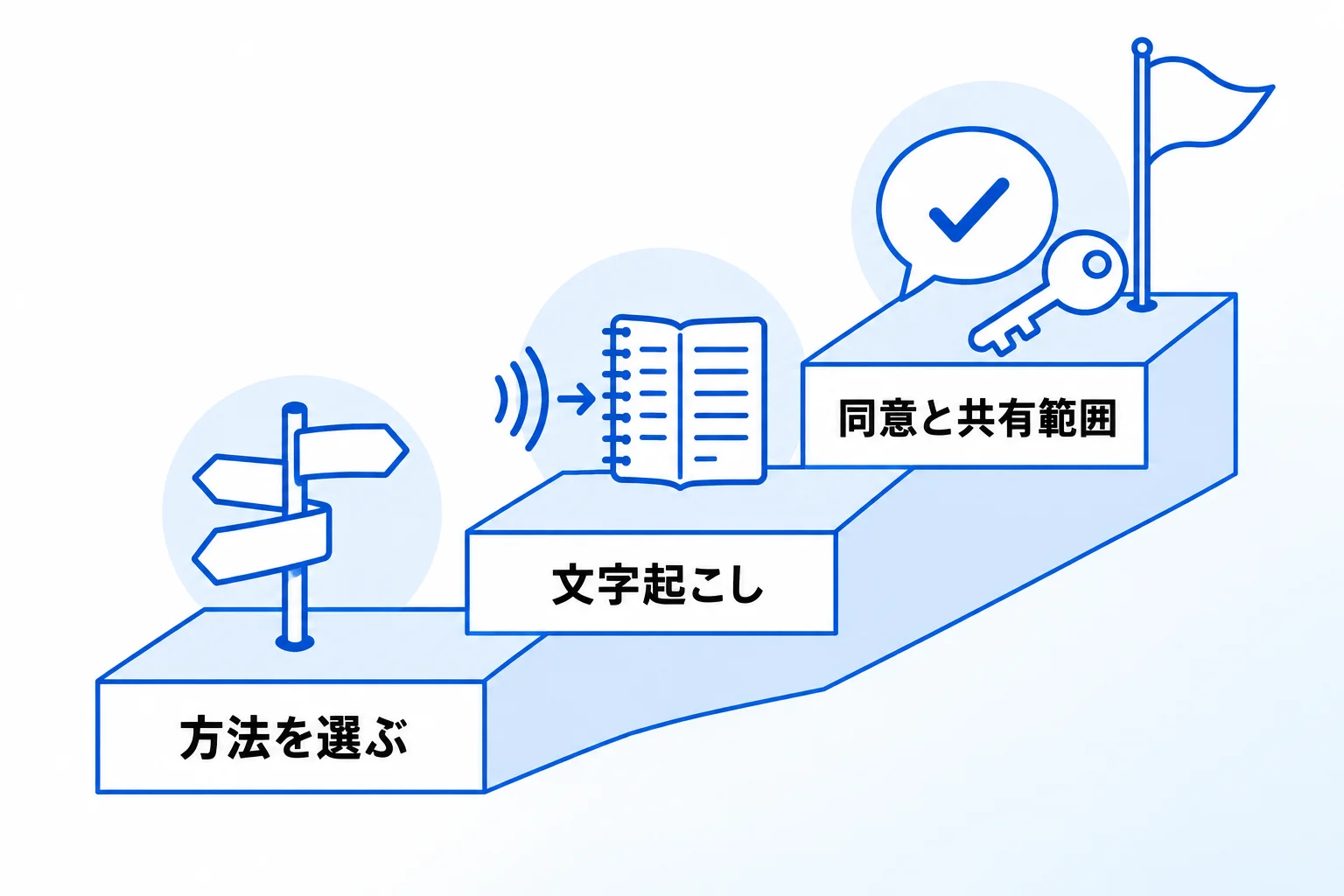
NotionとZoomの連携の要点をまとめます。
- 連携の方法はリンクプレビュー、NotionカレンダーのZoom接続、AIミーティングノートの3つで、設定する場所が別々
- Zoom会議の文字起こしと議事録は、デスクトップアプリのAIミーティングノートで残す
- AIミーティングノートは文字起こしと要約を残す機能で、映像を残すならZoomの録画を使う
- 記録の前に参加者の同意を得て、議事録の共有範囲を確かめる
会議の記録は、残すこと自体が目的ではありません。記録の価値は、そのあと誰が見て何をするかで決まります。
合同会社Metooでは、AIミーティングノートを使った議事録の仕組みや、議事録からタスクを登録する流れの設計など、会議まわりの業務をNotionで整える支援を行っています。自社の会議に合う形を相談したい方は、サービスと料金をご覧のうえ、お気軽にご相談ください。