






Notionで誰がいつ何を変えたか確かめる方法|ページとデータベースのバージョン履歴
公開日
 監修:山田怜司(Notion認定コンサルタント)
「データベースの数字がいつの間にか変わっている」「AIに作業を任せたら、どこまで書き換えたのか分からない」。Notionを複数の人やAIで使うほど、誰がいつ何を変えたのかを確かめたい場面は増えていきます。
結論から言うと、誰がいつ何を変えたかは、ページとデータベースのバージョン履歴で確かめられます。2026年10月13日に公開されたNotion 3.8で、バージョン履歴がデータベースにも対応し、変わった箇所の強調表示と、人とエージェント(AI)の変更を区別した表示が加わりました。ただし、履歴から古いバージョンに戻すのは「何をどの状態に戻すか」が分かっているときだけにし、分からないときは中身を確かめて直すほうが安全です。
この記事では、バージョン履歴で分かること、プランごとにさかのぼれる期間、履歴の見方、復元で戻るもの・戻らないもの、履歴で戻してよいときの判断を、Metooが架空のデータで実際に試した結果とあわせて解説します。
合同会社Metooは、Notionの導入から社内で使われ続けるまでの定着を支援しています。
Notion導入・定着支援(Purpose Engine)を見る
Notionを初めて使う方に向けて、基本の使い方を動画でも解説しています。あわせてご覧ください。
合同会社Metoo代表 山田怜司(管理の山田)
Notion認定コンサルタント・Notion公式アンバサダー・JCC認定プロコーチ。バックオフィス業務に16年携わった経験を活かし、法人40社以上(2026年4月時点)にNotion導入・活用のコンサルティングを提供。YouTube登録者は23,000人超(2026年9月時点)。業務効率化やチームマネジメントに強みを持つ。




目次
Notionのバージョン履歴で分かること
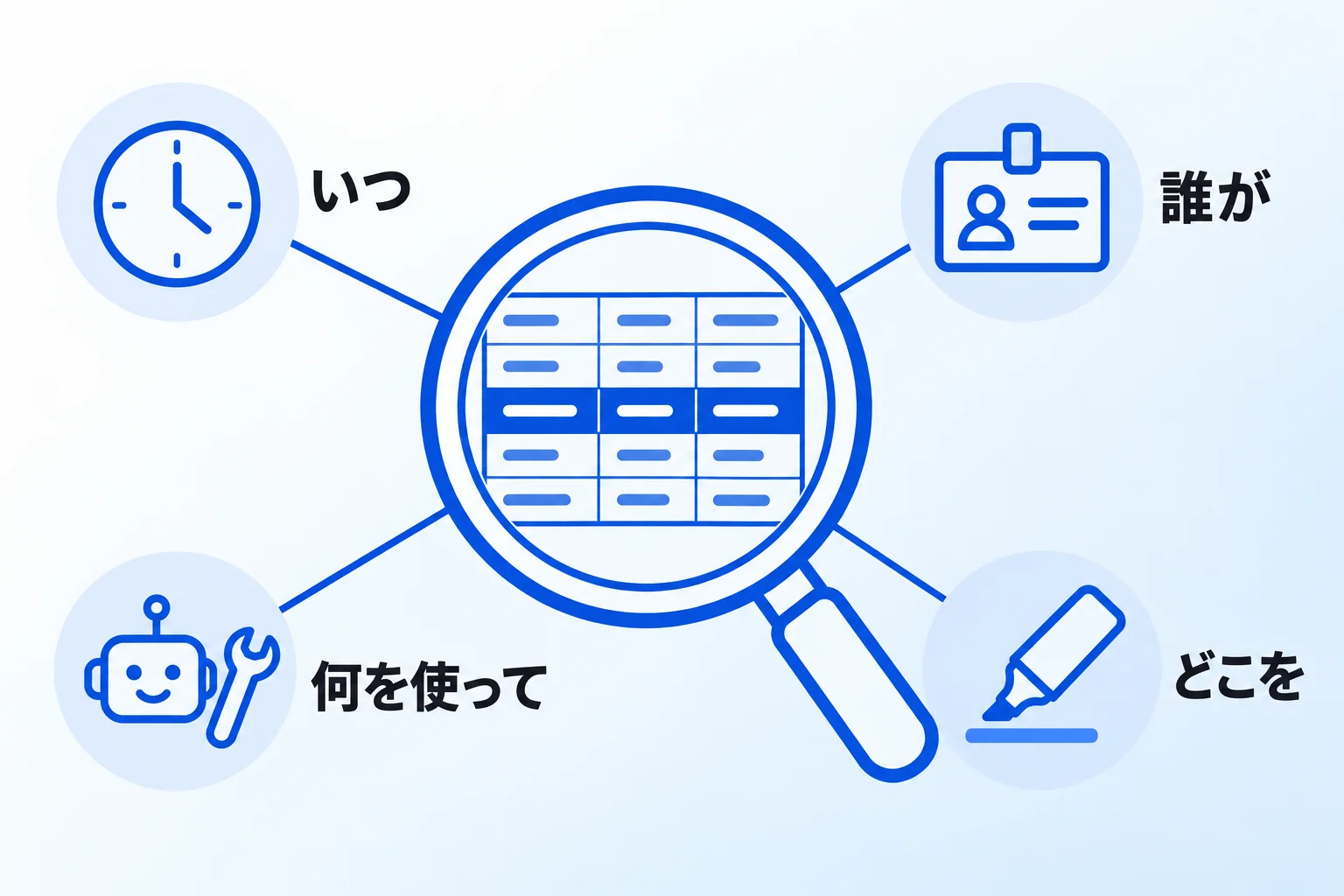
バージョン履歴では、ページやデータベースが「いつ・誰によって・何を使って・どこを」変えられたかを確かめられます。Notion 3.8のリリースノートでは、ページとデータベースの両方を対象に、変わった箇所の強調、人とエージェントを区別した表示、以前のバージョンへの復元ができると発表されています。
Metooが架空の案件管理データベースで、人の手作業・ゲスト・Notionエージェント・Claude(MCPという接続の仕組み経由)の4通りで変更を重ね、履歴の見え方を確かめた結果は次のとおりです(2026年10月時点)。
| 分かること | 画面での見え方(試した結果) |
|---|---|
| いつ | 一覧に変更の日時が並ぶ。試した画面では、近い時間の変更は1分ごとにまとめて表示された |
| 誰が | 変更した人の名前。ゲストの変更もゲストの名前で表示される |
| 何を使って | AIや外部のツール経由の変更は、依頼した人の名前に「Notionエージェントを使用」「Claudeを使用」などが添えて表示される |
| どこを | バージョンを開くと、変わった列の見出しが色で強調される。「すべての変更を表示」で内訳が文で出る |
データベースの「最終更新者」の列で分かるのは、最後に変えた人だけです。バージョン履歴を使えば、途中で誰が何を変えたかまで、さかのぼって追えます。特に、AIが変えた分が依頼した人の名前と使ったものの組み合わせで表示されるので、人が手で変えたのか、AIに頼んで変えたのかを見分けられます。
Notion AIにも、過去の状態を読ませられます。Metooが試したところ、「このデータベースで最近何が変わった?」とだけ聞いたときは、今の値と最終更新日時しか分からず、「変更前後の差分は確認できない」という回答でした。一方で、日時を指定して「この時点の状態と今を比べて」と頼むと、Notion AIはその時点のデータベースと各行の値を読んで、今と比べられました。
ただし、AIが読めるのは「指定した時点の状態」です。「誰が・いつ・どの項目を・何から何に変えたか」を1件ずつ並べた一覧ではありません。誰がどう変えたかを1件ずつ確かめるのは、今のところ人がバージョン履歴を見る役割です。
参考:Notion 3.8のリリースノート(Notion公式・英語)
プランごとにさかのぼれる期間と、履歴を見られる人
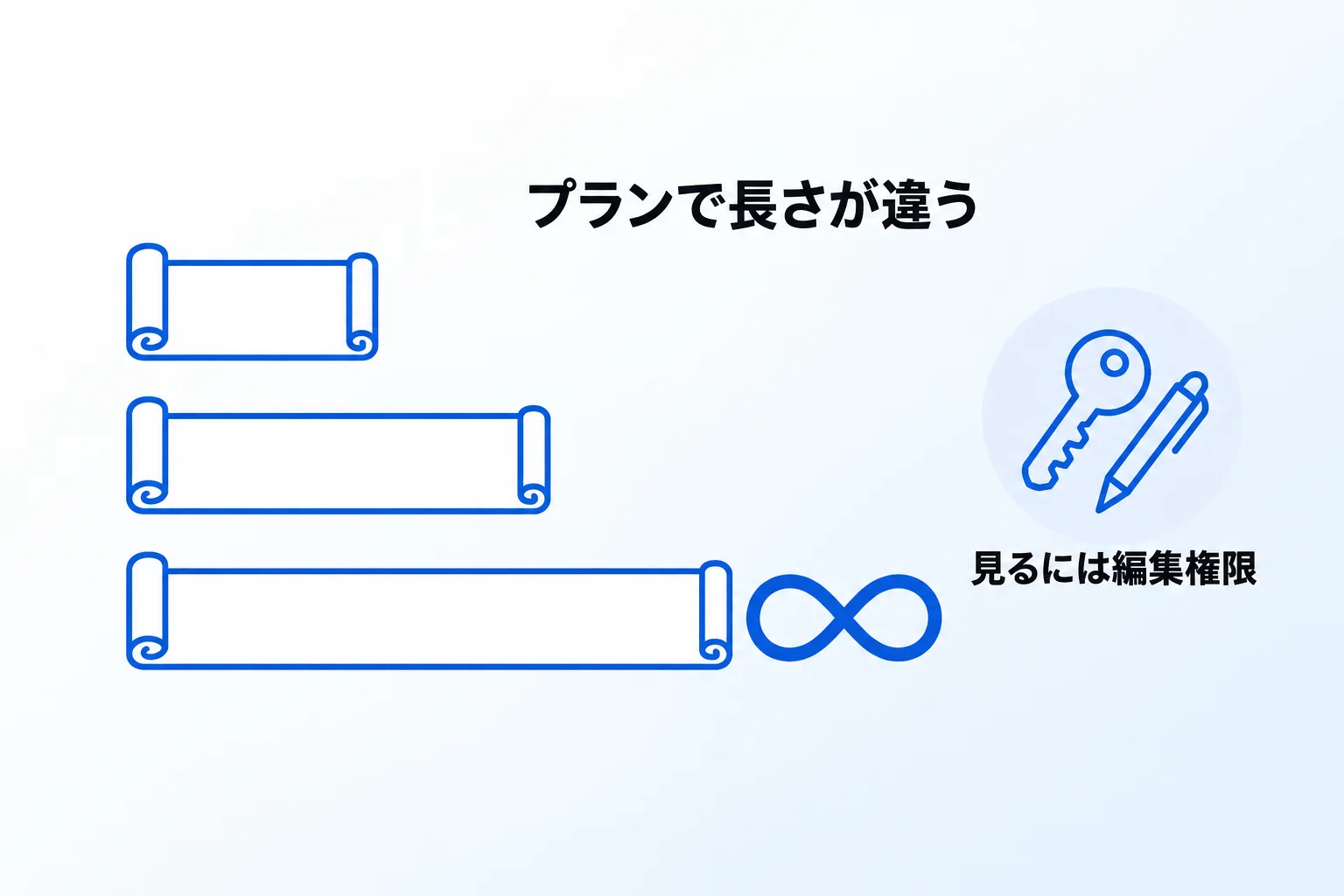
バージョン履歴でさかのぼれる期間は、プランによって7日から無制限まで変わります。期間を過ぎた変更は履歴から確かめられないため、大事なデータベースを扱うならプラン選びの判断材料になります(2026年10月時点、公式ヘルプと料金ページによる)。
| プラン | さかのぼれる期間 |
|---|---|
| フリープラン | 7日 |
| プラスプラン | 30日 |
| ビジネスプラン | 90日 |
| エンタープライズプラン | 無制限 |
もう1つの条件は、見る人の権限です。公式ヘルプによると、バージョン履歴を見るには、そのページやデータベースに少なくとも「編集可能」の権限が必要です。閲覧だけの人は履歴を開けないため、何かあったときに履歴を確かめる担当者を、編集権限を持つ人の中から決めておくと、問い合わせを受けてから確かめるまでが早くなります。
フリープランの7日は、週末をはさむとすぐに過ぎてしまう長さです。「先月の数字がいつ変わったか」のように、時間がたってから気づく変更を追いたいなら、30日以上さかのぼれるプランが必要になります。プランごとの違いはNotionの料金プランの解説で紹介しています。
参考:コンテンツの削除と復元(Notionヘルプセンター)・料金プラン(Notion公式)
バージョン履歴の見方
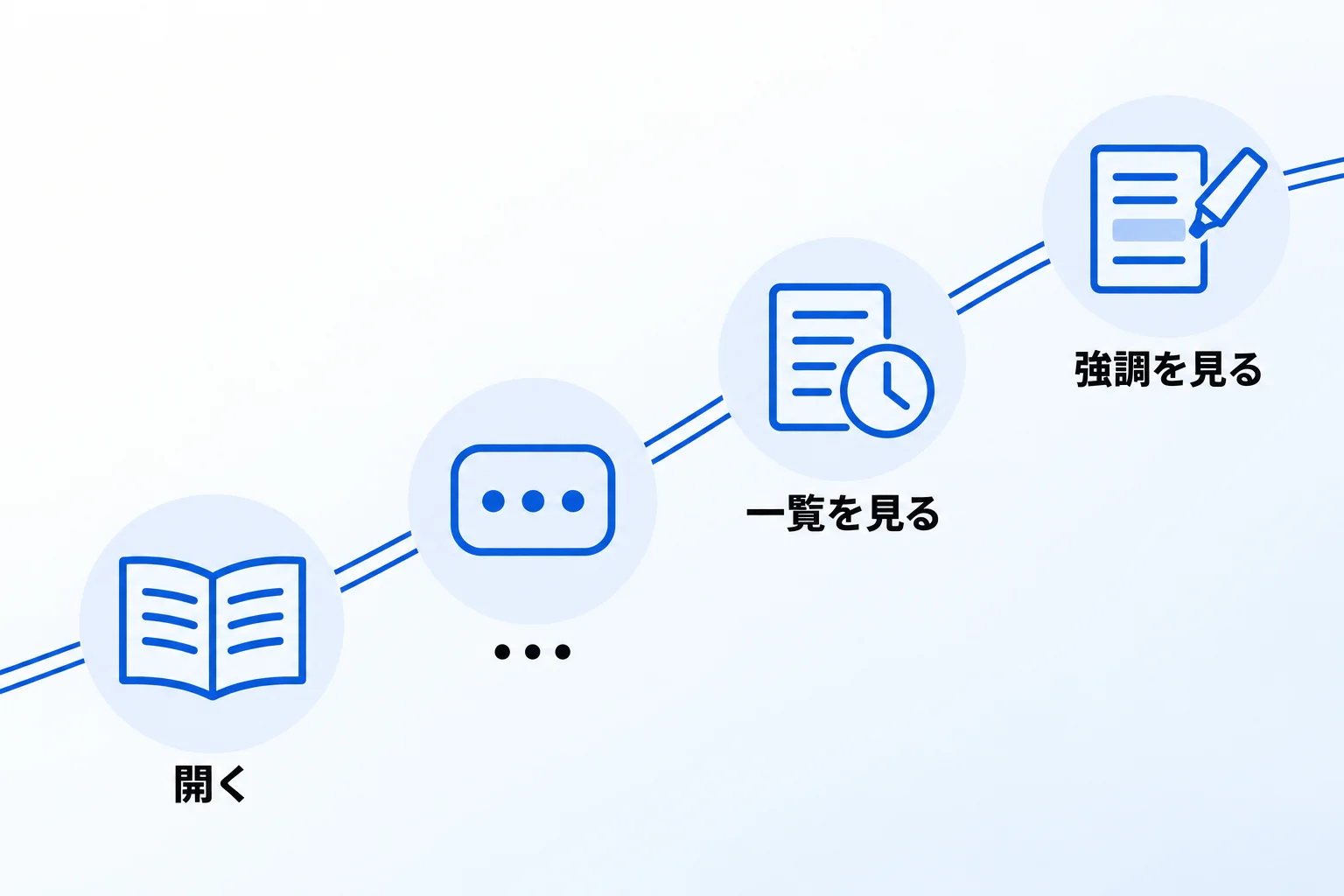
バージョン履歴は、確かめたいページかデータベースを開き、右上の「•••」から「バージョン履歴」を選んで開きます。データベースは、ほかのページに置いたリンクドビューではなく、元のデータベースを開いて確かめます。画面の表記は2026年10月時点の日本語の画面にもとづいています。
- 確かめたいページ、または元のデータベースを開く
- 右上の「•••」から「バージョン履歴」を選ぶ
- 一覧の日時と変更した人を見て、確かめたいバージョンを選ぶ
- 強調された箇所を見る。データベースなら「すべての変更を表示」で内訳を読む
確かめるときは、まず一覧で「いつ・誰が・何を使って」を見て範囲を絞ってから、中身を開くと迷いにくくなります。たとえば「月曜の夕方にAIへ頼んだ作業のあと、数字がおかしくなった」なら、その時間の「Notionエージェントを使用」の行から開きます。
データベースでは、行ごとのページの本文と、データベースの値(プロパティ)は別々に記録されます。行の本文の変更を追うときは、その行のページを開いてバージョン履歴を見ます。
なお、Metooが試したときは、内訳の文が実際の操作と食い違って見えた例もありました。列の権限を変えたころの内訳に「プロパティを削除しました」と表示されたものの、列は残っていました。気になる変更は、内訳の文だけで判断せず、そのバージョンと今の状態を見比べて確かめます。
古いバージョンに戻すときに戻るもの・戻らないもの
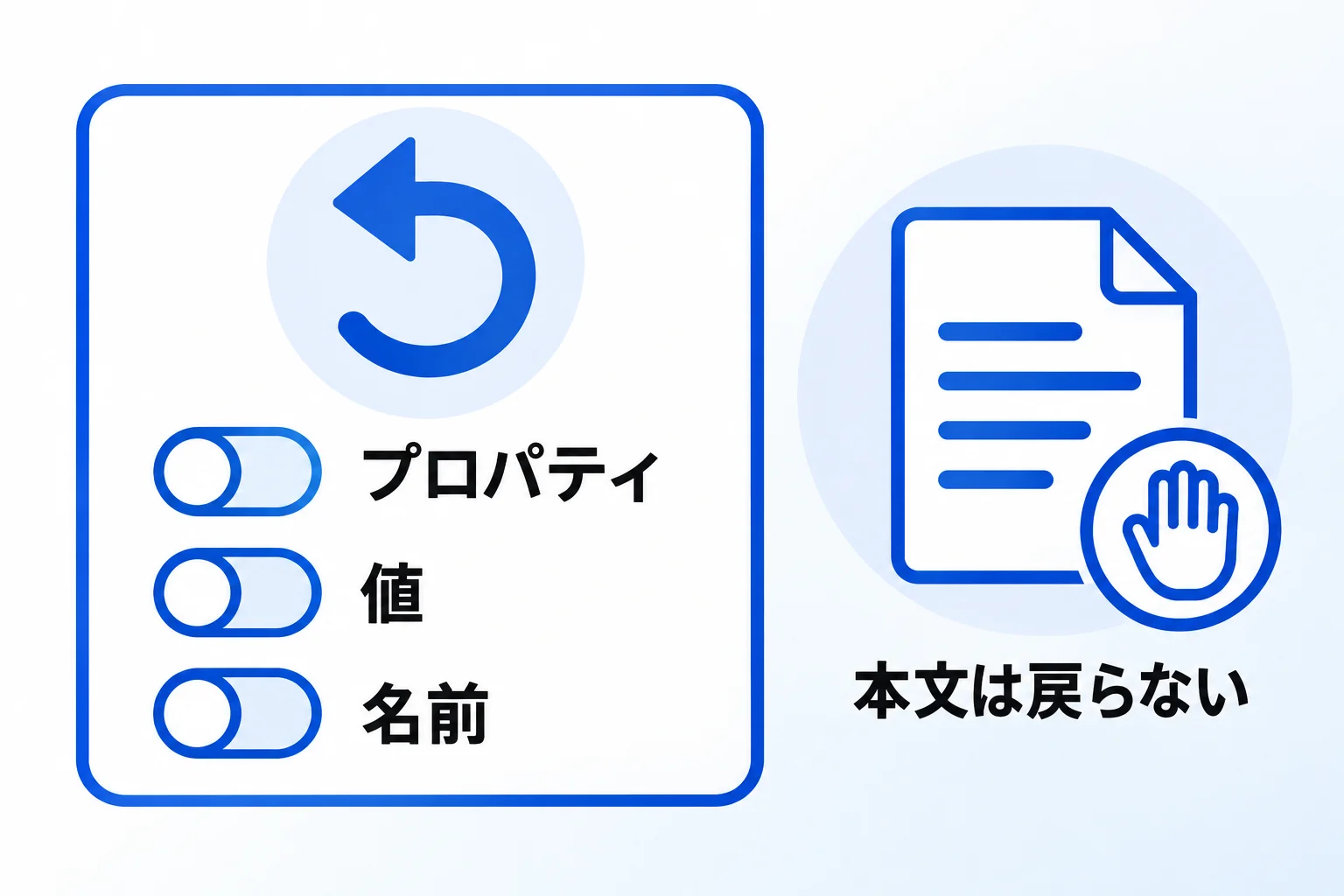
データベースを古いバージョンに戻すときは、戻す対象を「データベースのプロパティ」「すべての行のプロパティ値」「すべての行の名前」からオプションで選べます。全体がまとめて戻るわけではなく、必要な範囲に絞れます。単独のページにはこのオプションはなく、そのバージョンに丸ごと戻します。
Metooが架空のデータベースを古いバージョンに戻して確かめた結果は次のとおりです(2026年10月時点)。
| 対象 | 復元したときの扱い(試した結果) |
|---|---|
| 列の構成 (プロパティ) | オプションで戻すかどうかを選べる |
| 各行の値 | オプションで戻すかどうかを選べる。戻すと、その時点以降の変更は人・ゲスト・AIを区別せず、まとめて戻った |
| 各行の名前 | オプションで戻すかどうかを選べる |
| 各行のページ本文 | 戻らない。本文は行ごとに、そのページの履歴から戻す |
| 列の権限 | 戻らない。今の設定のまま |
| その時点以降に 追加された行 | 削除される(復元の画面に明記されている) |
オプションで選べるのは「何を戻すか」の種類で、「誰の変更を戻すか」は選べません。「この人の変更だけ」「AIの変更だけ」を選んで戻すことはできません。値を戻すと、その時点より後のほかの人の正しい変更も一緒に戻ります。
公式ヘルプによると、復元する前にはプレビューで変わる箇所を確かめられ、復元したあとも、履歴から元のバージョンを選び直せば戻せます。ただし、どの人のどの変更が正しかったのかは、履歴を見て確かめるしかありません。
復元したあとにも変化がありました。全行の「最終更新者」が復元した人に変わり、誰が変えたかは列からは分からなくなります。また、試した画面では、復元したこと自体は履歴の一覧に「復元」としては残らず、完了の表示が出ただけでした。誰が何を変えたかは、復元する前に履歴で確かめておきます。
なお、公式ヘルプとAPIの資料には、APIやNotion AI、自動化から履歴を使って復元する方法の記載はありません(2026年10月時点)。履歴画面の「復元」は、画面から人が行う操作です。
一方で、AIに過去の値へ書き戻してもらうことはできます。Metooが試したところ、Notion AIに日時を指定すると、その時点の値を読み、こちらが指定した3行・4項目だけを当時の値に書き戻せました。これは履歴の「復元」ではなく、過去の状態を読んで、指定した項目を当時の値で書き直す操作です。結果として同じ状態に戻せますが、戻す項目と値は、人が履歴で確かめてから指示します。ページそのものを削除してしまった場合の戻し方は、Notionのバックアップと4つの標準機能の解説で紹介しています。
履歴で戻してよいとき・中身を確かめて直すべきとき
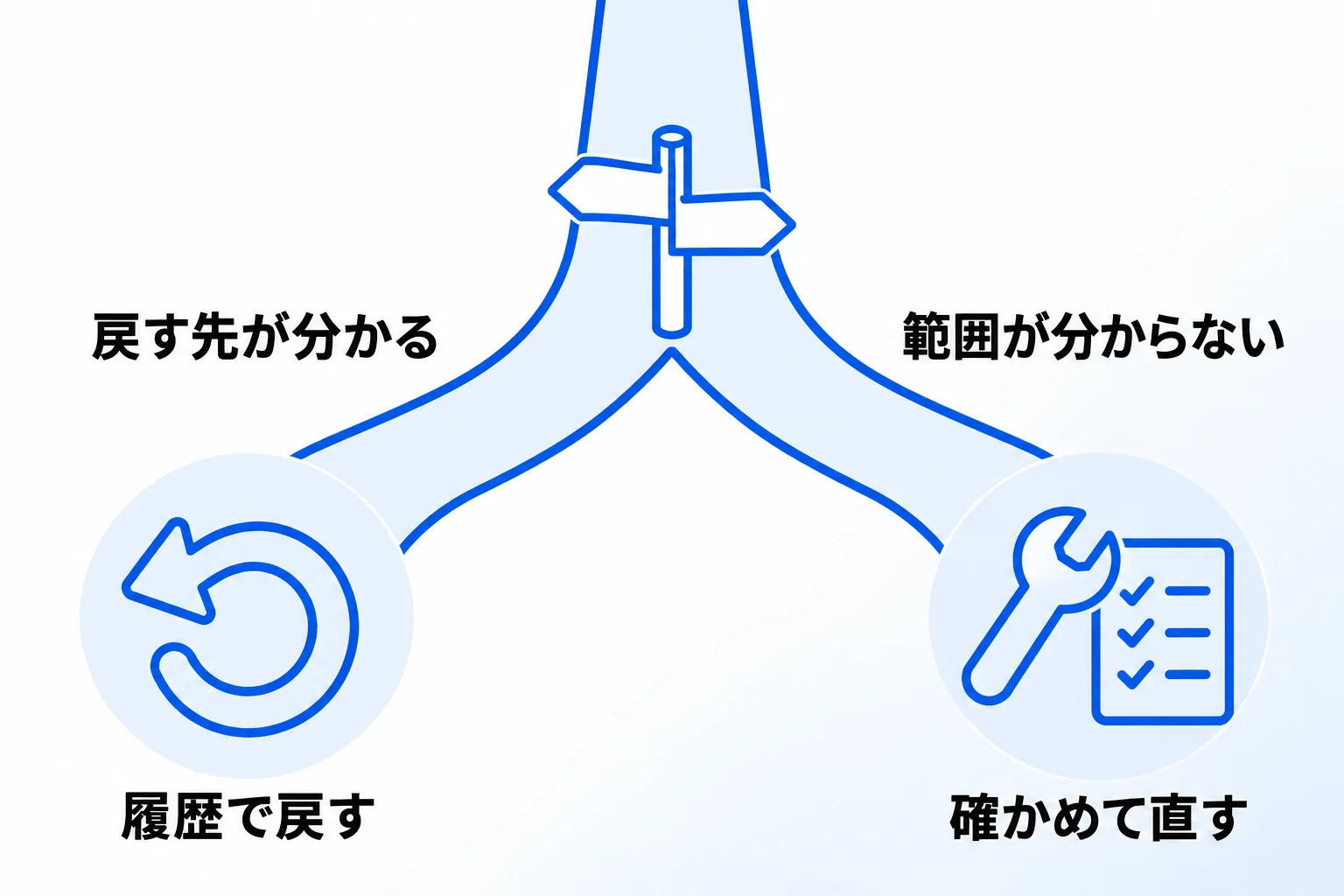
履歴から古いバージョンに戻してよいのは、「何をどの状態に戻したいか」が分かっていて、履歴を見て、ほかへの影響がないと確かめられたときです。どちらかが分からないときは、履歴で戻さず、中身を確かめて必要なところだけ戻すか直します。
| 状況 | 進め方の目安 |
|---|---|
| 自分が直前に消した・ 書き換えた内容を戻したい | 履歴で戻す。戻したい状態がはっきりしていて、ほかの人の変更も挟まっていない |
| 特定の行の値だけが おかしい | 履歴で正しい値と変えた人を確かめ、その値だけを手で直す |
| 同じ期間に ほかの人も変えている | データベース全体は戻さない。オプションで範囲を絞っても、ほかの人の変更が戻らないかを確かめる |
| AIがどこまで 変えたか分からない | 全体の復元はしない。履歴で変更を確かめ、中身を見て整理する |
| 1つのページの本文が 大きく崩れた | そのページの履歴から、崩れる前のバージョンに戻す |
戻す範囲に「戻してはいけない変更」が混ざるときは、履歴で戻すのは危険です。複数の人で使っているデータベースでは、AIが作業していた間にも、ほかの人が値を更新していることがあります。そこで時点を指定して戻すと、AIの変更と一緒に、ほかの人の正しい更新まで戻ってしまいます。戻した直後なら選び直せますが、気づかないまま作業が進むと、正しい更新がどれだったかを後から探すことになります。
もう1つは、AIがどこまで変えたかを把握できていないときです。変わった範囲が分からなければ、どの時点に戻せばよいかも決められません。その場合は、履歴でAIの変更を1つずつ確かめながら、中身を見て整理していくしかありません。手間はかかりますが、確かめずに戻して別の問題を起こすよりも安全です。
Notion AIに日時を指定して、当時の値に書き戻してもらう場合も同じです。AIが読めるのはその時点の状態なので、間にほかの人の正しい更新があっても、AIには区別がつきません。書き戻す項目は、人が履歴で確かめて「この行のこの項目だけ」と絞って指示します。
権限で防ぎ、履歴で確かめて戻す役割分担
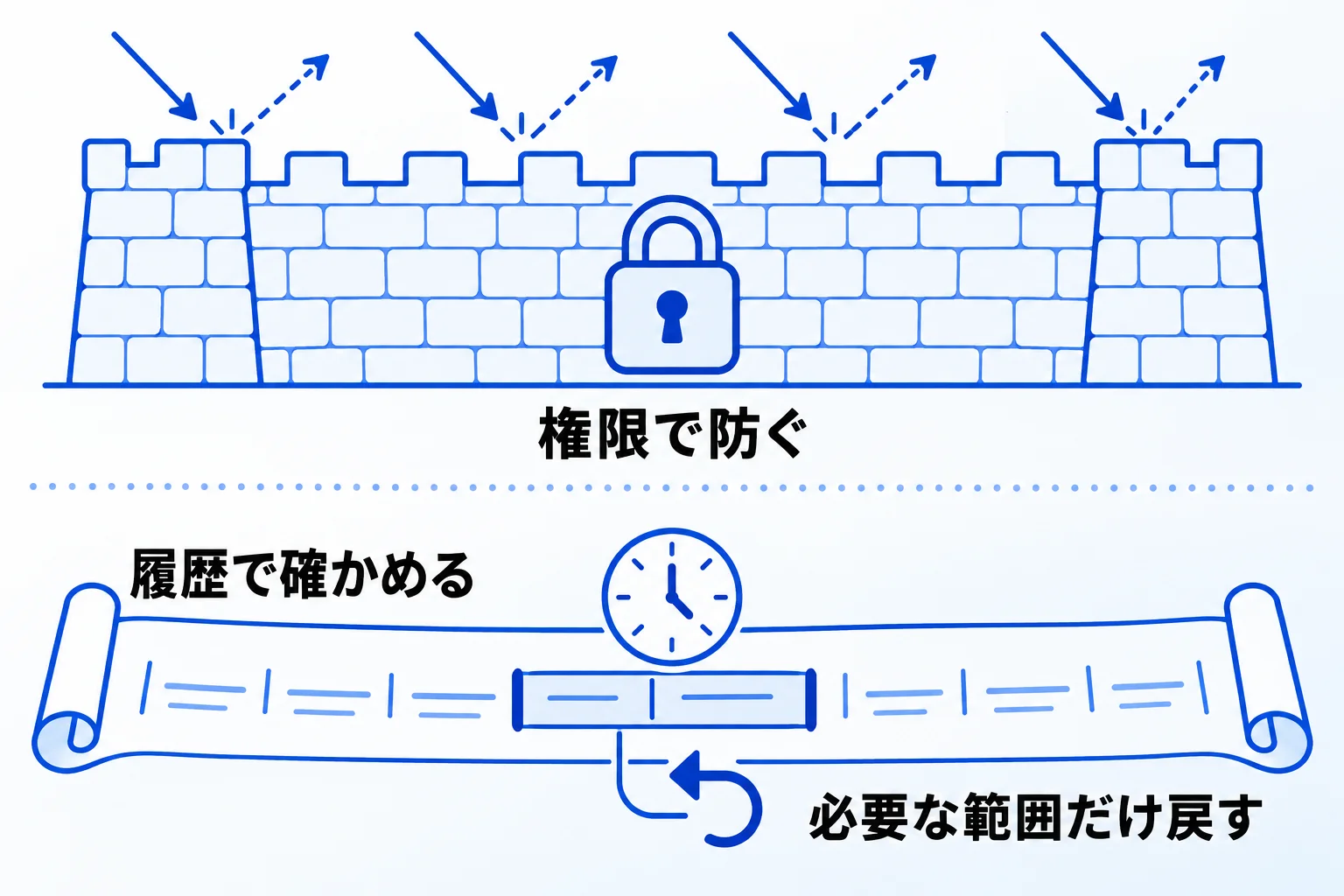
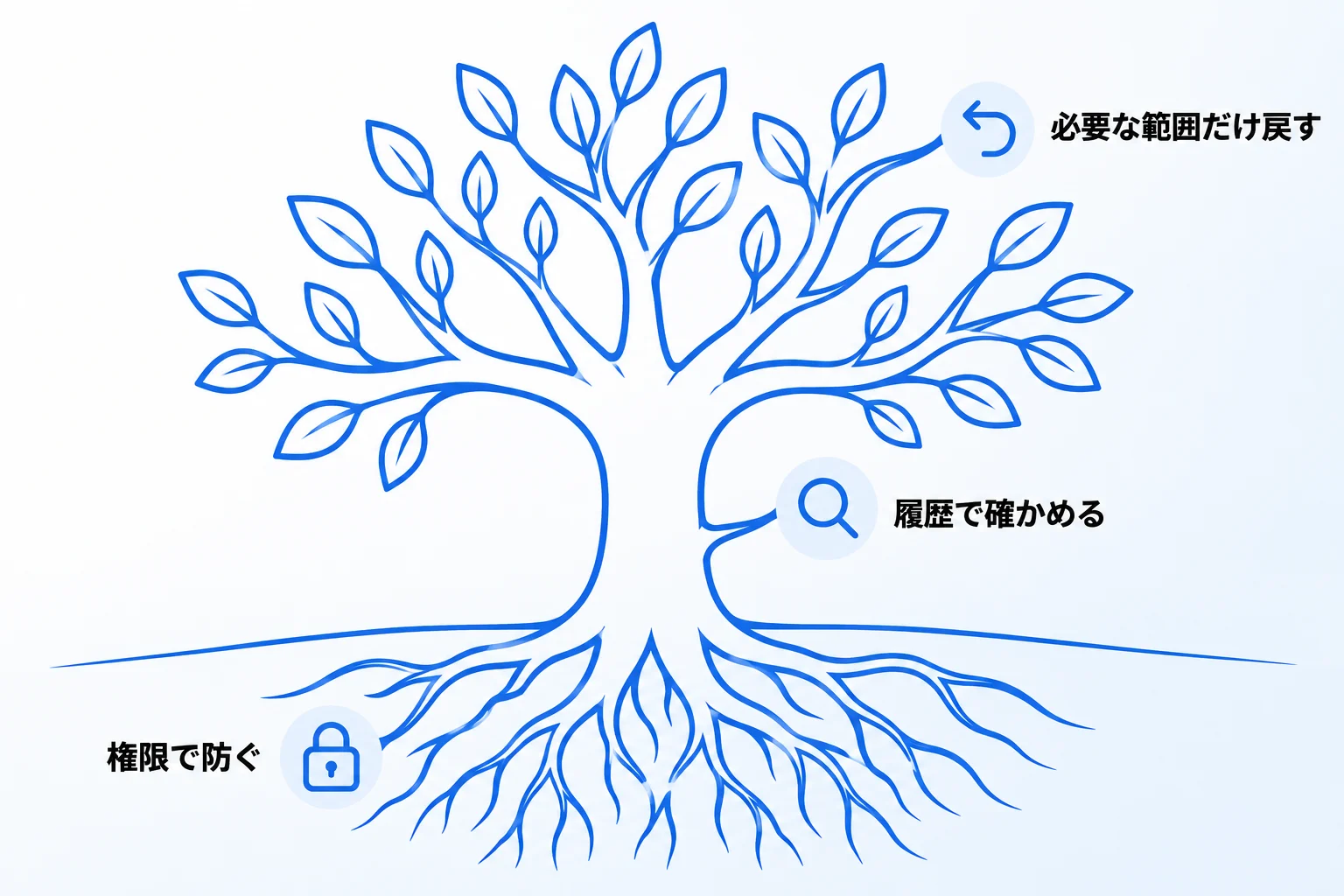
バージョン履歴は「何かあったときに戻す」ための機能ですが、それだけに頼らない仕組みにしておくと安心です。見せない・書かせないものは権限で防ぎ、壊れたときは人が履歴で確かめて、必要な範囲だけ戻す、という役割分担がおすすめです。
先に権限で防いでおけば、そもそも戻す場面が減ります。たとえば、金額や評価のように変えられると困る項目は、データベースの列ごとの権限(プロパティアクセス)で、書ける人を絞れます。行の権限で、自分の担当の行しか開けないようにもできます。権限の分け方はNotionのチーム活用とプラン・権限の分け方で解説しています。
それでもおかしな変更が起きたら、人が履歴で「誰が・何を使って・どこを」変えたかを確かめます。データベースを戻すときは、オプションで戻す範囲を値だけ・名前だけなどに絞れるので、必要な範囲を選んでから戻します。前の章のとおり、戻す範囲にほかの人の正しい変更が含まれないかも、戻す前に確かめます。
AIに作業を任せる場合も、考え方は同じです。AIに書き換えを任せる範囲は、あとから人が履歴で確かめられる範囲に絞っておきます。Notion AIやMCP経由のAIは使う人の権限を引き継ぎ、エージェントには列ごとに権限を付けられます。そのため、権限の設計がそのままAIに任せる範囲の設計にもなります。AIの使い方はNotion AIでできることと使い方で紹介しています。
Metooの支援現場:AIの変更を何でも履歴で戻さない理由
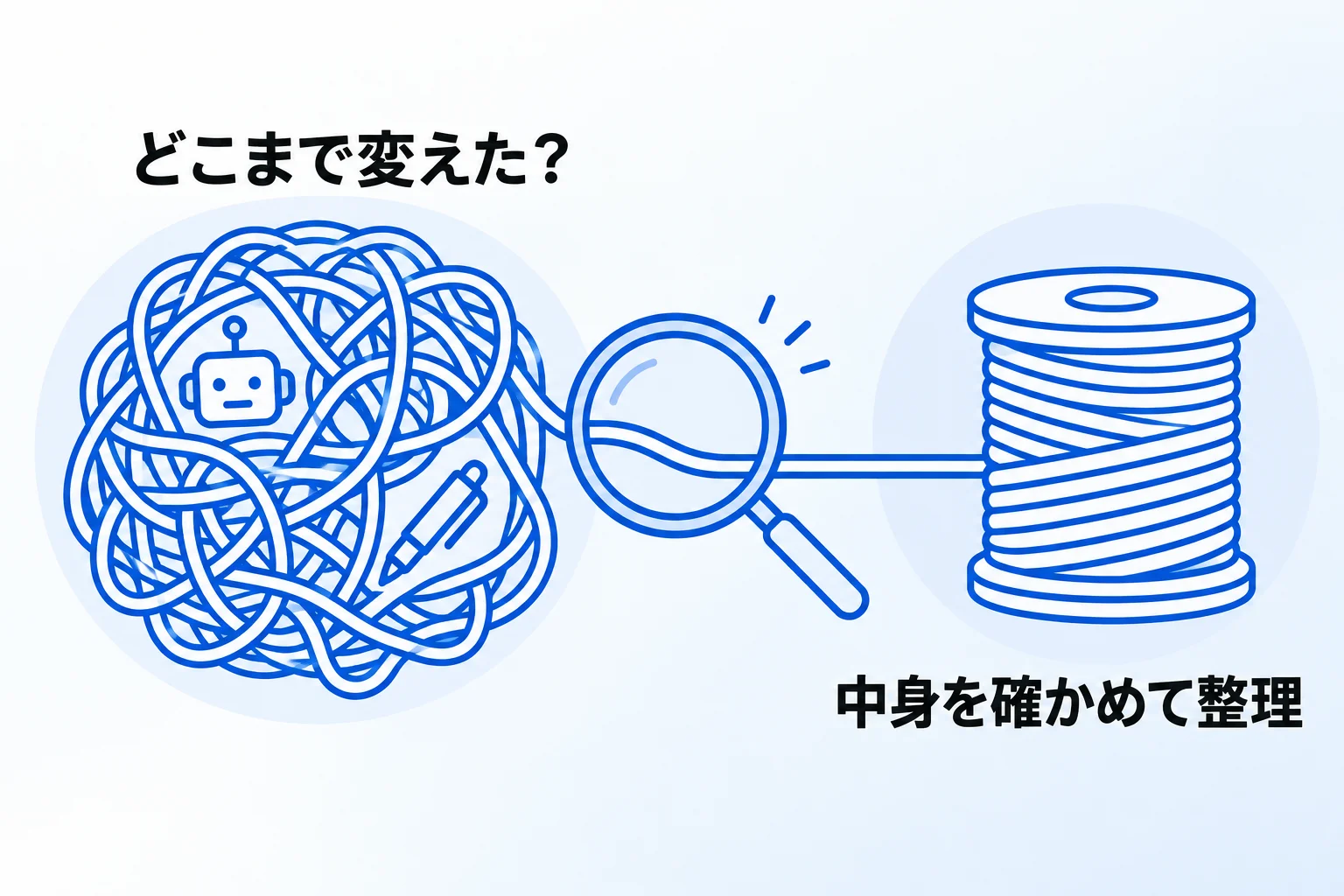
Metooの支援現場でも、AIにいろいろ追加・変更してもらったあとで、内容を元に戻したいという場面は実際にあります。そのとき、バージョン履歴で戻せば済むかというと、そうとは限りません。
AIが作業している間にも、ほかの人がそれぞれ別の変更をしていることがあります。また、AIがどこまで変更しているかを、その場で把握できていないこともよくあります。そうなると、そもそもどの状態に戻せばよいかが分かりません。履歴で時点を選んで戻すのは、この場合はかえって危険です。
そのため、Metooでは何でもかんでもバージョン履歴で戻すことはしていません。履歴で戻すのは、変更した内容が分かっていて「この状態に戻したい」とはっきりしているとき、または履歴を見て確かめられて、ほかへの影響もなさそうだと確認できたときだけです。それが確認できないときは、中身を確かめて、戻すなり直すなりして整理していきます。
バージョン履歴は便利な機能ですが、確かめずに戻せば安全になるものではありません。Metooの導入・定着支援(Purpose Engine)では、権限で防ぐ範囲と、履歴で確かめて戻す範囲を、業務に合わせて一緒に設計しています。
Notionのバージョン履歴に関するよくある質問
Q. フリープランでもバージョン履歴は見られますか?
見られます。フリープランでさかのぼれるのは7日です(2026年10月時点)。プラスプランは30日、ビジネスプランは90日、エンタープライズプランは無制限です。
Q. 復元したことは、あとから履歴で分かりますか?
Metooが試した範囲では、データベースを復元したこと自体は、履歴の一覧に「復元」としては残りませんでした。復元すると全行の最終更新者が復元した人に変わるため、誰がいつ戻したかを残したいときは、戻す前後のメモを別に残しておきます。
Q. Notion AIに聞けば、何が変わったか分かりますか?
聞き方によります。Metooが試したところ、「最近何が変わった?」とだけ聞いたときは、今の値と最終更新日時しか分からず、変更前後の差分は確認できないという回答でした。日時を指定して「この時点と今を比べて」と頼むと、その時点の状態を読んで、違う項目を答えられました(2026年10月時点)。ただし、誰が変えたかを1件ずつ確かめるには、人がバージョン履歴を見ます。
Q. APIや自動化で、履歴から元に戻せますか?
履歴画面の「復元」を実行する方法は、公式の資料に記載がありません(2026年10月時点)。APIでできるのは、ゴミ箱に入れたページを戻すところまでで、バージョン履歴からの復元は画面から人が行います。ただし、過去の状態を読むことはできます。Notion MCP(外部のAIをNotionにつなぐ仕組み)には指定した日時の状態を読む機能があり、Metooが試したNotion AIでは、指定した項目だけを当時の値に書き戻せました。これは復元ではなく、値を書き直す操作です。
Q. 閲覧権限しかない人も、バージョン履歴を見られますか?
見られません。公式ヘルプによると、バージョン履歴を見るには、そのページやデータベースに少なくとも「編集可能」の権限が必要です(2026年10月時点)。
参考:コンテンツの削除と復元(Notionヘルプセンター)・Update page(Notion開発者向け資料・英語)
まとめ:権限と履歴の設計は「合同会社Metoo」にご相談ください
Notionで誰がいつ何を変えたかを確かめる方法の要点をまとめます。
- ページとデータベースのバージョン履歴で、誰が・何を使って・どこを変えたかが分かる
- さかのぼれる期間はフリー7日・プラス30日・ビジネス90日・エンタープライズ無制限
- データベースの復元は、戻す対象をオプションで絞れる。人ごとには選べない
- 行の本文と列の権限は、データベースの復元では戻らない
- Notion AIは日時を指定すれば過去の状態を読み、指定した項目を書き戻せる。誰がどう変えたかの確認は人が履歴で行う
- 何をどの状態に戻すか分からないときは、履歴で戻さず中身を確かめて直す
履歴の画面がこの先どう変わっても、変えられて困るものは権限で先に防ぎ、戻すときは「何をどの状態に戻すか」を確かめてから、必要な範囲だけ戻すという順番は変わりません。
合同会社Metooでは、権限とデータベースの設計から、AIも含めて社内で使われ続けるまでの定着を支援しています。自社に合う形を相談したい方は、サービスと料金をご覧のうえ、お気軽にご相談ください。