






Notionの列の権限とは?データベースの項目ごとに見る人・編集する人を分ける方法
公開日
 監修:山田怜司(Notion認定コンサルタント)
給与や評価、取引先ごとの売上など、データベースの一部の項目だけはほかの人に見せたくない。でも、そのためにデータベースを分けると、同じ人や案件の情報があちこちに散らばってしまう。Notionで社内の情報をまとめている会社から、よく受ける相談です。
結論から言うと、ビジネスプラン以上なら、データベースの列(プロパティ)ごとに、見られる人・編集できる人を決められます。2026年10月13日に公開されたNotion 3.8で加わった「プロパティアクセス」という機能で、この記事では分かりやすく「列の権限」と呼びます。ただし、データベースにフルアクセスを持つ人には効かないため、フルアクセスをごく一部の人に絞っておくことが前提です。
この記事では、列の権限の仕組みと行の権限との違い、使える条件、設定方法と6つの段階、データベースを分けるか・行で分けるか・列で分けるかの選び方を、Metooが架空のデータで実際に試した結果とあわせて解説します。
合同会社Metooは、Notionの導入から社内で使われ続けるまでの定着を支援しています。
Notion導入・定着支援(Purpose Engine)を見る
Notionを初めて使う方に向けて、基本の使い方を動画でも解説しています。あわせてご覧ください。
合同会社Metoo代表 山田怜司(管理の山田)
Notion認定コンサルタント・Notion公式アンバサダー・JCC認定プロコーチ。バックオフィス業務に16年携わった経験を活かし、法人40社以上(2026年4月時点)にNotion導入・活用のコンサルティングを提供。YouTube登録者は23,000人超(2026年9月時点)。業務効率化やチームマネジメントに強みを持つ。




目次
列の権限(プロパティアクセス)とは?行の権限との違い
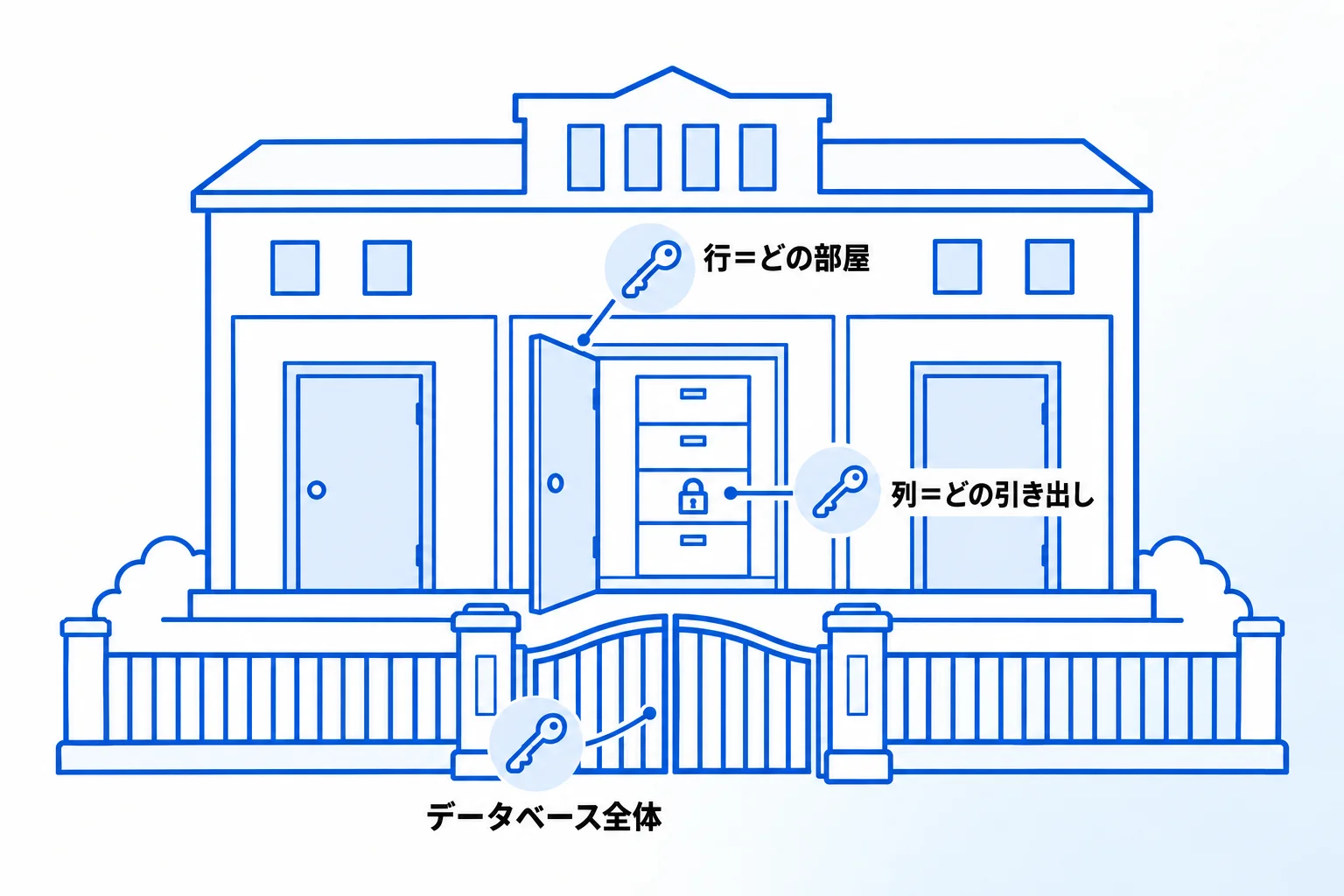
列の権限は、データベースの「どの列を見られるか・変えられるか」を、人やグループごとに決める機能です。これまでのNotionの権限は「データベース全体」か「行(ページ)」の単位でしか分けられず、同じ行の中の一部の項目だけを隠すことはできませんでした。
Notionのデータベースで使える権限は、次の3つの単位で考えると整理しやすくなります(2026年10月時点)。
| 権限の単位 | 決めること | 例 |
|---|---|---|
| データベース 全体の共有 | データベース全体を開けるか、どこまで操作できるか | 社員名簿を全員に閲覧で共有する |
| 行の権限 (ページレベルの アクセス) | どの行(ページ)を開けるか | 担当者の欄に自分の名前がある案件だけを開ける |
| 列の権限 (プロパティ アクセス) | 開けた行の中で、どの列を見られる・変えられるか | 原価の列は経営陣だけが見られる |
行の権限と列の権限は、どちらか一方を選ぶものではなく、重ねて使うものです。行の権限で「どの行を開けるか」が決まり、列の権限は開けた行の中で「どの列が見え、どの列を変えられるか」を決めます。列の権限を付けても、開けない行が開けるようになることはありません。
もう1つ押さえておきたいのが、権限が重なったときの効き方です。公式ヘルプによると、例外の条件に複数当てはまる人には、いちばんゆるい段階が適用されます。また、共有メニューでデータベースに広い権限を持っている人には、そちらが効きます。列を絞ったのに見えてしまうときは、まずデータベース全体の共有に広い権限が残っていないかを確かめてください。
なお、Notion AIは使う人の権限を引き継ぎます。その人に見えない列は、その人が使うNotion AIにも見えません。権限の基本的な考え方は、Notionのチーム活用とプラン・権限の分け方でも解説しています。
参考:データベースプロパティへのアクセスの管理(Notionヘルプセンター)・共有と権限(Notionヘルプセンター)
列の権限を使える条件と、設定前の注意点
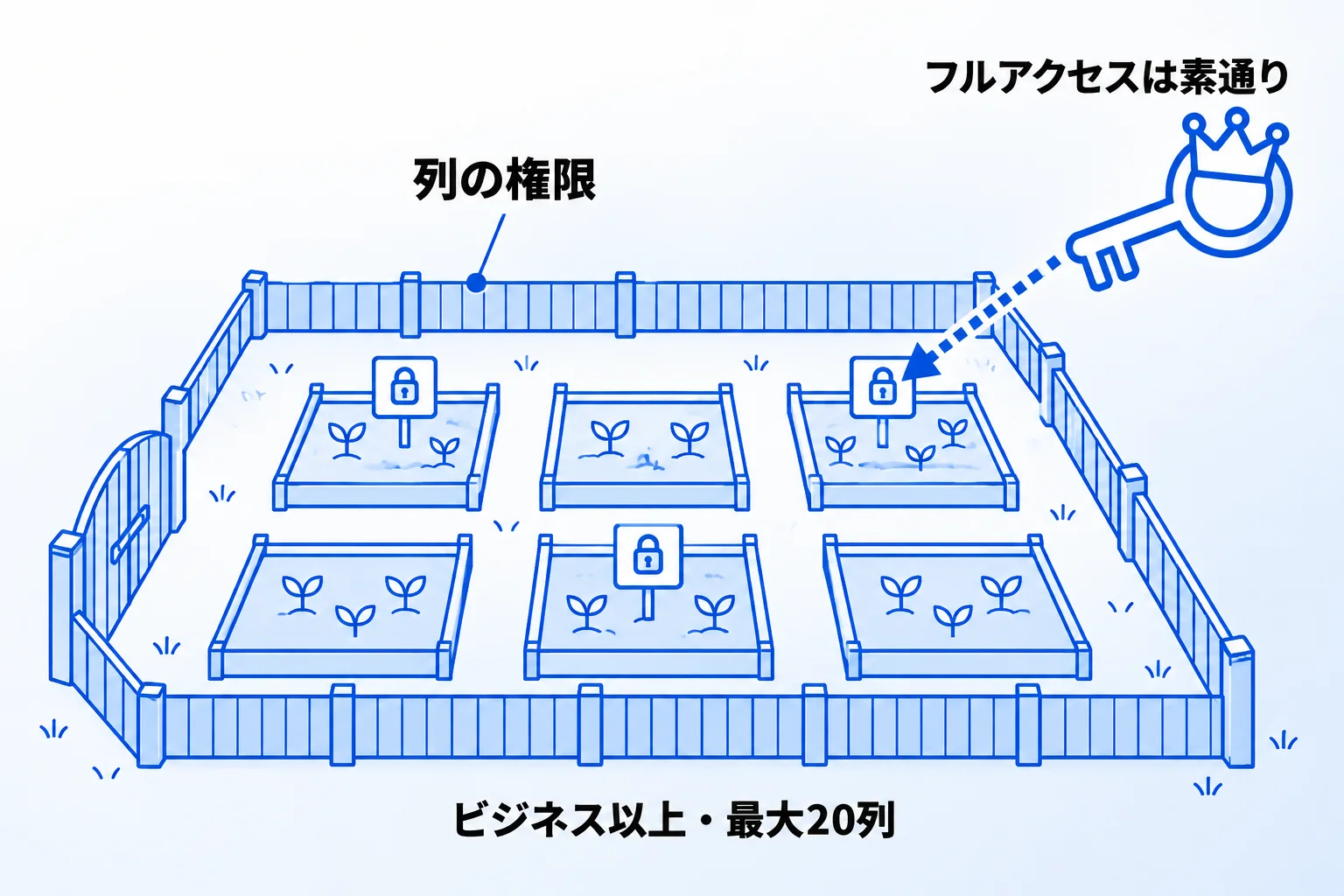
列の権限は、ビジネスプランとエンタープライズプランで、データベースにフルアクセスを持つ人が設定できます。設定できる列の数や、制限できない列もあります。条件は次のとおりです(2026年10月時点)。
| 項目 | 内容 |
|---|---|
| 使えるプラン | ビジネスプランとエンタープライズプラン |
| 設定できる人 | そのデータベースにフルアクセスを持つ人 |
| 設定できる 環境 | Web版とデスクトップアプリ。スマホのアプリでは設定できないが、作った設定はスマホでも効く |
| 権限を付けられる 列の数 | 1つのデータベースで最大20列 |
| 制限できない列 | タイトル、ID、作成者、作成日時、最終更新者、最終更新日時、一部の同期プロパティ、サブアイテムと親のリレーション |
| 使えない場所 | Wikiのデータベース |
この中でいちばん大事なのは、データベースにフルアクセスを持つ人には列の権限が効かないことです。フルアクセスの人は、どの列も見られて変えられる状態のままになります。メンバーを招待するたびにフルアクセスを付けていると、列の権限を設定しても誰にも効きません。列の権限を使う前に、データベースにフルアクセスを持つ人を、設定を管理するごく一部の人に絞っておきます。設定したあとに見え方を確かめるときも、フルアクセスではない人の画面で見る必要があります。
そのほか、公式ヘルプには次の注意も書かれています。
- 隠した列で絞り込み・並べ替え・グループ化したビューは、その列を見られない人には開けないことがある
- ボタン・自動化・数式・ロールアップは、必要な列を見られない人の操作で失敗することがある
- データベースを古いバージョンに戻しても、列の権限は今の設定のまま
- ルールの多い列で並べ替えるビューなどは、読み込みが遅くなることがある
ビューや自動化で使っている列を閉じると、見られない人の画面で動かなくなることがあります。列を閉じる前に、その列を使っているビュー・ボタン・自動化・数式がないかを確かめておくと、設定後に「ビューが開けない」「ボタンが失敗する」といった問い合わせを減らせます。プランの違いはNotionの料金プランの解説で紹介しています。
参考:データベースプロパティへのアクセスの管理(Notionヘルプセンター)
列の権限の設定方法と6つの段階
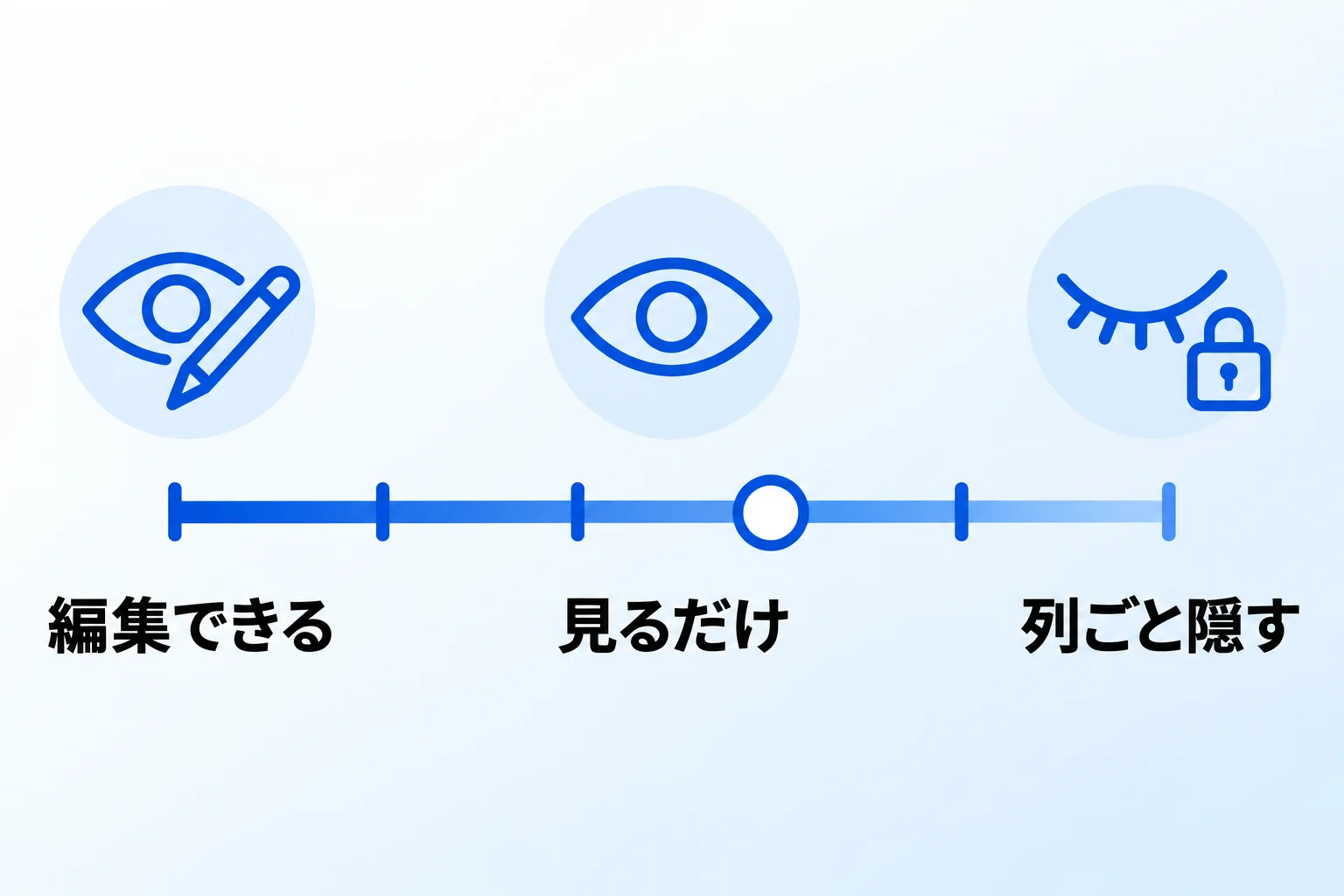
列の権限は、元のデータベースの表ビューで、列の見出しのメニューから「プロパティアクセス」を開いて設定します。画面の表記は2026年10月時点の日本語の画面にもとづいています。
- 元のデータベースを開き、表ビューにする(ほかのページに置いたリンクドビューではなく、元のデータベースで設定する)
- 権限を付けたい列の見出しをクリックし、メニューから「プロパティアクセス」を選ぶ
- 全員に適用する既定の段階を選ぶ
- 例外として、特定の人・グループ・ユーザープロパティ(担当者や本人の欄)・エージェントごとに段階を選ぶ
- プレビューで、相手からどう見えるかを確かめてから保存する
段階は6つあります。画面の表記は少し長いため、表では要約した名前で示します。Metooが架空のデータで、データベース自体には権限がなく、行の権限で「コメント可」になっているゲストの画面から見え方を確かめた結果は次のとおりです。
| 段階(要約) | 権限のない人からの見え方(試した結果) |
|---|---|
| データベースから 継承 | データベースや行の権限どおり。試した例では行が「コメント可」のため、値を変えられなかった |
| プロパティと値の 編集 | 列も値も見え、値を変えられた |
| 値の編集のみ | 列も値も見え、値を変えられた |
| プロパティの 閲覧のみ | 列はあるが、値の欄に「アクセス不可」と出る |
| プロパティと値の 閲覧 | 列も値も見えるが、変えられない |
| アクセス不可 | 列ごと表示されない |
「プロパティと値の編集」と「値の編集のみ」の違いは、名前のとおり、列そのもの(プロパティ)の編集まで任せるかどうかです。ふだんの入力を任せるだけなら「値の編集のみ」で足ります。
試して分かったのは、行の権限が「コメント可」でも、列で編集を渡した列だけは書けることです。行全体は書き換えさせず、書いてよい列だけを開放する、という組み方ができます。たとえば、協力会社には案件の進み具合の列だけを書いてもらい、金額の列は見せない、といった使い方です。
一方で、例外の選び方には注意がいります。本人の欄(ユーザープロパティ)を例外にしたときに選べた段階は、「値の編集のみ」「値の閲覧のみ」「アクセス不可」の3つだけでした。ユーザープロパティを例外にするときは、列そのものに関わる段階を既定の側で決め、例外では値の扱いだけを決める、と考えると迷いにくくなります。
データベースを分ける・行で分ける・列で分けるの選び方
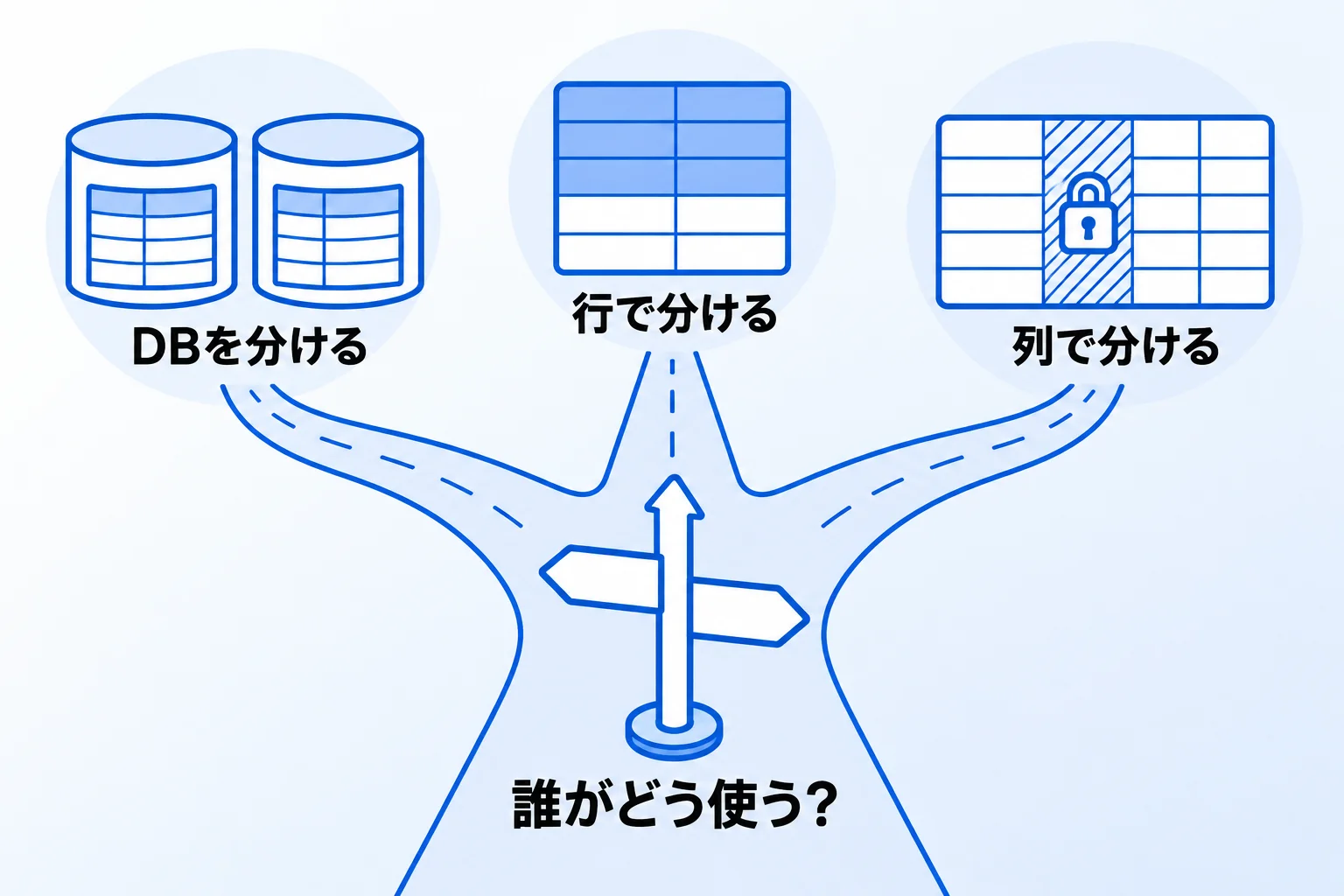
列の権限が使えるようになっても、すべてを1つのデータベースにまとめればよいわけではありません。先に「誰が、どの情報を、どう使うか」を書き出し、データベースを分ける・行で分ける・列で分けるの3つを組み合わせて決めます。
| 分け方 | 向いている場面 | 注意 |
|---|---|---|
| データベースを 分ける | 行の単位が違う(名簿は1人1行、給与は年度ごとに増える)。更新する人や使う場面が別。丸ごと閉じておきたい | リレーションでつなげば、本人は自分の行をすぐ開ける |
| 行で分ける | 同じ種類の情報で、「誰の分か」によって見せる相手が変わる(担当の案件、自分の記録) | ビジネスプラン以上。担当者などのユーザープロパティが必要で、入れ間違えると見えてしまう |
| 列で分ける | 同じ行の中で、一部の項目だけ見せる相手・書かせる相手を変えたい | ビジネスプラン以上。フルアクセスの人には効かない。最大20列 |
行で分ける・列で分けるは、どちらもビジネスプランとエンタープライズプランの機能です(2026年10月時点)。それ以外のプランでは、データベースを分けて共有の範囲を分けます。
迷ったときの目安は、1人1行・1件1行の情報で、隠したい項目が少ないなら、1つのデータベースのまま列で分けることです。行の単位や更新する人、扱いの重さが違う情報なら、データベースを分けます。そもそも属性の違う情報を1つのデータベースに混ぜないことは、列の権限ができても変わりません。
列で分けるときの使い方は、大きく次の3つです。
- 項目ごと隠す:既定を「アクセス不可」にする
- 本人の分だけ見せる:既定を「プロパティの閲覧のみ」、例外の本人を「値の閲覧のみ」にする
- 書いてよい項目だけ編集を渡す:行はコメント可に絞り、列で「値の編集のみ」を渡す
1つ目は、原価や評価メモのように、見せない人には列があることも知られなくてよい項目に使います。2つ目は、給与のように「自分の分だけ見えてほしい」項目です。既定を「アクセス不可」にすると、例外で本人に値の閲覧を許しても本人にも列が出てこないため、既定は「プロパティの閲覧のみ」にします。3つ目は、前の章で紹介した、協力会社に進み具合だけを書いてもらうような使い方です。
社外の人に見せるときは、データベース自体は共有せず、リンクドビュー(元のデータベースを別のページに表示する機能)を置いた共有用のページだけを共有し、中身を行と列の権限で絞ります。共有の方法そのものはNotionの共有方法の解説を参考にしてください。
Metooが架空のデータで試して分かったこと
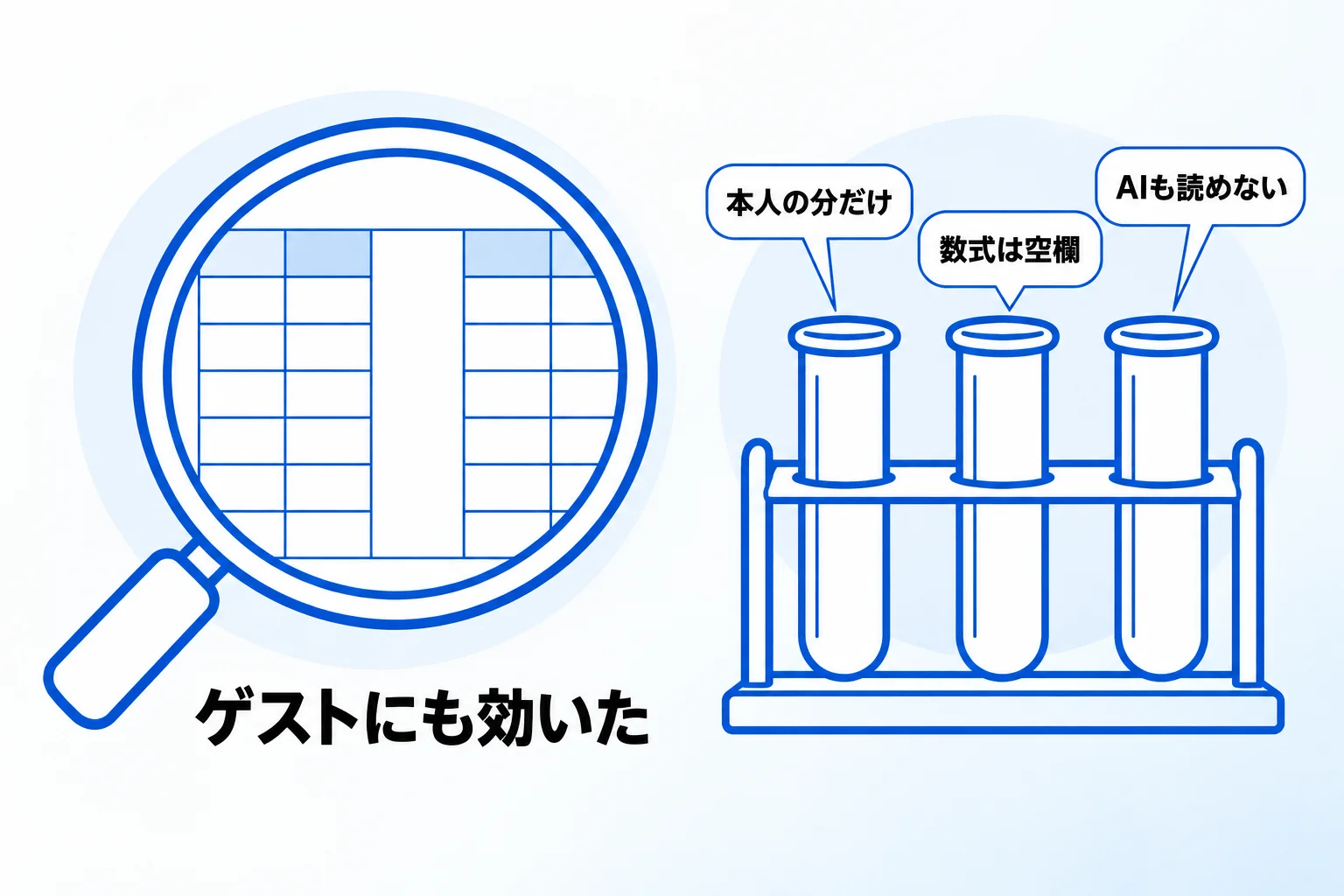
Metooは、案件管理・社員名簿・給与と評価の3つの架空のデータベースを作り、列の権限と行の権限を実際に試しました(2026年10月時点)。ヘルプには書かれていない見え方もあったため、試した結果として紹介します。
ゲストにも効き、閉じた列は項目ごと見えなくなった
案件管理のデータベースに、担当者の欄で分ける行の権限と、原価・粗利メモの列の権限を設定しました。ゲストにはデータベース自体の権限を与えず、リンクドビューを置いた共有用のページだけを共有しています。ゲストの画面では、リンクドビューに自分が担当の2行だけが表示され、行を開いても原価と粗利メモは空欄ではなく項目ごと出てきませんでした。権限を付けた列の見出しには鍵のマークが付き、元のデータベースは開けません。試した範囲では、社外のゲストにも行と列の権限が効きました。
「自分の給与だけ見える」は、1つのデータベースでも分けても作れた
社員名簿に給与の列を混ぜた形と、給与を別のデータベースに分けた形の両方で、「全員が名簿を見られ、給与は本人の分だけ見える」状態を作りました。混ぜた形では、給与の列の既定を「プロパティの閲覧のみ」、例外の本人の欄を「値の閲覧のみ」にすると、自分の行だけ金額が表示され、ほかの行には「アクセス不可」と表示されました。分けた形では、給与のデータベースに本人の欄で分ける行の権限を付け、名簿からリレーションで自分の給与のページを開けます。ほかの人の欄が「アクセス不可」と見えるので、自分の給与もほかの人からは見られていないと分かる安心感がありました。
隠した列を使う数式は空欄になり、エージェントにも見えなくなった
売上金額から原価を引く「粗利額」の数式の列を足すと、原価を見られない人には計算結果が空欄で表示されました。数式を通して隠した値が漏れることはありませんでしたが、「空欄=値がない」と受け取られる可能性があります。また、原価の列を全員に閉じた状態で、原価を扱うカスタムエージェントを動かしたところ、エージェントも原価を読み込めませんでした。例外にそのエージェントを入れると読めるようになります。人のために列を閉じると、その列を扱うエージェントも見られなくなるので、エージェントに任せる列は例外に入れておきます。
Metooの支援現場:データベースを分けていた相談に、すぐ対応できるようになった
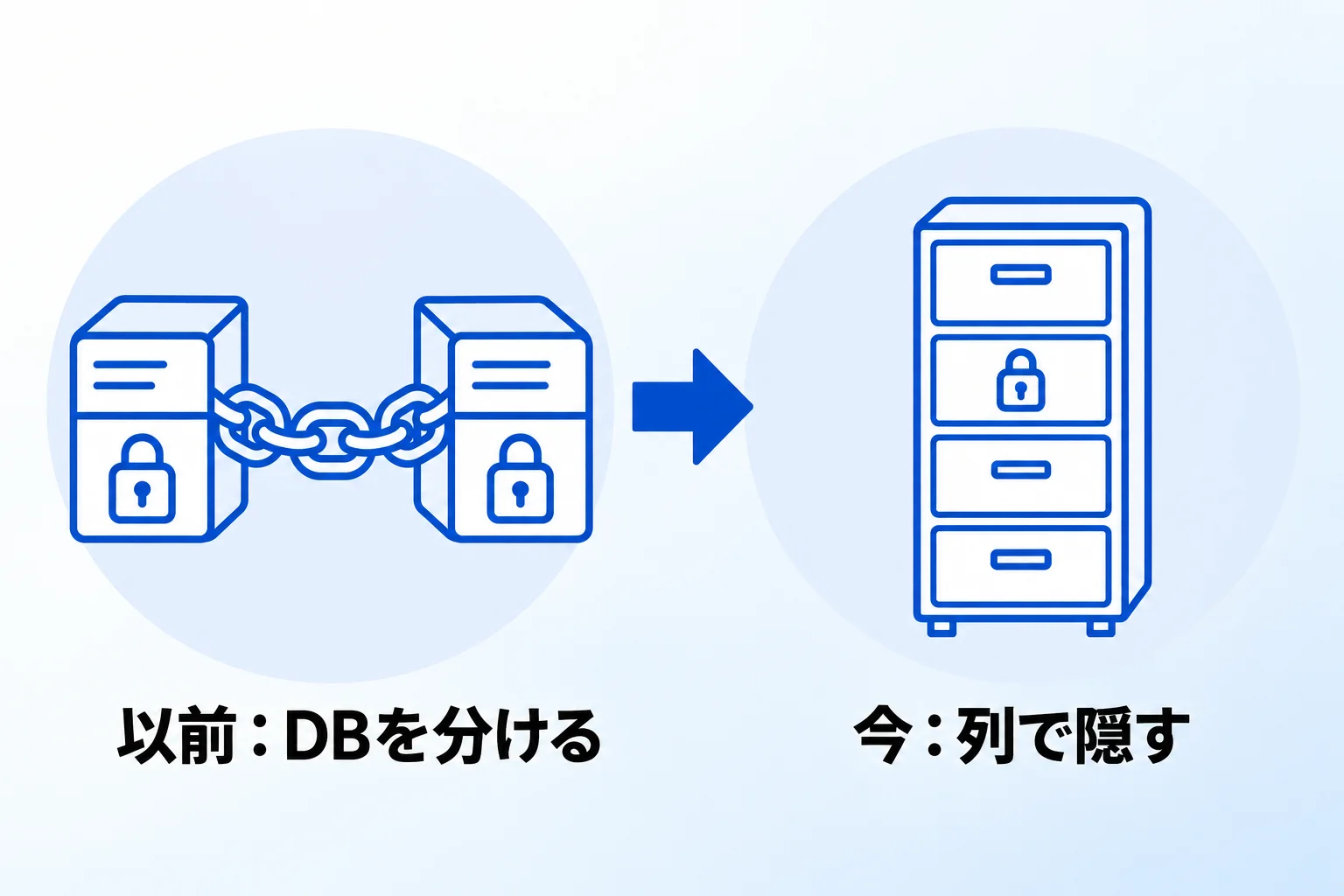
Metooの支援現場では、売上の情報を一部の契約先には見せたくない、評価に関する情報を見せたくない、といった相談を業種を問わず受けてきました。どの会社でも起こり得る相談です。
列の権限が来る前は、データベースを分けて、データベースごとの権限とリレーションを組み合わせ、見られない形を作るしかありませんでした。設計に手間がかかるうえ、データベースが増えるほど「どこに何があるか」が分かりにくくなります。列の権限が加わったことで、同じような相談に、データベースを分けずにすぐ対応できるようになりました。
それでも、データベースを分ける判断がなくなるわけではありません。そもそも扱う情報が違うなら、社内か社外かに関係なくデータベースを分けます。情報が同じでも、ほかの行や項目が見えることを操作ミスも含めて避けたいときは、分けるほうを選びます。権限はユーザーや担当者の欄に紐づくため、入れ間違えると見せてはいけない人に見えてしまうからです。
どちらを選ぶ場合も、基本の考え方は同じです。情報はなるべく社内に共有し、経営陣だけ・人事だけが見る情報だけを抜き出して権限をかけます。閲覧は広く、編集は絞り、権限は最小から始めて必要に応じて広げます。そして、メンバーをフルアクセスのまま招待しないことが、列の権限を効かせるための出発点です。
Metooの導入・定着支援(Purpose Engine)では、誰に何をどこまで見せるかを整理したうえで、データベースの分け方と権限を設計し、運用に乗るまで伴走しています。
Notionの列の権限に関するよくある質問
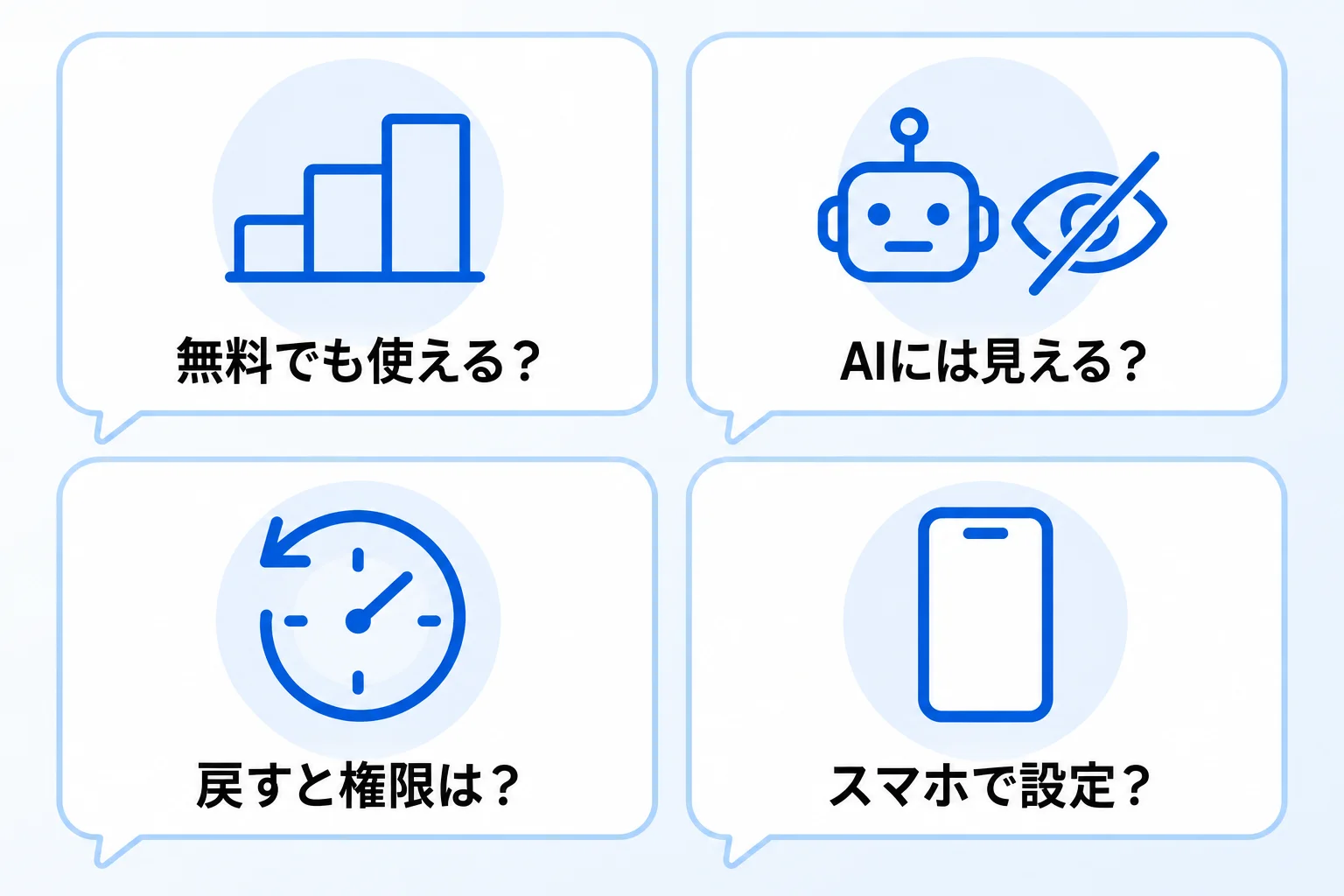
Q. フリープランやプラスプランでも使えますか?
使えません。列の権限(プロパティアクセス)も行の権限(ページレベルのアクセス)も、ビジネスプランとエンタープライズプランの機能です(2026年10月時点)。それ以外のプランで一部の項目を見せたくない場合は、データベースを分けて共有の範囲を分けます。
Q. Notion AIに聞くと、見えない列の内容まで答えてしまいませんか?
答えません。公式ヘルプによると、Notion AIは使う人の権限を引き継ぐため、その人に見えない列はAIにも見えません(2026年10月時点)。
Q. 古いバージョンに戻すと、列の権限も昔の設定に戻りますか?
戻りません。公式ヘルプのとおり、バージョン履歴で古いバージョンに戻しても、列の権限は今の設定のままです。Metooが試したときも、データベースを戻したあと、列の権限は変わっていませんでした。
Q. スマホから設定できますか?
設定はできません。列の権限の設定はWeb版とデスクトップアプリで行います。ただし、設定した権限はスマホのアプリでも効きます(2026年10月時点)。
Q. 列を閉じたのに、見えてしまう人がいるのはなぜですか?
多くの場合、その人がデータベースにフルアクセスを持っているか、共有メニューでより広い権限を持っています。列の権限はフルアクセスの人には効かず、権限が重なるといちばん広いものが効くためです。データベース全体の共有を見直してください。
参考:データベースプロパティへのアクセスの管理(Notionヘルプセンター)
まとめ:権限とデータベースの設計は「合同会社Metoo」にご相談ください
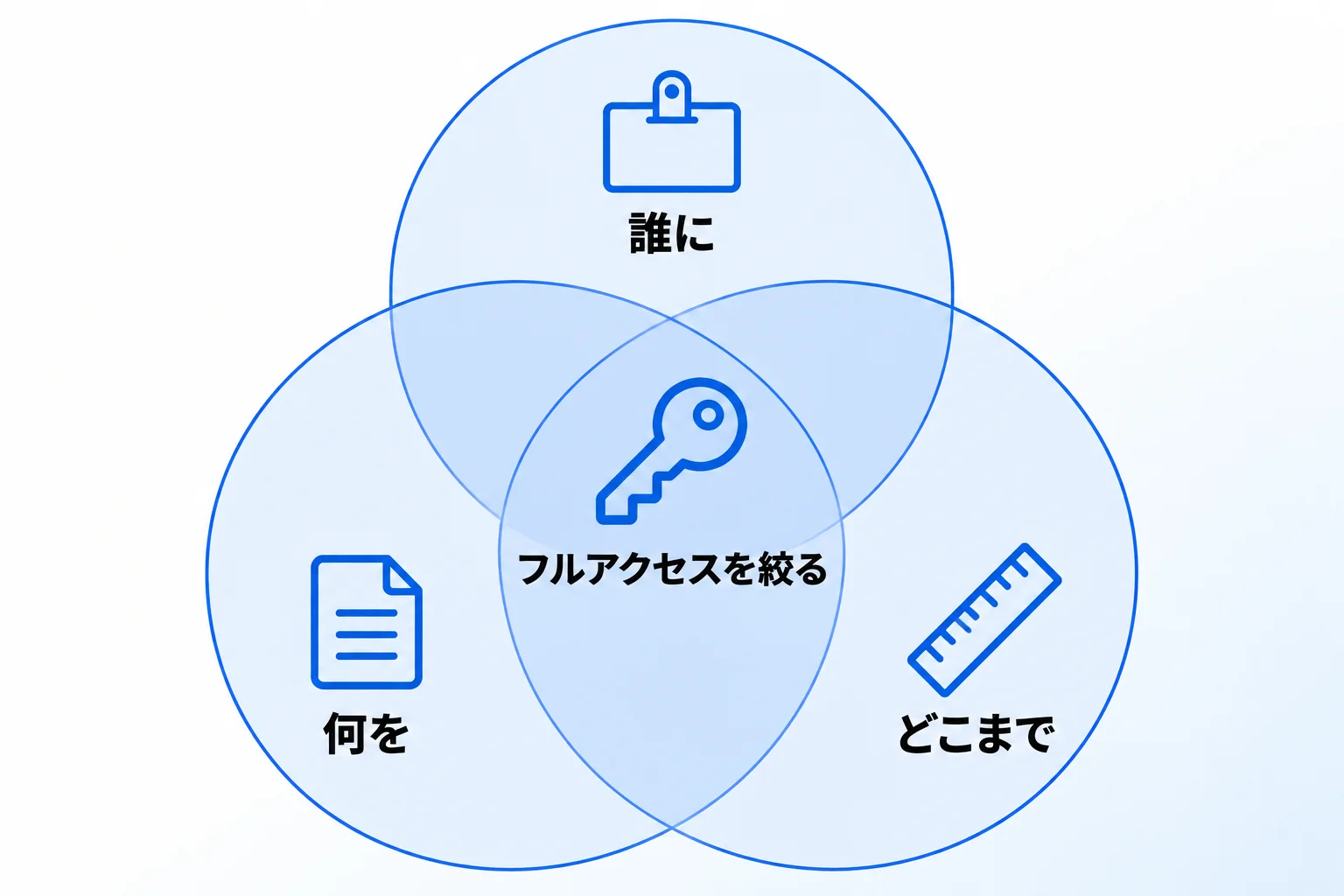
Notionの列の権限の要点をまとめます。
- 列の権限は、データベースの列ごとに見る人・編集する人を決める機能
- 行の権限は「どの行を開けるか」、列の権限は「どの列を見て変えられるか」
- 使えるのはビジネスプラン以上。フルアクセスの人には効かない
- 6つの段階があり、行をコメント可に絞っても列だけ編集を渡せる
- 情報の単位や更新する人が違うなら、データベースを分ける
段階の名前や数がこの先変わっても、誰に・何を・どこまで見せるかを先に決め、フルアクセスを絞ってから、見せたくない列だけを閉じるという順番は変わりません。
合同会社Metooでは、権限とデータベースの設計から、社内で使われ続けるまでの定着を支援しています。自社に合う形を相談したい方は、サービスと料金をご覧のうえ、お気軽にご相談ください。