






Notionで作成したページにパスワード設定は可能?5つのアクセス制限方法とパスワード管理の注意点を解説
公開日 更新日
 監修:山田怜司(Notion認定コンサルタント)
「Notionのページにパスワードをかけて、一部の人にだけ見せたい」「社内のIDやパスワードの一覧を、Notionで管理しても大丈夫?」
結論から言うと、Notionのページにはパスワードを設定できません。Webに公開したページも同じです。代わりに、「誰を招待し、どの権限を渡すか」で、ページを見られる人を決めます。
本記事では、パスワードの代わりに使える5つのアクセス制限方法、Web公開したページの扱い、パスワードの一覧をNotionで管理するときの注意点、アカウントのパスワードの変更と再設定の手順を解説します(2026年10月時点の情報です)。
なお、合同会社Metooでは、社内の情報の整理からチームスペースや権限の設計、社内に定着するまでの運用づくりを支援しています。
Notion導入・定着支援(Purpose Engine)を見る
Notionを初めて使う方に向けて、基本の使い方を動画でも解説しています。あわせてご覧ください。
合同会社Metoo代表 山田怜司(管理の山田)
Notion認定コンサルタント・Notion公式アンバサダー・JCC認定プロコーチ。バックオフィス業務に16年携わった経験を活かし、法人40社以上(2026年4月時点)にNotion導入・活用のコンサルティングを提供。YouTube登録者は23,000人超(2026年9月時点)。業務効率化やチームマネジメントに強みを持つ。




目次
Notionで作成したページにパスワード設定はできる?
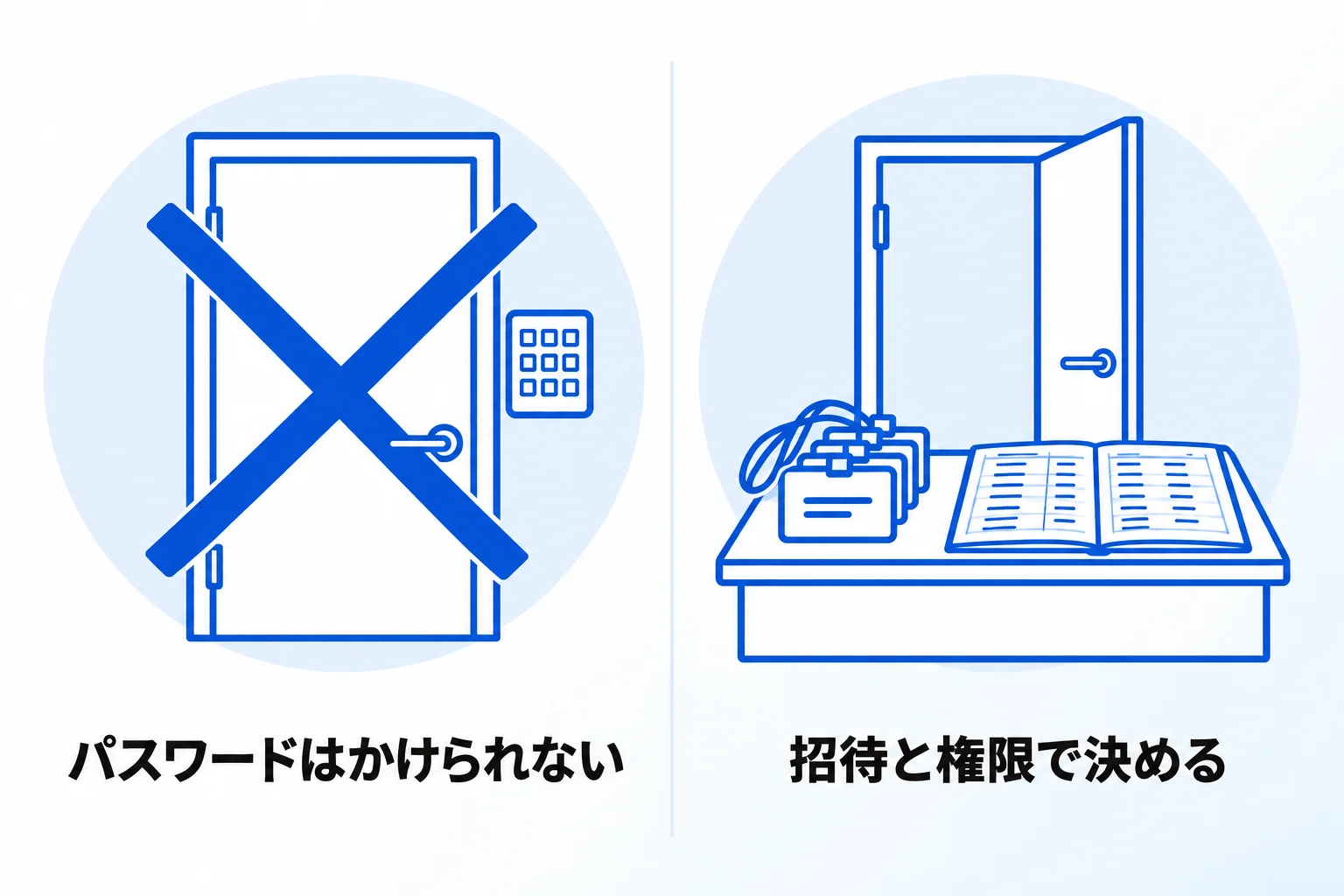
Notionで作成したページに、パスワードを設定する機能はありません。Notionの公式ヘルプも、ページをパスワードで保護することは「現時点ではできません」と案内しています。社内向けのページだけでなく、Webに公開したページも同じです。
Notionでは、ページを見られる人を「パスワードを知っているか」ではなく「招待されているか」で決めます。相手がNotionのアカウントを持っていれば、ページ上部の「共有」から招待すると、その人だけにページを見せられます。合言葉を配るのではなく、相手ごとに入場券を渡すイメージです。
「Notion パスワード」で調べる方の疑問は、大きく次の4つに分かれます。
| 知りたいこと | 答え | 答えている章 |
|---|---|---|
| ページにパスワードを かけたい | かけられない。招待と権限で、見られる人を決める | 5つの方法 |
| Web公開したページを 限られた人に見せたい | 相手と情報の中身で、ゲスト招待・期限付きのリンク・PDFから選ぶ | Web公開 |
| IDやパスワードの一覧を Notionで管理したい | 管理はできるが、専用のツールのほうが確実 | パスワード管理 |
| ログインのパスワードを 変えたい・忘れた | 設定画面とログイン画面から手続きする | 忘れた際の対処 |
どの疑問でも、先に決めるのは「誰に、どの情報を、どこまで見せるか」です。ここが決まれば、パスワードがなくても、見せる範囲ははっきり区切れます。
Notionページをパスワード以外でアクセス制限する5つの方法
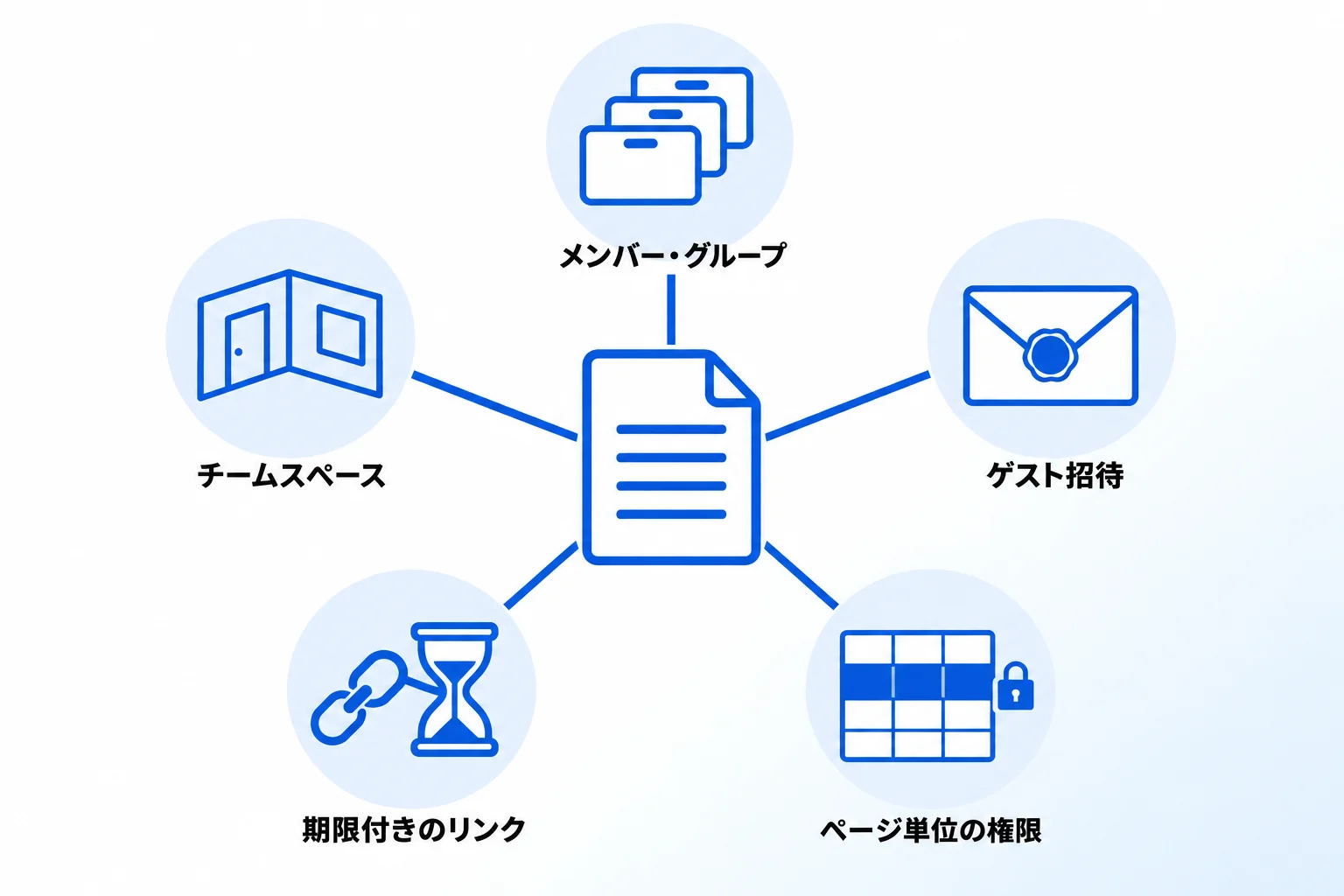
パスワードの代わりにアクセスを制限する方法は、メンバーやグループを招待する、チームスペースで区切る、ゲストとして招待する、リンク共有に有効期限を付ける、データベースのページ単位で権限を付けるの5つです。見せたい相手と、使っているプランで選びます(2026年10月時点)。
| 方法 | 見せる相手 | 向いている場面 | 使えるプラン |
|---|---|---|---|
| メンバーやグループを 招待する | 社内の特定の人・部署 | 経営陣だけ、人事だけが見るページ | すべて |
| チームスペースで 区切る | チームに参加している人 | 部署やプロジェクト単位の情報 | すべて ※1 |
| ゲストとして 招待する | 社外の特定の人 | 取引先と特定のページだけを共有する | すべて (フリーは10人まで) |
| リンク共有に 有効期限を付ける | リンクを知っている人 (期間限定) | アカウントのない相手に期間を決めて見せる | 有料プラン ※2 |
| データベースの ページ単位で権限を付ける | 担当者・作成者本人 | 1つのデータベースで、人ごとに見える行を分ける | ビジネス・ エンタープライズ |
※1 チームスペースの「オープン」「クローズド」はすべてのプランで使え、追加されていない人には存在も見えない「プライベート」はビジネスプランとエンタープライズプランの機能です。
※2 リンクの有効期限が有料プランの機能であることは、Notionのリリース情報(2022年10月12日)にもとづきます。プランごとの機能の違いは、Notionの料金プランの解説で紹介しています。
迷ったら、社内は1つ目と2つ目、社外は3つ目から考えます。招待・ゲスト・Web公開の具体的な手順と、6種類の権限の一覧は、Notionでページを共有する4つの方法で解説しています。
1.メンバーやグループを招待する
ページ上部の「共有」から見せたい人やグループを選び、権限を決めて「招待」します。社内の特定の人だけに見せたいときの基本の方法です。ここで大事なのは、招待する相手を決めるだけでなく、共有メニューの「一般的なアクセス」を「招待されたユーザーのみ」にしておくことです。「ワークスペースの全てのメンバー」になっていると、招待していない社員も、検索やリンクからそのページを開けます。
経営陣や人事の担当など、決まった顔ぶれに何度も共有するなら、グループを作っておくと1回の操作で済みます。グループは「設定」の「メンバー」(プランによっては「ユーザー」)にある「グループ」から、ワークスペースオーナーやメンバーシップ管理者が作ります。グループに入れられるのはメンバーだけで、ゲストは入れられません。また、グループに「編集権限」を付けられるのは有料プランです。人の入れ替わりはグループ側で直せばよく、ページごとに共有し直す必要がありません。
2.チームスペースで区切る
チームスペースは、ワークスペースの中を部署やプロジェクトごとに区切る専用の場所です。チームスペースに置いたページは、そのチームスペースのメンバーに共有されます。ページを1枚ずつ共有するのではなく、置き場所で見られる人が決まるため、ページが増えても共有の漏れが起きにくくなります。サブページは親ページの権限を引き継ぐため、権限をかけたい情報をチームスペースや親ページの下にまとめておくと、あとから増えるページも同じ範囲に収まります。
アクセスを制限する目的で使うなら、種類の選び方が要になります。「オープン」は誰でも参加して中身を見られるため、制限にはなりません。「クローズド」は存在は全員に見えますが、招待されないと参加できません。「プライベート」は追加されていない人には存在も表示されず、ビジネスプランとエンタープライズプランで使えます(2026年10月時点)。作り方とチームでの使い方は、Notionをチームで活用する方法で紹介しています。
3.ゲストとして招待する
取引先や外部のパートナーなど、社外の人に特定のページだけを見せたいときは、ゲストとして招待します。ゲストは招待されたページ(とそのサブページ)にだけアクセスでき、ワークスペースのほかのページやチームスペースは見られません。
パスワードの代わりになるのは、ゲスト自身のNotionアカウントでのログインです。招待すると、ページへのリンクが書かれたメールが相手に届き、相手は自分のアカウントでログインして開きます。ゲストは無料で招待できますが、フリープランでは10人まで、プラス・ビジネス・エンタープライズの各プランは料金表の表示で「無制限のゲスト」です(2026年10月時点)。相手がNotionを使えない場合は、次のリンク共有か、次の章の方法を検討します。
4.リンク共有に有効期限を付ける
共有メニューの「一般的なアクセス」を「ウェブ上の誰でもリンクを持っていれば」にすると、Notionのアカウントがない相手でも、リンクからページを見られます。ただし、リンクを知っている人なら誰でも見られるため、相手ではなく「期間」で区切る方法です。リンクが転送されれば、その先の人も見られます。
そこで使えるのが「リンクの有効期限」です。「ウェブ上の誰でもリンクを持っていれば」の横のドロップダウンを開き、「リンクの有効期限」で日時を選ぶと、その期限で自動的に公開が止まります。Notionのリリース情報(2022年10月)では、有料プランの機能として案内されています。提案資料や期間限定の案内など、見せる期間が決まっている情報に向いています。なお、アカウントのない相手ができるのは閲覧までで、コメントや編集にはNotionへのログインが必要です。
5.データベースのページ単位で権限を付ける
1つのデータベースの中で、人によって見せる行(ページ)を分けたいときの方法です。例えば、採用管理のデータベースで、採用担当者には自分が担当する候補者のページだけを見せる、といった使い方ができます。Notion公式も、ITチケットや外部委託チームのタスク管理を例に挙げています。
設定は、元のデータベース(リンクドビューではないもの)の「共有」から「ページレベルのアクセス」を開き、「新しいルールを追加」で担当者などのユーザープロパティか作成者プロパティを選び、アクセスレベルを決めて「ルールを作成」します。ビジネスプランとエンタープライズプランの機能です(2026年10月時点)。同じ形式の情報を1か所で管理したまま、見える範囲だけを人ごとに変えられます。
注意したいのは、ページ単位の権限だけでは、その人はデータベースに新しいページを作れないことです。データベースの中身を見せずに新規登録だけ許可したい場合は、データベースの「共有」でその人の権限を「アクセス不可」にし、その下の「ページも作成できる」をオンにします(公式ヘルプでは「作成可能」という権限として案内されています)。作成者プロパティのルールと組み合わせれば、自分が作ったページだけを見て編集できます。「作成可能」はデータベースのページ専用で、ビジネスプランとエンタープライズプランの機能です(2026年10月時点)。それ以外のプランで新規登録してもらう場合は、フォームを使います。
メンバーの招待、チームスペース、ゲスト招待、リンク共有の有効期限、ページ単位の権限の5つの方法を約5分の動画で紹介しています。
Web公開したページにパスワードをかけたいときの選び方
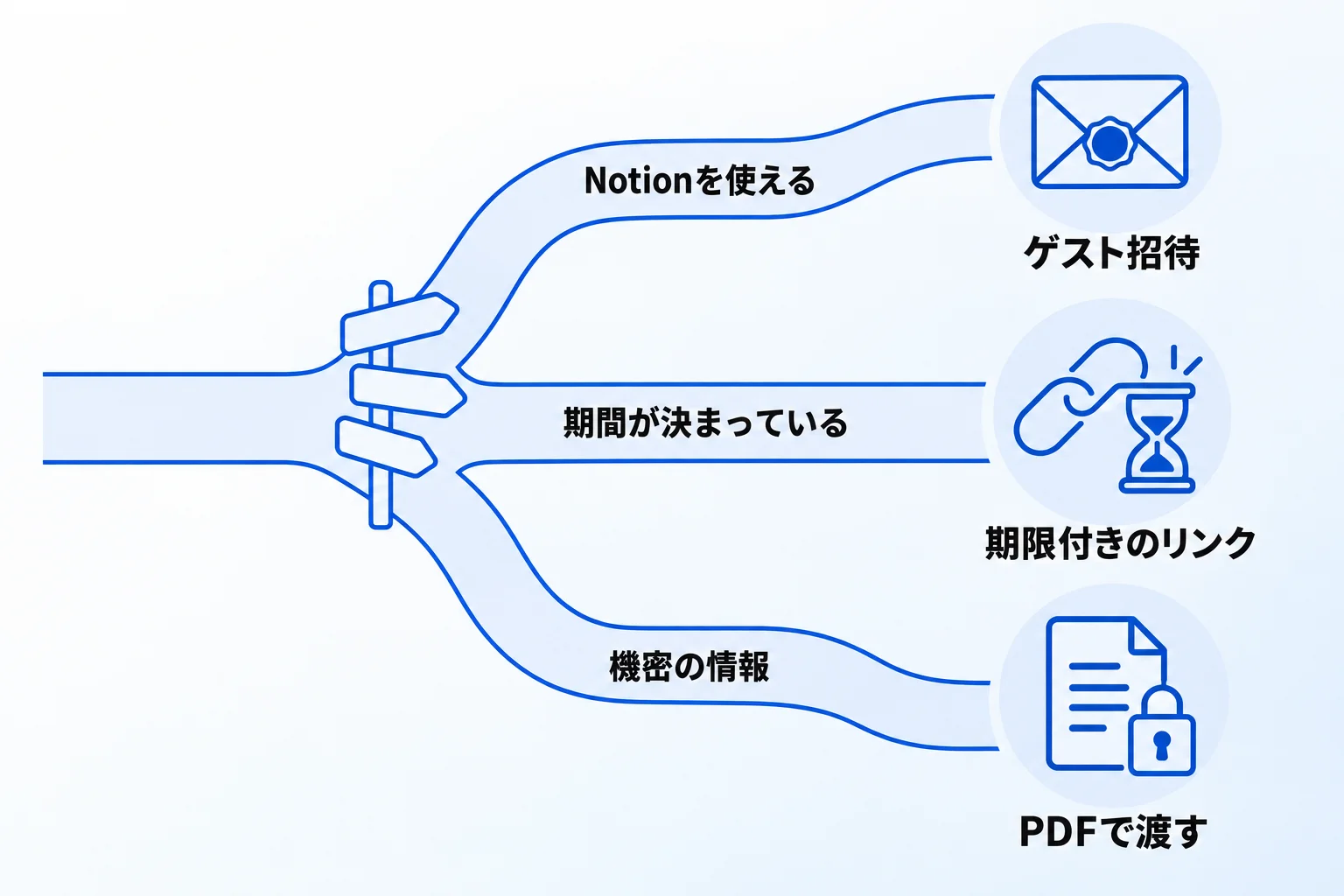
Webに公開したページにも、パスワードはかけられません。Web公開は「URLを知っていれば誰でも見られる」状態にすることなので、見せる相手を絞りたい情報には向きません。相手がNotionを使えるか、情報が機密にあたるかで、次のように方法を選びます。
| 相手と情報の状況 | 選ぶ方法 | 理由 |
|---|---|---|
| 相手がNotionを使える | ゲスト招待 | ログインした本人だけが見られる |
| 相手はNotionを使わないが、 見せる期間が決まっている | リンク共有 +有効期限 | 期限が来ると、リンクから見られなくなる |
| 機密にあたる情報を、 アカウントのない相手に渡す | PDFなど 別のファイル | Web公開は、URLを知る誰でも見られるため |
表の上の行ほど、見せる相手を絞れます。機密にあたる情報は、ページ右上の「•••」から「エクスポート」を選んでPDFに書き出して渡すなど、そもそもNotionの共有を使わない判断もあります。書き出しの手順は、Notionのデータをエクスポートする方法で解説しています。
Notionサイトには、notion.siteのドメインの取得やカスタムドメインの接続といった機能はありますが、パスワード保護はありません(公式ヘルプはプランを問わず「現時点ではできません」と案内しています。2026年10月時点)。公開する前に確かめること(サブページの公開範囲、検索への表示)と、公開のやめ方は、Notionでページを共有する方法と注意点で解説しています。
Notionでパスワード管理はできる?一覧を置くときの注意点
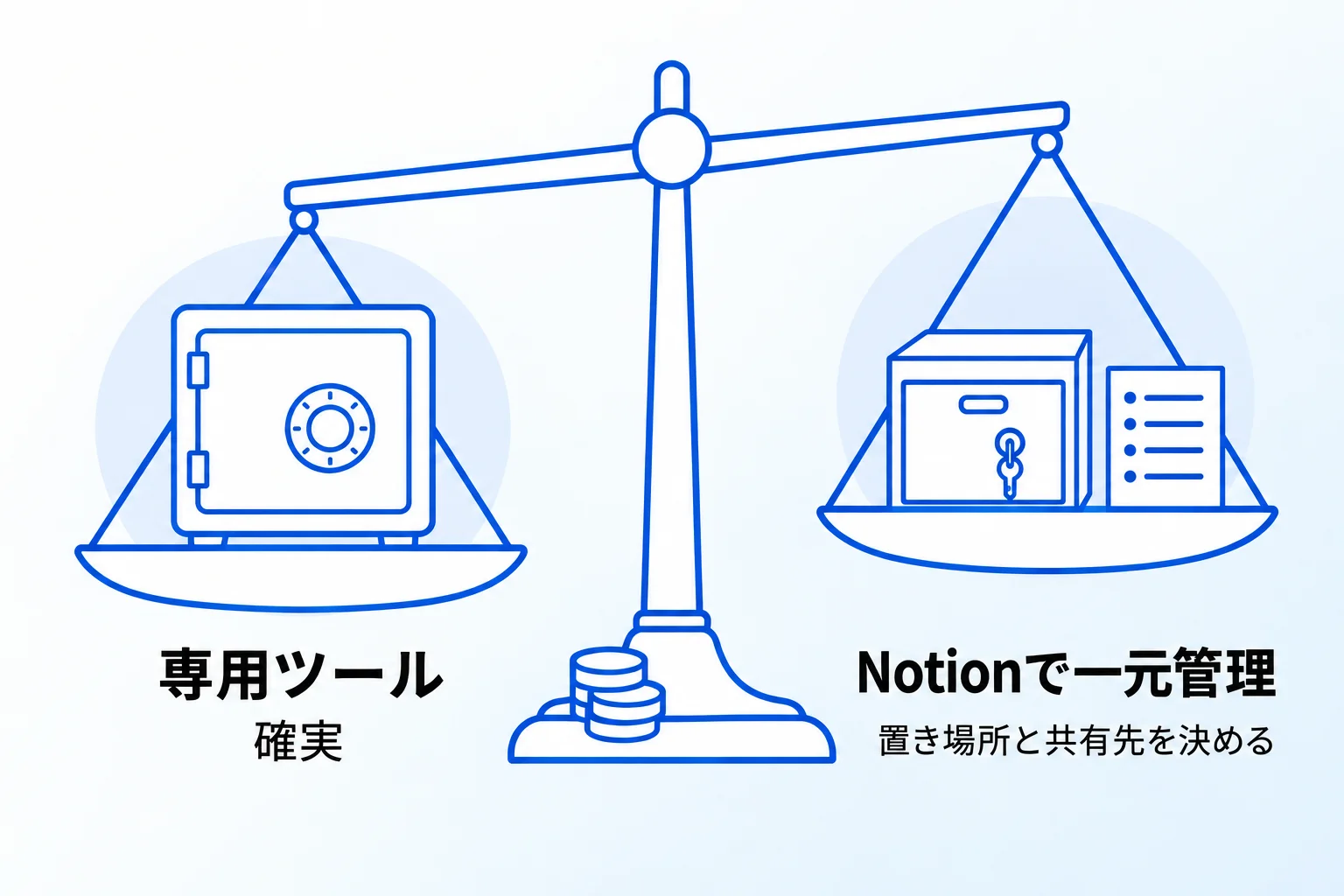
社内のIDやパスワードの一覧をNotionで管理することは、できます。ただし、確実さを優先するなら、パスワード管理のための専用ツールのほうが向いています。Notionのデータは暗号化して保存されていますが、Notionはパスワードを管理するための道具ではないためです。
Notionに置く場合は、次の4つを決めてから置きます。費用面でNotionに置く判断は、「Metooの支援現場」の章で紹介します。
| 決めること | やること |
|---|---|
| 置く場所 | 一覧だけを独立したページ(またはチームスペース)に置き、全員が見る場所に混ぜない |
| 見られる人 | 使う人だけを招待し、「一般的なアクセス」は「招待されたユーザーのみ」にする |
| 渡す権限 | 編集の要らない人は「閲覧可能」にし、フルアクセス権限は管理する人に絞る |
| 公開しないこと | Web公開やリンク共有はしない。共有の状態を定期的に見直す |
特に気をつけたいのは、一覧を置くページの上の階層です。Notionではサブページが親ページの権限を引き継ぐため、親ページに広い権限が付いていると、一覧も同じ人に見えます。一覧を置く前に、親ページとその上の階層の共有設定を確かめてください。
Notion側のセキュリティの仕組み(データの暗号化や第三者認証)と、会社として決めておきたいルールは、Notionのセキュリティリスクと企業が安全に使うための対策で解説しています。
Metooの支援現場で多い「パスワードをかけたい」相談と、権限の分け方
Metooの支援先でも、「パスワードをかけたい」という相談はよくいただきます。中身は大きく3つです。ページにパスワードをかけてWebに公開したい、パスワードの一覧を管理している、機密にあたる情報を本当に一部の人にだけ見せたい、のいずれかです。
Web公開したページにパスワードをかけたい、という相談
この相談には、「Notionの機能だけでは実現できない」とまず伝えています。社内の情報であれば、パスワードではなく、招待して権限で管理するのが基本です。
Claude CodeやCodexのようなAIの開発ツールを使えば、パスワードを入れないと見られない仕組みを自分たちで作ることも、今はできます。どうしても「Webに公開しつつ、パスワードがないと入れない」形にしたい場合は、自作の開発で対応できるとはお伝えしています。ただし、そこまでやる必要が本当にあるのか、作ったものを社内でメンテナンスしていけるのか、という点もあわせて考えてもらいます。そのうえで、基本は招待と権限の管理で解決する、という形になります。
誰が何を見られるのか分からなくなった、という相談
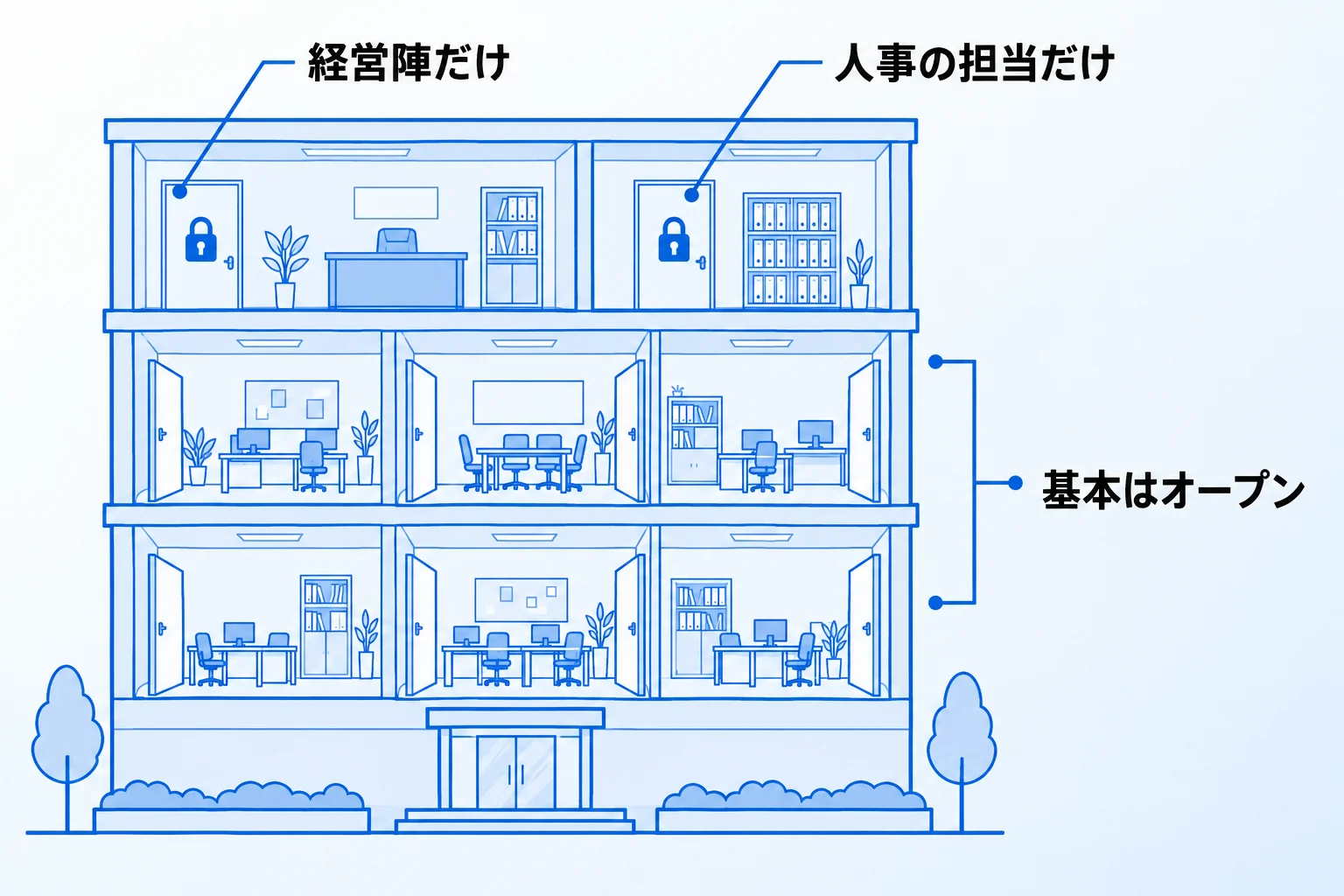
ページごとに共有を足していった結果、誰が何を見られるのか分からなくなった、という相談もよくあるケースです。Metooではまず、基本的な情報はなるべく社内に共有するという前提を置きます。
そのうえで、「この情報はこういう理由で、経営陣だけ・人事の担当だけが見られる」というものだけを整理して抜き出し、そこに権限をかけます。それ以外は、基本的にオープンにします。整理ができたら、Notionのページの構成も合わせて変え、サイドバーのチームスペースやページの単位で権限を分けます。
IDやパスワードの一覧をNotionで管理したい、という相談
この相談には、「一応できる」と答えています。そのうえで、まずはパスワード管理ツールのほうが確実であることを伝えます。
ただ、専用のツールには費用がかかります。いまスプレッドシートで管理している一覧を、ほかの情報と一緒にNotionで一元管理したいという状況であれば、Notionに移すことは十分に可能です。その場合に大事なのは、どこに置き、誰に共有するかを整理してから管理することです。Metooでも、実際にそうした設定や設計をお手伝いすることがあります。
Notionアカウントを安全に保つ4つの基本設定
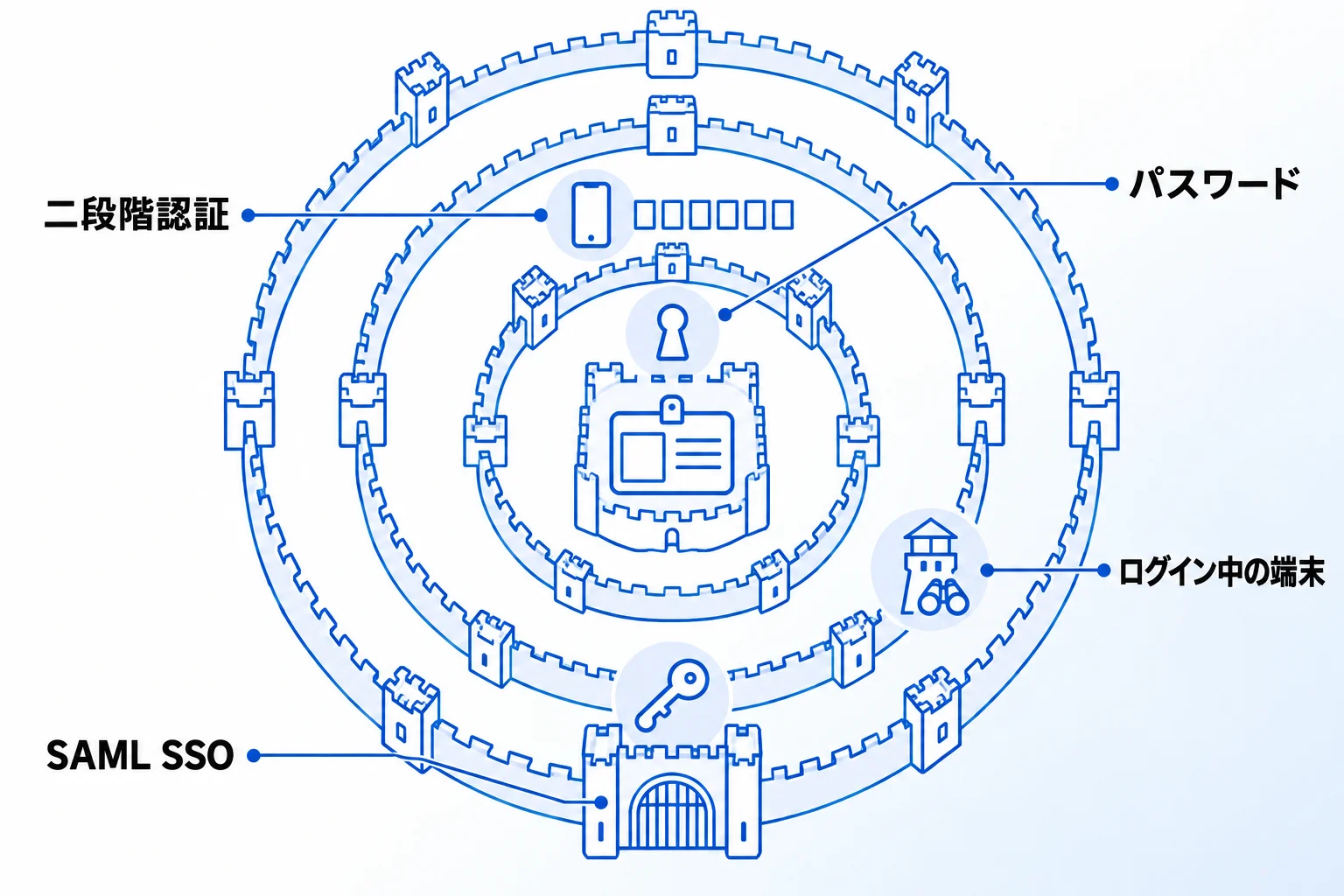
ページの権限を整えても、アカウントそのものに入られては意味がありません。アカウントを守る基本の設定は、パスワードの設定、二段階認証、ログイン中の端末の確認、SAML SSOの4つです(2026年10月時点)。
| 設定 | 内容 | 使えるプラン |
|---|---|---|
| パスワードを設定する | メールの認証コードだけでなく、パスワードでもログインできるようにする(二段階認証の前提) | すべて |
| 二段階認証 | パスワードに加えて、認証アプリかSMSで受け取るコードを入力する | すべて |
| ログイン中の端末を 確認する | 見覚えのない端末からログアウトさせる | すべて |
| SAML SSO | 会社で使っているIDプロバイダーのアカウントでログインする | ビジネス・ エンタープライズ |
まず取り組みたいのは、上の2つです。二段階認証は、サイドバーの「設定」から自分の名前を開き、「アカウントのセキュリティ」の「二段階認証」の横にある「認証方法を追加する」から設定します。二段階認証を使うには、先にパスワードを設定しておく必要があります。初めて設定したときに受け取る6つのバックアップコードは、スマートフォンをなくしたときにログインするためのものなので、忘れずに保存しておきます。
Notionには、ログイン中の端末を一覧で確認し、特定の端末や「すべてのデバイスからログアウト」でまとめてログアウトさせる機能があります。新しい端末からログインがあるとメールで通知が届く場合があり、心当たりがなければ、そのメールの「これは私ではありません」から対応できます。
SAML SSOは、Okta、Microsoft Azure、Google WorkspaceなどのIDプロバイダーのアカウントでNotionにログインする仕組みで、ビジネスプランとエンタープライズプランで使えます。社員の入社・退職に合わせたアカウントの管理を、IDプロバイダー側でまとめたい会社が検討する設定です。
参考:Notionの2段階認証(Notionヘルプセンター)、Notionへのログインとログアウト(Notionヘルプセンター)
Notionのパスワードを忘れた際の対処方法【4STEP】と変更方法
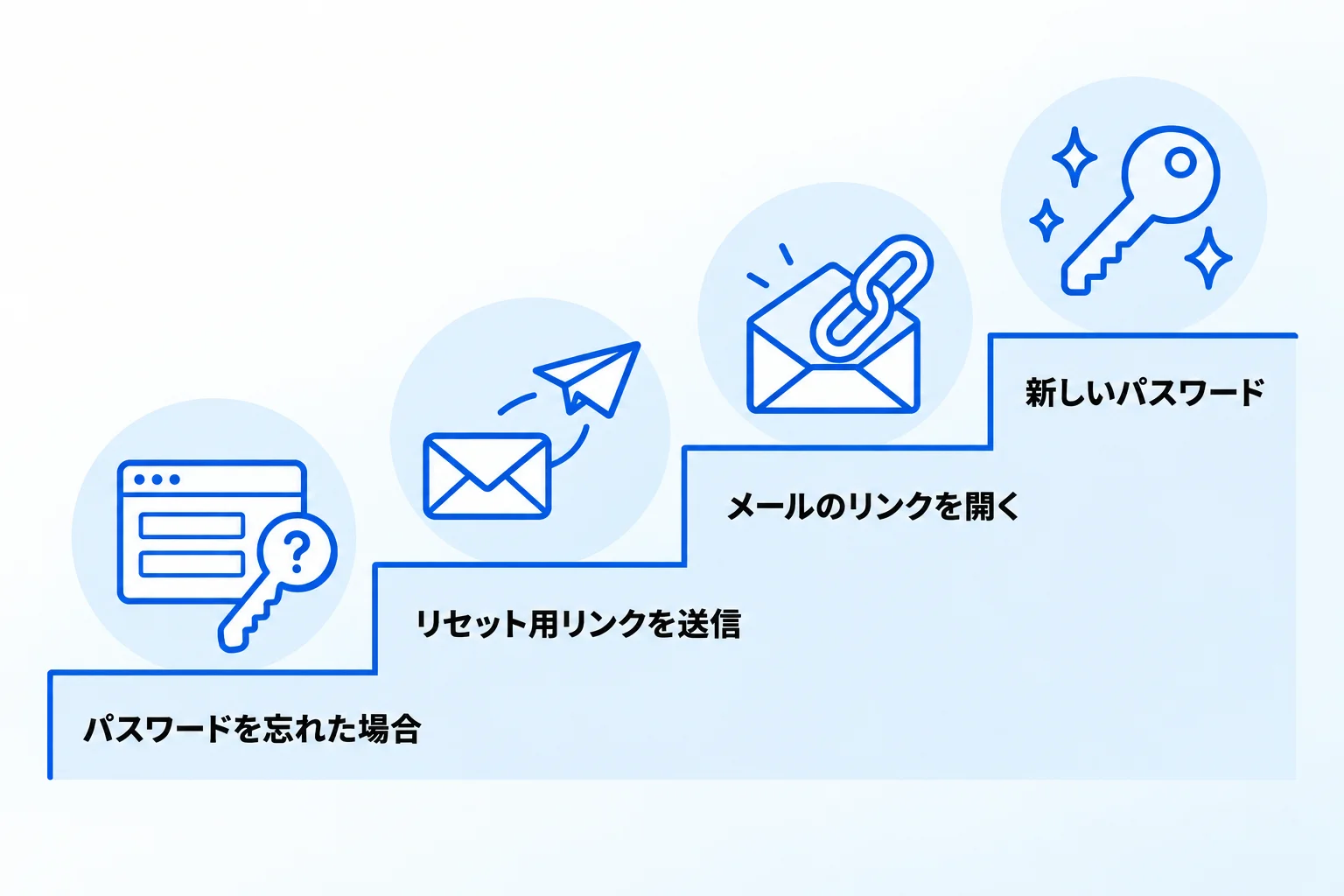
Notionのパスワードを忘れたときは、ログイン画面の「パスワードを忘れた場合」から、登録したメールアドレスに再設定用のリンクを送ります。手順は次の4つです(2026年10月時点)。
- ブラウザーで notion.com/login を開き、「パスワードを忘れた場合」をクリックする
- Notionアカウントのメールアドレスを入力し、「リセット用リンクを送信する」をクリックする
- 届いたメールのリンクを開く(Notionの「設定」に移動する)
- 新しいパスワードを設定して、もう一度ログインする
リンクを開いたときに新しいパスワードを設定しなかった場合、パスワードは削除され、一時的なコードでログインする状態になります。
パスワードを変更する手順
パスワードの変更は、ログインした状態で設定画面から行います。サイドバーでワークスペース名の横にある下向き矢印を選び、「設定」から自分の名前を開いて「パスワードを変更」を選びます。新しいパスワードを入力して「パスワードを変更」を押せば完了です。同じ画面で「パスワードを削除」を選ぶと、メールの認証コードでログインする使い方に戻せます。
パスワードは8文字以上で、4種類以上の異なる文字を含める必要があります。8〜14文字の場合は、英字と数字をそれぞれ1つ以上含めます(15文字以上なら不要)。パスワードは、Notionのサポートチームを含め、他人には教えないでください。公式ヘルプも、サポートチームがパスワードを尋ねることはないと明記しています。
Notionのパスワード設定に関するよくある質問
Q. Web公開したページを非公開に戻すには?
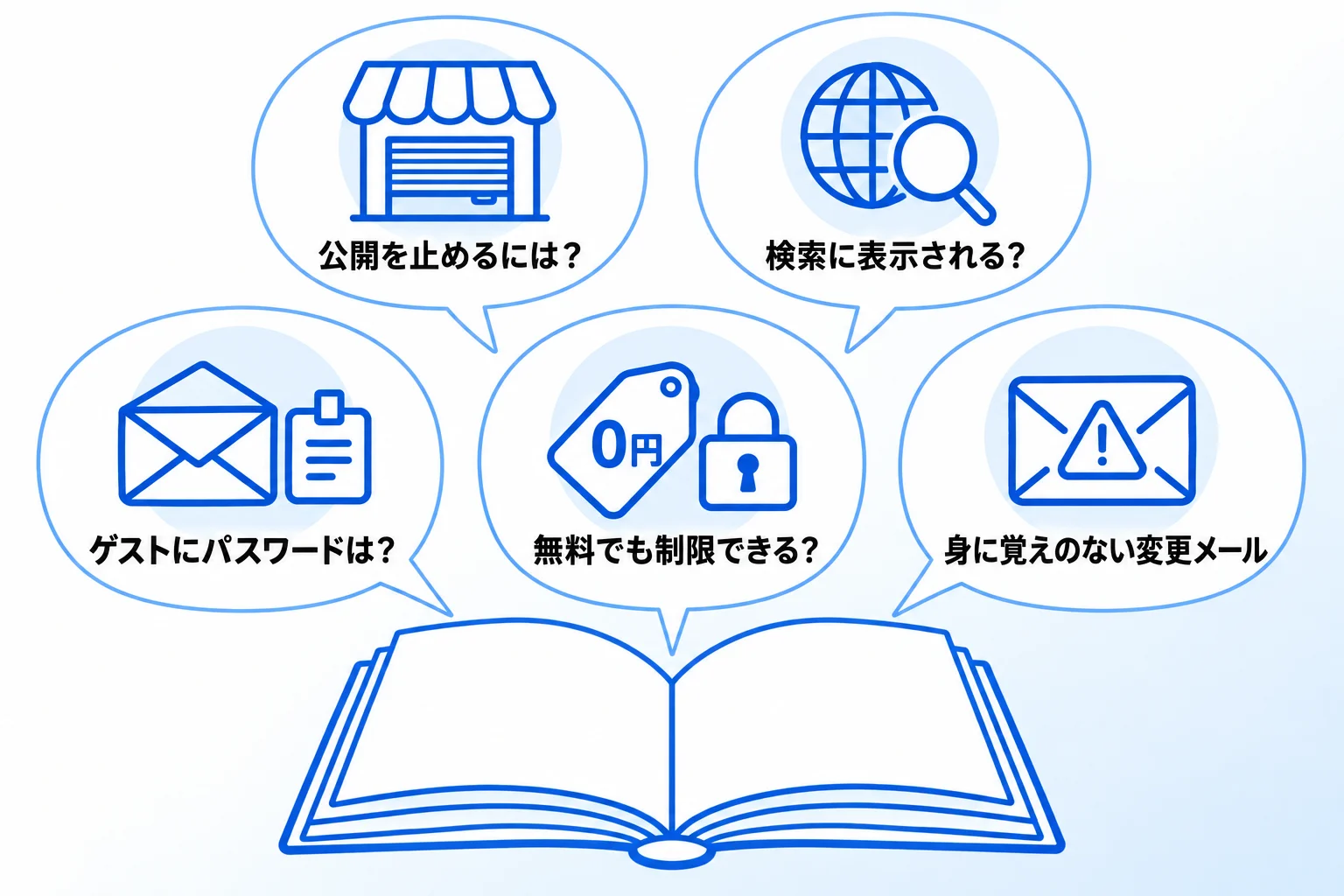
Notionサイトは、「共有」→「Web公開」タブの「公開停止」で止めます。リンクでの共有も止めるには、「一般的なアクセス」の設定もあわせて確認します。手順はNotionでページを共有する方法で解説しています。
Q. Notionで作ったページは検索エンジンに表示されますか?
Notionサイトとして公開し、「ネット検索を許可」で「Web上で検索可能にする」をオンにしたページが対象です。この設定はフリープランでも使えます(2026年10月時点)。
Q. ゲストにパスワードを伝える必要はありますか?
ありません。ゲストは自分のNotionアカウントでログインして、招待されたページを開きます。Notionのアカウントを持っていない相手は、アカウントを作ってから見ることになります。
Q. 無料プランでも、見られる人を制限できますか?
できます。フリープランで使えないのは、プライベートのチームスペース、データベースのページ単位の権限、リンクの有効期限の3つです(2026年10月時点。リンクの有効期限は2022年10月のリリース情報による)。
Q. 身に覚えのないパスワード変更のメールが届きました
できるだけ早く、パスワードを再設定してください。手順は、パスワードを忘れたときと同じです。不審な操作があった場合は、Notionのサポートチームへの報告も公式に案内されています。
Notionのパスワード管理やアクセス制限のお悩みは「合同会社Metoo」へご相談ください
Notionのパスワードとアクセス制限について、要点をまとめます。
- Notionのページには、Web公開したページも含めてパスワードをかけられない
- 見られる人は「招待」と「権限」で決める。アクセス制限の方法は5つ
- Web公開はURLを知る誰でも見られる。機密の情報は公開しない
- IDやパスワードの一覧は専用ツールが確実。Notionに置くなら置き場所と共有先を先に決める
- アカウントは二段階認証で守り、パスワードを忘れたらログイン画面から再設定する
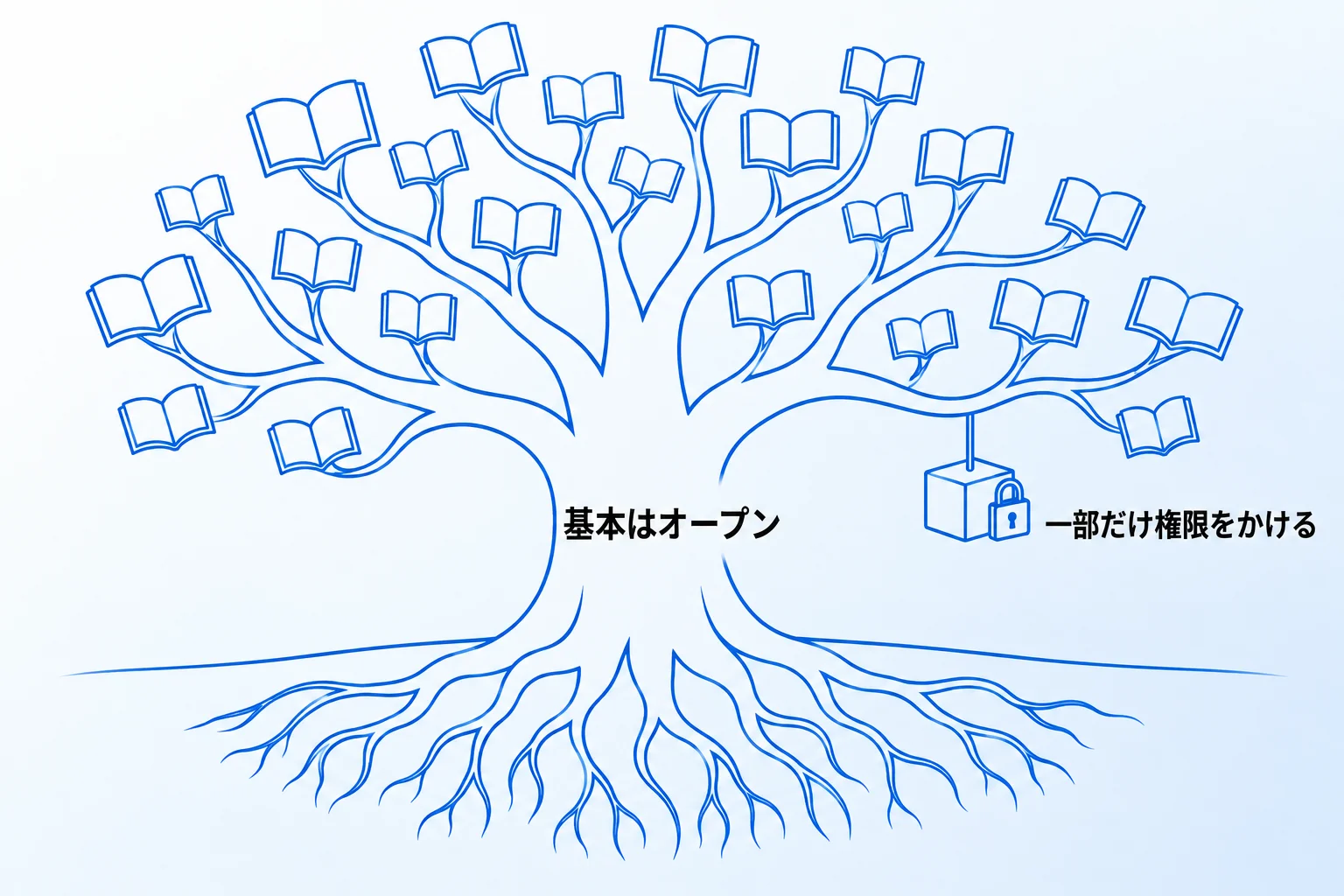
機能は、これからも変わっていきます。それでも、「基本はオープンに共有し、見せる相手を限る情報だけを選んで権限をかける」という考え方は変わりません。パスワードに頼らなくても、この順番で整理すれば、見せたい人にだけ情報を届けられます。
合同会社Metooでは、社内の情報の整理からチームスペースや権限の設計、使い始めたあとの見直しまでを支援しています。自社に合う権限の分け方を相談したい方は、サービスと料金をご覧のうえ、お気軽にご相談ください。