






Notionのデータをエクスポートする方法や保存できるファイルの形式、できることを解説
公開日 更新日
 監修:山田怜司(Notion認定コンサルタント)
「Notionのページを、PDFやExcelのファイルにして社外に渡したい」「エクスポートしようとしたのに、うまくいかない」
Notionで作った資料やデータベースを、Notionを使っていない人に渡したいときや、ファイルとして手元に残しておきたいときに使うのがエクスポート(書き出し)です。ただ、形式が3つあり、書き出す範囲やプランによって使える機能も変わるため、迷いやすい機能でもあります。
結論から言うと、Notionのエクスポートは、ページ右上の「•••」から「エクスポート」を選び、「PDF」「HTML」「マークダウンとCSV」の3つから形式を選ぶだけです。読む・印刷するならPDF、表計算で使うならマークダウンとCSV、ページの構成ごと残すならHTMLが目安です。ワークスペース全体をまとめて書き出す方法もあります。
本記事では、エクスポートの手順、3つの形式の違い、子ページやワークスペース全体を書き出す条件とプランの違い、できないこと、うまくいかないときの確認点、Metooの支援現場での考え方を解説します(2026年10月時点の情報です)。
なお、合同会社Metooでは、目的の整理からNotionの設計・構築、社内で使われるまでの定着を支援しています。
Notion導入・定着支援(Purpose Engine)を見る
Notionを初めて使う方に向けて、基本の使い方を動画でも解説しています。あわせてご覧ください。
合同会社Metoo代表 山田怜司(管理の山田)
Notion認定コンサルタント・Notion公式アンバサダー・JCC認定プロコーチ。バックオフィス業務に16年携わった経験を活かし、法人40社以上(2026年4月時点)にNotion導入・活用のコンサルティングを提供。YouTube登録者は23,000人超(2026年9月時点)。業務効率化やチームマネジメントに強みを持つ。




目次
Notionのデータをエクスポートする方法
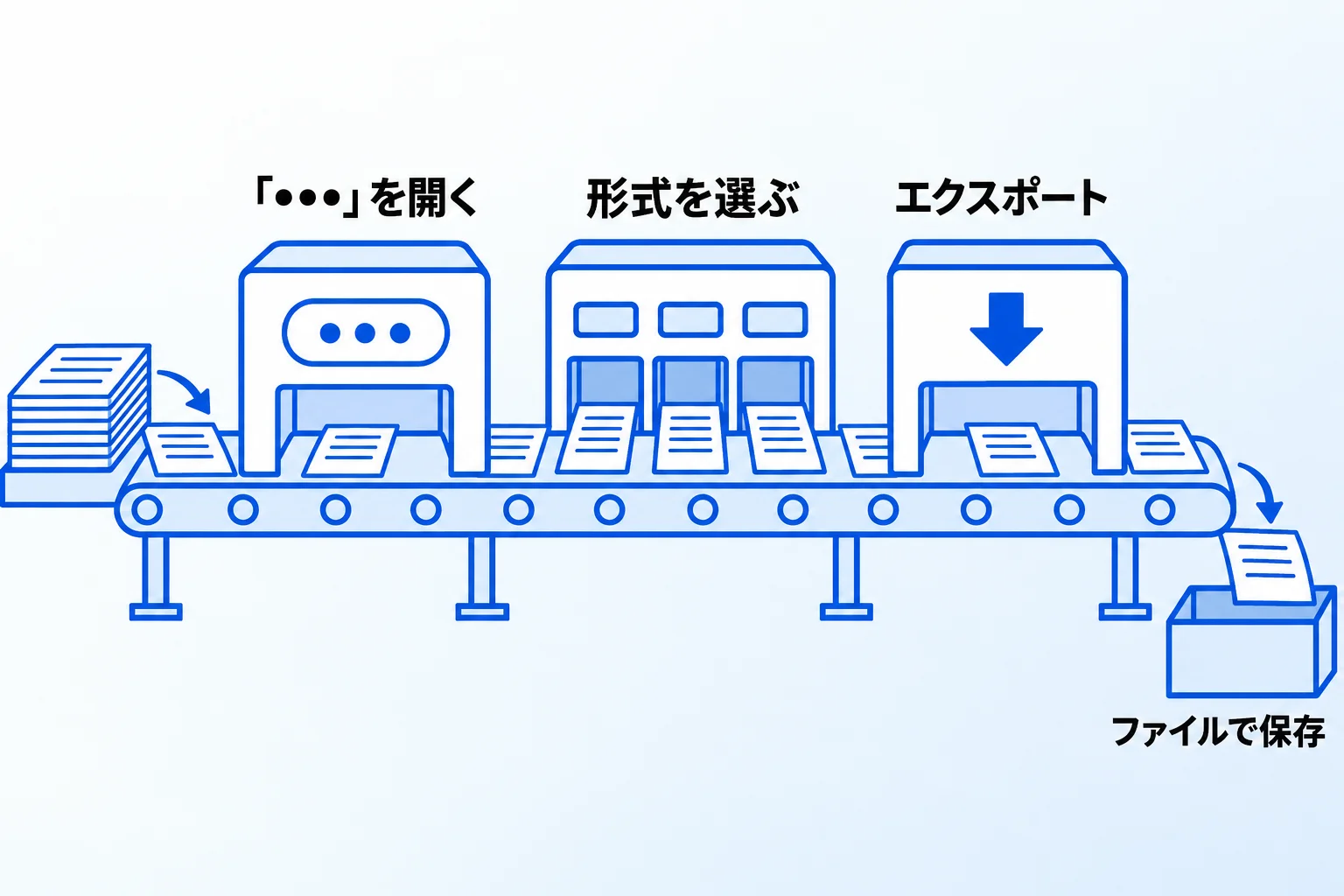
ページやデータベースのエクスポートは、書き出したいページを開き、右上の「•••」から「エクスポート」を選ぶのが基本です。パソコン(デスクトップアプリ・Web)での手順は次のとおりです。
- 書き出したいページ(またはデータベース)を開き、右上の「•••」をクリックする
- メニューから「エクスポート」を選ぶ
- 画面の中央に出たウィンドウで、エクスポート形式を「PDF」「HTML」「マークダウンとCSV」から選ぶ
- 必要な設定を選ぶ(PDFは「対象コンテンツ」「ページサイズ」「スケール率」、HTMLとマークダウンとCSVは「サブページを含める」など)
- 「エクスポート」をクリックし、保存先を指定する
ページの中にある子ページもまとめて書き出したい場合は、「サブページを含める」をオンにします。使える形式とプランは、「Notionのエクスポート機能でできること」の表にまとめています。
参考:コンテンツのエクスポート(Notionヘルプセンター)
データベースは「現在のビュー」か「デフォルトビュー」を選ぶ
データベースを書き出すときは、どのビューを基準にするかを「現在のビュー」と「デフォルトビュー」から1つ選びます。すべてのビューを一度に書き出すことはできません。書き出したい形のビューがある場合は、そのビューを開いてからエクスポートを始めます。
「マークダウンとCSV」を選ぶと、フルページのデータベースはCSVファイルに、データベースの各ページ(1件ずつの中身)はマークダウンファイルになります。なお、データベースの「フォーム」ビューは書き出せないため、フォームの回答は「テーブル」ビューから書き出します。
スマホからエクスポートする場合
スマホのNotionアプリからも書き出せます。ページの右上の「•••」をタップし、下にスクロールして「エクスポート」を選び、形式を選んで「エクスポート」をタップします。PDFの場合は、ページサイズも選べます。
タップすると、スマホの共有メニューが開きます。MacのAirDropでパソコンに送る、ダウンロードリンクをスマホのブラウザに貼って保存する、といった方法でファイルを受け取れます。ダウンロード用のリンクが記載されたメールもNotionから届くので、あとでパソコンから受け取りたい場合は、そのリンクを使うか、リンクをメモに貼っておきます。
形式と子ページの設定を選び、ファイルを書き出す操作は、動画(約4分)でも実際の画面で解説しています。
Notionでエクスポートできるファイル形式とその特徴
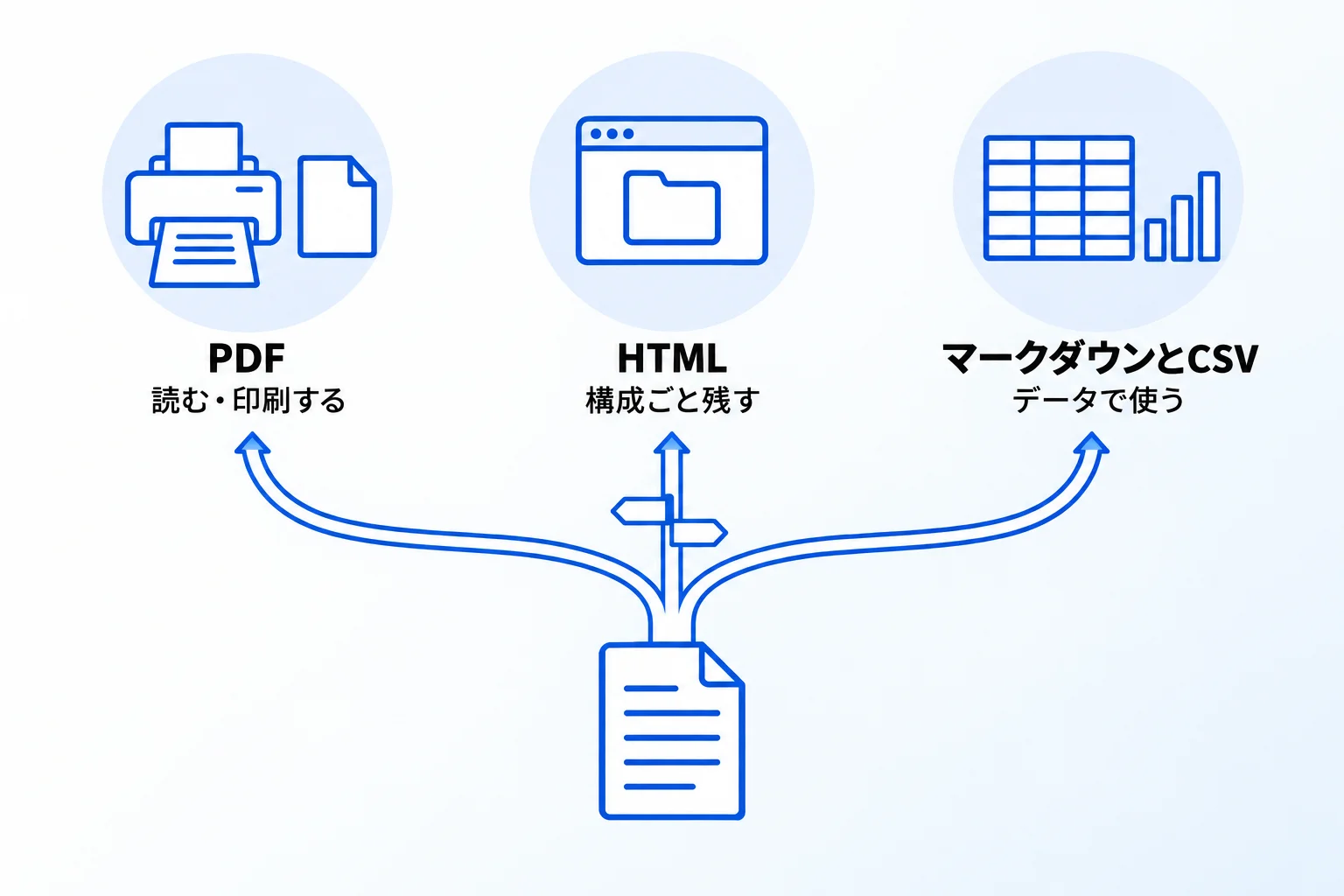
Notionで選べる形式は、「PDF」「HTML」「マークダウンとCSV」の3つです。JSONやWord(.docx)の形式で直接書き出す項目はありません(2026年10月時点)。
| 形式 | 書き出される内容 | 向いている使い方 |
|---|---|---|
| ページをPDFファイルにしたもの。 ページサイズとスケール率を選べる | 読む・印刷する・ 社外に資料として渡す | |
| HTML | Webページ形式のファイル(ZIP)。 コメントも書き出せる | ページの構成ごと 手元に残す |
| マークダウン とCSV | ふつうのページはマークダウン、 データベースはCSV(ZIP) | 表計算で集計する・ ほかのツールに移す |
迷ったら、Notionを使っていない人に読んでもらうならPDF、データを加工したいならマークダウンとCSVと考えます。HTMLはブラウザで開けるので、ページの構成やコメントも含めて残したいときに選びます。
PDF:そのまま読める資料として渡す
PDFは、Notionを使っていない人にもそのまま開いてもらえる形式です。「対象コンテンツ」で、すべてのコンテンツを含めるか、ファイルや画像を除外するかを選べます。用紙に合わせてページサイズを選び、文字や画像の大きさが合わない場合は「スケール率」で調整します。
気をつけたいのは、カスタム絵文字はPDFに表示されないことと、PDFの書き出しに失敗した場合はHTMLとして書き出されることです。PDFを選んだのにHTMLのファイルが届いたときは、この切り替えが起きています。
HTML:ページの構成ごと手元に残す
HTMLは、Webページと同じ形式のファイルです。ブラウザで開けるため、特別なアプリがなくても中身を確認できます。ページに保存された画像やデータも一緒に書き出されるので、ページの中身をまとめて手元に残せます。
HTMLならではの特徴は、ページコメントとブロックコメントも書き出せることです。解決済み・未解決のコメントと、コメントの中で言及したファイルやページ、ユーザーも含まれます。やり取りの経緯も含めて残しておきたい資料に向いています。
マークダウンとCSV:データとして使う・ほかのツールに移す
「マークダウンとCSV」では、データベース以外のページはマークダウン(記号で見出しや箇条書きを表すテキスト)、フルページのデータベースはCSVファイルになります。CSVはExcelやNumbersで開けるので、一覧を集計したり、別のシステムに取り込んだりするときに使います。
ただし、マークダウンには「コールアウト」ブロックに相当する書き方がないため、コールアウトだけはHTMLとして書き出されます。ほかのツールへ移す場合は、少ない量で取り込み先での表示を試してから全体を移すと、やり直しが減ります。ExcelやGoogleスプレッドシートで継続して使いたい場合は、書き出すより連携させる方法もあります。詳しくはNotionとExcel(スプレッドシート)を連携させる方法で解説しています。
Notionのエクスポート機能でできること
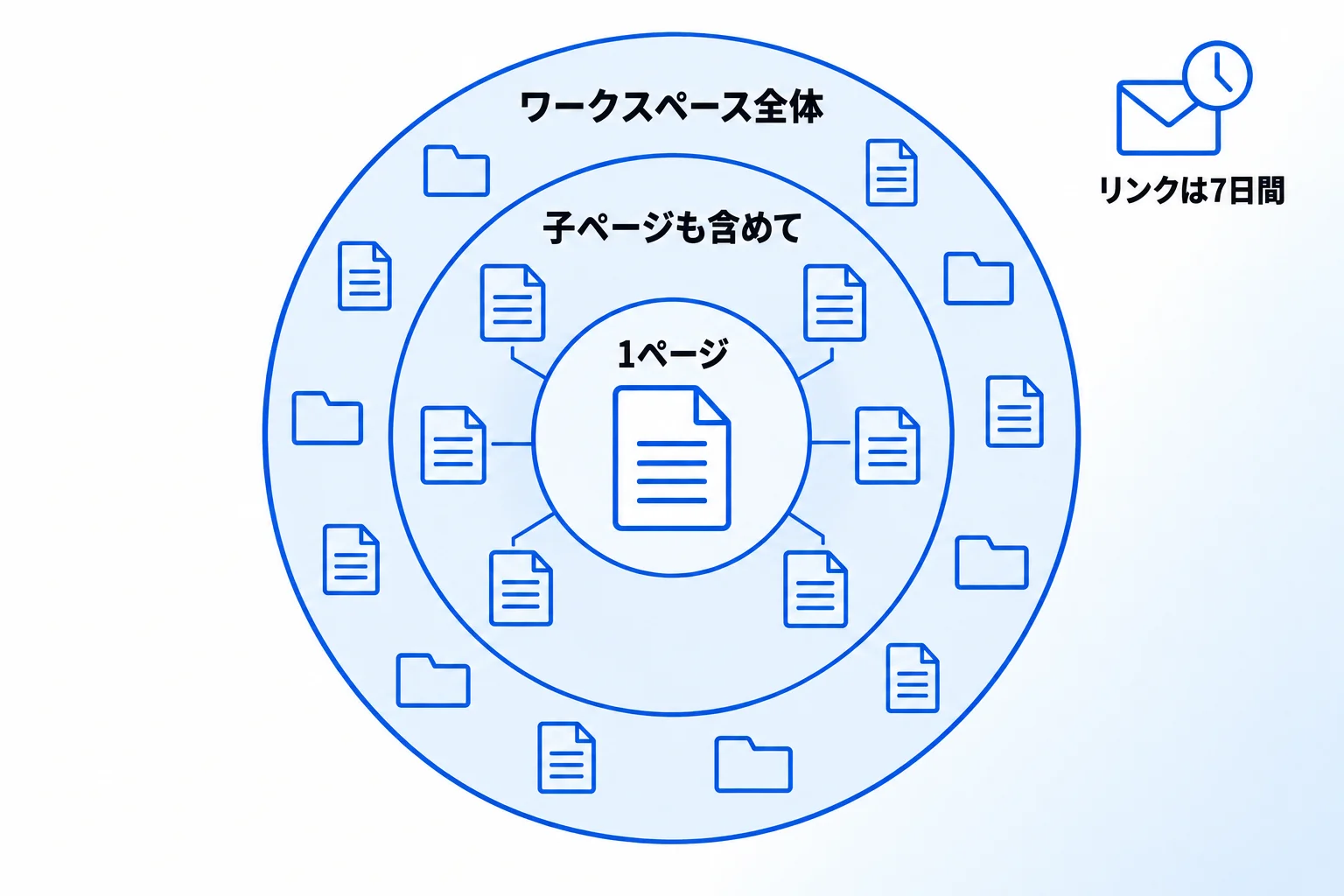
エクスポートでは、1ページだけでなく、子ページを含めたまとまりや、ワークスペース全体も書き出せます。書き出す範囲ごとの形式とプランは次のとおりです(2026年10月時点)。
| 書き出す範囲 | 使える形式 | 使えるプラン |
|---|---|---|
| 1ページ・ 1データベース | PDF・HTML・ マークダウンとCSV | すべてのプラン |
| 子ページを含めて | HTML・ マークダウンとCSV | ヘルプに 条件の記載なし |
| 子ページを含めて | ビジネス・ エンタープライズ | |
| ワークスペース全体 | HTML・ マークダウンとCSV | すべてのプラン |
ワークスペース全体をPDFで書き出す機能は、これまでビジネスプランとエンタープライズプランの機能でした。この機能について、Notionのヘルプでは2026年8月31日までに段階的に廃止すると案内されており、料金ページの表には2026年10月時点でも残っています。ページ単位のPDF書き出しは、引き続き使えます。
参考:データのバックアップ(Notionヘルプセンター)/Notionの料金プラン
子ページを含めて、まとめて書き出せる
「サブページを含める」をオンにすると、開いているページの中にあるページをまとめて書き出せます。HTMLやマークダウンとCSVでは、子ページが個別のファイルになり、1つのZIPファイルにまとまります。ZIPを解凍すると、子ページがそれぞれのフォルダーに整理されています。ページに保存された画像やデータも、そのフォルダーに一緒に入ります。
部署のマニュアル一式や、プロジェクトのページ群を1回の操作で残せます。PDFで子ページを含めた場合は、子ページをそれぞれPDFにしたZIPファイルが作られ、ダウンロード用のリンクがメールで届きます。
ワークスペース全体を丸ごと書き出せる
ワークスペースのすべてのページを、アップロードしたファイルと一緒に書き出すこともできます。ページはHTMLかマークダウン、データベースはCSVになり、書き出したファイルにはページの一覧(index.html)も入ります。手順は次のとおりです。
- サイドバーの「設定」を開く
- 「ワークスペース」の下にある「一般」を選ぶ
- 「ワークスペースのすべてのコンテンツをエクスポートする」をクリックする
- Notionから届くメールのリンクからダウンロードする
リンクの有効期限は7日間です。処理にはワークスペースの大きさによって最大30時間かかり、デスクトップかWebでのみ実行できます。丸ごと書き出したデータは、万が一に備えた手元の控えになります。Notion自体もサーバーに1分ごとのバックアップを記録しており、ゴミ箱やページの履歴から元に戻す仕組みもあります。バックアップの仕組み全体は、Notionのバックアップの方法と標準機能で解説しています。
Notionのエクスポートでできないこと
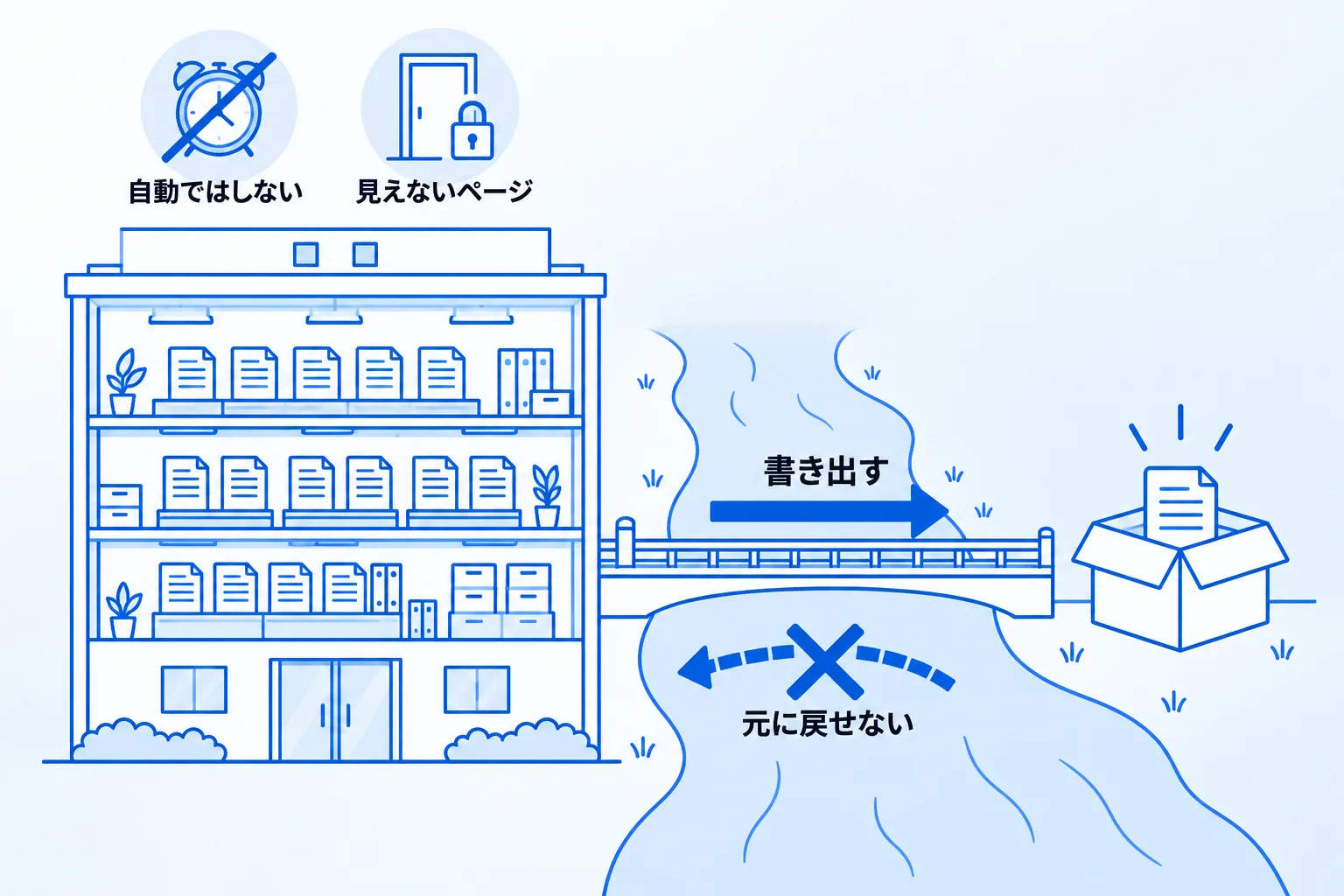
エクスポートは、その時点の中身をファイルにする機能です。書き出したファイルから元のNotionを再現すること、定期的に自動で書き出すこと、アクセスできないページを書き出すことはできません。
書き出したファイルから、元のNotionは再現できない
ワークスペース全体を書き出しても、そのファイルを再アップロードして、ワークスペースを即座に元どおりにすることはできません。エクスポートは、手元に控えを残したり、ほかの人やツールに渡したりするための機能で、別の場所にNotionを丸ごと復元するための機能ではありません。
また、書き出したファイルはNotionとは切り離されたデータになります。書き出した後にNotionで内容を直しても、ファイルには反映されません。Notionの共有設定もファイルには付いていかないため、ファイルを受け取った人は誰でも開けます。機密情報を含むページを書き出すときは、渡す相手と保存場所を決めてから行います。
決まった日時に自動で書き出す設定はない
Notionには、決まった日時に自動でエクスポートする設定は今のところありません(Notionヘルプのバックアップのページで案内されています)。画面からのエクスポートは、必要なときに手で行う操作です。書き出したファイルも、その時点の内容のまま残ります。
エンタープライズプランでは、管理者APIを使って、ワークスペースのエクスポートをプログラムから始める方法がベータ版として提供されています。監査などで同じ書き出しを定期的に行うチーム向けの仕組みで、組織のオーナーが管理者ボットとトークンを先に設定する必要があります。
アクセスできないページは書き出されない
エクスポートで書き出されるのは、実行した人がアクセスできるページだけです。ワークスペース全体を書き出す場合でも、ほかのメンバーのプライベートページなど、自分にアクセス権のないページは含まれません。チームスペースの設定によっては、一部のコンテンツが書き出せないこともあります。
会社の控えとしてワークスペース全体を書き出すときは、「全部書き出したつもりで、一部が入っていない」ことが起こりえます。エンタープライズプランでは、ワークスペースの管理者がコンテンツ検索を使って、自分やほかの人に対象のページへのアクセス権を付け、次回のエクスポートに含めることができます。
Notionのデータをエクスポートする際の3つの注意点

エクスポートで困りやすいのは、使い道が決まらないままの形式選び、「エクスポート」が見つからない、書き出しが終わらない・開けないの3つです。
書き出したファイルを誰が何に使うかを決めてから形式を選ぶ
形式選びで迷うのは、書き出した後の使い道が決まっていないときです。社外の取引先に読んでもらうのか、Excelで集計するのか、別のツールに移すのかで、選ぶ形式が変わります。先に「誰が、何のために使うか」を決めると、形式とあわせて、子ページを含めるか、画像を除外するかも決まります。
使い道によっては、そもそも書き出さなくてよい場合もあります。Notionのまま見てもらえる相手なら、ページを共有するほうが、更新のたびに書き出し直す手間がかかりません。共有の方法はNotionでページを共有する方法で解説しています。
「エクスポート」が表示されないときは、権限と設定を確かめる
「•••」のメニューに「エクスポート」が見当たらない場合、原因は主に権限です。エンタープライズプランでは、ワークスペースオーナーやチームスペースオーナーが「エクスポートを無効にする」をオンにしていることがあります。ゲストとして参加している場合は、そのページやデータベースへのフルアクセス権限が必要です。
ワークスペース全体の「ワークスペースのすべてのコンテンツをエクスポートする」が見つからない場合は、「設定」の「メンバー」で、自分がワークスペースオーナーかどうかを確かめます。ワークスペースの設定を開けるのはワークスペースオーナーだけなので、メンバーの場合はオーナーに依頼します。
終わらない・開けないときは、量を分けて書き出す
書き出しが進まない、ファイルが開けないといった困りごとには、Notionのヘルプで次の原因と対処が案内されています。
| 困りごと | 主な原因 | 対処 |
|---|---|---|
| すぐにダウンロード されない | 書き出す量が多い | メールで届くリンクから ダウンロードする |
| ワークスペース全体の リンクが届かない | メール通知がオフ | アプリ内の受信トレイを確認する |
| ワークスペース全体の 書き出しが失敗する | ワークスペースが 特に大きい | 最上位のページごとに 「サブページを含める」で書き出す |
| WindowsでZIPが 開けない | ファイルの場所を示す 文字列が260文字を超える | 「子ページ用のフォルダーを作成」を 外す、7-Zipで解凍する |
最上位のページごとに書き出す方法は、大きなワークスペースを書き出せないときの回避策としてNotionのヘルプでも案内されています。部署やプロジェクトごとにページがまとまっていれば、書き出す単位も分けやすくなります。それでも解決しない場合は、ヘルプセンターからNotionのサポートに問い合わせます。
Metooの支援現場:エクスポートの相談で最初に確かめること
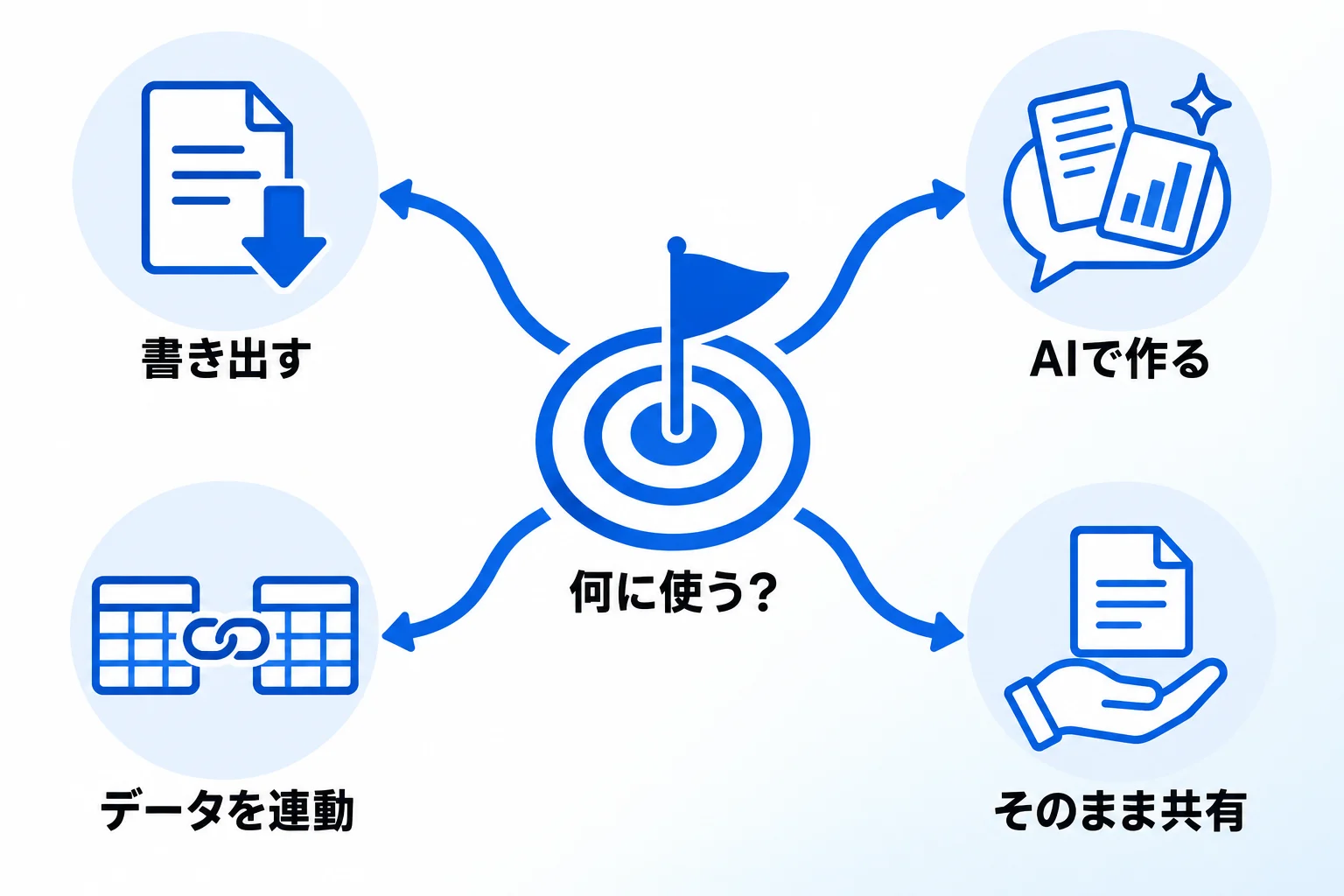
Metooでは、エクスポートについて聞かれたとき、「どう書き出すか」より先に「書き出したものを何に使うか」を確かめます。どの方法がよいかは、その先で何をしたいのか、どんな目的のためなのかで変わるからです。
支援先から、エクスポートそのものの相談を受けることは多くありません。聞かれるのは、最終的にWordやPDF、Excelで共有したい場面で「Notionのデータもエクスポートできるのか」という形です。
そのときは、エクスポートできることを伝えたうえで、ほかの方法もあることをお伝えしています。今はAIを使って、Notionのデータをもとに、PDFやWord、Excelのファイルを作ってもらうこともできます。スプレッドシートで使いたいのであれば、書き出すのではなく、データを連動させる方法もあります。そのうえで目的をヒアリングし、最適な手順を案内・サポートすることが多くなっています。
バックアップの相談も多くはありませんが、クラウドのサービスなので、万が一データに何かあったらと心配される方はいらっしゃいます。その場合は、Notionのデータを丸ごと書き出して控えを取っておけることをご案内しています。
Notionのエクスポートに関するよくある質問
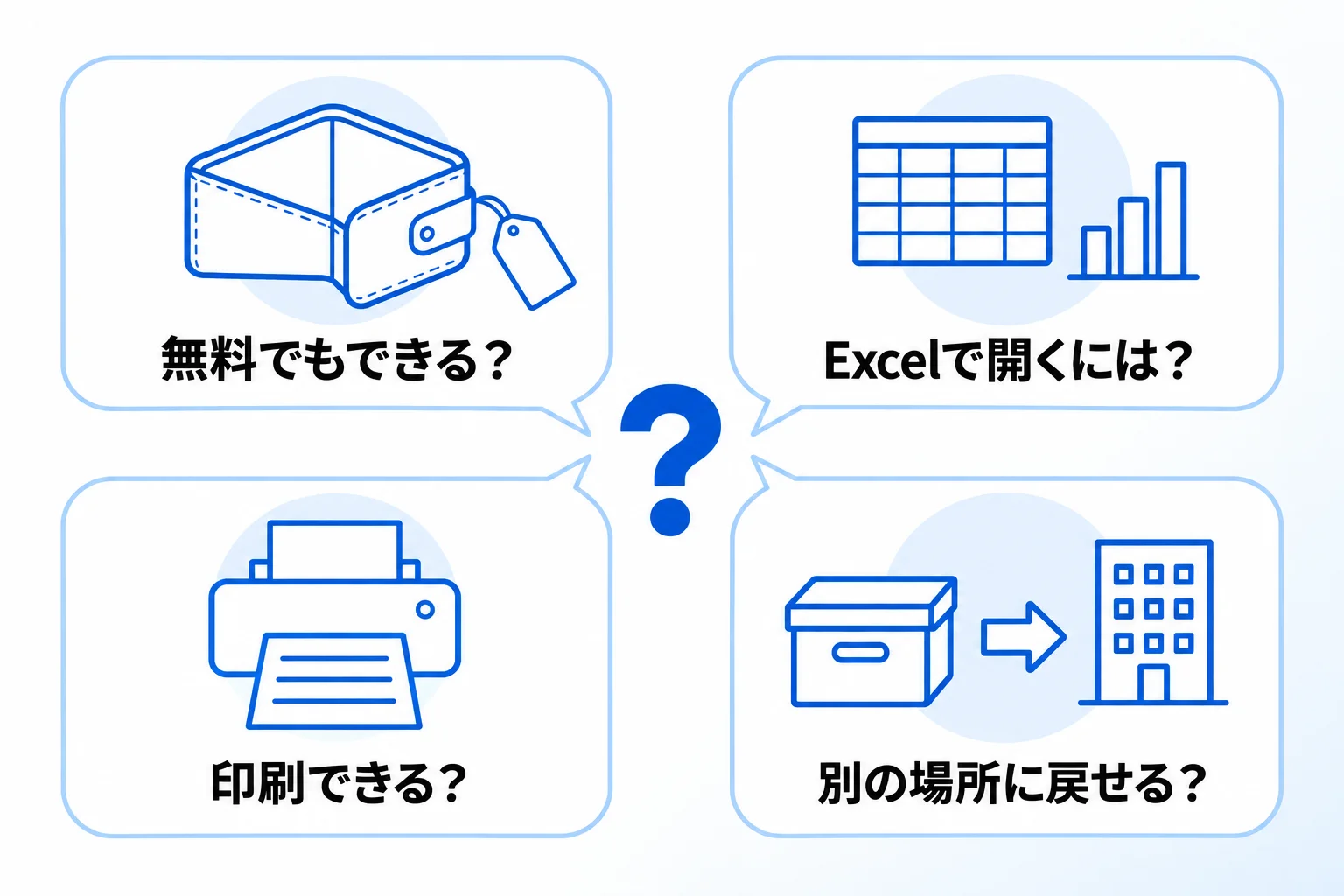
Q. 無料プランでもエクスポートできますか?
できます。ページ・データベースの書き出しも、ワークスペース全体の書き出しも、フリープランで使えます。ヘルプでプランの条件が書かれているのは、PDFで子ページを含める場合(ビジネス・エンタープライズ)です(2026年10月時点)。
Q. Excelで開きたいときは、どの形式を選べばよいですか?
「マークダウンとCSV」を選びます。データベースがCSVファイルとして書き出されるので、そのファイルをExcelで開きます。
Q. Notionのページを印刷できますか?
デスクトップアプリから直接は印刷できないため、PDFに書き出してから印刷します。ブラウザ版では「ファイル」→「印刷」から印刷やPDF保存もできますが、フルページのデータベースはこの方法では印刷できません。
Q. 書き出したデータを、別のワークスペースに戻せますか?
戻せません。別のアカウントへ内容を移したい場合は、ページを移動先のアカウントに共有し、移動先のワークスペースへ移す方法がNotionのヘルプで案内されています。
Notionのエクスポート機能を実務で活用するなら「合同会社Metoo」へご相談ください
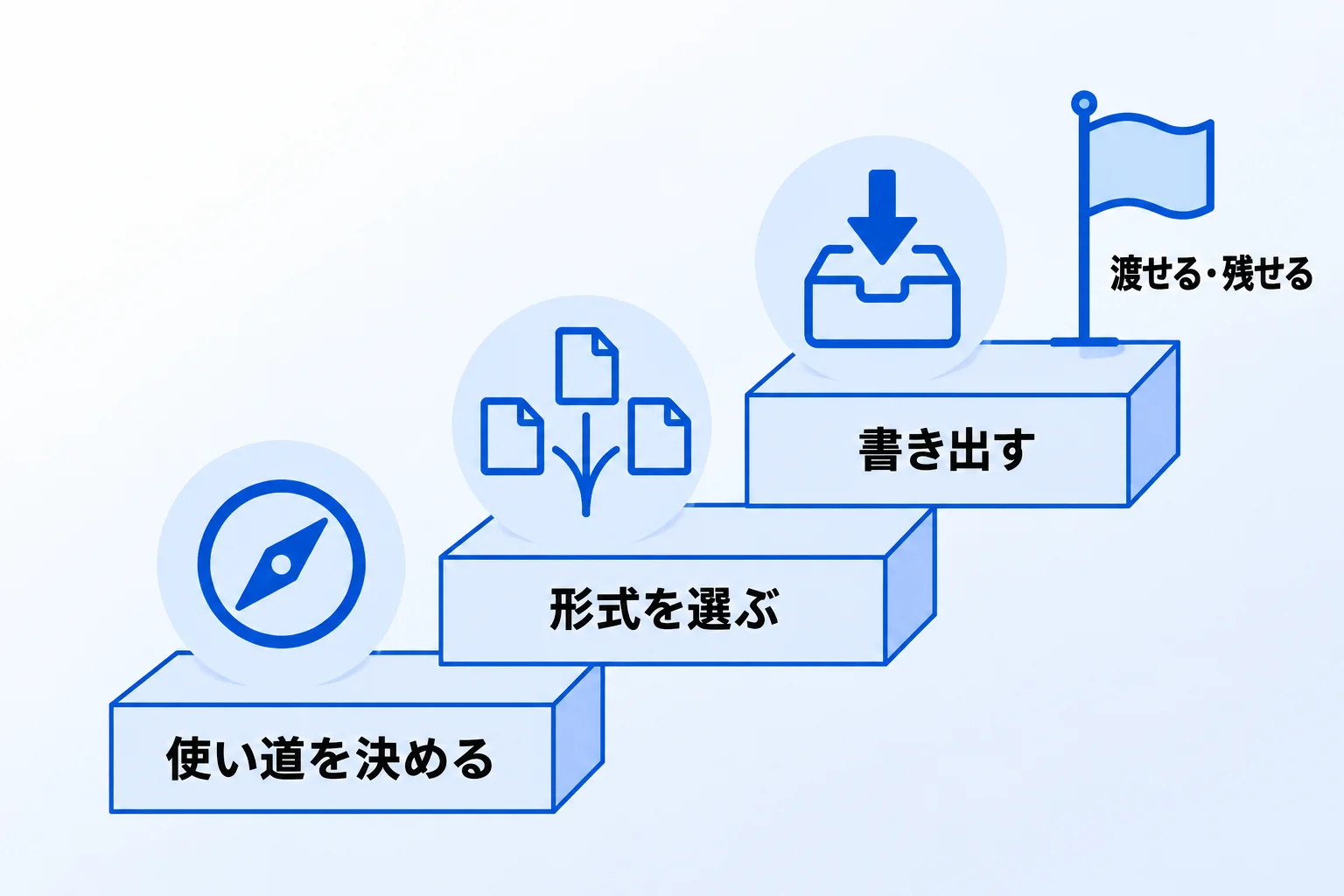
Notionのエクスポートの要点は、次の4つです。
- ページ右上の「•••」→「エクスポート」から、PDF・HTML・マークダウンとCSVの3形式で書き出せる
- 読む・印刷するならPDF、表計算で使うならマークダウンとCSV、構成ごと残すならHTML
- PDFで子ページを含めるのはビジネスプラン以上。ワークスペース全体はHTML・マークダウン・CSVで書き出せる
- 書き出したファイルからNotionを再現することや、自動の定期書き出しはできない
書き出す機能の場所や形式は、これからも変わる可能性があります。それでも、「書き出したものを、誰が何に使うのか」を先に決めるという順番は変わりません。目的が決まれば、形式も、そもそも書き出す必要があるかどうかも決まります。
合同会社Metooでは、Notionのデータの置き方や、ほかのツールとのつなぎ方を、目的から一緒に整理しています。社内のNotionの使い方を見直したい方は、サービスと料金をご覧のうえ、お気軽にご相談ください。