






NotionとExcel(スプレッドシート)を連携させる4つの方法|取り込み・埋め込みの手順と選び方
公開日 更新日
 監修:山田怜司(Notion認定コンサルタント)
「Excelで管理している表を、Notionでも使えるようにしたい」「NotionのデータをExcelに書き出したいのに、うまくいかない」
NotionとExcelをつなぐ方法は1つではありません。取り込む、添付する、埋め込む、書き出すのどれを選ぶかで、Notionでできることも、元のファイルとの関係も変わります。
結論から言うと、Excelの表をNotionで管理し直すならCSVで取り込んでデータベースにし、元のExcelで管理を続けたまま見たいだけなら埋め込みを選びます。Notionのデータを Excelで使いたいときは、データベースをCSVで書き出せば開けます。
本記事では、NotionとExcel(Googleスプレッドシートを含む)を連携させる4つの方法の手順、目的別の選び方、取り込みや埋め込みで引き継がれないもの、Metooの支援現場での判断を解説します(2026年10月時点の情報です)。
なお、合同会社Metooでは、Excelで管理してきた業務の情報をNotionに集め、社内で使われ続ける状態まで定着させる支援を行っています。
Notion導入・定着支援(Purpose Engine)を見る
Notionを初めて使う方に向けて、基本の使い方を動画でも解説しています。あわせてご覧ください。
合同会社Metoo代表 山田怜司(管理の山田)
Notion認定コンサルタント・Notion公式アンバサダー・JCC認定プロコーチ。バックオフィス業務に16年携わった経験を活かし、法人40社以上(2026年4月時点)にNotion導入・活用のコンサルティングを提供。YouTube登録者は23,000人超(2026年9月時点)。業務効率化やチームマネジメントに強みを持つ。




目次
NotionとExcelは何が違う?データの持ち方の違い
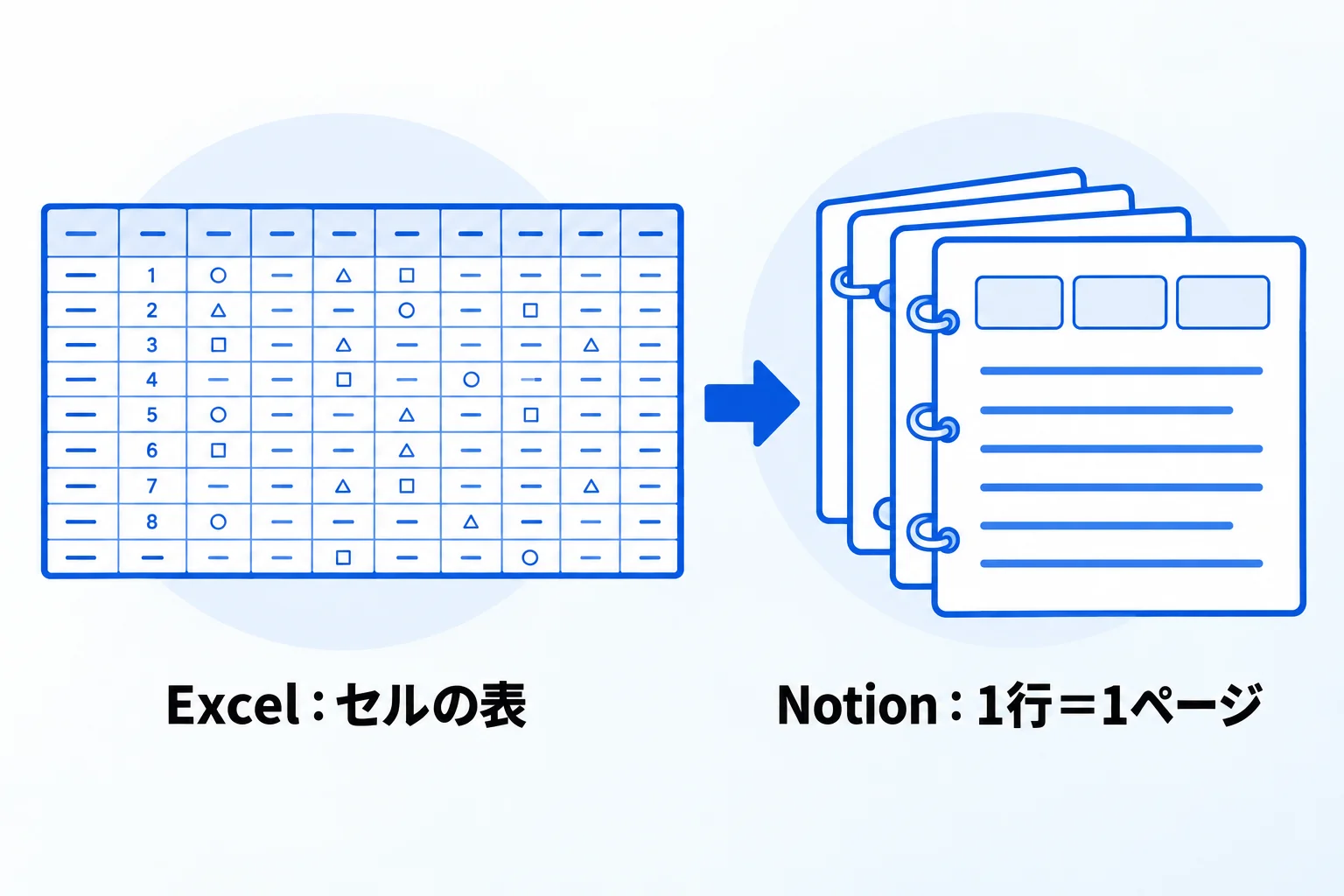
一番の違いは、データの持ち方です。Excelはセルの並んだ表に値と数式を書き込み、Notionのデータベースは「1行=1ページ」として、項目(プロパティ)を付けて管理します。Notionの公式ヘルプでも、CSVを取り込むと「行はページとして」「列はプロパティとして」取り込まれると説明されています。
| 項目 | Excel | Notionのデータベース |
|---|---|---|
| 1件の単位 | 1行(セルの集まり) | 1ページ(本文やコメントも書ける) |
| 計算 | セルに数式を書く | 数式のプロパティ |
| 見せ方 | シートを分ける・並べ替える | 同じデータをテーブル・ボード・ カレンダー・タイムライン・ チャートなどで表示 |
| 表どうしの つながり | 別のシートやブックを参照する | リレーションで データベースどうしをつなぐ |
| 自動化に 使う機能 | マクロ(VBA) | データベースオートメーション (有料プラン) |
この違いがあるため、Excelのファイルを添付しただけでは、Notionのビューやリレーションは使えません。データベースとして取り込むと、同じ表を担当者別のボードや期限のカレンダーに切り替えたり、顧客と案件のように別の表をつないだりできるようになります。一方で、Excelの数式やマクロはそのままでは動かないため、Notion側の機能で組み直す必要があります(引き継がれないものは「CSVで取り込むときに引き継がれないもの」の章にまとめています)。
自動化について補足すると、データベースオートメーションは有料プランの機能です。無料プランで作れるのは、Slackへの通知のオートメーションだけです(2026年10月時点)。
参考:データベースビュー、フィルター、並べ替え、グループ(Notionヘルプセンター)/データベースのオートメーション(Notionヘルプセンター)
NotionとExcel(スプレッドシート)を連携させる4つの方法
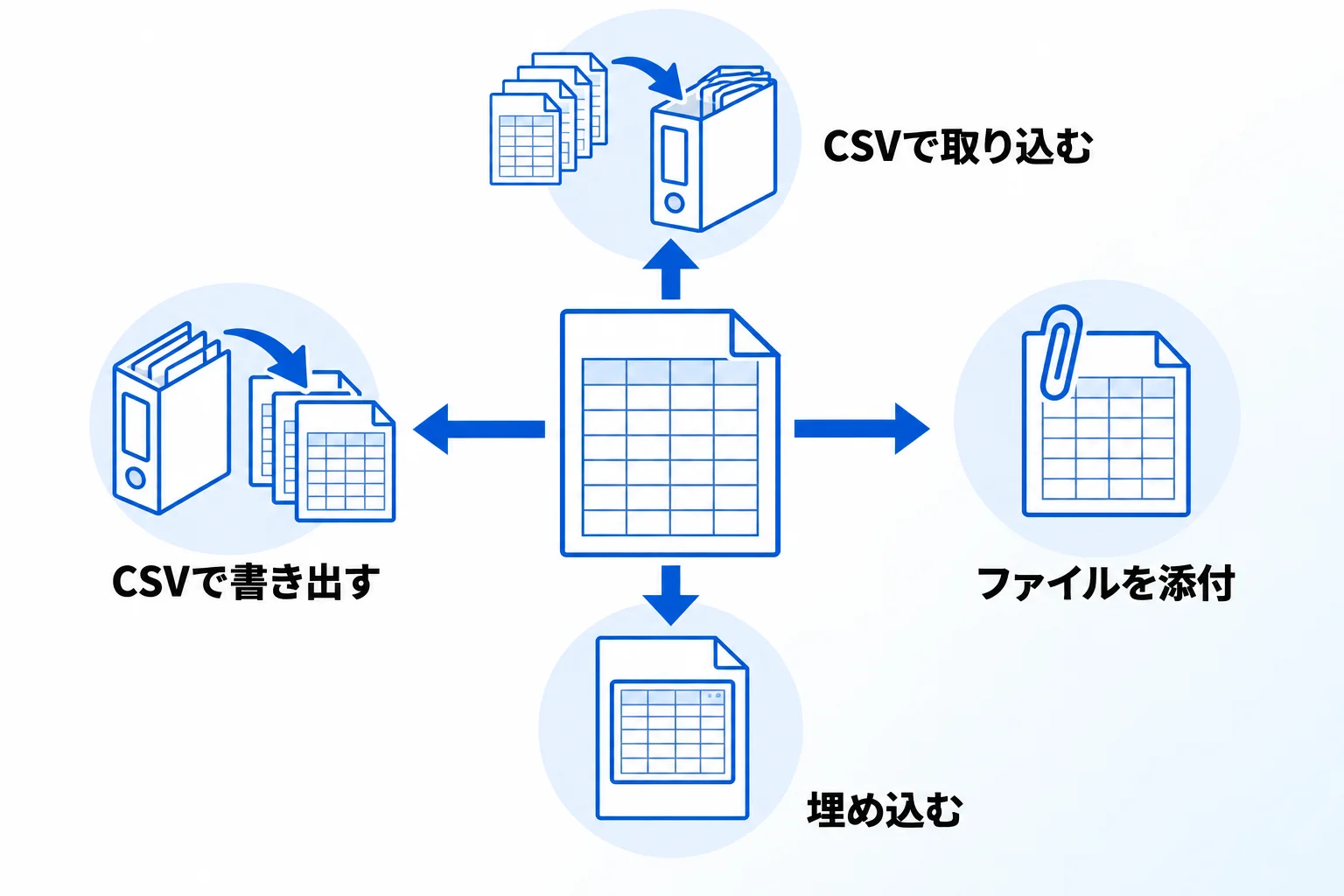
NotionとExcelを連携させる方法は、「CSVで取り込む」「ファイルを添付する」「埋め込む」「CSVで書き出す」の4つです。前の3つはExcelのデータをNotionで扱う方法、最後の1つはNotionのデータをExcelで扱う方法です。
1.CSVに保存して、Notionのデータベースに取り込む
Excelの表をNotionのデータベースとして使いたい場合の基本の方法です。Notionの公式ヘルプは、Excelのスプレッドシートを「まず.csvファイルとしてエクスポートしてから、インポート」する手順を案内しています。
まず、元のファイルをCSVで保存します。
- Excel:「ファイル」→「名前を付けて保存」で、ファイルの種類に「CSV UTF-8 (コンマ区切り) (*.csv)」を選ぶ
- Googleスプレッドシート:「ファイル」→「ダウンロード」から、CSV形式を選ぶ
次に、Notionで取り込みます。
- サイドバーの「設定」→「インポート」→「CSV」を選ぶ(ページ内で「/csv」と入力してもよい)
- 保存したCSVファイルをアップロードする
- CSVの各列を、Notionのプロパティに割り当てる
すでにあるデータベースに行を足したい場合は、フルページのデータベース(ページ全体が1つのデータベースになっているもの)の上部にある「•••」から「CSV取り込み」を選びます。公式ヘルプは、このときCSVの見出しの行を、データベースのプロパティ名とまったく同じにしておくよう案内しています。
取り込めるファイルの大きさは、無料プランで1ファイル5MB、有料プランで1ファイル50MBまでです(2026年10月時点)。なお、複数のファイルをZIPにまとめて取り込む「Zipファイルをページに変換」では、XLSX形式のファイルもデータベースとして取り込めると公式ヘルプに記載されています。インポートはデスクトップとWebで使え、モバイルアプリではまだ使えません。
2.Excelファイルをページに添付する
Excelのファイルを、そのままNotionのページに置いておく方法です。手順は、ページ内で「/ファイル」と入力するか、行の左の「+」から「ファイル」を選び、「アップロード」でパソコンのファイルを選ぶだけです。
添付できるファイルの大きさは、無料プランで1ファイル5MBまで、有料プランで1ファイル5GBまでです(2026年10月時点)。ファイルはそのまま保管されるため、開けばExcelで作ったとおりの内容を確認できます。
ただし、添付したファイルの中身は、Notionの表としては扱えません。Notion上で絞り込んだり、ほかのデータとつないだりはできません。議事録に資料を添えておく、申請書の原本を残しておく、といった「ファイルとして渡す・残す」ための方法です。
3.OneDriveやGoogleドライブのファイルを埋め込む
クラウドに保存したExcelやスプレッドシートを、Notionのページの中に表示させる方法です。OneDrive(個人用)の場合は、まずOneDrive側で埋め込みコードを作ります。Microsoftの公式の手順は次のとおりです。
- OneDriveのWebサイトを開き、ブックに移動する
- ブックを右クリックし、「埋め込み」を選ぶ
- 右側に開いた画面で「生成」を選び、埋め込みコードをコピーする
次に、Notion側で埋め込みブロックを作ります。Notionの埋め込みブロックには、URLを貼り付けます。
- Notionのページで「/埋め込み」と入力し、埋め込みブロックを作る
- 表示されたメニューにURLを貼り付け、「リンクを埋め込む」を選ぶ
Microsoftの説明では、埋め込んだブックは見る人が並べ替え・フィルター・計算でき、OneDriveでブックを更新すると最新の内容が表示されます。Notion側の公式ヘルプでも、埋め込みのソースに変更があればNotionにも表示されると案内されています。
Googleスプレッドシートは、ページで「/drive」と入力し、シートのURLを貼るか「Googleドライブを閲覧する」からファイルを選んで埋め込めます。埋め込みは元のファイルをNotionの中に表示する方法で、データそのものはExcelやスプレッドシートの側に残ります。スプレッドシートの埋め込みの詳しい手順と、API・外部サービスで同期する方法は、Notionとスプレッドシートを連携する3つの方法で解説しています。
4.NotionのデータベースをCSVで書き出し、Excelで開く
反対に、NotionのデータをExcelで集計したい・提出したいときは、データベースをCSVで書き出します。デスクトップの場合の手順は次のとおりです。
- 書き出したいデータベースのページを開き、右上の「•••」から「エクスポート」を選ぶ
- 形式のドロップダウンで「マークダウンとCSV」を選ぶ
- 「エクスポート」をクリックし、ZIPファイルを保存する
- ZIPを展開し、データベースに対応したCSVファイルをExcelで開く
データベースを書き出すときは、「現在のビュー」か「デフォルトビュー」のどちらかを選びます。すべてのビューを一度に書き出すことはできません。書き出しの形式ごとの違いやスマホからの手順は、Notionのデータをエクスポートする方法で詳しく解説しています。
参考:Notionへのデータのインポート(Notionヘルプセンター)/OneDrive から Web ページやブログに Excel ブックを埋め込む(Microsoft サポート)/Notionのコンテンツをエクスポート(Notionヘルプセンター)
CSVでの取り込み、ファイルの添付、OneDriveやGoogleドライブのファイルの埋め込み、CSVでの書き出しの4つの方法を約5分の動画で紹介しています。
NotionとExcelの連携方法の選び方

どの方法を選ぶかは、「データを今後どこで管理するか」で決まります。Notionで管理し直すなら取り込み、元のファイルで管理を続けるなら埋め込みか添付、Notionのデータを外で使うなら書き出しです。4つの方法の違いを並べると、次のようになります。
| 方法 | Notionでの扱い | 元のファイルを 更新したとき | 向いている場面 |
|---|---|---|---|
| CSVで取り込む | データベースになる | 反映されない (取り込み直しは 行の追加になる) | Excelの表を、Notionで 管理し直したい |
| ファイルを添付 | ファイルとして保管 | 反映されない (ファイルを差し替える) | 元のファイルを、 そのまま渡す・残す |
| 埋め込む | 元のファイルを ページ内に表示 | 反映される | 元のファイルで管理を続け、 Notionからも見たい |
| CSVで書き出す | Excelで開ける CSVになる | ― | Notionのデータを 集計・提出に使う |
迷いやすいのは、取り込みと埋め込みの選び分けです。今後もExcelで管理し続ける表は、埋め込めばNotionの中から表示できます。一方で、その表をNotionのタスクや案件とリレーションでつなぐ、担当者ごとや期限ごとにビューを切り替える、といった使い方は、データベースに取り込まないとできません。
データベースにするかどうかは、「同じデータを、複数の切り口で切り替えて見たいか」という条件で整理できます。切り替えて見たい場合はデータベースへの取り込みが必要で、1つの表の形で見られれば足りる場合は、元のファイルのままでも埋め込みで表示できます。
CSVで取り込むときに引き継がれないもの

CSVで取り込むと、値は取り込まれますが、数式・計算・表どうしのつながりは引き継がれません。また、取り込んだ後は元のファイルと切り離されます。公式ヘルプに書かれている主な制限は次のとおりです。
| 引き継がれないもの | 公式ヘルプの説明と、取り込み後の対応 |
|---|---|
| 数式・ロールアップ | 新しいCSVインポートでは作成できない。 取り込んだ後に、Notionで作り直す |
| リレーション | 新しいCSVインポートでは作成できない。 既存のデータベースに追加する場合は、 既存のリレーションプロパティに割り当てられる |
| 元のファイルとの同期 | 取り込みは行の追加で、既存の行は更新されない。 取り込み直すと重複に注意が必要 |
| タイトルの書式 | タイトルのプロパティは書式設定に対応していない |
特に注意したいのは、取り込み直しの扱いです。Excel側を直してから同じデータベースにもう一度取り込むと、行は上書きされずに追加されるため、同じ行が二重にできます。取り込んだ後にExcel側で直した内容は、Notionのデータベースの該当の行を直接直すか、取り込み直したあとに重複した行を整理する必要があります。
取り込みでよく起きるトラブルと、公式ヘルプの対処法も押さえておきます。文字化けした場合は、CSVをUTF-8で保存し直します。金額・%・マイナスの値が正しく入らない場合は、その列を数値ではなくテキストのプロパティに割り当てます。1つの列に数字と文字が混ざっていると、データを失わないようにテキストとして取り込まれることがあります。
参考:Notionへのデータのインポート(Notionヘルプセンター)
埋め込み・添付で連携するときの注意点
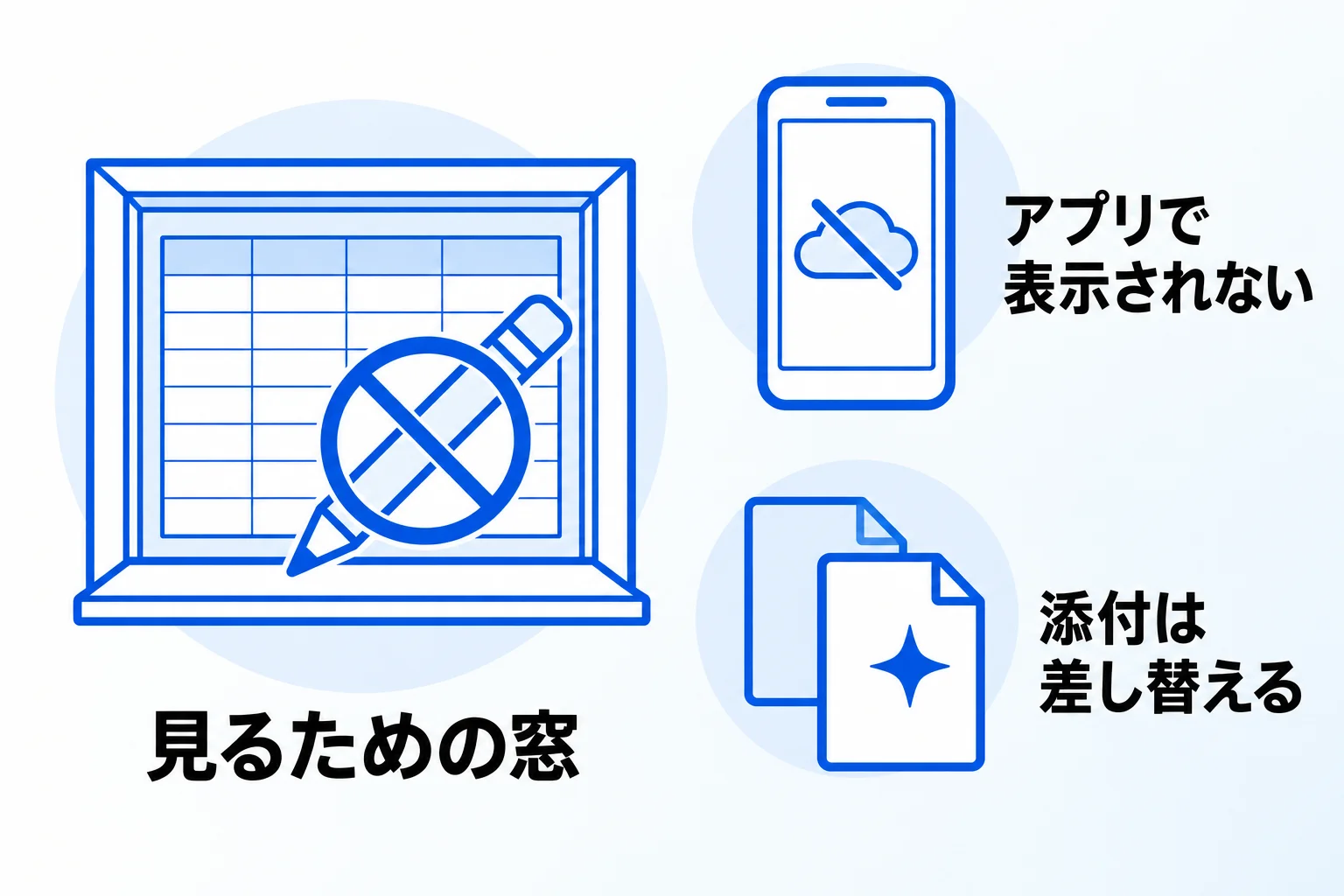
埋め込みと添付は手軽ですが、Notionのページに「表示」「保管」しているだけで、Notionのデータにはなっていない点に注意が必要です。
埋め込んだExcelは、Notion上で編集できない場合がある
Microsoftの公式ヘルプ(SharePoint・OneDrive for Business向け)には、埋め込まれたExcel for the webのブックは編集できず、適切なアクセス許可を持つ人はExcelで開いて編集できる場合がある、と書かれています。
また、法人のMicrosoft 365では、管理者の設定によって、社外の人やサインインしていない人に見せられない場合があります。Microsoftの案内では、埋め込む前に関係する人全員とブックを共有しておくこと、プライベートモードのブラウザで表示を確かめることが勧められています。
アプリによっては表示されないことがある
Notionの公式ヘルプには、外部サイトへのログインが必要な埋め込みは、Notionのデスクトップアプリやモバイルアプリでは機能しないと書かれています。ブラウザでは見えるのに、アプリでは表示されないという場合は、この条件に当たっている可能性があります。
また、サイトによっては、他の場所への埋め込みを禁止しているものがあり、その場合は「読み込みに失敗しました」というエラーが表示されます。埋め込みが表示されるかどうかは、見る人が使う端末・アプリと、埋め込み元のサイトの設定の両方で変わります。
添付したファイルは、最新版の管理を人が行う
ページに添付したExcelファイルは、元のファイルとはつながっていません。手元のファイルを更新しても、Notionに置いたファイルは古いまま残ります。内容を変えたときは、ファイルブロックの「•••」から「置換」を選び、新しいファイルに差し替えます。
同じファイルを複数のページに添付した場合は、それぞれのページで差し替えが必要です。1か所でも差し替えを忘れると、ページによって古い版と新しい版が混ざります。データベースに取り込んだデータは置き場所が1つのため、また埋め込みは元のファイルの変更が表示されるため、こうした差し替えの作業は発生しません。
参考:SharePoint または OneDrive for Business から Excel ブックを埋め込む(Microsoft サポート)/埋め込み、ブックマーク、リンクメンション(Notionヘルプセンター)
Metooの支援現場で:Excelから移した業務と、埋め込みを勧めない理由
Metooの支援では、Excelで管理していた表の大半は、Notionに移してデータベースで管理し直すほうがよいと考えています。埋め込みで済ませることは、ほぼありません。
Excelから移した業務と、移す前の困りごと
支援の現場でExcelからNotionに移した業務は、プロジェクトの管理、タスクの管理、ガントチャートで管理していた工程表、備品の管理など、さまざまです。
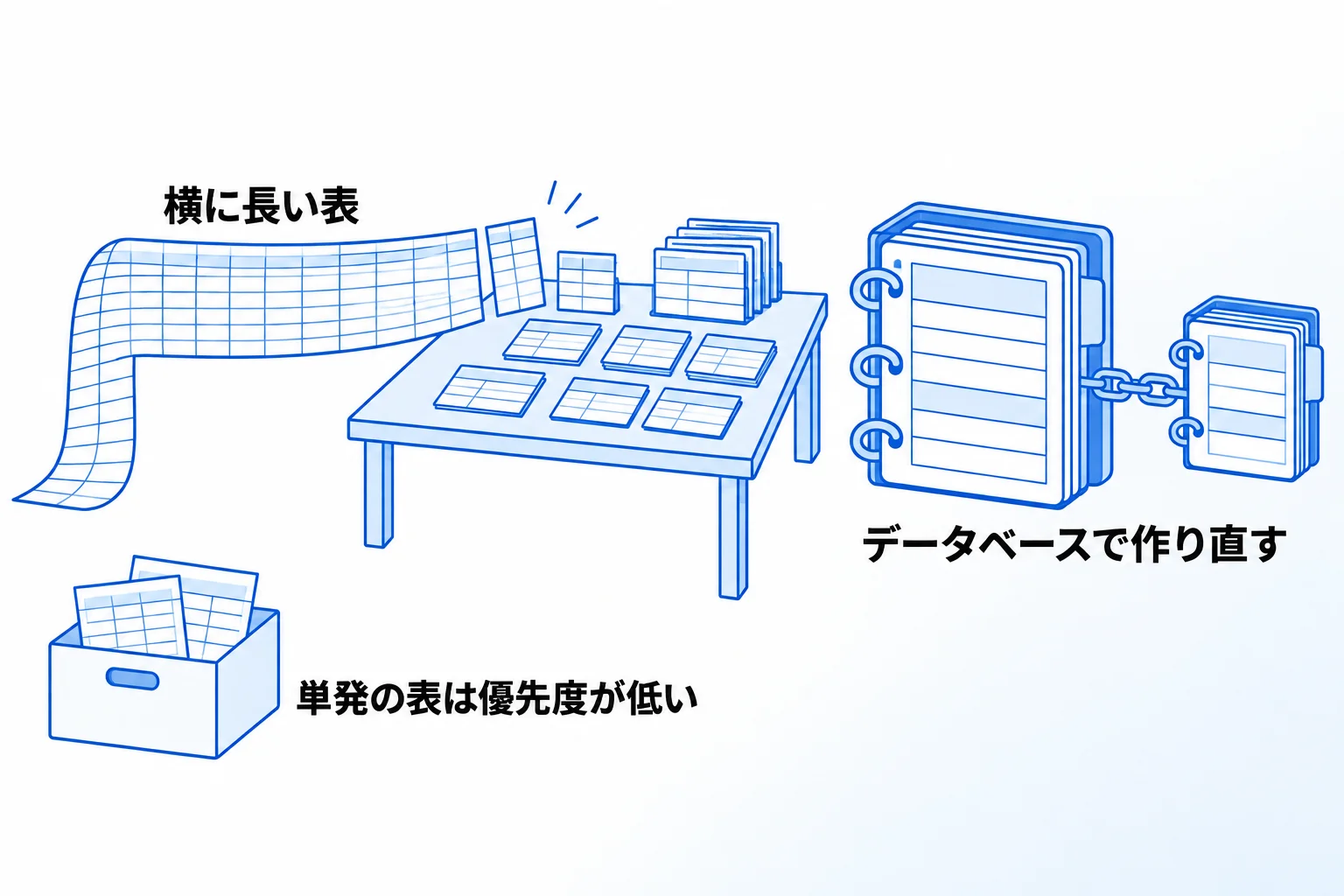
移す前の困りごととして挙がっていたのは、「共有しづらい」「表が横に長くなりすぎる」「ほかの情報と連携させにくい」の3つです。Notionのデータベースにすれば、1件ごとのページに情報をまとめ、別のデータベースとはリレーションでつなげられます。
VBAで組んだ仕組みは、そのままNotionに移すことはできません。ただ、同じようなことは、Notionのデータベースのオートメーションや AIを使えば実現しやすくなっています。そのため、基本的には、Excelのままにしておくメリットはないと考えています。
移すメリットが薄い表もある
ただし、すべての表を無理して移す必要はありません。無理に移さなくてよいのは、移行による影響や手間が大きい表と、移す必要性が薄い表です。たとえば、単発で使うだけの表、構成が単純な表、ほかの情報と関連していない表は、Excelで管理してもNotionに移しても、使い勝手はそれほど変わりません。
こうした表は、「移さないほうがよい」のではなく、「無理して移すほどではない」という位置づけです。Notionへの移行を進めるときも、優先順位としては低い表です。移行全体の進め方は、Notionへの移行の進め方で解説しています。
埋め込みではなく、データベースで作り直す
ExcelをNotionに埋め込む方法は、Metooではほとんど使っていません。埋め込めば一応Notionの中で見られますが、見やすくはなく、使いづらいためです。埋め込みのまま使い続けた場合と比べたことはありませんが、使いづらい仕組みは、使われ続けるのが難しいと考えています。
Notionに移すのであれば、Excelの表をそのまま持ち込むのではなく、データベースで作り直すのがよいというのがMetooの判断です。作り直すことで、ビューの切り替えやリレーション、オートメーションといったNotionの機能を使える状態になります。
NotionとExcelの連携に関するよくある質問

取り込みでつまずいたときの対処は、公式ヘルプにファイルの分け方・日付の形式・プロパティの割り当てとして案内されています。
Q. 取り込みの進み具合は、どこで確認できますか?
サイドバーの「設定」から「インポート」に移動し、「進行中」または「完了」のタブを選ぶと確認できます。公式ヘルプによると、取り込みを始めるとすぐに、アップロード時間・状況・ファイルの大きさが表示されます。
Q. 大きなExcelファイルが、うまく取り込めません
公式ヘルプでは、スプレッドシートが大きい場合は、取り込む前に複数のCSVに分けることを勧めています。分けることでエラーが減り、列とプロパティの割り当ても確かめやすくなります。ファイルの大きさの上限は、4つの方法の章の「CSVで取り込む」で紹介したとおりです。
Q. 日付の列が、日付として取り込まれません
公式ヘルプのCSV取り込みのヒントには「日付はMM/DD/YYYYの形式でインポートします」とあるだけで、どの書き方なら日付として取り込めるかは書かれていません。Metooの支援現場では、取り込む前に日付をYYYY-MM-DDの形式にそろえてから取り込んでいます。あわせて、CSVの先頭の行が見出しになっているか、取り込んだあとに日付のプロパティとして入っているかを確かめてください。
Q. カンマを含む値が、選択のプロパティに正しく入りません
公式ヘルプでは、選択のプロパティに割り当てるとカンマ付きの値が表示されない場合、その列をテキストのプロパティに割り当てるよう案内しています。
NotionとExcelの連携でお悩みなら「合同会社Metoo」にご相談ください

NotionとExcelの連携は、そのデータをこれからどこで管理するかで方法が決まります。
- Notionで管理し直す:CSVで取り込んでデータベースにする
- 元のファイルで管理を続ける:埋め込んで表示する(ファイルとして残すなら添付)
- Notionのデータを外で使う:CSVで書き出してExcelで開く
合同会社Metooでは、Excelの表をNotionのデータベースに移す支援をしています。相談したい方は、サービスと料金をご覧ください。