






NotionとGoogleスプレッドシートを連携する3つの方法|取り込み・埋め込み・自動連携の手順と選び方
公開日 更新日
 監修:山田怜司(Notion認定コンサルタント)
「Googleスプレッドシートで管理している表を、Notionでも使いたい」「スプレッドシートとNotionの両方に同じことを入力していて、手間がかかる」
NotionとGoogleスプレッドシートをつなぐ方法は3つあります。どれを選ぶかで、データをどちらで管理するのか、スプレッドシートの更新がNotionに反映されるのかが変わります。
結論から言うと、Notionから見るだけなら埋め込み、Notionのデータベースとして使うなら取り込みか自動連携を選びます。
本記事では、3つの方法の手順と注意点、目的別の選び方、Metooの支援現場でスプレッドシートとNotionをつないだ例を解説します(2026年10月時点の情報です)。Excelのファイルとの連携や、CSVで取り込むときのトラブルの対処は、NotionとExcel(スプレッドシート)を連携させる4つの方法で詳しく扱っています。
なお、合同会社Metooでは、スプレッドシートで管理してきた業務も含めて社内の情報をNotionに集め、チームで使われ続ける状態まで定着させる支援を行っています。
Notion導入・定着支援(Purpose Engine)を見る
Notionを初めて使う方に向けて、基本の使い方を動画でも解説しています。あわせてご覧ください。
合同会社Metoo代表 山田怜司(管理の山田)
Notion認定コンサルタント・Notion公式アンバサダー・JCC認定プロコーチ。バックオフィス業務に16年携わった経験を活かし、法人40社以上(2026年4月時点)にNotion導入・活用のコンサルティングを提供。YouTube登録者は23,000人超(2026年9月時点)。業務効率化やチームマネジメントに強みを持つ。




目次
- NotionとGoogleスプレッドシートは連携できる?3つの方法の違い
- スプレッドシートをCSVでNotionに取り込む方法【2STEP】
- スプレッドシートをCSVで取り込む場合の注意点
- スプレッドシートをNotionに埋め込む方法【2STEP】
- スプレッドシートをNotionに埋め込む場合の注意点
- NotionとスプレッドシートをAPI・外部サービスで自動連携する方法【3STEP】
- API・外部サービスで自動連携する場合の注意点
- Notionとスプレッドシートの連携方法の選び方
- Metooの支援現場で:スプレッドシートと自動でつないだ例と、取り込みの下ごしらえ
- Notionとスプレッドシートの連携に関するよくある質問
- Notionとスプレッドシートの連携でお悩みなら「合同会社Metoo」にご相談ください
NotionとGoogleスプレッドシートは連携できる?3つの方法の違い
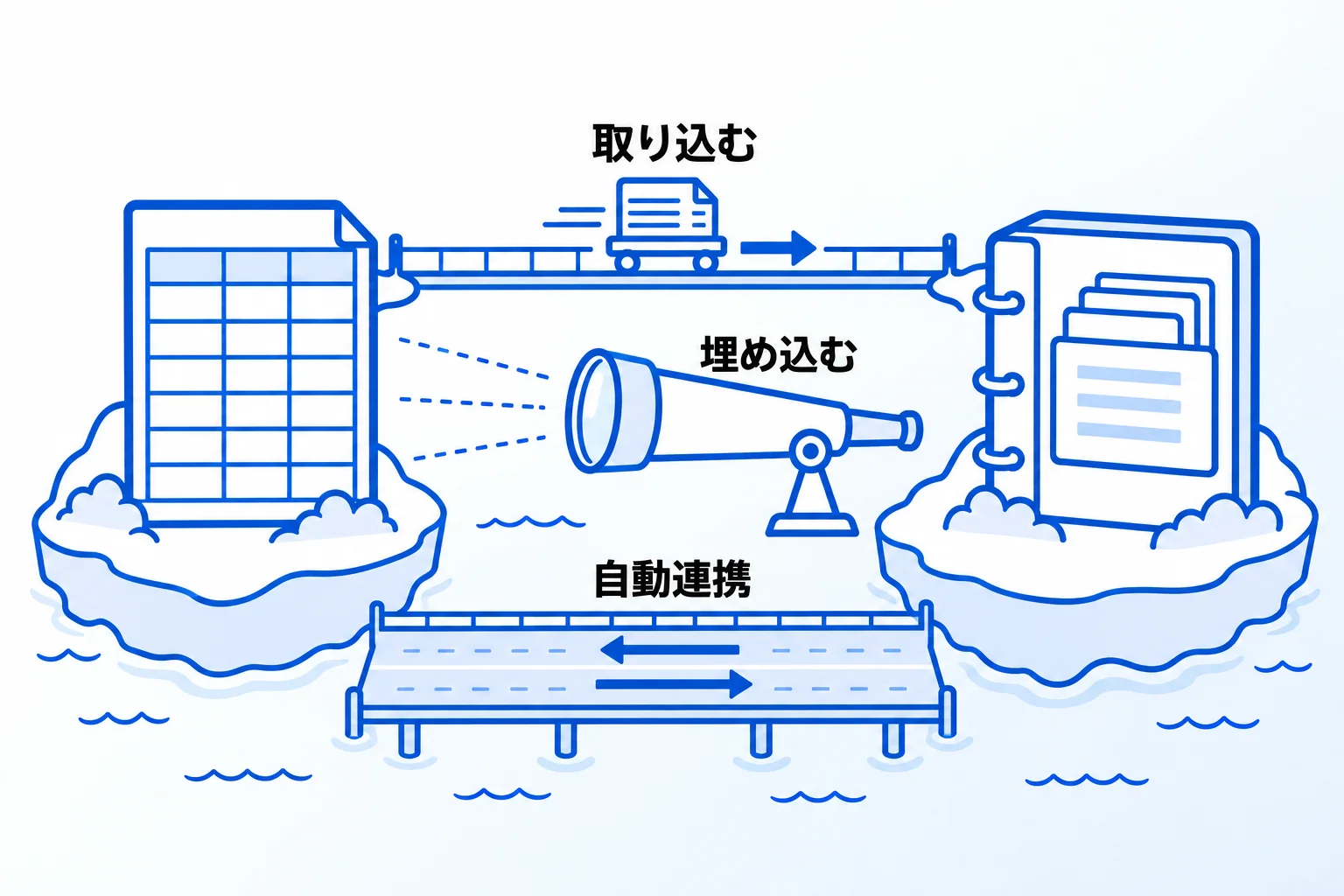
NotionとGoogleスプレッドシートは連携できます。方法は、「CSVで取り込む」「埋め込む」「APIや外部サービスで自動連携する」の3つです。ただし、2026年10月時点で、Googleスプレッドシートと同期する公式機能は確認できていません。Notionの料金ページにある「一方向のデータベース同期」の対象はJira・GitHub・Asanaで、インポートの対応一覧にもGoogleスプレッドシートは含まれていません。
| 方法 | データの置き場所 | スプレッドシートを 更新したとき | 必要なもの |
|---|---|---|---|
| CSVで取り込む | Notionの データベース | 反映されない | CSVのダウンロードと 取り込みの操作 |
| 埋め込む | スプレッドシート (Notionは表示だけ) | 反映される | Notionの「/drive」 (Googleドライブの埋め込み) |
| 自動連携 | 両方 | 仕組みに応じて 反映される | GASのコード、または Zapierなどの外部サービス |
参考:Notionの料金プラン/Notionへのデータのインポート(Notionヘルプセンター)
スプレッドシートをCSVでNotionに取り込む方法【2STEP】
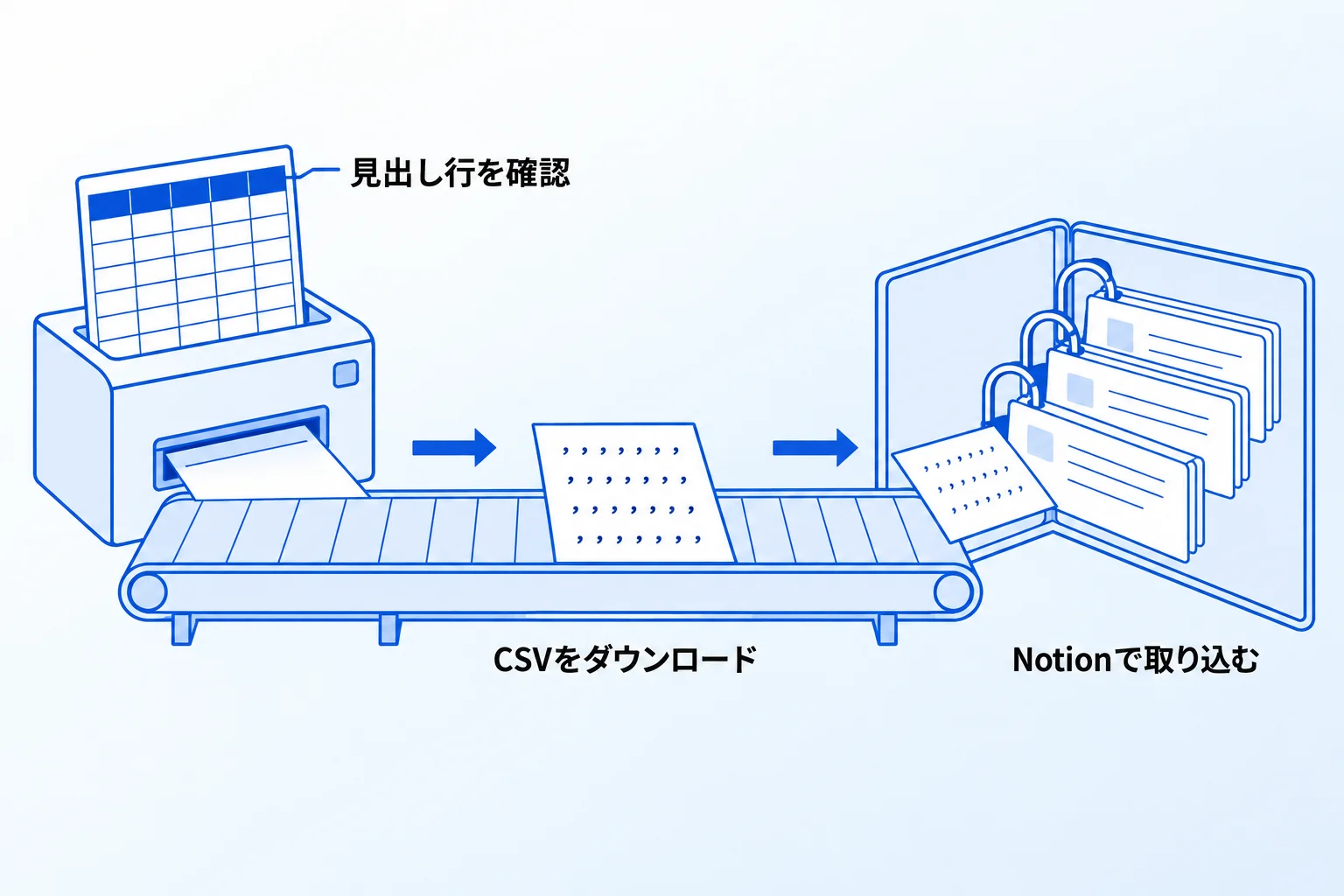
スプレッドシートの表をNotionのデータベースにするには、スプレッドシートからCSVファイルをダウンロードし、Notionで取り込みます。CSVは、値をカンマで区切って並べた、文字だけのファイルです。
1. スプレッドシートからCSVをダウンロードする
取り込みたいスプレッドシートを開き、上部の「ファイル」→「ダウンロード」から、CSV形式を選びます。Googleの公式ヘルプの手順では、ファイル形式を選ぶと、ファイルがパソコンにダウンロードされます。
ダウンロードする前に、1行目が列の見出しになっているかを確かめておきます。Notionの公式ヘルプは、CSVの先頭行を見出しにすることを、取り込みをスムーズに行うためのヒントとして挙げています。見出しの上に表のタイトルやメモの行がある場合は、その行を消してからダウンロードします。
2. Notionで「/csv」と入力して取り込む
- Notionのページで「/csv」と入力する(サイドバーの「設定」→「インポート」→「CSV」からでもよい)
- ダウンロードしたCSVファイルをアップロードし、新しいデータベースを作るか、既存のデータベースに取り込むかを選ぶ
- CSVの各列を、Notionのプロパティに割り当てる
取り込むと、スプレッドシートの1行がNotionの1ページに、1列が1つのプロパティになります。既存のデータベースに行を足す別の手順、取り込めるファイルの大きさ、モバイルアプリでの扱いは、NotionとExcelの連携方法の「CSVに保存して、Notionのデータベースに取り込む」で紹介しています。
参考:ファイルを作成、表示、ダウンロードする(Google ドキュメント エディタ ヘルプ)/Notionへのデータのインポート(Notionヘルプセンター)
スプレッドシートをCSVで取り込む場合の注意点
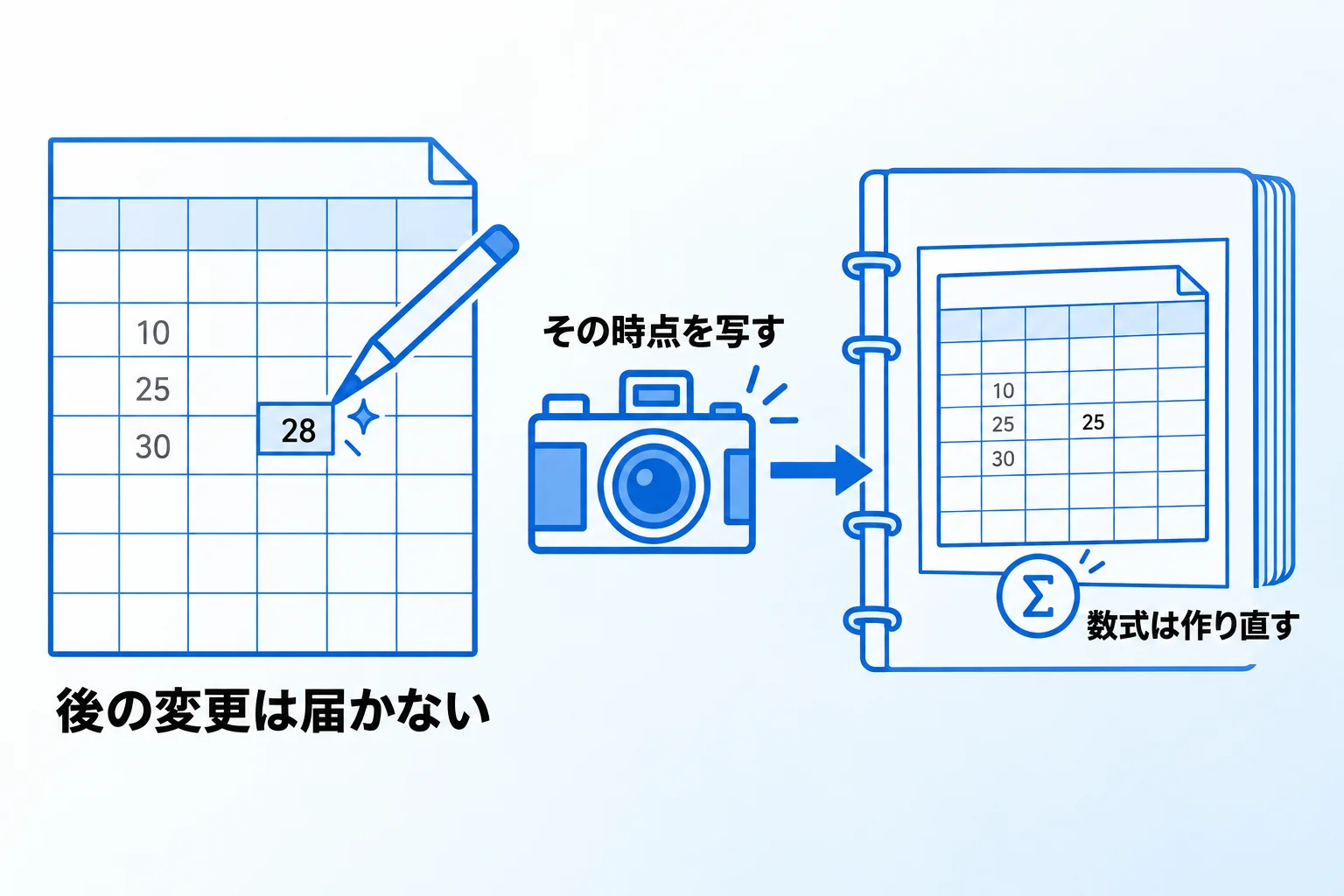
CSVでの取り込みは、その時点のスプレッドシートの中身を、1回写すだけです。取り込んだあとは、スプレッドシートとNotionのデータベースは別々のデータになります。
取り込んだあとにスプレッドシート側を直しても、Notionには反映されません。公式ヘルプによると、CSVの取り込みは行を追加するもので、既存の行は更新されません。直したスプレッドシートを同じデータベースにもう一度取り込むと、同じ行が二重にできます。
そのため、取り込んだあとはどちらを正のデータにするかを決めておきます。Notionで管理し直すなら、スプレッドシートの更新を止め、以後の修正はNotionのデータベースで行います。スプレッドシートとNotionの両方を更新し続ける必要があるなら、取り込みではなく自動連携を検討します。
数式やリレーションの扱い、日付・文字化け・金額など取り込みでつまずきやすい点は、NotionとExcelの連携方法の「CSVで取り込むときに引き継がれないもの」の章と「よくある質問」にまとめています。
スプレッドシートをNotionに埋め込む方法【2STEP】
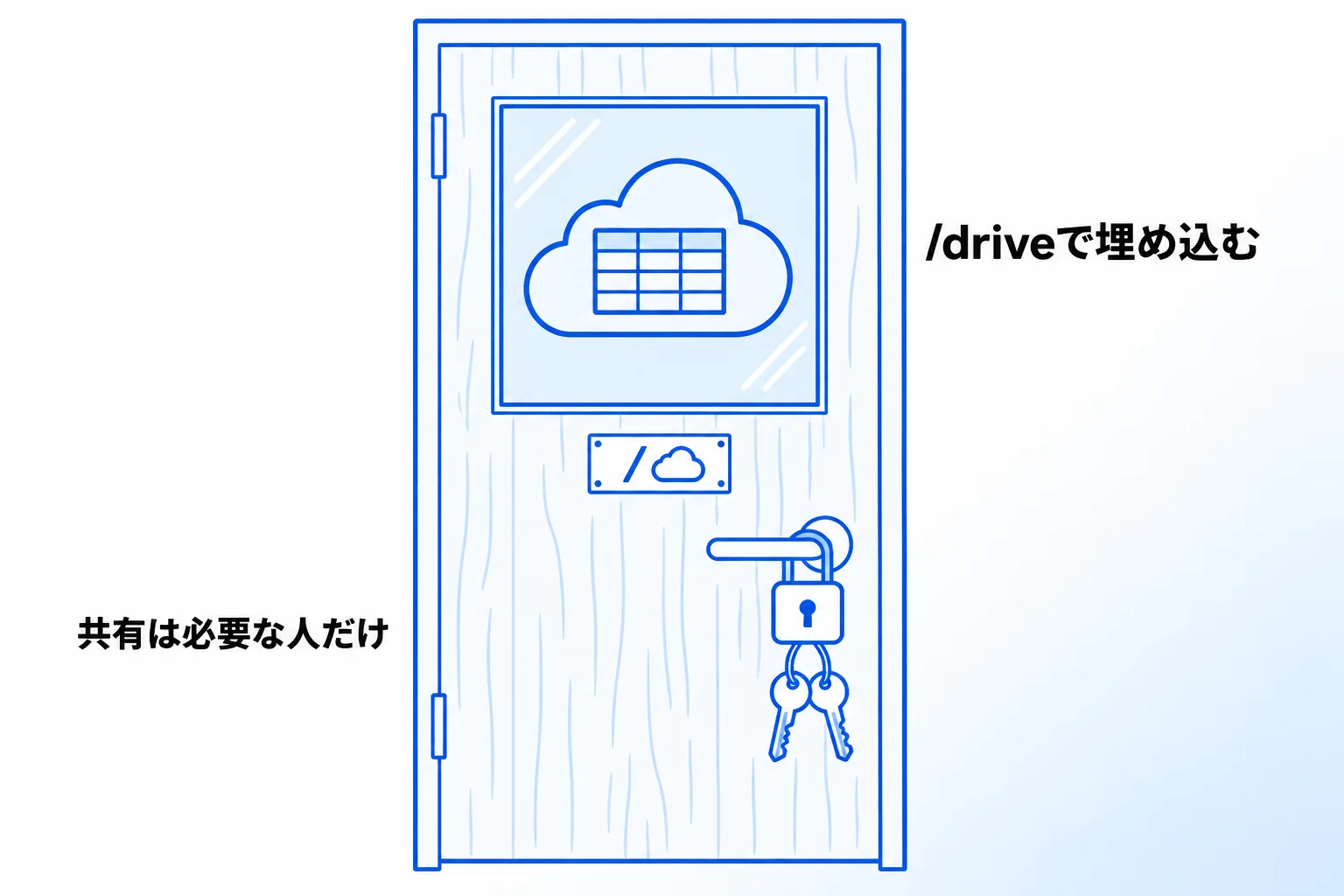
スプレッドシートで管理を続けながら、Notionのページの中でも表を見られるようにするのが埋め込みです。Googleスプレッドシートは、Notionの「/drive」から、Googleドライブのファイルとして埋め込めます。
1. 埋め込むシートの共有範囲を確かめる
まず、Googleスプレッドシートの側で、誰がこのシートを見られるかを確かめます。右上の「共有」から、シートを見る必要があるメンバーにだけ、「閲覧者」「閲覧者(コメント可)」「編集者」のいずれかの権限で共有します。
共有の画面には、「一般的なアクセス」を「リンクを知っている全員」に変える設定もあります。しかし、Googleの公式ヘルプでは、これは「一般公開で共有する」ための手順として案内されています。Notionの公式ヘルプにも、埋め込むために一般公開にする必要があるとは書かれていません。また、会社のGoogleアカウントでは、組織の外の人とファイルを共有できない場合があります。
2. Notionで「/drive」と入力して埋め込む
- Notionのページで「/drive」と入力し、Enterキーを押す(新しい行の左に表示される「+」から「Googleドライブ」を選んでもよい)
- 表示されたメニューに、スプレッドシートのURLを貼り付ける。または「Googleドライブを閲覧する」をクリックし、Googleドライブの中からファイルを探して選ぶ
「Googleドライブを閲覧する」では、NotionにGoogleアカウントを接続して、アプリを移動せずにファイルを探せます。公式ヘルプによると、複数のGoogleアカウントを接続して、それぞれのGoogleドライブのファイルを埋め込むこともできます。
埋め込んだ表の大きさは、埋め込みにカーソルを当てると横に表示される黒いバーをドラッグして変えられます。「/埋め込み」でURLを貼り付ける方法もあります。
参考:埋め込み、ブックマーク、リンクメンション(Notionヘルプセンター)/Google ドライブのファイルを共有する(Google ドキュメント エディタ ヘルプ)
スプレッドシートをNotionに埋め込む場合の注意点

埋め込みは、スプレッドシートをNotionのページに表示しているだけで、データはスプレッドシートに残ります。注意したい点は次の3つです。
| 注意点 | 理由 | 対応 |
|---|---|---|
| 公開の設定に しない | 「リンクを知っている全員」は 一般公開の共有になる(共有の手順で説明) | 見る必要がある人に だけ共有する |
| アプリで表示 されないことがある | ログインが必要な埋め込みは、Notionの デスクトップアプリ・モバイルアプリでは 機能しない(Notion公式) | 見る人の端末とアプリで 表示を確かめる |
| Notionの機能は 使えない | データはスプレッドシートにあり、 Notionのデータベースではない | つなぐ・切り替えて見るなら 取り込みか自動連携 |
まず、実際に表を見るメンバーの端末とアプリで、埋め込んだ表が表示されるかを確かめます。
埋め込んだ表の変更は、Notionにも表示されます。Notionの公式ヘルプにも、埋め込みのソースに変更があればNotionにも表示されると書かれています。一方で、埋め込んだスプレッドシートをNotionの画面の中で編集できるかどうかは、公式ヘルプに記載がありません。埋め込みにカーソルを当てて「オリジナル」をクリックすると、ブラウザでスプレッドシートを開けます。
NotionとスプレッドシートをAPI・外部サービスで自動連携する方法【3STEP】
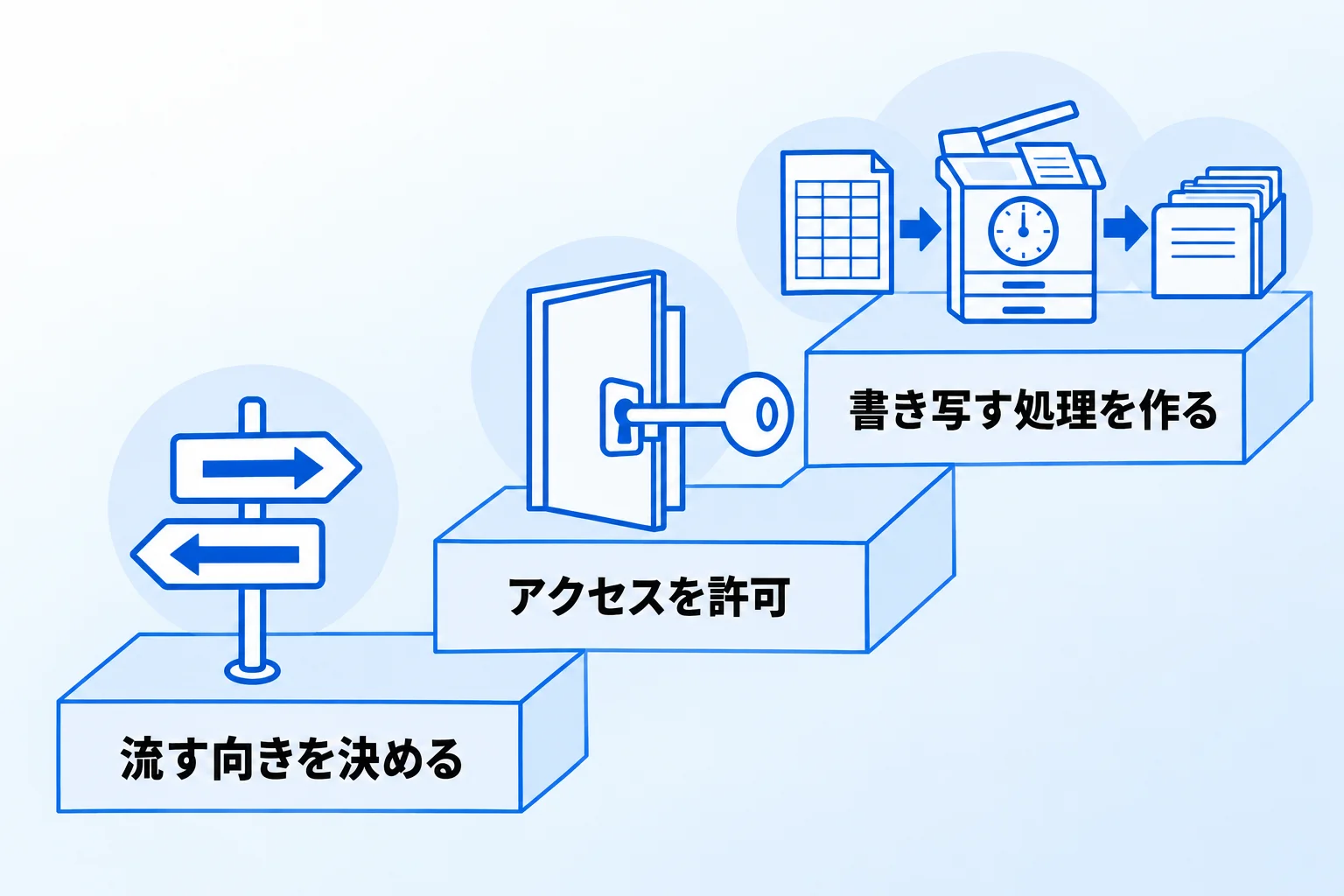
両方のデータを使い続けながら手作業の転記をなくすには、Notion APIを使う仕組みを、GASで自作するか、Zapierなどの外部サービスで組みます。APIは、外部のプログラムやサービスが、Notionのページやデータベースを読み書きするための窓口です。
1. 流す向きと、つなぐ項目を決める
最初に、どちらからどちらへデータを流すかを決めます。「スプレッドシートに行が増えたらNotionに追加する」「Notionの状況が変わったらスプレッドシートを更新する」のように、向きごとに1つの流れとして考えます。両方向に流す場合は、2つの流れを作ることになります。
あわせて、スプレッドシートの列とNotionのプロパティの対応を、表にして書き出しておきます。1行ずつを見分けるための列(管理番号など)を両方に持たせておくと、更新のときに、どの行を書き換えればよいかを決められます。
2. Notionで、使うデータベースへのアクセスを許可する
GASで自作する場合は、Notionで「内部コネクト」を作り、APIで使うトークン(合い鍵にあたる文字列)を発行します。日本語の公式ヘルプの手順では、「設定」→「コネクト」タブ→「+ 新規コネクション」から作ります。内部コネクトを作れるのは、ワークスペースオーナーだけです。
次に、連携するデータベースのページを開き、右上の「•••」→「コネクトを追加」から、作ったコネクトを選びます。コネクトは、使いたいページに追加しないと、そのページのデータを読み書きできません。Zapierなどの外部サービスを使う場合は、サービスの画面の案内に沿ってNotionのアカウントを接続します。トークンの作り方と管理のしかたは、Notion APIの使い方で詳しく解説しています。
3. GASかZapierで、データを書き写す処理を作る
GAS(Google Apps Script)は、Googleのサービスを動かすためのプログラムです。スプレッドシートの「拡張機能」→「Apps Script」から書き始め、URL取得の機能でNotion APIを呼び出して、行をNotionのデータベースに書き込みます。時間主導型トリガーを設定すると、1分ごとや1か月ごとなど、決まった間隔で自動で動かせます。
コードを書かずに組むなら、Zapierが使えます。Zapierには、スプレッドシートの行が追加・更新されたときに動く「New or Updated Spreadsheet Row」と、Notionのデータベースにアイテムを作る「Create Data Source Item」があり、画面で組み合わせて流れを作ります。逆向きに、Notionのプロパティが更新されたとき(Updated Properties in Data Source Item)に、スプレッドシートの行を更新する(Update Spreadsheet Row)組み合わせもあります。
参考:Notionでの接続の追加と管理(Notionヘルプセンター)/インストール可能なトリガー(Google Apps Script)/Google Sheets と Notion の連携(Zapier)
API・外部サービスで自動連携する場合の注意点
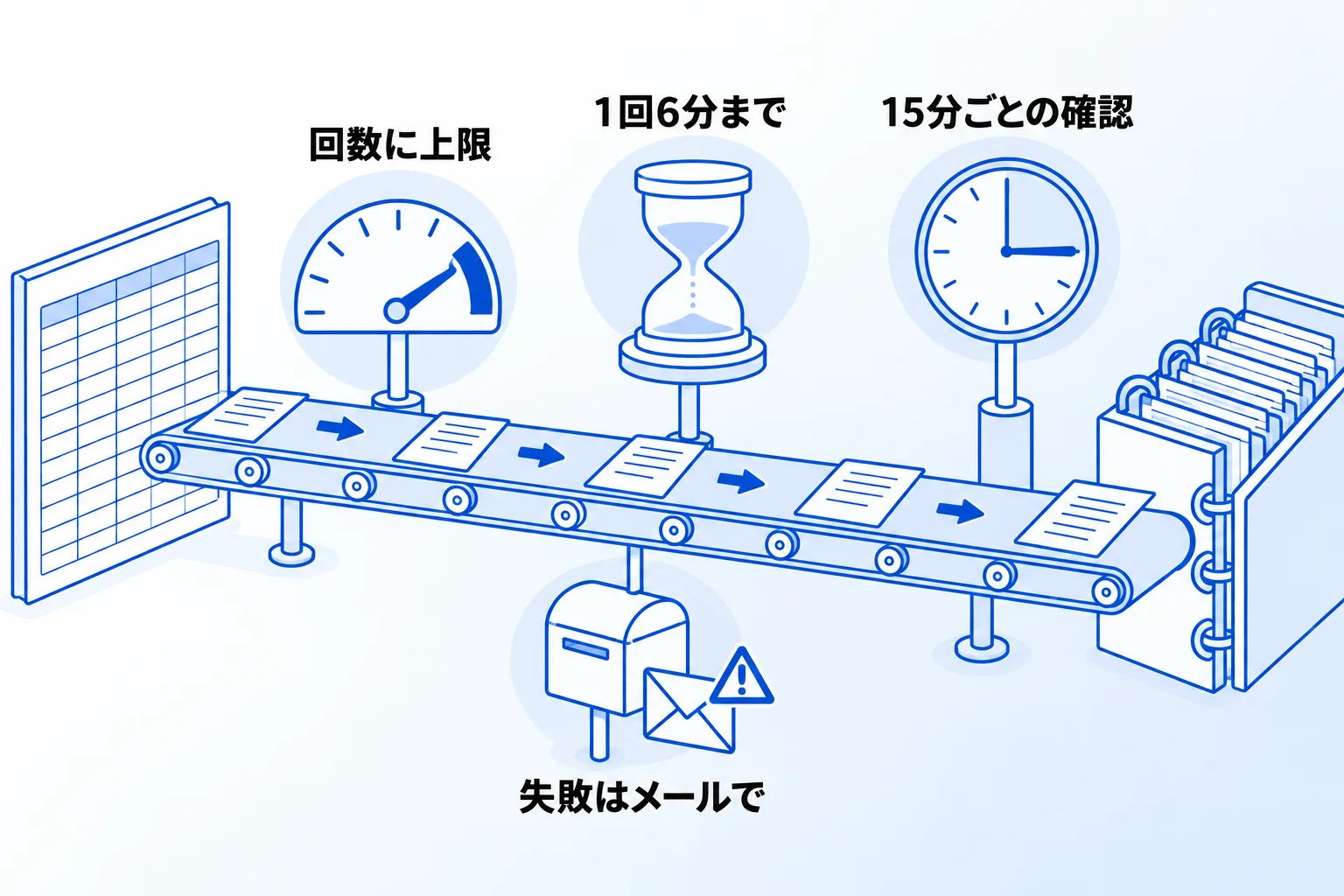
自動連携には、仕組みごとに、回数・時間の上限と、失敗したときの知らせ方が決まっています。公式の説明は次のとおりです(2026年10月時点)。
| 仕組み | 公式に書かれている上限・動き | 気をつけること |
|---|---|---|
| Notion API | 1つのコネクトにつき60秒で、 ビジネス以上は600回、 それ以外は180回まで | 大量の行を一度に 書き込まない |
| GASのトリガー | 作成者のアカウントで動く。 失敗しても画面にエラーは出ず、 メールで知らされる | 失敗の知らせを 受け取れるようにしておく |
| GASの実行 | 1回6分まで。URL取得は1日2万回 (Google Workspaceは10万回) | 行数が多い表は 分けて処理する |
| Zapierの 無料プラン | 一部のトリガーは、 15分ごとに新しいデータを確認 | すぐには反映されない 前提で使う |
まず、連携させたい行数と更新の間隔が、表の上限と確認の間隔に収まるかを確かめます。
トークンは、Notionのデータを読み書きできる合い鍵です。Notionの開発者向けの案内でも、コードに直接書かず、漏れたときは作り直すよう求められています。また、スプレッドシートの列を足したり、プロパティの名前を変えたりしたときは、書き写す処理の設定もあわせて直す必要があります。
参考:Google サービスの割り当て(Google Apps Script)/Request limits(Notion Developers)
Notionとスプレッドシートの連携方法の選び方
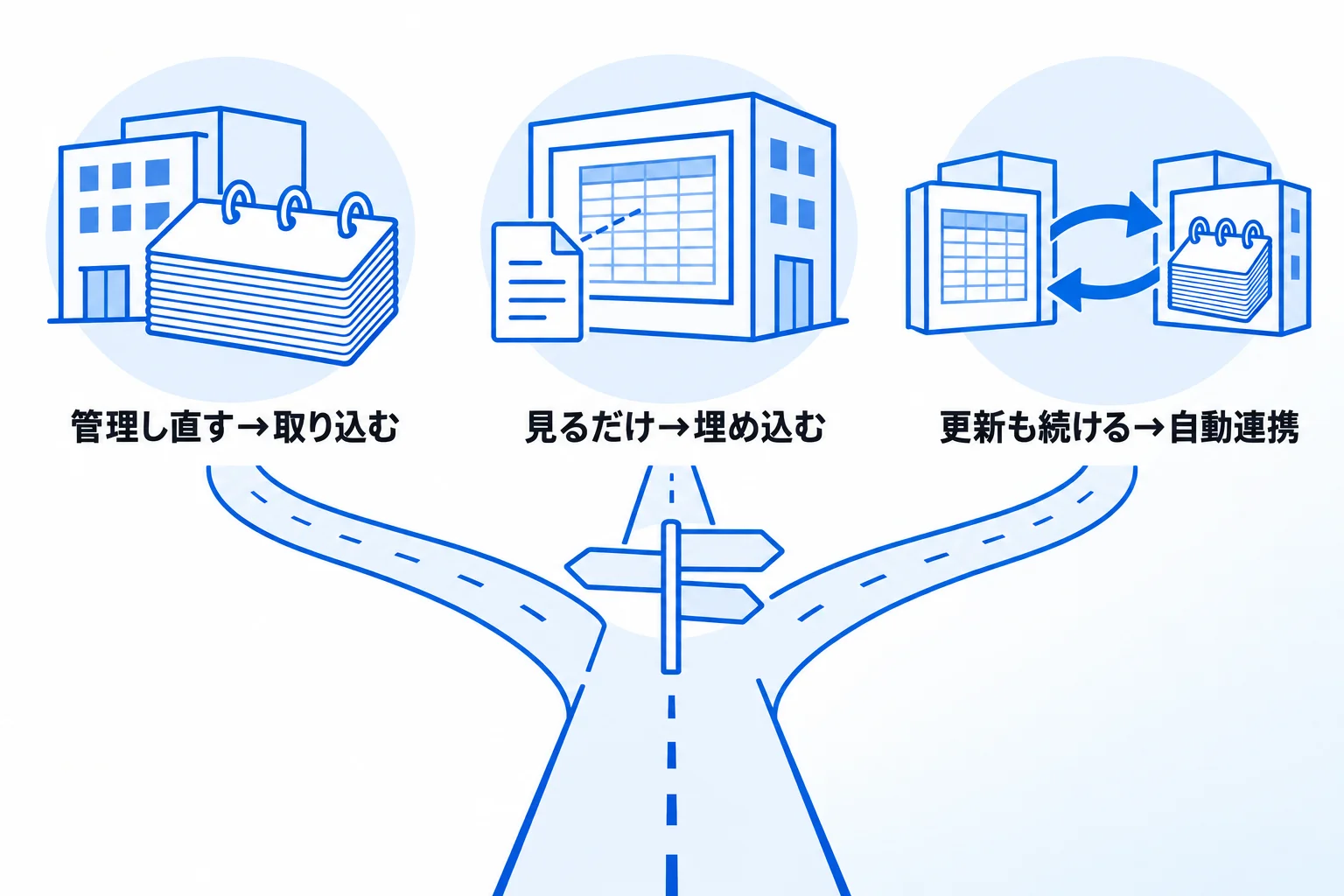
選び方は、Notionから見るだけか、Notionのデータベースとして使うかで分かれます。見るだけなら埋め込みです。データベースとして使うなら、取り込んだあとNotionだけで更新する場合は取り込み、スプレッドシートでの更新も続ける場合は自動連携です。
| こんな場合 | 向く方法 | 確かめること |
|---|---|---|
| Notionのページから、 表を見られれば十分 | 埋め込む | 利用するメンバーの端末・ アプリで表示を確かめる |
| スプレッドシートの表を、 Notionで管理し直したい | CSVで 取り込む | 取り込んだあとは Notionだけを更新する |
| スプレッドシートでの更新を続けつつ、 NotionのDBとしても使いたい | 自動連携 | 止まったときに 直せる人がいる |
見るだけか、データベースとして使うかの分かれ目は、同じデータを複数の切り口で切り替えて見たいか、ほかのデータベースとつなぎたいかです。担当者別・期限別のビューや、案件・タスクとのリレーションは、Notionのデータベースにデータがないと使えません。なお、/driveで埋め込んだ表が、シートの権限を持たないメンバーにどう表示されるかは、公式ヘルプに記載がありません。
Metooの支援現場で:スプレッドシートと自動でつないだ例と、取り込みの下ごしらえ
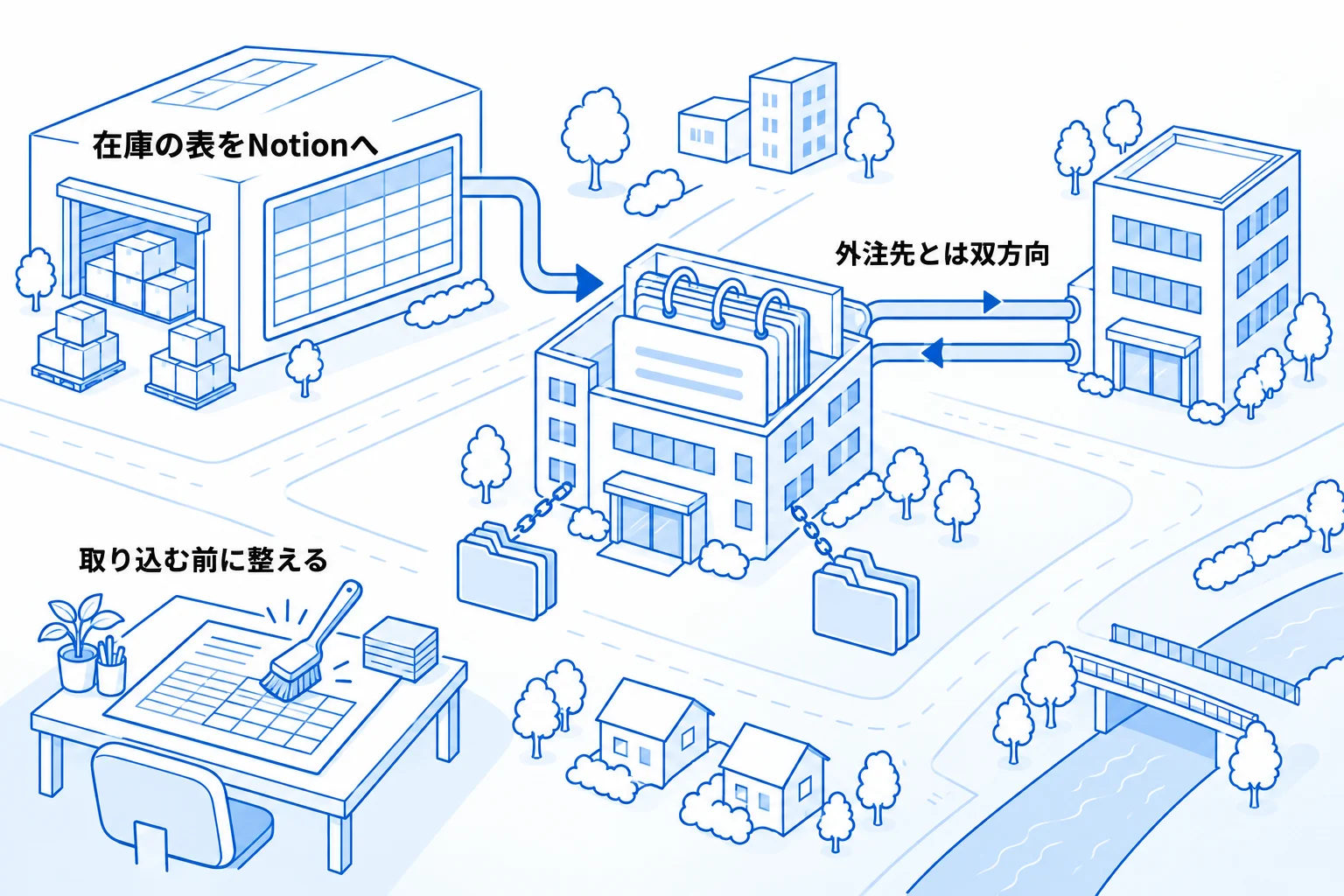
Metooの支援では、スプレッドシートとNotionを自動でつないだ例があります。一方で、大抵の表は、Notionのデータベースに作り直したほうがよいと考えており、スプレッドシートを残すかどうかは表ごとに判断しています。
スプレッドシートと自動でつないだ2つの例
1つは、スプレッドシートで管理している在庫の表を、Notionに自動で連携させた例です。Notionに入った在庫のデータを、ほかの案件のデータやタスクとリレーションでつなぎ、在庫も含めてNotionの中で管理できるようにしています。
もう1つは、スプレッドシートとNotionを双方向に同期させた例です。スプレッドシートは外注先や協力会社とのやり取りに使っているため、その運用は変えずに残しつつ、社内の管理はNotionで行いたい、という状況でした。社外とはスプレッドシート、社内はNotionという分担のまま、両方のデータがそろうようにしています。
スプレッドシートに残す表と、自動でつながない判断
スプレッドシートのまま残すのは、単発で使うだけの表や、構成が単純でほかの情報と関連していない表、見る頻度やAIが読む可能性が低い表などです。これらは「残したほうがよい」というより、「残したままでも問題ない」という判断です。GASなどの仕組みが入っていて、移すと失われる影響が大きい表も残すことがあります。一方で、仕組みが入っている表でも、同じことをNotionのオートメーションやAIで作り直せるなら移します。埋め込むだけにした表は、見づらく使いづらいため、使われ続けるのは難しいと考えています。
また、社内に仕組みを運用・保守できる人がいない場合は、複雑な連携は作りません。一手間増えても、連携せずに運用で済ませるほうがよい、と整理して導入したこともあります。せっかく効率化しても、管理の手間が増えて差し引きゼロになっては意味がないためです。連携を作る場合も、作った人以外が直せるように、仕組みの説明をNotionに残しておきます。
CSVで取り込むときに、前と後で直していること
CSVで取り込むときは、取り込んだあとに直すより、取り込む前にCSVのデータ自体を直すことが非常に多いです。例えば日付は、形式を1つにそろえています(Metooでは、正規表現を使ってYYYY-MM-DDのような形式にしています)。形式がそろっていないと、Notion側でうまく取り込まれないことがあるためです。選択のプロパティにする列も、CSVの側で値を整理してから取り込みます。
取り込んだ直後は、プロパティが問題なく動いているかと、プロパティごとの設定を確認します。数値の表示形式をカンマ付きにする、日付の表示形式を変える、といった点はいつも確かめ、必要があれば直します。
列も、スプレッドシートの列をそのまま全部移すのではなく、目的に照らして不要な項目は削ります。名前だけ分かればよい列は選択のプロパティにし、付随する情報も使いたい列や、複数のデータベースで使う選択肢は、別のデータベースにしてリレーションでつなぎます。
Notionとスプレッドシートの連携に関するよくある質問
Notionからスプレッドシートへの書き出しも、無料プランでの連携もできます。条件は次のとおりです。
Q. NotionのデータをGoogleスプレッドシートに持っていけますか?
できます。データベースを「•••」→「エクスポート」の「マークダウンとCSV」でCSVに書き出し、Googleスプレッドシートの「ファイル」→「インポート」で読み込みます。詳しい手順は、Notionのデータをエクスポートする方法で解説しています。
Q. 無料プランでも連携できますか?
CSVの取り込みとNotion APIは、無料プランでも使えます。ただし、メンバーが2人以上いる無料プランには累計1,000ブロックの上限があり、内部コネクトによるページやブロックの新規作成も対象になります。上限に達して3日間の猶予が過ぎても、読み取りや、ブロックを増やさない編集は続けられます(2026年10月時点)。参考:Workspace block limits(Notion Developers)
Notionとスプレッドシートの連携でお悩みなら「合同会社Metoo」にご相談ください
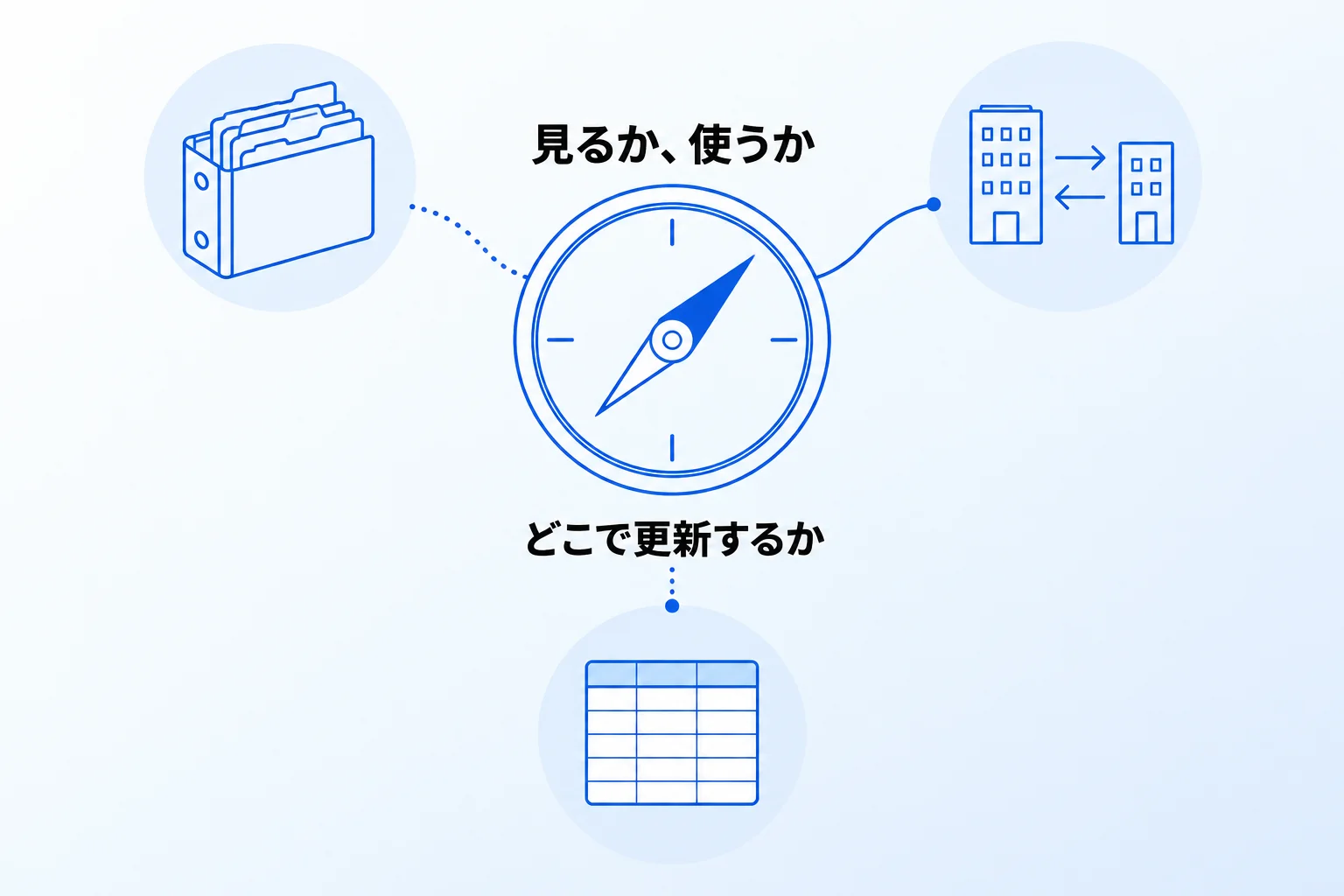
NotionとGoogleスプレッドシートの連携の要点をまとめます。
- 方法は、CSVでの取り込み・/driveでの埋め込み・GASやZapierでの自動連携の3つ
- Notionから見るだけなら埋め込み、データベースとして使うなら取り込みか自動連携
- CSVでの取り込みは1回写すだけ。取り込んだあとは、どちらで更新するかを決める
- 自動連携は、回数・時間の上限と失敗の知らせ方を確かめておく
連携の方法は、これからも増えたり変わったりします。それでも、「このデータを、これからどこで更新し、Notionでどう使うのか」が決まっていれば、どの方法を選ぶかは判断できます。
合同会社Metooでは、スプレッドシートの表をNotionのデータベースに作り直す支援や、ほかのツールとの連携の設計を行っています。相談したい方は、サービスと料金をご覧ください。