






Notion APIとは?できること6つと無料で使える範囲、使い方3ステップを解説
公開日 更新日
 監修:山田怜司(Notion認定コンサルタント)
「Notion APIで何ができるの?」「無料で使えるのか、どこから始めればいいのか知りたい」
Notion APIを使うと、ほかのツールや自社のプログラムから、Notionのページやデータベースを読み書きできます。一方で、2025年9月の版でデータベースの扱い方が変わるなど、仕様や手順は今も更新が続いています。
結論から言うと、Notion APIは、料金ページでフリープランを含むすべてのプランで使える機能として案内されています。ただし、1分あたりの回数の上限、トークンを作れる人、フリープランのブロック数の上限は、プランによって違います。
本記事では、Notion APIでできる6つのこと、プランごとの違いと上限、個人アクセストークンを使った3ステップの始め方、業務で使う3つの方法、Metooの支援現場で連携を作るとき・作らないときの判断を解説します(2026年10月時点の情報です)。
なお、合同会社Metooでは、ほかのツールとの連携も含めてNotionで業務の仕組みを作り、チームで使われ続ける状態まで定着させる支援を行っています。
Notion導入・定着支援(Purpose Engine)を見る
Notionを初めて使う方に向けて、基本の使い方を動画でも解説しています。あわせてご覧ください。
合同会社Metoo代表 山田怜司(管理の山田)
Notion認定コンサルタント・Notion公式アンバサダー・JCC認定プロコーチ。バックオフィス業務に16年携わった経験を活かし、法人40社以上(2026年4月時点)にNotion導入・活用のコンサルティングを提供。YouTube登録者は23,000人超(2026年9月時点)。業務効率化やチームマネジメントに強みを持つ。




目次
Notion APIとは?
Notion APIとは、外部のプログラムやサービスが、Notionのページ・データベース・ユーザー・コメントなどを読み書きするための窓口です。公式の連携(コネクト)がないツールとつなぎたいときや、自社の業務に合わせた動きを作りたいときに使います。2022年2月にベータ版を終え、正式に提供されています。
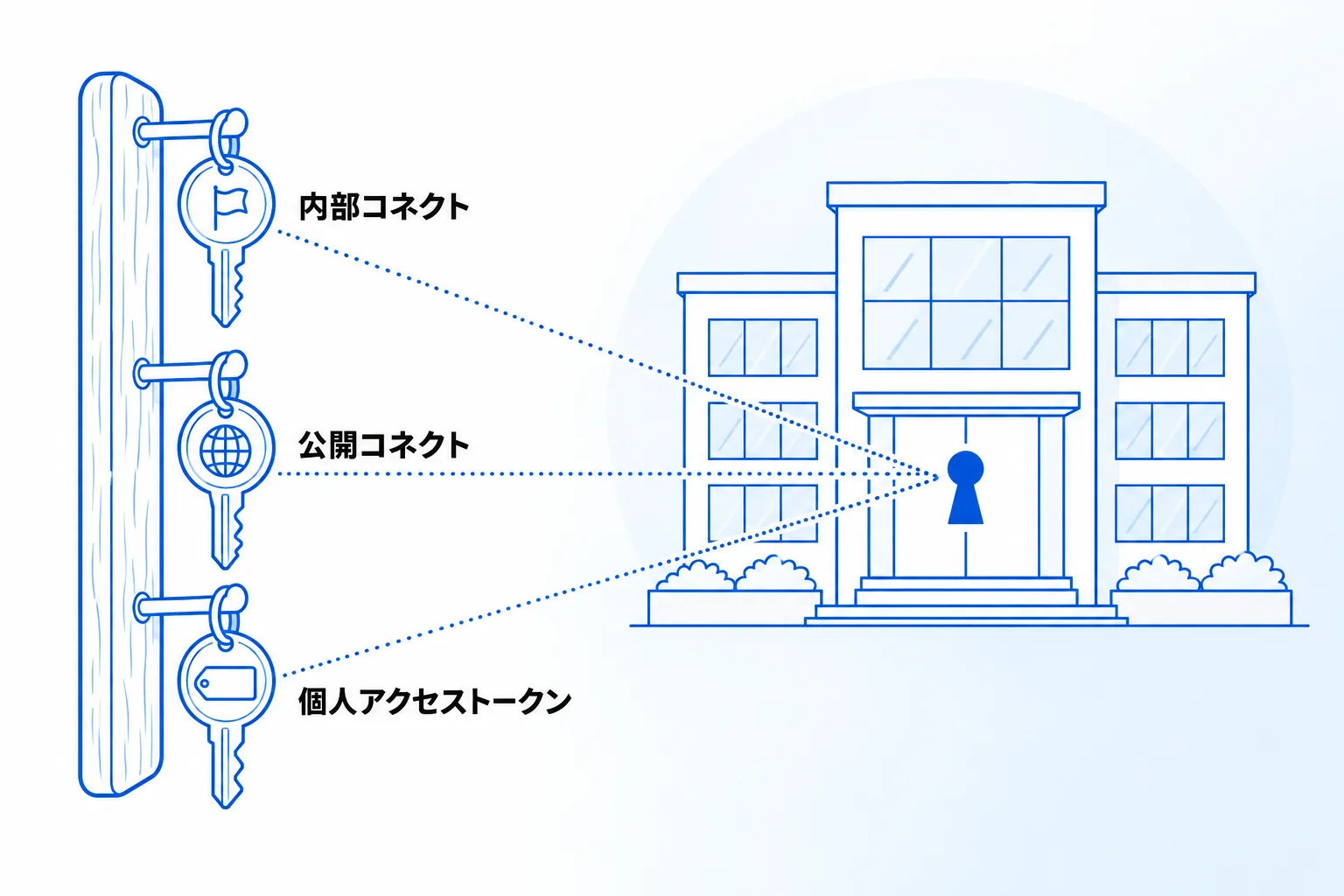
使うには、Notionに「誰として入るか」を示すトークンが必要です。公式ドキュメントでは、次の3種類が案内されています(2026年10月時点)。
| 種類 | 誰の権限で動くか | 向いている使い方 | 担当者が 抜けたとき |
|---|---|---|---|
| 内部コネクト | コネクト自体 (専用のボット) | 1つのワークスペースで、チームとして使う自動化 | アクセスは残る |
| 公開コネクト | 許可した利用者 (OAuth 2.0) | 多くの会社や利用者に使ってもらうアプリ | 公式ドキュメントに 記載なし |
| 個人アクセス トークン | トークンを 作った本人 | 自分用のスクリプト、APIの試し、Notion Workersの開発 | 本人と一緒に アクセスを失う |
公式ドキュメントは、開発や試しには個人アクセストークン、1人の権限に左右されずにチームで持つ自動化には内部コネクトを使うよう案内しています。内部コネクトは、すべてのワークスペースオーナーが一覧で確認できます。
ツールごとのつなぎ方はNotionと連携できるツールと連携方法、AIアプリからの操作はNotion MCPとは?で解説しています。
参考:Overview(Notion Developers)
Notion APIでできる6つのこと
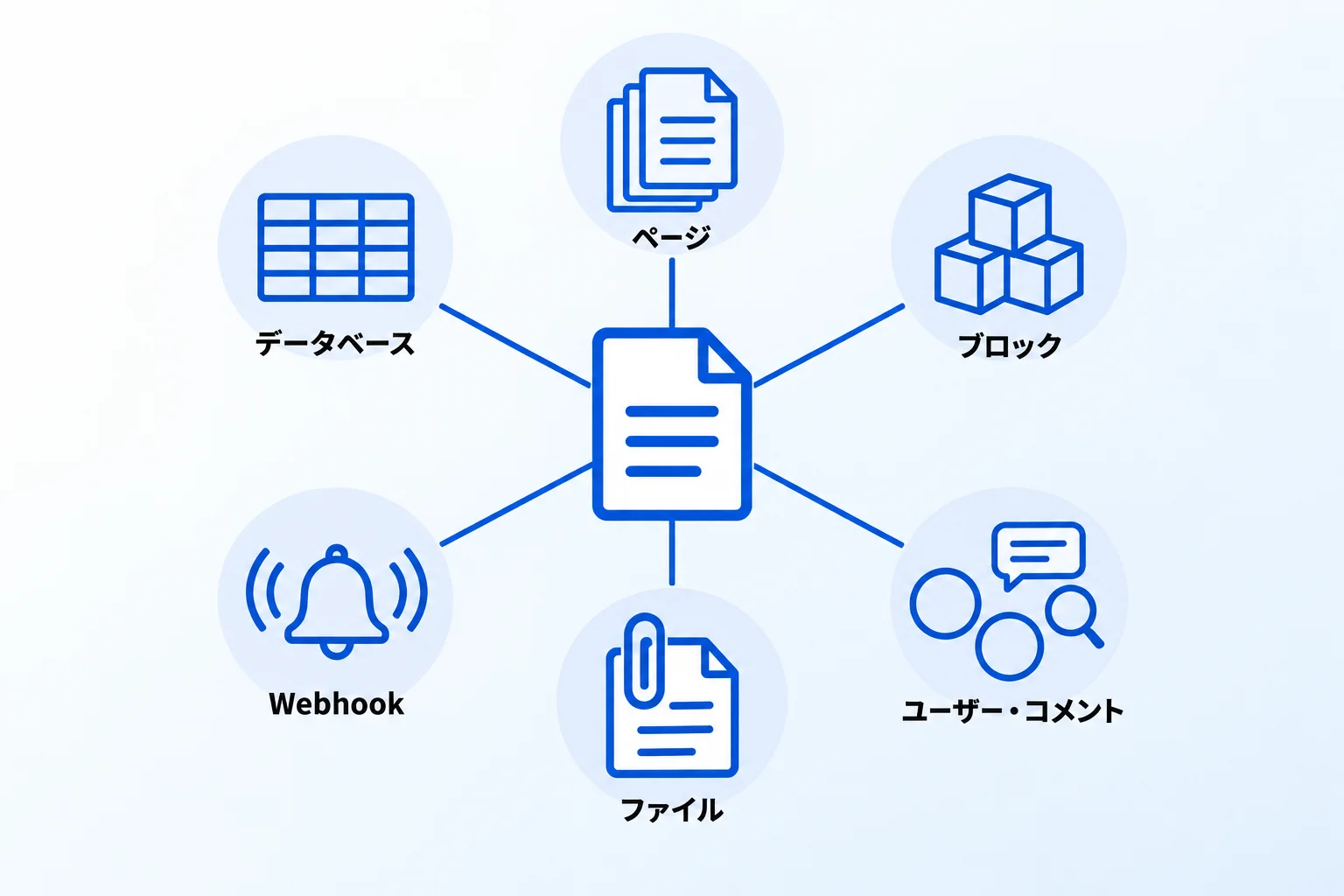
Notion APIでできることは、データベース、ページ、ページの中身(ブロック)、ユーザー・コメント・検索、ファイルのアップロード、変更の通知(Webhook)の6つに分けられます。どれも、トークンにアクセスが許可されたページの範囲で動きます。
データベースの行を追加・検索・更新する
データベースに行(ページ)を追加したり、条件で絞り込んで読み出したり、項目の値を書き換えたりできます。フォームの回答やほかのシステムの記録をNotionに入れる、Notionの一覧を外の集計に渡す、といった使い方の中心になる機能です。
2025年9月の版(2025-09-03)から、データベースは「データベース(入れ物)」と「データソース(項目の定義と行)」に分けて扱われます。行を絞り込むのは「データソースのクエリ」で、行を追加するときもデータソースのIDを指定します。IDは、データベースの設定メニューの「Manage data sources」にある「Copy data source ID」でコピーできます(公式ドキュメントの表記)。ビュー(表示の切り替え)を作ったり設定したりする機能もあります。
ページを作る・更新する
ページの作成、タイトルや項目の更新、取得、ゴミ箱への移動ができます。データベースの外にある、ふつうのページも扱えます。例えば、毎週決まった形の報告ページを自動で作る、といった使い方です。
ページの中身は、ブロック単位のほかに、Markdown(見出しや箇条書きを記号で書く書き方)でまとめて作成・取得・更新することもできます(2026年10月時点)。外のツールで書いた文章をそのままNotionに入れたいときに、手間が少なくなります。
ページの中身(ブロック)を読み書きする
ページは、段落・見出し・画像などの「ブロック」でできています。APIでは、ページの下にあるブロックを一覧で読み出す、指定した位置にブロックを追加する、1つのブロックを書き換える・削除する、といった操作ができます。文字の色やトグルなど、Markdownでは表せない細かい形まで指定したいときに使います。
1回のリクエストには、全体で1,000ブロック・500KBまでという上限に加えて、1つの配列に入れられるのは100個までという上限があります。長い文書は、100ブロックずつなど何回かに分けて送ります。
ユーザー・コメント・検索を扱う
ワークスペースのユーザーの一覧や、1人ずつの情報を取得できます。メールアドレスまで返すかどうかは、コネクトの設定で「ユーザー情報なし」「メールアドレスを除く」「メールアドレスを含む」から選びます。個人アクセストークンでは、ユーザーの一覧は取得できません。
コメントは、ページやブロックに付いたコメントの読み出しと、新しいコメントの追加ができます。検索は、コネクトに共有されたページとデータソースを、タイトルで探す機能です。本文の中の言葉で探す機能ではありません。
ファイルをアップロードする
画像やPDFなどのファイルを、APIからNotionにアップロードして、ページやブロック、データベースの項目に添付できます。1度アップロードしたファイルは、複数のページで使い回せます。
公式の手順では、20MBまでのファイルは1回で送り、それより大きいファイルは分割して送ります(2026年10月時点)。なお、Notionに置けるファイルの大きさはプランによって違い、フリープランは1ファイル5MBまでです。
変更の通知を受け取る(Webhook)
Webhookは、Notionで変更があったときに、Notionから外のサーバーへ知らせてもらう仕組みです。ページの作成・更新、データベースの項目の変更、コメントの追加などを受け取れます。
設定は、コネクトの「Webhooks」タブで購読を作り、届いた確認用のトークンで受け取り先を検証する流れです。受け取り先は、SSLに対応した公開URLである必要があります。ページの更新のように何度も起きる変更はまとめて届くため、1分前後遅れることがあります。ユーザーやワークスペースの設定の変更は通知されず、それらは監査ログで確認します。
参考:API reference(Notion Developers)/Webhooks(Notion Developers)
Notion APIは無料で使える?プランごとの違いと上限
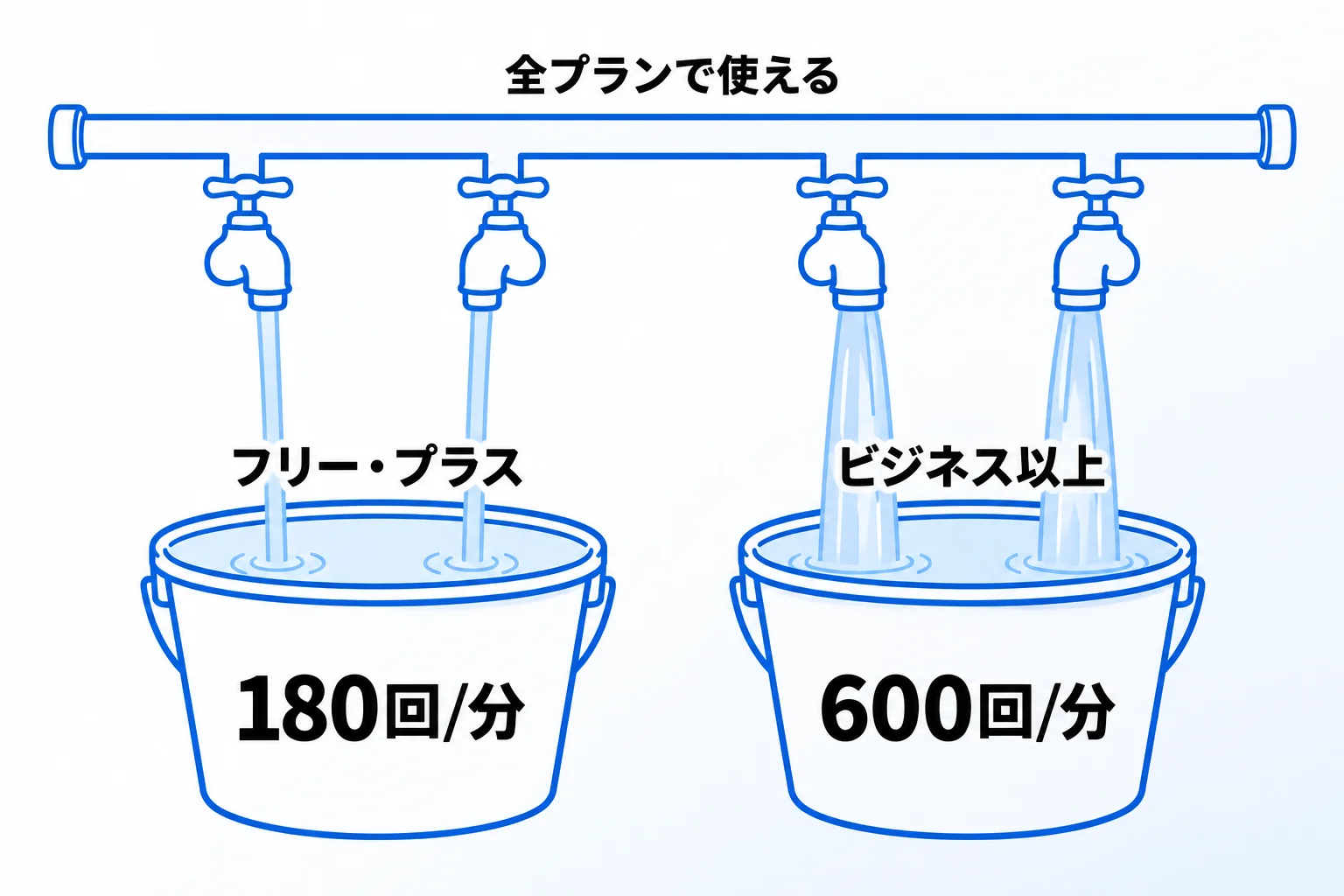
Notionの料金ページの比較表では、「パブリックAPI」と「Webhook」が、フリー・プラス・ビジネス・エンタープライズの4つのプランすべてで使える機能として案内されています。違いが出るのは、周りの条件です(2026年10月時点)。
| 項目 | フリー | プラス | ビジネス | エンター プライズ |
|---|---|---|---|---|
| パブリックAPI・ Webhook | ○ | ○ | ○ | ○ |
| 回数の上限 (1コネクト・60秒) | 180回 | 180回 | 600回 | 600回 |
| 個人アクセストークンを 作れる人(初期設定) | オーナー のみ | 全メンバー | オーナー のみ※ | オーナーと 選んだグループ※ |
| ブロック数の上限 (内部コネクト) | 2人以上は 累計1,000 | なし | なし | なし |
| Notion Workers (ベータ) | 記載なし | 記載なし | 無料で 試せる | 無料で 試せる |
※ビジネスとエンタープライズは、管理者が「設定」の「コネクト」で作れる人を変更できます。ワークスペースオーナーは、どのプランでも個人アクセストークンを作れます。ゲストは作れません。
回数の上限は、1つのコネクトにつき60秒ごとの回数で、これとは別にワークスペース全体で共有する上限もあります。公式ドキュメントには、回数の上限は今後見直される可能性があるとも書かれています。
ブロック数の上限は、メンバーが2人以上いるフリープランのワークスペースだけにかかり、2026年9月8日から内部コネクトなどからの書き込みにも適用されています。上限に達すると3日間の猶予のあと、新しいページやブロックを作る書き込みが止まります。個人アクセストークンからの書き込みと、有料プラン・メンバーが1人のフリープランには、この上限はありません。
Notion Workersは2026年10月時点ではベータ版で、ベータ期間中はビジネス・エンタープライズプラン(ビジネスの体験版を含む)で無料で試せます。将来はNotionクレジットの利用が必要になると案内されており、目安は1回の実行あたり0.0023ドルです。フリー・プラスで使えるとする記載は、料金ページとヘルプには見当たりません。
参考:Notionの料金プラン/Request limits/Workspace block limits(Notion Developers)/ワーカーの料金体系を理解する(Notionヘルプセンター)
Notion APIの使い方【3STEP】
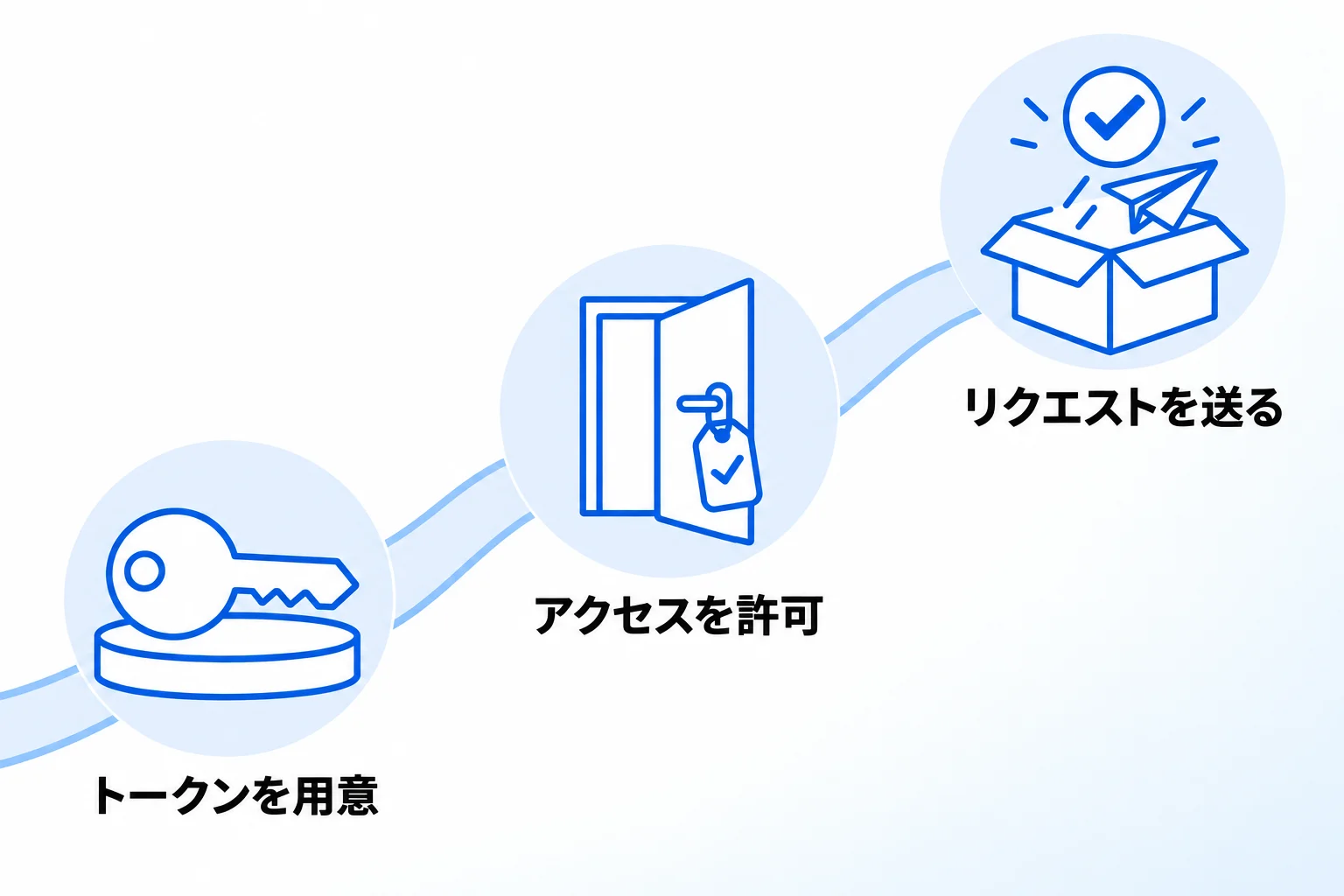
Notion APIを使い始める流れは、「トークンを用意する」「使うページにアクセスを許可する」「最初のリクエストを送って確かめる」の3ステップです(2026年10月時点)。手順の全体は、公式のAPI quickstartにまとまっています。
1.トークンを用意する
まず自分で動きを確かめるなら、公式のクイックスタートと同じ個人アクセストークンが手軽です。
- 「設定」で開発者モードをオンにし、サイドバーの開発者セクションから個人アクセストークンを開く(開発者ポータルの「Personal access tokens」)
- 「New token」を選ぶ
- 名前を入れ、機能で「Notion API」を選び、有効期限を決める
- 「Create token」を選び、表示されたトークンをコピーして保管する
トークンの値は、作ったときにしか表示されません。有効期限は7日・30日・90日・180日・1年から選び、選ばなければ1年です。チームで使う内部コネクトは、ワークスペースオーナーが「設定」の「コネクト」タブの「+ 新規コネクション」から作り、「•••」メニューからトークンを取得します。
2.使うページ・データベースにアクセスを許可する
個人アクセストークンは、作った本人と同じ権限で動きます。本人が見られるページなら、追加の設定なしにAPIからも扱えます。
内部コネクトは、作った直後はどのページにもアクセスできません。使いたいページを開き、右上の「•••」から「コネクトを追加」を選んで、作ったコネクトを指定します。親のページに追加すると、その下の子ページにもアクセスが及びます。外すときは、同じメニューから「接続を解除」を選びます。コネクトの機能は、書き込むだけなら「コンテンツの挿入」、読み出すだけなら「コンテンツの読み取り」というように、必要な分だけ選べます。
3.最初のリクエストを送って確かめる
パソコンのターミナルで、ステップ1のトークンを環境変数 NOTION_API_KEY に入れてから(Macでは「export NOTION_API_KEY=コピーしたトークン」)、次のリクエストを送ります。公式のクイックスタートをもとにした、ページを1つ作る例です。
curl -X POST https://api.notion.com/v1/pages \
  -H "Authorization: Bearer $NOTION_API_KEY" \
  -H "Notion-Version: 2026-03-11" \
  -H "Content-Type: application/json" \
-d '{"markdown": "# APIから作ったページ"}'「Notion-Version」は仕様の版を示す項目で、すべてのリクエストに必須です。成功すると「"object": "page"」と、作られたページのURLが返ってきます。個人アクセストークンで送った場合は、サイドバーのプライベートの欄に新しいページが表示されます。失敗したときは「"object": "error"」と理由を示すコードが返るので、ステップ2のアクセスの許可とコネクトの機能を見直します。
参考:Personal access tokens(Notion Developers)/Notion API接続(Notionヘルプセンター)
おすすめの記事:無料でここまで…!?驚異の万能アプリ「Notion」
Notion APIを業務で使う3つの方法
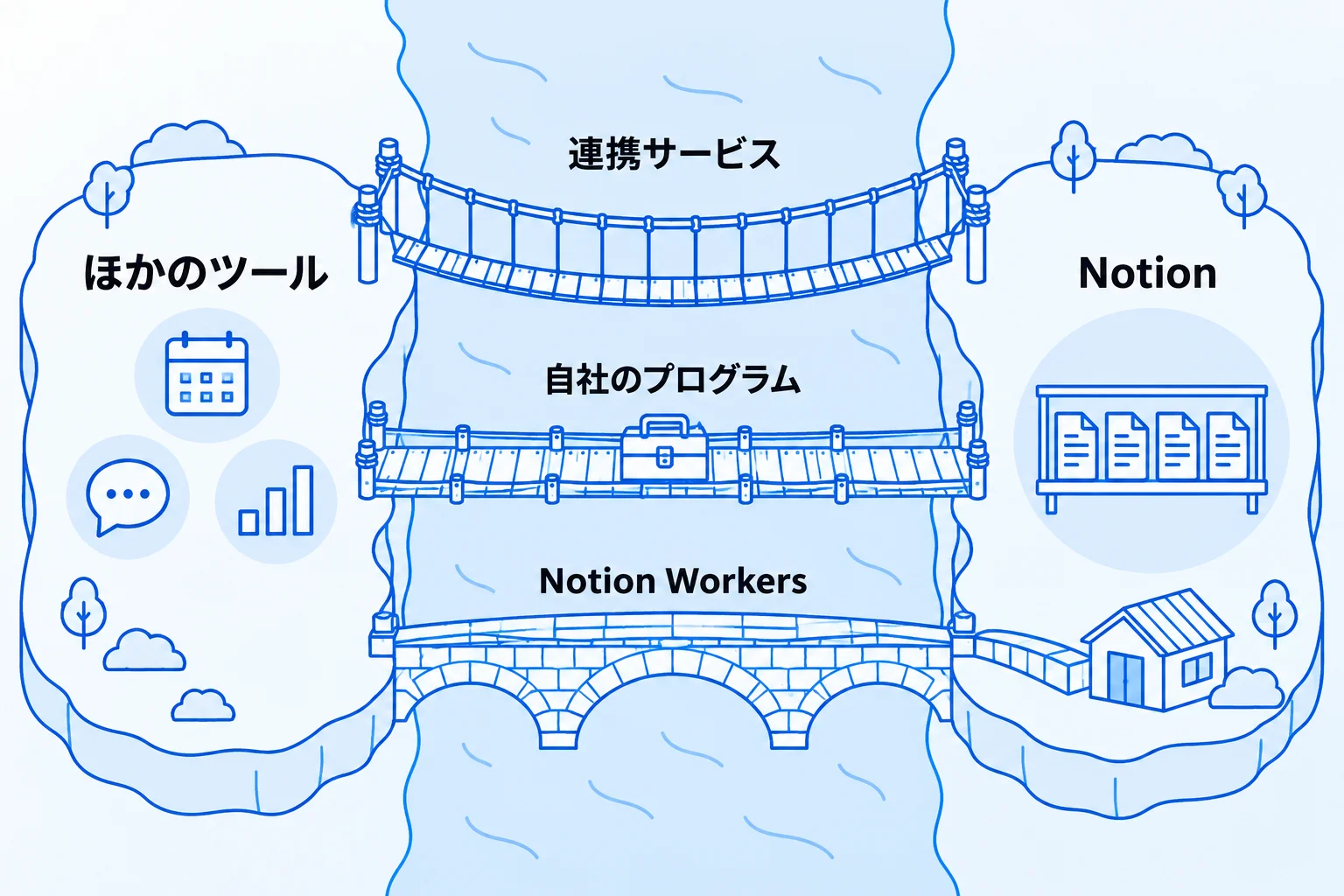
Notion APIを業務で使う方法は、連携サービスを通して使う、自社でプログラムを作る、Notion Workersで動かす、の3つです。違いは、プログラムを書くかどうかと、仕組みがどこで動くかです(2026年10月時点)。
| 方法 | プログラム | 動く場所 | 向いている場面 |
|---|---|---|---|
| 連携サービス (Zapierなど) | 書かない | 連携サービス | よくある流れで、ツール間のデータを渡したい |
| 自社で作る プログラム | 書く | 自社のサーバー など | 社内のシステムとつなぐ、細かい処理が必要 |
| Notion Workers (ベータ) | 書く | Notion | 外部データの定期的な同期、エージェントのツール |
なお、コードを書かずにデータベースの変更をきっかけに通知や送信をしたいだけなら、Notion標準のデータベースオートメーションで足りる場合もあります。
連携サービス(Zapierなど)を通して使う
Zapierのような連携サービスは、サービスの画面でNotionとほかのツールを選び、「何が起きたら、何をするか」を設定するだけで連携を組めます。プログラムを書く必要はありません。Notionは、ZapierやTypeformなどのサービスと直接パートナー提携しています。
つなぐときは、連携サービスの画面でNotionを選び、表示される認証画面で、連携サービスにアクセスを許可するページを選んで「アクセスを許可する」を押します。許可したページだけが連携の対象になります。Notion公式は、パートナーが作った連携の不具合は、各パートナーのサポートに問い合わせるよう案内しています。
自社でプログラムを作る
社内のシステムや、連携サービスが対応していないツールとつなぐときは、Notion APIを呼び出すプログラムを自社で作ります。公式のSDK(開発用の部品集)はJavaScript向けですが、HTTPでリクエストを送れる言語であれば、どの言語でも使えます。
自社で作ると、処理の中身を細かく決められます。その代わり、プログラムを動かす場所(サーバーなど)と、仕様が変わったときに直す人が、自社に必要になります。回数の上限やエラーへの対処も、自社のプログラムの中で用意することになります。
Notion Workersで、Notionの中で動かす
Notion Workersは、Node.js(TypeScript)で書いた小さなプログラムを、Notion CLI(コマンドで操作する公式ツール)でデプロイし、Notion側で動かす仕組みです。サーバーを用意する必要がありません。公式ドキュメントでは、AIのコーディングエージェントと一緒に作る前提で設計されていると説明されています。
- 外部のデータを、決まった間隔でNotionのデータベースに同期する(初期設定は30分ごと)
- カスタムエージェントが呼び出せるツールを作る
- GitHubやStripeなどの外部サービスから届くWebhookを受け取って処理する
仕組みのプログラムと動かす場所を、Notionのワークスペースにまとめておける点が、ほかの2つの方法と違います。プランと料金は料金の章のとおりです。
参考:What are Notion Workers?(Notion Developers)/コネクトの追加と管理(Notionヘルプセンター)
Metooの支援現場:APIで連携するとき、しないときの判断
Metooの支援先で、APIを使ってNotionとつなぐことが多いのは、カレンダー、Slack、Zoomです。目的はデータを連動させることで、転記や、エクスポートしてインポートし直す作業をなくします。
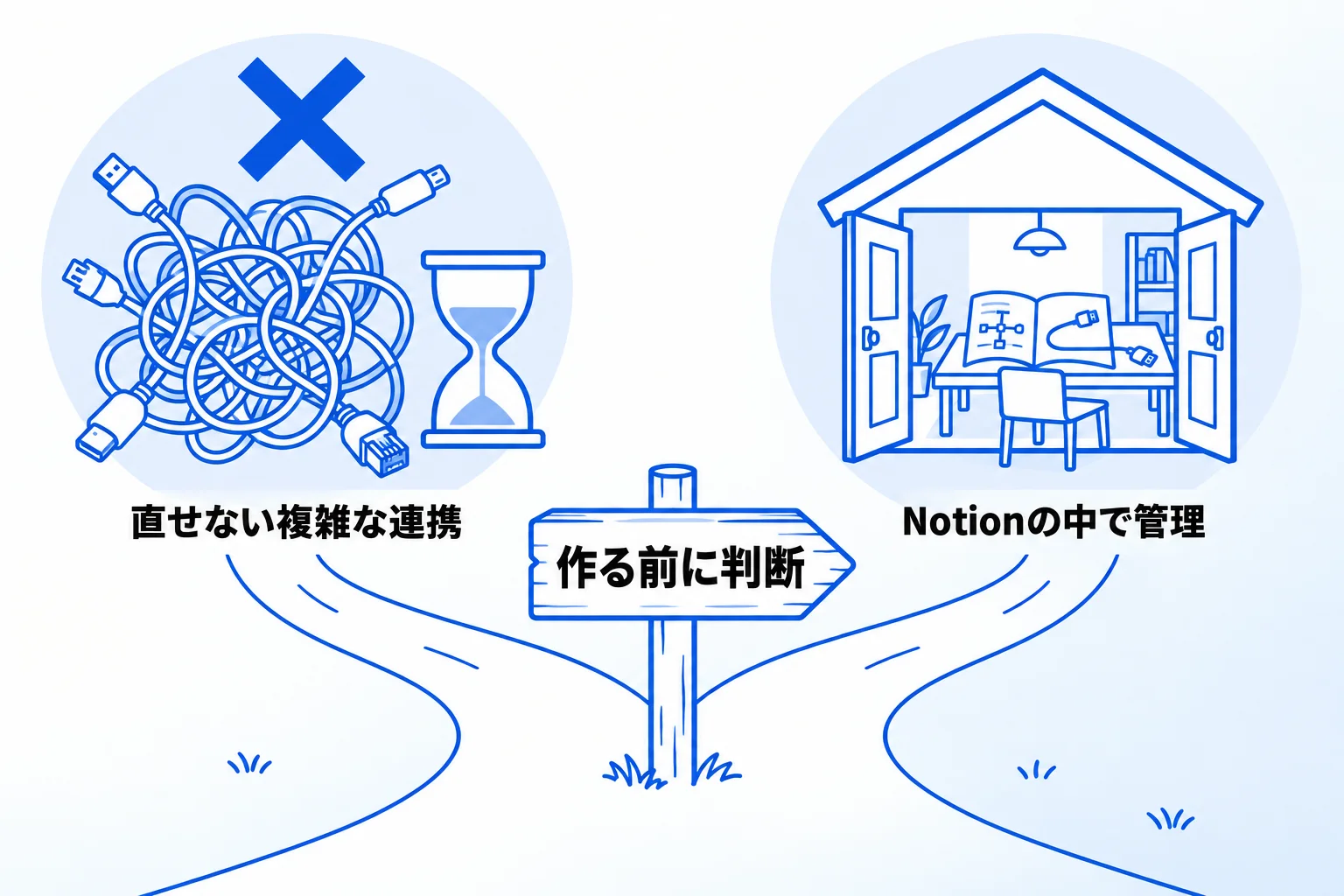
一方で、「APIで連携したい」という相談でも、作らないほうがよいと判断することがあります。1つは、複雑な仕組みを実現しようとしている場合です。つないだ先のツールやNotionの仕様が変わると、仕組みもそれに合わせて直す必要が出てきます。社内に運用と保守ができる人がいないと、自動で動いていた仕組みが止まったまま、対応できなくなります。
そうなると管理の手間が増え、せっかく効率化したのに、増えた管理の手間とトントン、あるいはツールの利用料のほうが高くつくことになりかねません。それでは元も子もありません。そのため、運用・保守・管理ができる状態を作れるかどうかを先に考え、それが難しそうな複雑な仕組みは作りません。もう1つは、自動化しても減らせる作業がとても小さい場合です。メリットが小さいなら、無理に作る必要はありません。
反対に、今はAIと一緒にAPIや連携の設定ができるようになりました。それができる人が社内にいれば、つなげられるものはどんどんつないでいくのがよいと考えています。そのときに大事にしているのは、いろいろなツールでばらばらに連携せず、Notionの中で管理できるようにしておくことです。ばらばらに作ると、結局、作った人にしか分からない仕組みになるためです。
具体的には、Notion標準の自動化や、Notion Workersを使います。プログラムはAIに作ってもらい、動かすのはNotion Workers、という形です。そのうえで、作った人以外でもメンテナンスできるように、仕組みがどう動くのかが分かるドキュメントをNotionに残しておきます。まとめると、連携を作る前に確かめているのは、自動化で減らせる作業がどれだけあるかと、作ったあとに運用・保守できる状態を作れるか、の2つです。自社の業務でどこまで連携を作るかを整理したい場合は、カスタムコンサルティングでご相談いただけます。
Notion APIを使うときの3つの注意点
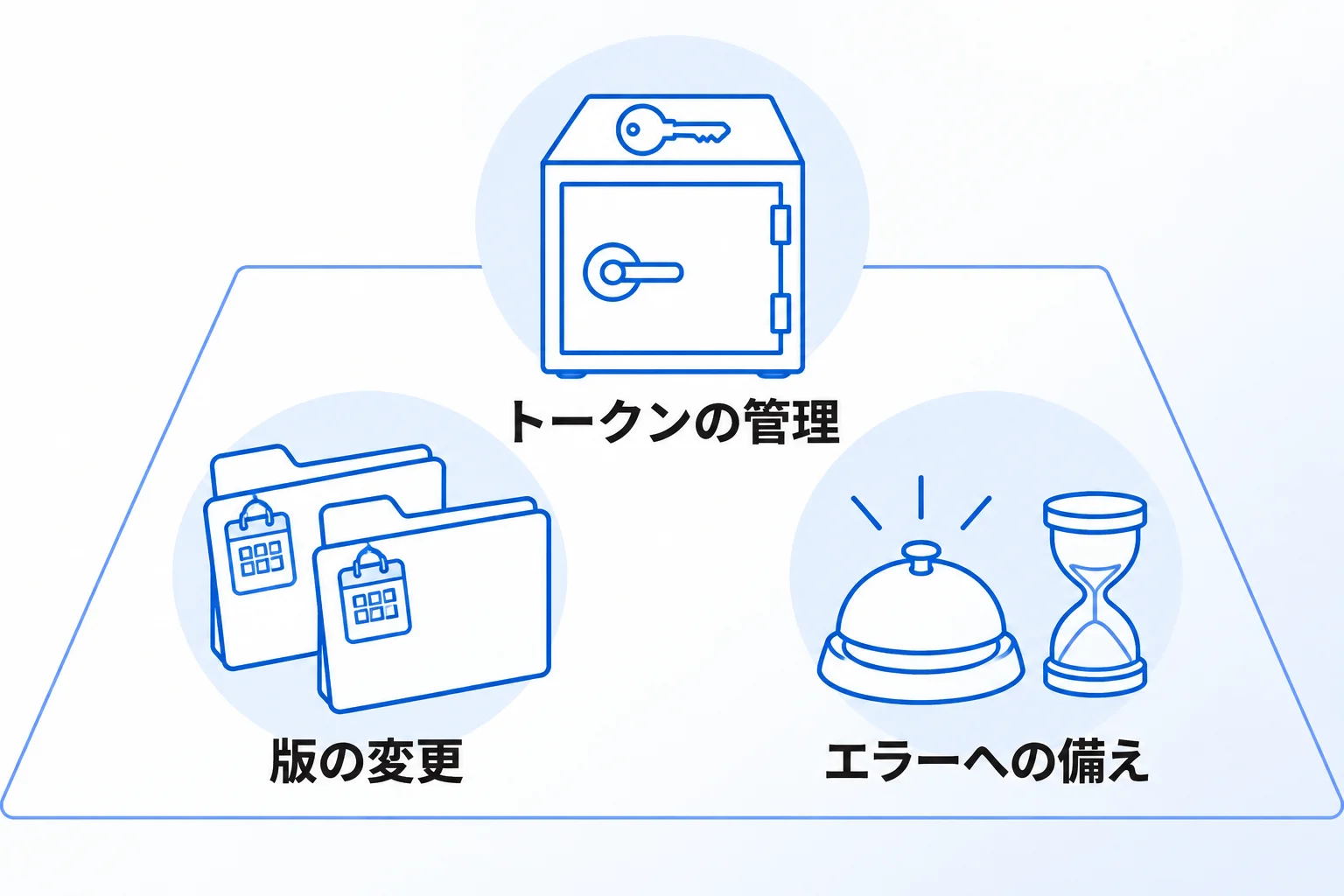
Notion APIを使うときに押さえたいのは、トークンの扱い、版(バージョン)の変更、エラーへの対処の3つです。
トークンは合い鍵として扱う
トークンは、持っている人が誰でもNotionに入れる合い鍵です。公式ドキュメントは、プログラムの中に直接書かず、環境変数や秘密情報の管理ツールに保管すること、ソースコードの管理サービスに登録しないこと、仕組みや環境ごとに別のトークンを使うことを求めています。
個人アクセストークンは有効期限が切れるとエラーになるため、期限の前に新しいトークンへの差し替えが必要になります。漏れた疑いがあるときは、個人アクセストークンは開発者ポータルから本人が、ワークスペースの管理者は「設定」の「コネクト」から取り消せます。内部コネクトのトークンは、コネクトの設定画面から作り直せます。
版(Notion-Version)の変更に備える
Notion APIは、日付の付いた「版」で管理されています。互換性のない変更があるときに新しい版が出て、2026年10月時点の最新は2026-03-11です。2026-03-11の版では「archived」が「in_trash」に変わるなどの変更がありました。古い版の提供を終える予定は、今のところ案内されていません。
一方で、新しい項目の追加は版を固定していても反映されます。公式ドキュメントは、知らない項目があっても止まらない作りにすることと、ページを指すときはURLではなく変わらないIDを使うことを勧めています(ページのURLは2026年6月に形式が変わりました)。
エラーへの対処を組み込む
回数の上限を超えると「429」というエラーが返り、待つべき秒数が一緒に届きます。公式ドキュメントは、その秒数だけ待ってから送り直し、何度も続くときは間隔を広げ、送り直す回数にも上限を決めるよう案内しています。
送り直しても解消しないエラーもあります。フリープランのブロック数の上限に達したときの「403」は、同じ条件のまま送り直しても解消しません。書き込みで「503」が返ったときは、実際には保存されている場合があるため、送り直す前に、対象のデータを読み直して確かめるよう案内されています。
参考:Secure API credentials/Versioning(Notion Developers)
Notion APIに関するよくある質問
Q. Notion MCPとの違いは何ですか?
Notion MCPは、Notionが運営する、AIアプリ向けの接続先です。Claude Code・Cursor・CodexなどのAIアプリをOAuthで許可すると、許可した人が見られる範囲をAIが読み書きできます。内部ではNotion APIが使われています。自分たちでプログラムを書いてつなぐならAPI、AIに話しかけてNotionを操作するならMCPです。
Q. APIからNotionのカスタムエージェントを使えますか?
使えます。「Notion Agent APIs」という仕組みで、2026年10月時点では公開ベータ版です。社内ツールなど、Notionの外からカスタムエージェントとの会話を始めて返答を受け取ったり、エージェントの有効・無効や利用量を管理したりできます。認証には個人アクセストークンか、「エージェントとのやり取り」の機能(Interact with agents)を持つコネクトのトークンを使い、Notionでそのエージェントに付いている権限の範囲で動きます。
Notion APIの活用でお悩みなら「合同会社Metoo」にご相談ください
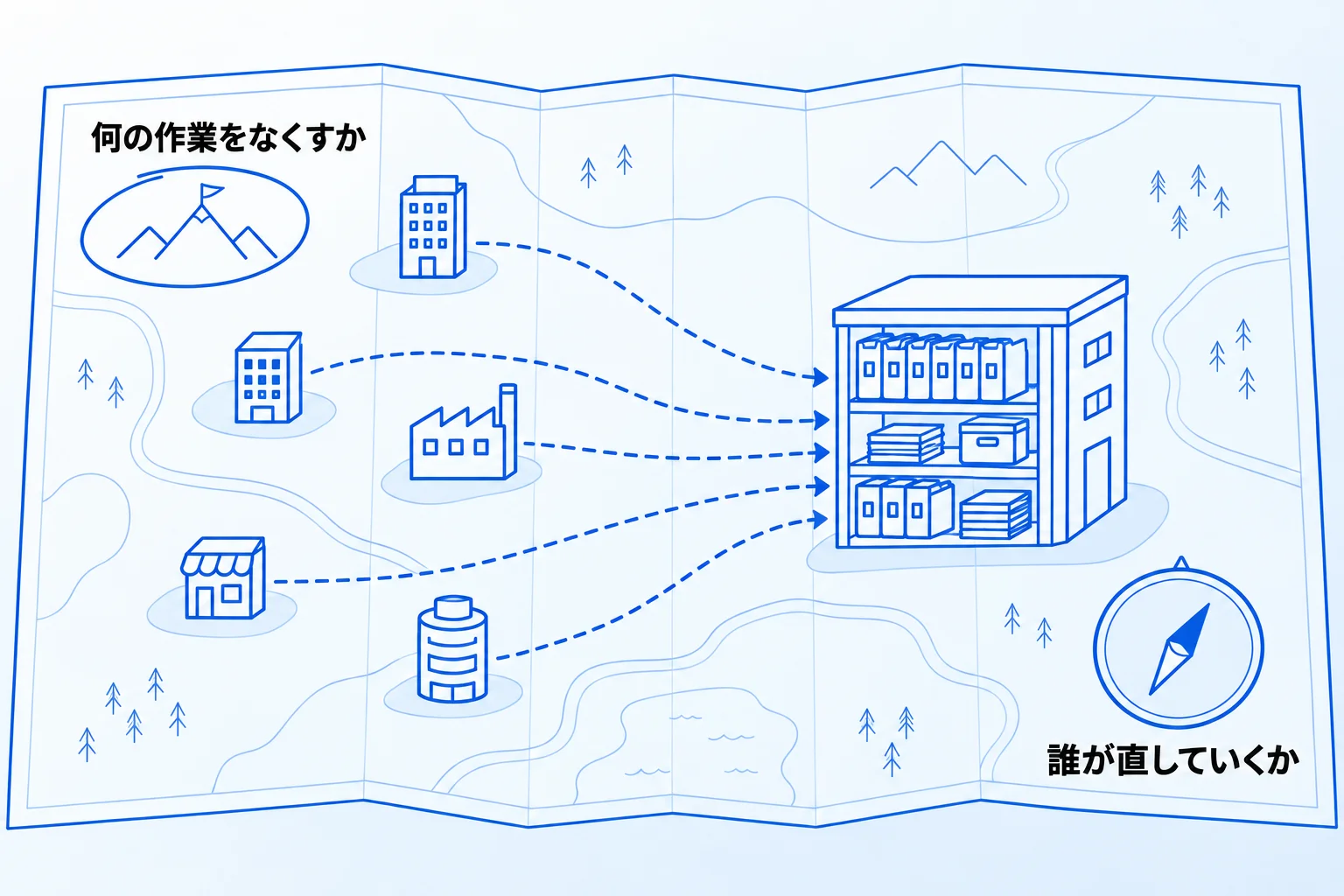
Notion APIの要点をまとめます。
- Notion APIは、外部のプログラムからNotionを読み書きする窓口
- できることはデータベース・ページ・ブロック・ユーザーとコメントと検索・ファイル・Webhookの6つ
- すべてのプランで使える機能だが、回数・トークンを作れる人・ブロック数の条件はプランで違う
- 始め方は、トークンを用意する→アクセスを許可する→リクエストを送るの3ステップ
- 使う方法は、連携サービス・自社のプログラム・Notion Workersの3つ
- 作る前に、減らせる作業の大きさと、運用・保守できる人がいるかを確かめる
APIの仕様や手順は、これからも更新されます。使い始める前と仕組みを直すときは、公式ドキュメントで最新の版と上限を確かめてください。連携を作るかどうかの判断は、Metooの支援現場の章で紹介したとおりです。
合同会社Metooでは、業務の流れを整理したうえで、連携を作るところと、運用で解決するところを分けて設計する支援を行っています。自社に合う形を相談したい方は、サービスと料金をご覧のうえ、お気軽にご相談ください。