






Notion MCPとは?基本的な仕組みやできること、導入方法を詳しく解説
公開日 更新日
 監修:山田怜司(Notion認定コンサルタント)
「Notion MCPって何?」「ClaudeやChatGPTからNotionを読み書きできるって本当?」
AIアプリとNotionをつなぐ方法として、Notion MCPという言葉を見かける機会が増えました。これまで、AIアプリとNotionのようなツールをつなぐには、ツールごとに面倒な設定が必要でした。MCPという共通の規格ができたことで、今は簡単につなげるようになっています。
結論から言うと、Notion MCPは、ClaudeやChatGPT、CursorなどのAIアプリから、Notionを検索・作成・更新できるようにするNotion公式の接続の仕組みです。今は、AIアプリの設定からNotionを選び、Notionのアカウントで接続を許可するだけで使い始められます。
本記事では、Notion MCPの仕組みとできること、AIアプリ別のつなぎ方、使う前に確認したい権限の考え方、Notion AIとの違い、そしてMetooが実際にどうつなぎ、権限をどう決めているかを解説します(2026年10月時点の情報です)。
なお、合同会社Metooでは、NotionとAIを日々の業務にどう組み込むかを、設計から現場での定着まで支援しています。
Notion導入・定着支援(Purpose Engine)を見る
Notionを初めて使う方に向けて、基本の使い方を動画でも解説しています。あわせてご覧ください。
合同会社Metoo代表 山田怜司(管理の山田)
Notion認定コンサルタント・Notion公式アンバサダー・JCC認定プロコーチ。バックオフィス業務に16年携わった経験を活かし、法人40社以上(2026年4月時点)にNotion導入・活用のコンサルティングを提供。YouTube登録者は23,000人超(2026年9月時点)。業務効率化やチームマネジメントに強みを持つ。




目次
そもそもNotion MCPとは?
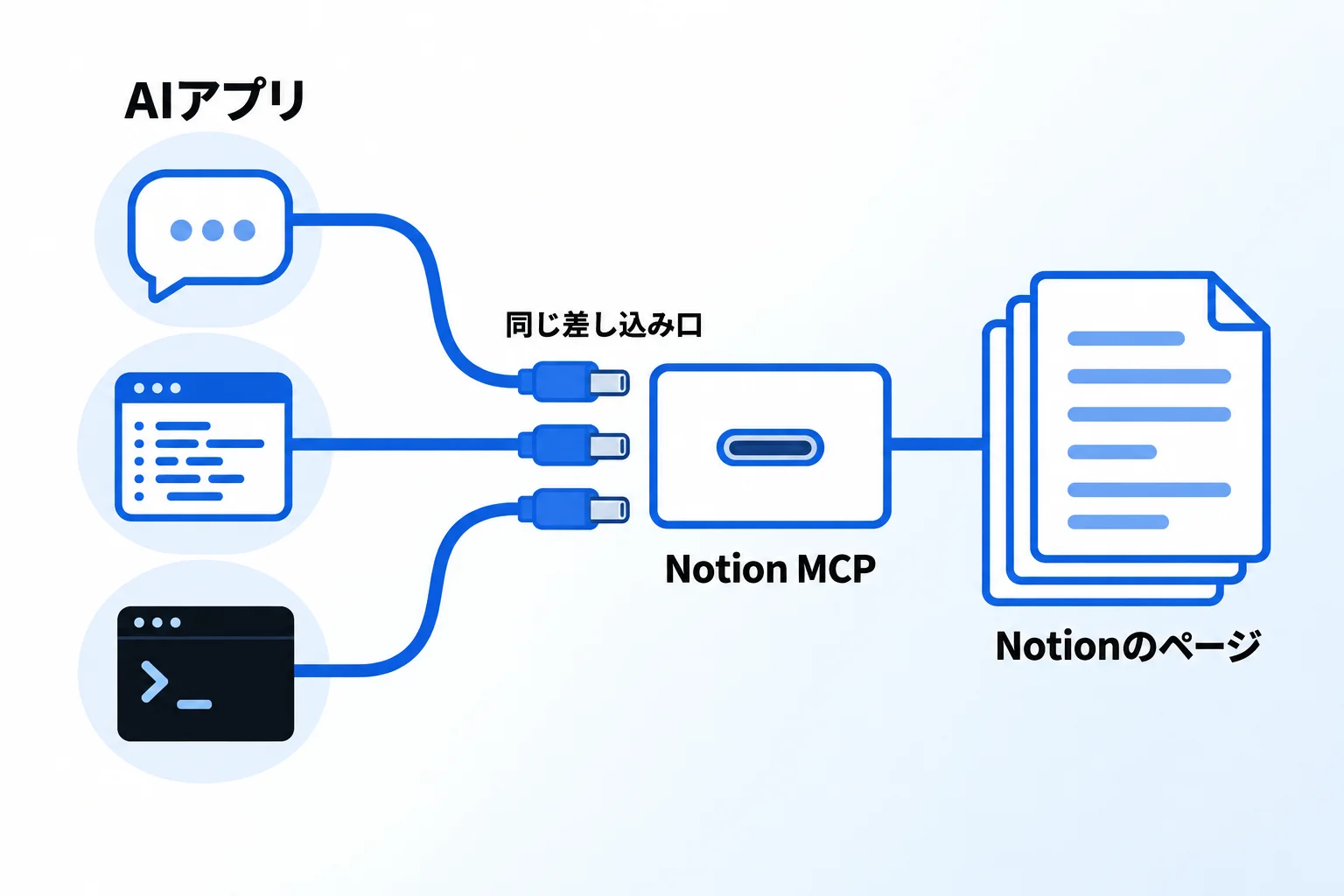
Notion MCPとは、AIアプリがNotionのページやデータベースを読み書きするために、Notionが公式に用意している接続口です。つなぐと、AIアプリからNotionの中を検索したり、ページを作ったり、内容を更新したりできるようになります。
MCPは「Model Context Protocol」の略で、AIアプリを外部のツールやデータにつなぐための共通の規格です。Anthropic(Claudeの開発元)が作ったオープンな規格で、公式サイトでは「AIアプリ向けのUSB-Cポート」にたとえられています。
MCPができる前は、AIアプリとツールをつなぐのに、ツールごとに面倒な設定が必要でした。MCPという共通の規格ができたことで、Notionにログインして許可するだけで、簡単につなげるようになりました。
| これまで | MCPができてから | |
|---|---|---|
| つなぎ方 | ツールごとにバラバラ | どのAIアプリも同じ |
| 手間 | 面倒な設定が必要 | ログインして許可するだけ |
ネット上には、設定ファイルを書き換える古い手順の解説も残っています。今からつなぐなら、そうした作業は必要ありません。
参考:Notion MCP(Notion開発者向けドキュメント・英語)/Notion MCP(Notionヘルプセンター)
Notion MCPでできる主な4つのこと

Notion MCPでできることは、探して読む、ページやデータベースを作る、内容を更新する、コメントやファイル・会議の記録を扱うの4つに大きく分けられます。AIアプリに日本語で頼むと、AIが必要な操作を組み合わせて実行します。
Notionの中を検索して、内容を読む
AIアプリから「先週の定例の議事録から、決まったことを抜き出して」「新しいメンバー向けの手順書を探して要約して」と頼むと、AIがNotionの中を検索し、ページの本文やデータベースの中身を読んだうえで答えます。データベースは、条件で絞り込んだ一覧を取り出すこともできます。
Claude CodeやCodexのような開発用のAIなら、Notionに書いた仕様書や開発のルールを読ませたうえで作業させることもできます。Notion公式は、AIが内容の構造を理解できるよう、わかりやすいページタイトルを付けることをすすめています。
ページやデータベースを作る
「この打ち合わせのメモを、議事録データベースに今日の日付で保存して」と頼めば、AIがNotionにページを作り、内容を書き込みます。新しいデータベースや、データベースの見せ方(ビュー)を作ることもできます。
開発用のAIであれば、「今日の作業で変えた点を、仕様書のページの末尾に追記して」のように、作業の途中でNotionに書き戻させることもできます。チャット型のAIで保存先を指定して頼むときのコツは、NotionとChatGPTの連携方法で解説しています。
既存のページを更新・整理する
すでにあるページの本文やプロパティ(データベースの項目)を書き換えることもできます。例えば「このタスクのステータスを完了にして」「議事録のテンプレートを複製して、来週の定例のページを作って」「この3つのページをプロジェクトAの下に移動して」といった頼み方です。ページ全体ではなく、特定の見出しの下に新しい節を足すような、部分的な書き換えもできます。
どのページをAIから編集できる状態にしておくか、書き換える前にどう確認するかは、Notion MCPを使う前に確認したい3つのポイントの章で整理しています。
コメントやファイル、会議の記録を扱う
ページへのコメントの追加と読み取り、画像などのファイルのアップロード(1ファイル20MiBまで)、ミーティングノート(会議の記録)の検索もできます。一方で、Notionのプランによって使える範囲が変わる機能もあります(2026年10月時点)。
| 機能 | フリー・プラス | ビジネス以上 |
|---|---|---|
| 検索・読む・作る・ 更新・コメント | 使える | 使える |
| ミーティングノートの検索 | 使えない | 使える (Notion AIが必要) |
| SlackやGoogle ドライブなど 接続先も含めたAI検索 | Notion内の キーワード検索になる | 使える (Notion AIが必要) |
| 編集者・更新日などでの 細かい絞り込み | 使えない | 使える |
基本の読み書きはすべてのプランで使えるため、まずは今のプランのまま試し、会議の記録やほかのツールまで横断して探したくなった段階でプランを検討する、という順番で足ります。
参考:Supported tools(Notion開発者向けドキュメント・英語)
Notion MCPをClaudeやChatGPTで使う方法【3STEP】
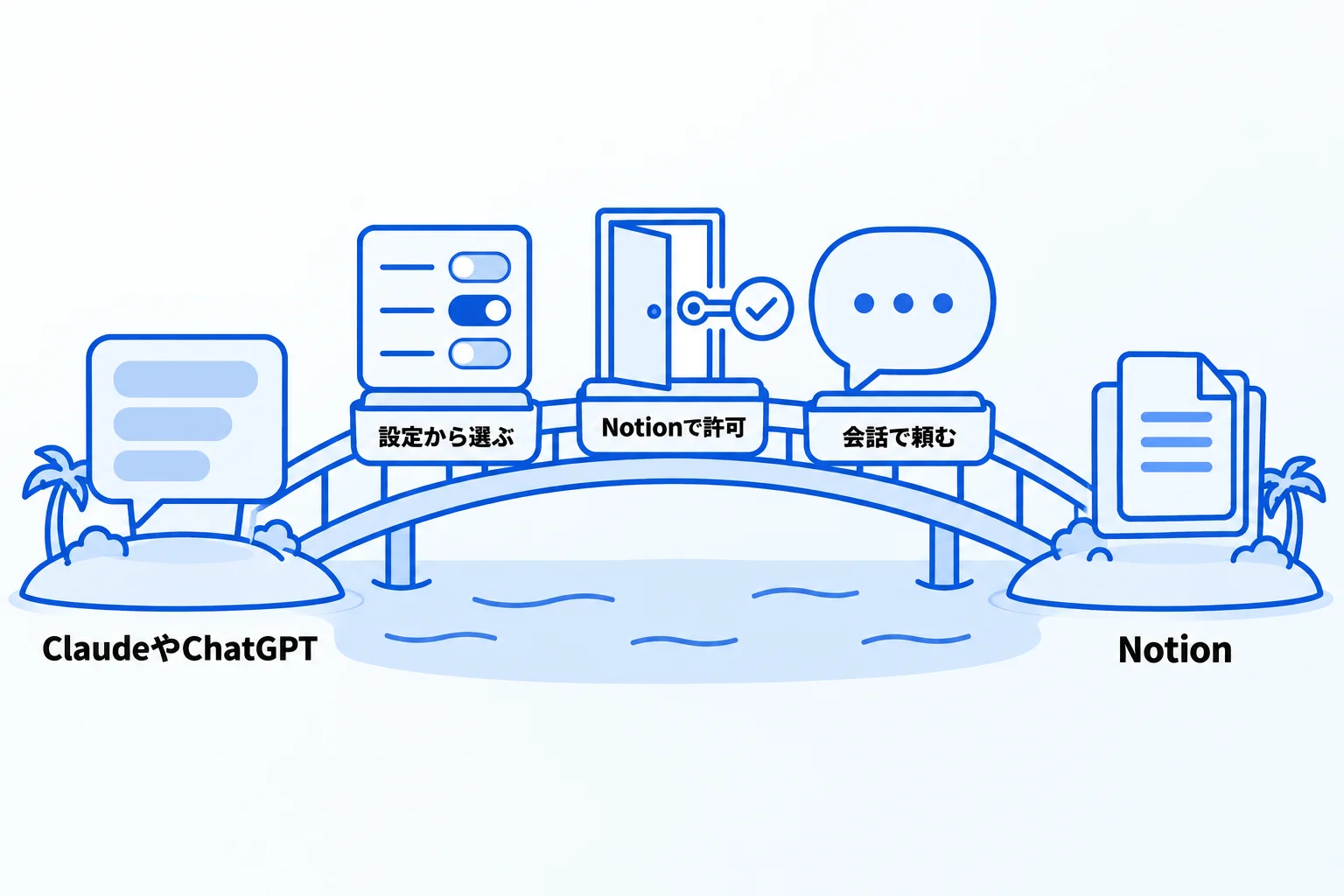
ClaudeやChatGPTでは、アプリの設定からNotionを選んで接続し、Notionで許可して、会話の中で頼むの3ステップで使えます。設定ファイルを書く必要はありません。
- AIアプリの設定にある接続先の一覧(Claudeは「コネクタ」、ChatGPTは「プラグイン」)から、Notionを選んで接続する
- Notionにサインインし、使うワークスペースを確認して、接続を許可する
- 会話の中でNotionを使うように指定し、探してほしいことや保存してほしいことを頼む
アプリごとの画面の名前と、使えるプランは次のとおりです。
Claudeでつなぐ
画像:Claude 公式サイト(2026年10月3日撮影)
Claude(Web版・デスクトップアプリ)では、「カスタマイズ」→「コネクタ」を開き、「コネクタ」の横にある「+」から一覧を表示します。一覧から「Notion」を選んで「接続」を押し、Notionにサインインして許可すれば完了です。チャットの入力欄の左下にある「+」から、コネクタの管理を開くこともできます。接続したあとは、チャットの「+」→「コネクタ」でNotionをオンにして使います。
一覧から選ぶコネクタは、すべてのユーザーが使えます(2026年10月時点)。TeamプランとEnterpriseプランでは、オーナーが先に「組織設定」→「コネクタ」でNotionを組織に追加し、そのあとで一人ひとりが自分のNotionアカウントで接続します。
参考:Use connectors to extend Claude's capabilities(Claudeヘルプセンター・英語)
ChatGPTでつなぐ
ChatGPTでは、「設定」→「プラグイン」からNotionを接続します(ChatGPTでは「Notionアプリ」と呼ばれます)。接続はNotion MCPを通じて行われ、Notionの検索や要約だけでなく、ページの作成・更新、データベースの作成まで、会話の中で頼めるようになります。
使えるのは、ChatGPTのPlus以上のプランです。無料版とGoプランでは使えません(ChatGPTの料金ページ、2026年10月時点)。画面ごとの詳しい手順や、会社の情報を扱うときに確認したい学習への利用の設定は、NotionとChatGPTの連携方法で解説しています。
Notion MCPをCursor・Claude Code・Codexで使う方法
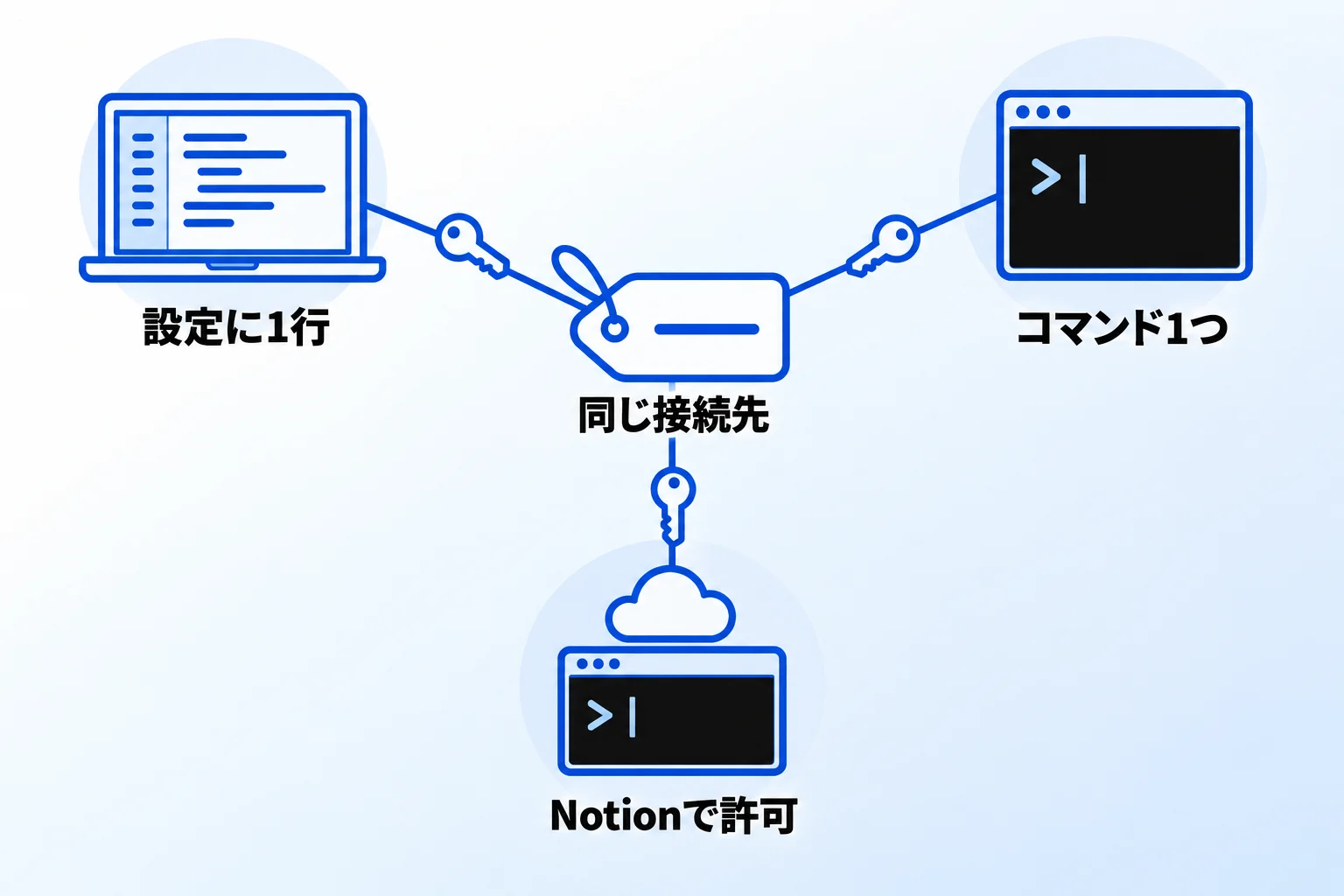
開発向けのAIツールでは、設定ファイルに接続先を1行書くか、コマンドを1つ実行し、Notionで許可するだけでつながります。接続先はどのツールでも同じ「https://mcp.notion.com/mcp」です。
つないでおくと、仕様書や開発のルールをNotionから読ませながら作業させたり、作業の結果をNotionのページに書き戻させたりできます。以下は、Notionの開発者向けドキュメントに載っている手順です(2026年10月時点)。
Cursorでつなぐ
画像:Cursor 公式サイト(2026年10月3日撮影)
Cursorは、AIが組み込まれたコードエディタです。プロジェクトのフォルダの一番上に「.cursor/mcp.json」というファイルを作り、次の内容を書きます。
{
  "mcpServers": {
    "notion": {
      "url": "https://mcp.notion.com/mcp"
    }
  }
}
保存したら、Cursorのサイドバーで「Customize」を開き、Notionを有効にして、Notionの許可の画面で接続を承認します。すべてのプロジェクトで使いたい場合は、同じ内容をホームフォルダの「~/.cursor/mcp.json」に書きます。
Claude Codeでつなぐ
画像:Claude Code 公式サイト(2026年10月3日撮影)
Claude Codeは、ターミナル(文字で操作する画面)で動くAnthropicの開発用AIです。ターミナルで次のコマンドを実行してNotion MCPを追加し、Claude Codeの中で「/mcp」を実行して、表示に従ってNotionで許可します。
claude mcp add --transport http notion https://mcp.notion.com/mcp追加するときに「--scope project」を付けると、設定がプロジェクトの「.mcp.json」に保存され、チームで同じ設定を共有できます。付けない場合は、今のプロジェクトで自分だけが使う設定になります。接続しても、Notionを読み書きするには各メンバーがそれぞれ自分のNotionアカウントで許可する必要があります。
Codexでつなぐ
Codexは、OpenAIの開発用AIです。ホームフォルダの「~/.codex/config.toml」に次の内容を追記し、ターミナルで「codex mcp login notion」を実行して、Notionで許可します。
[mcp_servers.notion]
url = "https://mcp.notion.com/mcp"
チームで同じ設定を使いたい場合は、プロジェクトのフォルダの一番上に「.codex/config.toml」を作り、同じ内容を書きます。ここに挙げた3つ以外にも、VS CodeやDevinなど、Notion MCPにつなげるツールはNotionの開発者向けドキュメントに一覧があり、MCPに対応したツールであれば同じ接続先を登録して使えます。
参考:Connect to Notion MCP(Notion開発者向けドキュメント・英語)
Notion MCPを使う前に確認したい3つのポイント
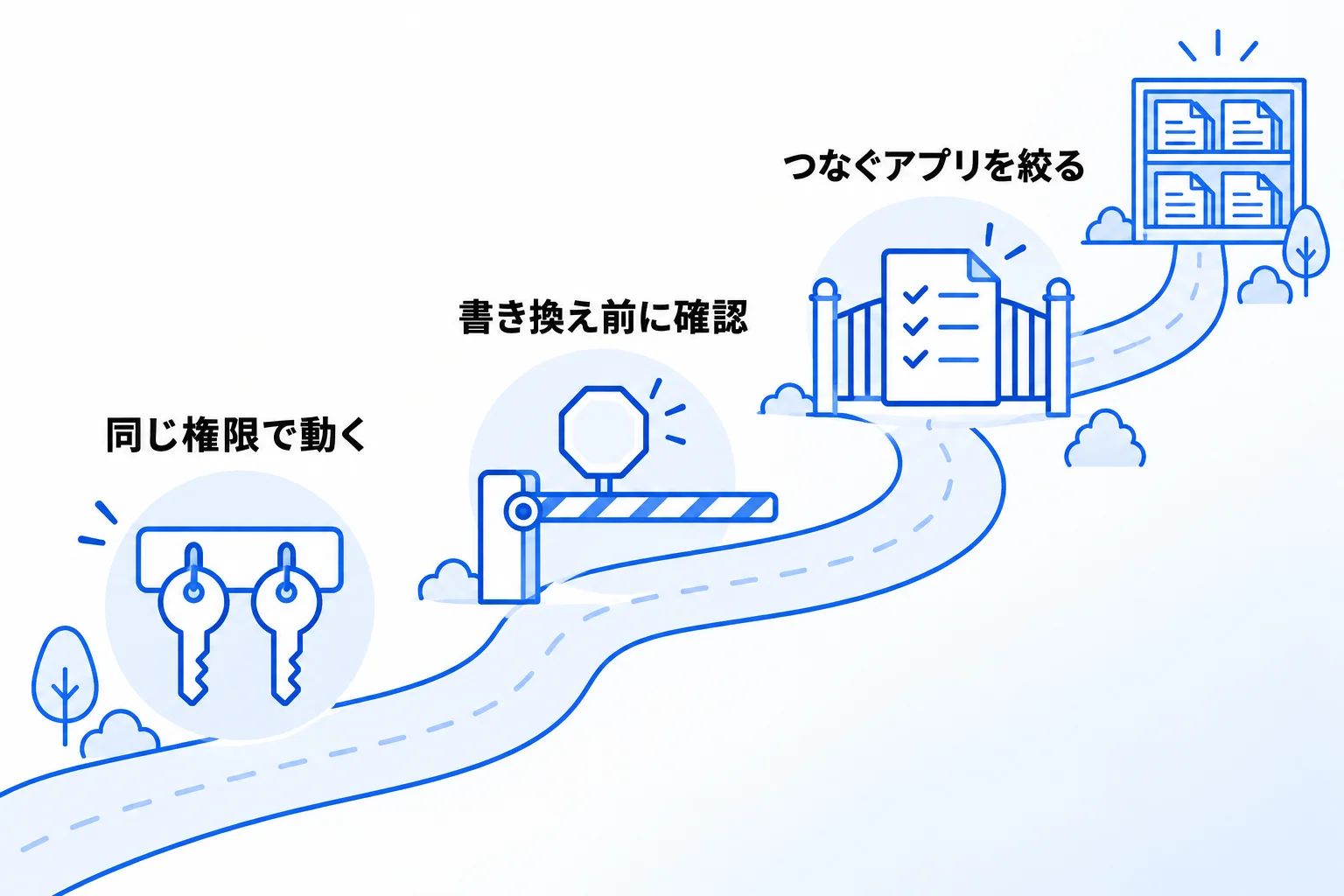
Notion MCPを安全に使うために確認したいのは、AIは接続した人の権限で動くこと、書き換える操作の前に確認を挟むこと、会社としてつなげるアプリを絞れることの3つです。
AIは、接続した人と同じ範囲を読み書きできる
Notion公式のヘルプによると、MCPのツールは、接続したユーザーのNotionの権限をそのまま使って動きます。そのユーザーがアクセスできるものには、すべてアクセスできるということです。同時に、Notion MCPは既存のNotionのアクセス権限を尊重し、MCPによって権限設定が回避されることはない、とも案内されています。
つまり、接続した人が編集できるページは、AIからも編集できるということです。AIに読ませたくない情報や、AIに書き換えさせたくない情報があるなら、AIアプリ側ではなくNotion側の権限で守るのが基本になります。Metooが実際にどこの編集権限を絞っているかは、Metooの支援現場での章で紹介します。共有と権限の設定方法は、Notionでページを共有する方法で解説しています。
書き換える操作の前に、確認を挟む
Notionの開発者向けドキュメントは、「プロンプトインジェクション」への注意を呼びかけています。AIが読んだページや外部の文章の中に、AIへの指示に見える文が紛れ込んでいると、AIがそれに従って情報を外に出したり、内容を書き換えたりするおそれがある、というものです。
対策として公式がすすめているのは、ツールが返す内容を信用しすぎないこと、そして内容を変える操作の前に、確認を求める設定を有効にすることです。設定の場所はAIアプリごとに異なります。また、つないだAIアプリはNotionから読んだ内容をNotionの外へ送る可能性があります。会社の情報を扱う場合は、AIアプリ側の学習への利用の設定や契約も確認してください。
会社として、つなげるAIアプリを絞る
Notionのエンタープライズプランでは、ワークスペースのオーナーが、メンバーがNotion MCPでつなげるAIアプリを承認済みのものだけに制限できます(2026年10月時点)。手順は次のとおりです。
- 「設定」→「コネクト」の順に開く
- 「権限」タブを開く
- 「AIアプリ」で、「メンバーが接続できるAIアプリを制限する」の設定を「承認済みリスト内のアプリのみ」にする
すでに接続されているAIアプリは、自動で承認済みリストに追加されます。すべての接続を一度解除する「すべてのユーザーの接続を解除」のボタンもあります。この承認済みリストの設定は、公式ヘルプではエンタープライズプラン向けとして案内されています(2026年10月時点)。どのプランでも、Notion公式がすすめるとおり、まずは1人の利用から始め、Notion側の権限を整えながら広げていくと安心です。
Notion MCPとNotion AIの違いと使い分け
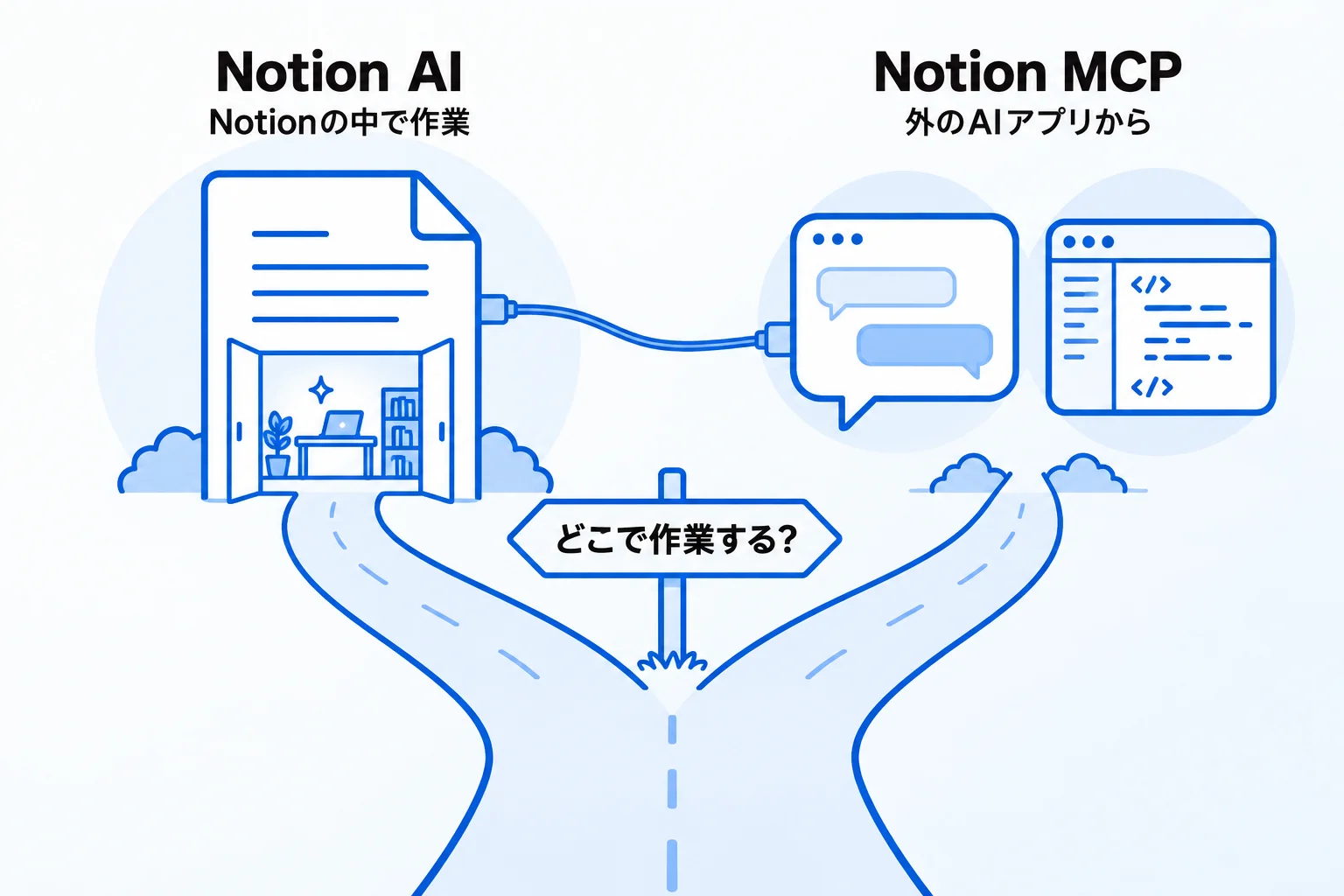
Notionの中で作業するならNotion AI、Notionの外のAIアプリからNotionを使うならNotion MCPです。どちらもNotionの情報を読み書きできますが、作業する場所と必要な契約が違います(2026年10月時点)。
| 項目 | Notion AI | Notion MCP |
|---|---|---|
| 作業する場所 | Notionの中 | Claude・ChatGPT・Cursorなど Notionの外のAIアプリ |
| 向いている作業 | 開いているページを踏まえた Notionの中での作業 | ほかのアプリでの作業の途中で Notionを参照・記録する |
| 使うAIモデル | Notionの中で選ぶ (Claude、GPTなど) | つないだAIアプリのモデル |
| 必要な契約 | Notionのビジネスプラン以上 | AIアプリ側の契約 (Notion側は全プランで基本の読み書き可) |
すでにClaudeやChatGPT、開発用のAIを日常的に使っているなら、Notion MCPでつなぐと、そのAIの作業にNotionの情報を持ち込めます。
Notion AIの機能はNotion AIの主な機能と使い方で、AIを使い始めたばかりの会社での進め方はNotionとChatGPTの連携方法で解説しています。
Metooの支援現場でのNotion MCPの使い方と、権限の決め方
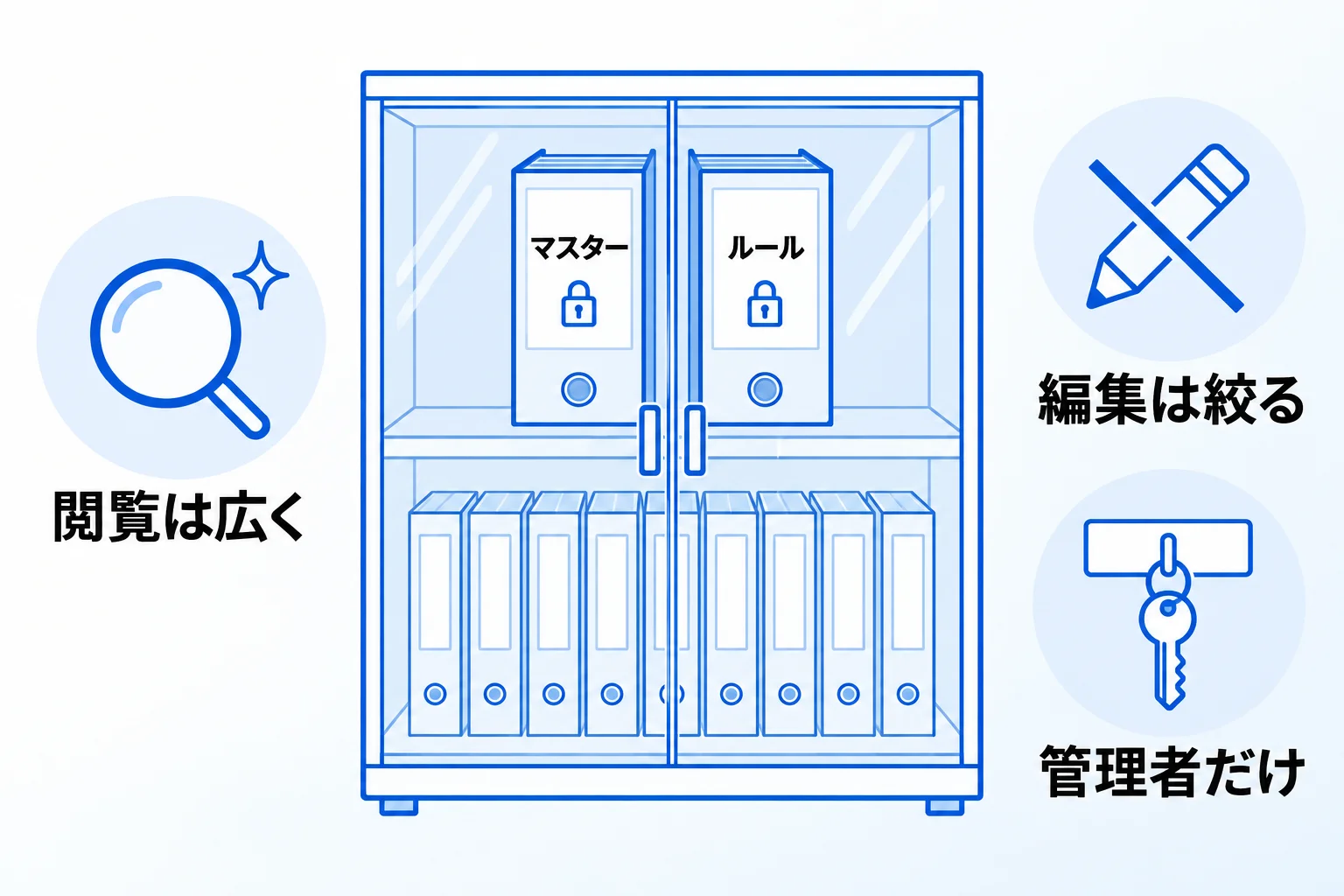
Metooでは、自社に関する情報をNotionに集め、Notionをハブにして、ほかのAIからも参照できるようにしています。そのうえで、AIに見せる範囲は分けず、編集できる範囲をNotionの権限で絞っています。
Metoo自身は、Notion MCPでClaudeやChatGPTとつないでいます。Notionの情報を見せたいツールは基本的につないでおり、ほかにもNotionとMiroをつないで使っています。自社に関する情報はNotionにすべて入っているため、それをほかのAIからも参照できることが、いちばん便利な点です。
特におすすめしているのが、開発での使い方です。Claude CodeやCodexで開発するときに、Notionの中の情報を見ながら作業してもらい、やったことはログとしてNotionに残してもらう、という使い方です。
支援先にも、Notion以外にMCPを使えるツールを使っている会社には、基本的にNotion MCPを勧めています。Notionに情報をため、Notionをハブとしてほかのツールからもその情報を参照できるようにすることに、とても大きな価値があるためです。その意味で、勧めない会社は基本的にありません。
権限については、AI用に「見せる範囲」を別に決めることは、基本的にしていません。AIは、つないだ人がアクセスできる範囲しか読み書きできないためです。一方で、誰もがほかのAIから何でも自由に編集できる状態にすると、予期しない形でコアの情報が書き換えられ、Notionの中が乱れてしまうことがあります。そこで、閲覧は基本的に広く認め、編集を絞っています。
具体的には、マスターにあたる情報や、ルールを定めた情報は、管理者しか編集できないようにNotionの権限を整えておきます。Notionの権限がそうなっていれば、MCPでAIが編集できるようになっても、編集権のないページはAIからも編集できません。一般の担当者や作業者がAIを使って誤って書き換える事故がなくなるため、Notionの中の権限でコントロールすることを基本にしています。
Notion MCPに関するよくある質問
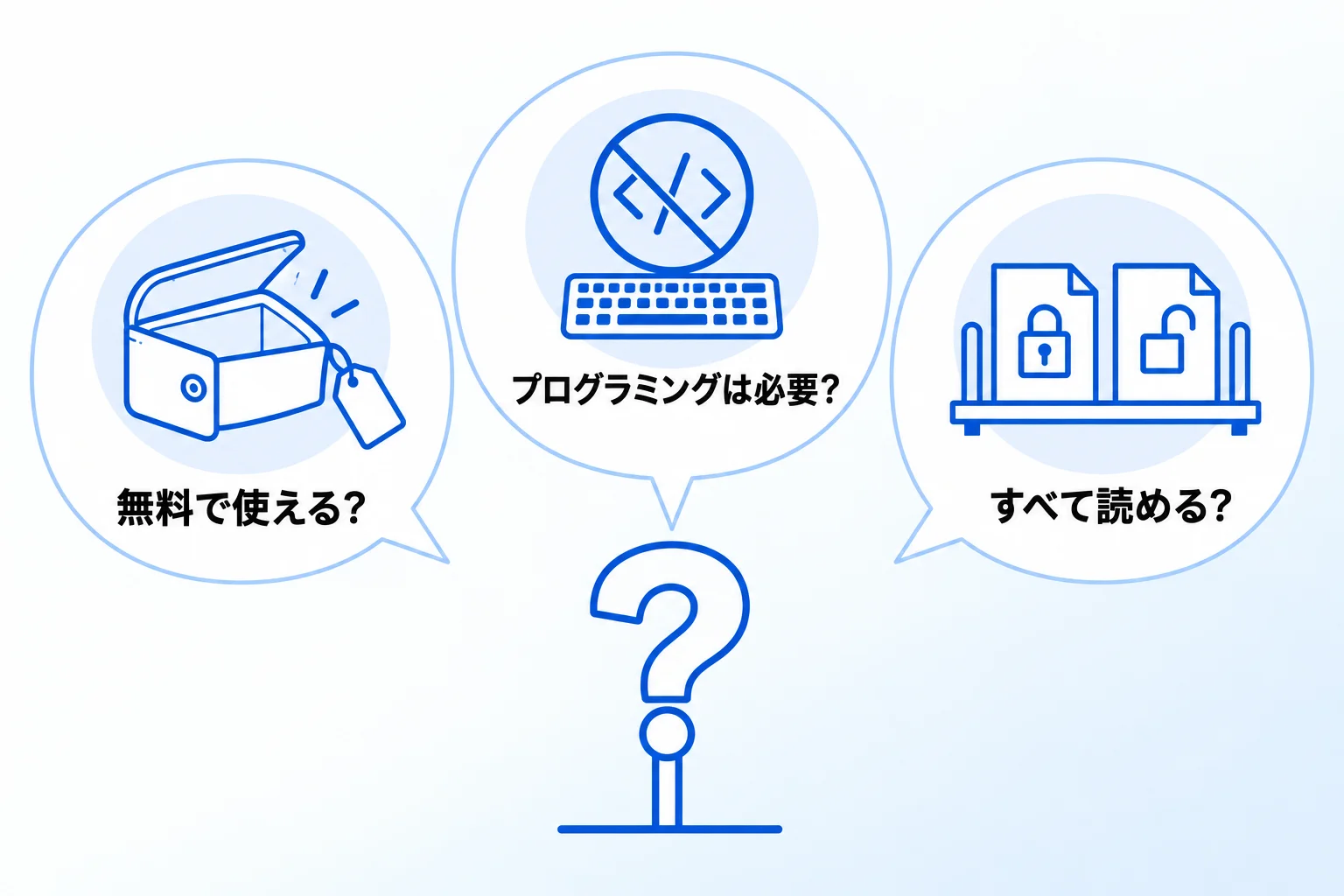
Q. Notion MCPは無料で使えますか?
Notion側は、すべてのプランで基本の読み書きが使えます。会議の記録の検索などはビジネスプラン以上でNotion AIが必要です。AIアプリ側は、ChatGPTはPlus以上、Claudeは無料プランでも使えます(2026年10月時点)。
Q. プログラミングの知識は必要ですか?
ClaudeやChatGPTは、設定画面からNotionを選んで接続するだけなので必要ありません。Cursor・Claude Code・Codexは、設定ファイルに1行書くかコマンドを1つ実行しますが、手順どおりに進めれば足ります。
Q. AIはNotionのすべてのページを読めますか?
読めません。接続したアカウントがアクセスできる範囲だけです。
Notion MCPの活用で業務の手間を削減するなら「合同会社Metoo」にご相談ください!
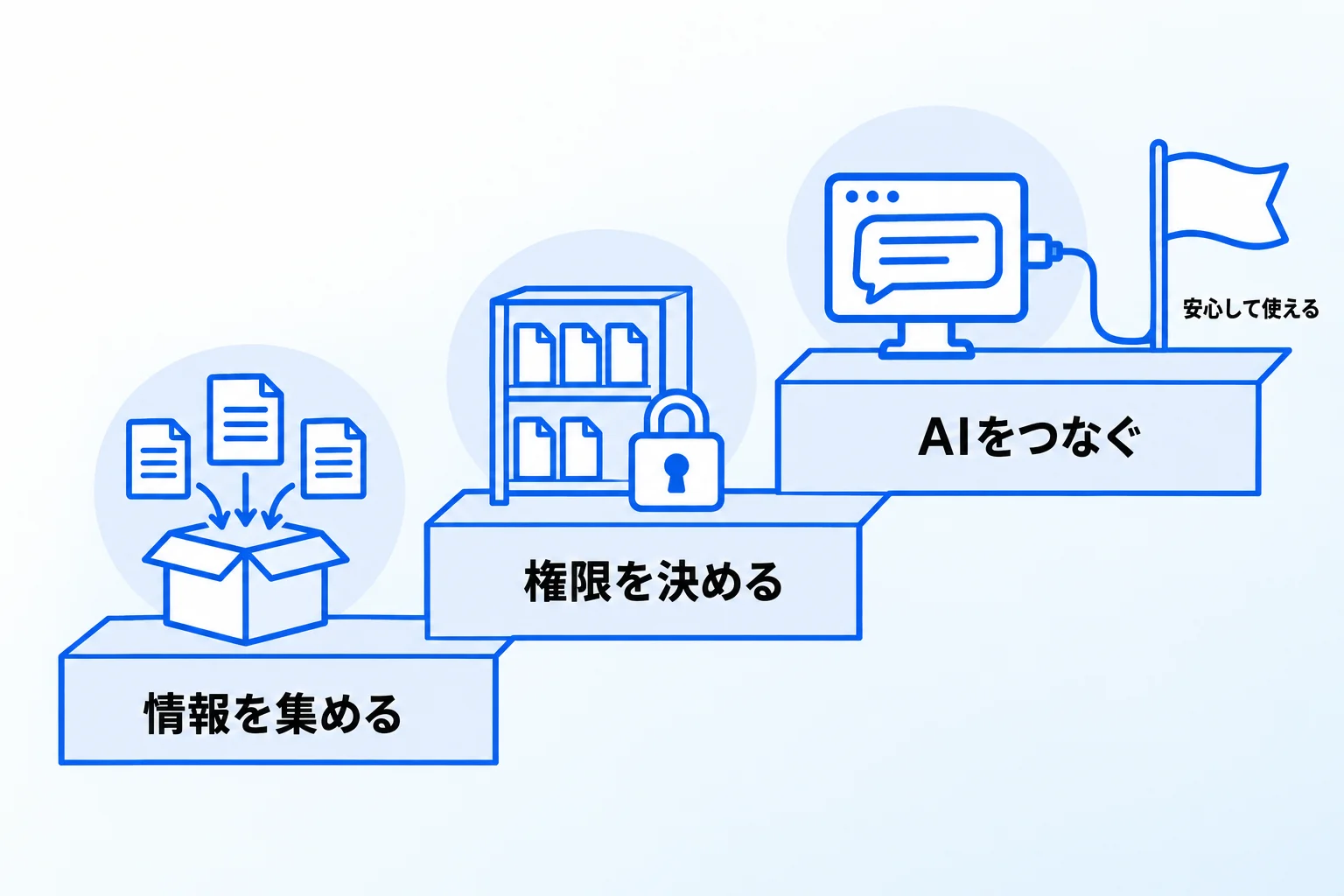
Notion MCPの要点をまとめます。
- Notion MCPは、AIアプリからNotionを検索・作成・更新できるNotion公式の接続の仕組み
- 今はAIアプリの設定からNotionを選び、Notionで許可するだけでつながる(トークンは不要)
- ClaudeやChatGPTは設定画面から、Cursor・Claude Code・Codexは設定1行かコマンド1つでつなぐ
- AIは接続した人の権限で動くため、編集させたくない情報はNotion側の権限で守る
- Notionの中で完結するならNotion AI、外のAIアプリから使うならNotion MCP
つなげるAIアプリや画面の名前は、これからも変わっていきます。それでも、情報をNotionに集めてハブにしておけば、つなぐAIが入れ替わっても、同じ情報をそのまま使い続けられます。新しいAIを試すたびに情報を移し替えずに済むことが、Notion MCPの大きな価値です。
合同会社Metooでは、Notionの設計から権限の整理、AIの活用、現場での定着までを支援しています。自社に合うつなぎ方を相談したい方は、サービスと料金をご覧のうえ、お気軽にご相談ください。