






NotionとChatGPTは連携可能!連携方法やできること・Notion AIとの連携も解説
公開日 更新日
 監修:山田怜司(Notion認定コンサルタント)
「NotionとChatGPTは連携できるの?」「ChatGPTからNotionの中身を見たり、まとめたりしたい」
どちらも仕事でよく使う道具なので、つなげて使いたいと考える方は多いはずです。一方で、連携の方法は以前と変わっており、古い解説どおりには進められなくなっています。
結論から言うと、ChatGPTの「Notionアプリ」を接続すれば、NotionとChatGPTは連携できます。接続すると、Notionの内容を探してまとめるだけでなく、Notionへの保存まで会話の中で頼めます。
本記事では、公式の連携方法と手順、連携してできることと注意点、Notion AIとの関係、そしてMetooが実際にどう使い分け、支援先にどう提案しているかを解説します(2026年10月時点の情報です)。
なお、合同会社Metooでは、NotionとAIを日々の業務にどう組み込むかを、設計から現場での定着まで支援しています。
Notion導入・定着支援(Purpose Engine)を見る
Notionを初めて使う方に向けて、基本の使い方を動画でも解説しています。あわせてご覧ください。
合同会社Metoo代表 山田怜司(管理の山田)
Notion認定コンサルタント・Notion公式アンバサダー・JCC認定プロコーチ。バックオフィス業務に16年携わった経験を活かし、法人40社以上(2026年4月時点)にNotion導入・活用のコンサルティングを提供。YouTube登録者は23,000人超(2026年9月時点)。業務効率化やチームマネジメントに強みを持つ。




目次
【結論】NotionとChatGPTは「Notionアプリ」で連携する
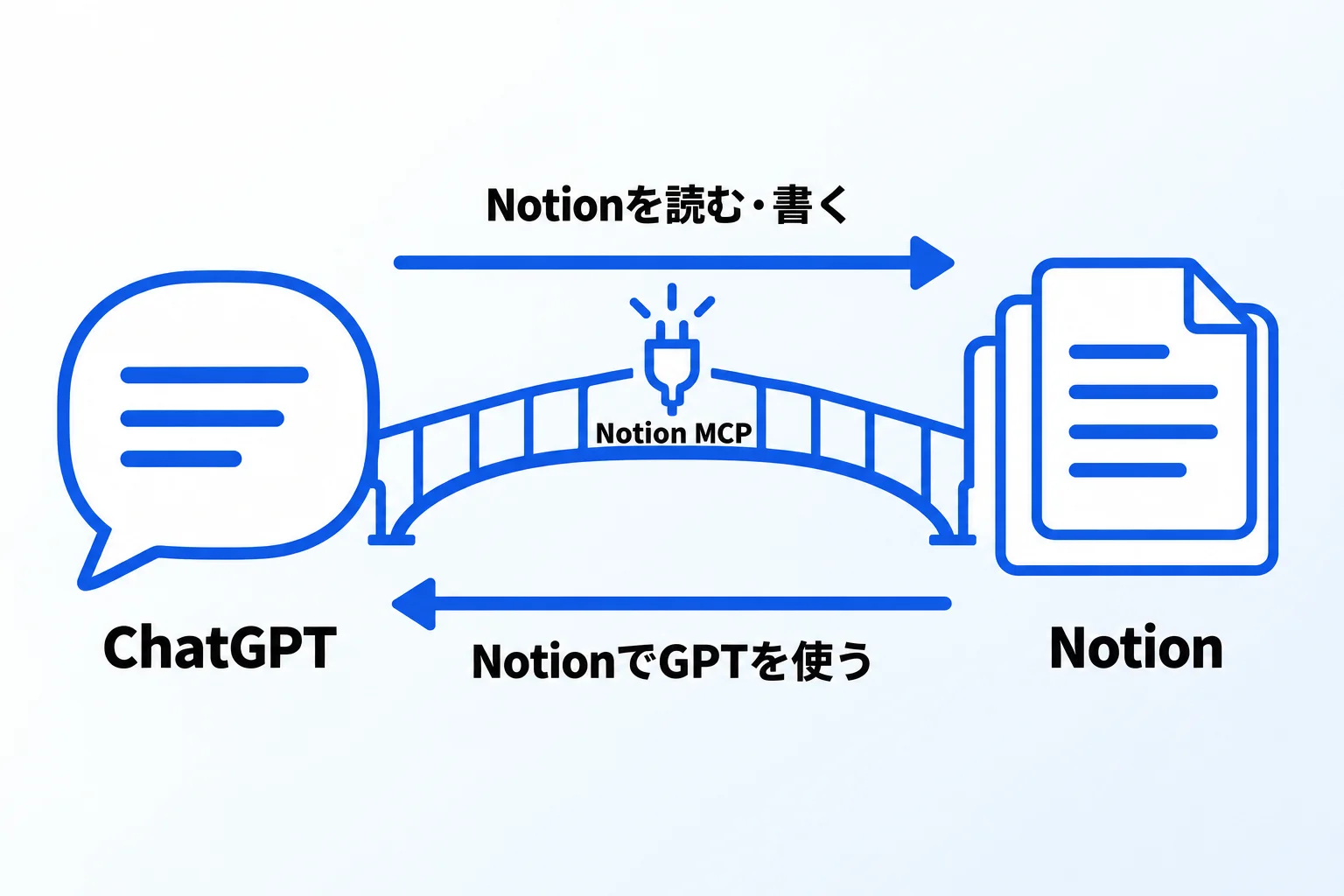
NotionとChatGPTの連携の基本は、ChatGPTの「Notionアプリ」です。Notionが公式に用意している接続の仕組み「Notion MCP」でNotionとつながり、Notionを読むことも、Notionに書き込むこともできます。
ほかに、Notionの中でGPTのモデルを使う方法と、持っているChatGPTの契約をNotionで使う方法があります。やりたいこと別に整理すると、次のとおりです(2026年10月時点)。
| やりたいこと | 使う方法 |
|---|---|
| ChatGPTからNotionを 読み書きする | ChatGPTの「Notionアプリ」 (Notion MCPでつながる) |
| Notionの中でGPTのモデルを使う | Notion AI(Notionエージェント)で モデルを選ぶ |
| 持っているChatGPTの契約を Notionで使う | NotionエージェントにChatGPTプランを 接続する |
ChatGPTの回答をNotionに残したい場合も、Notionアプリがあれば足ります。以前よく紹介されていたChromeの拡張機能は、NotionやOpenAIの公式の機能ではなく、今は使う必要がありません。
NotionとChatGPTを連携する方法【3STEP】
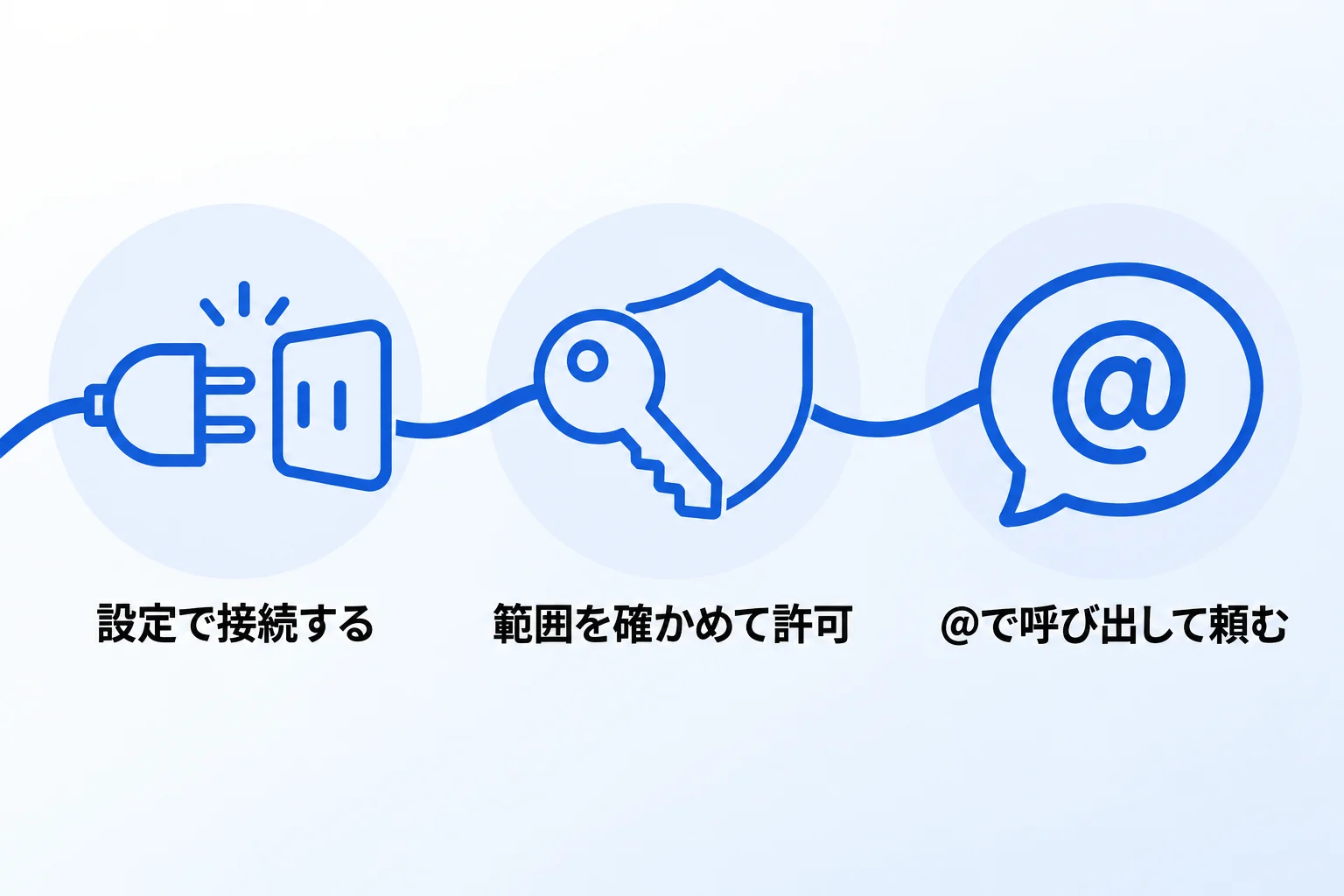
接続の手順は、設定から接続し、扱う範囲を許可して、「@」で呼び出すの3つです(2026年10月時点)。
- ChatGPTの「設定」→「プラグイン」を開き、一覧から「Notion」を選んで「接続」を選択する(「プラグインをインストール」と表示される場合はそれを選ぶ)
- 使用するNotionアカウントにサインインし、対象のワークスペースとコンテンツを確認して、接続を承認する
- ChatGPTの入力欄で「@」を使ってNotionを指定するか、「+」から選び、Notionへの依頼を書く
Notionアプリを使えるのは、ChatGPTのPlus以上のプランです。無料版とGoプランでは使えません(ChatGPTの料金ページ、2026年10月時点)。会社でChatGPTを契約している場合は、管理者がアプリの利用を制限していることもあります。「管理者により無効化されています」と表示されたら、管理者に確認します。
以前は必要だった「同期」の設定や、同期が終わるのを待つ手順は、今はありません。接続すれば、すぐに使い始められます。
ClaudeやCodexなど、ChatGPT以外のAIアプリも、各アプリの設定から同じNotion MCPに接続すれば、同じようにNotionを読み書きできます。仕組みと各アプリでのつなぎ方は、Notion MCPの仕組みとできることで解説しています。
参考:ChatGPTのNotionアプリと設定(OpenAIヘルプセンター)/Notion MCP(Notionヘルプセンター)
NotionとChatGPTを連携してできること
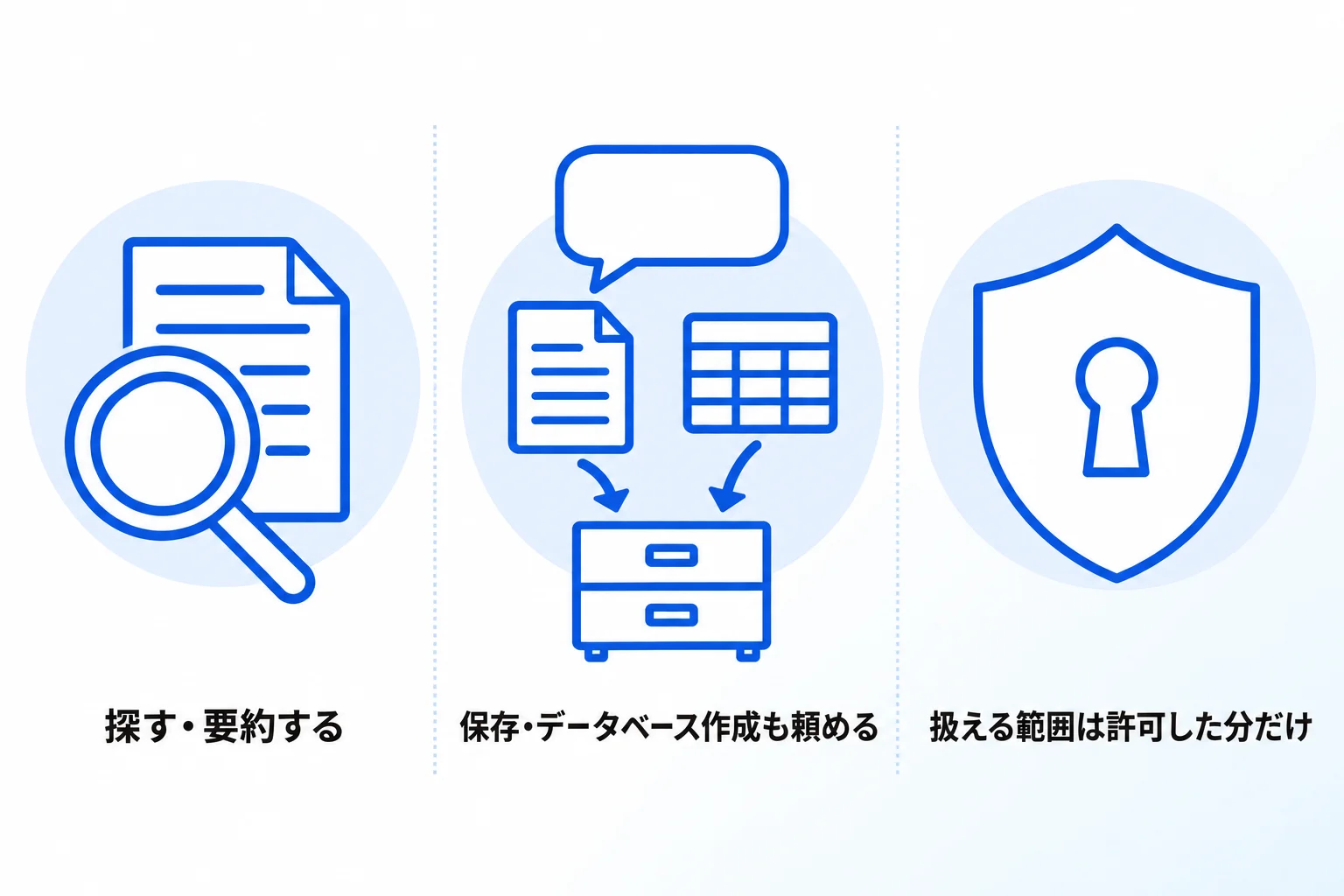
接続したあとは、Notionを探してまとめることも、Notionに保存することも、会話の中で頼むだけでできます。扱える範囲と、学習への利用だけは先に確認しておきます。
Notionのページを探して要約できる
接続すると、ChatGPTはNotionのページを検索し、内容を読んだうえで答えられるようになります。例えば「第3四半期の計画ページに書かれた決定事項を要約して」「Notionからオンボーディングの手順を探して、新しいメンバー向けに一覧にして」といった頼み方ができます。
これまでは、Notionのページを開いて内容をコピーし、ChatGPTに貼り付ける必要がありました。連携すれば、その往復がなくなります。ただし、答えの質は、Notion側の情報がどれだけ整理されているかに左右されます。ページのタイトルが分かりにくかったり、同じ内容があちこちに書かれていたりすると、AIも正しいページにたどり着けません。
「保存しておいて」と頼むだけでNotionに残せる
会話の中で「この内容をNotionに保存しておいて」と伝えるだけで、ChatGPTがNotionにページを作って内容を書き込みます。回答をコピーして、Notionを開いて貼り付ける、という往復はいりません。
頼むときは、保存先をはっきり伝えると迷いません。「議事録データベースに、今日の日付で保存して」「プロジェクトAのページの下に追加して」のように、ページやデータベースの名前で指定します。保存されたら、Notionで中身と置き場所を一度確かめてください。
データベースも作れる
「この表をNotionのデータベースとして作って」と頼めば、データベースまで作れます。項目の追加や、ページの中身の更新も同じように頼めます。例えば、ChatGPTに「顧客管理に必要な項目を表にして、Notionにデータベースとして作って」と頼めば、項目のたたき台がすぐにできます。
ただし、ChatGPTが出す項目は一般的なものなので、自社の業務に合わせて見直すことが前提です。そのまま使い始めると、使わない項目が残ったり、必要な項目が足りなかったりします。データベースの基本は、Notionデータベースの機能と作成方法もあわせてご覧ください。
扱える範囲と、学習への利用を確認する
ChatGPTが扱えるのは、接続したNotionアカウントがアクセスでき、接続のときに使用を許可したコンテンツだけです。裏を返すと、接続した人が見られるページや書き込める場所は、ChatGPTからも扱える状態になります。Notion公式も、まずは1人の利用から始めること、権限に気をつけることをすすめています。会社として接続できるAIアプリを絞る管理者向けの設定は、Notionのエンタープライズプランで用意されています。
学習への利用は、ChatGPTのプランで扱いが変わります。OpenAIの公式ヘルプによると、ChatGPT Business・Enterprise・Eduでは、アプリから取得した情報は既定ではモデルの学習に使われません。Plus・Proなどでは、「すべての人のためにモデルを改善する」の設定がオンの場合に、学習に使われることがあります(2026年10月時点)。会社の情報を扱うなら、この設定と契約プランを先に確認してください。
Notion AIの中でGPTのモデルを使う方法
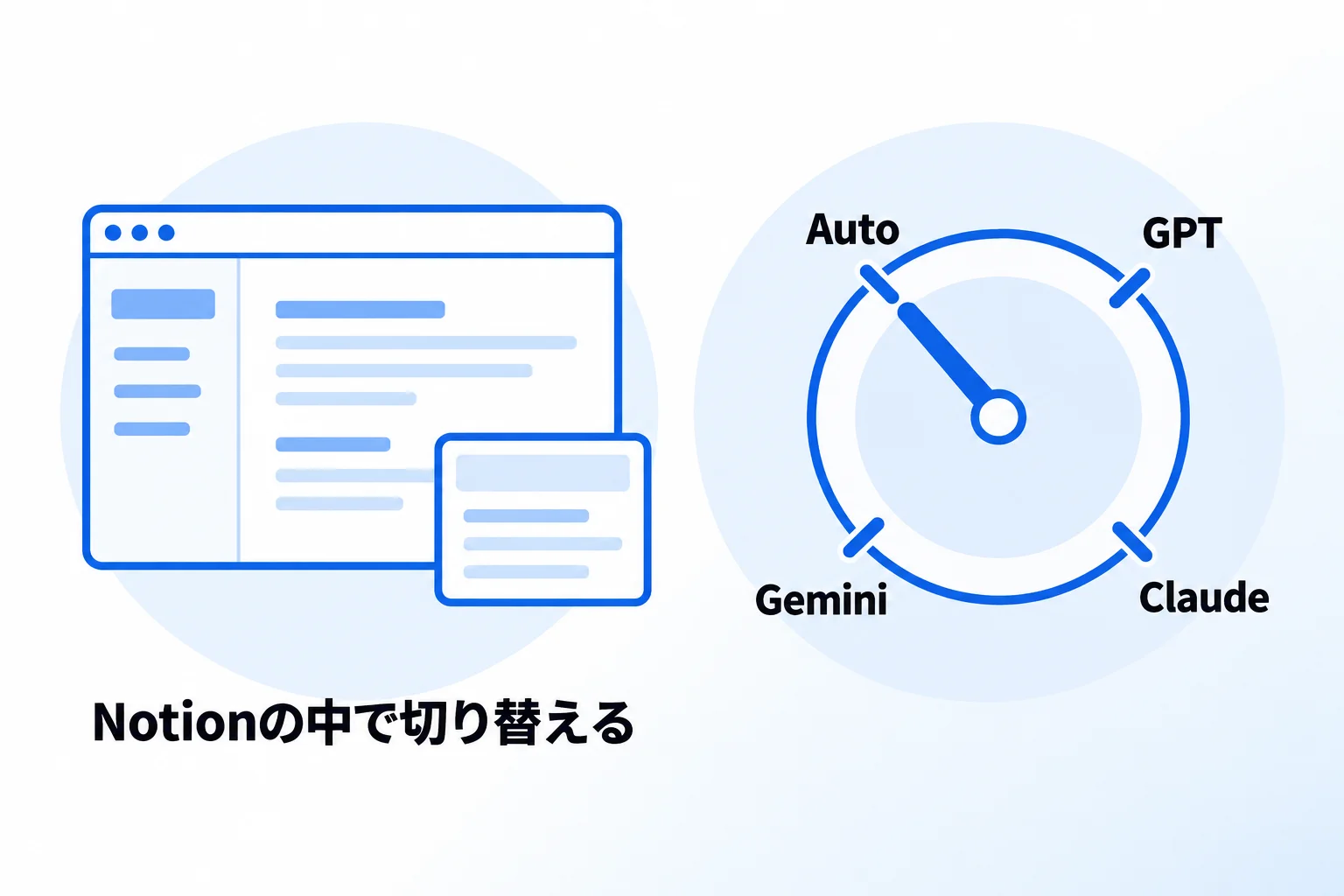
「NotionでChatGPTのようなAIを使いたい」という目的であれば、連携しなくても、Notion AIの中でGPTのモデルを選んで使えます。Notion AI(Notionエージェント)は、使うAIモデルを選べる仕組みになっています。
Notionエージェントのチャットで、モデルの表示(初期状態は「Auto」)を選ぶと、ほかのモデルに切り替えられます。選べるモデルには、Claude、最新のGPTモデル、Gemini、Grokなどがあります(2026年10月時点)。「Auto」のままにしておくと、Notionが作業ごとに合うモデルを選びます。
使うときの条件は次のとおりです。
- Notion AIは、ビジネスプランとエンタープライズプランで利用できる(2026年10月時点)
- フリープランとプラスプランでは、限られた回数の無料のAI回答で試せる
- 一部のモデルは、ワークスペースの管理者が設定でオンにしないと表示されない
- モデルによっては、ワークスペースの情報を参照できない場合がある
Notion AIの強みは、Notionの中にある情報を前提に答えてくれることと、今開いているページの内容を踏まえて動いてくれることです。Notionに情報がたまっている会社であれば、ChatGPTとつなぐ前に、まずNotion AIで足りるかを試す価値があります。Notion AIの機能は、Notion AIの主な機能と使い方で解説しています。
NotionのデータベースとAIを組み合わせてツールを作る流れは、動画でも紹介しています。
ChatGPTの契約をNotion AIで使う方法【3STEP】
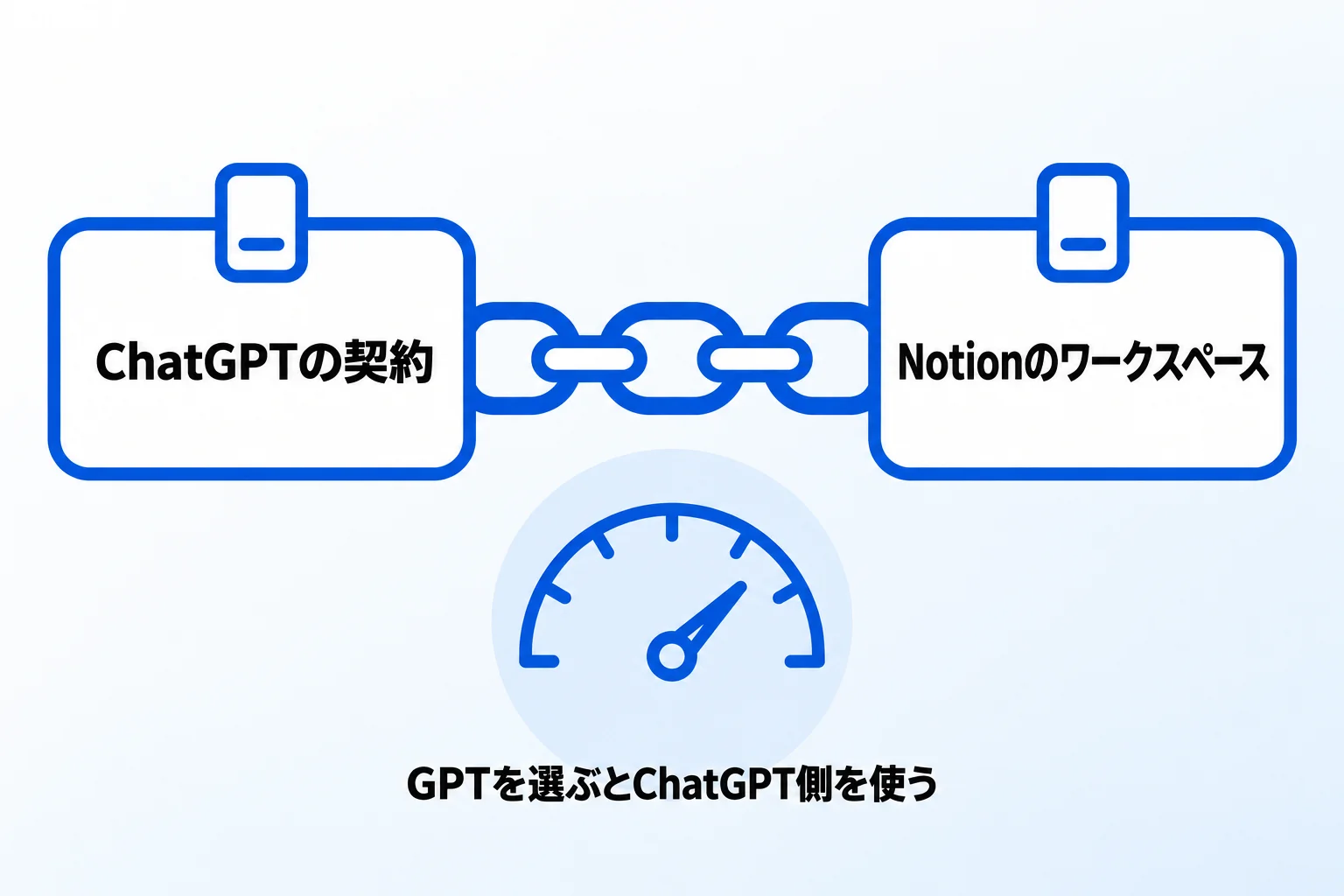
すでにChatGPTを契約している場合は、その契約をNotionエージェントで使う方法があります。Notionの公式機能で、接続すると、GPTのモデルを選んだときの利用がChatGPT側のプランで処理されます。
使うための条件は次のとおりです(2026年10月時点)。
- Notionのワークスペースが、ビジネスプランまたはエンタープライズプランである
- ワークスペースのメンバーである(ゲストは使えない)
- ChatGPT PlusまたはProのアカウントを持っている
- ChatGPTとNotionで、同じメールアドレスを使っている
接続の手順は次の3つです。
- Notionの「設定」→「Notion AI」→「使用状況」を開く
- 「接続済みサブスクリプション」で、ChatGPTの横にある「接続」を選択する
- ChatGPTにサインインし、Notionがアカウントに接続することを許可して、Notionに戻る
接続後は、GPTのモデルを選んだときにChatGPTのプランが使われ、「Auto」やGPT以外のモデルを選んだときは、ワークスペースのNotion側の利用枠が使われます。どちらが使われるかは、メッセージを送る前にモデルの選択画面で確認できます。ChatGPT側の上限に達した場合は、Notion側の利用枠に切り替えるかどうかを尋ねられます。
参考:NotionエージェントでChatGPTプランを使用する(Notionヘルプセンター)
Metooの使い分けと、支援先での判断
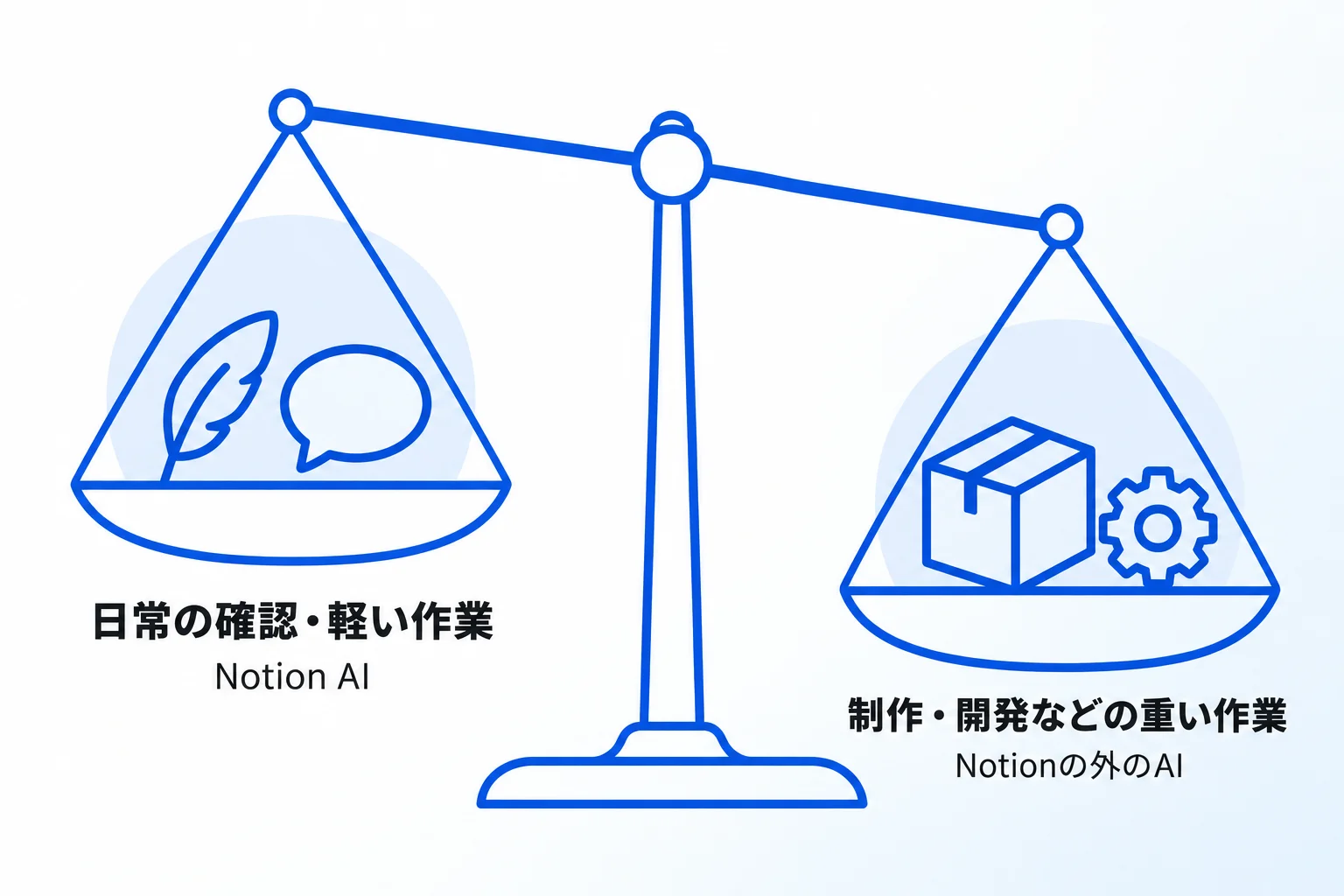
Metoo自身は、日常の確認や軽い作業はNotion AI、制作や開発などの重めの作業はNotionの外のAIと使い分けています。
Notion AIを使うのは、ルーティンの業務や、お客様とのセッションの最中です。Notionで作業している途中に、その場で聞いたり確認したりできる、いわば「すぐ隣にいてくれる」使い方ができるのが強みです。一方で、記事や動画の制作、ホームページのリニューアル、新しいツールの開発のような重めの作業には、手元のファイルを直接扱ったり、パソコンを操作したりできる別のAI(Claude CodeやCodexなど)を使っています。最近は、こうした外のAIからNotionの情報をもとに作業してもらうことも、スムーズにできるようになってきました。
支援先への提案は、会社の状況で変えています。
| 会社の状況 | Metooの提案 |
|---|---|
| AIをまだあまり使えていない。 どう使えばよいか悩んでいる | ChatGPTとは連携せず、まずNotion AIだけを使う |
| すでにChatGPTなどを 使い込んでいる | AIごとの違いを説明し、業務に合わせて使い分けをすり合わせる |
実際には、前者の会社のほうが圧倒的に多く、「連携せずにNotion AIで十分」と判断することがよくあります。AIにまだ慣れていない段階で、2つ3つのAIを使い分けるのは現実的に難しいためです。
それよりも、使いやすいAIを1つ決めて、日々の業務の中で「この場面でこう使うと便利だ」という体験を積み重ねることが大切だと考えています。Notionに情報がたまっている会社にとって、その入口として使いやすいのがNotion AIです。なお、Notion AIはビジネスプラン以上が前提です(条件はNotion AIの中でGPTのモデルを使う方法の章を参照)。
NotionとChatGPTの連携に関するよくある質問
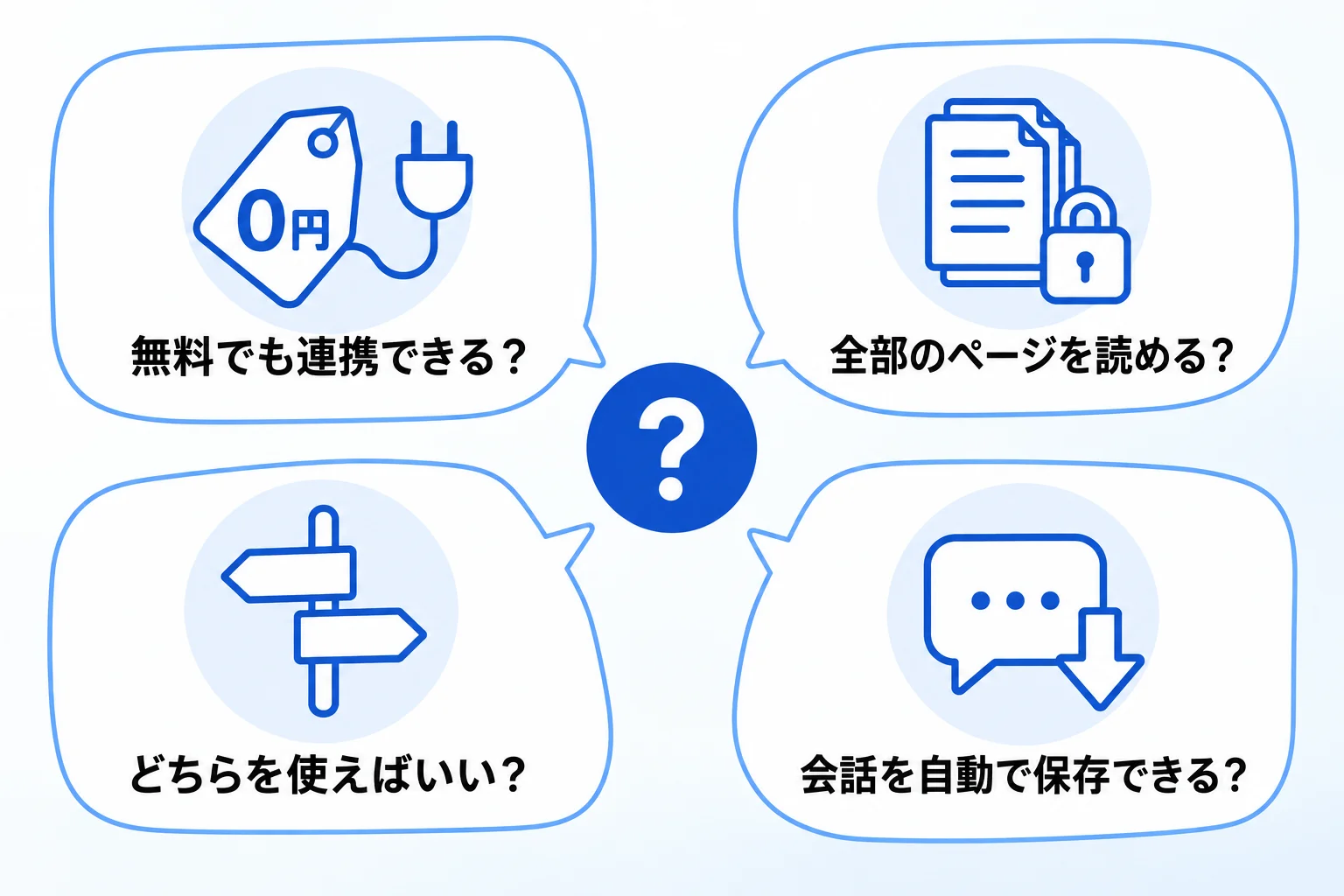
Q. 無料でも連携できますか?
使えません。Plus以上のプランが必要です(2026年10月時点)。
Q. ChatGPTは、Notionのすべてのページを読めますか?
読めません。読めるのは、接続したNotionアカウントがアクセスでき、接続のときに使用を許可したコンテンツだけです。ページが見つからないときは、別のアカウントやワークスペースを接続していないか、そのページが自分に共有されているかを確認します。
Q. Notion AIとChatGPTは、どちらを使えばよいですか?
Notionに情報がたまっていて、その情報を使いたい場面が多いなら、まずNotion AIです。制作や開発のような重めの作業は、Notionの外のAIに任せる、というのがMetooの使い分けです。AIを使い始めたばかりの会社は、1つに絞って慣れるところから始めるのをおすすめします。
Q. ChatGPTの会話を、自動でNotionに保存できますか?
自動で保存する公式の機能は、確認できる範囲ではありません(2026年10月時点)。Notionアプリを接続しておけば、「これをNotionに保存しておいて」と頼むだけで保存できます。
NotionとChatGPTを上手に活用したい方は「合同会社Metoo」へご相談ください!
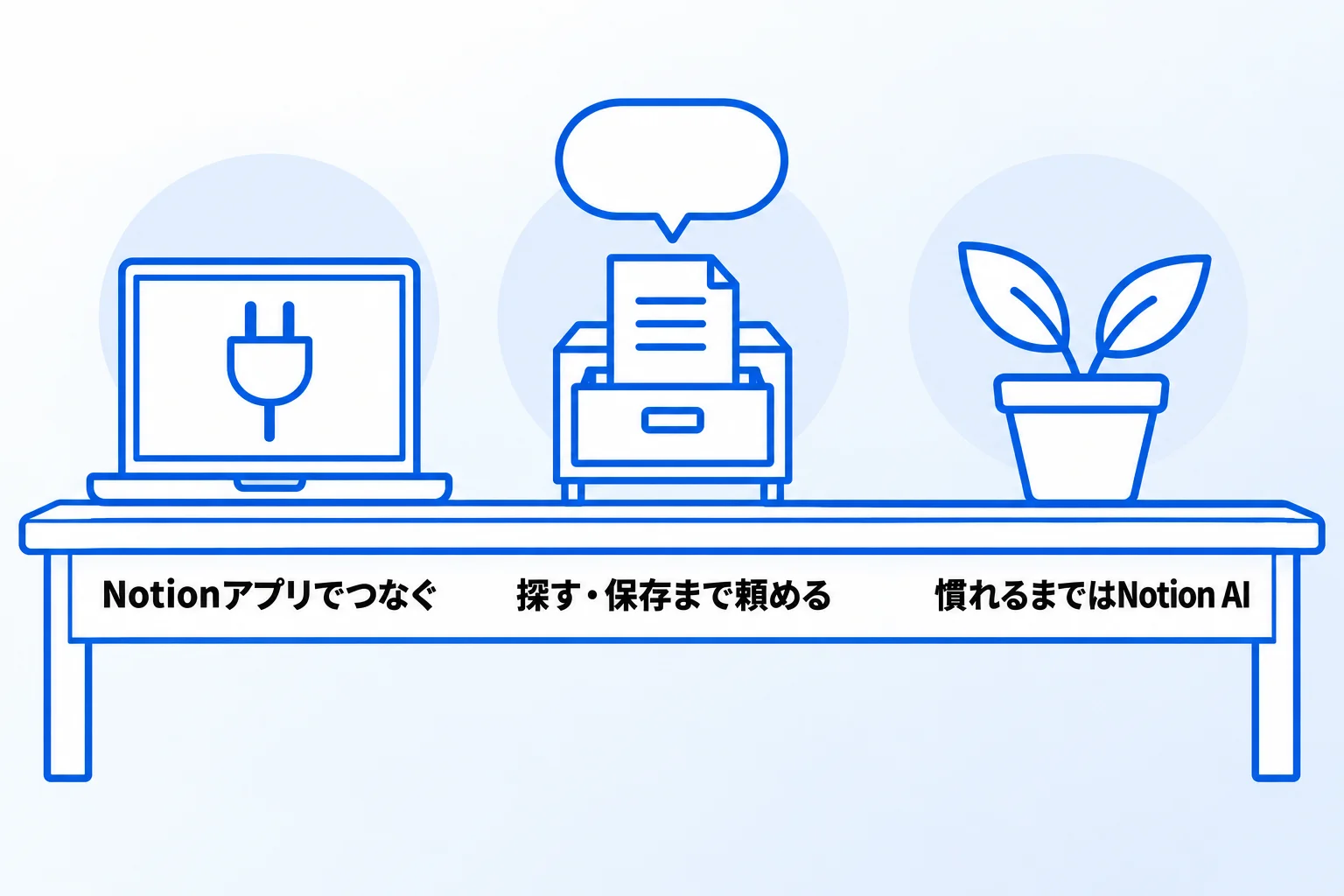
NotionとChatGPTの連携の要点をまとめます。
- ChatGPTとNotionは、ChatGPTの「Notionアプリ」でつなぐ(Plus以上のプラン)
- 接続すれば、Notionを探す・まとめるだけでなく、「保存しておいて」と頼むだけで保存やデータベース作成までできる
- Notion AIの中でも、GPTのモデルを選んで使える
- ChatGPT PlusまたはProの契約を、Notionエージェントで使うこともできる
- AIに慣れていない会社は、まずNotion AIだけで始める
連携の方法や機能の名前は、これからも変わっていきます。変わらないのは、「AIに何をしてほしいのか」と「そのための情報がどこに整理されているか」が先に決まっていないと、どのAIをつないでも役に立たないという点です。道具を増やす前に、目的と情報の置き場所を整えることが近道になります。
AIをつなぐ前に決めておきたいことは、Metooが説明するNotion(自由に作る前に整理する3点)にまとめています。仕事の流れ、情報の使い道、AIがいる前提の順に整理する考え方です。
合同会社Metooでは、Notionの設計からAIの活用、現場での定着までを支援しています。自社に合うAIの使い方を相談したい方は、サービスと料金をご覧のうえ、お気軽にご相談ください。