






NotionとTeamsを連携する方法|情報をNotionに集める運用
公開日
 監修:山田怜司(Notion認定コンサルタント)
「社内のやり取りはTeams、ファイルはSharePointやOneDrive。そこにNotionを入れたら、どうつなげばよいのか」「Teamsで決まったことが流れてしまい、あとから探せない」
Microsoft Teamsを社内の標準にしている会社がNotionを使い始めると、Teamsとの関係で迷いが出ます。Teamsとの連携は、通知・AI検索・自動化ツールと方法が分かれていて、何ができて、何をどこに置けばよいのかが見えにくいテーマです。
結論から言うと、NotionとTeamsは、Notionの通知をTeamsで受け取る、Notion AIでTeamsのメッセージを検索する、Teamsの情報を外部の自動化ツールや開発でNotionに登録するという形でつなげます。そのうえで大事なのは、Teamsを会話の入口のまま残し、決まったことや案件の情報は1か所のNotionに溜まるように流れを決めることです。
本記事では、NotionとTeamsの連携でできる4つのこと、通知とAI検索の設定手順、Teamsの情報をNotionに登録する方法、Teams・SharePointを使う会社が何をNotionに集めるかの判断、Metooの支援現場での進め方を解説します(2026年11月時点の情報です)。
なお、合同会社Metooでは、TeamsやSlackなど社内で使い慣れた道具を入口にしながら、情報がNotionに集まる仕組みづくりと定着を支援しています。
Notion導入・定着支援(Purpose Engine)を見る
TeamsとあわせてNotionを検討している方に向けて、Notionの基本の使い方を動画でも解説しています。あわせてご覧ください。
合同会社Metoo代表 山田怜司(管理の山田)
Notion認定コンサルタント・Notion公式アンバサダー・JCC認定プロコーチ。バックオフィス業務に16年携わった経験を活かし、法人40社以上(2026年4月時点)にNotion導入・活用のコンサルティングを提供。YouTube登録者は23,000人超(2026年9月時点)。業務効率化やチームマネジメントに強みを持つ。




目次
NotionとMicrosoft Teamsの連携でできる4つのこと
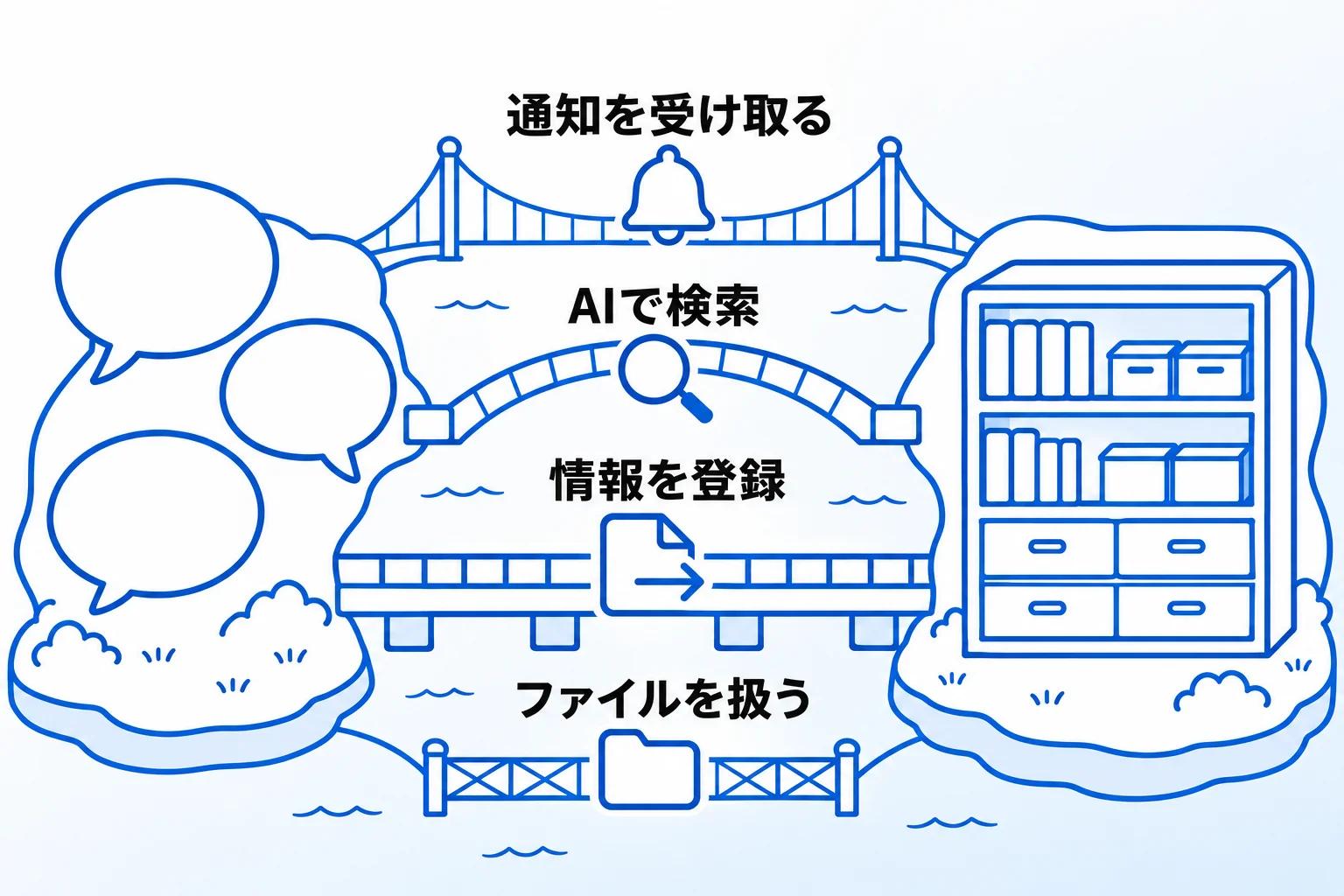
NotionとTeamsの連携でできることは、通知をTeamsで受け取る、Notion AIでTeamsを検索する、Teamsの情報をNotionに登録する、SharePoint・OneDriveのファイルをNotionで扱うの4つです。情報が流れる向きと、使える条件がそれぞれ違います。
| できること | 情報の向き | 主な方法と条件 |
|---|---|---|
| Notionの通知を Teamsで受け取る | Notion→Teams | Notion公式の通知連携。設定の「通知」から接続する |
| Notion AIで Teamsを検索する | Teams→Notion AI | Microsoft Teams AIコネクター。ビジネス・エンタープライズプランが対象 |
| Teamsの情報を Notionに登録する | Teams→Notion | Zapier・Power Automateなどの自動化ツール、またはNotion WorkersやAPIでの開発 |
| SharePoint・OneDriveの ファイルを扱う | Microsoft→Notion | リンクのプレビュー表示と、SharePoint・OneDriveをNotionエージェントに接続する機能(ビジネス・エンタープライズ) |
この表で押さえておきたいのは、Notion公式ヘルプで確認できるTeamsとの連携は「通知を届ける」「AIで検索する」の2つで、どちらもTeamsのメッセージを自動でNotionのページとして残すものではないことです(2026年11月時点)。Teamsでのやり取りをNotionに溜めたい場合は、自動化ツールや開発でつなぐか、必要な情報だけを人がNotionに残す運用を組み合わせます。
Teamsのチャネルでやり取りしたファイルは、Teamsの裏側でSharePointに保存されています。そのためTeamsを使う会社では、Teams・SharePoint・OneDriveをひとまとまりのMicrosoft環境として見て、Notionとの役割を分けて考えるのが現実的です。役割の分け方は「Teams・SharePointを使う会社は、何をNotionに集めるか」の章で、Slackを使っている場合のつなぎ方はNotionとSlackを連携する方法で解説しています。
参考:Teams と SharePoint の統合(Microsoft Learn)
NotionからTeamsに通知を送る方法
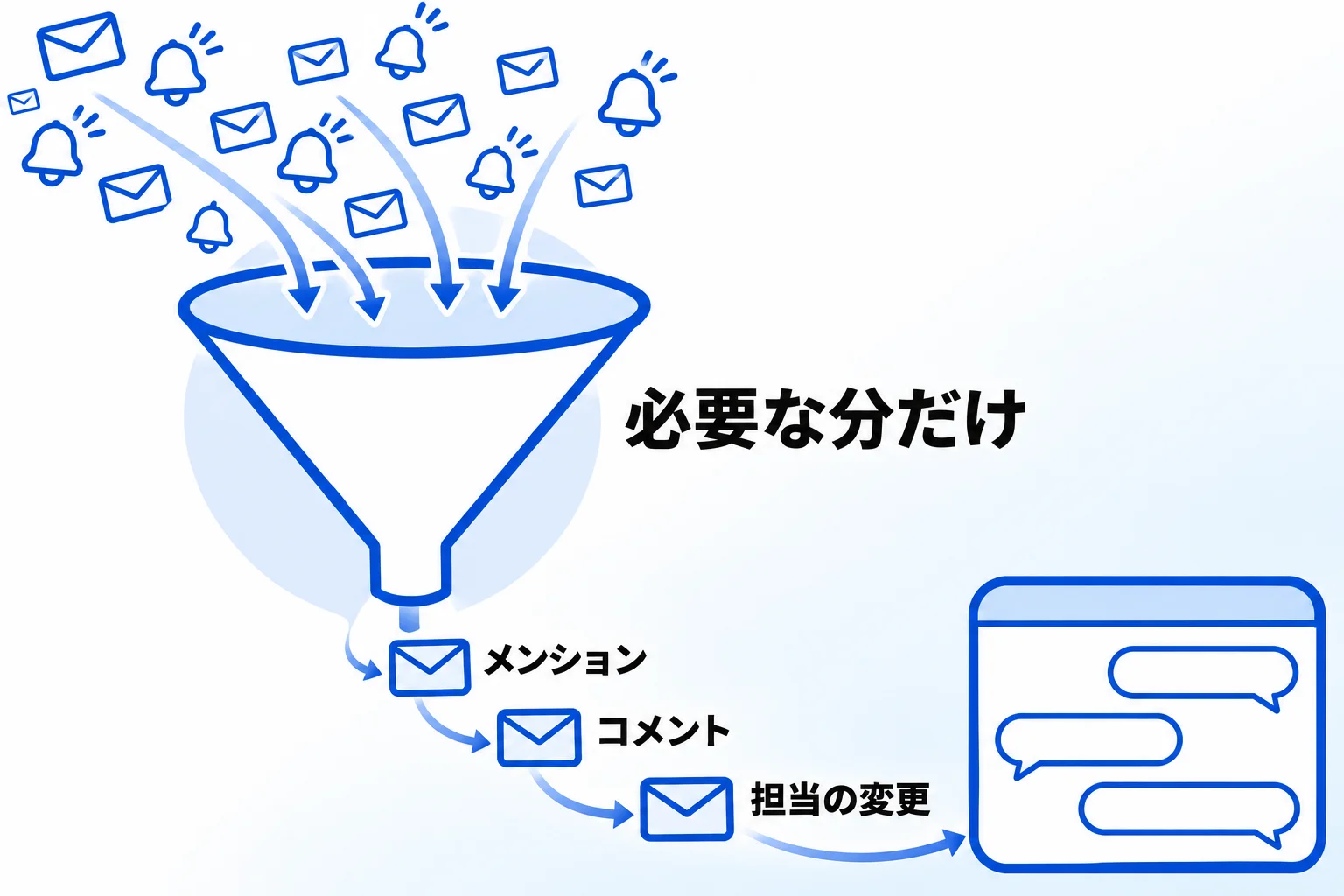
Notionの通知は、Notionの「設定」→「通知」→「接続済みアプリ」からTeamsを接続すると、Teamsの中のNotionボットに届くようになります。Notionを開いていなくても、メンションやコメント、担当するページの変更にTeamsで気づけるのが利点です。
通知の連携を設定する手順
Notion公式ヘルプによると、設定の流れは次のとおりです(2026年11月時点)。
- Notionのサイドバー上部のワークスペース名から「設定」を開き、「通知」→「接続済みアプリ」に進む
- 「Microsoft Teams」のドロップダウンから「+ 新しいアカウントを追加」を選ぶ
- ブラウザでTeamsに移動するので、案内に従ってNotionのアプリを追加し、Notionに戻ってTeamsからのアクセスを許可する
- Notionに表示された6桁のコードをコピーし、TeamsでNotionボットを開いてコードを入力する
コードを入力した時点で接続が終わります。止めたいときは、同じ「接続済みアプリ」の画面でMicrosoft Teamsの横のドロップダウンから「オフ」を選びます。会社によっては、Teamsにサードパーティのアプリを追加することを管理者が制限しています。Microsoftの公式ドキュメントによると、管理者はTeams管理センターでアプリごと・ユーザーごとに許可やブロックを設定できるため、アプリを追加できない場合は社内の管理者に確認します。
Teamsに届く通知の種類
届くのは、個人やグループへの@メンション、フォロー中のページへのコメントと参加中のスレッドへの返信、フォロー中のデータベースのページのプロパティ変更、ページへの招待、自分が所有するページへのアクセスリクエスト、チームスペースへの追加です。プロパティの変更は、すべての更新か、「ステータス」「担当者」「期限」などの重要な更新だけかを選べます。
通知はNotionの通知設定とページの権限に従うため、開く権限のないページの通知は届きません。関連する更新がまとめられるため、届くまでに最大2分ほどかかることがあります。全部の更新を流すとTeamsの中で通知が埋もれるため、自分が動く必要のある変更だけに絞るのがおすすめです。
参考:Microsoft TeamsでNotionの通知を受け取る(Notionヘルプセンター)/Microsoft Teams 管理センターで組織向けアプリを管理する(Microsoft Learn)
Notion AIでTeamsのメッセージを検索する方法(AIコネクター)
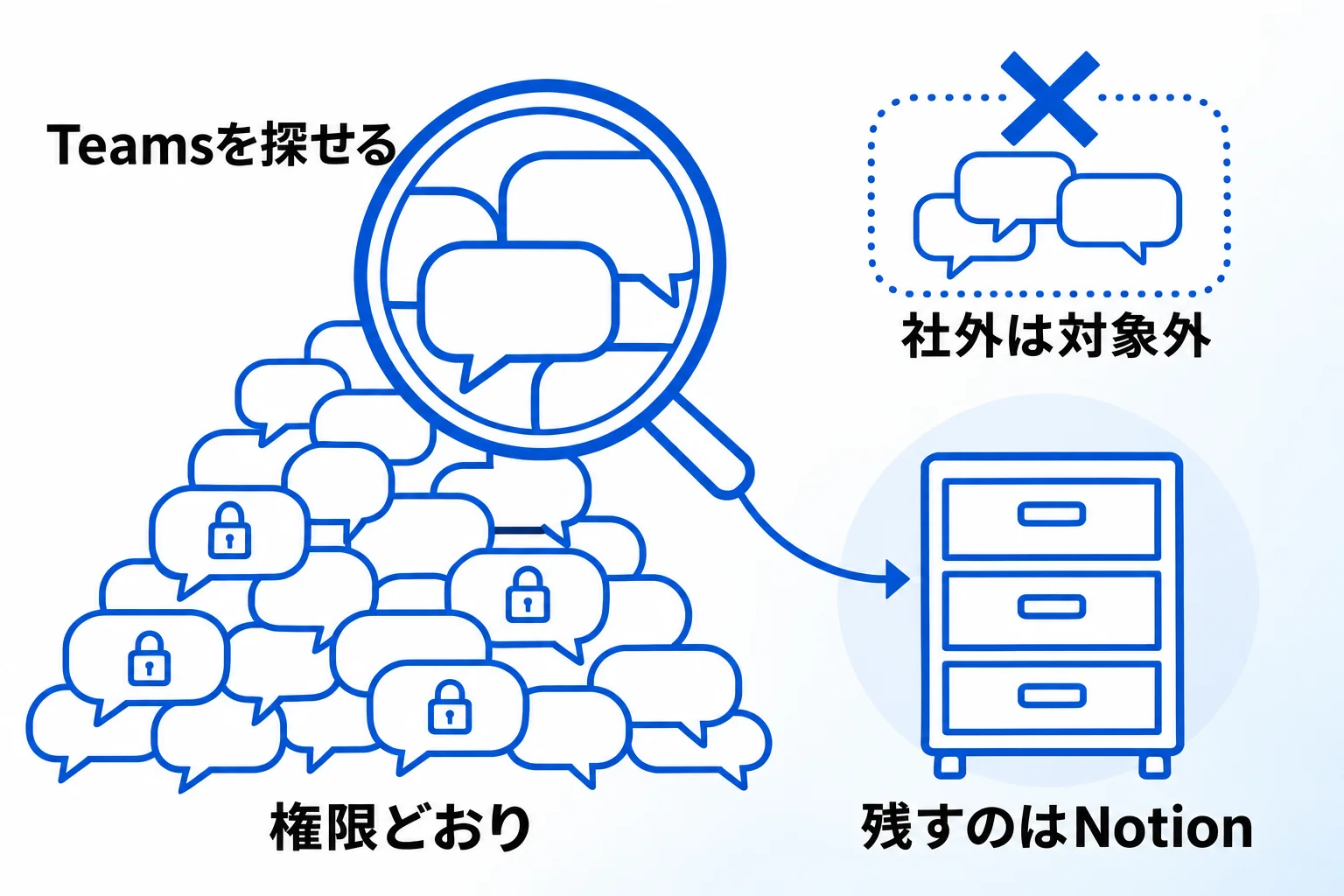
Microsoft Teams AIコネクターを接続すると、Notion AIに質問したときに、Teamsのチャネルやチャットのメッセージも検索の対象になります。Teamsで話したことを、Notionを離れずに探したり要約したりできる機能で、ビジネスプランとエンタープライズプランが対象です(2026年11月時点)。
使える条件と同期される範囲
Notion公式ヘルプに書かれている主な条件と範囲は次のとおりです。接続には、Notion側とMicrosoft側の両方の管理者が関わります。
| 項目 | 内容(2026年11月時点) |
|---|---|
| プラン | Notionはビジネスプランかエンタープライズプラン。MicrosoftはMicrosoft 365 Business Basic以上 |
| 接続する人 | Notionのワークスペースオーナーと、Teamsの管理者(特権ロール管理者以上かグローバル管理者)。両者のメールアドレスが同じであること |
| 同期される メッセージ | 選んだチームのパブリック・プライベート・共有チャネルと、1対1・グループのチャット。接続日から1年前までのメッセージ |
| 除外される もの | 外部ユーザーを含むメッセージとチャネル、外部とのB2B直接接続チャネル |
| 見える範囲 | Microsoft側の権限に従い、各自がアクセスできるメッセージだけ。権限の変更は1時間ごとに反映 |
| 同期の時間 | 最初の同期はデータ量により最大72時間。公開チャネルの新着は検索できるまで最大3時間 |
この表のとおり、AIコネクターは権限をMicrosoft側の設定のまま引き継ぎます。Teamsで見られないメッセージがNotion AIの回答に出てくることはありません。一方で、接続には両方の管理者が関わるため、情報システムの担当者と先に相談しておくと進めやすくなります。
AIコネクターを接続する手順
- Notionの「設定」→「Notion AI」を開き、AIコネクターの欄で「Microsoft Teams」を選ぶ
- 案内に従って接続を始める(途中でNotionを閉じない)
- 新しいタブで開くMicrosoftの画面で、アクセスの許可を承認する
- Notionに戻り、「了解」を選ぶか、「接続するコンテンツをカスタマイズ」で同期するチームを調整する
接続後は、Notion AIの検索範囲を「すべてのアクセス可能な情報」「Notion」「Microsoft Teams」から切り替えられます。注意したいのは、AIコネクターはTeamsのメッセージを探せるようにする機能で、Notionのページとして情報が残るわけではないことです。決まったことや経緯をあとから人が参照できるようにするには、Notionのページやデータベースに残す運用を組み合わせます。
SharePointとOneDriveにも、同じ形でNotionエージェントに接続する機能があり、ビジネスプランかエンタープライズプランで使えます(2026年11月時点)。Notion公式ヘルプによると、Word・Excel・PowerPoint・PDFのファイルをNotion AIの検索対象にでき、SharePointのサイトページは対象外です。
参考:Microsoft Teams AIコネクター/SharePointとOneDriveをNotion Agentに接続する(Notionヘルプセンター)
Teamsの投稿や情報をNotionに登録する方法
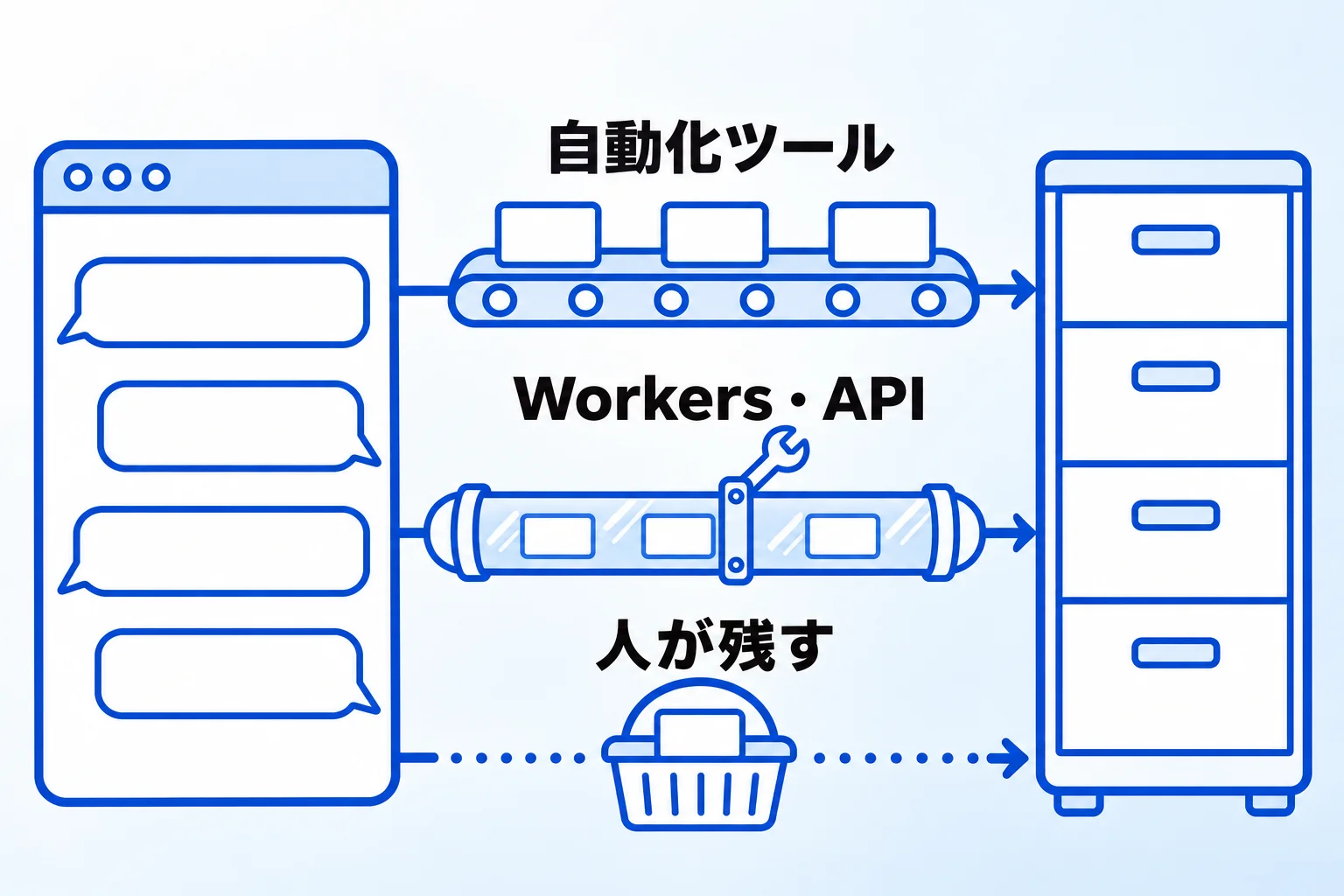
Teamsの投稿や情報をNotionに登録するには、Zapier・Power Automateなどの自動化ツールを使う、Notion WorkersやAPIで仕組みを作る、必要な情報だけを人がNotionに残すの3つの方法があります。どれを選ぶかは、扱う量と、社内のセキュリティの方針で決まります。
| 方法 | できること | 向く場面 |
|---|---|---|
| 自動化ツール (Zapierなど) | Teamsの新しい投稿をきっかけに、Notionのデータベースに項目を作る | 決まった形の投稿を 開発せずに集めたい |
| Notion Workers ・API | Microsoft側のAPIからデータを取り込み、Notionのデータベースを定期的に更新する | 量が多い・条件が 細かい流れを仕組みにしたい |
| 人が必要な 情報だけ残す | 決まったことや依頼を、Notionのデータベースに登録する | 外部ツールとの 連携を許可できない |
どの方法でも、Teamsの投稿をすべてNotionに送ることはおすすめしません。会話のすべてがNotionに入ると、大事な情報がかえって埋もれます。「この投稿をNotionに送るのは何のためか」「Notionで誰がどう使うか」を先に決め、送る投稿を絞るのが、どの方法にも共通する進め方です。
自動化ツールでつなぐ(Zapier・Power Automate)
Zapierには、Teamsの「新しいチャネルのメッセージ」「新しいチャットのメッセージ」などのきっかけと、Notionの「データベースに項目を作る」「ページにブロックを追加する」などの操作が用意されています。例えば、依頼用のチャネルに投稿されたら、Notionの依頼データベースに1件作る、といった流れを開発せずに作れます。Zapierのページによると、チャネルのメッセージを使うきっかけには、TeamsのストアからZapierのアプリを追加する必要があります。
Microsoft 365を使っている会社では、Power Automateも選択肢になります。Microsoftの公式ドキュメントによると、Power AutomateのNotionコネクタはMicrosoftではない独立した発行元が提供するもので、プレミアムのコネクタに分類されています(2026年11月時点)。プレミアムのコネクタを使えるライセンスかどうかを、社内で確かめてから選びます。
Notion WorkersやAPIで仕組みを作る
扱う量が多い場合や、条件の細かい流れを作りたい場合は、開発して仕組みにします。Notion Workersは、Notionが実行環境を用意する小さなプログラムで、外部のデータを決まった間隔でNotionのデータベースに取り込む、外部サービスからの通知(Webhook)を受け取る、カスタムエージェントが使える道具を足す、といったことができます。Teamsの情報は、MicrosoftのAPI(Microsoft Graph)から読み取る形でつなぎます。
Notion公式ヘルプによると、Notion Workersは2026年11月時点でベータ版で、ビジネスプランとエンタープライズプランで無料で試せます。将来はNotionクレジットの利用が必要になると案内されています。開発して仕組みにする場合は、作った人以外も直せるように、仕組みの説明をNotionに残しておくことが欠かせません。APIでできることの全体像は、Notion APIでできることと使い方で解説しています。
参考:Microsoft Teams + Notion integrations(Zapier)/Notion(独立した発行元)コネクタ(Microsoft Learn)/Notion Workers overview(Notion Developers)/ワーカーの料金体系を理解する(ベータ版)(Notionヘルプセンター)
Teams・SharePointを使う会社は、何をNotionに集めるか
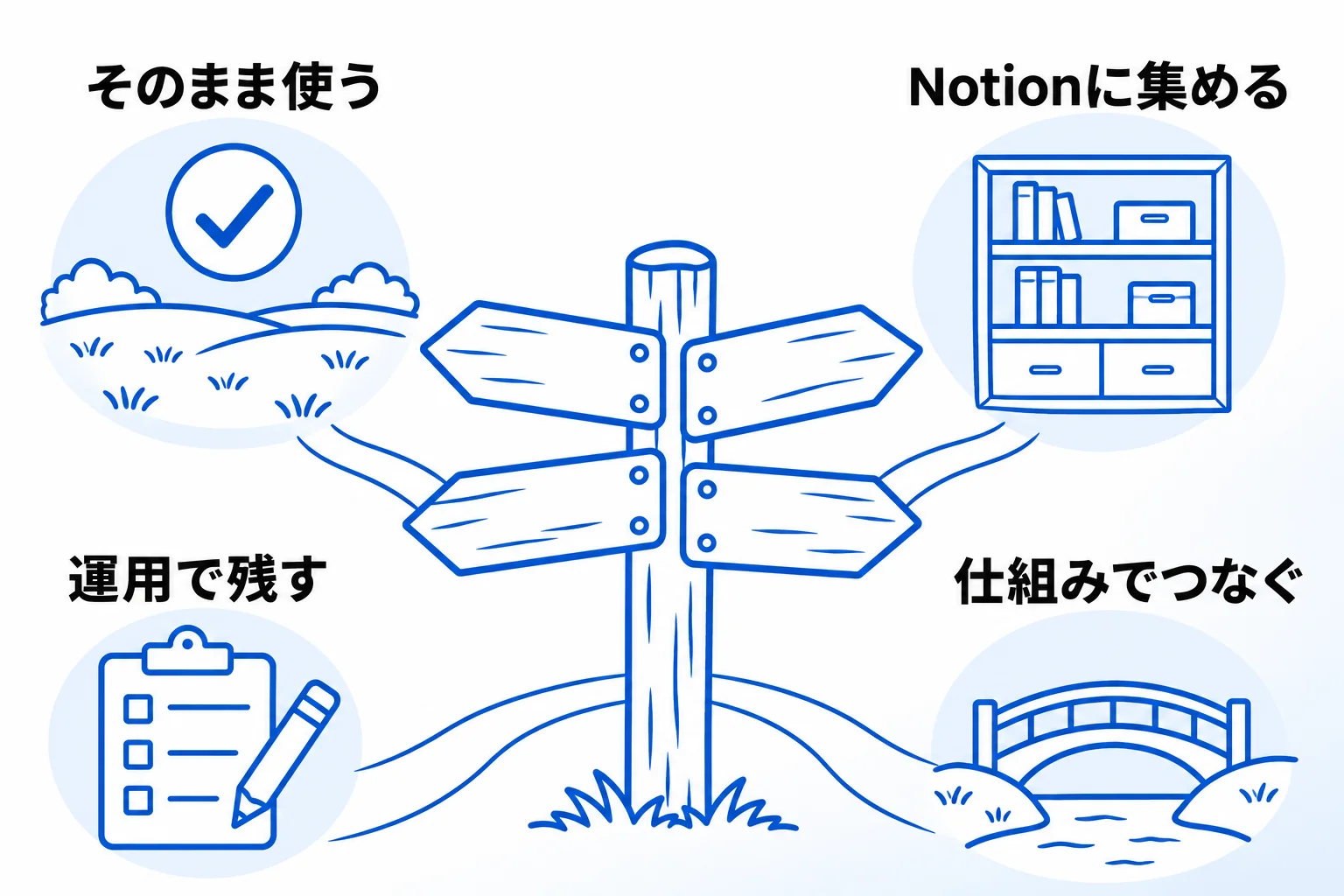
TeamsやSharePointを使う会社が何をNotionに集めるかは、今のMicrosoft環境で情報が回っているかどうかで決まります。回っているなら無理に移さず、回っていないところをNotionにまとめていきます。状況ごとの目安は次のとおりです。
| 今の状況 | Notionとの関わり方 |
|---|---|
| Teams・SharePointで 情報が回っている | 無理にNotionへ移さない。今の環境とAIで十分に回せるなら、それでよい |
| 情報が散らばり、 あとから探せない | 会話はTeamsのまま、決まったこと・案件・議事録などをNotionのデータベースに集める |
| 方針で外部ツールと つなげられない | 連携はせず、Teamsから必要な情報だけをNotionに残す運用を決める |
| つなげられる | 通知・AIコネクター・自動化で、Teamsから入りNotionに溜まる流れを作る |
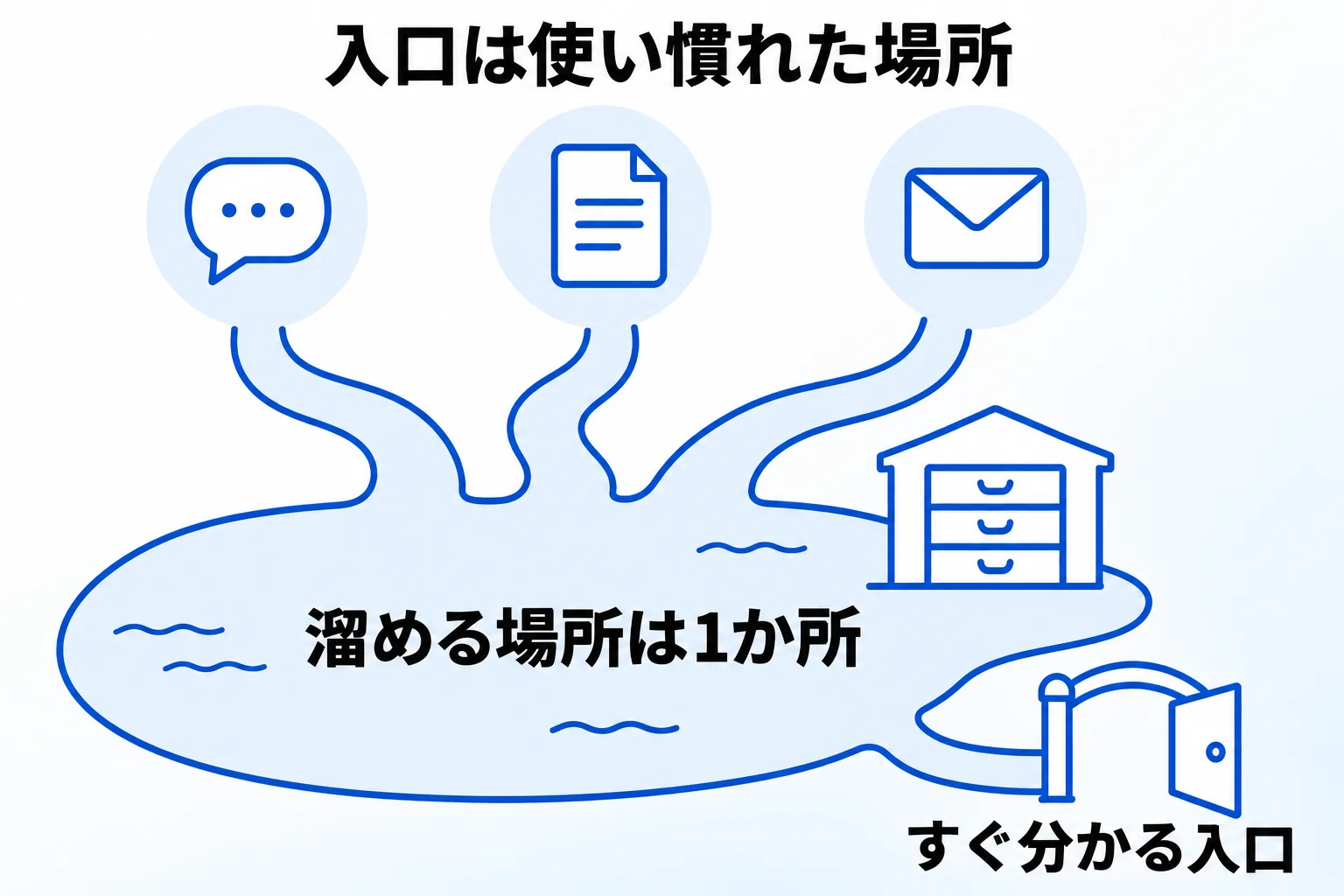
どの状況でも、考え方の土台は同じです。情報の流れを「入力する場所」「溜める場所」「活用する入口」の3つに分けます。入力する場所は、社員が使い慣れたTeamsのままでかまいません。そのうえで、どこから入力しても、溜める場所は1か所に集まるようにします。溜める場所が決まっていないと、Teams・SharePoint・Notionのどこに最新の情報があるのか分からなくなります。
ファイルは、SharePointやOneDriveで整理できていれば、すべてをNotionに移す必要はありません。Notionの案件や議事録のページにファイルのリンクを貼り、Notion公式のリンクプレビューでWordやPowerPointの中身を表示する形でも、情報を探す入口はNotionにそろえられます。OneNoteを使っている場合の考え方は、NotionとOneNoteの違いと移行方法で整理しています。
Teamsとつなぐ仕組みづくりや、Notionのデータベースの設計から相談したい場合は、Notionの仕組みづくり(カスタマイズ)支援もご覧ください。
参考:How visual link previews can streamline team collaboration(Notionヘルプセンター)
Metooの支援現場:Teamsを使う会社とNotionをどうつないでいるか
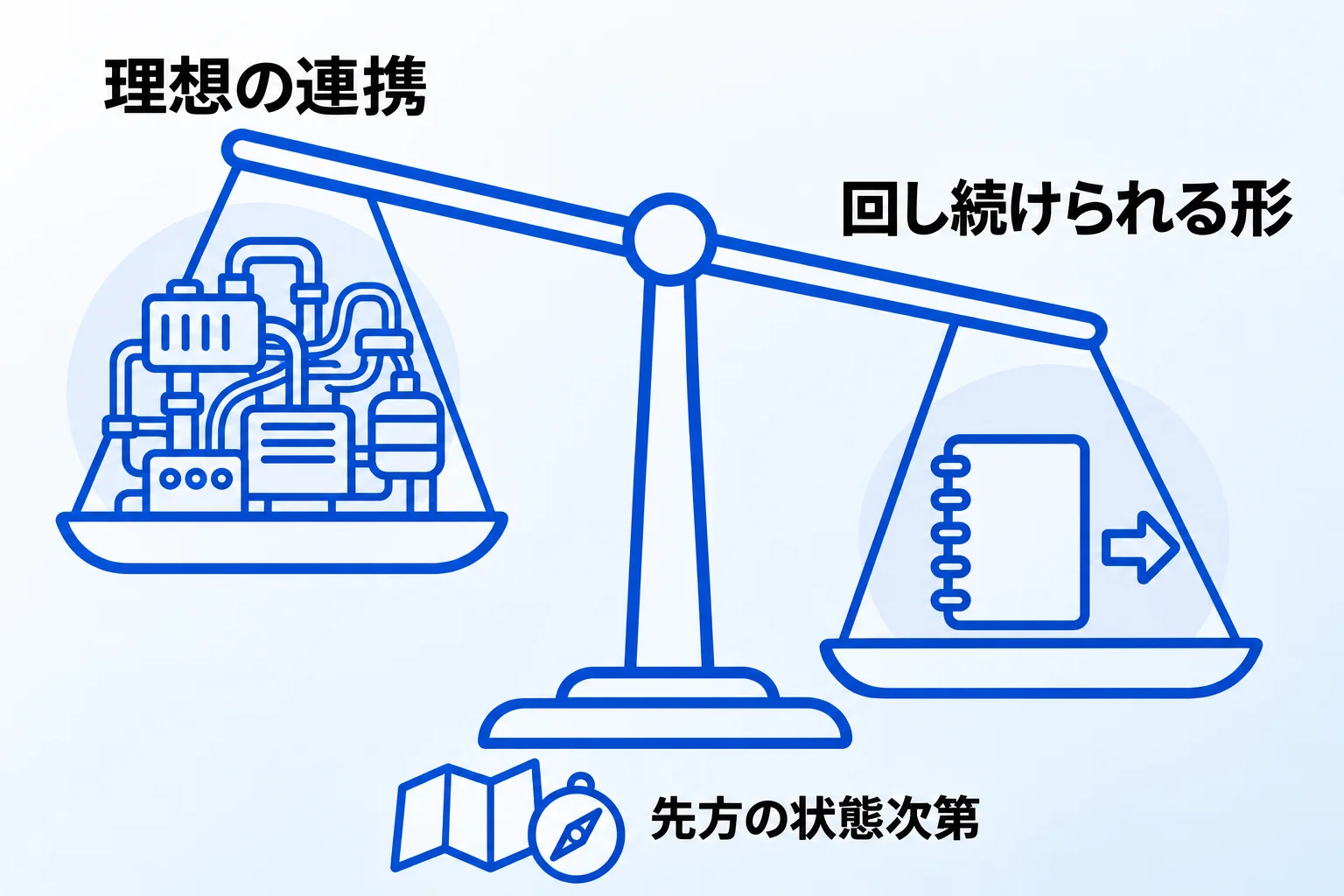
Metooの支援現場では、Teamsを使う会社にも、Slackと同じようにTeamsの情報がNotionに溜まっていく仕組みづくりを提案しています。TeamsやSalesforceなど先方がすでに使っている道具はそのまま入口にし、Notion Workersなどを使ってNotionとつなぎ、情報がNotionに集まる形にします。
ただ、セキュリティの方針で、Teamsと外部のツールをつなぐのが難しい会社もあります。その場合は無理に連携せず、Teamsの中から必要な情報を抜き出してNotionに保存するなど、連携しないで回る方法を一緒に決めます。理想の形より一手間増えても、社内の方針の中で回し続けられる形を選ぶ、という判断です。
前提として、Teams・SharePoint・OneDriveを使っている会社からの相談は、今の環境で情報がうまく回っていないことがきっかけです。今はMicrosoftのCopilotのように、Microsoft環境の中でAIを使える道具もあります。今の環境で十分に回っているなら、無理にNotionへ移す必要はないと考えています。
回っていない課題があるときは、そこから移行していくところや、Notionでまとめられるところを探り、「これなら使いやすい」という形を先方と一緒に見つけていきます。全部を移すのか、併用して一部をNotionに集めるのかは、先方の状態によって変わるため、最初から決めてかかることはしません。
NotionとMicrosoft Teamsの連携に関するよくある質問
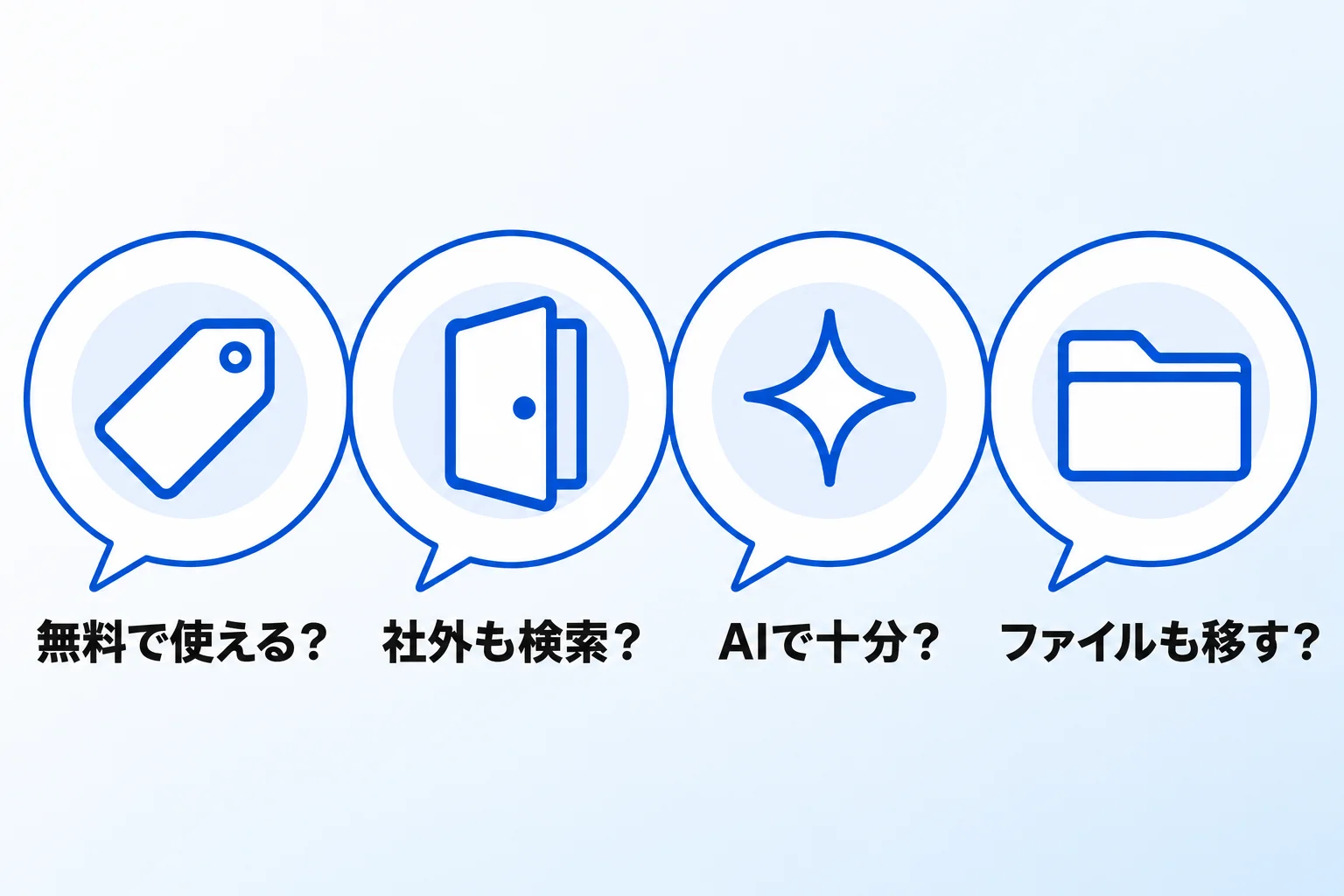
Q. 無料プランでもNotionとTeamsを連携できますか?
AIコネクターはビジネスプランとエンタープライズプランが対象のため、無料プランでは使えません(2026年11月時点)。通知の連携は、Notion公式ヘルプにプランの条件が書かれていません。Zapierなどの自動化ツールでつなぐ場合は、各ツールの料金プランも確かめます。
Q. 社外の人が参加しているチャネルも、Notion AIで検索できますか?
検索できません。Notion公式ヘルプによると、外部ユーザーを含むメッセージとチャネル、外部とのB2B直接接続チャネルは同期の対象外です。社外とのやり取りで決まったことをNotionで参照したい場合は、Notionのページやデータベースに残します。
Q. Microsoft Copilotを使っていれば、Notionは要りませんか?
今のMicrosoft環境とCopilotで情報が十分に回っているなら、無理にNotionを入れる必要はありません。Notionを検討するのは、情報が散らばってあとから探せない、業務の流れと情報がつながっていない、といった課題があるときです。
Q. TeamsのファイルやSharePointの資料も、Notionに移すべきですか?
すべてを移す必要はありません。SharePointやOneDriveで整理できているファイルは、Notionのページにリンクを貼って参照します。置き場所がばらばらになっている場合は、Notionのどこに何を置くかのルールを決めてから移します。
NotionとTeamsの連携に迷ったら「合同会社Metoo」にご相談ください
NotionとMicrosoft Teamsの連携の要点をまとめます。
- 連携でできるのは、通知をTeamsで受け取る、Notion AIでTeamsを検索する、Teamsの情報をNotionに登録する、SharePoint・OneDriveのファイルを扱う、の4つ
- 通知の連携は「設定」→「通知」→「接続済みアプリ」から。届く通知は自分が動く必要のあるものに絞る
- AIコネクターは検索のための機能。決まったことはNotionのページやデータベースに残す
- Teamsの情報を登録するなら、自動化ツール・Workers・人の運用から、量と社内の方針で選ぶ
- 今のMicrosoft環境で回っているなら無理に移さず、回っていないところをNotionにまとめる
連携の方法は、ツールの機能や社内の方針によって変わります。変わらないのは、入力する場所は相手に合わせ、溜める場所は1か所にそろえるという考え方です。ここが決まっていれば、Teamsとつなげる場合も、つなげない場合も、情報が集まる形を選べます。
合同会社Metooでは、今のTeams・SharePointの使われ方の整理から、Notionに情報が集まる仕組みづくり、社内で使われ続けるまでの定着を支援しています。自社に合うつなぎ方を相談したい方は、サービスと料金をご覧のうえ、お気軽にご相談ください。