






NotionとOneNoteの違いは?両サービスに共通する機能や特徴、移行方法を解説
公開日 更新日
 監修:山田怜司(Notion認定コンサルタント)
「NotionとOneNote、結局どちらを使えばいいの?」「OneNoteにためたメモを、Notionに移せるのか知りたい」
どちらもメモや資料をまとめられる道具ですが、得意なことはかなり違います。OneNoteを使ってきた方がNotionを検討するとき、機能を1つずつ比べても決め手が見つからないことも少なくありません。
結論から言うと、OneNoteは「ノートに書きためる」ための道具、Notionは「情報を整理して、仕事の流れの中で使う」ための道具です。手書きやMicrosoft 365が中心ならOneNote、タスクや案件などほかの情報と一緒に管理したいならNotionが向いています。
本記事では、NotionとOneNoteの違いと共通点、それぞれの特徴、どちらが向いているかの目安、OneNoteからNotionへ移す方法、料金の違いを解説します(2026年10月時点の情報です)。
なお、合同会社Metooでは、ばらばらの道具に散らばった情報をNotionに集め、社内で使われる状態まで定着させる支援を行っています。
Notion導入・定着支援(Purpose Engine)を見る
Notionを初めて使う方に向けて、基本の使い方を動画でも解説しています。あわせてご覧ください。
合同会社Metoo代表 山田怜司(管理の山田)
Notion認定コンサルタント・Notion公式アンバサダー・JCC認定プロコーチ。バックオフィス業務に16年携わった経験を活かし、法人40社以上(2026年4月時点)にNotion導入・活用のコンサルティングを提供。YouTube登録者は23,000人超(2026年9月時点)。業務効率化やチームマネジメントに強みを持つ。




目次
NotionとOneNoteの違いは?
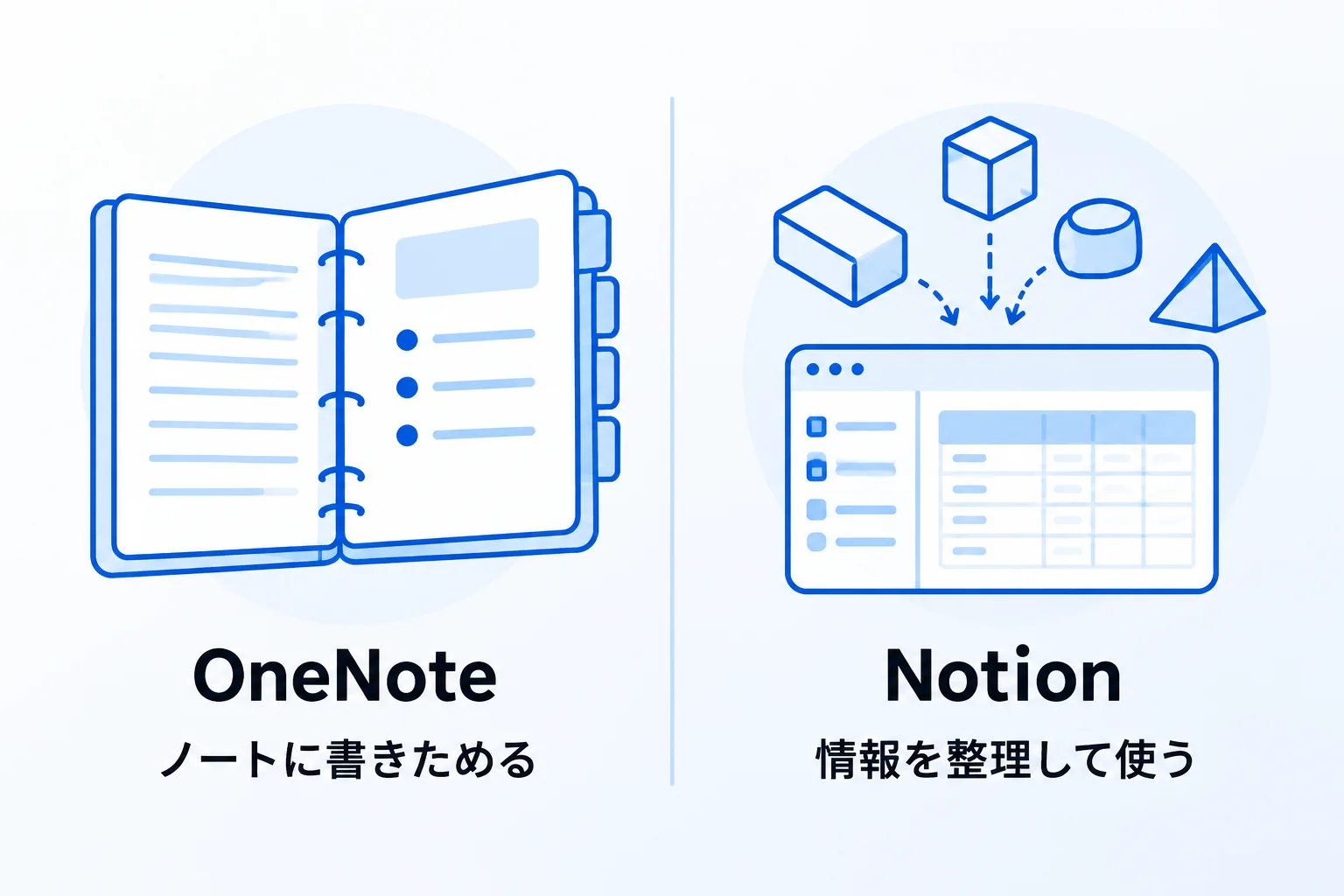
一番の違いは、情報の持ち方です。OneNoteは紙のノートのように「ノートブック→セクション→ページ」で書きためていき、Notionはページとデータベースを組み合わせて情報を整理します。主な違いをまとめると、次のようになります(2026年10月時点、各社の公式サイトで確認)。
| 項目 | Notion | OneNote |
|---|---|---|
| 提供元 | Notion | Microsoft |
| 情報の 持ち方 | ページとブロック、データベース | ノートブック→セクション→ページ |
| 手書き | 手書きメモの写真をNotion AIで文字にできる (AIはビジネスプラン以上) | 「描画」タブでペン入力。手書きも検索できる |
| 共有 | ゲストを招待できる(フリープランは10人まで) | ノートブック単位で共有する |
| AI | Notion AI (ビジネスプラン以上) | Copilot (対象のライセンスが必要) |
| 料金 | フリープランあり。 有料は月¥1,650から (年払いの場合) | アプリは無料。 Microsoft 365で追加機能 |
どちらが優れているかではなく、何をしたいかで選ぶ道具です。メモを取ること自体が目的ならOneNoteで足ります。メモを、タスクや案件、会議の記録とつなげて使いたいなら、Notionのほうが合います。
NotionとOneNoteに共通する機能
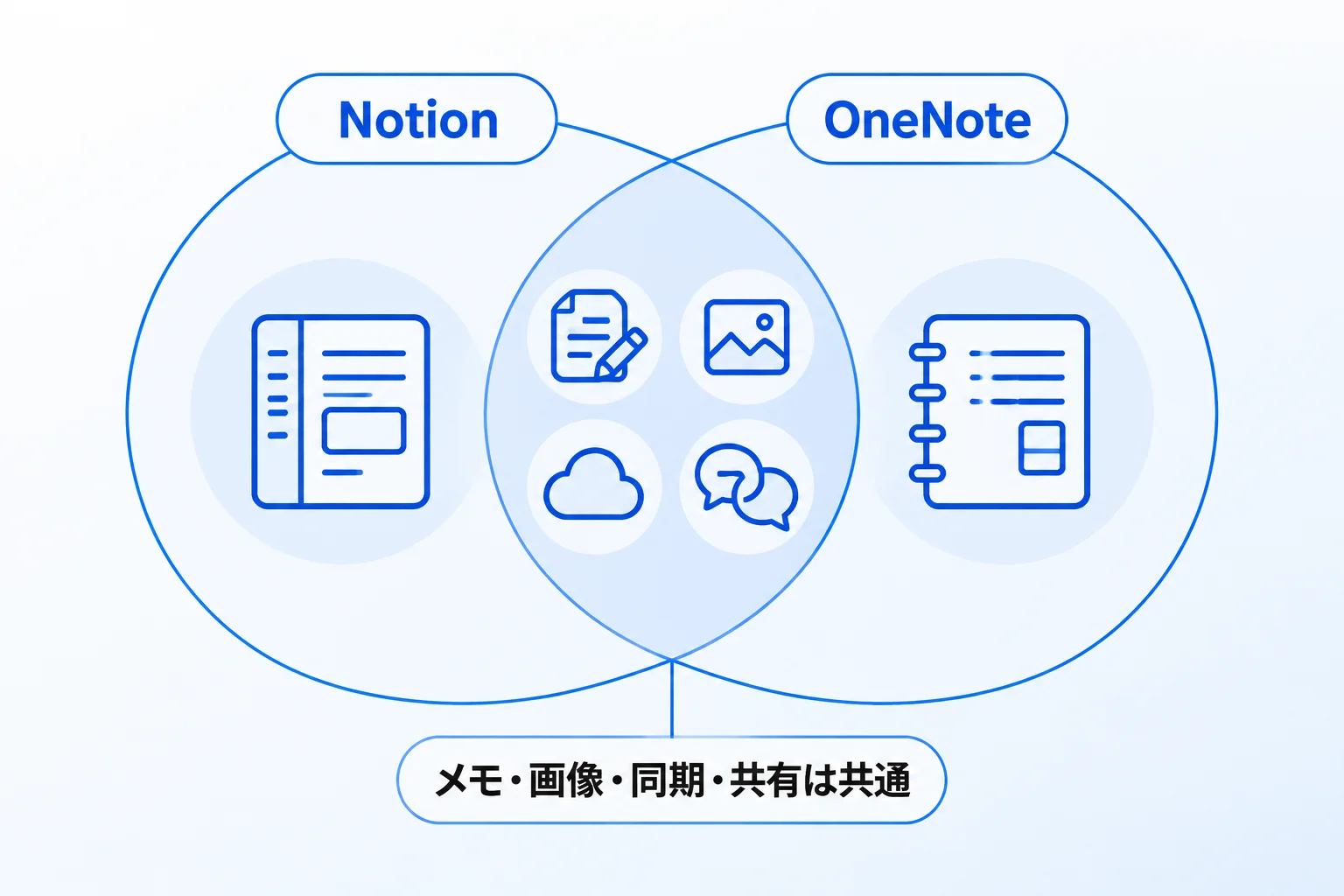
NotionとOneNoteには、メモを書く、画像やファイルを添える、複数の端末で見る、ほかの人と共有する、という基本の機能が共通しています。
- 文章のメモに、画像・ファイル・表などをまとめて置ける
- パソコン、スマホ、タブレット、Webのどれからでも使える
- ほかの人と共有して、一緒に見たり書いたりできる
- キーワードで検索できる
- AIを使って要約や下書きができる(どちらもプランやライセンスの条件あり)
そのため、個人のメモ帳として使うだけなら、どちらを選んでも大きな不便はありません。差が出るのは、情報が増えてきたときの整理のしかたと、チームで使うときの共有のしかたです。
Notionの4つの特徴
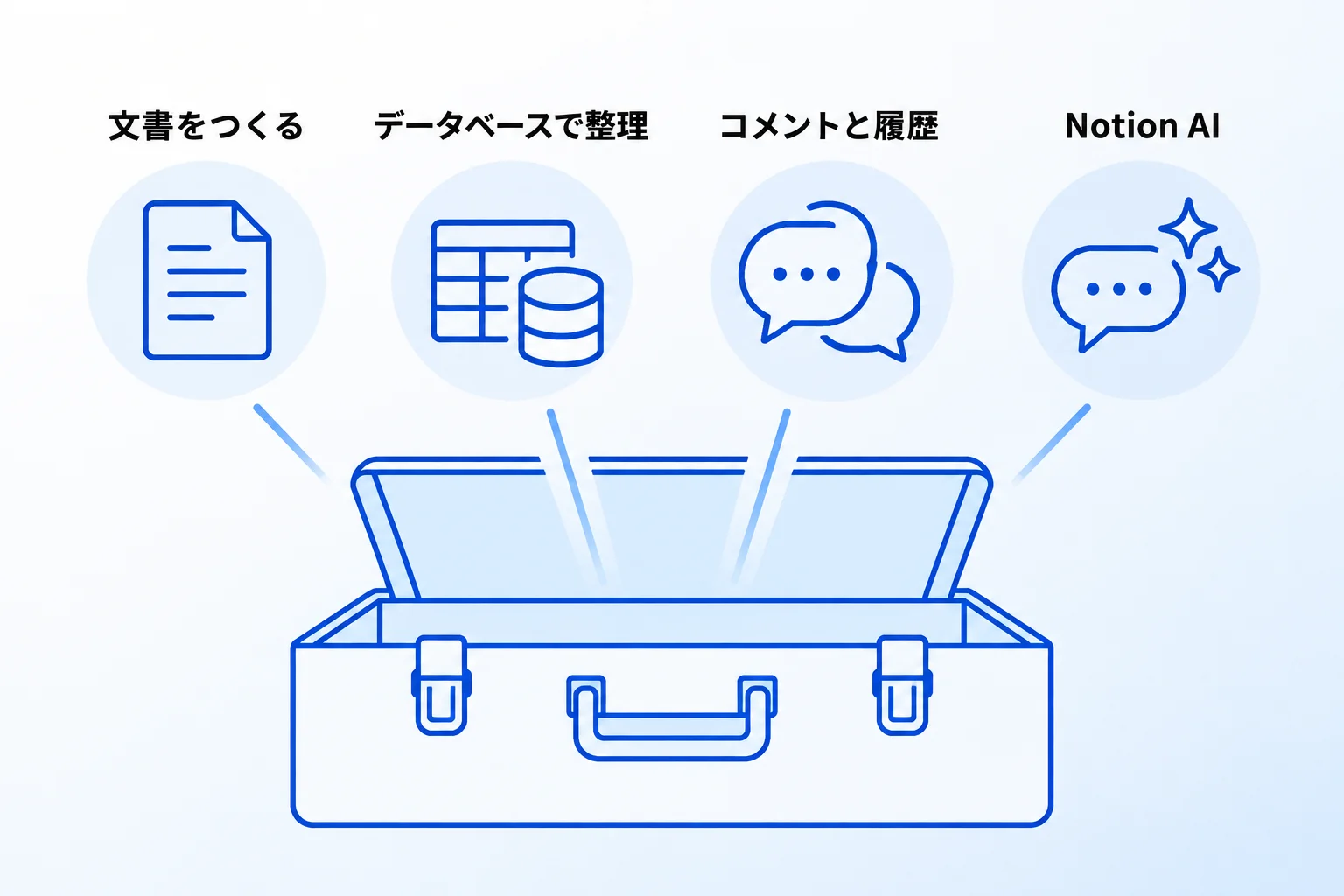
Notionの特徴は、文書づくり、データベース、チームでのやり取り、AIの4つが1つの道具にまとまっていることです。
ドキュメントを作成・編集できる
Notionのページは、「ブロック」という部品を積み重ねて作ります。文章、見出し、チェックリスト、画像、表などがそれぞれ1つのブロックで、つかんで動かすだけで順番や配置を変えられます。横に並べて2列にすることもできます。
議事録、マニュアル、企画書など、用途の決まった文書はテンプレートにしておけます。毎回ゼロから書式を整える必要がなくなり、誰が書いても同じ形の文書がそろう点が、チームで使うときの利点です。
データベースで情報を整理できる
OneNoteにない、Notionの大きな特徴がデータベースです。1件の情報(タスク、案件、顧客、議事録など)を1つのページとして登録し、担当者・期限・状況などの項目を付けて管理できます。
同じデータを、表、ボード、カレンダー、タイムライン、グラフなど、目的に合わせた形で表示できます。メモを書きためるだけでなく、あとから「誰の」「いつの」「どの状況の」情報かで絞り込めることが、情報が増えたときに効いてきます。詳しくは、Notionデータベースの機能と作り方で解説しています。
コメントや履歴で、チームのやり取りを残せる
ページやその一部にコメントを付けたり、「@」で特定のメンバーに知らせたりできます。資料についてのやり取りが、その資料の上に残るため、あとから経緯を追いやすくなります。
ページの変更履歴も残ります。さかのぼれる期間はプランによって違い、フリープランは7日、プラスプランは30日、ビジネスプランは90日です(2026年10月時点)。社外の人を「ゲスト」として特定のページに招待することもでき、フリープランでは10人まで、有料プランでは人数の上限がありません。
Notion AIが、たまった情報を使ってくれる
Notion AIは、Notionの中にある情報をもとに、質問に答えたり、要約や下書きを作ったりします。Notionにためた情報をそのまま使えることが、ほかのAIとの違いです。
Notion AIを本格的に使えるのは、ビジネスプランとエンタープライズプランです。フリープランとプラスプランでは、限られた回数の無料のAI回答で試せます(2026年10月時点)。AIの役立ち方は、Notionにどれだけ情報が集まっているかで変わります。機能の詳細は、Notion AIの主な機能と使い方をご覧ください。
OneNoteの4つの特徴
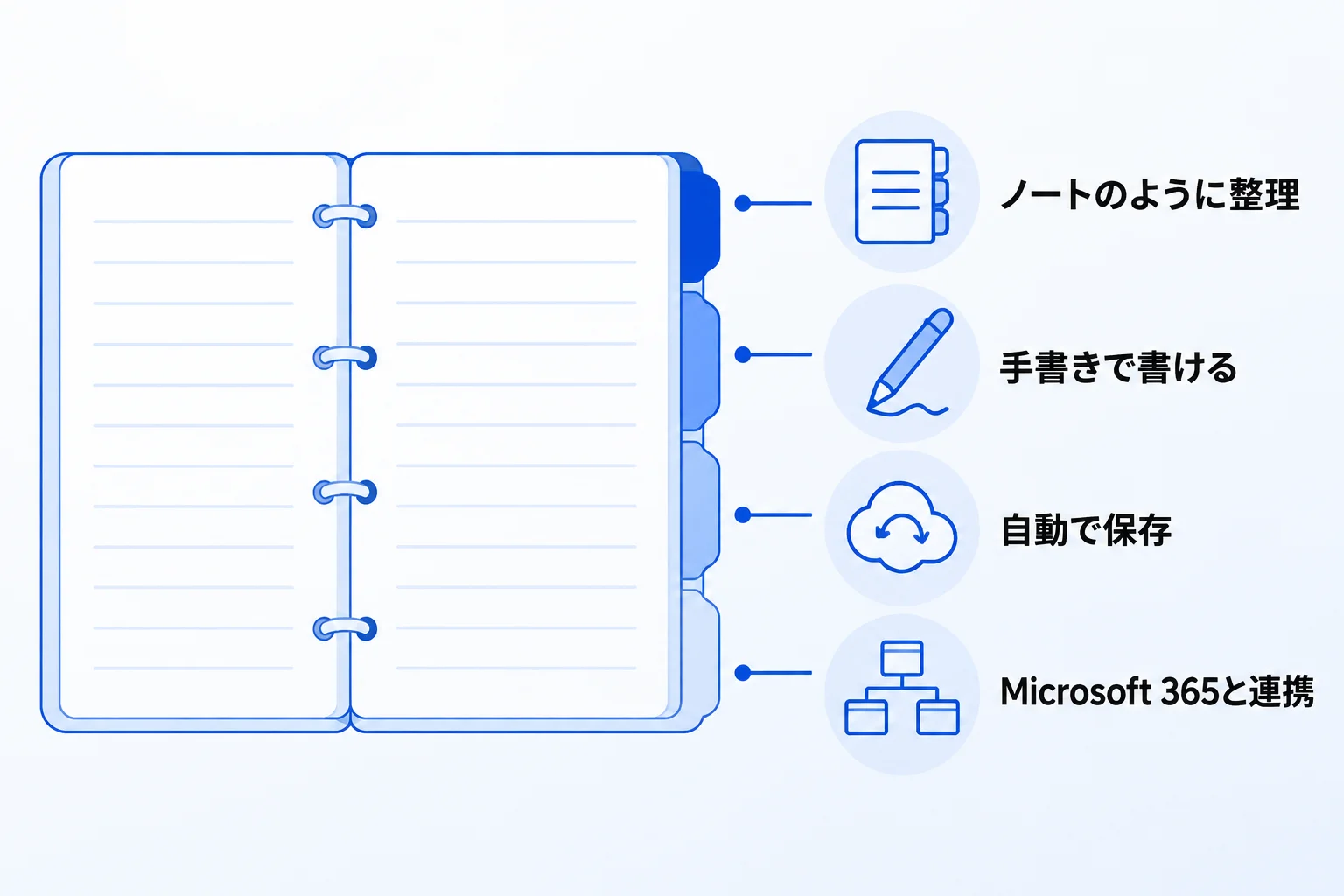
OneNoteの特徴は、紙のノートに近い整理のしかた、手書き、自動保存、Microsoft 365とのつながりの4つです。
ノートブック・セクション・ページで整理できる
OneNoteは、「ノートブック」の中に「セクション」を作り、その中に「ページ」を足していく形で整理します。紙のバインダーに仕切りを入れてページを綴じていく感覚に近く、初めて使う人にも分かりやすい構造です。
WindowsのデスクトップアプリはWordやExcelと同じリボン形式の画面なので、Microsoft製品に慣れている人はなじみやすいでしょう。検索は、文字だけでなく手書きや画像も対象になります。書きためたメモの中から、あとで言葉を頼りに探せます。
手書きの文字やイラストを挿入できる
OneNoteは手書きに強い道具です。「描画」タブでペンや蛍光ペンを選び、タブレットやタッチ対応のパソコンで、ページに直接書き込めます。図や矢印を描きながらメモを取りたい場面に向いています。
手書きした文字は、あとから「インクからテキスト」でテキストに変換できます(デスクトップ版の機能で、Web版では使えません)。会議中の走り書きや、図を交えたメモを残したい人には、OneNoteのほうが合います。Notionで手書きを扱う方法は、Notionを手書きで入力する方法で紹介しています。
作業中にデータが自動保存される
OneNoteには「保存」ボタンがありません。書いた内容は自動で保存され続けます。保存し忘れて内容が消える、という心配がいりません。アプリをすぐに閉じても、最後に書いた内容が残ります。
インターネットにつながっていないときも、ノートブックの写しが端末に残っているため、そのまま読み書きできます。次につながったときに、変更がOneDriveへ同期されます。電波の届きにくい場所でメモを取ることが多い人には、安心できる仕組みです。
Microsoft 365とつなげて、チームで使える
OneNoteはMicrosoft 365に含まれており、ほかのMicrosoft製品とつなげて使えます。例えば、Teamsのチャネルにタブとしてノートブックを追加したり、Outlookの会議の日時や出席者をノートに挿入したりできます。
共有はノートブック単位です。相手ごとに「編集可能」か「表示可能」かを選べます。1ページだけを共有する機能は今はなく、セクションへのリンクを共有すると、相手はノートブック全体を見られる点に注意が必要です(2026年10月時点)。見せたい範囲が決まっている場合は、ノートブックを分けておきます。
NotionとOneNoteはどちらがおすすめ?
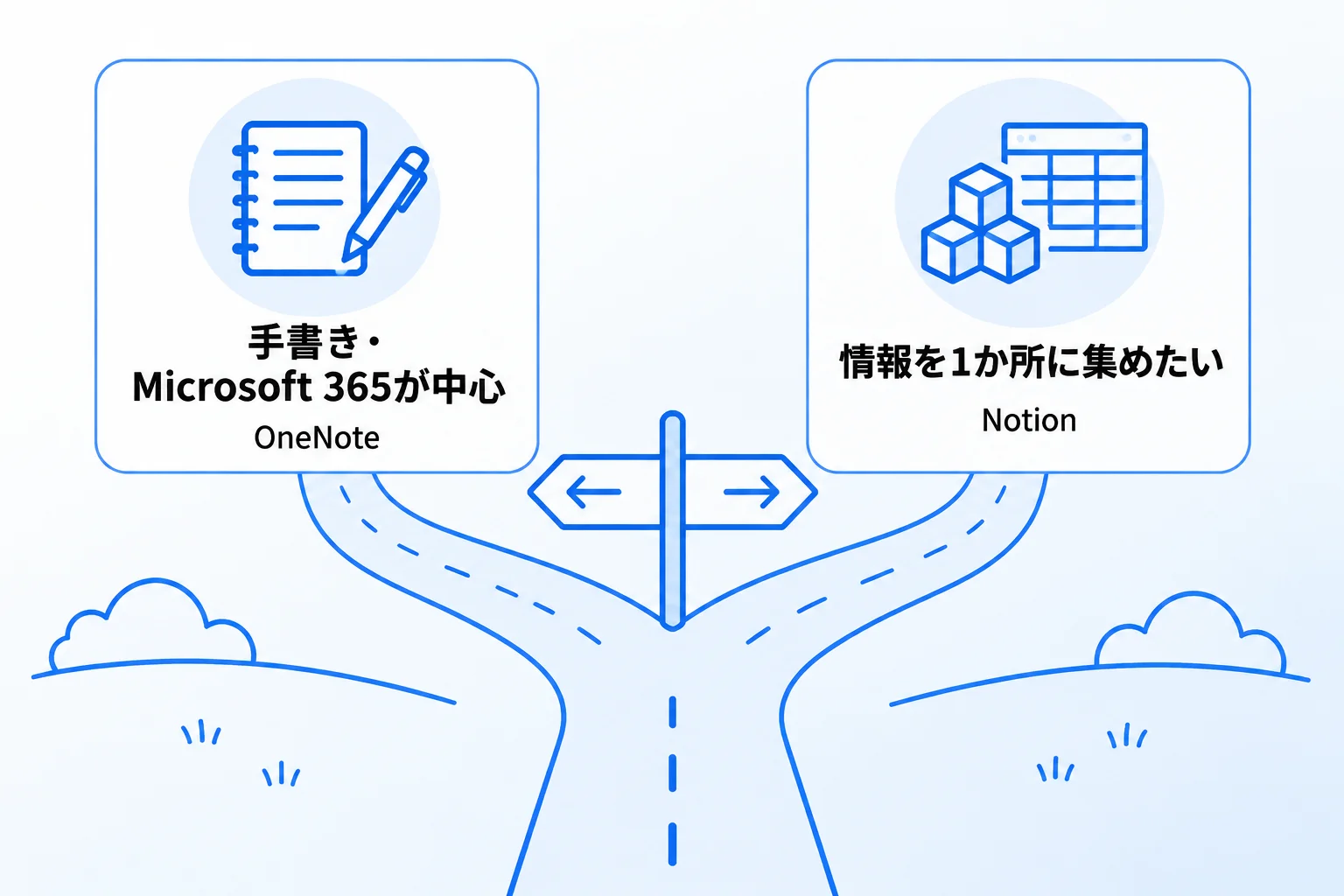
どちらが向いているかは、「メモを取ること」が中心か、「メモをほかの情報とつなげて使うこと」が中心かで決まります。状況別の目安は次のとおりです。
| こんな場合 | 向くのは | 理由 |
|---|---|---|
| 手書きで図や文字を書きながら メモを取りたい | OneNote | ペン入力と、手書きの検索ができる |
| 会社でMicrosoft 365を使っていて、 TeamsやOutlookが中心 | OneNote | Microsoft 365と同じ製品群なので、 ほかの製品とつなげやすい |
| メモを、タスクや案件、議事録と 一緒に管理したい | Notion | データベースで情報をつなげて整理できる |
| チームの情報を1か所に集めたい | Notion | 文書・データベース・AIが1つにまとまっている |
両方を使い分けることもできます。例えば、打ち合わせ中の手書きメモはOneNote、決まったことや次のタスクはNotion、という分け方です。ただし、使う道具が増えるほど「あの情報はどこにあったか」を探す時間も増えます。併用する場合は、どの情報をどちらに置くかを先に決めておきます。
Metooの支援現場:OneNoteからNotionへ移すかどうかの考え方
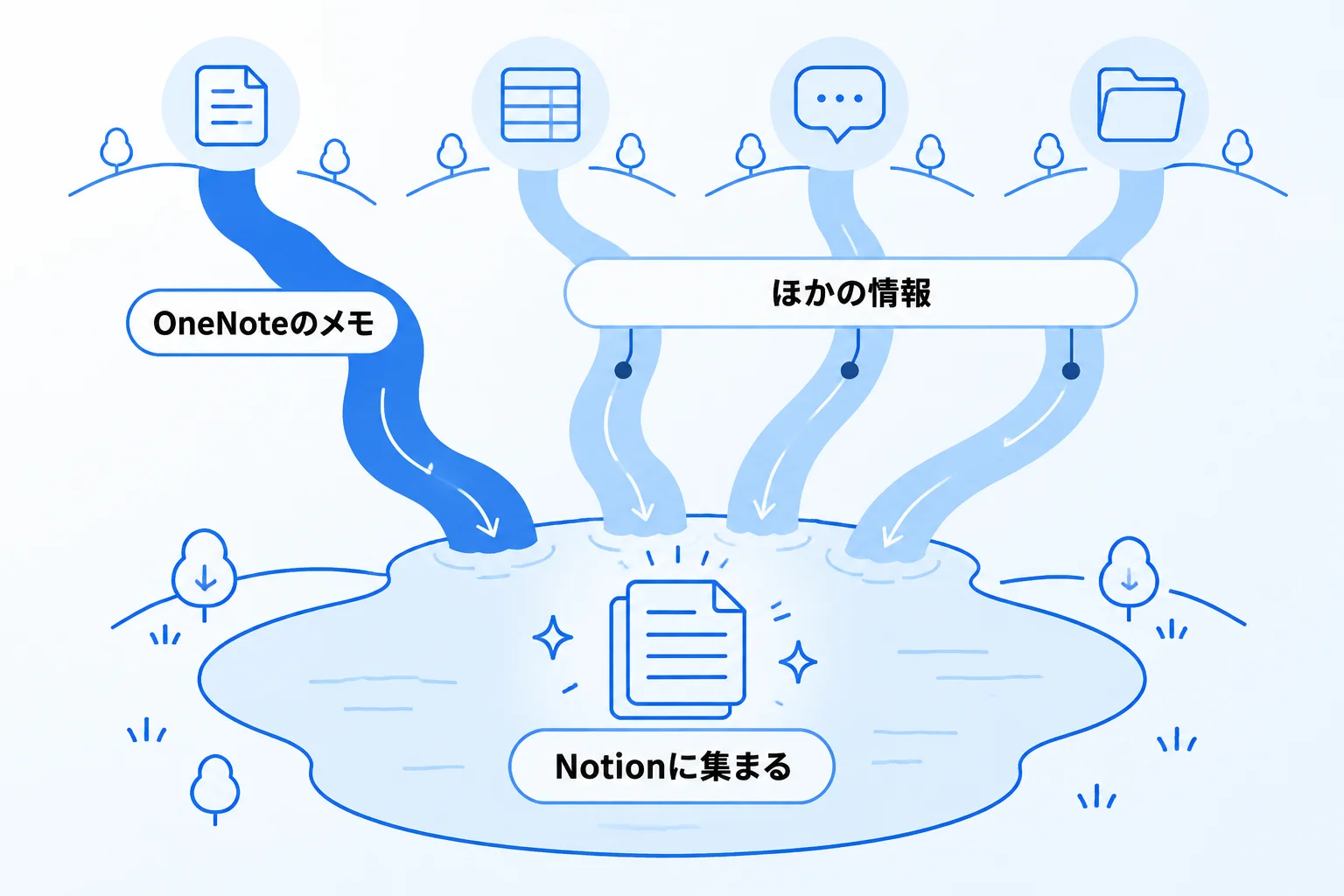
ここでお伝えするのは、すでにほかの情報をNotionに集めている会社での話です。Metooの支援先で、OneNoteからNotionへ移した例は多くありません。そのうえで、移してよかった点として挙がるのは、機能を1つずつ比べた結果ではなく、ほかの情報もNotionに集めているので、OneNoteのメモも集めると情報が1か所にまとまるという点です。「あの道具もこの道具も」と使い分けなくて済むようになります。
逆に言うと、ほかの情報がばらばらの道具に散らばったままで、OneNoteのメモだけをNotionに移しても、効果は限られます。移す価値が出るのは、ある程度の情報がNotionに集まってきて、「OneNoteにある分も集めたほうがいい」となった段階です。そのため、OneNoteを移すかどうかを単独で考えることは、あまりありません。
移したあとに大きく困ることは少ないのですが、慣れるための時間は必要です。Notionは、WordやExcelとは画面の作りが違い、最初は「どう作っていけばよいか」を考えるところから始まります。慣れた道具から移るときの負担は、どんな道具でも避けられません。慣れるための時間は、データを移す作業とは別にかかります。
【注意】OneNote for Windows10は2025年10月にサポート終了
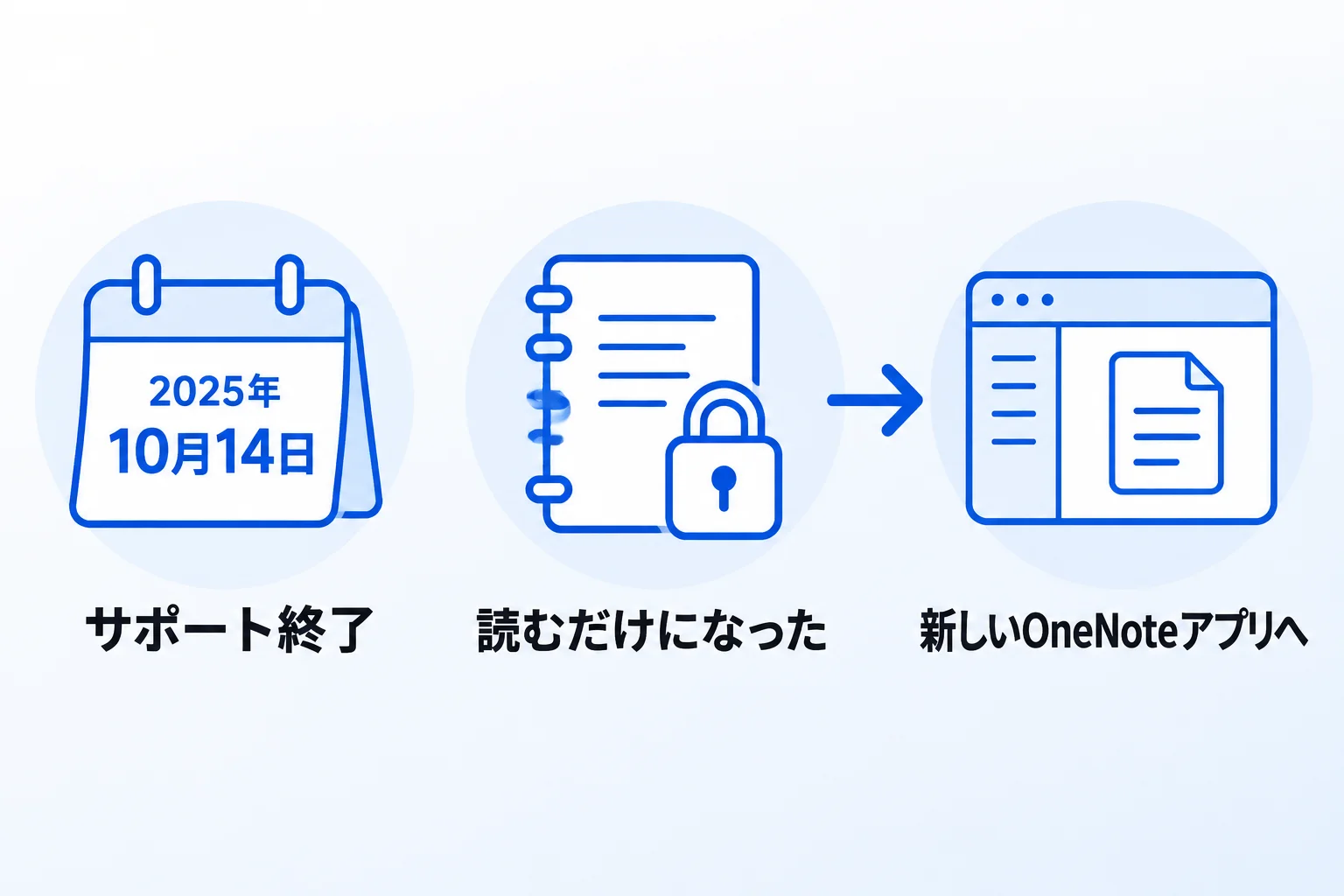
Windows 10に最初から入っていた「OneNote for Windows 10」は、2025年10月14日にサポートが終了し、読み取り専用になりました。Microsoftの公式ページによると、今は次の状態です。
- これまでのノートを開いて見ることはできる
- ノートを書き出す(エクスポートする)ことはできる
- 新しく書く、編集する、同期することはできない
続けてOneNoteを使う場合は、Microsoft Storeで入手できるWindows用の「OneNote」アプリ(Microsoft 365に付属)に移ります。OneNoteには、Windows用、Mac用、Web用、iPhone・iPad用、Android用があり、サポートが終わったのは「OneNote for Windows 10」という古いアプリだけです。
古いアプリを使い続けていた方にとっては、メモの置き場所を見直すきっかけになります。新しいOneNoteアプリへ移るのか、この機会にNotionへ移すのかを、次の章の方法もふまえて検討してください。
参考:OneNote for Windows 10 に何が起こっているか(Microsoft サポート)
OneNoteからNotionに移行する方法【2STEP】
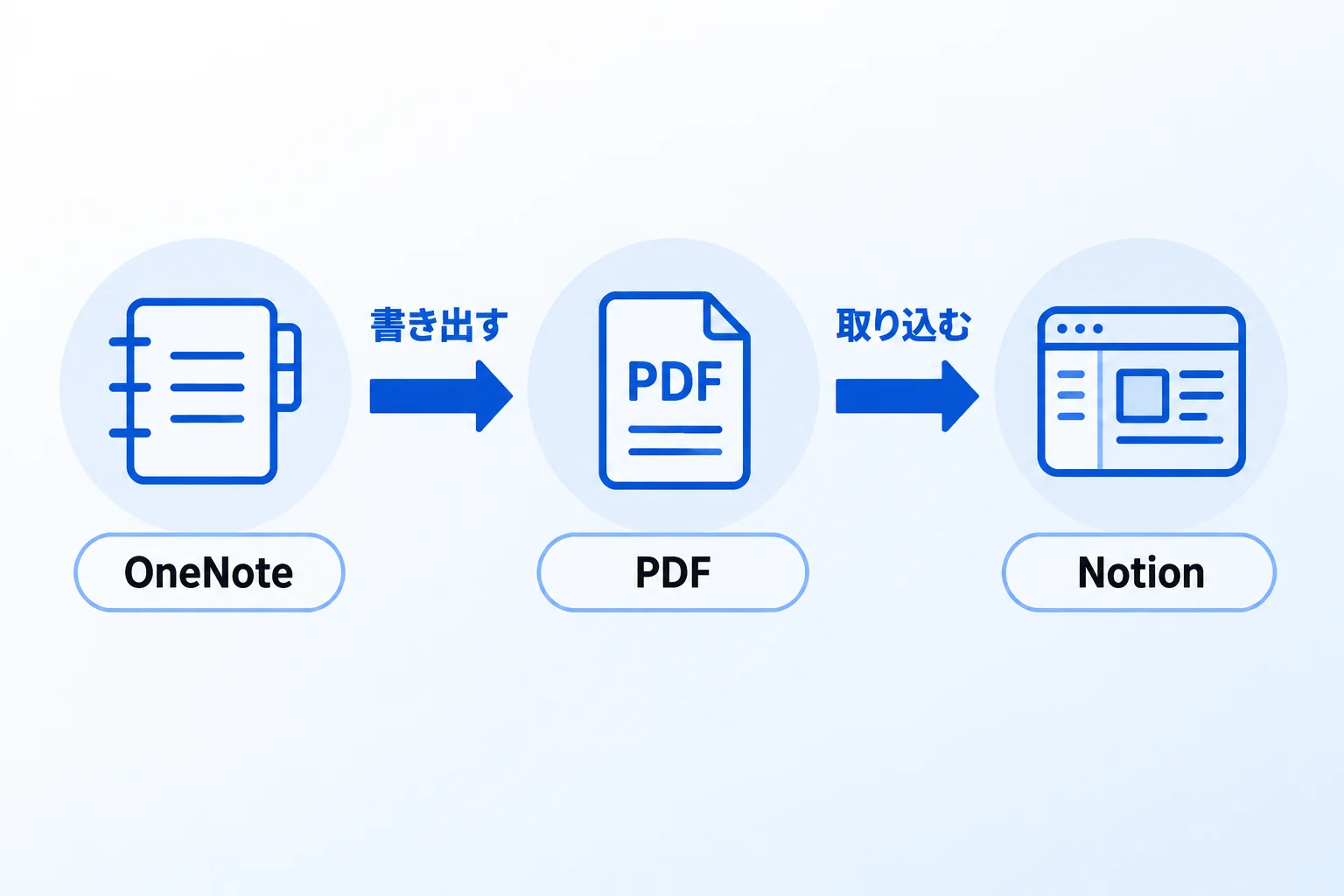
Notionのインポート機能には、OneNoteを直接取り込む項目がありません。2026年10月時点で、両方の公式の手順で確認できるのは、OneNoteのページをPDFに書き出し、そのPDFをNotionに取り込む方法です。
STEP1:OneNoteのページをPDFに書き出す
Windowsのデスクトップ版では、書き出したいページを開き、「ファイル」メニューのエクスポートから、書き出す範囲とPDF形式を選んで保存します。Mac版では、「ファイル」メニューからPDFとして保存します。Web版は、印刷の機能を使って1ページずつPDFにする形です。
PDFは、書き出した時点の内容を写したものです。あとからOneNote側を直しても、PDFには反映されません。移す前に、今も使っているメモと、もう見ていないメモを分けておくと、移す量を減らせます。手書きのメモは、先に「インクからテキスト」で文字に変えておくと、移したあとに検索しやすくなります。
参考:OneNoteからノートをPDFとしてエクスポートする(Microsoft サポート)
STEP2:NotionでPDFをインポートする
Notionの「設定」を開き、「インポート」→「PDF」の順に選んで、書き出したPDFを指定します。複数のPDFを一度に取り込むこともできます。取り込んだページは、あとから好きな場所へ動かせます。インポートはデスクトップアプリとWebで使える機能で、スマホアプリからはできません。
取り込めるPDFの大きさは、無料プランで1ファイル5MBまで、有料プランで20MBまでです(2026年10月時点)。表はデータベースではなく、ふつうの表(シンプルテーブル)として取り込まれます。文字の色や背景色は引き継がれず、画像だけでできたPDFは検索できないことがあります。取り込んだあとに、見出しや表を整える作業が必要だと考えておいてください。
会社として移行を進めるときの順番や、元の道具に残してよいものの考え方は、Notionへの移行の進め方で解説しています。
Notionの無料プランと有料プランの違いは?
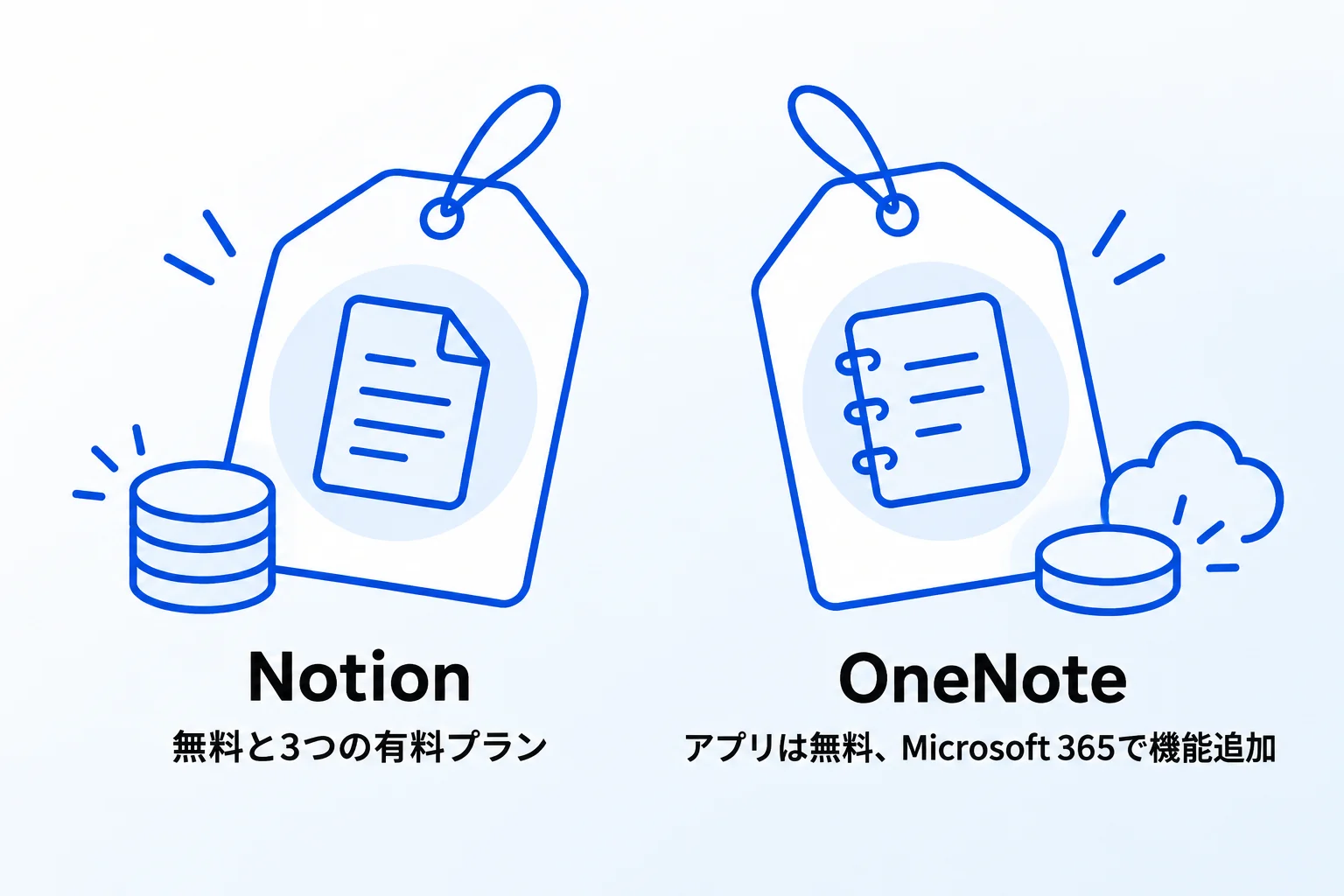
料金の考え方も、2つの道具で違います。OneNoteはアプリ自体が無料で、Microsoft 365を契約すると機能が増えます。Notionは無料のフリープランと、3つの有料プランがあります。
Notionのプランごとの主な違いは次のとおりです(2026年10月時点、年払いの場合の金額)。
| 項目 | フリー | プラス | ビジネス | エンター プライズ |
|---|---|---|---|---|
| 料金 (1人あたり月額) | ¥0 | ¥1,650 | ¥3,150 | 問い合わせ |
| ファイルの アップロード | 5MBまで | 無制限 | 無制限 | 無制限 |
| ページの履歴 | 7日 | 30日 | 90日 | 無制限 |
| ゲストの人数 | 10人 | 無制限 | 無制限 | 無制限 |
| Notion AI | 体験版 | 体験版 | ○ | ○ |
※有料プランのアップロードは、1ファイルあたり5GBまでです。フリープランは、個人で使う場合はページ数の制限がありませんが、2人以上で使う場合はブロック数に上限があります。
個人で使うならフリープランで十分に試せます。チームで使い始めるなら、ブロック数の上限がなくなるプラスプラン以上が目安です。Notion AIを業務で使いたい場合は、ビジネスプランを検討します。プランの選び方は、Notionの料金プランの違いで詳しく解説しています。
OneNoteは、Windows・Mac・Web・スマホのどのアプリも無料で使えます。保存先は基本的にOneDriveで(共有するにはOneDriveかSharePointへの保存が必要です)、無料のMicrosoftアカウントでは5GBまでです。Microsoft 365を契約すると、保存容量が増え、追加の機能が使えるようになります(個人向けのMicrosoft 365 Personalは、Microsoft公式サイトの表示で月¥2,130、2026年10月時点)。法人向けのMicrosoft 365は、プランによって含まれる内容が異なります。会社で契約している場合は、Microsoft公式サイトか社内の管理者に確認してください。
NotionとOneNoteに関するよくある質問
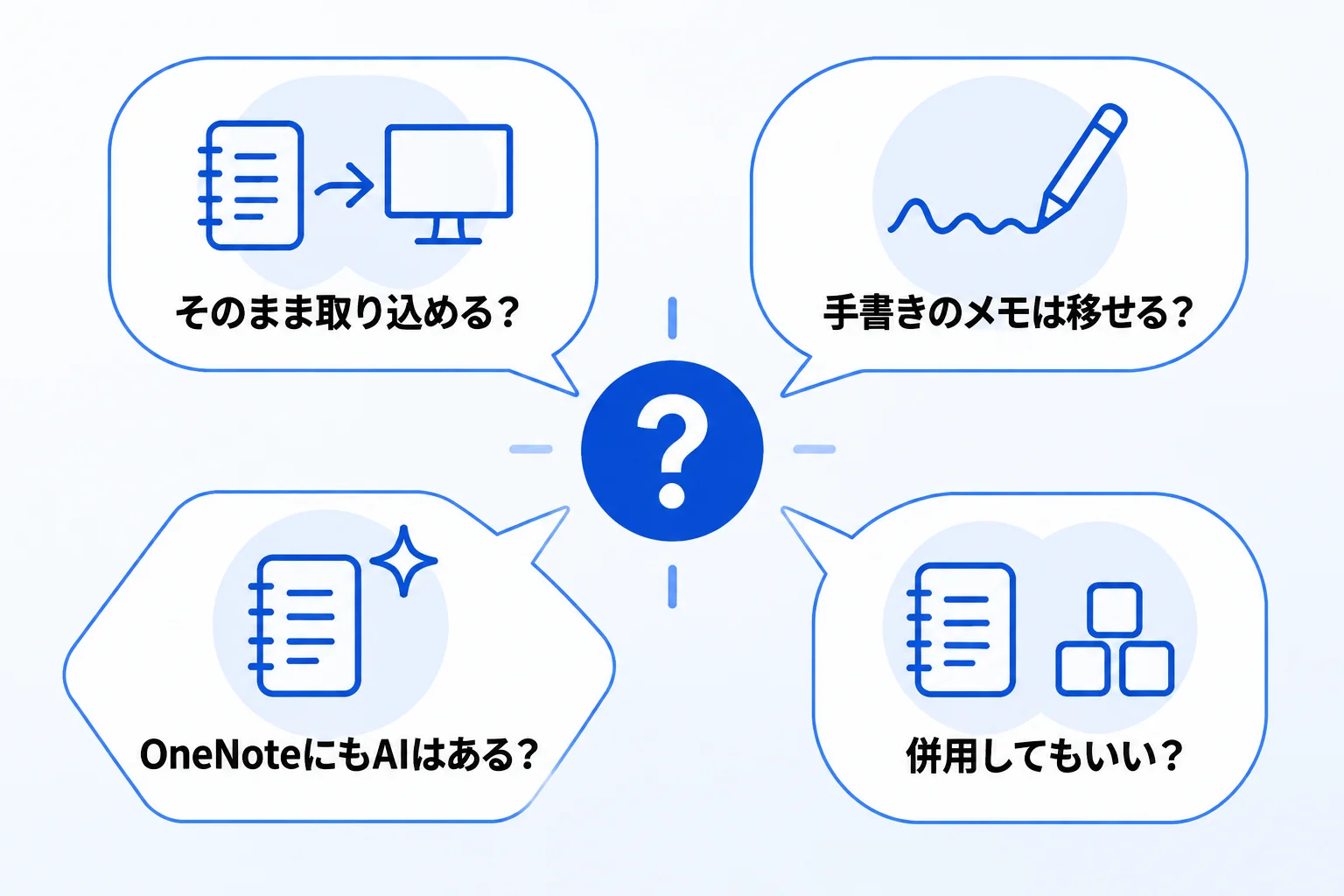
Q. OneNoteのデータを、そのままNotionに取り込めますか?
直接は取り込めません。Notionのインポート機能の対応一覧に、OneNoteは含まれていません(2026年10月時点)。OneNoteのページをPDFに書き出し、NotionでPDFをインポートする方法で移します。
Q. 手書きのメモは、Notionに移せますか?
PDFにすれば見た目は移せます。ただし、手書きのままだと画像に近い扱いになり、Notionで検索できないことがあります。OneNoteの「インクからテキスト」で文字に変えてから書き出すと、移したあとも検索しやすくなります。
Q. OneNoteにもAIはありますか?
あります。OneNoteでは、MicrosoftのAIであるCopilotを使って、メモの要約や下書きの作成ができます。使うには、Microsoft 365 Copilotのライセンスなど、対象の契約が必要です(2026年10月時点)。
Q. NotionとOneNoteを併用してもよいですか?
併用できます。手書きのメモはOneNote、タスクや案件の管理はNotion、という分け方が一例です。ただし、情報の置き場所が増えると探す手間も増えるため、どの情報をどちらに置くかを決めてから使い分けてください。
OneNoteからNotionへの移行は「合同会社Metoo」にご相談ください
NotionとOneNoteの違いと、移行の要点をまとめます。
- OneNoteは書きためるノート、Notionは情報を整理して使う道具
- 手書きやMicrosoft 365が中心ならOneNote、情報を1か所に集めたいならNotion
- OneNote for Windows 10は2025年10月14日にサポートが終了し、読み取り専用になった
- OneNoteからNotionへは、PDFに書き出してインポートする
- OneNoteだけを移しても効果は限られる。ほかの情報と一緒に集めてこそ価値が出る
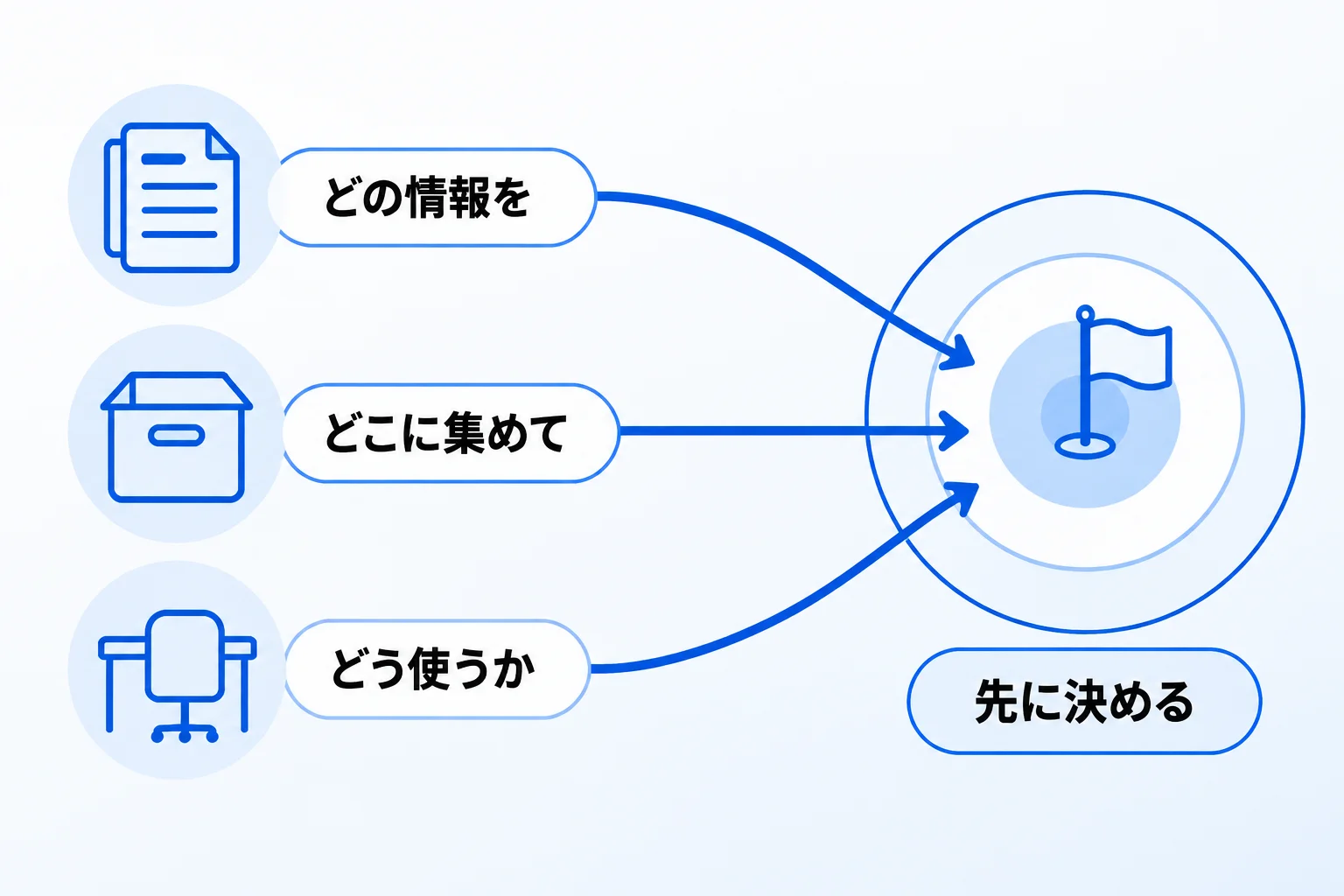
道具を比べるときは、機能の多さに目が行きがちです。けれども、大事なのは「どの情報を、どこに集めて、誰がどう使うか」です。ここが決まっていれば、どちらを選んでも、あるいは将来別の道具に変わっても、迷わずに判断できます。
合同会社Metooでは、情報の整理からNotionの設計・構築、現場で使われるまでの定着を支援しています。OneNoteを含め、今の道具からの移行を相談したい方は、サービスと料金をご覧のうえ、お気軽にご相談ください。