






NotionとObsidianの違いは?各ツールのメリット・デメリット、選び方を解説
公開日 更新日
 監修:山田怜司(Notion認定コンサルタント)
「NotionとObsidian、自分やチームにはどちらが合うのか知りたい」「Obsidianを使っているけれど、チームで使うならNotionに移すべきか迷っている」
どちらもメモや情報をまとめられる道具ですが、情報をどこに置き、どうやって人と共有するかの考え方が大きく違います。機能を1つずつ比べても、決め手が見えにくい組み合わせです。
結論から言うと、Obsidianは自分の端末にMarkdownのファイルとしてメモをためる道具、Notionはクラウドに情報を集めてチームで共有・管理する道具です。1人で使うならどちらも選べます。メンバーごとに権限を分けて共有したいなら、Notionが向いています。
本記事では、両ツールの概要、6つの違いと料金、それぞれのメリット・デメリット、条件ごとの選び方、Metooの支援現場での考え方を解説します(2026年10月時点の情報です)。
なお、合同会社Metooでは、社内に散らばった情報をNotionに集め、チームで使われ続ける状態まで定着させる支援を行っています。
Notion導入・定着支援(Purpose Engine)を見る
Notionを初めて使う方に向けて、基本の使い方を動画でも解説しています。あわせてご覧ください。
合同会社Metoo代表 山田怜司(管理の山田)
Notion認定コンサルタント・Notion公式アンバサダー・JCC認定プロコーチ。バックオフィス業務に16年携わった経験を活かし、法人40社以上(2026年4月時点)にNotion導入・活用のコンサルティングを提供。YouTube登録者は23,000人超(2026年9月時点)。業務効率化やチームマネジメントに強みを持つ。




目次
Notion・Obsidianはどのようなツール?
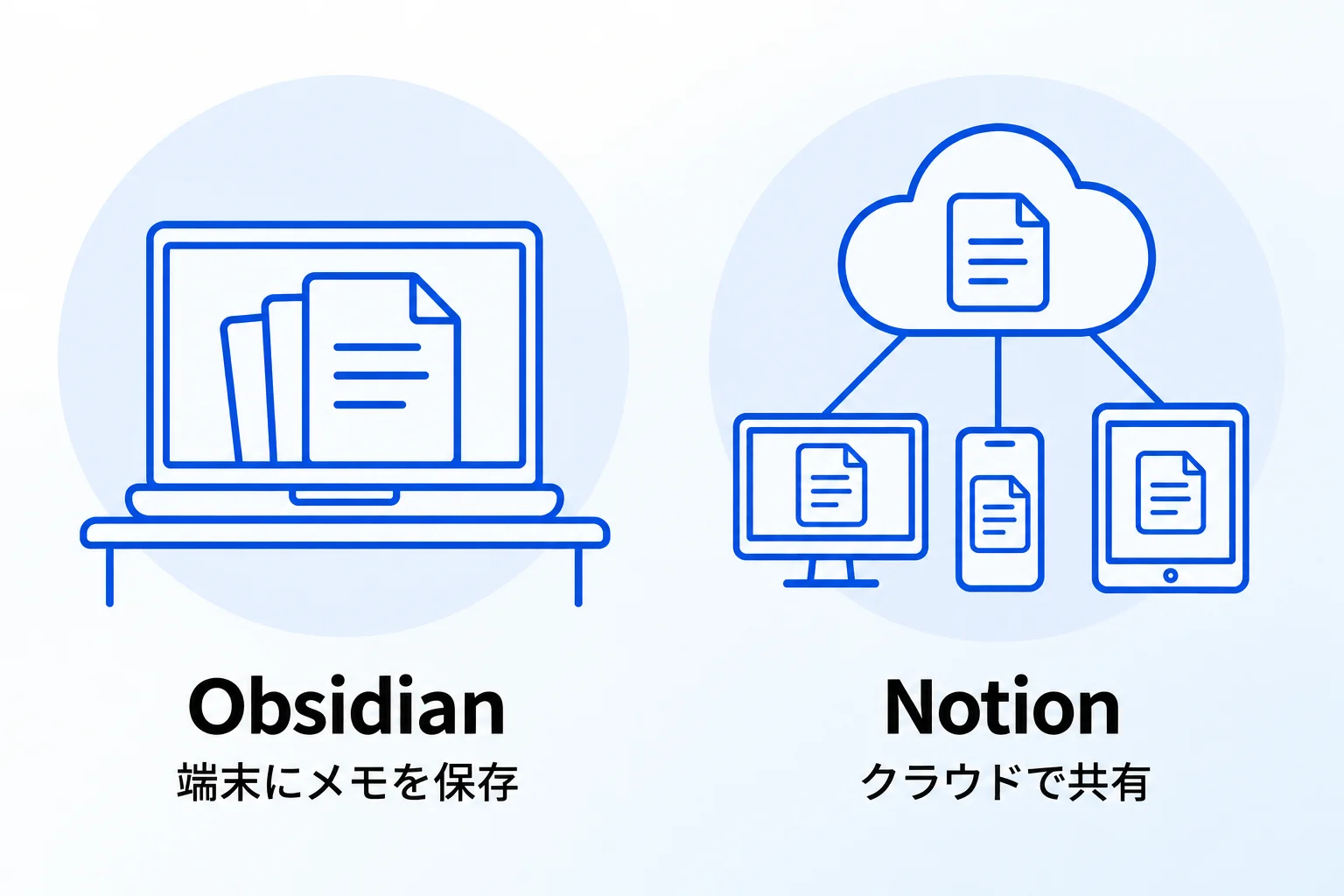
Notionは、文書・タスク・データベースなどをクラウド上の1つのワークスペースにまとめ、チームで共有できるツールです。Obsidianは、メモを自分の端末の中にMarkdown形式のファイルとして保存し、ノート同士をリンクでつないで育てていくノートアプリです。
Notion|情報をクラウドに集め、チームで共有・管理するツール
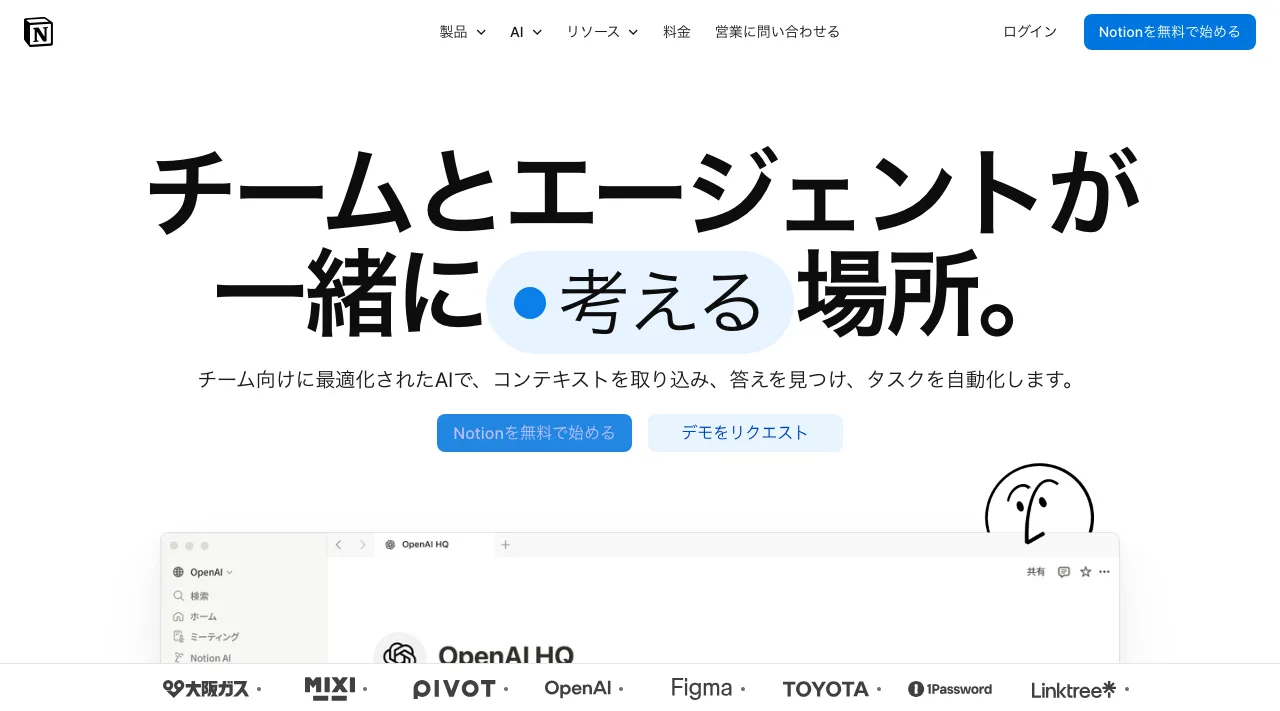
画像:Notion 公式サイト(2026年10月6日時点)
Notionでは、文章・見出し・画像・表などの「ブロック」を積み重ねてページを作ります。議事録やマニュアルのような文書だけでなく、タスクや案件、顧客などを1件ずつ登録して管理するデータベースも、同じワークスペースの中で作れます。
データはNotionのクラウドに保存されるため、パソコン・スマホ・Webのどこから開いても同じ内容が表示されます。ページは「共有」から社内のメンバーや社外のゲストを招待できます。Notionの基本機能は、Notionとは?基本機能の解説で詳しく紹介しています。
参考:Notion
Obsidian|自分の端末にMarkdownでメモをためるノートアプリ
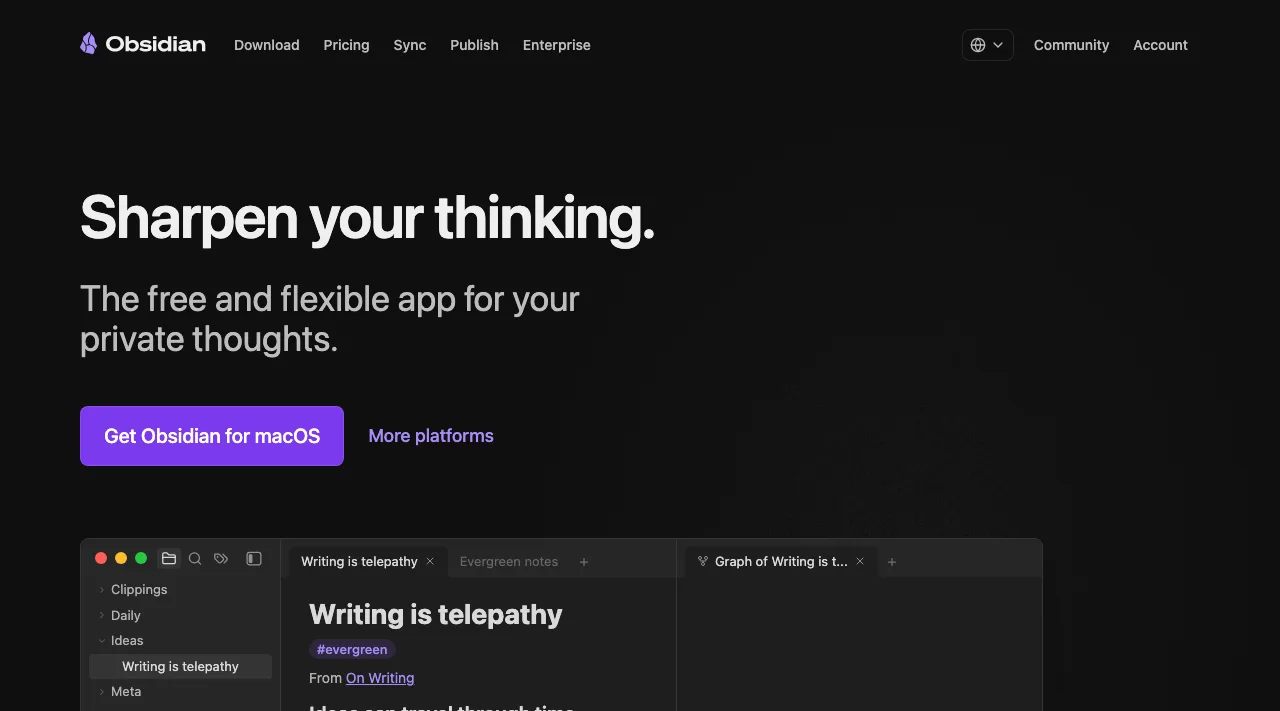
画像:Obsidian 公式サイト(2026年10月6日時点)
Obsidianは、メモを自分の端末の中に、Markdown形式のテキストファイルとして保存するノートアプリです。公式サイトでは、メモが端末に保存されるため、オフラインでもすぐに開けることと、特定のアプリに縛られない開かれた形式であることを特徴に挙げています。
ノートの中に別のノートへのリンクを書くと、ノート同士がつながり、そのつながりを「グラフビュー」で図として見られます。Windows・Mac・Linux・iPhone・Androidで使え、コミュニティが作った数千のプラグインやテーマで機能や見た目を追加できます。
参考:Obsidian
NotionとObsidianの6つの違い
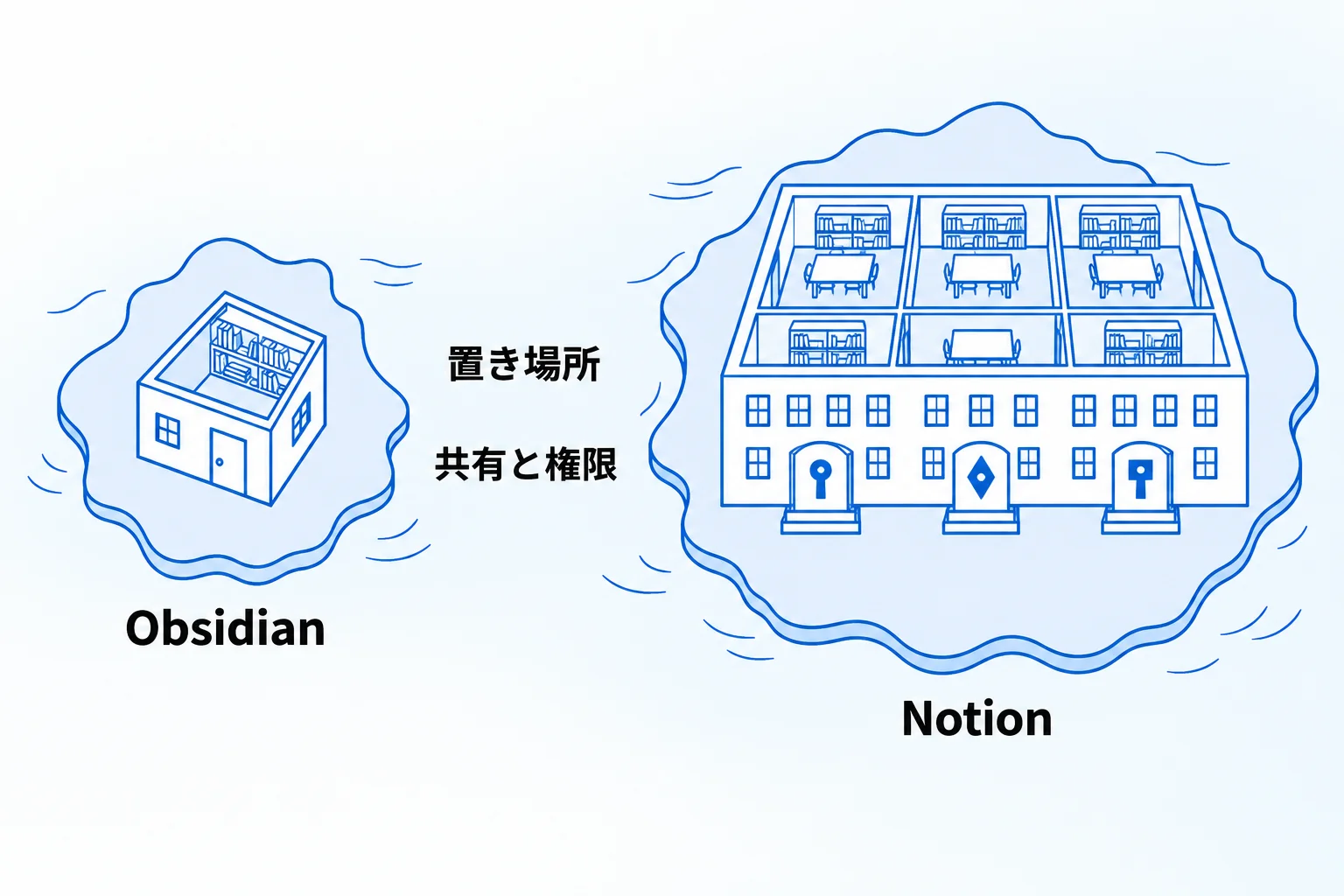
一番大きな違いは、データを置く場所と、それに伴う共有のしかたです。主な違いを6つの項目でまとめると、次のようになります(2026年10月時点、各社の公式サイトで確認)。
| 項目 | Notion | Obsidian |
|---|---|---|
| データの 置き場所 | Notionのクラウド | 自分の端末 (Markdownファイル) |
| 書き方 | ブロックを積み重ねてページを作る | Markdownで文章を書く |
| 整理の しかた | ページの階層とデータベース | フォルダとノート間のリンク、グラフビュー |
| 共同編集と 権限 | 相手ごとに編集・コメント・閲覧などを分けられる | 公式のSyncの「共有保管庫」で共有。権限は全員同じ |
| 拡張 | 「コネクト」とAPIで外部ツールとつなぐ | コミュニティのプラグインとテーマ |
| 料金 | フリープランあり。 有料は月¥1,650から (年払いの場合) | アプリは無料。 同期・公開は有料 |
このうち「データの置き場所」と「共同編集と権限」は、1人で使うか、相手ごとに権限を分けてチームで共有するかによって、条件に合うツールが変わる項目です。それぞれの詳しい条件は、このあとの各ツールのメリット・デメリットの章にまとめています。
料金は、どちらも無料で始められます。有料になる部分の考え方が違い、Notionは使う機能の範囲に応じてプランを選び、Obsidianはアプリ本体が無料で、端末間の同期やWeb公開を使う場合に追加で支払います。公式サイトに載っている金額は次のとおりです(2026年10月時点。Obsidianは米ドル表記)。
| プラン・サービス | 年払いの場合 | 月払いの場合 |
|---|---|---|
| Notion フリー | ¥0 | ¥0 |
| Notion プラス | 1人あたり月¥1,650 | 1人あたり月¥2,000 |
| Notion ビジネス | 1人あたり月¥3,150 | 1人あたり月¥3,800 |
| Obsidian 本体 | 無料 | 無料 |
| Obsidian Sync Standard | 1人あたり月$4 | 1人あたり月$5 |
| Obsidian Sync Plus | 1人あたり月$8 | 1人あたり月$10 |
| Obsidian Publish | 1サイトあたり月$8 | 1サイトあたり月$10 |
NotionのフリープランもObsidianの本体も、無料のまま個人で使い続けられます。ただしNotionのフリープランは、ワークスペースのメンバーが2人以上の場合はブロック数に上限があり、ファイルのアップロードは1つ5MBまで、ページの履歴は7日分です。Obsidianは、複数の端末で同じメモを使うためにSyncを契約するか、自分で別の同期方法を用意する必要があります。「何人で、どの端末から使うか」を先に決めると、実際にかかる費用が見えます。Notionの各プランの違いは、Notionの料金プランの解説で詳しく紹介しています。
Notionを活用するメリット・デメリット
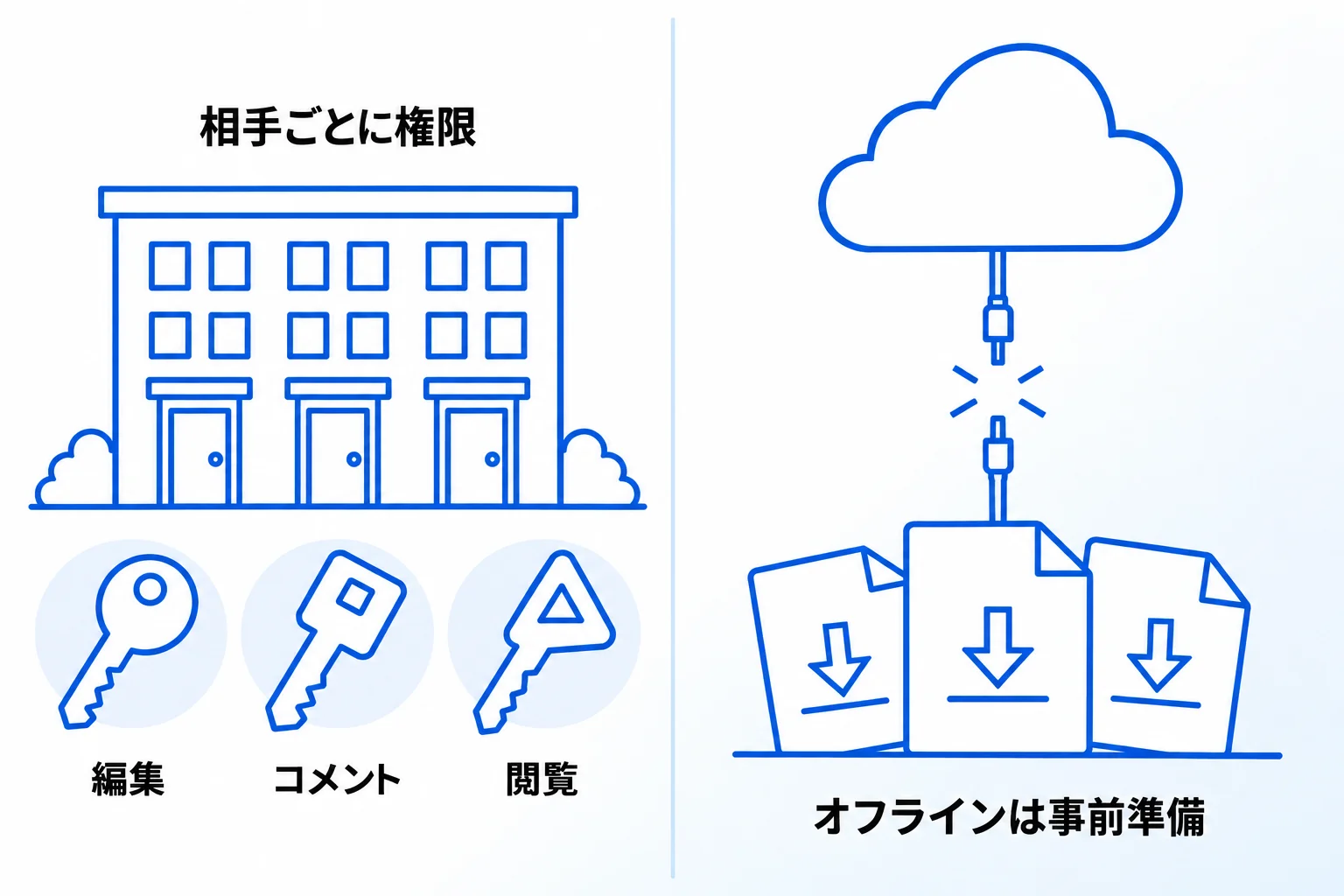
Notionのメリットは、チームで同じ情報を見ながら、相手ごとに権限を分けて共有できることです。デメリットは、クラウドが前提のため、オフラインで使うには事前の準備が必要で、使える範囲にも制限があることです。
メリット|チームでの共有と権限の管理がしやすい
Notionでは、ページの上部にある「共有」から、社内のメンバーや社外のゲストを招待できます。招待するときに、ページを編集できる、コメントだけできる、見るだけ、といった権限を相手ごとに選べます。複数の人が同じページを同時に開いて編集でき、コメントで相手を指名してやり取りすることもできます。
さらに、タスク・案件・議事録などをデータベースにして同じワークスペースに置けるため、メモと仕事の情報を行き来しやすくなります。データベースは表・ボード・カレンダーなどの見せ方を切り替えられ、メンバーごとに必要な切り口で同じ情報を見られます。共有の具体的な方法は、Notionでページを共有する方法で解説しています。
デメリット|オフラインで使うには準備が必要で、制限もある
Notionには、インターネットにつながっていなくてもページを表示・編集できるオフラインの機能があります。デスクトップアプリかモバイルアプリで使う機能で、Webブラウザでは使えません。使い方は、アプリでページの右上の「•••」を開き、「オフラインで利用可能」をオンにするだけです。有料プランでは、最近開いたページとお気に入りのページが自動でオフライン用に保存されます。オフライン用のページは「設定」→「オフライン」でまとめて管理できます。
ただし、データベースは最初のビューの最初の50件だけがオフライン用に保存されます。また、埋め込みやボタン、フォームなど接続が必要なブロックは一部しか動かず、オフライン中は共有のメニューも使えません。設定は端末ごとに必要で、スマホではWi-Fiにつながっているときだけ同期されます。移動中など電波のない場所での作業が多い場合は、使うページを事前に選んでおく必要があります。詳しくは、Notionのオフライン機能の解説をご覧ください。
参考:ページをオフラインで使用する(Notionヘルプセンター)
Obsidianを活用するメリット・デメリット
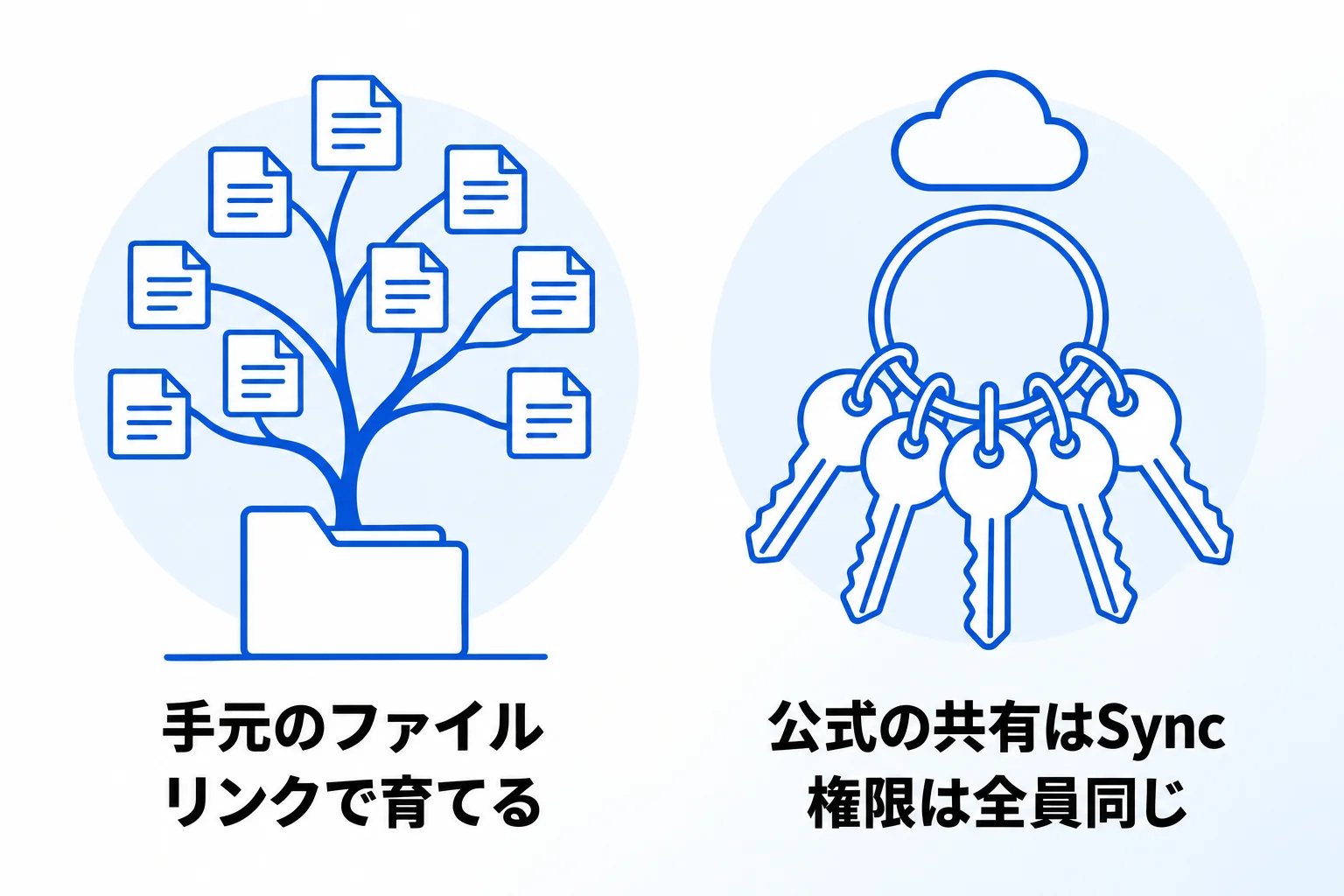
Obsidianのメリットは、メモが自分の端末にふつうのファイルとして残るため、オフラインでも使え、ほかの道具にも持ち出しやすいことです。デメリットは、公式のSyncの共有保管庫でチーム共有する場合、参加者全員にSyncの契約が必要で、メンバーごとに権限を分けられないことです。
メリット|メモが手元のファイルとして残り、自分好みに育てられる
Obsidianのメモは、端末の中の1つのフォルダ(Obsidianでは「保管庫」と呼びます)に、Markdown形式のテキストファイルとして保存されます。アプリを開くのにインターネットは必要なく、Obsidianをやめても、メモはテキストファイルとして手元に残ります。ほかのMarkdown対応の道具で開くこともできます。
ノート同士をリンクでつなぎ、グラフビューで関係を見ながら、考えを少しずつ広げていく使い方に向いています。標準で入っている「Bases」を使うと、ノートを表やカードの形で一覧にでき、データベースに近い見せ方もできます。足りない機能は、コミュニティのプラグインで追加できます。
デメリット|公式の共有の仕組みは有料のSyncで、権限を分けられない
Obsidianが公式に用意している共有の仕組みは、有料のSyncの「共有保管庫」です。公式ヘルプによると、共有保管庫に参加する人は全員がSyncを契約している必要があり、参加できるのは最大20人です。他の人の変更は、同期されたときに反映されます。同じファイルを同時に編集した場合は、同期のときに変更がまとめられます。
また、参加者は全員が保管庫の持ち主と同じ権限を持ち、持ち主だけができるのは他の人の招待だけです。「この人は見るだけ」のように権限を分けることは、今はできません。なお公式ヘルプでは、Sync以外の同期の方法として、iCloudなどのクラウドストレージやGitも紹介しています。Gitについては他の人との共同作業にも使えると書かれていますが、権限の分け方などの詳しい説明はありません。
参考:Collaborate on a shared vault(Obsidian Help)/Sync your notes across devices(Obsidian Help)
NotionとObsidianの選び方
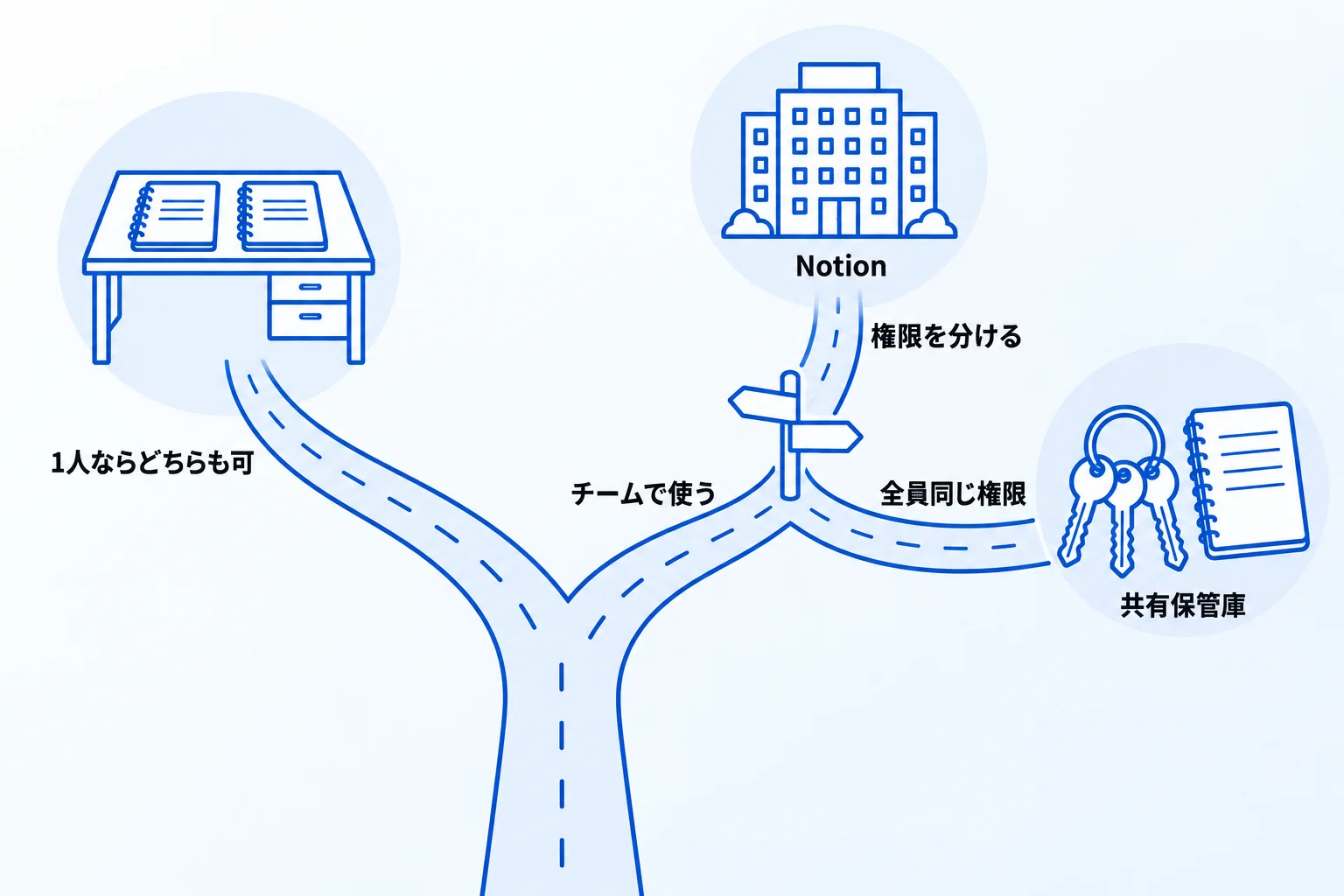
選ぶときの分かれ目は、「1人で使うか、チームで使うか」と「相手ごとに権限を分ける必要があるか」です。条件ごとに整理すると次のようになります。
| 使い方の条件 | 向いている ツール | 理由 |
|---|---|---|
| 1人で、考えやメモをためて育てたい | どちらも可 | どちらも無料で使い続けられる |
| メモを手元のファイルで持ち、オフライン中心で使いたい | Obsidian | メモが端末にMarkdownで残る |
| チームで共有し、相手ごとに編集・閲覧を分けたい | Notion | 共有の権限を相手ごとに選べる |
| 社外のゲストにも一部のページだけ見せたい | Notion | ページ単位でゲストを招待できる |
| メモとタスク・案件などを一緒に管理したい | Notion | データベースを同じ場所に置ける |
表のとおり、1人で使う場合はどちらでも成り立ちます。迷うのは、個人で使ってきた道具をチームでも使おうとするときです。チームで使うと決まったら、「誰に、どこまで見せるか」を分けられるかどうかを確認してください。全員が同じ権限でよければ、Obsidianの共有保管庫でも共有できます。
なお、どちらか一方に決めなくても構いません。個人のメモはObsidianに置き、チームで使う情報だけをNotionに置く、という分け方もできます。その場合は、どちらに何を置くかを決めておかないと、同じ情報が2か所に分かれてしまう点に注意してください。
Metooの支援現場で:個人ならObsidianも選択肢、チームならNotionを勧める
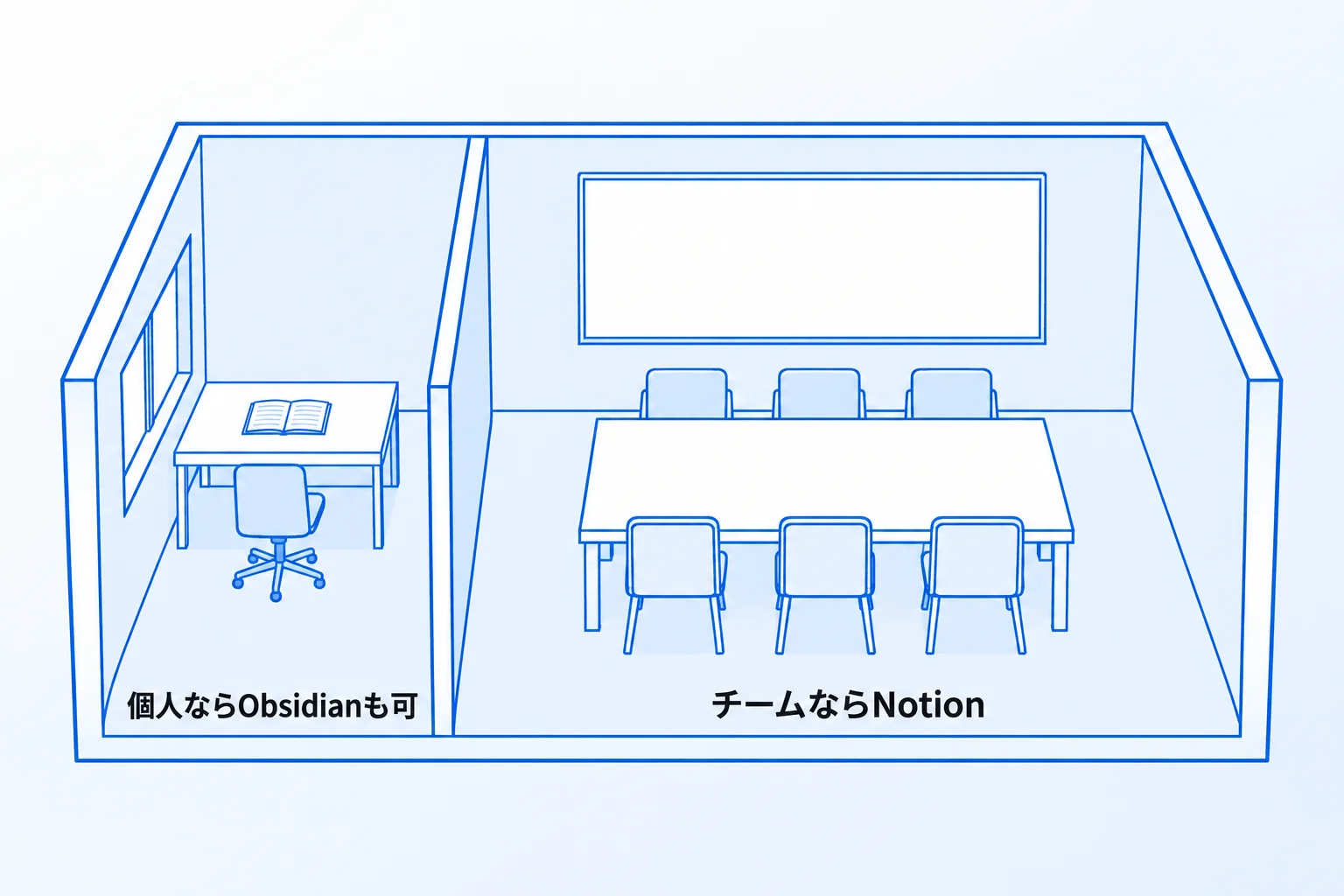
Metooの支援では、個人で使うならObsidianも十分な選択肢で、チームや組織で使うなら基本的にNotionのほうがよいと考えています。
個人事業主のように1人で使う方がすでにObsidianを使っているなら、無理にNotionへ移すことは勧めていません。
一方で、チームで使う場合は話が変わります。メンバーと情報を共有していくことや、誰がどこまで見られるかを管理していくことは、Obsidianで進めるよりNotionで進めるほうがしやすい形になっています。チームで使うという観点では、Notionのほうが機能の面でObsidianより秀でているため、組織で使う場合にはNotionを勧めています。
NotionとObsidianに関するよくある質問
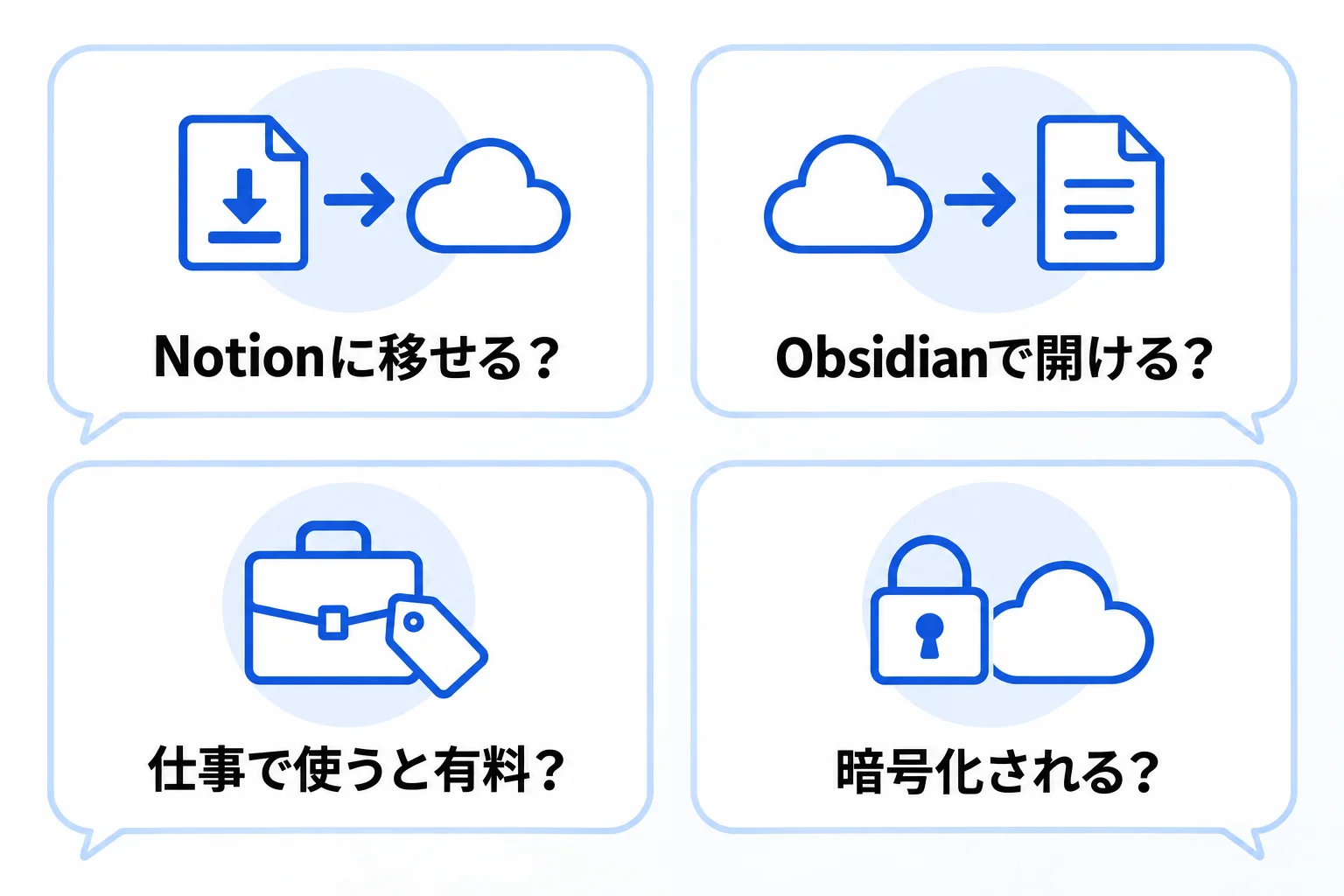
Q. ObsidianのメモをNotionに移せますか?
移せます。Notionの「設定」→「インポート」から、Markdownのファイル(.md)を取り込めます。ただし、Notionの取り込み先の一覧にObsidian専用の項目はありません。ノート同士のリンクなど、Obsidian独自の書き方が取り込んだあとにどう扱われるかは公式ヘルプに記載がないため、少ない数で試してから全体を移すのが安全です。
参考:Notionにデータをインポートする(Notionヘルプセンター)
Q. NotionのページをObsidianで使えますか?
Notionのページは、「マークダウンとCSV」の形式で書き出せます。データベース以外のページはMarkdownのファイルに、データベースはCSVのファイルになります。書き出したMarkdownのファイルは、Obsidianの保管庫に置けば開けます。
参考:コンテンツをエクスポートする(Notionヘルプセンター)
Q. Obsidianを仕事で使う場合、有料のライセンスは必要ですか?
必要ありません。Obsidianの公式サイトでは、組織の仕事で使う場合も商用ライセンスの購入は必須ではないと案内しています。そのうえで、開発を支える任意のライセンスとして、1人あたり年$50の商用ライセンスが用意されています(2026年10月時点)。
Q. Obsidianのデータは暗号化されますか?
Syncで同期するデータは、初期設定ではエンドツーエンドで暗号化されます。保管庫を作るときに、Obsidianが管理する鍵を使う標準の暗号化を選ぶこともできます。ただし、この選択はSyncのサーバー側の保管庫だけに関わるもので、端末の中にある保管庫はObsidianでは暗号化されません。Notionの安全な使い方は、Notionのセキュリティ対策で解説しています。
参考:Security and privacy(Obsidian Help)
NotionとObsidianの使い分けにお悩みなら「合同会社Metoo」にご相談ください
NotionとObsidianの違いの要点をまとめます。
- Obsidianは自分の端末にMarkdownでメモをためる道具、Notionはクラウドに情報を集めてチームで使う道具
- Obsidianの公式の共有の仕組みは有料のSyncで、権限は分けられない
- Notionは相手ごとに権限を分けて共有でき、オフラインはアプリで事前に準備する
- 1人ならどちらも選べ、チームで権限を分けたいならNotion
道具の機能や料金は、これからも変わっていきます。比べるときは、「誰と、どこまで共有するか」を先に決めておくと、どの条件で比べればよいかがはっきりします。ほかの類似ツールとの比較は、Notionと7つの類似ツールの比較も参考にしてください。
合同会社Metooでは、情報の整理からNotionの設計・構築、チームで使われ続けるまでの定着を支援しています。自社に合う使い方を相談したい方は、サービスと料金をご覧のうえ、お気軽にご相談ください。