






Notionとkintoneの違いは?各ツールの3つの特徴や使い分け方を解説
公開日 更新日
 監修:山田怜司(Notion認定コンサルタント)
「Notionとkintone、自社にはどちらが合うのか分からない」「今kintoneを使っていて、Notionと併用したり移したりできるのか知りたい」
どちらも、業務の情報をチームで共有できるクラウドの道具です。ただし、情報のまとめ方や、権限・料金の考え方はかなり違います。機能の一覧を見比べるだけでは、決め手が見つからないこともあります。
結論から言うと、Notionは文書とデータベースを1か所で組み合わせて使う道具、kintoneは業務ごとの「アプリ」に決まった項目のデータを登録して回す道具です。kintoneには、申請や承認の流れを決めるプロセス管理が標準で用意されています。Notionは、文書とデータベースを同じ場所で組み合わせ、たまった情報をNotion AIに使わせられます。
本記事では、Notionとkintoneの4つの違い、それぞれの3つの特徴、使い分けの目安、2つをつなぐ方法とkintoneからNotionへ移す方法、そしてMetooの支援現場での考え方を解説します(2026年10月時点の情報です)。
なお、合同会社Metooでは、社内に散らばった情報をNotionに集め、社内で使われ続ける状態まで定着させる支援を行っています。
Notion導入・定着支援(Purpose Engine)を見る
Notionを初めて使う方に向けて、基本の使い方を動画でも解説しています。あわせてご覧ください。
合同会社Metoo代表 山田怜司(管理の山田)
Notion認定コンサルタント・Notion公式アンバサダー・JCC認定プロコーチ。バックオフィス業務に16年携わった経験を活かし、法人40社以上(2026年4月時点)にNotion導入・活用のコンサルティングを提供。YouTube登録者は23,000人超(2026年9月時点)。業務効率化やチームマネジメントに強みを持つ。




目次
Notionとkintoneの4つの違い
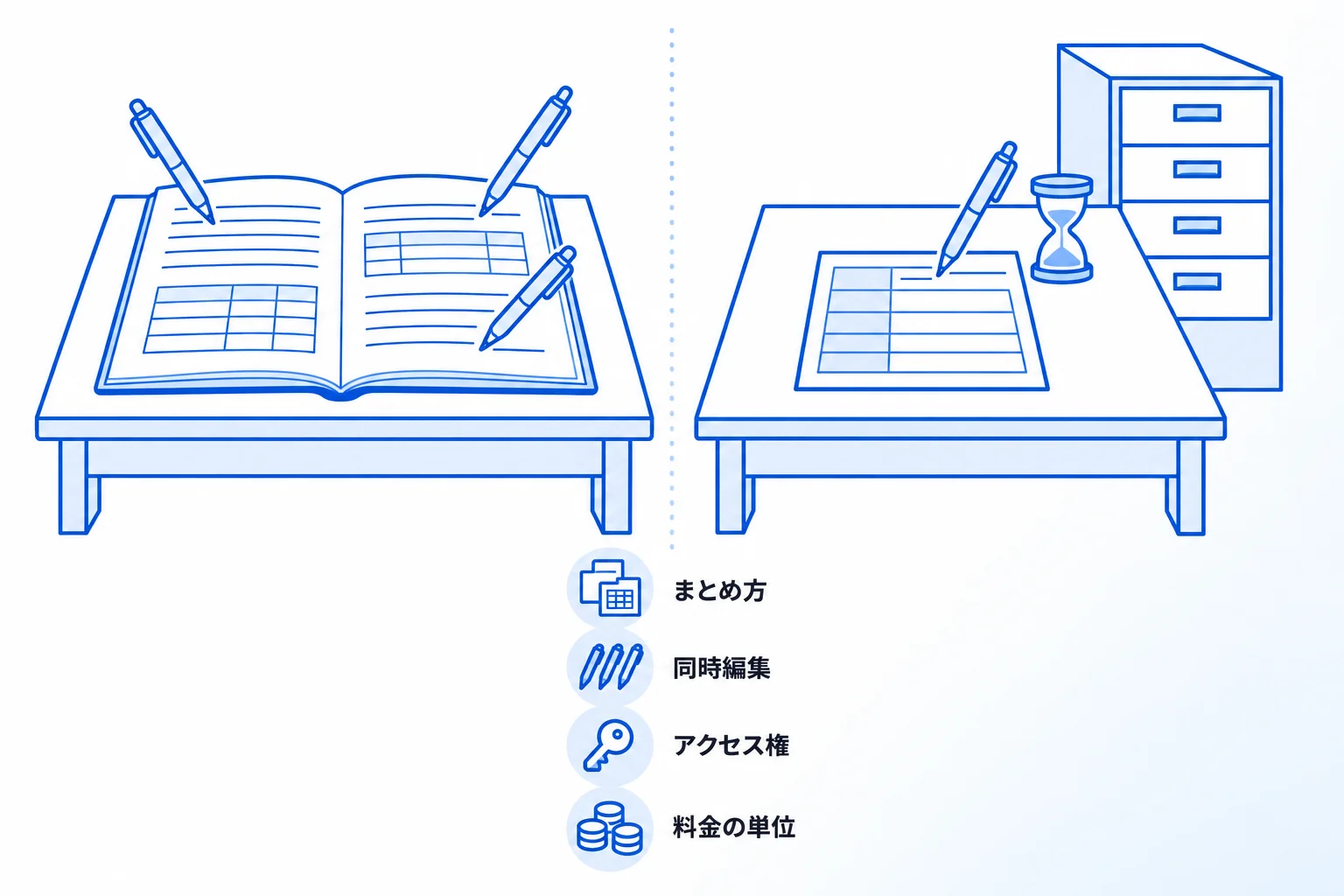
Notionとkintoneの違いは、情報のまとめ方、同時編集、アクセス権、料金の単位の4つです。主な違いをまとめると次のとおりです(2026年10月時点、各社の公式サイトで確認)。
| 項目 | Notion | kintone |
|---|---|---|
| 情報の まとめ方 | ページとデータベースを 同じ場所で組み合わせる | 業務ごとの「アプリ」に レコードを登録する |
| 同時編集 | 同じページを複数人で 同時に編集できる | 同じレコードは先に 保存した人の内容が優先 |
| アクセス権 | ページ単位で共有する | アプリ・レコード・ フィールドの3段階 |
| 料金の単位 | 1人から。 無料のフリープランあり | 最小10ユーザーから。 30日間の無料お試しあり |
このうちアクセス権と料金は、Notionのプランやkintoneのコースによって使える範囲が変わります。表だけで決めず、次の各項目でプランやコースの条件まで確かめてください。
情報のまとめ方:ページの中に文書もデータも置けるか
Notionでは、1つのページの中に文章や画像を書き、同じページにデータベースを置けます。データベースの1件1件もページになっているため、たとえば案件の一覧から1件を開くと、その中に打ち合わせのメモや資料をそのまま書き足せます。
kintoneでは、日報、案件管理、問い合わせ管理のように、業務ごとに「アプリ」を作ります。アプリにはあらかじめ決めた項目(フィールド)があり、その形に沿ってレコードを登録していきます。入力の形がそろうため、集計や一覧での確認がしやすいのが、kintoneの作りです。
同時編集:同じものを複数人で書けるか
Notionは、同じページやデータベースを同時に閲覧・編集できる人数に制限がありません。ほかの人の編集やコメントはリアルタイムで表示され、同じブロックを同時に編集しても内容はロックされません。会議中に全員で1つの議事録を書く、といった使い方ができます。
kintoneでは、複数の人が同じレコードを同時に編集した場合、最初に保存した人の操作が優先され、あとから保存しようとした人にはエラーが表示されます。kintoneの公式ヘルプによると、編集画面をロックしてほかの人が開けないようにする機能はありません。1件のレコードを1人ずつ更新していく使い方が前提です。
アクセス権:どこまで細かく見せる範囲を分けられるか
kintoneは、アプリごと、レコードごと、フィールドごとの3つのレベルでアクセス権を設定できます。公式ヘルプでは、「社員名簿は自分の情報しか見られないようにする」「日報の上司の入力欄は上司しか編集できないようにする」といった例が紹介されています。
Notionは、ページ単位で共有する相手と権限(フルアクセス・編集・コメント・閲覧など)を決めます。データベースの中のページごとに、担当者に入っている人だけが編集できる、といった設定はビジネスプラン以上の機能です(2026年10月時点)。項目(プロパティ)ごとに見られる人を分ける設定は、Notionの公式ヘルプには記載がありません。
料金と契約の単位:何人から、いくらで使えるか
Notionは1人から使え、無料のフリープランがあります。kintoneは3つのコースがあり、最小契約数はライトコースとスタンダードコースが10ユーザー、ワイドコースが1,000ユーザーです。1人あたりの月額は次のとおりです(2026年10月時点)。
| プラン | 1人あたり月額 | 主な条件 |
|---|---|---|
| Notion フリー | ¥0 | 個人や少人数で試す |
| Notion プラス | ¥1,650(年払い) ¥2,000(月払い) | AIは体験版 |
| Notion ビジネス | ¥3,150(年払い) ¥3,800(月払い) | Notion AIのすべての機能。 カスタムエージェントは別料金 |
| kintone ライト | 1,000円(税抜) | 最小10ユーザー。 プラグイン・APIは対象外 |
| kintone スタンダード | 1,800円(税抜) | 最小10ユーザー。 プラグイン・API・kintone AI |
| kintone ワイド | 3,000円(税抜) | 最小1,000ユーザー |
※Notionの料金には、日本の消費税が別途かかる場合があります(Notionの料金ページの表示)。Notionのカスタムエージェントは、無料で試したあと、Notionクレジットによる別料金になります(1,000クレジットあたり月額10米ドル、2026年10月時点)。kintoneは年額で契約することもでき、1ユーザーあたりの年額(税抜)はライトコースが12,000円、スタンダードコースが21,600円です。人数が10人に満たない場合も、kintoneは10ユーザー分の契約になります。Notionのプランの選び方は、Notionの料金プランの違いで詳しく解説しています。
参照:Notionの料金プラン/kintoneの料金(2026年10月時点)
Notionの3つの特徴
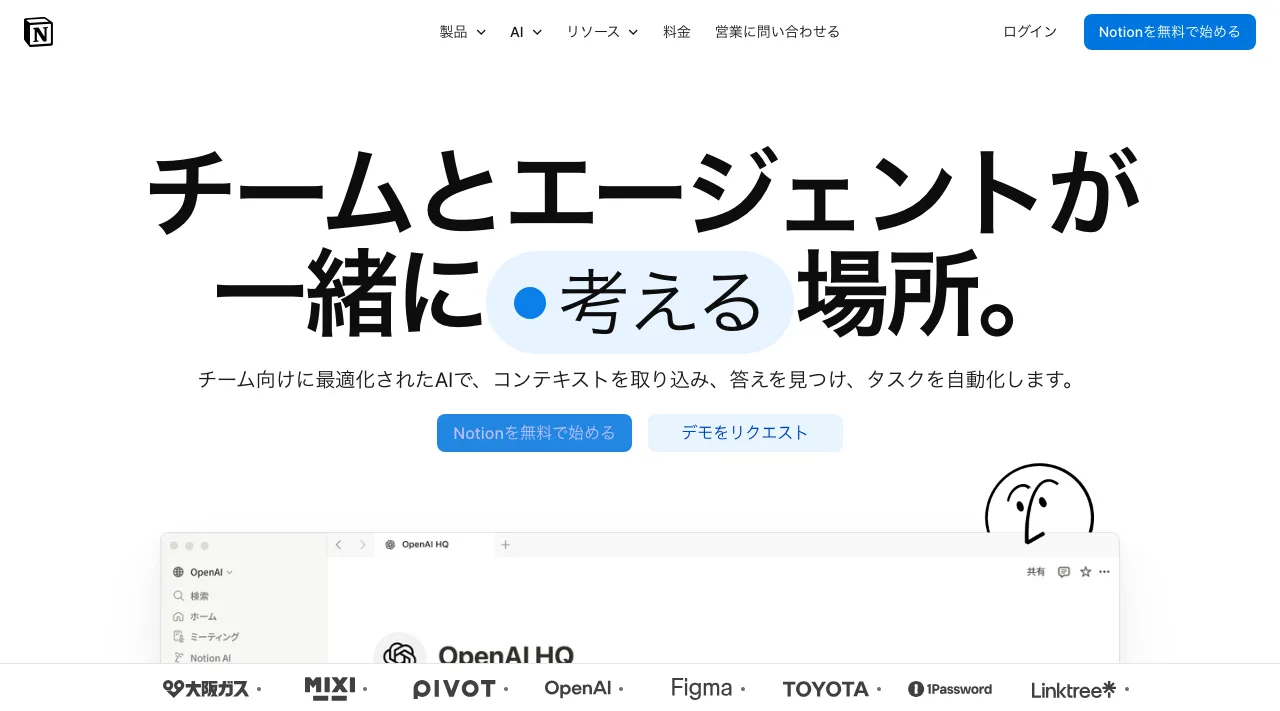
画像:Notion 公式サイト(2026年10月6日撮影)
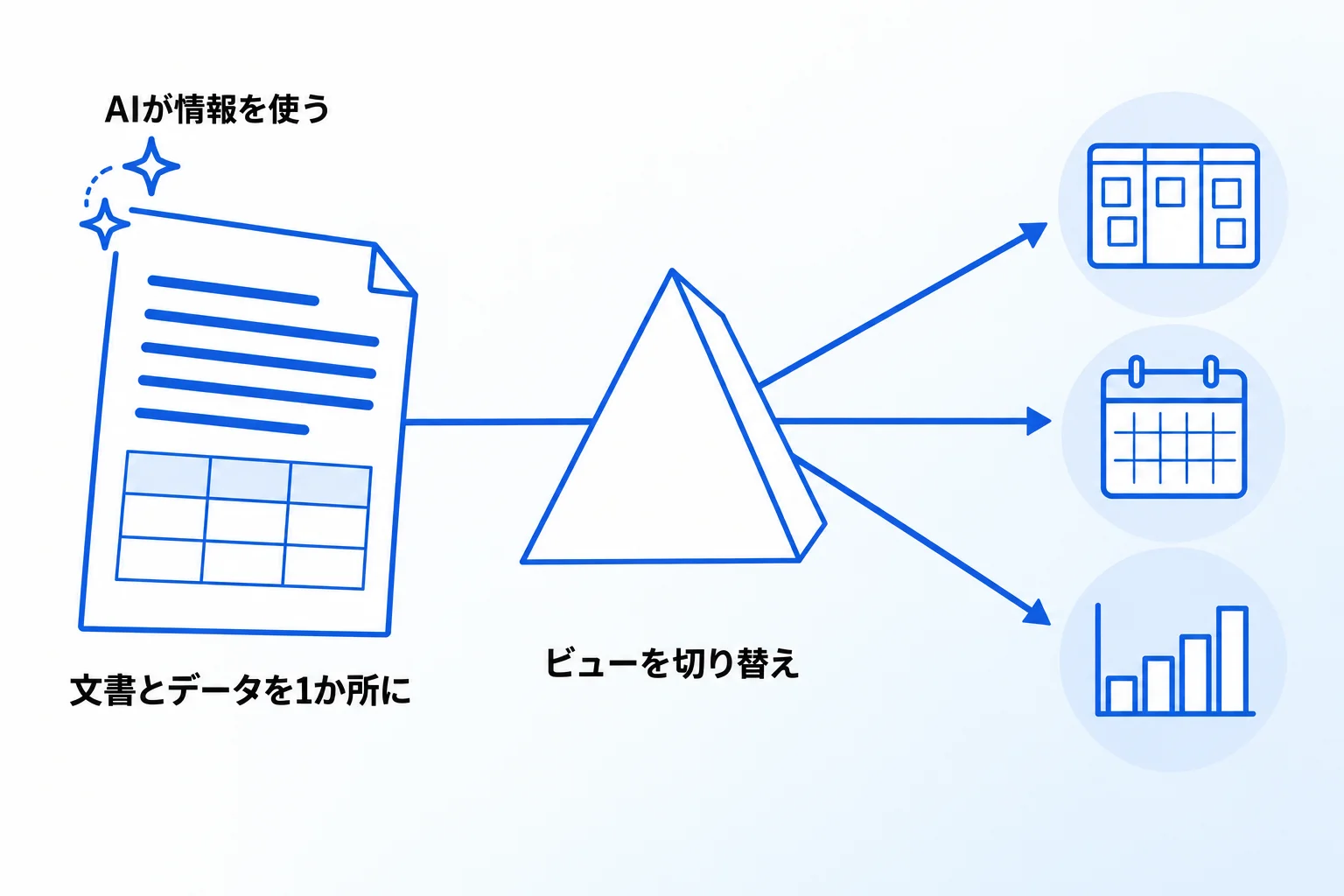
Notionの特徴は、文書とデータベースを同じ場所で扱えること、同じデータを目的に合わせた見せ方で切り替えられること、たまった情報をAIが使えることの3つです。
文書とデータベースを同じ場所で扱える
Notionでは、議事録や手順書のような文書も、案件や顧客の一覧のようなデータも、同じワークスペースの中に置けます。データベースの1件がページになっていることは、4つの違いの章で紹介したとおりです。そのため、一覧で管理する項目と、その件の詳しい記録が別々の場所に分かれません。
データベースどうしは、リレーションでつなげられます。案件のページから、関係する議事録やタスクをたどれるため、ある案件について調べるときに、ほかの場所を探しに行く必要がありません。リレーションは、ほかのデータベースのページを、項目の値として選んでつなぐ機能です。
同じデータを、目的に合わせたビューで見られる
Notionのデータベースは、テーブル、ボード、タイムライン、カレンダー、リスト、ギャラリー、チャートなどのビュー(見せ方)で表示できます。データは1つのまま、ビューごとにフィルターや並べ替え、グループ分けを設定できます。
たとえば同じ案件データベースを、営業担当は自分の案件だけのボードで、管理者は全体のチャートで見る、といった使い分けができます。見る人ごとに別の表を作らなくてよいので、ビューごとにデータをコピーして更新する必要がありません。表示を変えても、元のデータは1つのままです。
Notion AIとカスタムエージェントが、たまった情報を使う
Notion AIの機能をすべて使えるのは、ビジネスプラン以上です。フリープランとプラスプランでは、文書の生成やデータベースの自動入力などを体験版として試せます(2026年10月時点)。
ビジネスプラン以上では、カスタムエージェントも使えます。カスタムエージェントは、決めたスケジュールや、データベースにページが追加されたときなどのきっかけで、裏側で自動的に動くAIです。アクセスを許可したページやデータベースを材料にして、定期的なレポートや記録の更新を任せられます。カスタムエージェントは無料で試したあと、Notionクレジットによる別料金になります(金額は料金の表の注記のとおり)。
kintoneの3つの特徴

画像:kintone 公式サイト(2026年10月7日撮影)
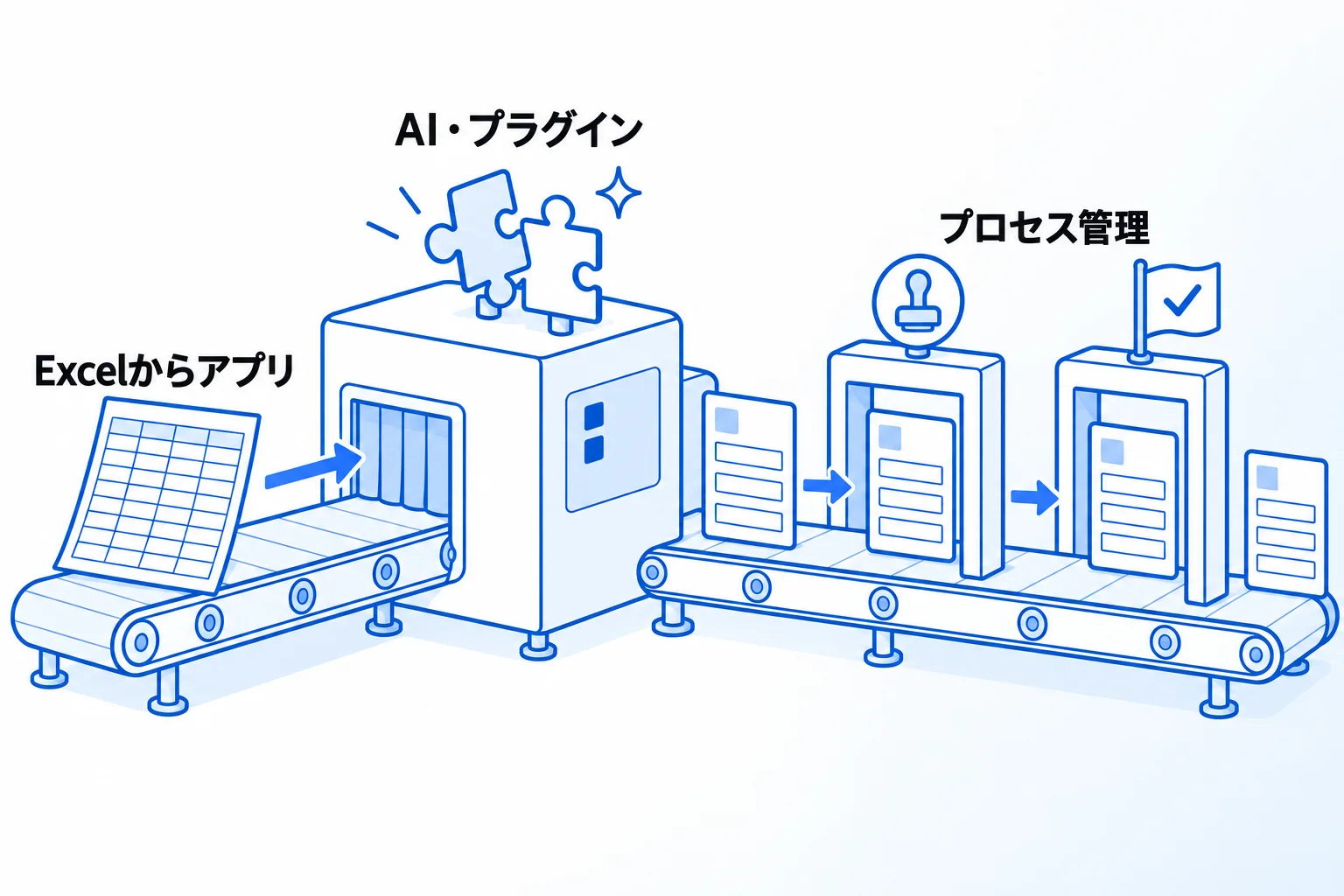
kintoneの特徴は、ExcelやCSVから業務アプリを作れること、プロセス管理で仕事の流れを決められること、kintone AIやプラグインで機能を広げられることの3つです。
ExcelやCSVのファイルから業務アプリを作れる
kintoneでは、ふだん使っているExcelファイルを読み込んで、アプリを作れます。アプリを作ると同時に、ファイルの中のデータも取り込まれます。プログラムを書かずに、今の一覧表をそのまま業務アプリに置き換えられるのが特徴です。
読み込めるのは、行と列だけでできた単純な表です。帳簿や伝票のような複雑なレイアウトのファイルは読み込めません。Excelファイルは1MB・1,000行・500列までで、これを超える場合はCSVファイルにすると100MBまで読み込めます。読み込む前に、結合したセルを解除するなど表を整えておく必要があります。
プロセス管理で、誰が次に何をするかを決められる
kintoneのプロセス管理を設定すると、アプリに「ステータス(どの状態か)」「作業者(誰が)」「アクション(何をするか)」が加わります。たとえば申請アプリなら、「申請中」の作業者を上司にし、「承認する」というアクションで次のステータスへ進める、といった流れを作れます。
作業者に指定された人には「自分宛」の通知が届き、kintoneのトップページには、自分が担当するレコードの件数がアプリごとに表示されます。承認や対応の順番が決まっている仕事を、抜けなく回したい場合に向いた機能です。
kintone AIやプラグインで機能を広げられる
スタンダードコース以上では、kintone AIを使えます。kintoneに登録されたデータから質問に答える「検索AI」、対話しながらアプリを作る「アプリ作成AI」などが用意されており、コースごとに使えるAIクレジットの上限が決まっています。公式サイトでは、kintone AIがお客様のデータをAIの学習に使わないことも明記されています。
外部サービスとの連携やプラグインなどの拡張機能も、スタンダードコース以上が対象です。ライトコースでは使えない機能があるため、連携やAIを使う予定がある場合は、コースの違いを先に確かめておきます(2026年10月時点)。
Notionとkintoneの使い分け方
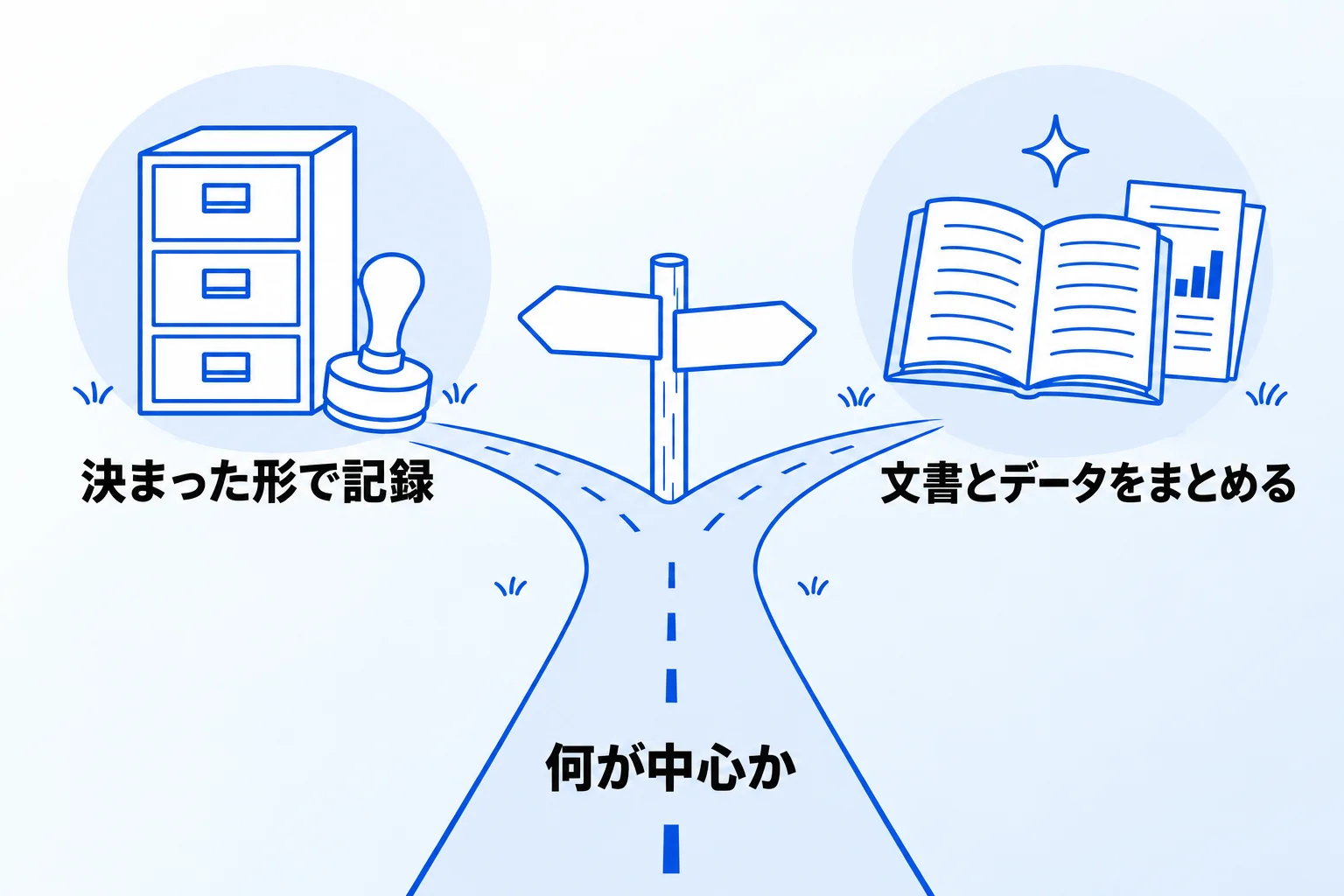
どちらの機能が合うかは、「決まった形で記録して回すこと」が中心か、「文書とデータをまとめて使うこと」が中心かで分かれます。状況別の目安は次のとおりです。
| こんな場合 | 合うのは | 理由 |
|---|---|---|
| 決まった項目の申請を、 承認の順番に沿って回したい | kintone | プロセス管理でステータスと 作業者を決められる |
| 同じレコードの中で、 項目ごとに見られる人を分けたい | kintone | フィールドごとに アクセス権を設定できる |
| 議事録や手順書と、案件の記録を 同じ場所で管理したい | Notion | ページとデータベースを 組み合わせられる |
| 1つの資料を、 複数人で同時に書きたい | Notion | 同時編集の人数に 制限がない |
| ためた文書やデータを、 AIに使わせたい | Notion | カスタムエージェントが ページやデータベースを 材料に動く |
表の上の2行はkintoneの機能、下の3行はNotionの機能から整理したものです。自社の業務を1つずつ表に当てはめ、どの業務が上の2行に、どの業務が下の3行に当たるかを書き出すと、2つの道具で何が変わるのかを比べやすくなります。料金や使える機能はプランとコースで変わるため、当てはめたあとに4つの違いの章の料金の表で条件を確かめてください。
両方の道具を続けて使う場合のデータのつなぎ方と、kintoneからNotionへ移す方法は、次の章で紹介します。併用や移行についてのMetooの考え方は、支援現場の章で紹介しています。
Notionとkintoneを連携・移行する方法
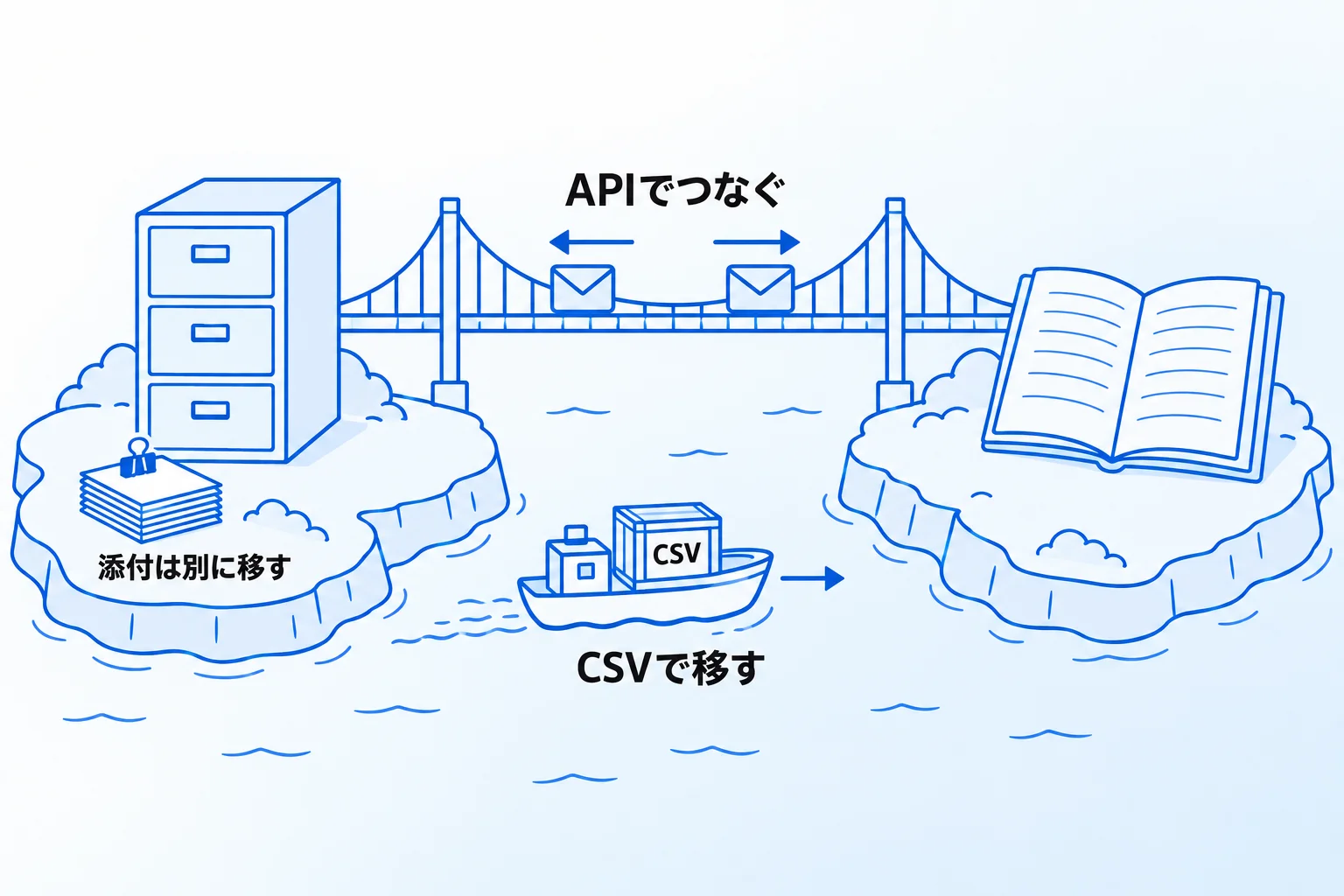
Notionとkintoneは、それぞれのAPIでつなぐか、kintoneのデータをCSVに書き出してNotionに取り込むことで、データをやり取りできます。続けて両方を使うなら前者、Notionへ移すなら後者の方法を使います。
APIとWebhookでつなぐ
kintoneには、外部のプログラムからレコードを読み書きできるAPIがあります。APIを使えるのはスタンダードコース以上で、1アプリあたりのリクエスト数はスタンダードコースが1日1万回、ワイドコースが1日10万回までです(2026年10月時点)。Notionにも、外部のプログラムからページやデータベースを操作できるNotion APIがあります。
Notion側では、データベースオートメーションの「Webhookを送信」で、ページが追加・更新されたときに指定したURLへデータを送れます(有料プランの機能)。2つをつなぐには、両方のAPIを使うプログラムを用意するか、APIどうしをつなぐ連携サービスを使います。Notion APIでできることは、Notion APIとは?できることと使い方で解説しています。
kintoneのデータをCSVでNotionへ移す
kintoneからNotionへデータを移すときは、次の順に進めます。
- kintoneのアプリで、レコードを「ファイルに書き出す」([ファイル書き出し]の権限が必要。初期設定ではアプリの作成者だけ)
- Notionで、書き出したCSVファイルをインポートする(CSVはNotionのデータベースとして取り込まれ、行がページ、列がプロパティになる)
- リレーション・ロールアップ・数式など、取り込みで作れないプロパティをNotionで作り直す
kintoneの公式ヘルプによると、添付ファイル、関連レコード一覧、変更履歴はファイルに書き出せません。添付ファイルは別に移す必要があります。また、1回に書き出すファイルが100MBを超えると失敗するため、量が多い場合はレコードや項目を絞って分けて書き出します。移行の順番や、元の道具と並行して使う期間の考え方は、Notionへの移行の進め方で詳しく解説しています。
参考:レコードのデータをファイルに書き出す際の注意事項(kintone ヘルプ)/データのインポート(Notionヘルプセンター)
Metooの支援現場:kintoneを使う会社から相談を受けたときの考え方
kintoneを使っている会社から相談を受けたとき、Metooがまず伝えるのは、kintoneでやっていることは、基本的にNotionでも近いことができるということです。業務ごとに道具(アプリ)を作るといったことは、Notionでもできます。
そのうえで、Notionの大きな強みとして2つを挙げています。1つは、ドキュメントとデータベースを一体で管理でき、情報を一元化できる度合いが高いこと。もう1つは、Notion AIがすぐ横でサポートし、カスタムエージェントのように自動で動く仕組みもあるため、組織とAIで情報を最大限に活用できる状態を作れることです。
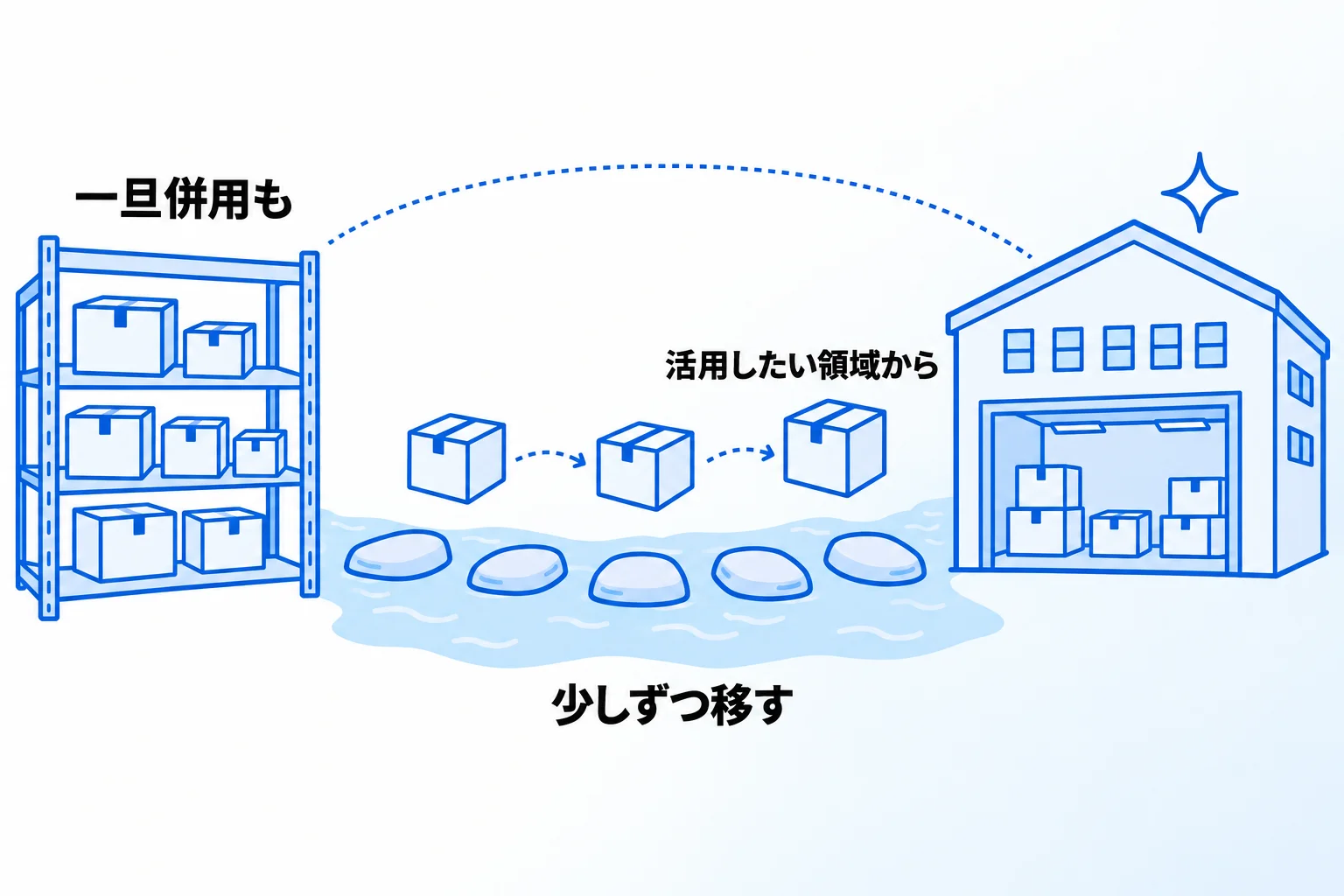
こうした活用をしていきたい会社には、今kintoneで行っている業務のうち、特に活用したい領域から徐々にNotionへ移す進め方を伝えています。実際に、この進め方で移行を進めている支援先があります。移す順番や、今の業務の流れをそのまま移すかどうかは、Notionへの移行の進め方で整理しています。
一方で、すでにkintoneを使っていて、情報の量が多い、複雑な状態になっている、日々の運用が回っていて移すタイミングがない、といった場合は、一旦kintoneに置いたまま、しばらく併用することがあります。
Notionとkintoneに関するよくある質問
Q. Notionでも、kintoneのような承認の流れを作れますか?
作れます。データベースに「ステータス」のプロパティを作り、データベースオートメーションで「ステータスが変わったら、次の担当者を割り当てて通知を送る」といった動きを組み合わせます。オートメーションは有料プランの機能です(フリープランではSlack通知だけ作れます)。kintoneのプロセス管理のように、作業者に指定された人にアクションのボタンが表示される仕組みとは作り方が異なります。
Q. 両方を試してから決めることはできますか?
できます。kintoneはスタンダードコースを30日間無料で試せ、試用中はユーザー数の制限がありません。試用中のデータを本契約に引き継ぐには、試用期間が終わってから30日以内に発注し、発注の手続きで、お試ししていた環境を指定します。発注しない場合、試用したデータは試用期間終了日の翌日から30日後に自動で消去されます。Notionは、無料のフリープランのまま試せます(2026年10月時点)。
Q. Notionのフォームで、kintoneのように入力項目をそろえられますか?
そろえられます。Notionのフォームはデータベースにつながっていて、フォームの質問1つ1つがデータベースのプロパティになります。質問を必須にすることもできます。Notionを使っていない人からも回答を集められ、フォームは全プランで作れます。回答に応じて次の質問を変える条件付きの設定は、ビジネスプラン以上の機能です。
Notionとkintoneの使い分けに迷ったら「合同会社Metoo」にご相談ください
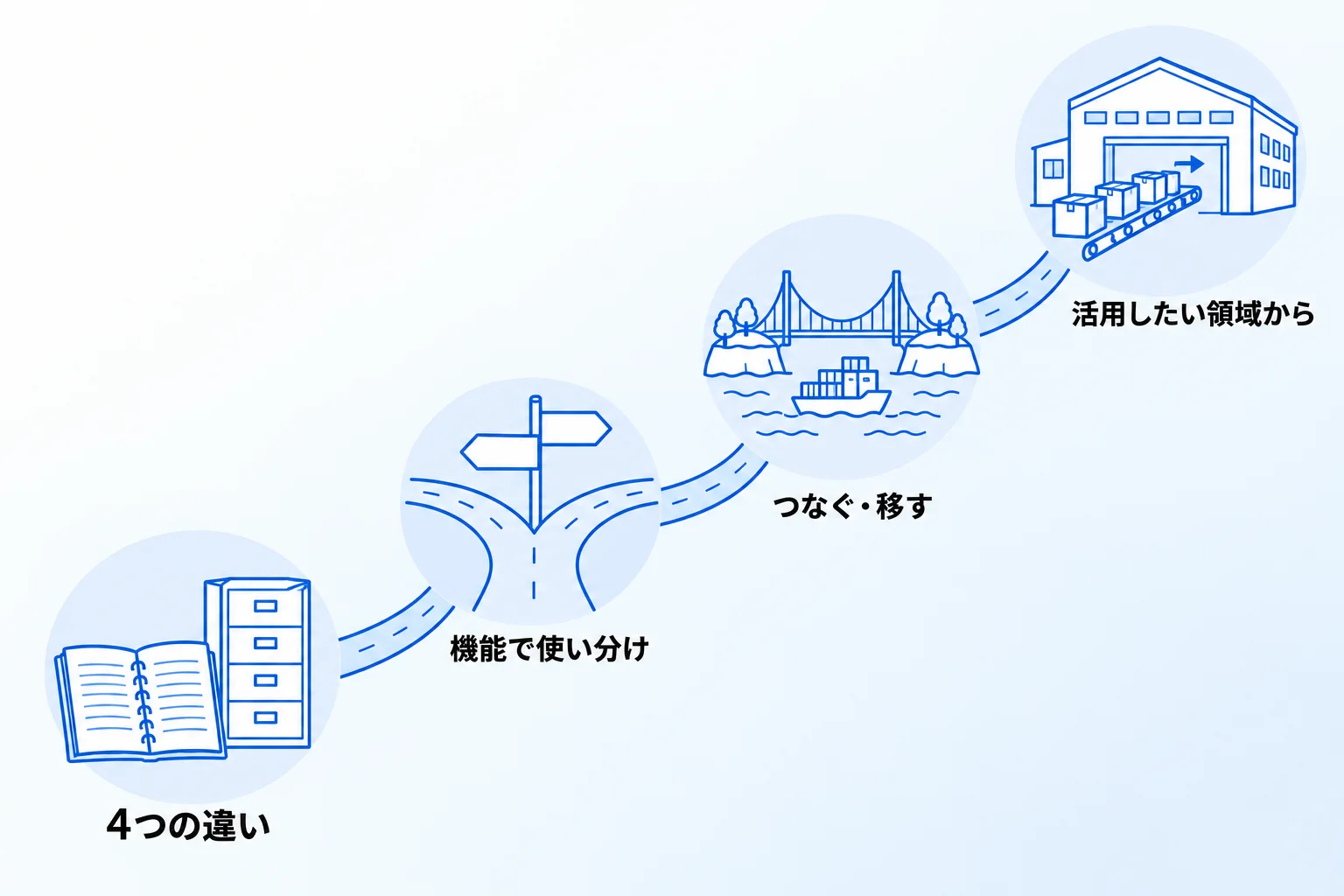
Notionとkintoneの違いと、使い分けの要点をまとめます。
- Notionは文書とデータベースを組み合わせる道具、kintoneは業務アプリに決まった形で記録する道具
- 違いは、情報のまとめ方・同時編集・アクセス権・料金の単位の4つ
- 承認の流れや項目ごとの権限ならkintone、文書とデータをまとめてAIに使わせるならNotionの機能が合う
- 2つはAPIでつなぐか、CSVでkintoneからNotionへ移せる。添付ファイルや変更履歴は書き出せない
- Metooの支援現場では、活用したい領域から徐々にNotionへ移し、移しにくい場合は一旦kintoneと併用することもある
合同会社Metooでは、情報の整理からNotionの設計・構築、現場で使われ続けるまでの定着を支援しています。kintoneからの移行や併用を相談したい方は、サービスと料金をご覧のうえ、お気軽にご相談ください。