






Notionと連携できる便利なツール6選|Notion APIを使って連携する方法を解説
公開日 更新日
 監修:山田怜司(Notion認定コンサルタント)
「NotionをSlackやLINE、Googleカレンダーとつなぎたいけれど、何を使えばいいの?」「Notion APIは無料?自社でも使えるの?」
Notionのつなぎ方は何種類もあり、製品サイトや設定画面での呼び名も「インテグレーション」から「コネクト」に変わってきているため、古い解説のとおりに進められない場面が増えています。
結論から言うと、Notionと外部ツールのつなぎ方は「公式のコネクト」「埋め込み」「オートメーション」「Notion API」の4つです。Slackのように設定だけでつながるものもあれば、LINEのようにAPIや外部サービスが必要なものもあります。Notion APIはすべてのプランで使えますが、作れる人や回数に条件があります(2026年10月時点)。
本記事では、連携することが多いツール6つのつなぎ方、Notion APIの料金と制限、連携の3ステップ、Metooの支援現場での「あえて連携しない」判断、注意点を解説します。
なお、合同会社Metooでは、ほかのツールとの連携も含めてNotionで業務の仕組みを作り、チームで使われ続ける状態まで定着させる支援を行っています。
Notion導入・定着支援(Purpose Engine)を見る
Notionを初めて使う方に向けて、基本の使い方を動画でも解説しています。あわせてご覧ください。
合同会社Metoo代表 山田怜司(管理の山田)
Notion認定コンサルタント・Notion公式アンバサダー・JCC認定プロコーチ。バックオフィス業務に16年携わった経験を活かし、法人40社以上(2026年4月時点)にNotion導入・活用のコンサルティングを提供。YouTube登録者は23,000人超(2026年9月時点)。業務効率化やチームマネジメントに強みを持つ。




目次
Notionの連携機能とは?「インテグレーション」は今「コネクト」と呼ばれる
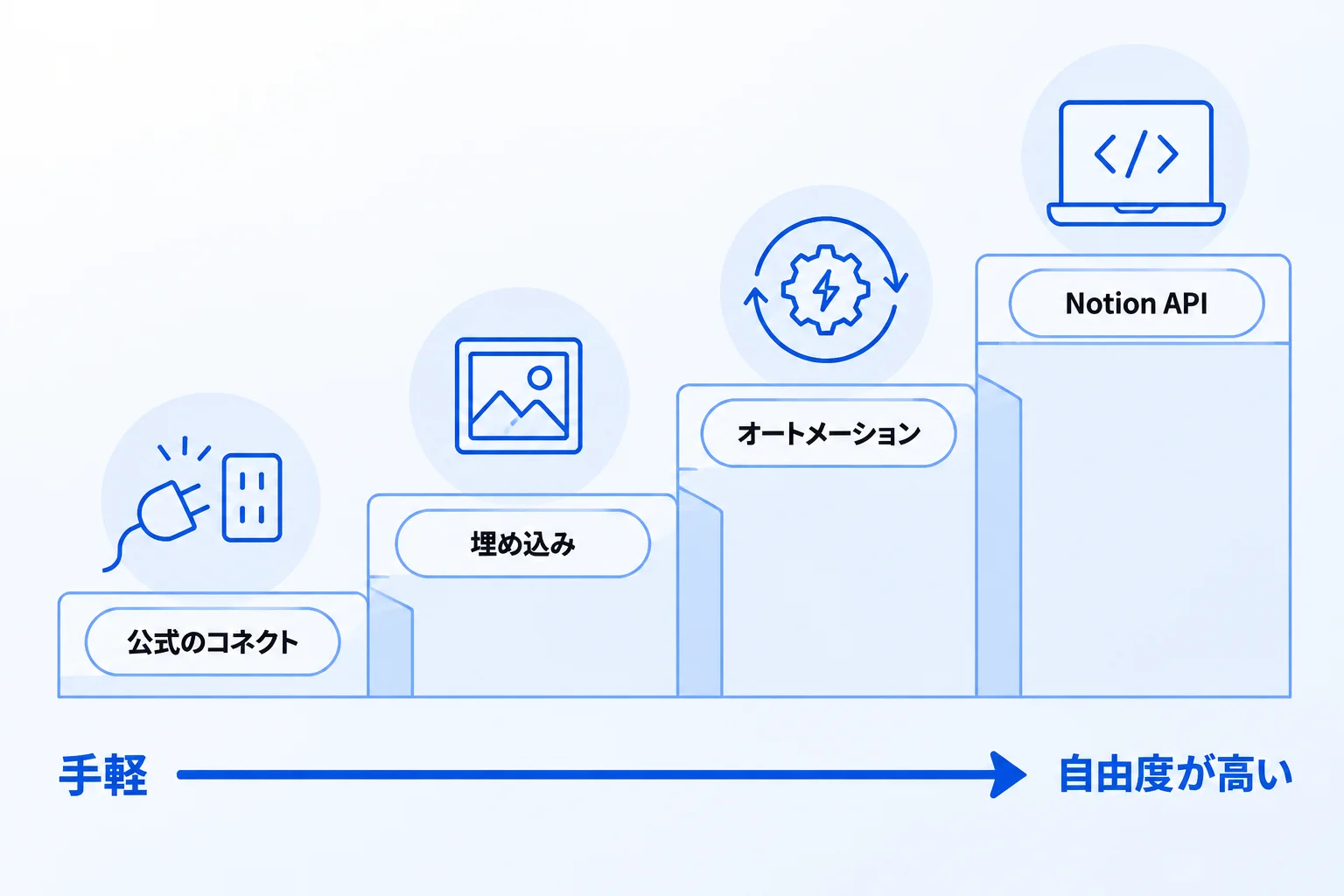
Notionの連携機能とは、Notionと外部のツールの間で、情報を表示したり、送ったり、受け取ったりする仕組みです。以前は「インテグレーション」と呼ばれていましたが、今の製品サイトや日本語ヘルプでは「コネクト」(ページによっては「コネクション」「接続」)と書かれています。ヘルプの一部には「インテグレーション」の表記も残っています。公式やパートナー企業のコネクトは、「設定」のコネクトのタブから追加します。
つなぎ方は、手軽な順に次の4つです(2026年10月時点)。
| つなぎ方 | できること | コード | 使えるプラン |
|---|---|---|---|
| 公式・パートナーの コネクト | 設定から選んで認証するだけで使える | 不要 | 使える種類が プランで変わる |
| 埋め込み・ リンクプレビュー | 外部のコンテンツをページの中に表示する | 不要 | すべてのプラン |
| オートメーション・ Webhookアクション | データベースの変更をきっかけに、通知や送信を自動で行う | 不要 | 有料プラン |
| Notion API | 外部のプログラムからNotionを読み書きする | 必要 | すべてのプラン |
まず公式のコネクトや埋め込みで目的が果たせるかを確かめ、足りないときだけオートメーション、それでも足りないときにAPIを検討すると、あとの保守の手間が小さくなります。オートメーションの作り方は、Notionのデータベースオートメーションの作成方法で解説しています。
Notionと連携できる便利なツール6選
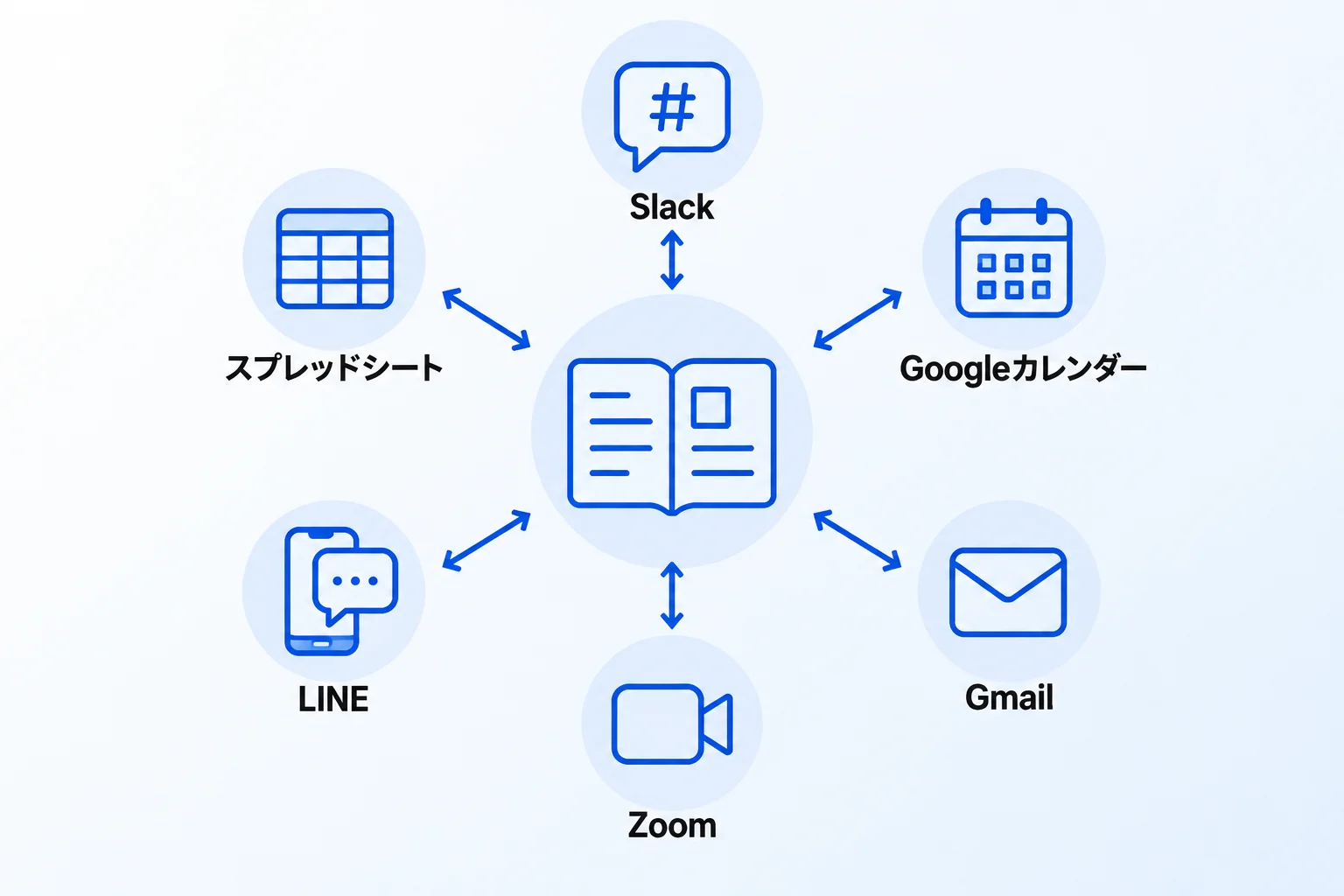
ここでは、Metooの支援先で連携することが多いSlack・Googleカレンダー・Gmail・Zoom・LINEに、Googleスプレッドシートを加えた6つを紹介します(2026年10月時点)。
| ツール | 主なつなぎ方 | APIや 外部サービス |
|---|---|---|
| Slack | Notion公式の連携(通知、Slackからの登録) | 不要 |
| Google カレンダー | 公式のNotionカレンダー。取り込みは外部ツール | 取り込みは必要 |
| Gmail | オートメーションの「メール送信」。取り込みは外部サービス | 取り込みは必要 |
| Zoom | 公式のリンクプレビュー | 不要 |
| LINE | LINEのMessaging APIと、自作または外部サービス | 必要 |
| Google スプレッドシート | Notion APIを使った自作、または外部ツール | 必要 |
設定だけで使い始められるのはSlackとZoomです。GoogleカレンダーとGmailは「見る・送る」までが公式の範囲で、LINEとGoogleスプレッドシートは自作か外部サービスが前提になります。まず公式の範囲で足りるかを確かめ、取り込みが必要なときだけ、外部サービスか自作を検討します。
Slack
Slackは、Notionが公式に連携を用意しているツールです。設定と認証だけで使え、APIやトークンの準備はいりません。
- Notionでの更新やメンションを、Slackに通知する
- Slackのメッセージを、データベースに送る(「/notion create」)
- Slackのメッセージから、タスクを作る(「/notion task」)。どちらのコマンドも、スレッドの中では動かない
- Notionのリンクを貼ると、中身がプレビューで表示される
データベースの変更をきっかけにSlackへ通知するオートメーションは、公式ヘルプのSlackのページでは有料プランの機能と案内されています(2026年10月時点)。手順は、NotionとSlackの連携方法と活用例で解説しています。
Googleカレンダー
公式の方法は、フリープランから使えるカレンダーアプリ「Notionカレンダー」です。日付の項目があるNotionのデータベースを追加すると、タスクの期限をカレンダー上で見て、動かせます。ただし、Notionのデータベースが表示されるのはNotionカレンダーだけで、Googleカレンダー側には表示されません。
Googleカレンダーの予定を、Notionのデータベースの行として自動で同期する標準の機能はありません。取り込むには、ビジネスプラン以上のカスタムエージェントにGoogleカレンダーを接続するか、「2sync」などの外部ツール、APIでの自作が必要です。2syncは、いちばん安いプランで年払いなら月7ドル、月払いなら月9ドルです(2026年10月時点)。
参考:Notionカレンダーのヘルプ/2sync Pricing
Gmail
Notionからメールを送る向きは、データベースオートメーションの「メール送信」アクションで実現できます。接続したGmailアカウントからメールを送る仕組みで、自分で条件を決めて作るオートメーションはプラスプラン以上の機能です(2026年10月時点)。
反対に、受信したメールをNotionのデータベースの行として取り込むには、カスタムエージェント(ビジネスプラン以上)にメールを接続するか、MakeやZapierなどの外部サービス、APIでの自作を使います。Metooの支援先では、メールの中の重要な情報をNotionに入れて、チームで共有する目的で使われています。
Zoom
Zoomは、Notion公式のリンクプレビューに対応しています。ZoomミーティングのリンクをNotionのページに貼り、「Zoomに接続して更新」で認証すると、「プレビューとして貼り付け」などを選べるようになります。リンクプレビューは、すべてのプランで使える機能です。
議事録のページや会議を管理するデータベースにZoomのリンクを貼っておけば、資料・議事録・会議の入口が同じ場所にそろい、探す手間が減ります。できるのは、Zoomの情報をページ上に表示するところまでです。
LINE
LINEには、NotionとLINEをつなぐ公式のコネクトはありません(2026年10月時点)。以前は「LINE Notify」で通知する方法が広く紹介されていましたが、LINE Notifyは2025年3月31日にサービスを終了しています。古い解説記事の手順は、今は使えません。
LINE側が代わりに案内しているのは、LINE公式アカウントから送る「Messaging API」です。これとNotion APIをつなぐプログラムを自作するか、MakeやZapierなどの外部サービスを使います。
Messaging APIの料金は通数で変わり、月額0円で200通まで、月額5,000円で5,000通まで、月額15,000円で30,000通までです(2026年10月時点)。
参考:LINE Notify提供終了のお知らせ/Messaging APIの料金
Googleスプレッドシート
Googleスプレッドシートとデータを同期する標準の機能もありません。公式にあるのは、Googleドライブのファイルをページに埋め込む機能(「/drive」)です。データを行き来させる方法は2つあります。
1つは、Google Apps Script(GAS)からNotion APIを呼び出す自作の方法。もう1つは「Sync2Sheets」などの外部ツールで、Sync2Sheetsは双方向の同期に対応し、年払いで月12ドル(データベース3つまで)から使えます(2026年10月時点)。
手順と選び方は、Notionとスプレッドシートを連携する方法にまとめています。
Notion APIとは?
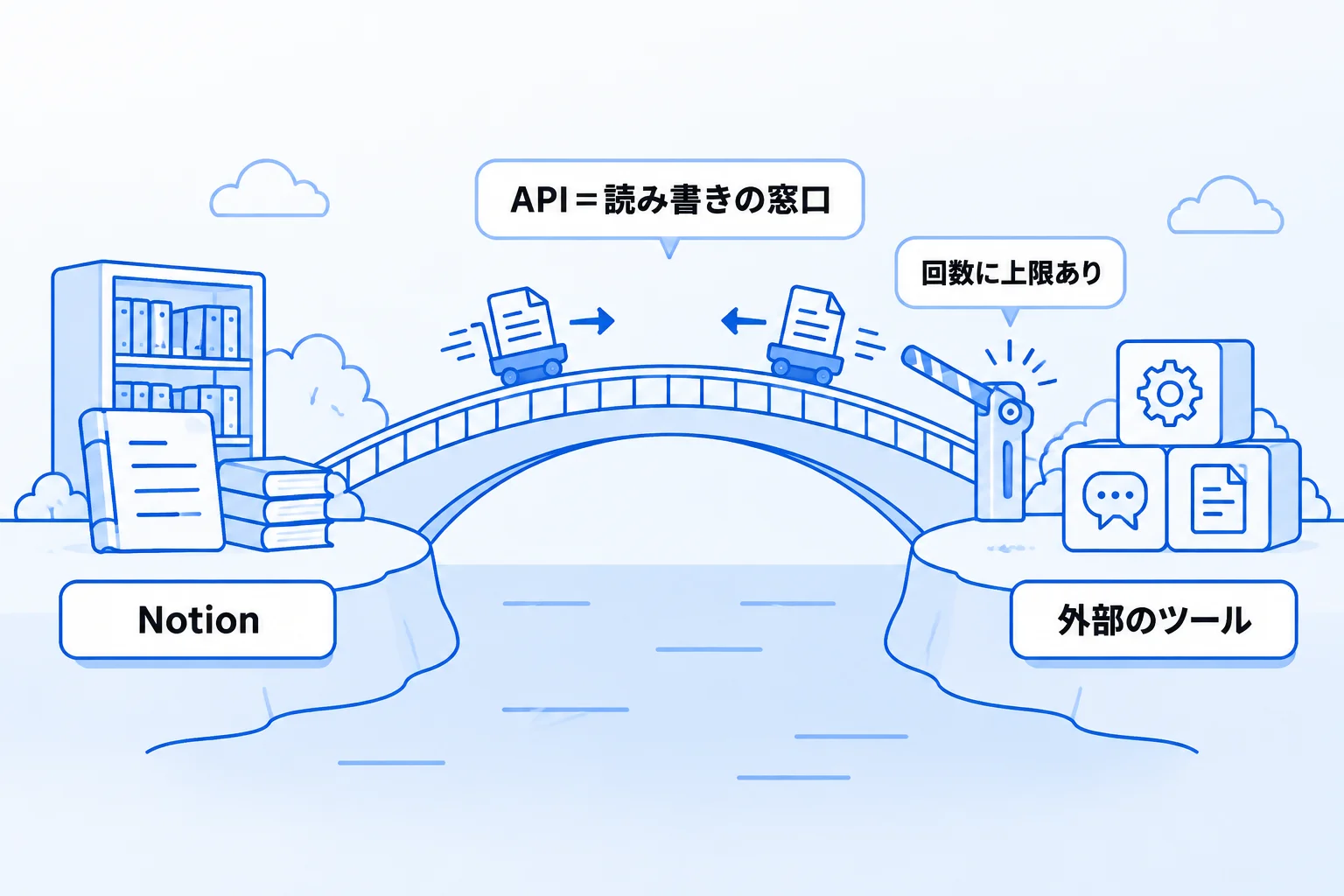
Notion APIとは、外部のプログラムやサービスが、Notionのページやデータベースを読み書きするための窓口です。公式のコネクトがないツールとつなぎたいときや、自社の業務に合わせた動きを作りたいときに使います。
Notion APIは、フリープランを含むすべてのプランで使え、追加料金はかかりません(2026年10月時点)。ただし、APIで使う「内部コネクト」を作れるのはワークスペースオーナーだけです。また、1つのコネクトにつき60秒あたりの回数に上限があり(ビジネスプラン以上は600回、それ以外は180回)、メンバーが2人以上のフリープランでは、累計1,000ブロックまでの上限がAPI経由の書き込みにも適用されます。
APIでできること、プランごとの違い、使い方の手順は、Notion APIの機能と使い方で詳しく解説しています。
参考:Notionの料金プラン/Request limits(Notion Developers)
Notion APIを使ってNotionとツールを連携する方法【3STEP】
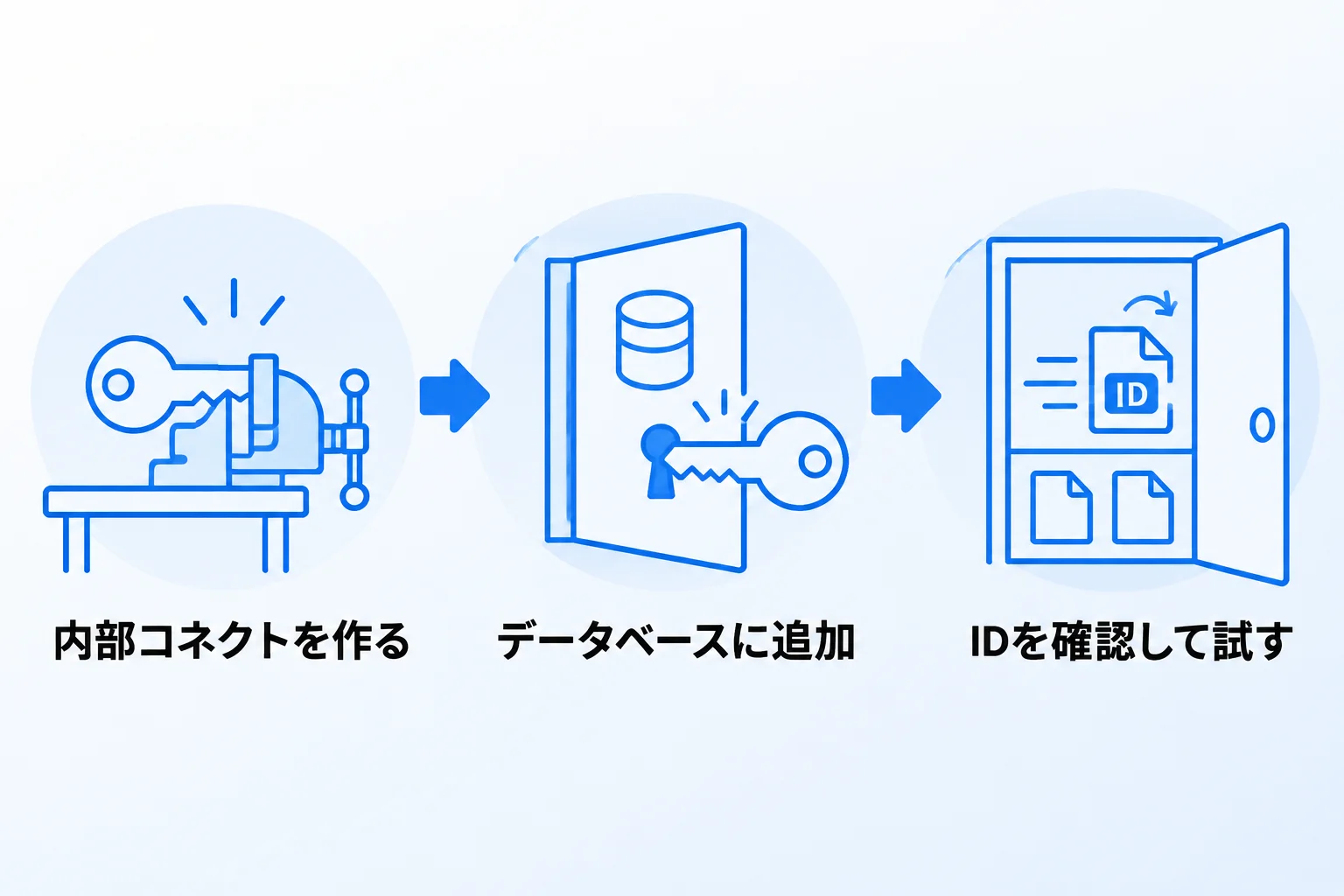
Notion APIで連携するまでの流れは、「内部コネクトを作る」「データベースにコネクトを追加する」「データソースIDを確認してAPIを試す」の3ステップです(2026年10月時点)。日本語の画面では「コネクト」「コネクション」「接続」の表記が混ざっているため、文言が違う場合は近い名前を探してください。
1. 内部コネクトを作成する
最初に、自分たちのワークスペースの中だけで使う「内部コネクト」を作ります。作成できるのはワークスペースオーナーです。
- 「設定」を開き、コネクトのタブを選ぶ
- 「+コネクションを追加」から「開発者向けの接続」を選ぶ
- 開いた開発者ツールで「新規コネクト」をクリックする
- 名前を入力し、認証方法は「APIトークン」のまま作成する
- 作成したコネクトから、トークンを取得する
トークンは、外部のプログラムがNotionに入るための合い鍵です。コードに直接書き込まず、環境変数などの安全な場所に保管します。データベースにページを追加したい場合は、コネクトに「挿入」の権限が必要です。
2. データベースにコネクトを追加する
作ったばかりの内部コネクトは、どのページにもアクセスできません。連携させたいデータベースにコネクトを追加して、初めて読み書きができます。
- 開発者ツールで、作ったコネクトの「コンテンツへのアクセス」を開く
- 「アクセス権限を編集」をクリックする
- 連携させたいデータベースを検索して選び、保存する
データベースのページの右上の「•••」→「詳細」→「接続」からも、同じように追加できます。
親のページにコネクトを追加すると、その下にある子ページにも権限が及びます。連携に必要なデータベースだけに追加してください。外すときは、データベースの「接続」のメニューから「接続を解除」を選びます。
3. データソースIDを確認してAPIを試す
最後に、書き込み先を指定するIDを確認します。2025-09-03の版から、データベースと、その中身にあたる「データソース」が別のものとして扱われるようになりました。データベースにページを追加するときに指定するのは、データソースIDです。
IDは、「設定」の「開発者」で「開発者機能を有効にする」をオンにすると画面の下に出る「開発者バー」からコピーできます。すべてのプランで使えますが、モバイルアプリでは使えません。
トークンとデータソースIDがそろったら、自作のプログラムなどに設定し、ページの作成を試します。うまくいかないときは、ステップ2のコネクトの追加と権限を見直してください。
参考:Notion API接続/開発者モード(Notionヘルプセンター)
設定のコネクトの一覧と、内部コネクトの作成、データベースへの追加、データソースIDの確認の3ステップを約5分の動画で紹介しています。
Metooの支援現場で多い連携と、あえて連携しない判断
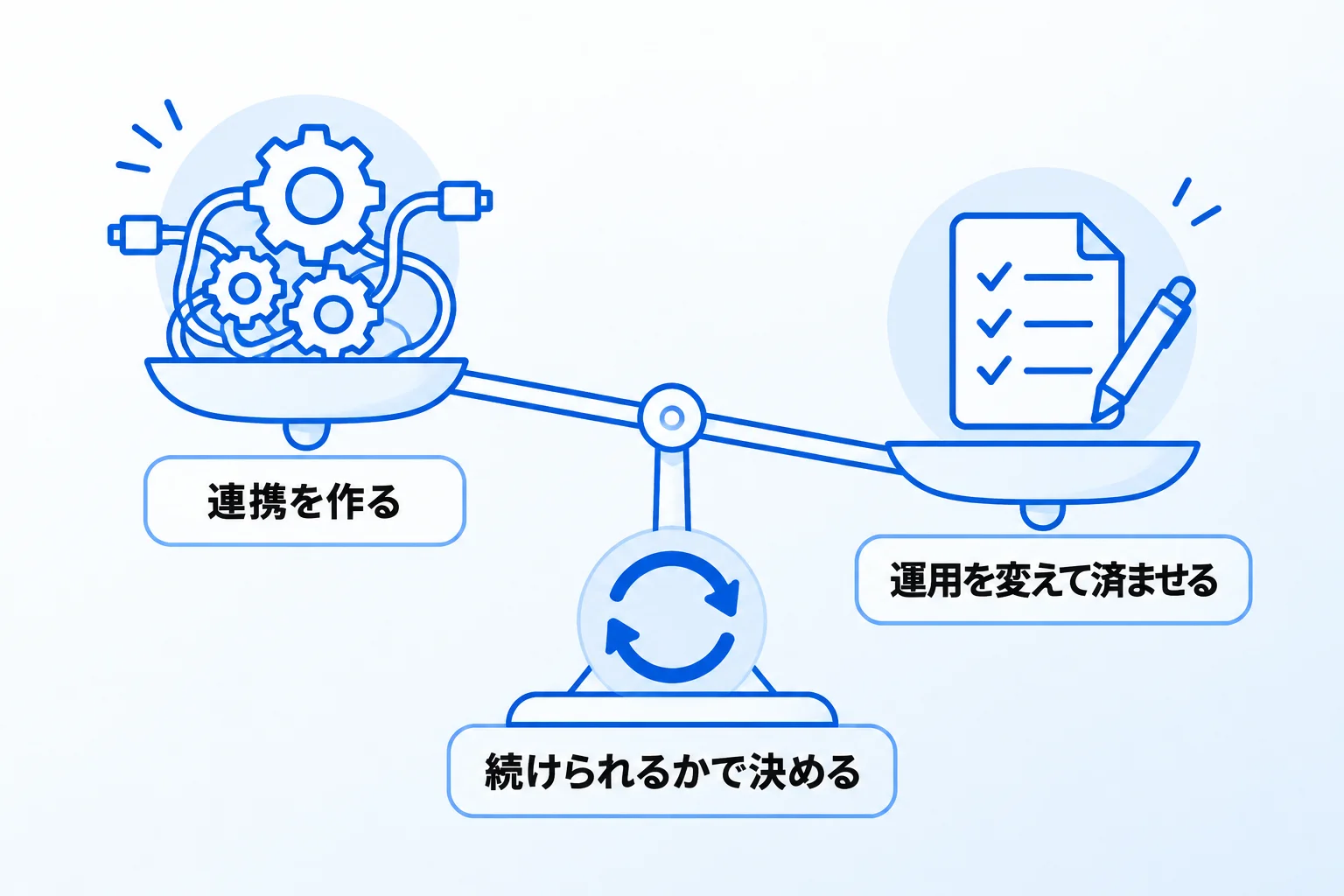
Metooの支援先で連携しているツールとして一番多いのはSlackで、次にGoogleカレンダー、Gmailが続きます。ZoomやLINEとつないでいる例もあります。今は、連携しようと思えばほとんどのツールとつなげられる状況です。だからこそ、「つなげられるか」より「つないだあと、自分たちで持ち続けられるか」を先に考えています。
連携の目的はツールによって変わりますが、支援の現場では大きく2つです。
- 情報を一元化する:カレンダーの予定や、メールの中の重要な情報をNotionに入れておき、チームの全員が見られるようにします。
- 入力を気軽にする:たとえばSlackのチャットに書き込むだけで、Notionのタスクとして登録されるようにします。使いやすさを上げるための連携です。
連携を作ったあとに起きやすいこと
Make、Zapier、GASなどで連携を作ると、作った時点では問題なく動きます。ところが、社内に運用と保守ができる人がいないと、あとになって困る場面が出てきます。そのままの仕組みではうまく動かなくなったり、手直しが必要になったりするためです。
実際にMetooでも、支援の期間が終わったあとに連携の不具合が起き、お客様から連絡を受けて追加で対応したケースがあります。ツールのバージョンが上がる、仕様が変わるといった変化は、自分たちではコントロールできません。
Metooの事例とは別に、公開されている仕様変更の例を挙げると、Notion APIの版が変わってデータベースの扱いが見直されたことや、LINE Notifyの終了(2025年3月31日)があります。
この経験から、連携を作ること自体よりも、作ったあとに運用と保守を続けられる体制があるかどうかを、持続的に使える仕組みの条件として見ています。
連携せず、運用を変えて済ませる判断
「やろうと思えば実現できるけれど、仕組みが複雑になりそう」「自分たちで運用していくのは難しそう」。そう感じたときに、Metooでは連携を作らず、運用のやり方を変えて済ませる判断をすることがとても多くあります。
その場合、理想の形に比べて手間が1つか2つ増えるかもしれません。それでも、うまく動かなくなったときに社内で何もできなくなるリスクと比べて、ひと手間増やしてでも連携しない運用のほうがよいと整理したうえで導入しています。
連携を作る前に、次の3つを確かめてみてください。
- 社内に、その連携の中身を見て直せる人がいるか
- 連携が止まったとき、手作業でも業務を回せるか
- 手間が1つか2つ増える運用に変えることで、連携なしでも目的を果たせないか
大事なのは、持続的に運用していけるかどうかです。自社の業務でどこまで連携を作るべきかを整理したい場合は、カスタムコンサルティングでご相談いただけます。
Notionと外部ツールを連携する際の注意点
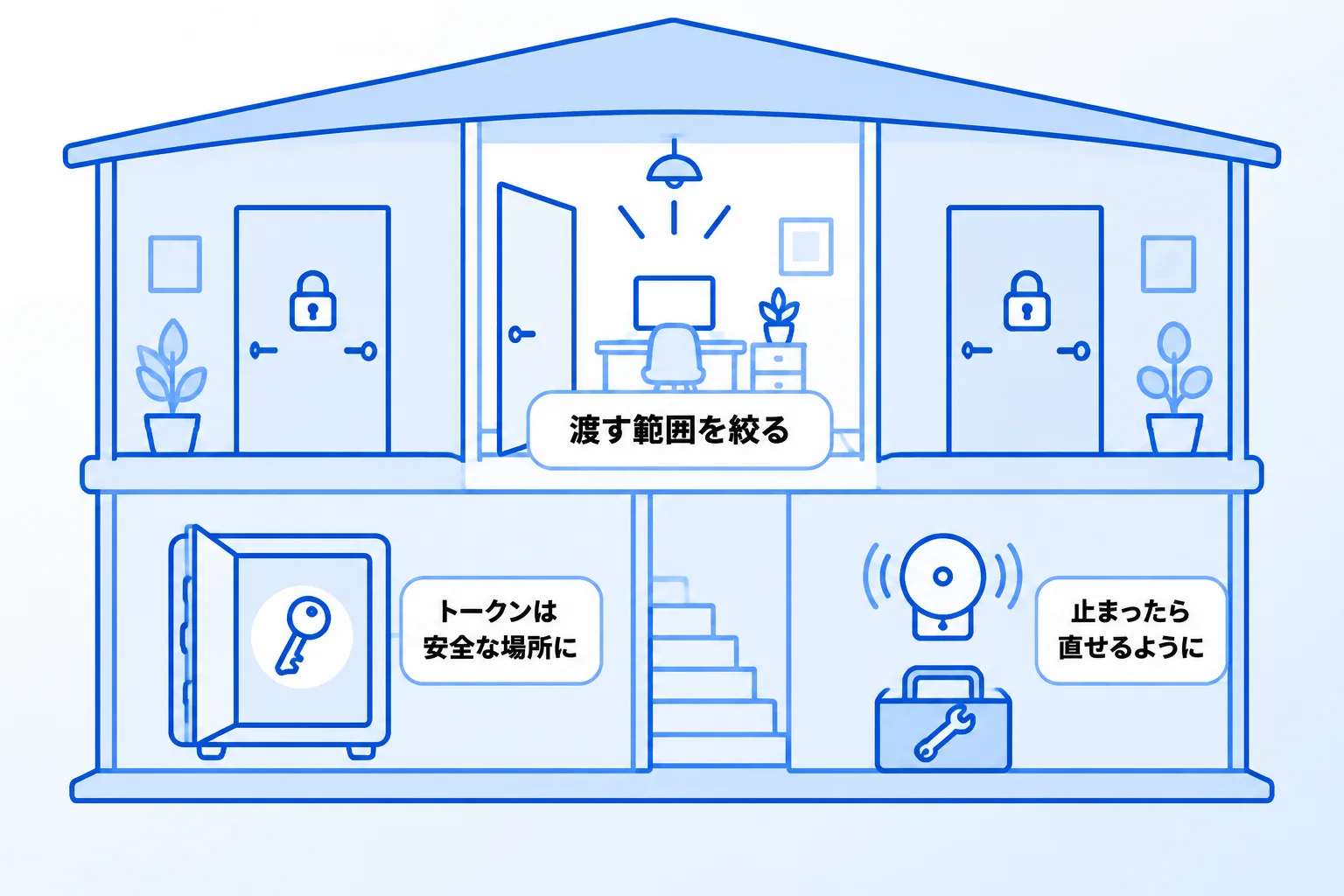
連携するときに気をつけたいのは、渡す範囲を絞ること、トークンを安全に保管すること、止まったときに気づいて直せるようにしておくことの3つです。
| 注意点 | やること |
|---|---|
| 渡す範囲を絞る | コネクトは、連携に必要なページやデータベースだけに追加する。親ページに追加すると子ページにも及ぶ |
| トークンを 安全に保管する | コードに直接書かず、環境変数などに置く。漏れた疑いがあれば更新する |
| 止まったときに 直せるようにする | 誰が作り、何と何をつないでいるかを記録し、複数の人が把握しておく |
1つ目について、Notionのコネクトは、明示的に追加したページとその子ページにしかアクセスできない仕組みです。この仕組みを生かすには、追加する側が範囲を広げすぎないことが前提になります。エンタープライズプランでは、コネクトを追加できる人をワークスペースオーナーに限定したり、承認済みのコネクトだけを使えるようにしたりできます。
3つ目は見落とされがちです。内部コネクトの権限は、人ではなくコネクトそのものに付きます。コネクトを追加した担当者が退職しても、アクセスは残り続けます。誰も中身を知らない連携が動き続ける状態にならないよう、作った目的と対象を一覧にしておくと安心です。
また、オートメーションからWebhookで外部に送る設定は、送信に失敗するとオートメーションが自動で一時停止し、手動で再開するまで止まったままになります。Notion公式は、パートナー企業が作ったコネクトの不具合についてはサポートの対象外としています。止まったことに気づく方法と、そのときに連絡する先を、作るときに決めておいてください。
Notionの連携機能に関するよくある質問
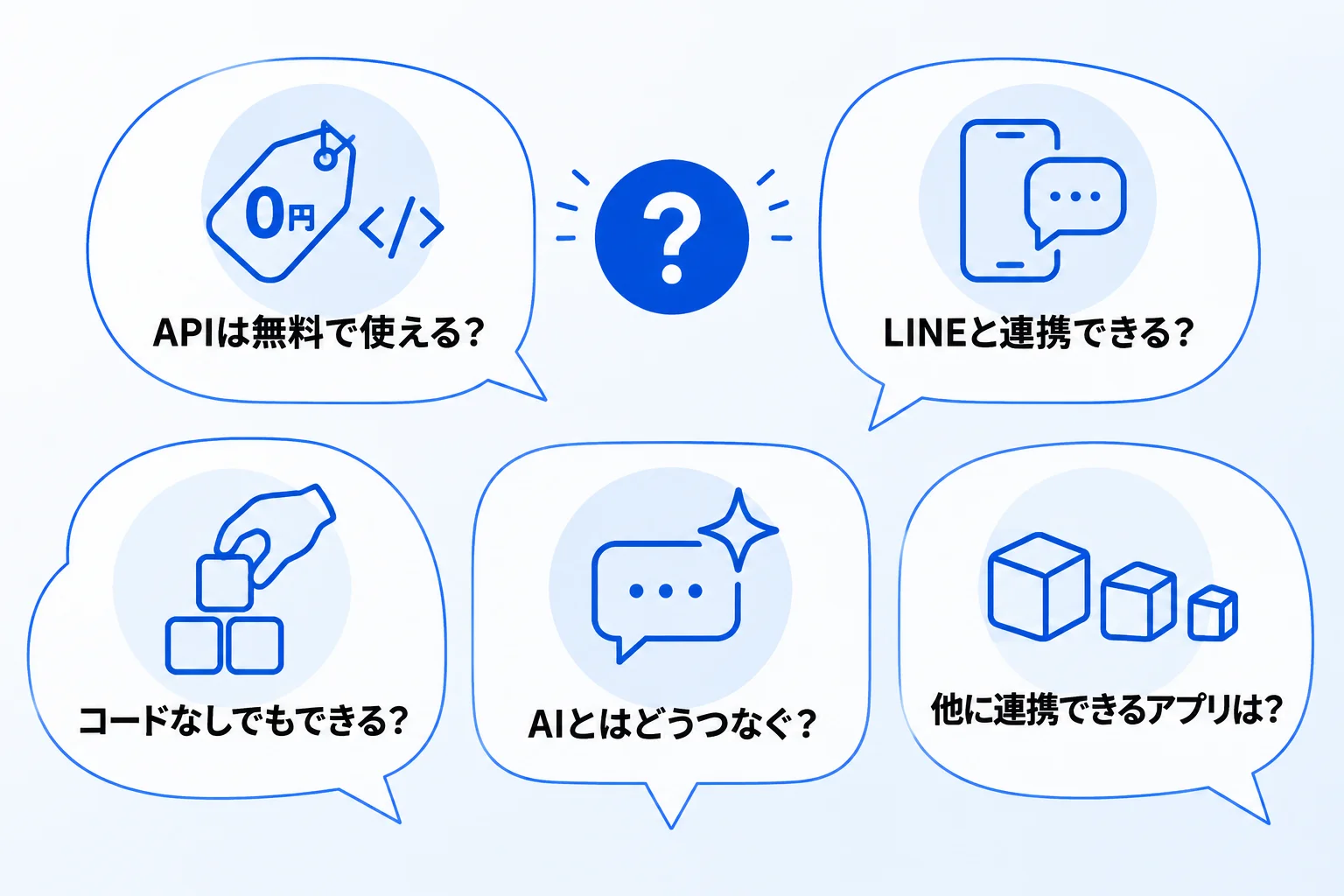
Q. Notion APIは無料で使えますか?
APIそのものは、フリープランを含むすべてのプランで使え、追加料金はかかりません(2026年10月時点)。ただし、60秒あたりの回数の上限があり、メンバーが2人以上のフリープランでは累計1,000ブロックの上限がAPI経由の書き込みにも適用されます。内部コネクトを作れるのはワークスペースオーナーだけです。
Q. NotionとLINEは連携できますか?
連携はできますが、NotionとLINEをつなぐ公式のコネクトはありません(2026年10月時点)。LINE Notifyは2025年3月31日に終了しているため、今はLINEのMessaging APIとNotion APIを組み合わせて自作するか、MakeやZapierなどの外部サービスを使います。
Q. プログラミングができなくても連携できますか?
できます。SlackやZoomのような公式のコネクト、埋め込み、データベースオートメーションは、コードを書かずに設定できます。公式のコネクトがないツールでも、MakeやZapierを使えば画面の操作で連携を組めます。ただし、止まったときに社内で直せる人がいるかは、先に確かめてください。
Q. ChatGPTなどのAIとはどうつなぎますか?
Notion公式の方法は「Notion MCP」です。ChatGPTやClaudeなどのAIアプリをNotionのワークスペースに接続し、AIからページを読み書きできるようにする仕組みです。ChatGPTとのつなぎ方は、NotionとChatGPTの連携方法で解説しています。
Q. 他にも連携できるアプリはありますか?
あります。コネクトの一覧には、Googleドライブ、GitHub、Figma、Typeformなどが掲載されています。GitHubやJiraは、外部のデータをNotionのデータベースとして表示する「同期データベース」に対応しており、ビジネスプラン以上で使えます(外部からNotionへの一方向、2026年10月時点)。Trelloは、リンクプレビューと取り込みに対応しています。
Notionと外部ツールの連携でお悩みなら「合同会社Metoo」にご相談ください
Notionと外部ツールの連携について、要点をまとめます。
- 以前の「インテグレーション」は、今は「コネクト」と呼ばれることが多い(ヘルプには両方の表記が残る)
- つなぎ方は、公式のコネクト・埋め込み・オートメーション・Notion APIの4つ
- SlackとZoomは設定だけ。LINEとGoogleスプレッドシートはAPIや外部サービスが必要
- Notion APIは全プランで使えるが、作れる人・回数・ブロック数に条件がある
- 連携を作る前に、社内で直せる人がいるか、運用を変えて済ませられないかを確かめる
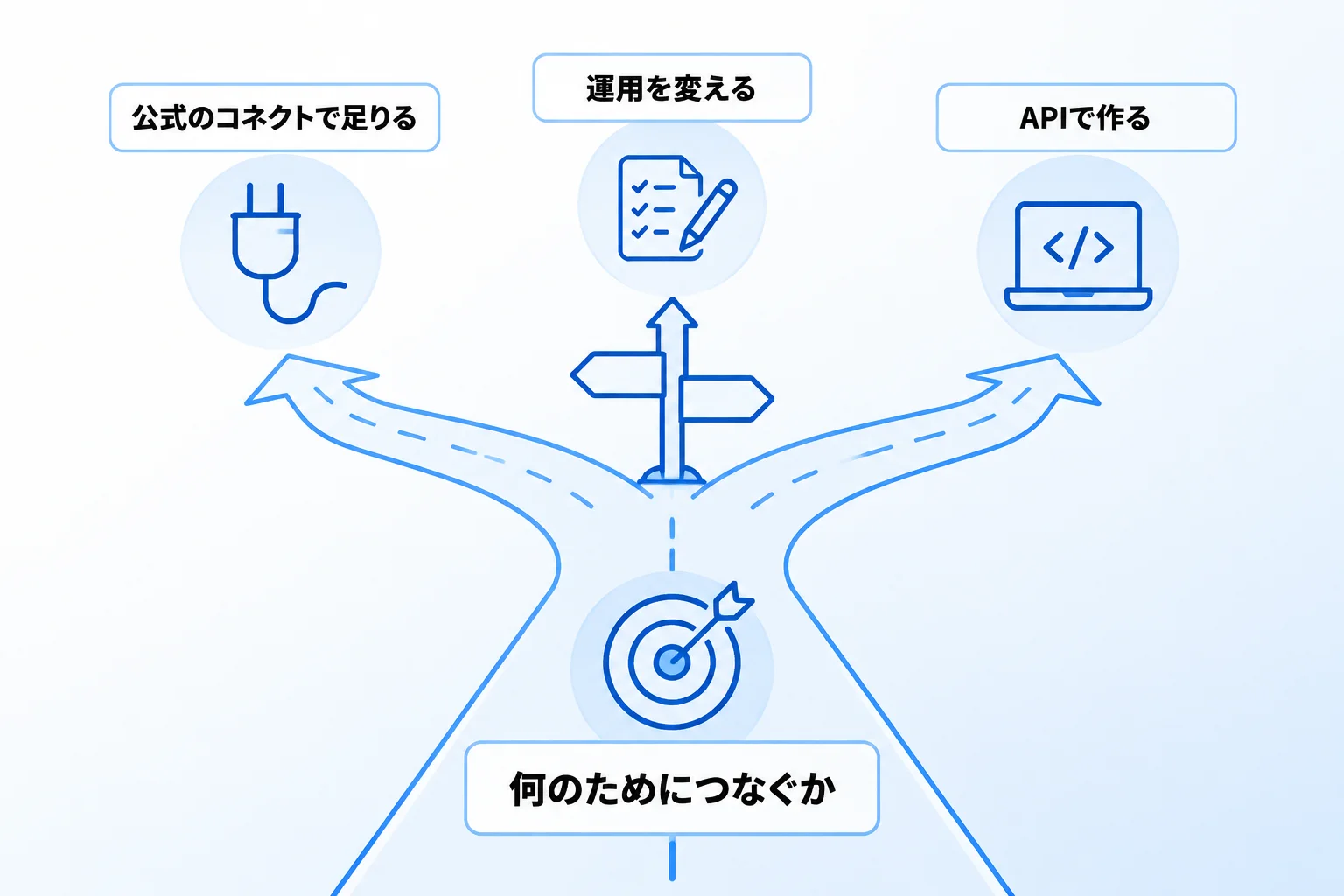
ツールの仕様や呼び名は、これからも変わっていきます。それでも、「何のためにつなぐのか」と「つないだあと、自分たちで持ち続けられるか」を先に決めるという順番は変わりません。この順番で考えれば、新しい連携の方法が出てきても迷わずに選べます。
合同会社Metooでは、業務の流れを整理したうえで、連携を作るべきところと、運用で解決するところを分けて設計する支援を行っています。自社に合う形を相談したい方は、サービスと料金をご覧のうえ、お気軽にご相談ください。