






エクセルの顧客管理はどこで限界が来る?Notionへ移すときの判断基準と進め方
公開日
 監修:山田怜司(Notion認定コンサルタント)

「顧客管理表の列が増えすぎて、どこに何を書けばよいか分からなくなってきた」「エクセルのままで続けるか、別の道具に移すか、判断の目安が知りたい」
エクセルの顧客管理は、始めるのは簡単でも、使う人や扱う情報が増えるにつれて回しにくくなります。ただ、どこからが「限界」なのかははっきりせず、移すきっかけをつかめないまま続けている会社も少なくありません。
結論から言うと、限界は顧客の件数ではなく、「同じ顧客の情報を複数の切り口で切り替えて見たいか」「顧客に案件や会議などの情報をつなげたいか」で判断します。どちらかに当てはまるなら、Notionのようなデータベースへ移すことを検討する時期です。移すときは、今の表をそのまま写さず、見たいものから項目と表の分け方を決め直します。
本記事では、エクセルの顧客管理が限界に来ている4つのサイン、Notionへ移すかどうかの判断基準、エクセルの表とNotionのデータベースの違い、移す5つの手順、Metooの支援現場での判断を解説します(2026年10月時点の情報です)。
なお、合同会社Metooでは、顧客や案件の情報をNotionに集め、社内で使われ続ける状態までの定着を支援しています。
Notion導入・定着支援(Purpose Engine)を見る
エクセルから移す先として検討するときに、Notionの基本の使い方を動画でも解説しています。あわせてご覧ください。
合同会社Metoo代表 山田怜司(管理の山田)
Notion認定コンサルタント・Notion公式アンバサダー・JCC認定プロコーチ。バックオフィス業務に16年携わった経験を活かし、法人40社以上(2026年4月時点)にNotion導入・活用のコンサルティングを提供。YouTube登録者は23,000人超(2026年9月時点)。業務効率化やチームマネジメントに強みを持つ。




目次
エクセルの顧客管理が限界に来ている4つのサイン
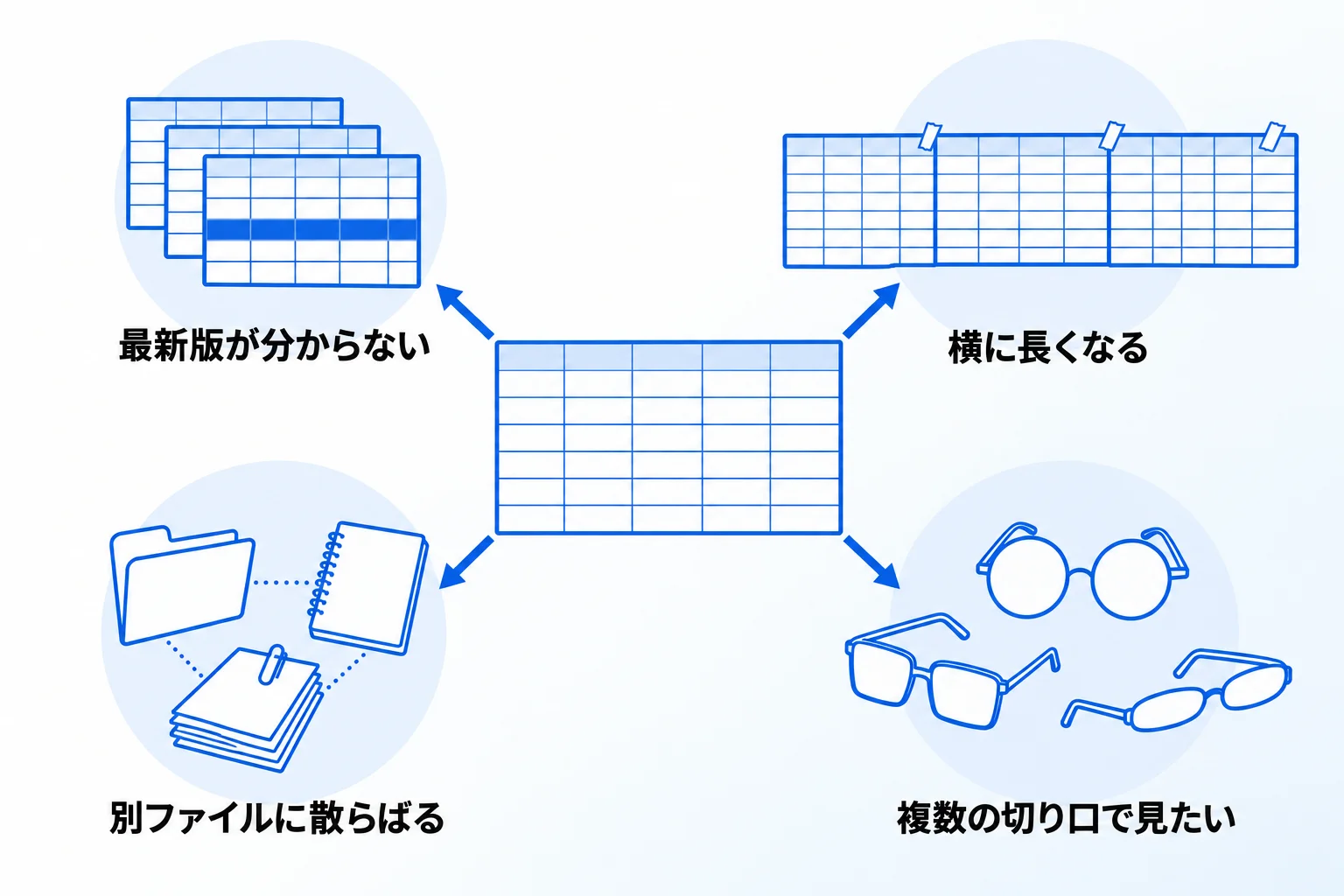
エクセルの顧客管理が限界に来ているサインは、最新版が分からなくなる、表が横に長くなる、案件などの情報が別のファイルに散らばる、複数の切り口で見たくなるの4つです。どれも、エクセルの使い方が悪いのではなく、1枚の表で扱える範囲を超えたときに起きます。
1.複数人で更新して、最新版が分からなくなる
顧客管理表を何人かで使い始めると、メールに添付した写しや、各自のパソコンに保存したファイルが増えていきます。そのうち、誰かが更新した内容が別の写しには入っておらず、「どのファイルが最新か」を確かめる手間が生まれます。
Microsoftの公式ヘルプによると、エクセルの共同編集には、ファイルをOneDriveやSharePoint Onlineに置くことが必要です。デスクトップ版で共同編集するにはMicrosoft 365のサブスクリプションなどの条件があり、対応するデスクトップ版がない場合はWeb版のエクセルで共同編集できます。こうした置き場所をそろえられず、共有のたびに写しを作っているなら、1つ目のサインです。共同編集の設定のしかたは、Excelで顧客管理表を作る手順の中で解説しています。
2.1社の情報を足すたびに、表が横に長くなる
エクセルの表は、1行に1件、1列に1項目が基本です。ところが顧客管理では、1社に担当者が何人もいたり、1社と複数の商談が同時に進んだり、やり取りの記録が日ごとに増えたりします。これを1行の中に入れようとすると、「担当者2」「商談2」「対応履歴3」のような列が右へ増えていきます。
列が増えると、入力する人はどの列に書けばよいか迷い、空欄の多い表になります。同じ種類の列を番号付きで増やし始めたら、2つ目のサインです。1行の単位を「1社」ではなく「1人の担当者」に変えて乗り切れることもありますが、商談ややり取りの記録まで1枚の表に入れ続けるのは難しくなります。
3.案件・会議・資料が、別のファイルに散らばる
顧客の一覧とは別に、案件の進み具合の表、会議のメモ、見積書や提案書のファイルを、それぞれ別の場所で管理していることがよくあります。この状態では、ある顧客について調べるたびに、複数のファイルを開いて照らし合わせることになります。
Microsoftの公式ヘルプは、Excelはほかの表と関連づけない「フラット」なデータに向き、複数の表を関連づけて管理する場合はAccessが向くという目安を示しています。顧客と案件、案件と会議のように、つながった情報をまとめて追いかけたくなったら、3つ目のサインです(エクセルにもデータモデルで表どうしを関連づける機能がありますが、主に集計向けです。次の章で触れます)。
4.同じ顧客を、複数の切り口で切り替えて見たくなる
営業の担当者は自分の顧客だけを、責任者は商談の状況ごとに、経営者は業種や地域ごとに、というように、同じ顧客の情報でも見たい形は人によって違います。エクセルにも、絞り込みと並べ替えの設定を名前を付けて保存し、「表示」タブから切り替えられる「シートビュー」があります。ただし公式ヘルプによると、シートビューが使えるのはMicrosoft 365・2024・2021・Web版などの対応版で、ファイルがOneDriveかSharePointに保存されている場合だけです。
そのたびにフィルターをかけ直す手間は積み重なり、見方ごとに写しを作ると、1つ目のサインと同じく内容が食い違っていきます。同じ顧客の情報を、見る人や目的によって切り替えて見たい場面が増えてきたら、4つ目のサインです。このサインは、次の章で説明する判断基準の中心になります。
Notionへ移すかどうかの判断基準:件数ではなく「見たい切り口」で決める
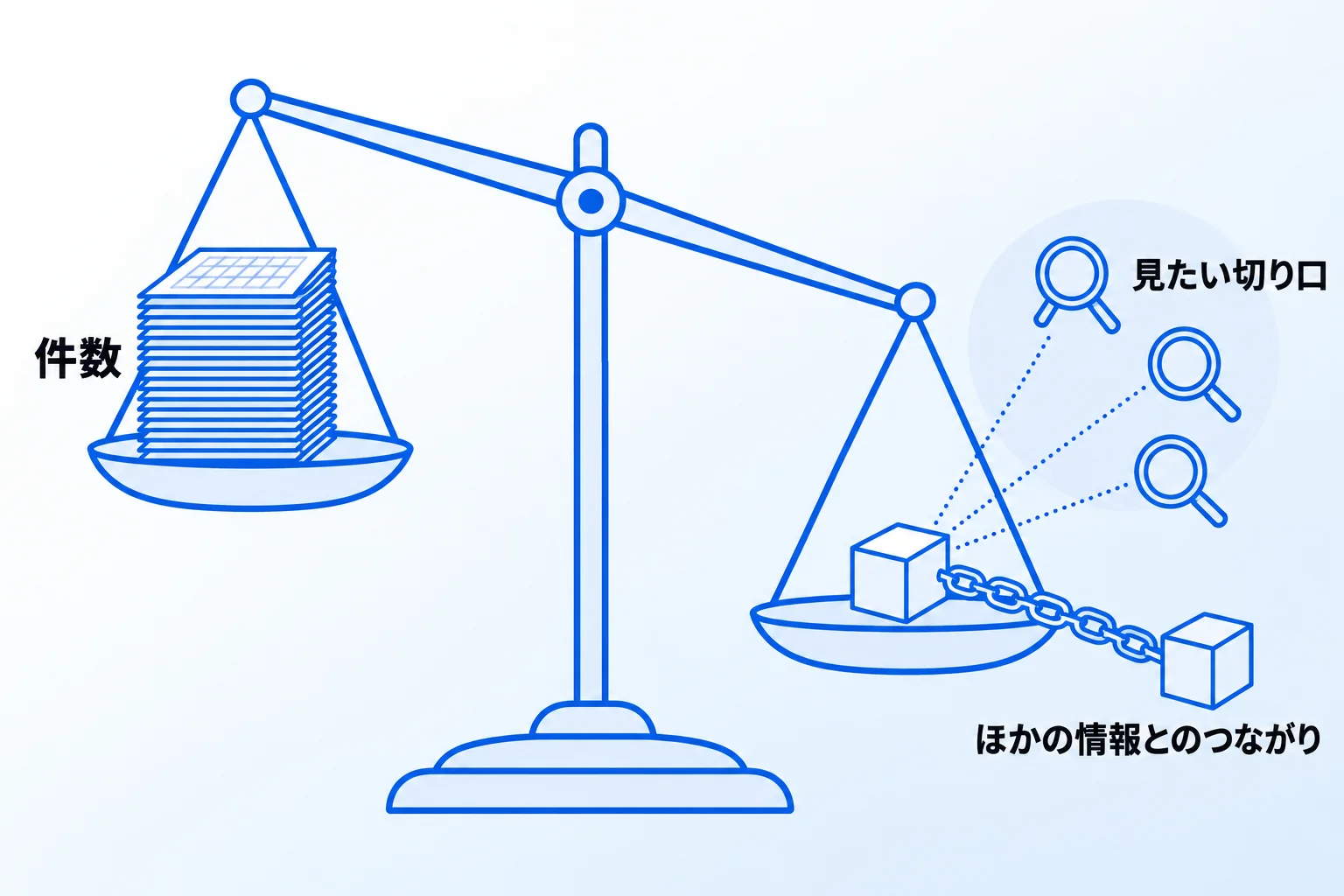
移すかどうかは、顧客の件数ではなく、同じ情報を複数の切り口で切り替えて見たいか、ほかの情報とつなげたいかで判断します。複数の切り口で見たいなら、顧客の情報を「データベース」として扱う段階です。状況ごとの目安は次のとおりです。
| こんな状況 | 向く道具 | 理由 |
|---|---|---|
| 1つの一覧で見られれば 足りる(切り口が1つ) | エクセルの まま | 1枚の表で 完結する |
| 同じ顧客を担当者別・状況別など 複数の切り口で切り替えて見たい | データベース (Notionなど) | 見たい形ごとに 写しを作らずに済む |
| 顧客に案件・会議・資料を つなげて追いかけたい | データベース (Notionなど) | 関連する情報を つないで管理できる |
| 単発・単純で、ほかの情報と 関係しない一覧で足りる | エクセルの まま | 移しても得られる ものが少ない |
| Notionではできない 踏み込んだ分析が中心 | 専用の 顧客管理システム | 分析の機能で 比べる |
件数を基準にしないのは、件数が増えること自体はエクセルでも扱えるためです。Microsoftの公式ヘルプによると、1つのワークシートに入る行数の上限は1,048,576行で、何件で動作が重くなるかは示されていません。件数が少なくても、切り口やつながりが必要なら1枚の表では回りにくくなり、件数が多くても一覧で足りるならエクセルで続けられます。
判断に迷ったら、顧客管理表を使っている人に「この表で、何を、どの形で見たいか」を書き出してもらいます。見たい形が1つにまとまるならエクセルのまま、人ごとに違う形が並ぶならデータベースへ移す候補です。専用の顧客管理システムと比べる場合の観点は、Notionで顧客管理をする方法と、専用ツールとの比べ方で整理しています。
エクセルの表とNotionのデータベースの違い
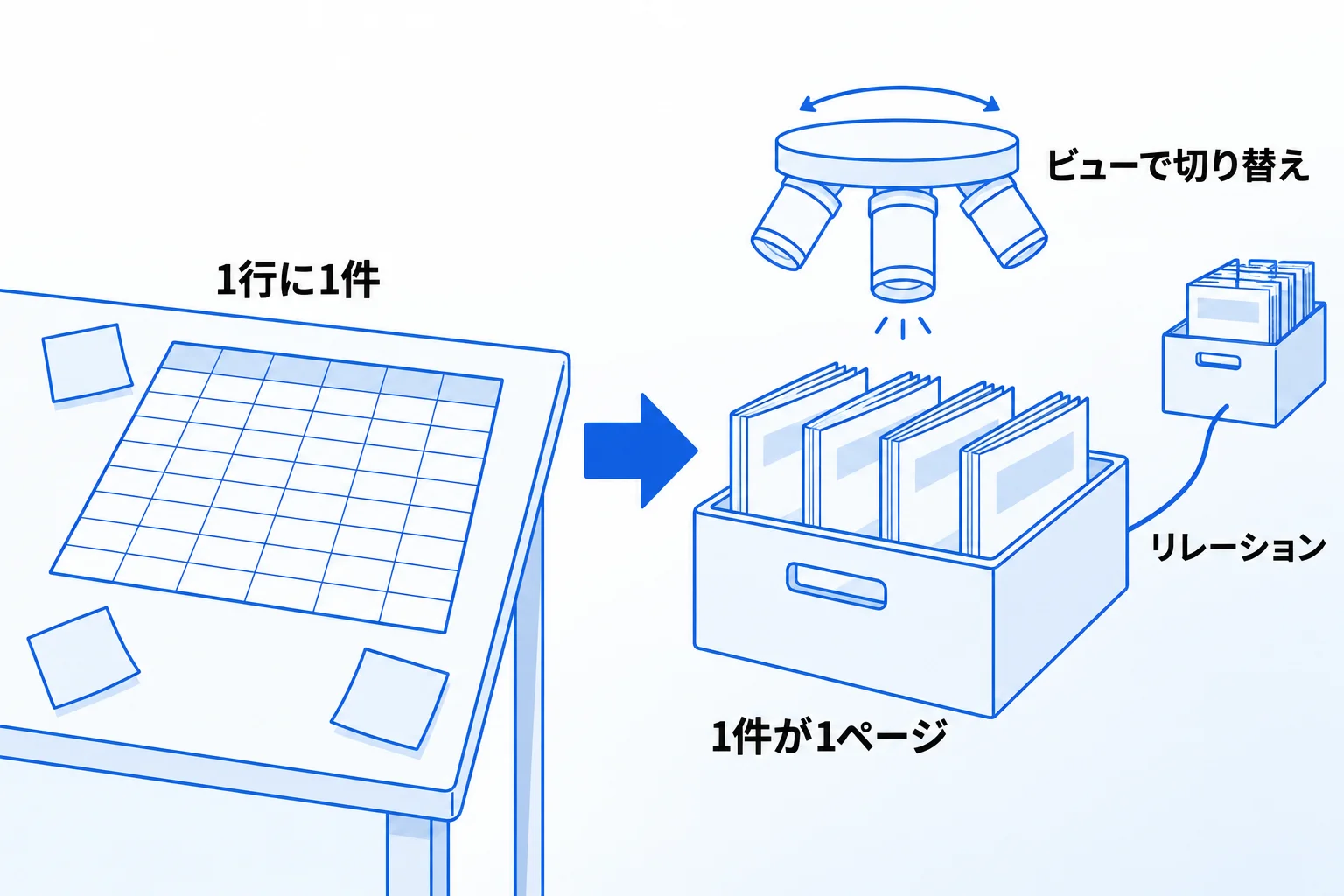
エクセルの表とNotionのデータベースの大きな違いは、1件が1つのページになること、ほかのデータベースとのつながりを日々の入力の中で扱えることです。見方の切り替えと共有は、エクセルでも条件がそろえばできます。主な違いは次のとおりです。
| 観点 | エクセルの表 | Notionのデータベース |
|---|---|---|
| 1件の単位 | 1行。メモは セルや別ファイルに書く | 1件が1ページ。中に メモや議事録も書ける |
| 見る形の 切り替え | シートビューで保存 (対応版・保存場所に条件) | ビューを保存して 切り替える |
| ほかの表との つながり | 通常は別の表で管理。 データモデルで関連づけも可 | リレーションで データベースをつなぐ |
| 共有 | OneDriveなどに置いて 共同編集する | 共有から招待し、 相手ごとに権限を選ぶ |
| 計算・集計 | 関数や集計の 機能がそろっている | 数式・ロールアップで 計算できる |
Notionの公式ヘルプによると、データベースに入れた1件はそれぞれがNotionのページで、開くとほかのページと同じように文章や画像を書き足せます。ビューはテーブル・ボード・カレンダー・リスト・ギャラリーなどから選べ、ビューごとのフィルターや並べ替えの設定は、ほかのビューに影響しません。そのため、「自分の担当だけ」「商談中だけ」のような見方を、写しを作らずに並べておけます。
エクセルでも、「データ」→「リレーションシップ」で、データモデルに入れたテーブルどうしを関連づけられます(Microsoft 365・2024・2021)。主な使い道は、複数のテーブルをまとめたピボットテーブルなどの集計です。Notionのリレーションは、異なるデータベースのアイテムどうしをつなぎ、つないだ相手のデータベースにも表示する設定にすると、どちらで変えても両方に反映されます。顧客のページを開くと、つないだ案件や会議がそのまま見える形で日々入力していけるのが、Notionの違いです。Notionにも数式やロールアップ(つないだ先の値の合計・平均など)はありますが、関数を組み合わせた細かな集計に慣れている場合は、集計だけエクセルで行う使い分けもできます(よくある質問で説明します)。
参考:データベースの概要/データベースビュー、フィルター、並べ替え、グループ/リレーションとロールアップ(Notionヘルプセンター)、Excel でシート ビューを作成、管理する/Excel でテーブル間のリレーションシップを作成する/Access または Excel を使用してデータを管理する(Microsoft サポート)
エクセルの顧客管理をNotionへ移す進め方【5STEP】
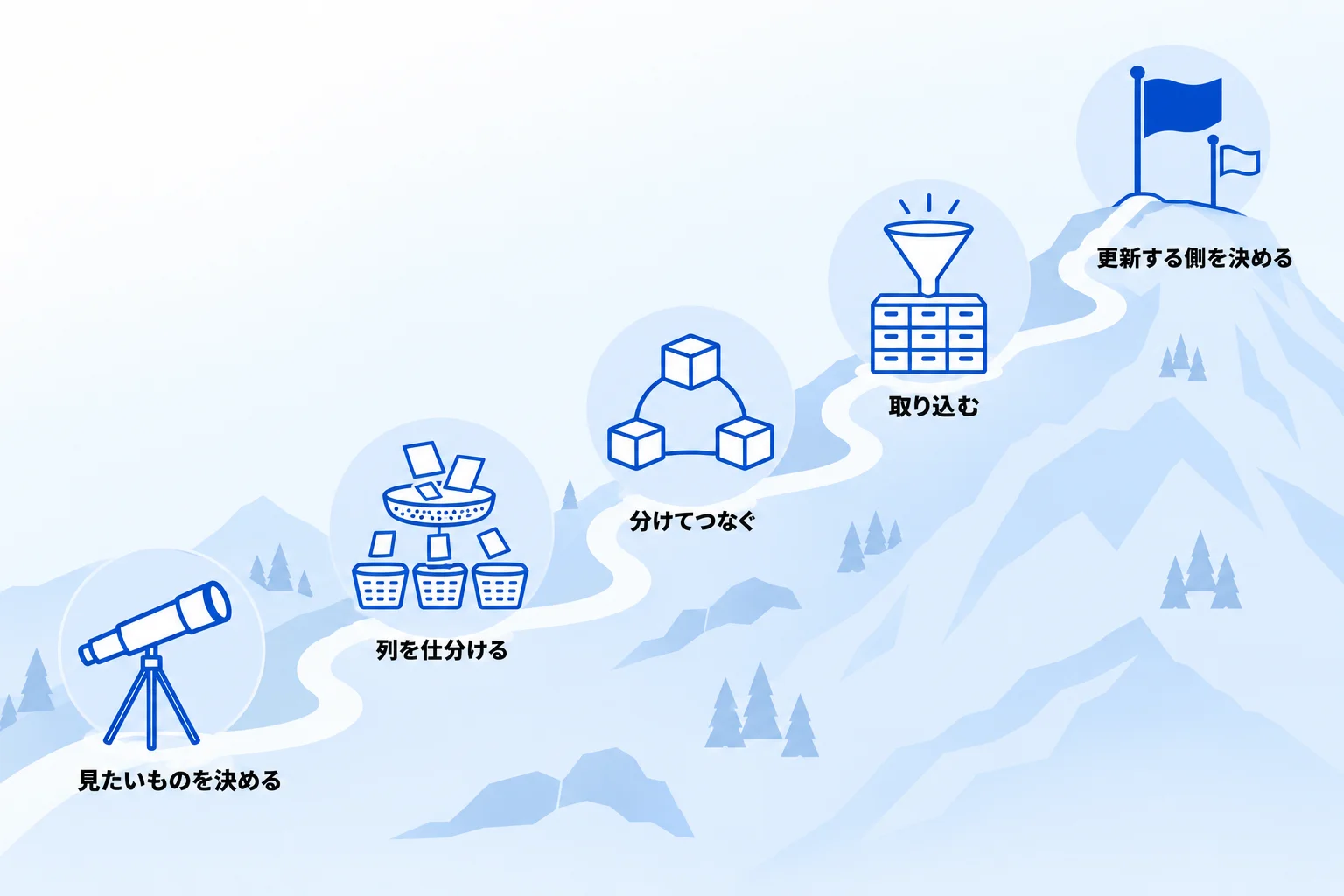
エクセルの顧客管理をNotionへ移すときは、見たいものを決める、列を仕分ける、表を分けてつなぐ、取り込んで作り直す、更新する側を決めるの5つの手順で進めます。ファイルを取り込む作業は4つ目で、その前の3つで「何をどう持つか」を決め直します。
1.顧客管理で何を見たいかと、今の使われ方を書き出す
最初に、移したあとの顧客管理で何を見たいかを書き出します。「担当者ごとに、次に連絡する顧客が分かる」「商談の状況ごとに件数が分かる」のように、誰が、何を、どの形で見たいかまで具体的にします。この書き出しが、ビューの作り方と、残す項目を決める材料になります。
あわせて、今のエクセルの顧客管理表が、誰に、どう使われているかを確かめます。作った人や主に使う部署だけでなく、その表を見て判断している人や、別の資料の元にしている人がいないかも聞いておきます。移したあとに使われ方が見つかると、設計をやり直すことになるためです。
2.今の列を「残す・削る・自動にする」に仕分ける
次に、今の表の列を1つずつ見て、手順1で書き出した「見たいもの」に必要かどうかで仕分けます。使われていない列や、誰も見ていない列は削ります。使われない項目は入力の負担になるため、今の表の列をすべてそのまま移すことはしません。
Notionでは、データベースの項目をプロパティと呼びます。作成日時・最終更新日時・作成者・最終更新者のように、値が自動で入るプロパティ(項目)もあります。エクセルで手入力していた「更新日」「記入者」のような列は、自動で入る項目に置き換えられないかを確かめます。選択肢が決まっている列は、選んで入力する形にすると、表記のばらつきも防げます。
3.情報の性質ごとに表を分け、リレーションでつなぐ
エクセルで1枚の表に入れていた情報を、管理に必要な項目が大きく違うものごとに、別のデータベースに分けます。例えば担当者ごとの連絡先と、商談ごとの金額や進み具合は、必要な項目が違います。必要な項目が大きく違う情報を1つの表に混ぜないことが、分け方の目安です。分けた表どうしは、リレーションでつなぎます。
分けておくと、1社に担当者が何人いても、案件がいくつ進んでいても、列を横に増やす必要がなくなります。案件のデータベースには、会議のメモやタスク、資料も同じようにつなげられます。作り方の具体例とテンプレートは、Notionで顧客管理をする方法で紹介しています。この段階では、手順1の「見たいもの」がこの形で見られるかだけを確かめます。
4.CSVで取り込み、数式やつながりを作り直す
表の形が決まったら、エクセルのデータを取り込みます。Notionの公式ヘルプによると、エクセルの表はCSV形式で書き出してから、「設定」→「インポート」→「CSV」で取り込みます。取り込むと、1行が1つのページに、1列が1つのプロパティになります。
ただし、新しくCSVを取り込むときは、エクセルの数式や、ほかの表とのつながりは引き継がれません。数式・ロールアップ・リレーションは、取り込んだあとにNotionで設定し直します。取り込む前に、会社名の書き方(「株式会社」の有無など)をそろえておくと、手順3でつなぐときに同じ会社を見分けやすくなります。
5.並行して使うなら、更新する側を決める
移す途中でエクセルとNotionをしばらく並行して使う場合は、「更新はNotionで行い、エクセルは見るだけにする」のように、どちらで更新するかを先に決めておきます。両方で更新できる状態のままだと、どちらの内容が正しいのか分からなくなるためです。
Notionの公式ヘルプによると、すでにあるデータベースにCSVを取り込み直すと、行が追加されるだけで既存の行は更新されません。両方で更新したまま取り込み直すと、同じ顧客が二重に登録されます。並行期間の長さや、元のツールを止める判断の仕方は、Notionへの移行の進め方で解説しています。
参考:Notionへのデータのインポート/データベースプロパティ(Notionヘルプセンター)
Metooの支援現場で:「エクセルのままでよい」はあまりなく、移すなら少しずつ
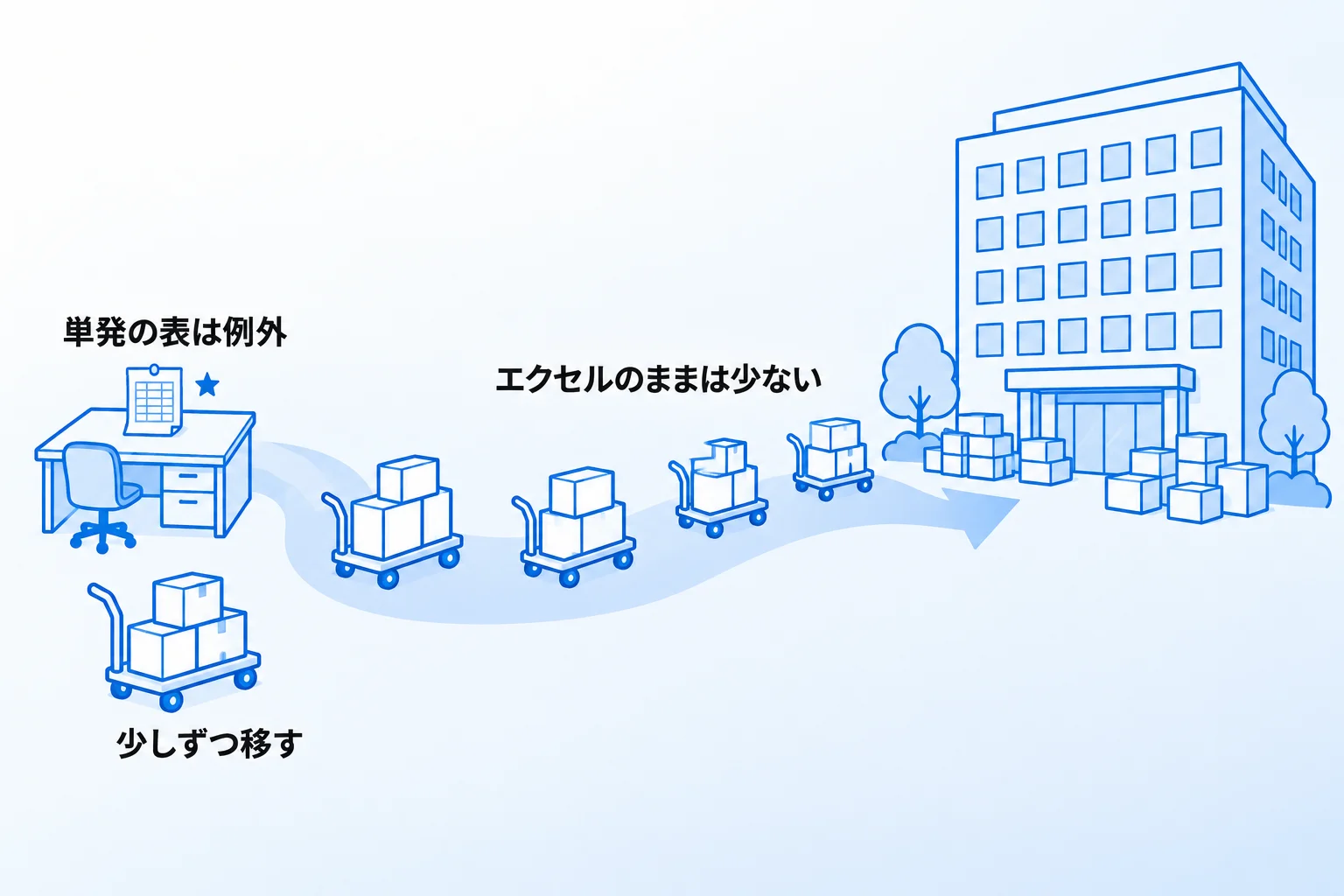
Metooでは、エクセルで管理してきたものの多くは、Notionのデータベースに移して管理するほうがよいと考えています。「エクセルのままでよい」と判断することは、あまりありません。サインの章で挙げた「共有しづらい」「表が横に長くなりすぎる」「情報を連携させにくい」は、実際にエクセルから移した会社で挙がっていた困りごとです。顧客管理を移すときは、会社・担当者・案件(プロジェクト)を別々のデータベースにし、案件に会議・タスク・資料をつなぐ形で設計しています。顧客の名前だけで足りる場合はセレクトに、連絡先なども使う場合はデータベースにしてリレーションでつなぎます。
例外は、単発で単純な、ほかの情報と関係しない表です。移さないほうがよいというより、移すメリットが薄いため、無理に移しません。また、顧客や案件にはさまざまな情報が関連するため、顧客管理で専用の顧客管理システムを勧めることはほとんどありません(理由はNotionで顧客管理をする方法の「Metooの支援現場で」で詳しく書いています)。
移すときに避けているのは、今の仕組みをそのまま移すことです。今のやり方のまま移してよいのかを確かめるため、聞き取りを通じて業務の流れそのものを整えるところから始めます。項目は目的から絞り、削る・自動にする・入力を簡単にする、を整理します。スプレッドシートで顧客と案件の進み具合を管理している仕組みを移す場合、移行には数か月かかるのが目安です。
移行中にどうしても起きるのが、エクセルとNotionの並行期間です。「この日から全部Notionで」と一度に切り替えることはなかなかできず、この期間には、同時に編集することよりも、両方を並行して使うことで重複などが起きやすくなります。そのため、少しずつ両方で作業できるようにしつつ、Notionを使い始めやすい人から、Notionをメインにして徐々に移していきます。
エクセルの顧客管理とNotionへの移行に関するよくある質問
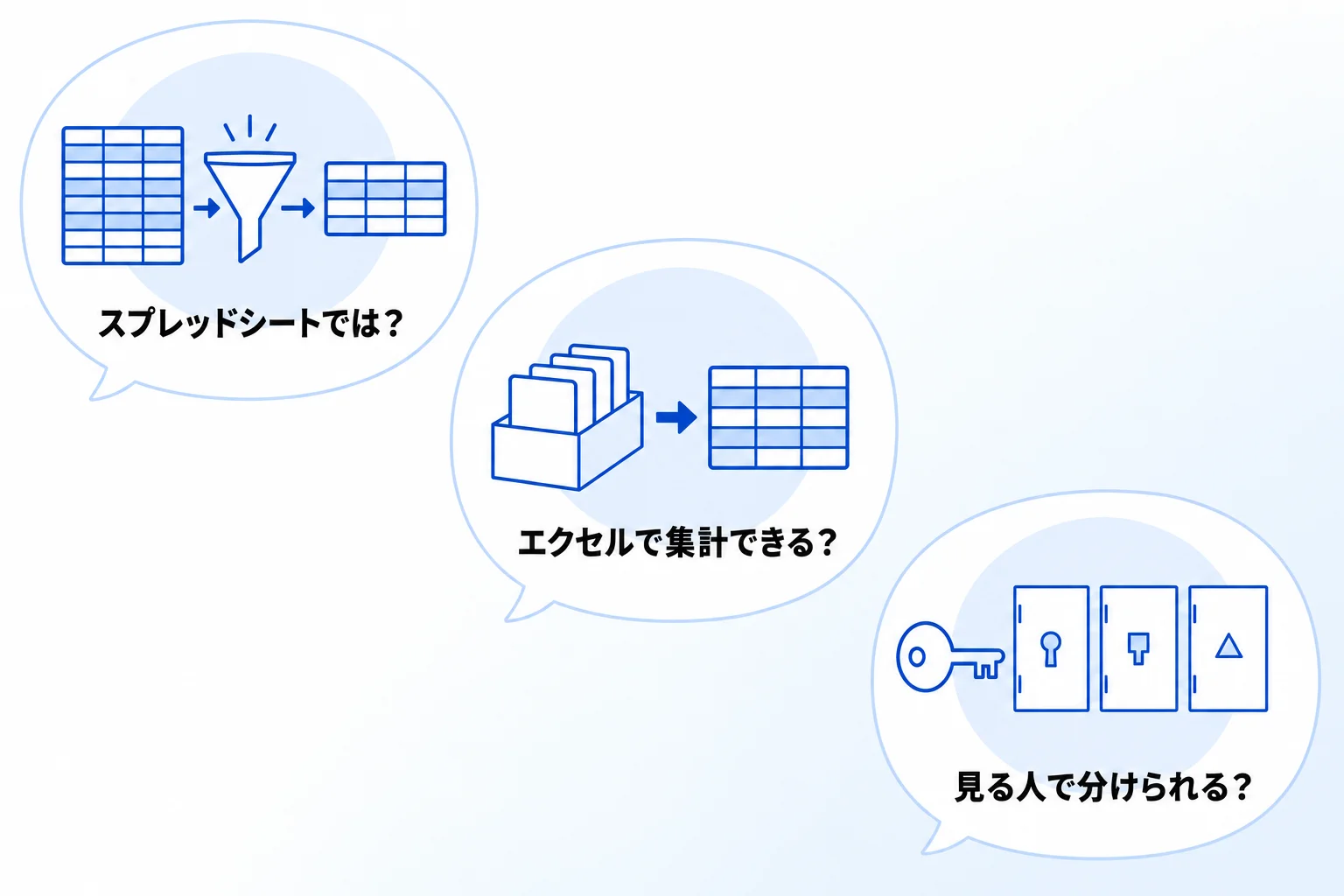
Q. Googleスプレッドシートで、見方の切り替えはできますか?
できます。Googleスプレッドシートには「データ」→「フィルタビューを作成」で作る「フィルタ表示」があり、Googleの公式ヘルプによると、名前を付けて保存でき、ほかの共同編集者の表示を変えずに絞り込みや並べ替えができます。フィルタ表示は1つの表の中で見方を切り替える機能です。データベースへ移すかどうかの判断は、判断基準の章を参照してください。
Q. Notionに移したあと、エクセルで集計することはできますか?
できます。データベースのページ右上の「•••」から「エクスポート」を選び、形式で「マークダウンとCSV」を選ぶと、データベースはCSVとして書き出されます(Notion公式ヘルプ、2026年10月時点)。書き出したCSVはその時点の写しのため、集計に使ったあとの更新はNotionの側で行います。
Q. 顧客の情報を、見る人によって分けられますか?
分けられます。ページやデータベースは「共有」から相手と権限(閲覧のみ・編集できるなど)を選んで共有でき、社外の人はゲストとして招待できます。データベースの中で、担当者に応じてページごとに見られる範囲を変える「ページレベルのアクセス」は、ビジネスプランとエンタープライズプランの機能です(2026年10月時点)。担当者だけに見せたい場合は、データベース全体や親のページから、より広い閲覧権限が付いていないことも確かめます。
参考:コンテンツをエクスポートする/共有と権限(Notionヘルプセンター)、データの並べ替えとフィルタ(Google ドキュメント エディタ ヘルプ)
エクセルの顧客管理の移行に迷ったら「合同会社Metoo」にご相談ください
エクセルの顧客管理の限界と、Notionへ移すときの要点をまとめます。
- 限界のサインは、最新版が分からなくなる、表が横に長くなる、案件などの情報が別のファイルに散らばる、複数の切り口で見たくなる、の4つ
- 移すかどうかは件数ではなく、複数の切り口で切り替えて見たいか、ほかの情報とつなげたいかで決める
- Notionのデータベースは、1件が1ページになり、ビューで見方を切り替え、リレーションでほかの情報とつなげられる
- 移すときは、見たいものから列を仕分け、必要な項目が違う情報を別の表に分けてから取り込む
- 並行して使うなら更新する側を決め、取り込み直しによる二重登録を防ぐ
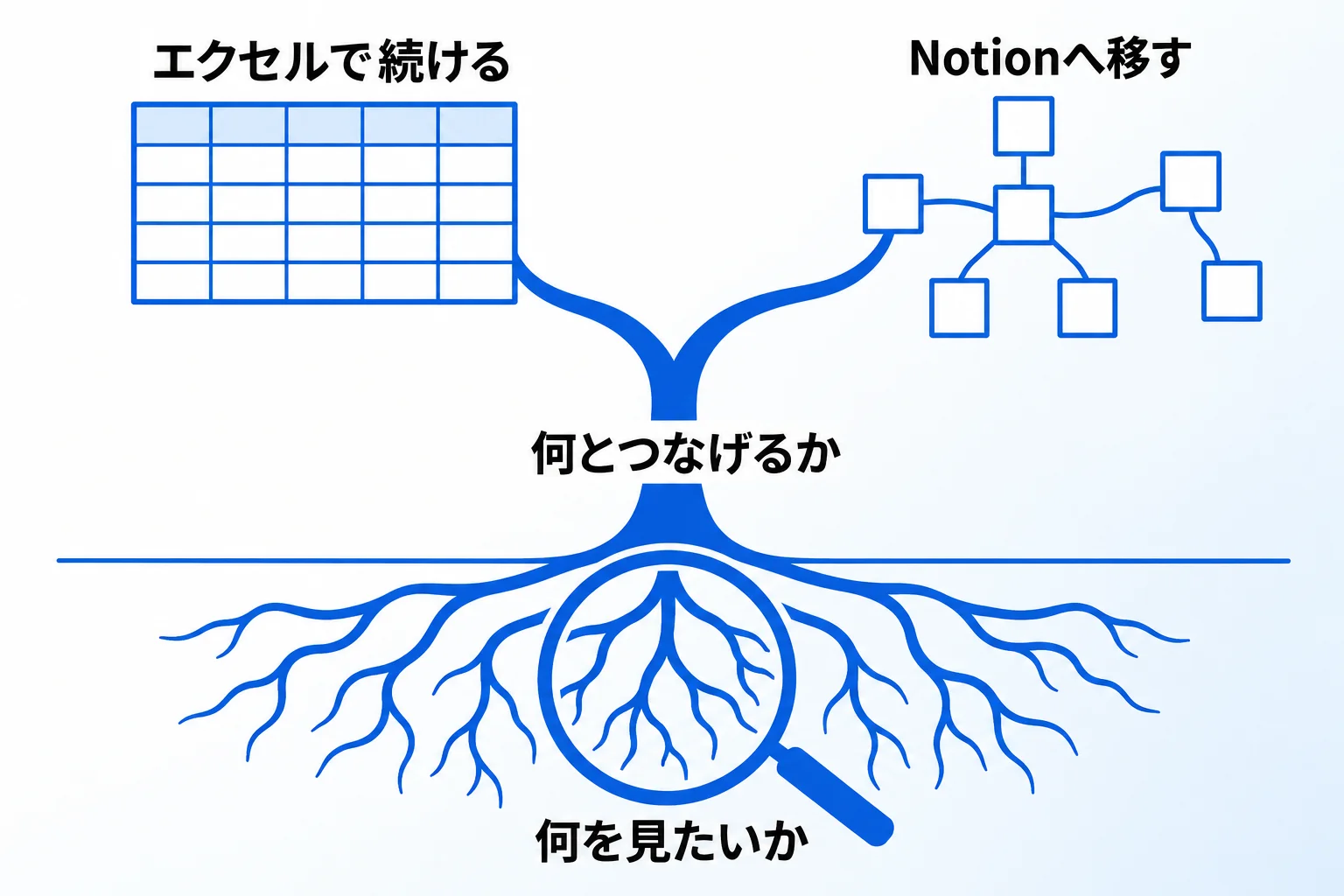
道具を移すかどうかは、表の大きさではなく、「顧客の情報を、何とつなげて、どの形で見たいか」で決まります。ここが決まっていれば、エクセルで続ける場合も、Notionや別の道具に移す場合も、迷わず形を選べます。
合同会社Metooでは、今の顧客管理表の使われ方の整理から、Notionでの仕組みづくり、社内で使われ続けるまでの定着を支援しています。自社の顧客管理を移すかどうか相談したい方は、サービスと料金をご覧のうえ、お気軽にご相談ください。