






Excelで顧客管理はできる⁉︎顧客管理表の作成手順やミスを防ぐポイントを解説
公開日 更新日
 監修:山田怜司(Notion認定コンサルタント)

「顧客の情報が、営業ごとのメモやファイルに散らばっている」「まずは手元のExcelで顧客管理表を作りたいが、どんな項目を入れればよいか分からない」
Excelを使い慣れた人がいる会社なら、顧客管理を始める道具として選びやすいソフトです。一方で、項目や書き方のルールを決めずに作り始めると、同じ会社が二重に登録されたり、誰がいつ連絡したのか分からなくなったりします。
結論から言うと、Excelでも顧客管理はできます。「1行に何を1件として入れるか」と「入力のルール」を最初に決め、入力規則と条件付き書式でミスを防ぐことが、使い続けられる顧客管理表の条件です。
本記事では、Excelの顧客管理表を作る5つの手順、BtoB・BtoC別の項目の例、入力ミスを防ぐ3つの設定、続けるときの課題、Excelで足りるかどうかの目安、Metooの支援現場での移し方を解説します(2026年10月時点の情報です)。
なお、合同会社Metooでは、顧客や案件の情報をNotionに集め、社内で使われ続ける状態までの定着を支援しています。
Notion導入・定着支援(Purpose Engine)を見る
Notionを初めて使う方に向けて、基本の使い方を動画でも解説しています。あわせてご覧ください。
合同会社Metoo代表 山田怜司(管理の山田)
Notion認定コンサルタント・Notion公式アンバサダー・JCC認定プロコーチ。バックオフィス業務に16年携わった経験を活かし、法人40社以上(2026年4月時点)にNotion導入・活用のコンサルティングを提供。YouTube登録者は23,000人超(2026年9月時点)。業務効率化やチームマネジメントに強みを持つ。




目次
Excelで顧客管理はできる?始めやすい3つの理由
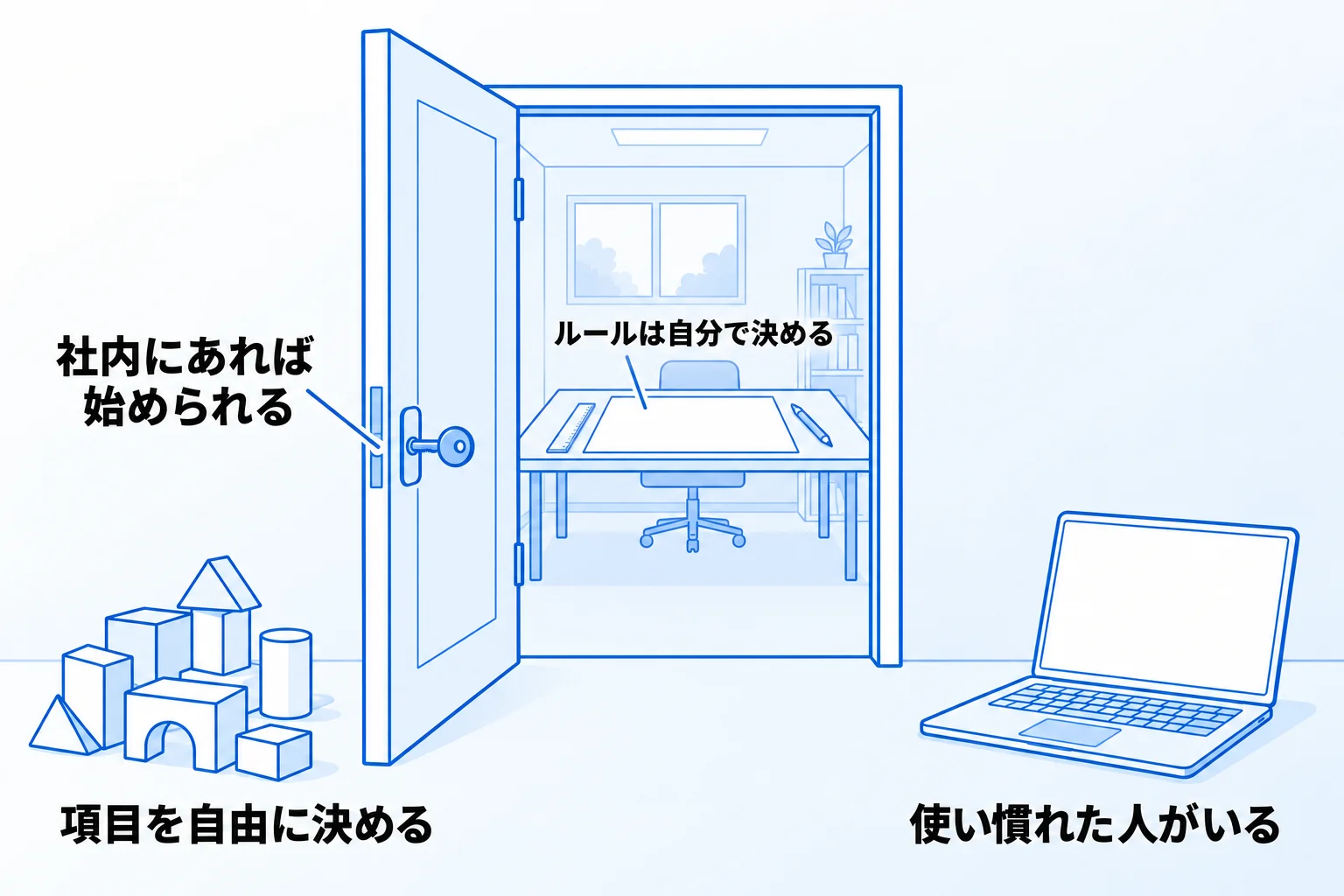
Excelでも顧客管理はできます。Excelが社内にあれば新しく契約せずに始められる、項目を自由に決められる、使い慣れた人がいれば操作を教える手間が少ないの3つが、顧客管理をExcelで始めやすい理由です。
| 理由 | できること | 気をつけること |
|---|---|---|
| Excelが社内に ある場合 | 新しいツールを契約せずに、 今ある環境で作り始められる | 作り方は自分たちで 決める必要がある |
| 項目を自由に 決められる | 自社の顧客や営業の進め方に 合わせて列を作れる | 人ごとに列を足すと、 表が横に長くなる |
| 使い慣れた 人がいる場合 | 入力の仕方を一から 教える手間が少ない | 人ごとの自己流の 書き方が混ざりやすい |
3つの理由は、裏返すと「表の作り方と書き方のルールを、自分たちで決めなければならない」ということでもあります。次の章の5つの手順は、この決めることを順番に片付けるためのものです。表の基本は、1行に1件、1列に1項目の形でデータを積み重ねていくことです。
Excel顧客管理表の作り方【5STEP】
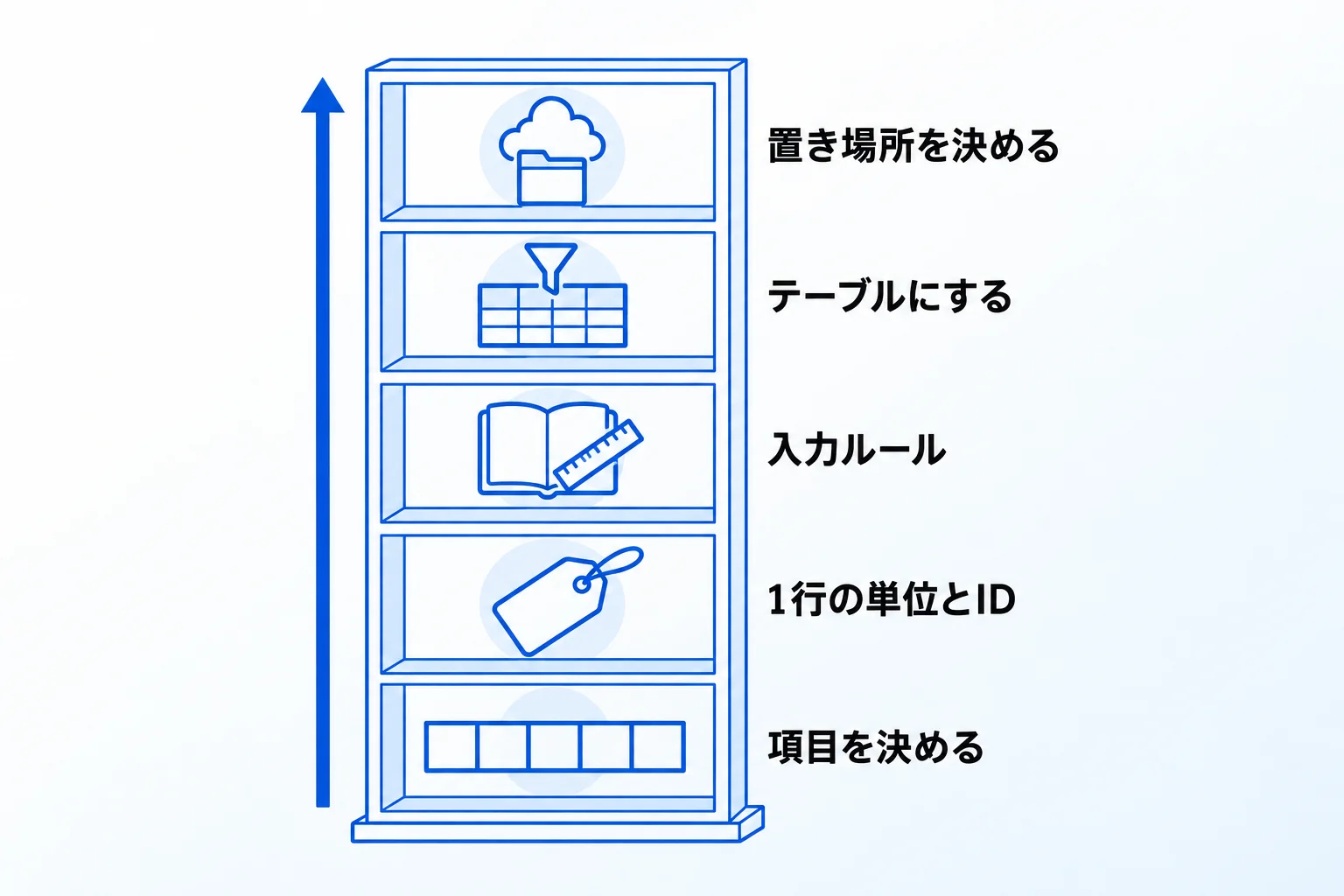
顧客管理表の作り方は、項目を決める、1行の単位とIDを決める、入力ルールを書き残す、テーブルにする、置き場所と更新する人を決めるの5つです。1〜3は、データを入れ始める前に済ませておきます。あとから変えると、入力済みのデータを1件ずつ直す手間がかかるためです。
1.管理する項目を決める
最初に、この表を何に使うかを決め、そのために必要な項目を選びます。「担当者ごとに対応の状況を見たい」なら自社の担当者と状況の列が、「しばらく連絡していない顧客を見つけたい」なら最終対応日の列が必要です。使い道から逆算すると、「念のため入れておきたい」だけの項目を減らせます。
項目の例は、相手が会社か個人かで変わります。
| 区分 | BtoB(会社が相手) | BtoC(個人が相手) |
|---|---|---|
| 相手の情報 | 会社名、部署、 担当者名、役職 | 氏名、ふりがな |
| 連絡先 | 会社の電話番号、担当者の 電話番号・メールアドレス | 電話番号、 メールアドレス、住所 |
| やり取り | 最終対応日、対応内容、 商談の状況 | 購入日、購入内容、 問い合わせの内容 |
| 自社側 | 担当の営業 | 担当の店舗・窓口 |
最初から項目を増やしすぎると、入力の手間が増え、空欄の多い表になります。そのため、まずは使い道に必要な項目だけで始め、足りなくなったら列を足す順番にします。列はあとからでも足せますが、空欄の多い列を後から埋めるのは手間がかかります。
2.1行に入れる単位を決め、顧客IDを付ける
次に、1行に何を1件として入れるかを決めます。BtoCなら1行に1人で迷うことは少ないのですが、BtoBでは1社に複数の担当者がいることが多く、「1行に1社」にするか「1行に1人の担当者」にするかで、表の形が変わります。
1行に1社にすると、2人目以降の担当者を入れる場所がなく、「担当者2」「担当者3」のように列が横に増えていきます。担当者ごとに連絡を取る場合は、1行に1人の担当者とし、会社名の列で同じ会社をまとめる形のほうが扱いやすくなります。あわせて、顧客ごとに「C0001」のような顧客IDを決めておきます。同じ顧客をもう一度登録しそうになったら、新しいIDを作らずに既存のIDを使うと決めておくと、名前の似た会社や、社名が変わった顧客も見分けられます。
3.入力のルールを決めて、表の中に書き残す
データを入れ始める前に、書き方のルールを決めます。同じ会社が「株式会社〇〇」「(株)〇〇」「〇〇」のようにばらばらに入っていると、フィルターで絞り込んだときに一部が漏れたり、二重登録を見つけにくくなったりします。会社名や電話番号の表記は、入力を始める前にそろえ方を決めておきます。
決めておきたいのは、会社名の書き方(「株式会社」を省略するか)、日付の形式、電話番号のハイフンの有無、状況の呼び方などです。決めたルールは、同じファイルの別シートに「入力ルール」として書いておくと、あとから入力する人も同じ書き方にそろえられます。選択肢が決まっている項目は、次の章で紹介するプルダウンで選ぶ形にします。
4.テーブルに変換して、探しやすくする
項目とルールが決まり、データを入れたら、表をExcelの「テーブル」に変換します。テーブルにすると、見出しの各列にフィルターのボタンが付き、「状況が商談中の顧客だけ」「担当が自分の顧客だけ」のように絞り込んだり、最終対応日の古い順に並べ替えたりできます。
行を足すとテーブルの範囲が広がるため、顧客が増えるたびに、表の範囲を指定し直す必要がありません。テーブルへの変換、フィルター、並べ替えの具体的な操作は、Excelでデータベースを作る手順で画面の手順とあわせてまとめています。顧客管理表では、絞り込みに使う状況・担当者の列と、並べ替えに使う日付の列を、手順3のルールどおりにそろえておくことが前提になります。
5.置き場所と、更新する人を決めて共有する
最後に、顧客管理表を置く場所と、誰が更新するかを決めます。同じファイルの写しが各自のパソコンやメールの添付に残っていると、どれが最新か分からなくなります。置き場所は1か所にし、日付を付けた複製を作らないことも決めておきます。
複数人で同時に更新するなら、Excelの共同編集を使います。Microsoftの公式ヘルプによると、共同編集に対応しているのは、Excel for Microsoft 365(Windows・Mac)、Web版のExcel、スマホ・タブレット版などです。デスクトップ版で共同編集する場合は、Microsoft 365のサブスクリプションと、OneDrive・OneDrive for Business・SharePoint Onlineへの保存が必要で、ファイル形式は.xlsx・.xlsm・.xlsbです。デスクトップ版が条件を満たさない場合は、OneDriveなどに保存したファイルをWeb版のExcelで開いて編集する方法もあります。縦に長くなった表では、「表示」タブの「ウィンドウ枠の固定」で見出しの行を固定しておくと、入力する人が列を取り違えにくくなります。
参考:共同編集を使用して Excel ブックで同時に共同作業を行う/ウィンドウ枠を固定して行と列をロックする(Microsoft サポート)
Excelでの顧客管理で入力ミスを防ぐ3つのポイント
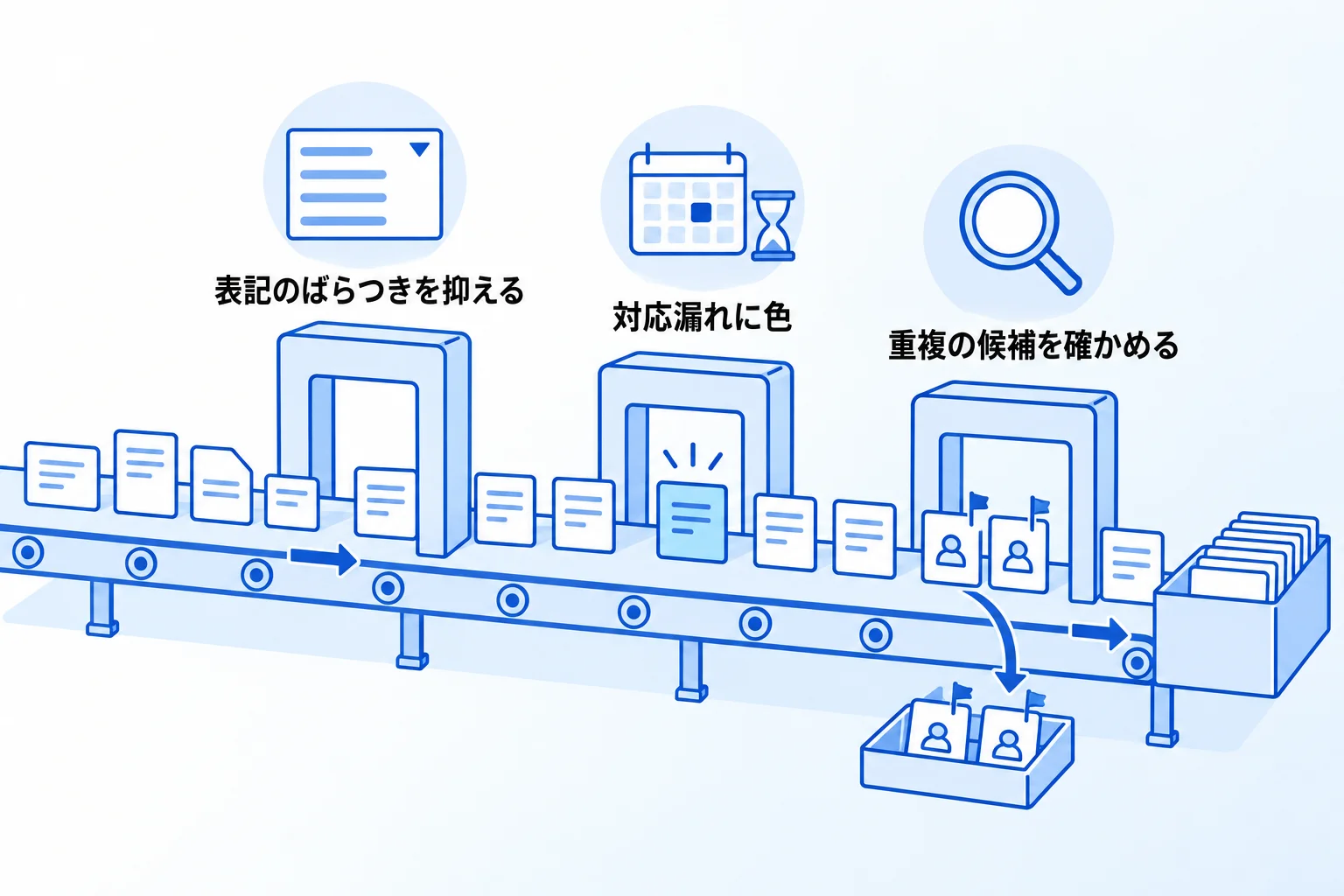
顧客管理表で起きやすいミスは、書き方のばらつき、対応漏れ、同じ顧客の二重登録の3つです。どれも、Excelの入力規則と条件付き書式で、防いだり早めに見つけたりできます。
プルダウンで、選ぶ項目の書き方をそろえる
状況(「商談中」「受注」「失注」など)、自社の担当者、業種のように、入る値が決まっている列は、手で打たずに一覧から選ぶ形にします。対象の列を選び、「データ」タブの「データの入力規則」で、入力値の種類を「リスト」にして、選択肢を指定します。
例えば状況の列を選ぶ形にして、選択肢から入力すれば、「見積提出済」「見積済み」のような表記のばらつきを抑えられます。ただし、Microsoftの公式ヘルプによると、コピーやオートフィルで入力した値には、入力規則のメッセージが表示されません。貼り付けで入力したあとは、表記を目で確かめます。選択肢を足したり名前を変えたりするときは、入力規則の設定と一緒に、手順3で作った入力ルールのシートも直しておきます。どちらか一方だけを直すと、ルールと実際の選択肢が食い違うためです。
条件付き書式で、しばらく連絡していない顧客に色を付ける
対応漏れを防ぐには、最終対応日から一定の日数がたった顧客に、自動で色が付くようにします。まず色を付けたい表の範囲(見出しの行を除いたデータの範囲)を選び、「ホーム」タブの「条件付き書式」から「ルールの管理」→「新規ルール」を開きます。「数式を使用して、書式設定するセルを決定」を選んで数式を入れ、「書式」で塗りつぶしの色を指定して「OK」を押します。
例えば、見出しが1行目、データが2行目から始まり、最終対応日がC列にある表なら、A2から始まる範囲を選んで =AND($C2<>"",$C2<TODAY()-30) と入れると、最終対応日から30日を超えた行に色が付きます。「$C2」のように列の前にだけ「$」を付けると、行全体がC列の日付で判定されます。AND関数の前半は、最終対応日が空欄の行に色が付かないようにする条件です。TODAY関数は今日の日付を返すため、日がたつにつれて色の付く行が変わります。Microsoftの公式ヘルプでも、TODAY関数を使って期限が近い日付や過ぎた日付に色を付ける例が紹介されています。色の付いた行は、自社で決めた連絡の間隔に合わせて確かめます。
重複する値に色を付けて、二重登録を見つける
同じ顧客が二重に登録されていると、案内を二重に送ったり、別々の担当者が同じ顧客に連絡したりする原因になります。メールアドレスのように、担当者ごとに異なることが多い列を選び、「ホーム」タブの「条件付き書式」→「セルの強調表示ルール」→「重複する値」を選ぶと、同じ値が入ったセルに色が付きます。
色が付いたセルは、消してよい行ではなく、二重登録の「確認候補」です。同じ会社の担当者が共通のアドレスや代表電話を使っている場合のように、正しい重複もあります。会社名・担当者名・連絡先を照らし合わせ、同じ相手だと分かったら、手順2の顧客IDがそろっている行を残して1つにまとめます。まとめて削除する「重複の削除」の使い方と注意点は、Excelでデータベースを作る手順と便利な機能で解説しています。
参考:数式を使用して条件付き書式を適用する/重複する値を検索して削除する/データの入力規則に関する詳細(Microsoft サポート)
Excelで顧客管理をするときの2つの課題
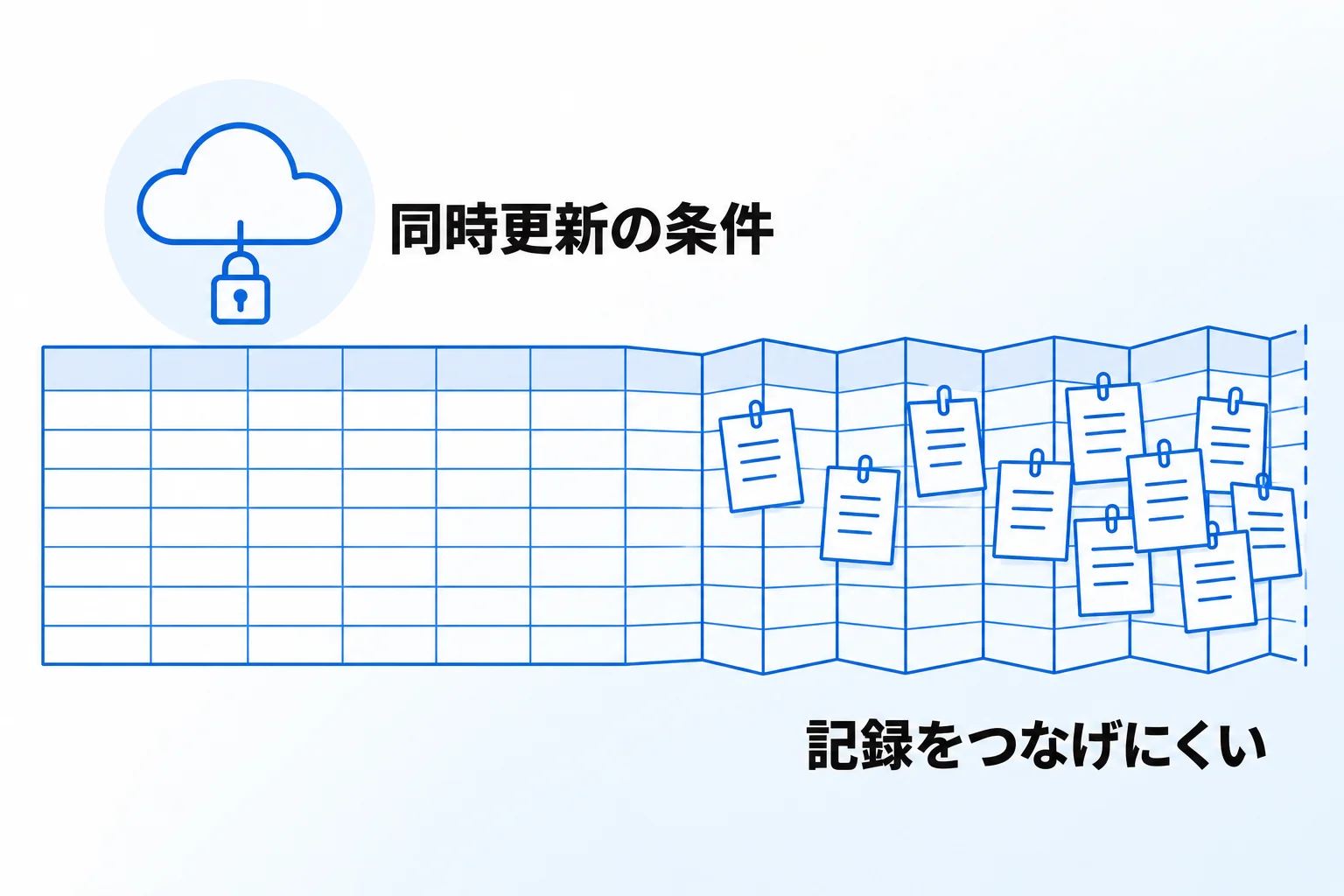
Excelの顧客管理表を続けるときの課題は、同時に更新できる条件が限られることと、顧客と商談・やり取りの記録をつなげにくいことの2つです。
- 同時に更新できる条件が限られる:複数人で同時に更新するには共同編集の条件を満たす必要があります。対策は、手順5で決めた置き場所と共同編集の条件を守ることです。
- 顧客と商談・やり取りをつなげにくい:1社ごとの商談や対応の記録を足すほど、列か行が増えていきます。対策は、顧客の一覧とは別に記録を持つ必要が出た時点で、道具を見直すことです。
2つ目の課題について、Microsoftの公式ヘルプは、複数の表を関連づけて管理する場合はAccessが向く、という目安を示しています(詳しくはExcelでデータベースを作る手順と便利な機能の注意点の章)。顧客の一覧だけでなく、顧客ごとの商談・会議・資料も一緒に追いかけたくなったときが、道具を見直すきっかけになります。
参考:Access または Excel を使用してデータを管理する(Microsoft サポート)
Excelでの顧客管理が向いている企業・向いていない企業

Excelで続けるか、データベースの道具に移すかは、顧客の一覧を見られれば足りるのか、同じ顧客の情報を複数の切り口で切り替えて見たいのかで分かれます。状況別の目安は次のとおりです。
| こんな場合 | 向くのは | 理由 |
|---|---|---|
| 連絡先と最終対応日など、 顧客の一覧を管理できればよい | Excel | 1つの表で完結する |
| 1人か少人数で更新し、 同時に編集することが少ない | Excel | 共同編集の条件を 考えずに済む |
| 顧客ごとの商談・会議・資料も 一緒に追いかけたい | データベース の道具 | 複数の表を 関連づけて管理する |
| 同じ顧客の情報を、担当者別・ 案件別などで切り替えて見たい | データベース の道具 | 見る形を切り替えて 使い分けられる |
上の2つに当てはまるなら、前の章までの手順で作った表で回せます。下の2つに当てはまるなら、Excelで工夫を重ねる前に、顧客管理で何を見たいのかを書き出し、それができる道具かどうかで比べます。
Excel以外の選択肢:Notionのデータベースで顧客管理する
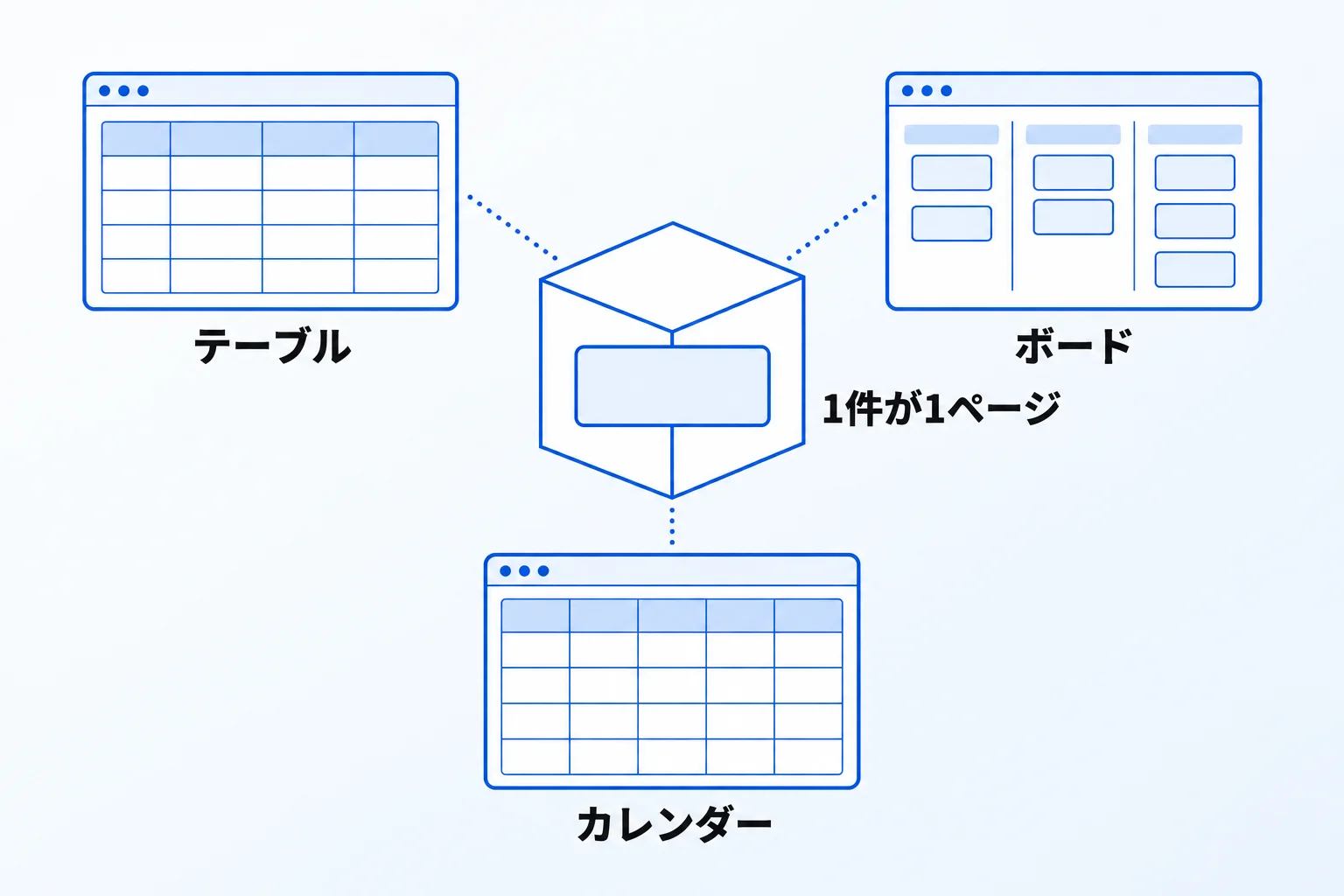
Excelの次の選択肢の1つが、Notionのデータベースです。1件の顧客が1つのページになり、同じデータをテーブル・ボード・カレンダーなどのビューで切り替えて見られる点が、Excelの表と違います。
今のExcelの顧客管理表は、CSV形式で保存してNotionに取り込めます。Notionの公式ヘルプによると、取り込むと行はページとして、列はプロパティ(項目)として入ります。会社・担当者・案件をどう分けてつなぐかといった、Notionでの顧客管理の作り方はNotionで顧客管理をする方法とテンプレートで解説しています。
参考:Notionへのデータのインポート/データベースビュー、フィルター、並べ替え、グループ(Notionヘルプセンター)
Metooの支援現場で:Excelの顧客管理表から移すときは、並行期間を前提にする
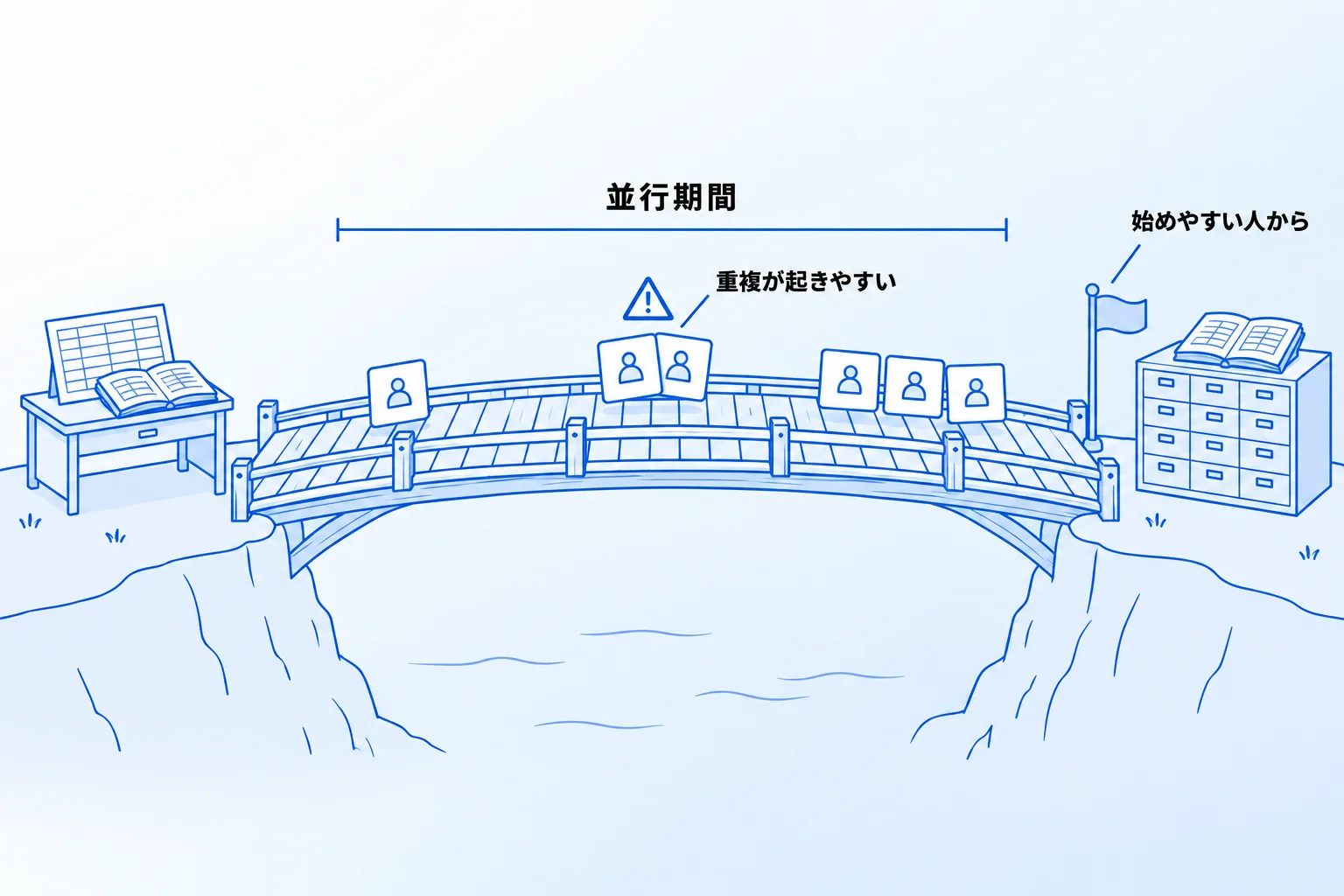
Metooの支援で、Excelの顧客管理表をNotionへ移すとき、「この日から全部Notionでやりましょう」と一度に切り替えることは、なかなかできません。しばらくはExcelとNotionの両方を使う並行期間が、どうしても発生します。これはExcelからNotionに限らず、どの道具からどの道具へ移す場合も同じです。
並行期間には、重複などの問題が起きやすくなります。なるべく起きないようにはしていますが、起きてしまうことはあります。起きやすいのは、同時に編集することによる問題というより、両方を並行して使うことによる問題です。
そのためMetooでは、少しずつ両方で作業できるようにしつつ、Notionを使い始めやすい人から、Notionをメインにして徐々に移していく進め方をとっています。会社で移行を進める順番は、Notionへの移行の進め方で解説しています。
Excelでの顧客管理に関するよくある質問
Q. Excelの顧客管理表には、何件まで入りますか?
1つのワークシートの上限は1,048,576行です(2026年10月時点、参考:Excel の仕様と制限(Microsoft サポート))。
Q. Googleスプレッドシートでも、同じ手順で作れますか?
作れます。項目を決める、1行の単位とIDを決める、入力ルールを書き残す、置き場所と更新する人を決める、という手順はそのまま使えます。Googleスプレッドシートでは、プルダウンは「データ」→「データの入力規則」(または「挿入」→「プルダウン」)、条件付き書式は「表示形式」→「条件付き書式」から設定でき、条件付き書式には「カスタム数式」も使えます。
顧客管理の仕組みづくりに迷ったら「合同会社Metoo」にご相談ください
Excelでの顧客管理の要点をまとめます。
- Excelでも顧客管理はできる。表の作り方と書き方のルールは自分たちで決める
- 項目は使い道から逆算し、1行の単位と顧客IDを先に決める
- プルダウンと条件付き書式で、表記のばらつきを抑え、対応漏れと二重登録の候補を見つける
- 複数人で同時に更新するなら、共同編集の条件を確かめる
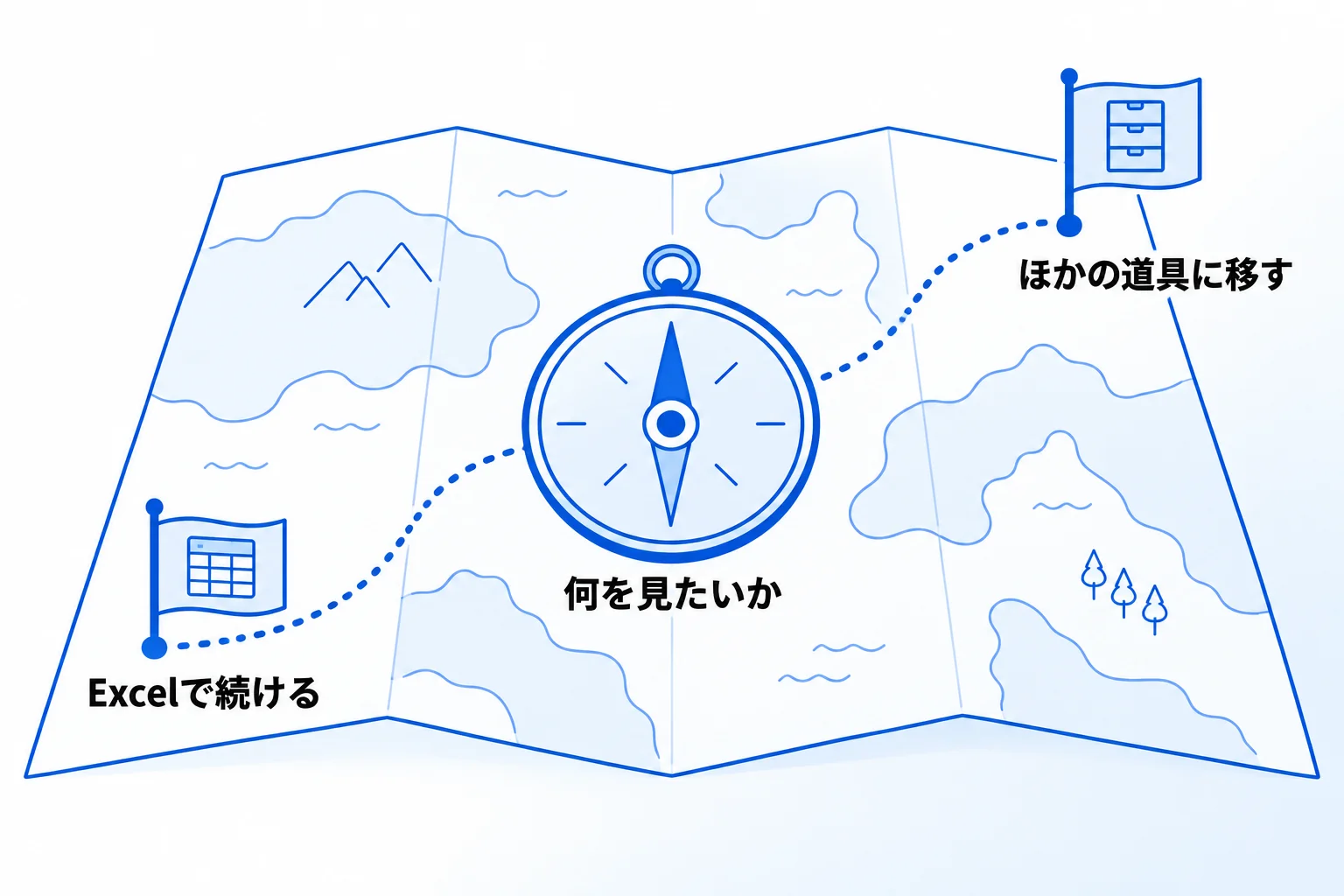
- 一覧で足りるならExcel、複数の切り口で切り替えて見たいならデータベースの道具も比べる
道具が変わっても、「顧客管理で何を見たいのか」を先に決めることは変わりません。ここが決まっていれば、どんな項目が要るか、Excelで続けるか、ほかの道具に移すかも判断できます。
合同会社Metooでは、顧客や案件の情報の整理から、Notionでの仕組みづくり、社内で使われ続けるまでの定着を支援しています。自社に合う顧客管理の進め方を相談したい方は、サービスと料金をご覧のうえ、お気軽にご相談ください。