






Excelでデータベースを作成する方法|4つの手順と使える5つの機能
公開日 更新日
 監修:山田怜司(Notion認定コンサルタント)

「Excelで顧客や商品の情報をまとめたいけれど、ただの表とデータベースは何が違うのか分からない」「作ってはみたものの、あとから集計できない表になってしまった」
Excelは表計算のソフトですが、表の作り方にいくつかの決まりを守れば、データベースとして使えます。反対に、見た目を優先して自己流で作ると、並べ替えや集計の機能がうまく動かない表になります。
結論から言うと、Excelでデータベースを作るときは「1行に1件、1列に1項目」の表を作り、テーブルに変換して、入力規則で入力をそろえることが基本です。そのうえで、フィルター・ピボットテーブルなどの機能で、ためたデータを探したり集計したりします。
本記事では、Excelでデータベースを作る4つの手順、データベースで使える5つの機能、Power Queryで外部のデータを取り込む4つのステップ、作るときの注意点、Notionのデータベースへ移すときにMetooが直している列を解説します(2026年10月時点の情報です)。
なお、合同会社Metooでは、Excelで管理してきた表も含めて社内の情報をNotionに集め、チームで使われ続ける状態まで定着させる支援を行っています。
Notion導入・定着支援(Purpose Engine)を見る
Notionを初めて使う方に向けて、基本の使い方を動画でも解説しています。あわせてご覧ください。
合同会社Metoo代表 山田怜司(管理の山田)
Notion認定コンサルタント・Notion公式アンバサダー・JCC認定プロコーチ。バックオフィス業務に16年携わった経験を活かし、法人40社以上(2026年4月時点)にNotion導入・活用のコンサルティングを提供。YouTube登録者は23,000人超(2026年9月時点)。業務効率化やチームマネジメントに強みを持つ。




目次
Excelのデータベースとは?ただの表との違い
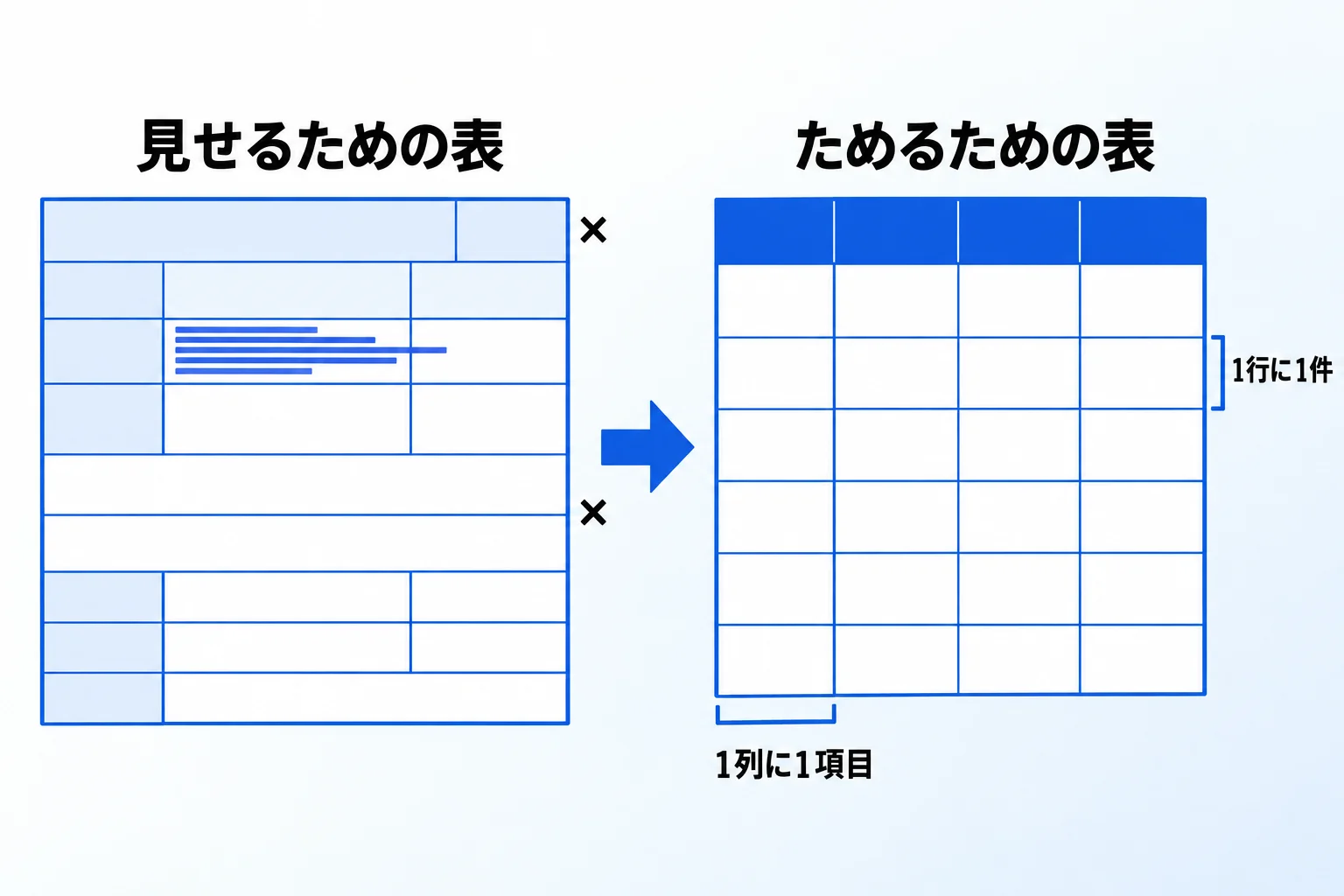
Excelのデータベースとは、1行に1件のデータ、1列に1つの項目を入れ、あとから探す・並べ替える・集計することを前提に作った表のことです。同じExcelの表でも、見せるために作った表とは作り方が違います。
例えば、見積書や月ごとの報告表は、人が読みやすいように見出しを結合したり、合計の行を途中に入れたりします。一方、データベースとして使う表は、1件ずつのデータを同じ形で積み重ねていきます。Microsoftの公式ヘルプでも、ピボットテーブルの元になるデータは、列ごとにまとめて1行の見出しを付け、空の行や列がないようにするよう案内されています。
データベースとして使う表の決まりをまとめると、次のとおりです。
| 決まり | 内容 |
|---|---|
| 1行に1件 | 顧客1社、注文1件などを1行に入れる |
| 1列に1項目 | 「日付」「担当者」など、1つの列には1種類の情報だけを入れる |
| 見出しは1行 | 表の先頭の1行に、列ごとの見出しを付ける |
| 空の行・列を 入れない | 途中に空白の行や列を挟まず、ひと続きの表にする |
この決まりを守っておくと、フィルターやピボットテーブルが表全体を1つのデータとして扱えます。決まりを崩すほど、あとで手作業の修正が増えるため、作り始める前に押さえておきます。
参考:ピボットテーブルを作成してワークシート データを分析する(Microsoft サポート)
Excelでデータベースを作る手順【4STEP】

Excelでデータベースを作る手順は、項目を決める、1行1件の表を作る、テーブルに変換する、入力規則で入力をそろえるの4つです。データを入れ始める前に、1と2で表の形を決めておくことが大切です。操作の手順はWindows版のものです。
1.管理する項目を決める
最初に、この表で何を管理し、あとでどんな切り口で探したり集計したりしたいかを決めます。例えば「担当者ごとの売上を見たい」なら担当者と金額の列が、「月ごとの件数を見たい」なら日付の列が必要です。見たい集計から逆算すると、必要な項目と、なくてもよい項目が分かれます。
項目の名前は、誰が見ても同じ意味に取れる具体的な名前にします。「日付」だけでは受注日か発送日か分からないため、「受注日」「発送日」のように分けます。部署名や商品名のように何度も出てくる値は、別のシートに一覧(マスタ)を作っておくと、手順4のリストの元として使えます。
2.見出しを1行にして、1行1件の表を作る
項目が決まったら、シートの先頭の行に見出しを並べ、2行目から1件ずつデータを入れていきます。表のタイトルは、シート名にするか、表の範囲の外に置きます。
このとき、セルの結合、途中の空白の行、途中の小計の行は入れません。並べ替えや集計の機能は、表がひと続きで、どの行も同じ形になっていることを前提に動くためです。1つのセルに「東京都・営業部」のように複数の情報を詰め込まず、列を分けて入れることも同じ理由です。列の並びは、IDや日付のように1件を特定する項目を左に置き、入力する順に右へ並べると、入力する人が迷いにくくなります。
3.テーブルに変換する
表ができたら、Excelの「テーブル」に変換します。表の中のセルを選び、「ホーム」タブの「テーブルとして書式設定」からスタイルを選び、先頭の行を見出しとして使う設定にチェックを入れて「OK」を押します。
テーブルにすると、見出しの各列にフィルターのボタンが付き、行が1行おきに色分けされます。1つのセルに入れた数式がその列全体に入る「集計列」や、合計などを表示できる「集計行」も使えます。表の範囲は右下のサイズ変更ハンドルで広げられます。テーブルはスライサーの対象にもなるため、次の章の機能と組み合わせて使えます。
参考:Excel テーブルの概要(Microsoft サポート)
4.入力規則で、入力する値をそろえる
同じものが別の書き方で入っていると、集計が分かれてしまうことがあります。例えば「営業部」と「営業1部」、全角と半角の数字が混ざっていると、Excelは別の値として扱います。これを入力の段階で防ぐのが「データの入力規則」です。
設定は、対象の列を選び、「データ」タブの「データの入力規則」を開きます。「入力値の種類」で「リスト」を選び、「元の値」に「低,中,高」のようにカンマで区切って入れるか、手順1で作ったマスタの範囲を指定すると、セルを選んだときに選択肢の一覧から選ぶ形になります。入力値の種類はほかにも、整数・小数点数・日付・時刻・文字列(長さ指定)などがあり、日付の列に日付以外が入らないように制限することもできます。
参考:セルにデータの入力規則を適用する(Microsoft サポート)
Excelのデータベースで使える5つの機能
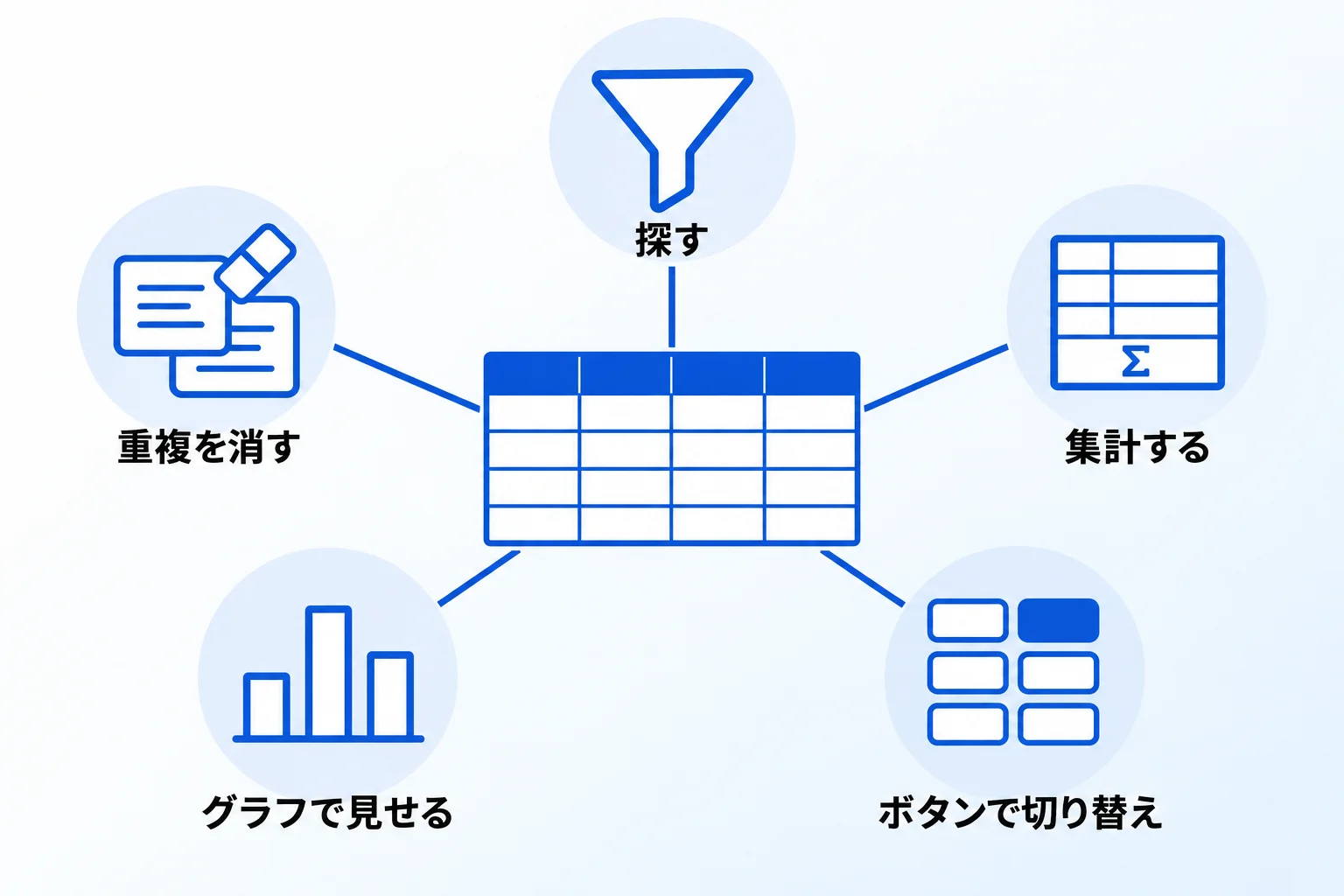
作ったデータベースを活用するために使う機能は、探す(フィルター)、集計する(ピボットテーブル)、切り替える(スライサー)、見せる(ピボットグラフ)、整える(重複の削除)の5つです。どれも、前の章の手順で作った表を元データにして使えます。この章の操作の手順はWindows版のもので、Mac版・Web版で違う点はそれぞれの節に添えています。
| 機能 | できること | 主な場所 |
|---|---|---|
| フィルター | 条件に合う行だけを表示する | 「データ」タブ |
| ピボット テーブル | 項目を選ぶだけで 合計・件数などを集計する | 「挿入」タブ |
| スライサー | ボタンを押して絞り込む | 「挿入」タブ |
| ピボット グラフ | ピボットテーブルの 集計をグラフにする | 「挿入」タブ |
| 重複の削除 | 同じデータが入った行を まとめて削除する | 「データ」タブ |
毎日の確認にはフィルター、月ごとの報告にはピボットテーブルとピボットグラフ、会議で切り替えながら見せるならスライサー、というように、使う場面で選びます。重複の削除は、データを整えるときに使います。
フィルター|条件に合う行だけを表示する
フィルターは、条件に合う行だけを表示し、それ以外を一時的に隠す機能です。「東京都の顧客だけを見たい」「金額が10万円以上の取引だけを見たい」といった場面で使います。データそのものは消えないため、条件を外せば元の表示に戻ります。
テーブルにしていない表では、「データ」タブの「フィルター」を選ぶと、見出しに矢印のボタンが付きます。矢印を押すと、列の値に応じて「テキスト フィルター」「数値フィルター」「日付フィルター」が選べ、「指定の値より大きい」「指定の範囲内」のような条件で絞り込めます。
ピボットテーブル|項目を選ぶだけで集計する
ピボットテーブルは、表のデータを、選んだ項目ごとに合計・件数・平均などで集計する機能です。表の中のセルを選び、「挿入」タブの「ピボットテーブル」を選んで、置き場所(新しいワークシートか既存のワークシート)を決めます。あとは、行・列・値に使う項目を選ぶだけで、「担当者ごとの売上合計」「月ごとの受注件数」のような集計表ができます。
元の表にデータを足したり直したりしたときは、ピボットテーブルの中を右クリックして「更新」を選ぶと、集計が最新の内容に変わります。ピボットテーブルが複数ある場合は、「ピボットテーブル分析」タブの「更新」の矢印から「すべて更新」を選びます。集計の切り口は、行・列・値に使う項目を入れ替えるだけで何度でも変えられます。
スライサー|ボタンを押して絞り込む
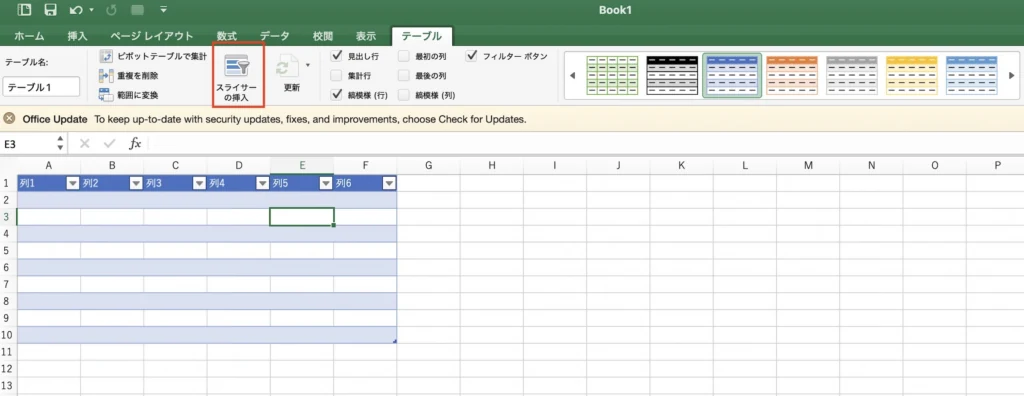
スライサーは、絞り込みの条件をボタンとして画面に並べ、押すだけで表示を切り替えられる機能です。テーブルやピボットテーブルの中をクリックし、「挿入」タブの「スライサー」を選んで、ボタンにしたい項目にチェックを入れます。Mac版でも「挿入」タブから同じように作れ、上の画面(Mac版)のように、テーブルを選んだときに表示されるタブからも挿入できます。Web版で作れるのはピボットテーブルのスライサーだけで、テーブルのスライサーは作れません。
フィルターとの違いは、今どの条件で絞り込んでいるかが、ボタンの状態で一目で分かることです。「関東」「関西」のような地域や、年度などの項目をボタンにしておけば、会議の場で画面を見せながら切り替えられます。ピボットテーブルにスライサーを付けると、そのピボットテーブルから作ったピボットグラフも同じ条件で絞り込まれます。
ピボットグラフ|集計した結果をグラフにする
ピボットグラフは、ピボットテーブルの集計結果をグラフにする機能です。表の中のセルを選び、「挿入」タブの「ピボットグラフ」を選んで、置き場所と表示する項目を選びます。すでにあるピボットテーブルから作ることもできます。Mac版とWeb版では、先にピボットテーブルを作り、そのあと「挿入」タブからグラフを追加します。
ふつうのグラフとの違いは、ピボットテーブルと連動して形が変わることです。ピボットテーブルの項目を入れ替えたり、フィルターやスライサーで絞り込んだりすると、グラフにも同じ変更が反映されます。毎月同じ形の報告を作る場合も、データを足して更新すれば、グラフを作り直す必要がありません。
重複の削除|同じデータが入った行をまとめて消す
重複の削除は、同じ内容が入った行を見つけて、1行だけ残して削除する機能です。複数の人が入力した表や、別のファイルから貼り付けたデータには、同じ顧客や注文が二重に入っていることがあり、そのままでは件数や合計が実際より多く出ます。
表の中のセルを選び、「データ」タブの「データ ツール」にある「重複の削除」を選んで、重複を判断する列にチェックを入れます。重複の削除は元の表から行を直接削除する操作です。直後であれば「元に戻す」(Ctrl+Z)で戻せますが、公式ヘルプでは、実行する前に元の表を別のシートかブックにコピーしておくよう勧めています。小計やアウトラインが設定されている表では使えないため、先にそれらを解除します。
参考:スライサーを使用してデータをフィルター処理する/ピボットグラフを作成する/一意の値をフィルター処理する、または重複する値を削除する(Microsoft サポート)
Power Queryで外部のデータを取り込む方法【4STEP】

社内のシステムから書き出したCSVなど、Excelの外にあるデータを取り込んでデータベースに加えるときは、Power Query(パワークエリ)を使います。Microsoftの公式ヘルプでは、Power Queryの使い方を「接続」「変換」「結合」「読み込み」の4つの段階で説明しています。この章の手順はWindows版(Microsoft 365)のものです。Mac版・Web版のExcelでは、使えるデータの取り込み元やエディターの機能に制限があります。
1.「データの取得」で、取り込みたいデータに接続する
「データ」タブの「データの取得と変換」にある「データの取得」から、取り込みたいデータの種類と場所を選びます。手元やファイルサーバーにあるファイルのほか、クラウドやサービス上のデータにも接続できます。
接続すると、「Power Query エディター」という編集の画面が開きます。ここで次の変換を行い、最後にシートへ読み込みます。システムから同じ形式のCSVを毎回書き出して整える、別のファイルの一覧を毎月取り込む、といった作業に使えます。Windows版では、Excel 2016以降とMicrosoft 365のExcelで、「データ」タブの「データの取得と変換」から使えます。
2.Power Query エディターで、使いやすい形に変換する
取り込んだデータに不要な列がある、日付の形式がそろっていない、1つの列に姓と名が一緒に入っている、といった場合は、Power Query エディターで整えます。不要な列を削る、形式をそろえるといった整形を、画面の操作で行えます。
行った操作は、画面右側の「クエリの設定」にある「適用された手順」に、1つずつ記録されます。公式ヘルプでは、Power Queryの変換は元のデータを変更せずに行うと説明されています。元のファイルはそのまま残り、取り込んだ側だけが整った形になるため、変換をやり直したいときも元のデータを気にせずに済みます。
3.複数のデータを結合する
売上のデータと顧客の一覧のように、別々の場所にあるデータを1つにまとめたい場合も、Power Queryで結合できます。例えば、売上のデータにある顧客IDを手がかりに、顧客の一覧から会社名や地域を加える、といった使い方です。
結合するときは、2つのデータに共通する項目(顧客IDなど)が、同じ形式で入っていることが前提になります。片方は全角、もう片方は半角といった違いがあると、正しく対応づけられません。データベースを作る手順4の入力規則で、入力の形をそろえておくことがここでも役立ちます。結合する前に、両方のデータで共通する項目の形式を、手順2の変換でそろえておくと確実です。
4.シートに読み込み、次回からは更新する
変換と結合が終わったら、エディターの「閉じて読み込む」で、ワークシート(またはデータモデル)に読み込みます。読み込んだデータは、前の章のピボットテーブルやスライサーの元データとして使えます。
元のデータが新しくなったときは、データを更新するだけで、記録した変換と結合の手順が同じように繰り返されます。毎月のCSVの整形のように、同じ作業を手で繰り返していた場合は、その手間がなくなります。取り込み方を変えたいときは、Power Query エディターを開き、「適用された手順」から該当の手順を直します。
参考:Power Query について (Excel)/Excel for Mac でデータをインポートおよび整形する (Power Query)/Excel バージョンの Power Query データ ソース(Microsoft サポート)
Excelでデータベースを作るときの注意点

Excelでデータベースを作るときは、扱える行数の上限、元の表を直接変える操作、ほかの表とのつながりの3つに注意します。
| 注意点 | 公式の情報 | 対策 |
|---|---|---|
| 行数の上限 | 1つのシートは1,048,576行、 16,384列まで | 上限に近づく前に、 ほかの道具を検討する |
| 元の表を 直接変える操作 | 重複の削除は、 元の表から行を削除する | 実行前に、元の表を コピーしておく |
| 表どうしの つながり | 複数の表を関連づける管理は Accessのほうが向くと案内 | 関連する表が増えたら、 道具の切り替えを考える |
行数の上限は、Microsoftの公式ページ「Excel の仕様と制限」に記載されています。元の表を直接変える操作の注意は、5つの機能の章の「重複の削除」の節で説明しています。
表どうしのつながりについては、Microsoftの公式ヘルプが、Excelは「フラット」な(ほかの表と関連づけない)データの計算や集計に、Accessは複数の表を関連づけて管理する場合に向く、という目安を示しています。Accessは、多数の人が同時に作業する場合や、複雑な条件で抽出する場合にも向くとされています。1つの表で完結する一覧や集計であれば、この記事の手順どおりExcelで作れます。顧客と案件のように関連する表が増えてきたら、その時点で道具を見直すきっかけになります。複数人での共有・同時編集の方法と注意点は、Excelの共有のやり方と注意点で解説しています。
参考:Excel の仕様と制限/Access または Excel を使用してデータを管理する(Microsoft サポート)
Excelの次の選択肢:Notionのデータベースとの違い

Excelの表を、ほかの情報とつなげて管理したくなった場合の選択肢の1つが、Notionのデータベースです。Notionのデータベースは、1行が1つのページになり、同じデータをテーブル・ボード・カレンダーなどのビューで切り替えて見られる点が、Excelの表と違います。
Notionの公式ヘルプでは、Excelの表を取り込むときは、いったんCSV形式で保存してからNotionにインポートするよう案内しています。取り込むと、Excelの行はページとして、列はプロパティ(項目)として入ります。ただし、Excelの数式や、表どうしのつながりはそのまま引き継がれないため、取り込んだあとにNotion側で作り直します。
取り込みの具体的な手順や、引き継がれないものの一覧は、NotionとExcel(スプレッドシート)を連携させる4つの方法で、Notionのデータベースそのものの基本は、Notionデータベースとは?機能・基本的な要素、作成方法で解説しています。
参考:Notionへのデータのインポート/データベースビュー、フィルター、並べ替え、グループ(Notionヘルプセンター)
Metooの支援現場で:Excelから移すときに直す列
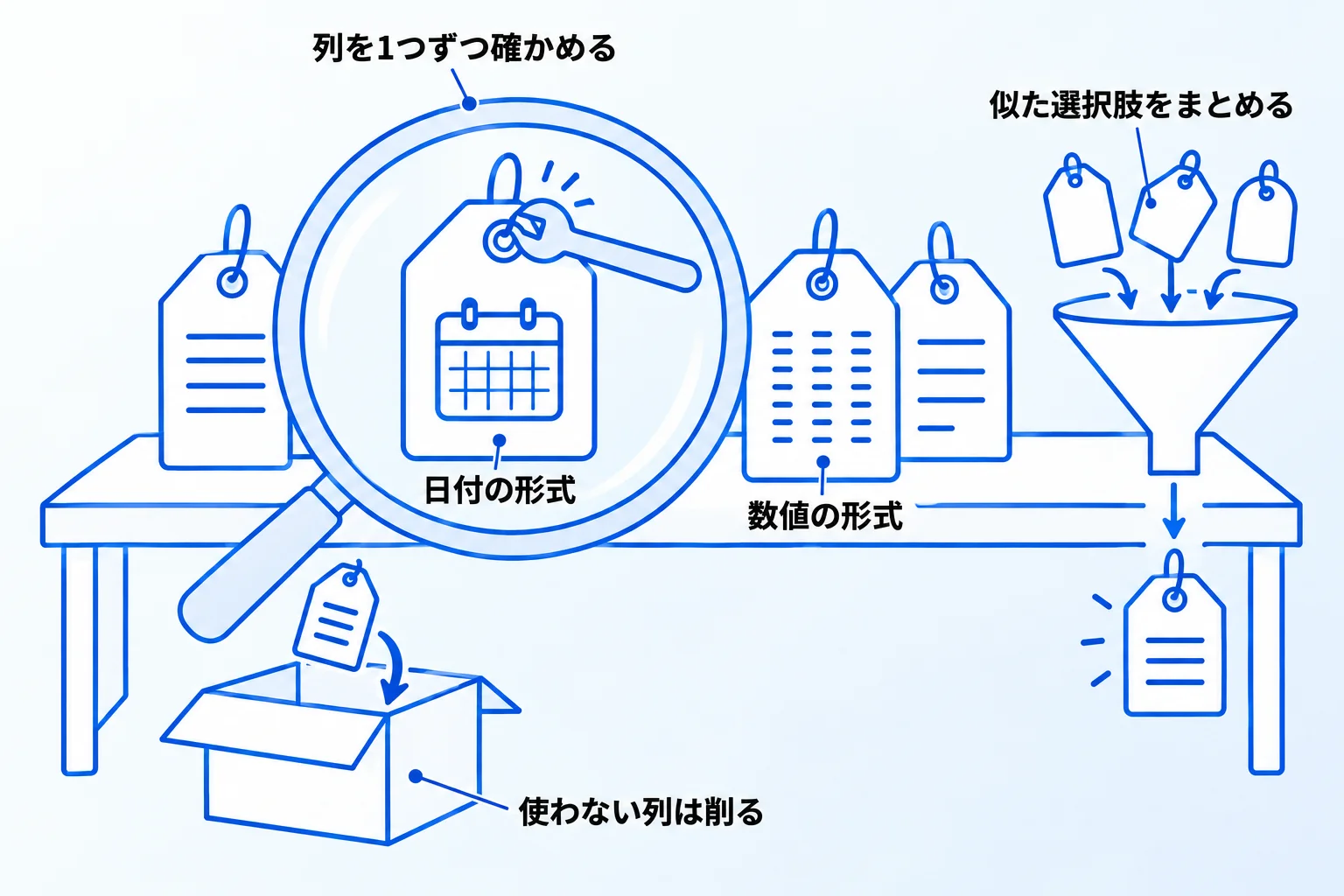
Metooの支援では、Excelで管理してきた表をNotionのデータベースに移すことがよくあります。プロジェクトやタスクの管理、備品や在庫の管理などです。移すときは、列をそのまま持ち込まず、取り込んだあとに1列ずつ確かめて直すようにしています。
取り込んだら、まず日付と数値の列を確かめる
移したあとに最初に見るのは、それぞれの列がプロパティとして適切に反映されているかです。適切でないところは、基本的に直します。
よく直すのは、まず日付のプロパティです。日付が決まった形式で入っていないと、Notion側で日付として認識されないことがあるため、取り込んだらまずそこを確認します。あわせて、数値の形式や日付の表示形式も確認して直します。どれも、移したあとにプロパティが適切に反映されているかを見る中で、よく直すところです。
似た選択肢は、1つにまとめる
次によく確認するのが、選択のプロパティです。Excelなどの表をそのまま取り込むと、同じ意味なのに書き方が少しずつ違う選択肢が、別々の選択肢として入っていることがあります。そうしたものは、統合したほうがよいと判断することが結構あります。
使われていない列は、表の目的に照らして削ります。名前だけ分かればよい列は選択やテキストのプロパティにし、顧客のように会社名以外の情報も使う列は、別のデータベースにしてリレーションでつなぎます。そもそもExcelから移すかどうかについては、単発で使うだけの表や、ほかの情報と関連しない単純な表は、わざわざ移すメリットが薄いと考えています。移さないほうがよいというより、移すメリットが薄い、という位置づけです。Excelから移した業務の例は、NotionとExcelの連携の記事でも紹介しています。
Excelのデータベースに関するよくある質問
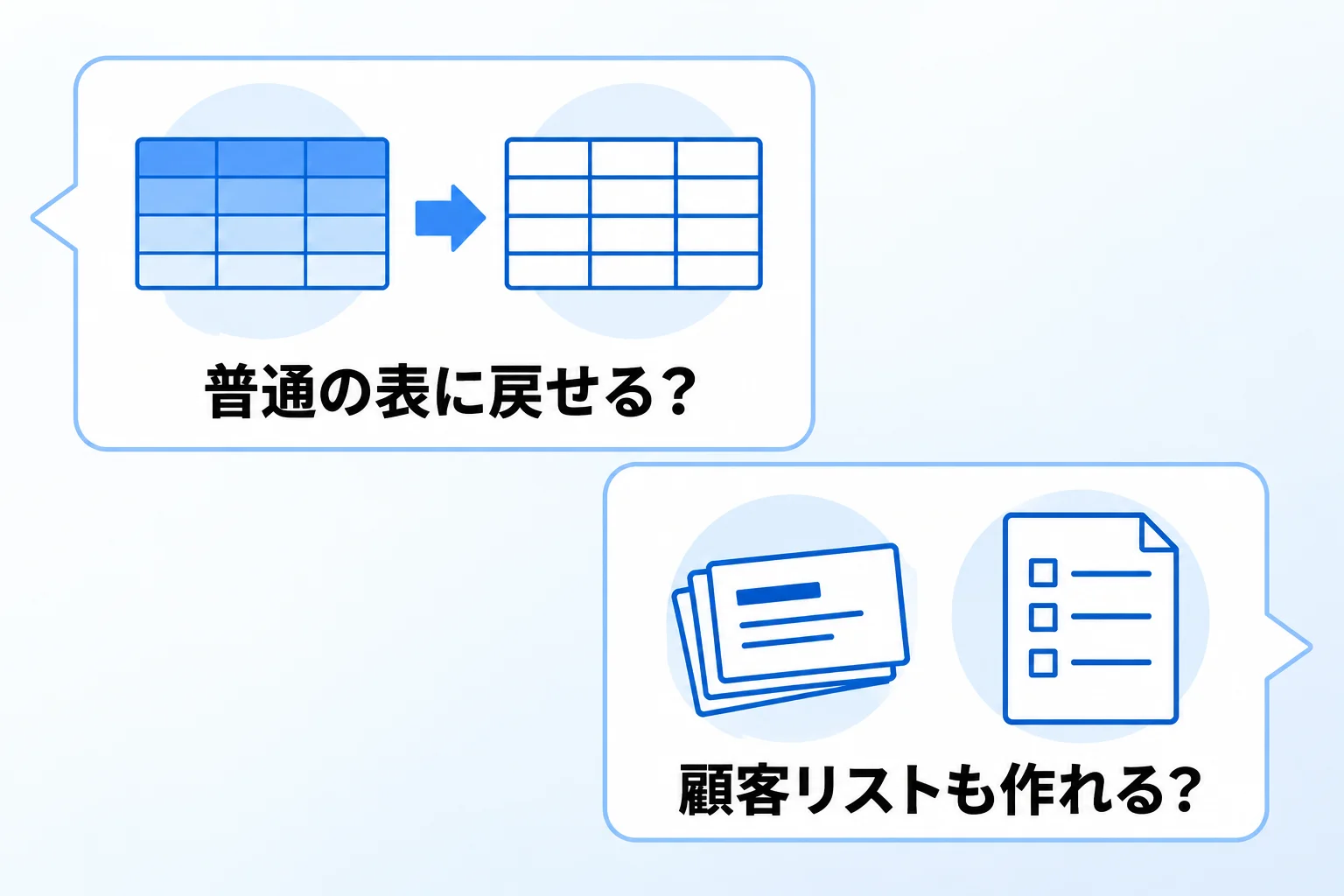
Q. テーブルにした表を、元の普通の表に戻せますか?
戻せます。テーブルの中を選び、「テーブル デザイン」タブの「範囲に変換」を選びます(テーブルの中を右クリックして「テーブル」から選ぶこともできます。Mac版では「テーブル」タブにあります)。色などの見た目は残りますが、見出しのフィルターボタンなど、テーブルの機能は使えなくなります。
Q. 顧客リストやタスク表も、この手順で作れますか?
作れます。1行に1社(1件)、1列に1項目という決まりは同じです。顧客管理で決めておきたい項目と入力ミスを防ぐ工夫はExcelでの顧客管理の作り方、タスク表を個人とチームで作り分ける方法はExcelでタスク管理する方法で解説しています。
Excelでのデータ管理に迷ったら「合同会社Metoo」にご相談ください

Excelでデータベースを作るときの要点をまとめます。
- 「1行に1件、1列に1項目、見出しは1行、空の行を入れない」表にする
- 項目を決める→表を作る→テーブルに変換→入力規則でそろえる、の4つの手順で作る
- 探すならフィルター、集計するならピボットテーブル、切り替えるならスライサー、見せるならピボットグラフを使う
- 外部のデータは、Power Queryで取り込んで整える
- 関連する表が増えてきたら、道具の切り替えを検討する
どの機能も、表の形が整っていることが前提です。「この表で何を見たいのか」を先に決めておけば、項目も、使う機能も、Excelのままでよいかどうかも判断できます。この考え方は、Excelでも、Notionなどほかの道具でも変わりません。
合同会社Metooでは、Excelで管理してきた表の整理から、Notionのデータベースへの作り直し、社内で使われ続けるまでの定着を支援しています。自社のデータの管理方法を相談したい方は、サービスと料金をご覧のうえ、お気軽にご相談ください。