






Excelでタスク管理する方法|表の作り方5STEP・便利な機能3選と、ほかのツールに移る目安
公開日 更新日
 監修:山田怜司(Notion認定コンサルタント)

「Excelでタスク管理表を作りたいけれど、どんな列を作ればよいか分からない」「チームで使い始めたのに、いつの間にか誰も更新しなくなった」
Excelは多くの職場で使われている道具なので、タスク管理も「まずはExcelで」と始めやすい一方、決まった型はないため、どんな列を作り、どう書き、いつ見直すかを自分たちで決める必要があります。
結論から言うと、Excelのタスク管理表は「1行に1つのタスク」を基本に、使う人に合わせて列を決め、期限と状況が一目で分かる仕組みを足して作ります。そのうえで、担当者別・状況別など複数の切り口で切り替えて見たくなったり、タスクと資料を一緒に管理したくなったりしたら、ほかのツールへ移ることを検討します。
本記事では、Excelでのタスク管理表の作り方5STEP、表で使う機能3つ、Excelで管理するメリット・デメリット、Excelのままでよい場合と移る場合の目安、Metooの支援現場での相談を解説します(2026年10月時点の情報です)。
なお、合同会社Metooでは、Notionを使ったタスク管理や情報共有の仕組みづくりと、社内で使われ続ける状態までの定着を支援しています。
Notion導入・定着支援(Purpose Engine)を見る
Notionを初めて使う方に向けて、基本の使い方を動画でも解説しています。あわせてご覧ください。
合同会社Metoo代表 山田怜司(管理の山田)
Notion認定コンサルタント・Notion公式アンバサダー・JCC認定プロコーチ。バックオフィス業務に16年携わった経験を活かし、法人40社以上(2026年4月時点)にNotion導入・活用のコンサルティングを提供。YouTube登録者は23,000人超(2026年9月時点)。業務効率化やチームマネジメントに強みを持つ。




目次
Excelでタスク管理表を作る方法【5STEP】
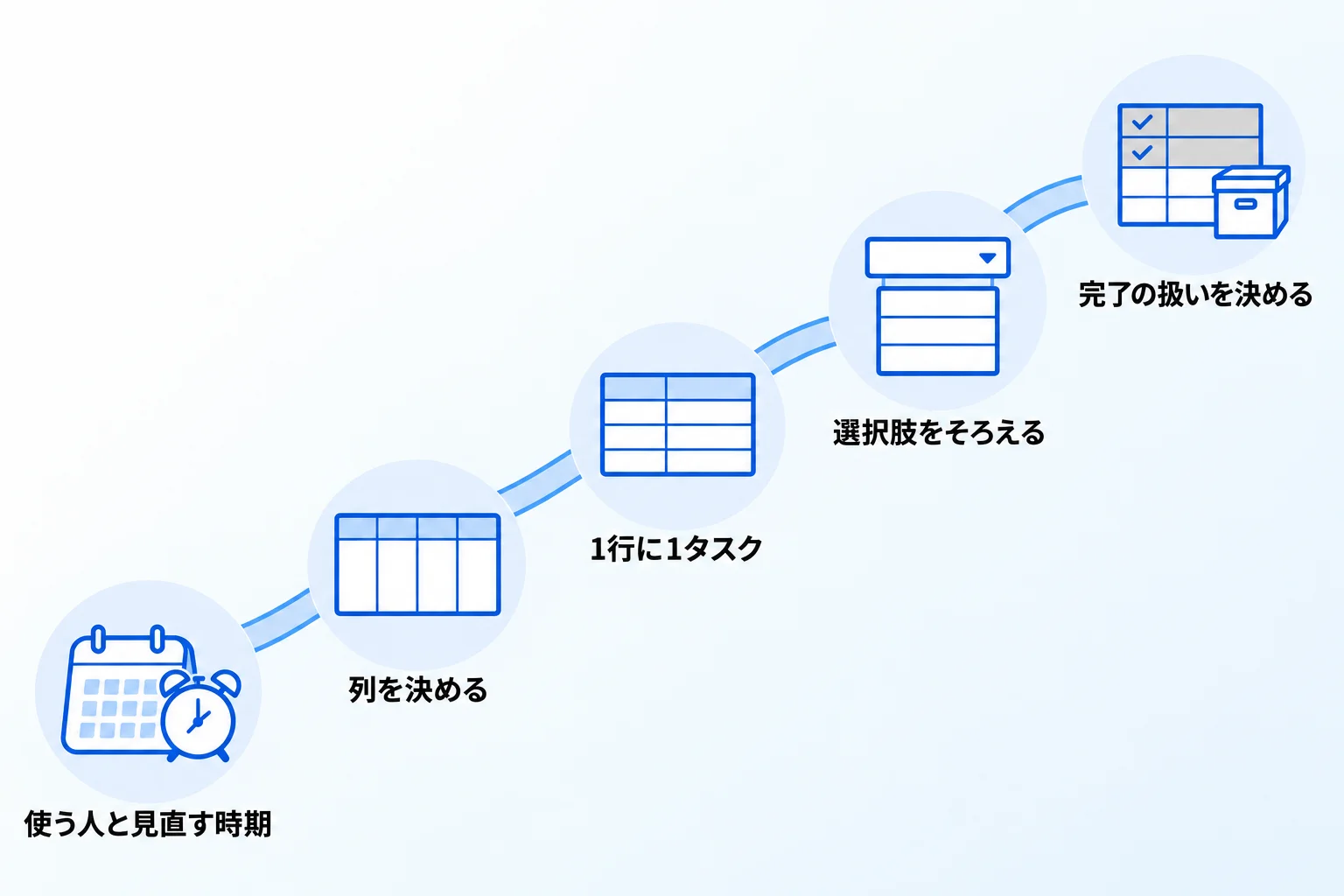
Excelのタスク管理表は、使う人と見直す時期を決め、列を決め、1行1タスクで書き、選択肢をそろえ、終わったタスクの扱いを決めるという5つのステップで作ります。色分けや計算は、1〜5で表の形が決まってから、次の章の機能で足します。
1.誰が使い、いつ見直すかを決める
最初に、この表を自分ひとりで使うのか、チームで使うのかを決めます。ひとりで使うなら、自分が分かる書き方で足ります。チームで使うなら、誰が見ても同じ意味に読めることと、全員が同じファイルを開けることが前提になります。
あわせて、表をいつ見直すかを決めておきます。例えば「毎朝、今日やるものを選ぶ」「週の初めに、期限が近いものと止まっているものを確かめる」のように、見直すタイミングを予定に入れておきます。チームで使う場合は、誰が状況を更新するのか(担当者本人か、まとめ役か)もあわせて決めておきます。
2.列(管理する項目)を決める
次に、1つのタスクについて何を書くかを決め、それを列の見出しにします。列が多いほど入力の手間が増えるため、最初は必要なものだけにします。個人とチームで、入れておきたい列は次のように変わります。
| 列 | 個人で使う場合 | チームで使う場合 |
|---|---|---|
| タスク名 | ○ | ○ |
| 期限 | ○ | ○ |
| 状況 (未着手・作業中・完了) | ○ | ○ |
| 担当者 | 不要 | ○ |
| 作業する予定日 | あると便利 | あると便利 |
| メモ・関連資料 | 必要なら | 必要なら |
チームでは、担当者の列がないと「誰がやるのか」が表から分かりません。一方で、優先度や工数などの列は、使い道が決まってから足せば十分です。列を足すときは、その列を見て何を判断するのかを決めてから足します。
3.1行に1つのタスクを書き、見出しを1行にする
表は、1行目に列の見出しを並べ、2行目から1行に1つずつタスクを書きます。1つのセルに複数のタスクをまとめて書くと、タスクごとに期限や状況を分けて書けず、期限の近い順に並べ替えたり、担当者で絞り込んだりすることもできなくなります。1行1件にしておけば、あとから列を足したときも、すべてのタスクに同じ項目を入れられます。
タスク名は、読んだだけで次にやる行動が分かる言葉で書きます。「資料」ではなく「来週の定例の資料を作る」のように書いておけば、担当者以外の人が見ても内容が伝わります。1行1件の表の作り方や、表をテーブルに変換する方法は、Excelでデータベースを作成する方法で詳しく解説しています。
4.状況や担当者の選択肢をそろえる
状況や担当者の列は、人によって書き方が変わりやすい列です。「完了」「済」「done」のように表記がばらつくと、絞り込みや色分けが正しく働きません。チームで使う場合は特に、選べる値をあらかじめ決めておきます。
Excelでは、「データ」タブの「データの入力規則」で「リスト」を選ぶと、セルにプルダウンを付けられます。状況なら「未着手」「作業中」「完了」、担当者ならメンバーの名前を選択肢にしておくと、入力の手間も減ります。選択肢を変えるときは、表を使う全員に知らせてから変えます。
5.終わったタスクの扱いを決める
完了したタスクを行ごと消していくと、表は短く保てますが、何が終わったのかをあとから確かめられなくなります。消さずに状況を「完了」に変えておく場合は、フィルターで表示する行を選べます。「データ」→「フィルター」を選ぶと列見出しに矢印が付き、状況の列の矢印から「(すべて選択)」を外して「未着手」「作業中」だけを選べば、完了した行を表示せずに作業できます。
完了した行が増えてきたら、月ごとなど区切りのよいところで、完了した行を別のシートに移す方法もあります。「消す」「状況を変えて残す」「別のシートへ移す」のどれにするかは、表を使い始める前に決め、チームで使う場合は全員が同じ方法で扱います。表の右上や別のシートに、この決まりを書いておくと、あとから加わった人にも伝わります。
参考:範囲またはテーブル内のデータをフィルターで抽出する(Microsoft サポート)
タスク管理表で使うExcelの機能3選
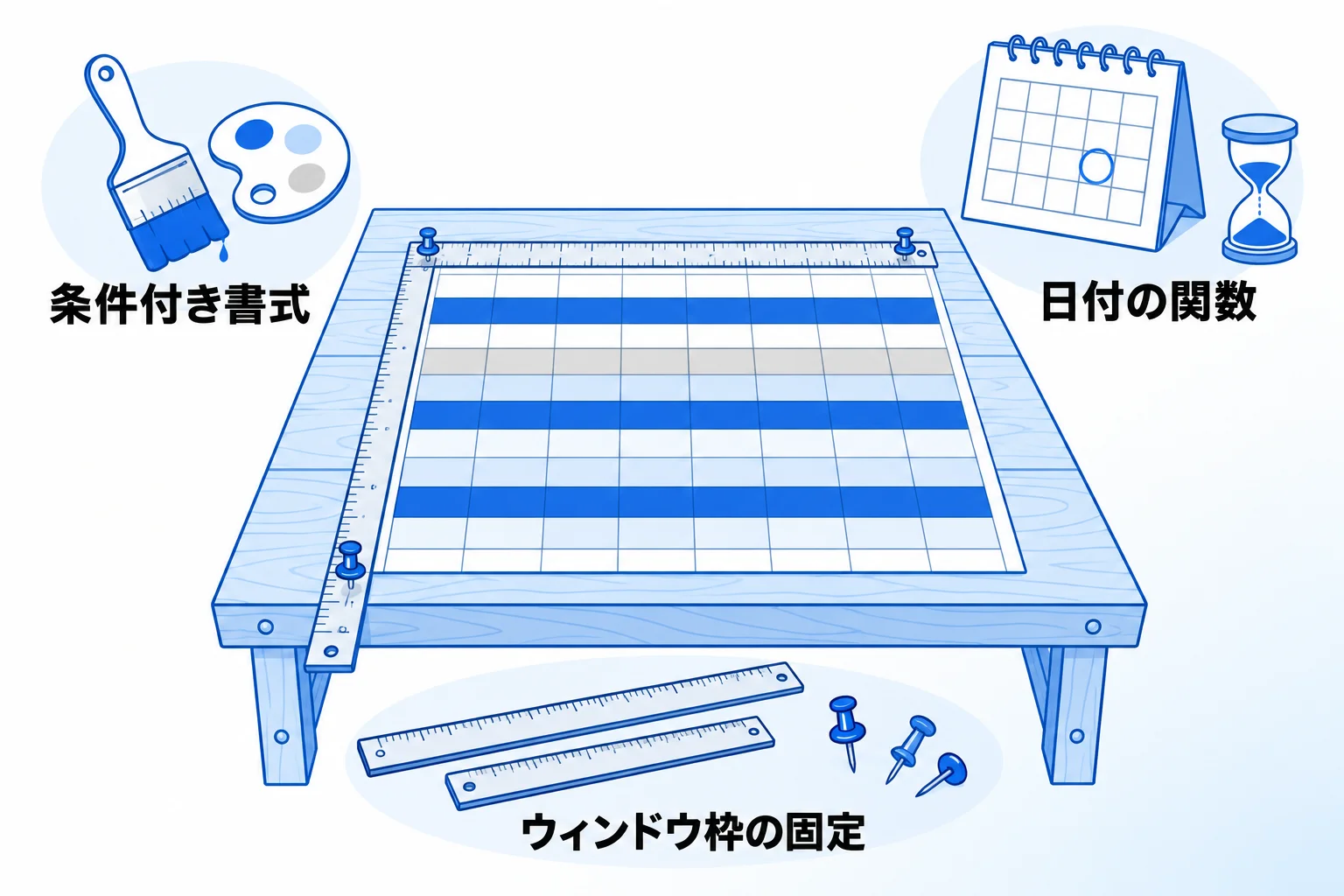
タスク管理表で特に役立つのは、条件付き書式、日付の関数、ウィンドウ枠の固定の3つです(2026年10月時点、Microsoftの公式サポートで確認)。いずれも、期限と状況を一目で分かるようにし、表が長くなっても見やすく保つための機能です。
条件付き書式|期限切れや完了したタスクに色を付ける
条件付き書式は、セルの値に応じて色や書式を自動で変える機能です。「ホーム」タブの「スタイル」グループにある「条件付き書式」から設定します。タスク管理表では、期限を過ぎたタスクを赤くする、状況が「完了」の行を灰色にする、といった使い方をします。
行全体に色を付けたい場合は、「数式を使用して、書式設定するセルを決定」を選び、数式でルールを書きます。数式は先頭に「=」を付け、結果がTRUEかFALSEになる形にします。色を手で塗り替えなくても、期限と状況を入力するだけで表の見た目が変わるため、色を手作業で付け直す必要がありません。
参考:条件付き書式を使用して情報を強調表示する(Microsoft サポート)
日付の関数|残り日数や稼働日数を自動で出す
TODAY関数は、今日の日付を返す関数です。期限の列からTODAY関数の値を引けば、期限までの残り日数を出せます。ファイルを開く日が変わるたびに残り日数も変わるため、毎日数え直す必要がありません。
NETWORKDAYS関数は、開始日から終了日までの稼働日の日数を返します。稼働日は、土曜・日曜と、指定した休日を除いた日です。祝日は自動では除かれないため、祝日の日付を並べた範囲を引数に指定します。作業に何日使えるかを見積もるときに、土日を含めた日数とのずれを防げます。
参考:NETWORKDAYS 関数(Microsoft サポート)
ウィンドウ枠の固定|見出しとタスク名を常に表示する
タスクが増えて表が縦に長くなると、下へスクロールしたときに見出しの行が見えなくなり、どの列が何の項目か分からなくなります。列が多い表では、右へスクロールするとタスク名が見えなくなります。
「表示」タブの「ウィンドウ枠の固定」を使うと、指定した行と列を表示したままスクロールできます。固定したい行の下、固定したい列の右にあたるセルを選び、「ウィンドウ枠の固定」を選びます。見出しの行とタスク名の列を固定しておくと、どこまでスクロールしても、どのタスクのどの項目かを見失いません。解除するときは「ウィンドウ枠の固定解除」を選びます。
Excelでタスク管理する3つのメリット
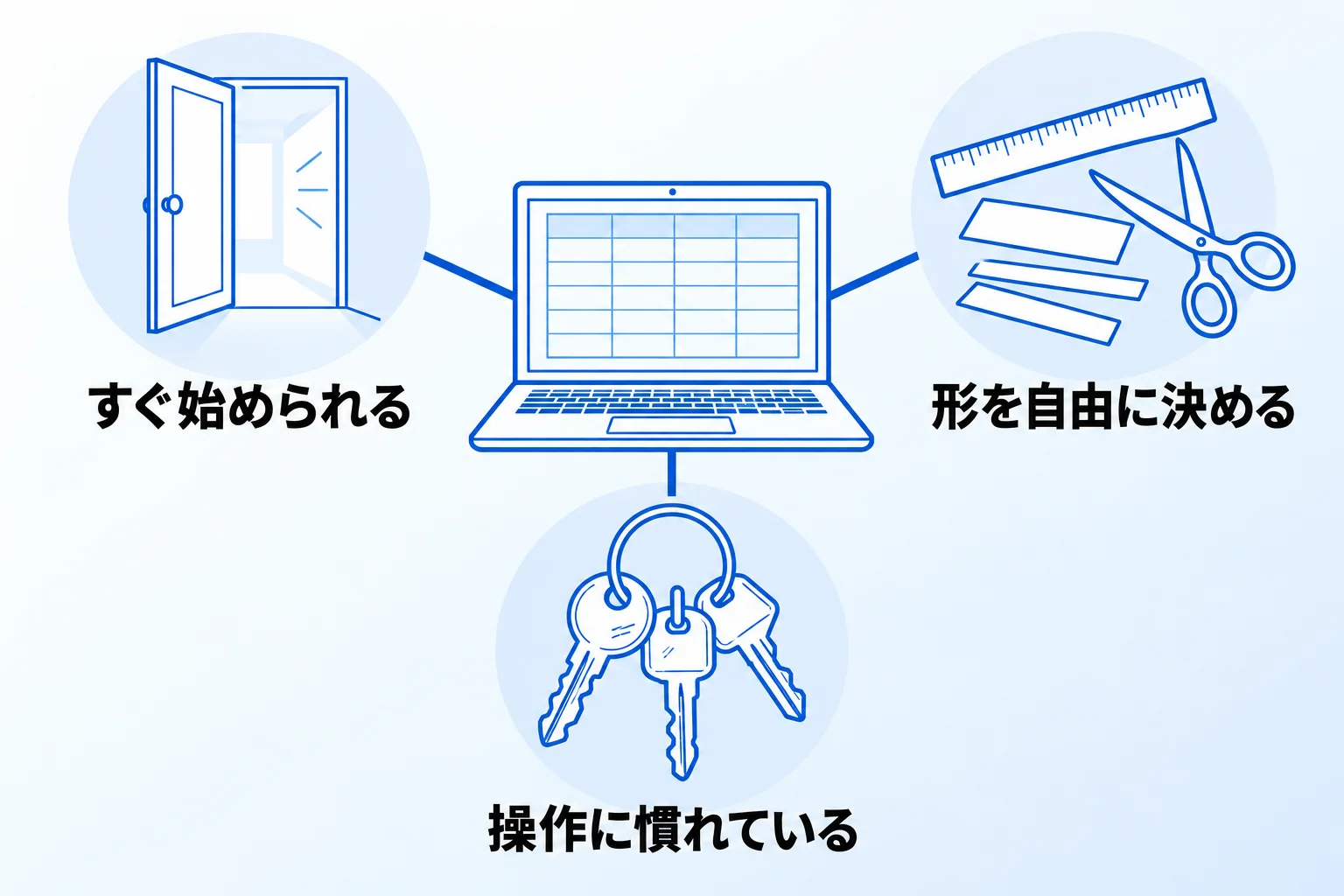
Excelでタスク管理するメリットは、今ある道具ですぐに始められること、表の形を自由に決められること、操作を覚え直す必要が少ないことの3つです。
- 今ある道具ですぐに始められる:すでにExcelを使っている職場なら、新しいツールの契約や設定をしなくても始められる
- 表の形を自由に決められる:列・色分け・計算を、自分たちの仕事に合わせて作れる
- 操作を覚え直す必要が少ない:ふだんExcelを使っている人なら、入力や並べ替えの操作をそのまま使える
1つ目と3つ目のメリットは、すでに職場でExcelを使っていて、使う人がその操作に慣れている場合に当てはまります。2つ目のメリットは、裏返すと、列や書き方を自分たちで決めて守る必要があるということでもあります。
Excelでタスク管理する4つのデメリット
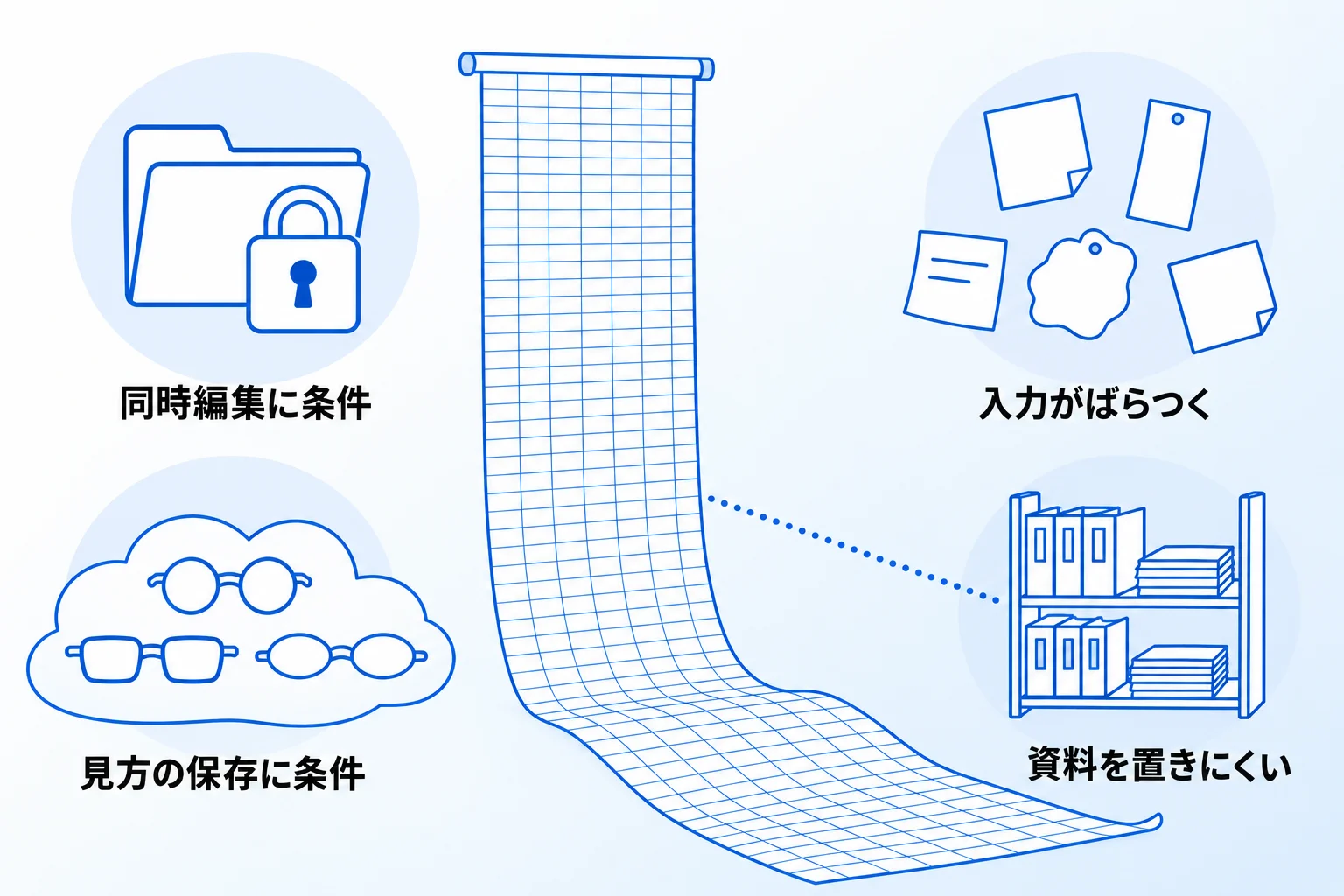
一方で、Excelでタスク管理するデメリットは、同時に編集できる条件が限られること、入力がばらつきやすいこと、見方を保存して切り替えるにも条件があること、関係する情報を一緒に置きにくいことの4つです。
同時に編集できるかは、保存場所とExcelの種類で変わる
Excelでも、複数の人が同じブックを同時に編集する「共同編集」ができます。ただし、ファイルをOneDrive、OneDrive for Business、SharePoint Onlineのいずれかに保存し、Microsoft 365のExcel、Web用Excel、スマホのExcelアプリなどの対応する種類で開く必要があります(2026年10月時点)。社内のファイルサーバーに置いた表を開く場合などは、この条件に当てはまりません。
チームで1つの表を更新するなら、まず保存場所と、メンバーが使っているExcelの種類を確かめます。共有の方法や、共有したときに起こりやすいトラブルの対処は、Excelの共有方法と注意点で解説しています。
入力の仕方が人によってばらつきやすい
Excelのセルには、何も設定しなければ自由に入力できます。そのため、同じ「完了」でも書き方が人によって変わったり、日付の列に文字が入ったりします。ばらつきを減らすには、入力規則のプルダウンや条件付き書式を設定し、選択肢を増やしたり変えたりする作業も続けます。
チームで使う表では、入力規則や条件付き書式の設定を誰が変えてよいかを決め、どの列に何を書くか、どんな色分けのルールがあるかを、別のシートなどに書き残しておきます。設定を変える担当者を1人に限らず、手順を書いておけば、担当者が替わっても引き継げます。
見方を保存して切り替える「シートビュー」には条件がある
担当者ごと、期限の近い順、状況ごとなど、見たい切り口ごとにフィルターや並べ替えを保存しておくには、Excelの「シートビュー」を使います。「表示」→「シートビュー」→「新規」で作ったビューに、そのときの並べ替えやフィルターが保存され、名前を付けて切り替えられます。ほかの人が同じファイルを開いているときに並べ替えやフィルターをかけると、自分だけに適用するか全員に適用するかを選べます。
ただし、シートビューを使えるのは、SharePointかOneDriveに保存したファイルで、対応するExcel(Microsoft 365・2021以降など)が必要です(2026年10月時点)。ファイルを手元に保存したコピーでは使えません。この条件に当てはまらない場合は、切り口が変わるたびにフィルターや並べ替えをかけ直すか、切り口ごとに別のシートを作ることになります。
参考:Excel でシート ビューを作成、管理する(Microsoft サポート)
タスクに関係する資料ややり取りを一緒に置きにくい
1つのタスクには、参考にする資料、打ち合わせのメモ、関係者とのやり取りなど、ほかの情報がついて回ります。Excelの表では、こうした情報を1つのセルに書き込むか、別の場所に置いてリンクやファイル名を書いておくことになります。
列を足して情報を書き込んでいくと、表は横に長くなり、全体が見渡しにくくなります。別の場所に置く場合は、表のセルにリンクやファイル名を書き、そこから資料を開くことになります。タスクと関係する情報をどこまで一緒に管理したいかは、次の章で扱う「移るかどうか」の判断に関わります。
Excelのままでよい場合・ほかのツールに移る場合
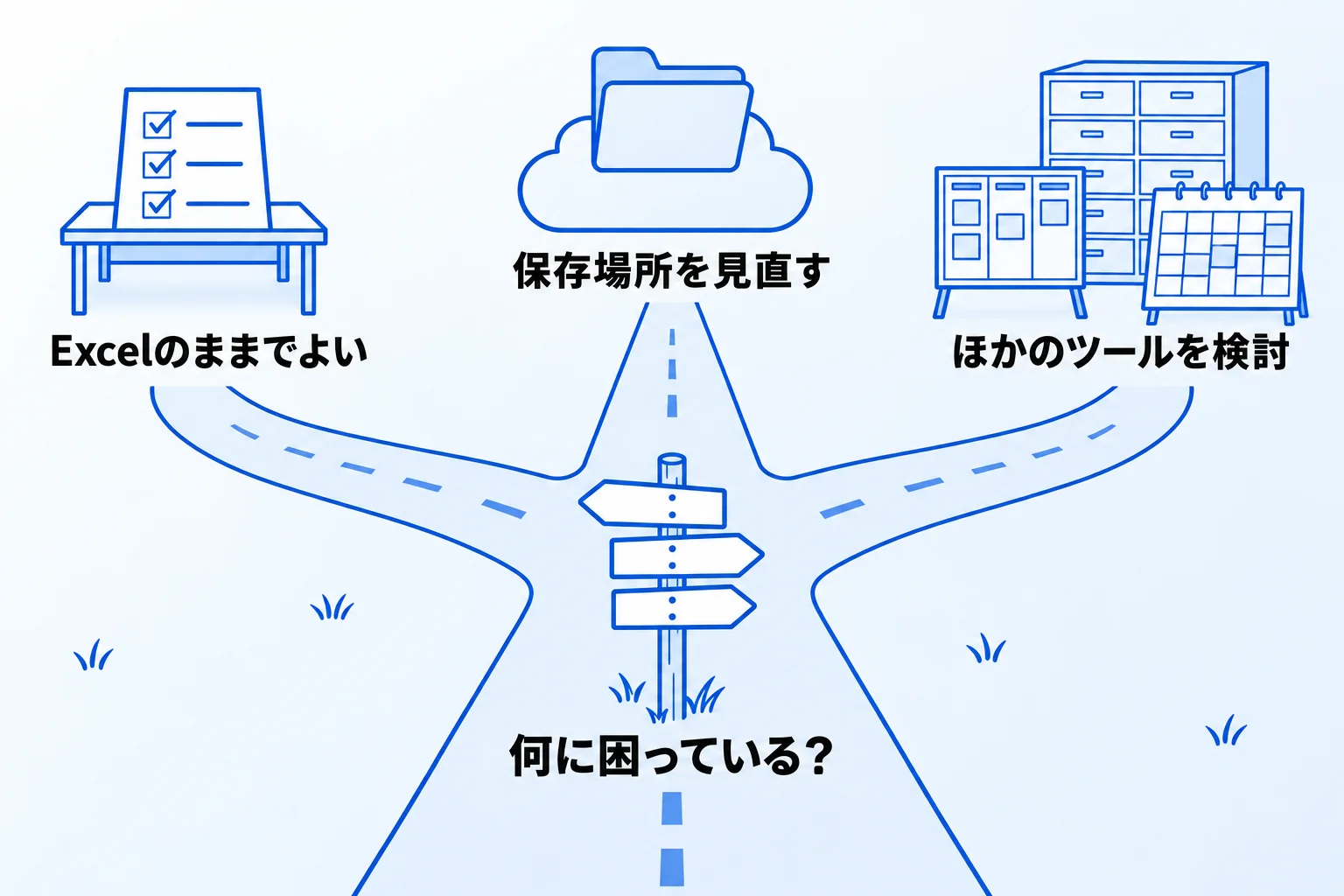
Excelのままでよいかどうかは、何人で使うか、どんな切り口で見たいか、タスクと一緒に何を管理したいかで分かれます。状況ごとの目安は次のとおりです。
| 状況 | 目安 | 理由 |
|---|---|---|
| 自分ひとりで、ToDoを チェックする程度 | Excelのままでよい | 表1枚で足り、移す手間のほうが大きい |
| チームで1つの表を 同時に更新したい | まず保存場所を 見直す | OneDriveなどに置き、 対応するExcelで開けば 共同編集できる |
| 担当者別・状況別、ボードや カレンダーなど、複数の切り口で 切り替えて見たい | データベース型の ツールを検討 | 同じデータを複数の見方(ビュー)で 切り替えられる。Excelでも条件を 満たせばシートビューで一部は対応できる |
| タスクと資料・議事録・案件の 情報を一緒に管理したい | データベース型の ツールを検討 | タスクごとのページに 情報をまとめられる |
迷ったときは、今の表で困っていることが、この表のどの行に当たるかを先に確かめます。上の2行は、Excelのまま、または保存場所とExcelの種類を見直すことで対応できます。下の2行は、複数の見方や、タスクごとのページが必要になる場合です。
Notionに移すときは、CSVで取り込める
Notionはデータベース型のツールの1つで、同じデータを、テーブル・ボード・タイムライン・カレンダー・リストなどの見方(ビュー)に切り替えて表示できます。ビューごとにフィルターや並べ替えを保存できるため、「自分のタスク」「未完了」のような見方を、毎回絞り込み直さずに開けます。
Excelで.csv形式に書き出し、Notionの「設定」→「インポート」→「CSV」から取り込むと、表の行は1つずつのページに、列はプロパティ(項目)になります(無料プランは1ファイル5MB、有料プランは50MBまで、2026年10月時点)。Excelの数式はNotionの数式として作られないため、残り日数の計算などは取り込んだあとに作り直します。取り込むときの注意点や、埋め込みとの違いは、NotionとExcelを連携させる方法で解説しています。
Metooの支援現場:Excelのタスク管理表が続かない、という相談
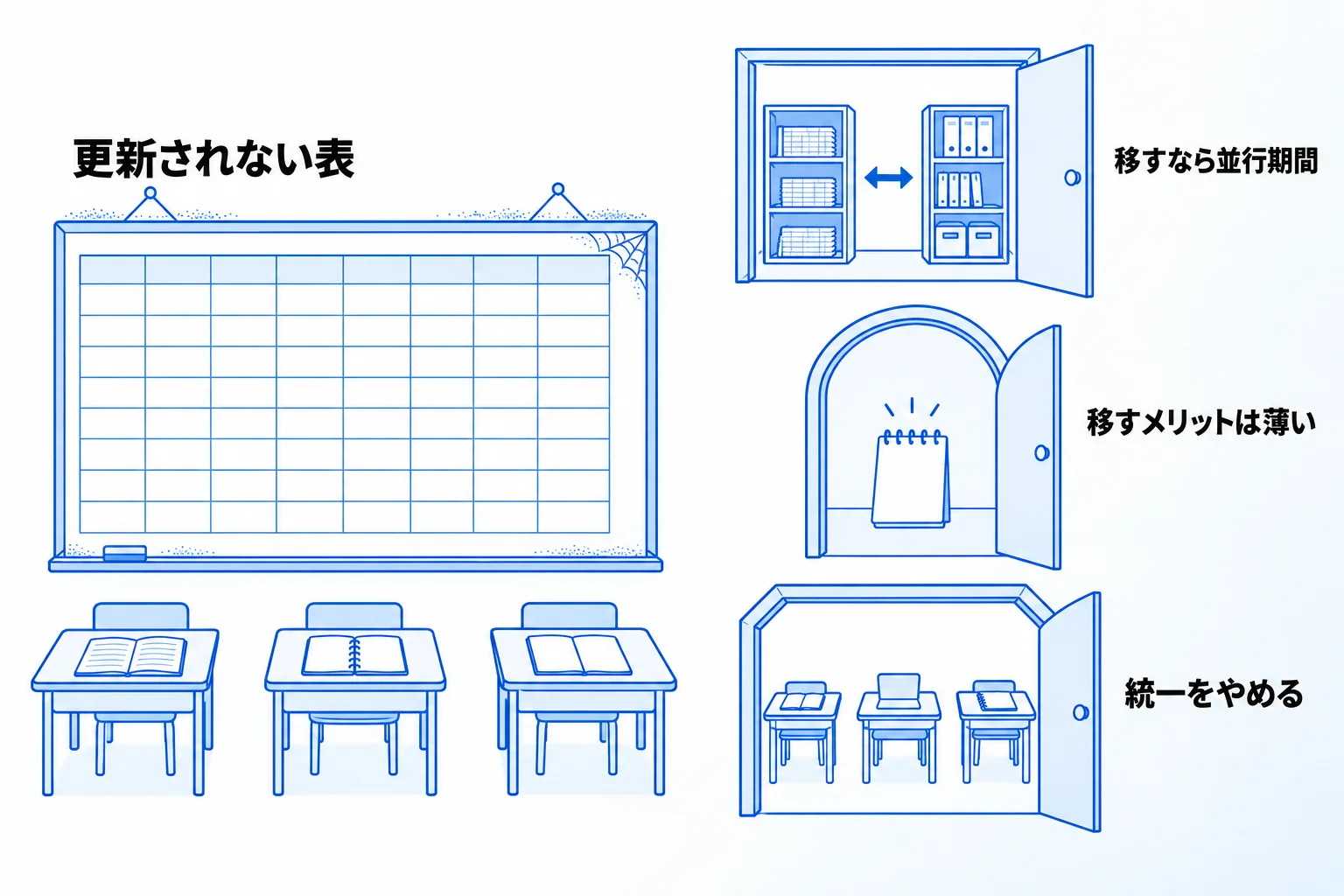
Metooには、チームのタスク管理をExcelやスプレッドシートで行っているが、うまく回っていないという相談があります。
そうした会社では、表が更新されていない、やる人だけがやっている、結局一人ひとりが自分の道具として使っているだけ、という状態が大半で、チームで1つの表を使っている状態にはなっていません。Excelから移す前の困りごととしては、共有しづらい、横に長くなりすぎる、ほかの情報と連携させるのが難しい、といった点が挙がります。
一方で、単純な表や、ちょっとしたToDoのチェックに使っている程度のものは、わざわざ移すメリットが薄いと伝えています。移す表と残す表の考え方は、Excelの共有方法と注意点の支援現場の章でも紹介しています。目的がはっきりしていない、全員でやり方を合わせなくてもよい、という場合には、チームでタスク管理を統一すること自体をやめることを勧めることもあります。
移す場合は、最初にステータス・日付・担当者と、自分のタスク・未完了のもの・完了したもののビューを入れ、移行元のExcelとは並行して使う期間を設けます。Excelのまま続ける場合も、5STEPの1で決める「誰が状況を更新するか」と「いつ見直すか」が決まっているかを、まず確かめてください。
Excelでのタスク管理に関するよくある質問
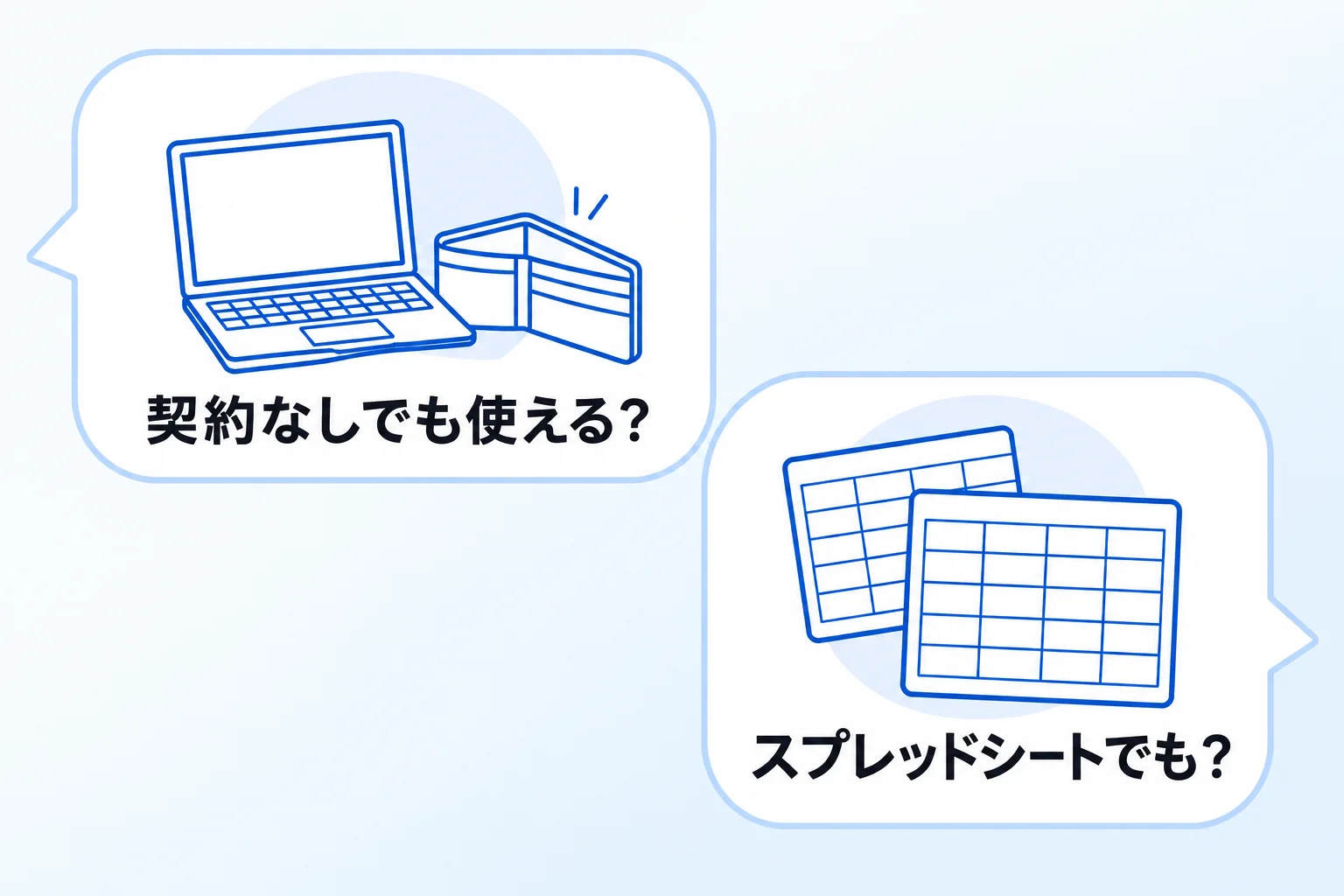
Q. Microsoft 365を契約していなくても、Excelでタスク管理できますか?
できます。Web版のExcelは、Microsoftアカウントがあれば無料で使えます。ファイルはOneDriveに保存し、無料で使えるクラウドストレージは5GBです(2026年10月時点、Microsoftの公式サイトで確認)。チームで同時に編集する条件は、デメリットの章の「同時に編集できるかは、保存場所とExcelの種類で変わる」をご覧ください。
Q. Googleスプレッドシートでも同じ作り方で管理できますか?
できます。1行に1つのタスクを書き、見出しを1行にする作り方は同じです。プルダウンは「挿入」→「プルダウン」、または「データ」→「データの入力規則」から付けられます。色分けは「表示形式」→「条件付き書式」から設定でき、カスタム数式も使えます(Googleの公式ヘルプで確認)。
Excelでのタスク管理にお悩みの方は「合同会社Metoo」にご相談ください

Excelでのタスク管理の要点をまとめます。
- 表は1行1タスクで作り、使う人に合わせて列を決める
- 条件付き書式・日付の関数・ウィンドウ枠の固定で、期限と状況を見やすくする
- 共同編集・シートビューには、保存場所とExcelの種類の条件がある
- ひとりでToDoを管理する程度ならExcelのままでよい
- 複数の切り口で切り替えて見たい、関係する情報と一緒に管理したい、となったら移ることを考える
どの道具を使うかより先に、「この表で、誰が、何のために、タスクを管理するのか」を決めておくと、Excelのままでよいのか、移るべきなのかを判断できます。この順番は、使う道具が変わっても変わりません。
合同会社Metooでは、タスク管理の目的の整理から、Notionでの仕組みづくり、チームで使われ続けるまでの定着を支援しています。Excelからの移行を含めて相談したい方は、サービスと料金をご覧のうえ、お気軽にご相談ください。