






Excelの共有はどうやればいい?3つの注意点やトラブルの対処方法も紹介
公開日 更新日
 監修:山田怜司(Notion認定コンサルタント)
「Excelのファイルを、何人かで同時に編集したい」「共有したら『ロックされています』と出て、編集できなくなった」
Excelの共有は、使っているExcelの種類やファイルの置き場所によって、できることが変わります。同じ「共有」でも、同時に編集できる方法と、機能が大きく制限される古い方法があるため、自分の環境に合う方法を先に知っておく必要があります。
結論から言うと、今のExcelで複数人が同時に編集するなら、ファイルをOneDriveかSharePointに保存して「共同編集」を使います。デスクトップ版ならMicrosoft 365のExcelを使います。共同編集に対応していない版を使っている人には、公式ヘルプがExcel for the web(ブラウザーで開くExcel)の利用を案内しています。
本記事では、Excelを共有する2つの方法と手順、スマホからの共有、共有するときの3つの注意点、「ロックされています」などのトラブルの対処、共有に使える4つのサービス・ツール、そしてMetooの支援現場での判断を、Microsoftの公式ヘルプをもとに解説します(2026年10月時点の情報です)。
なお、合同会社Metooでは、Excelやファイルに散らばった情報をNotionに集め、社内で使われ続ける状態までの定着を支援しています。
Notion導入・定着支援(Purpose Engine)を見る
Notionを初めて使う方に向けて、基本の使い方を動画でも解説しています。あわせてご覧ください。
合同会社Metoo代表 山田怜司(管理の山田)
Notion認定コンサルタント・Notion公式アンバサダー・JCC認定プロコーチ。バックオフィス業務に16年携わった経験を活かし、法人40社以上(2026年4月時点)にNotion導入・活用のコンサルティングを提供。YouTube登録者は23,000人超(2026年9月時点)。業務効率化やチームマネジメントに強みを持つ。




目次
Excelを複数人で共有する2つの方法:共同編集と共有ブック

Excelを複数人で編集する方法は、今の標準である「共同編集」と、古い機能の「共有ブック」の2つです。Microsoftは共有ブックを「共同編集に置き換えられました」と説明し、共同編集を勧めています。2つの違いは次のとおりです(2026年10月時点、Microsoftの公式ヘルプで確認)。
| 項目 | 共同編集 | 共有ブック(レガシー) |
|---|---|---|
| 使える Excel | Microsoft 365のExcel(Windows・Mac)、 Excel for the web、スマホのアプリ | デスクトップ版のExcel (ボタンを追加して使う) |
| ファイルの 置き場所 | OneDrive、OneDrive for Business、 SharePoint Online | 社内のネットワーク上の 共有フォルダー |
| 使える機能 | 共有ブックで使えない機能の 多くをそのまま使える | 表の作成、条件付き書式、 グラフなど多くが使えない |
| Excel for the web | 共同編集できる | Excel for the webで 編集できないことがある |
これからExcelの共有を始めるなら、共同編集を選びます。共有ブックは、Microsoftが共同編集への切り替えを強く勧めている古い方法です。
Microsoft 365のデスクトップ版で共同編集する手順
デスクトップ版のExcelで共同編集するには、Microsoft 365のサブスクリプションと、そのアカウントでのサインインが必要です。ファイルは.xlsx・.xlsm・.xlsbのいずれかの形式で、OneDrive、OneDrive for Business、SharePoint Onlineのどれかに保存します。社内のファイルサーバーの共有フォルダー、Dropbox・Box・Googleドライブ、パソコンの中のフォルダー、Microsoftの外にあるSharePointのサイト(オンプレミス)では、共同編集はできません。条件がそろったら、次の手順で共有します。
- 共有したいブックを開き、画面左上の「自動保存」がオンになっていることを確かめる
- 画面右上の「共有」を選ぶ(OneDriveなどに保存されていない場合は、保存先を選んでアップロードする)
- 編集できるか、表示だけかのアクセス許可を選ぶ
- 共有したい相手のメールアドレスを入れて送る。自分でチャットなどに貼る場合は「リンクのコピー」を選ぶ
共有された人がブックを開くと、同じファイルを同時に編集できます。自動保存がオンになっていれば、ほかの人の変更は数秒で画面に反映されます。
共同編集に対応していない版を使っている場合
Microsoftの公式ヘルプには、「Excel 2016、2019、および 2021 LTSC では共同編集はサポートされていません」と書かれています。共同編集の条件として公式ヘルプが挙げているのは、Microsoft 365のサブスクリプションです。なお、Office 2016とOffice 2019のサポートは2025年10月14日に終了しています。アプリは動き続けますが、セキュリティの修正などは提供されなくなります。
こうした版を使っている人について、公式ヘルプは、ファイルがロックされる場合の対処として、Microsoft 365のExcelかExcel for the web(ブラウザーで開くExcel)を使うよう案内しています。OneDriveなどに保存したファイルは、Excel for the webで開けます。
デスクトップ版の古いExcelのまま複数人で編集する場合は、共有ブックを使います。共有ブックのボタンは初めは表示されていないため、「ファイル」>「オプション」>「クイック アクセス ツールバー」を開き、「コマンドの選択」で「すべてのコマンド」を選んで、「ブックの共有 (レガシー)」を追加します。追加したボタンから、「複数のユーザーによる同時編集を行う...」にチェックを入れます。ファイルは社内のネットワーク上の共有フォルダーに置き、OneDriveやSharePointには置かないよう公式ヘルプに書かれています。
スマホからExcelを共有する方法
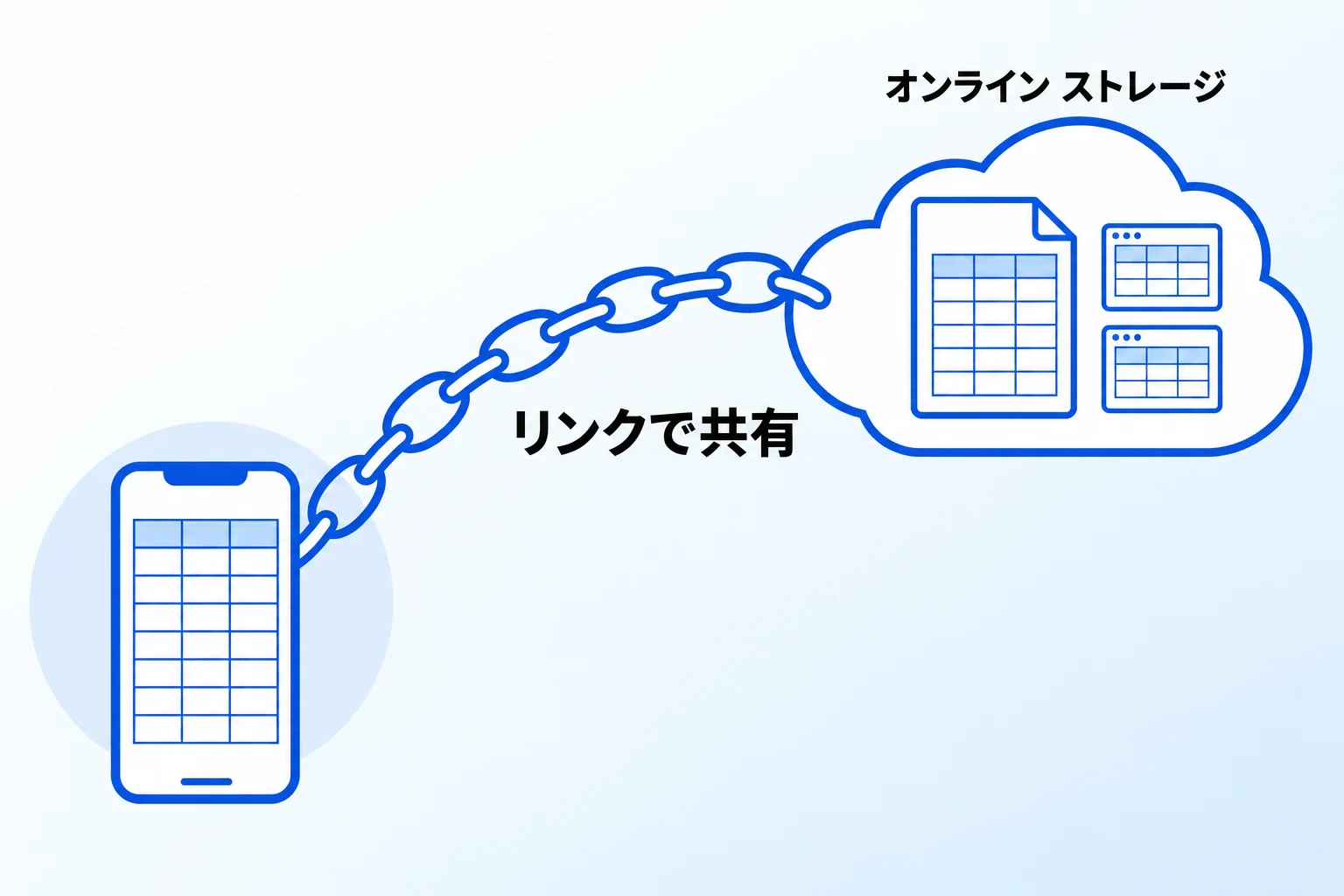
スマホでも、ExcelのアプリでOneDriveなどに保存したファイルを開けば、共有も共同編集もできます。Microsoftの公式ヘルプでは、Excel for iOS(iPhone)とExcel for Androidが、共同編集に対応したアプリとして挙げられています。
Android版のExcelでは、ファイルを開いて「共有」をタップし、ファイルへのリンクを共有するか、メールに添付して送ります。リンクで共有できるのは、OneDriveやOneDrive for Businessなどのオンライン ストレージから開いたファイルだけです。スマホの中に保存したファイルは、まずオンライン ストレージに置く必要があります。添付ではなくリンクで送る理由は、3つの注意点の3で説明します。
Excelの共有をする際の3つの注意点
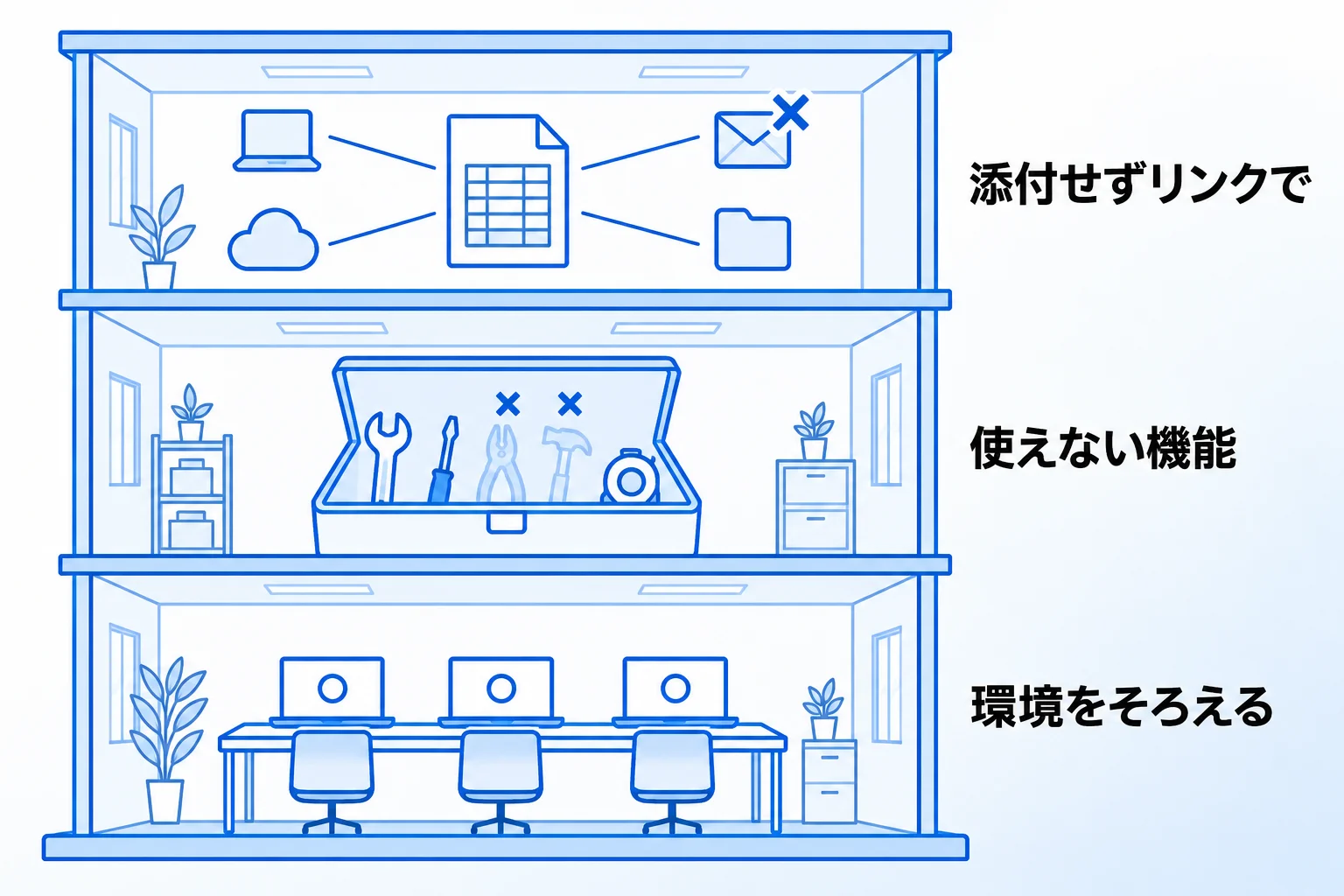
Excelを共有するときは、全員の環境をそろえる、使えない機能を確かめる、添付ではなくリンクで共有するの3つに注意します。どれも、共有を始める前に確かめておく項目です。
1.共有する全員が、共同編集できるExcelを使う
共同編集は、1つのファイルを開く全員が条件を満たしていて初めて成り立ちます。公式ヘルプによると、共同編集に対応していないExcelでファイルを開いている人がいると、ファイルがロックされることがあります。自分のパソコンではMicrosoft 365のExcelを使っていても、相手がExcel 2019など共同編集に対応していない版で開くと、ほかの人が編集できなくなる場合があります。
共有を始める前に、一緒に編集する人が、Microsoft 365のExcel、Excel for the web、スマホのアプリのどれで開くかを確かめます。ファイル形式が.xlsx・.xlsm・.xlsbになっているかも、あわせて確かめておきます。
2.共有のしかたによって、使えない機能がある
共有ブックでは、多くの機能が使えなくなります。公式ヘルプの一覧から主なものをまとめると、次のとおりです。
| 区分 | 共有ブックで使えない主な機能 |
|---|---|
| 表と書式 | 表の作成・挿入、条件付き書式の追加・変更、データの入力規則の追加・変更 |
| グラフと図 | グラフ・ピボットグラフ、図やオブジェクト、描画ツール |
| 集計と分析 | ピボットテーブル、スライサー、シナリオ、自動集計、グループ化とアウトライン |
| シートの操作 | ワークシートの削除、セルの結合、セルのブロックの挿入・削除 |
| 保護とマクロ | ワークシートやブックの保護・保護の解除、 マクロの記述・記録・変更・表示・割り当て |
共同編集では、こうした機能の多くをそのまま使えます。共有ブックで作業が止まる場合は、共同編集に切り替えることを考えます。一方、共同編集でも、Excel for the web(ブラウザーで開いたExcel)では、VBAのマクロを作成・実行・編集できません。マクロを含むブックは開いて編集でき、マクロもブックに残りますが、動かすには「デスクトップ アプリで開く」を選んで、デスクトップ版のExcelで開きます。マクロを使う表を共有する場合は、誰がどのExcelで開くかを先に決めておきます。
3.ファイルは添付で配らず、リンクで共有する
Excelのファイルをメールやチャットに添付して配ると、受け取った人はそれぞれ自分のコピーを編集することになります。同じ表の写しがいくつもでき、どれが最新か分からなくなります。こうなると、あとから内容を突き合わせて1つにまとめる手間がかかります。
共有するときは、OneDriveやSharePointに置いた1つのファイルを、「共有」や「リンクのコピー」で送ったリンクから開いてもらいます。公式ヘルプは、リンクで共有する利点を「受信者が常に最新バージョンを所有できること」と説明しています。
Excelの共有で起こるトラブルの対処方法
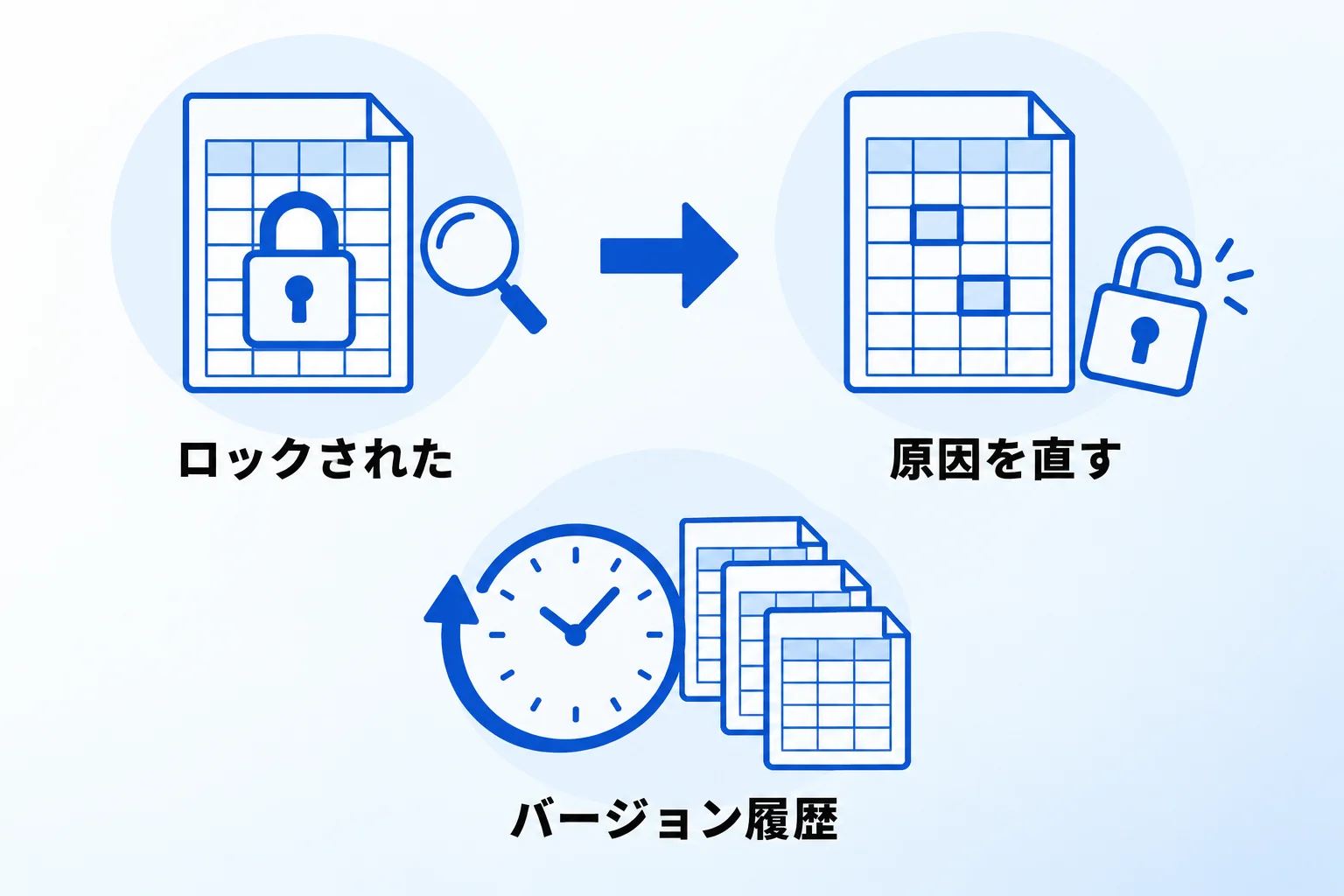
「ロックされています」と表示されたときは、公式ヘルプが挙げる原因を順に確かめて直し、間違えて上書き・削除したときは、バージョン履歴から前の状態に戻します。
「ロックされています」と表示されて編集できないとき
共同編集をしているつもりでも、ファイルがロックされて編集できないことがあります。公式ヘルプが挙げる主な原因と対処は、次のとおりです。
| 原因 | 対処 |
|---|---|
| 共同編集の条件(Excelの種類・ ファイル形式・置き場所)を 満たさない人やファイルがある | 1章の条件にそろえる。 形式は「名前を付けて保存」で変える |
| 共有ブックの機能がオンになっている | 共有ブックをオフにする |
| ファイルがパスワードで 暗号化・保護されている | 「ブックの保護」から パスワードを外す |
| 開くときにデータを更新する 設定のテーブル・ピボットテーブルがある | 「ファイルを開くときにデータを 更新する」をオフにする |
| OneDriveの同期アプリが 古い、または一時停止している | 同期アプリを最新にし、 同期を再開する |
| 自分が別の端末で開いたまま、 または前回正しく閉じられていない | すべての端末でファイルを閉じる。 それでも続く場合は数分待つ |
表の上から順に当てはまるものを確かめ、直したらファイルを開き直します。どれにも当てはまらない場合は、表の出典である公式ヘルプのページで、ほかの原因も確かめます。
間違えて上書き・削除してしまったとき
複数人で編集していると、ほかの人の入力を消してしまったり、必要な行を削除してしまったりすることがあります。OneDriveやSharePointに保存しているファイルなら、「バージョン履歴」から前の状態に戻せます。Microsoft 365のExcelではファイルのタイトルを選んで「バージョン履歴」を、Excel for the webでは「ファイル」>「バージョン履歴」を選びます。
一覧から戻したい時点のバージョンを選ぶと、別のウィンドウで開いて中身を確かめられます。そのバージョンに戻すと決めたら「復元」を選びます。公式ヘルプには、復元すると「そのバージョン以降に行われた更新はすべて失われます」と書かれているため、復元する前に、戻す時点で間違いないかを開いて確かめておきます。
Excelの共有に使える4つのサービス・ツール
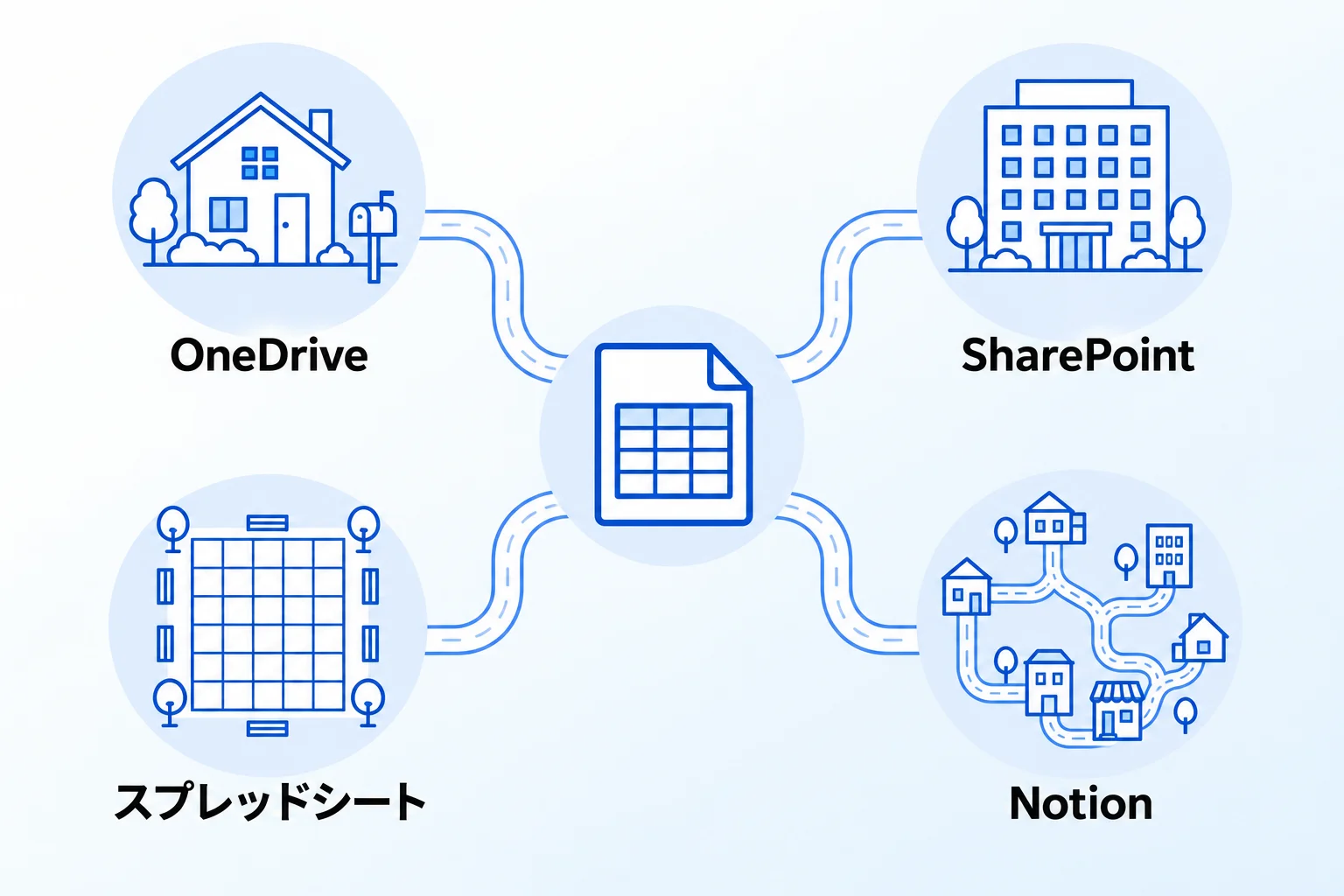
Excelの共有に使うサービスは、誰と共有するか、Excelのファイルのまま使い続けるかで選びます。代表的な4つの特徴は次のとおりです(2026年10月時点、各社の公式サイトで確認)。
| サービス | 向いている共有 | Excelのファイルとの関係 |
|---|---|---|
| OneDrive | 自分のファイルを、 特定の人と共有する | Excelのまま共同編集できる |
| SharePoint | チームや会社全体で ファイルを共有する | Excelのまま共同編集できる |
| Google スプレッドシート | Googleアカウントで 同時に編集する | Excelのファイルを 直接編集・変換できる |
| Notion | 表を、ほかの情報と つなげて共有する | データベースに 作り直して使う |
Excelのファイルのまま共有を続けるなら、OneDriveかSharePointです。Googleのサービスを中心に使っている相手と共有するならスプレッドシート、表をタスクや資料などほかの情報とつなげて使いたいならNotionが候補になります。
OneDrive|自分のファイルを特定の人と共有する
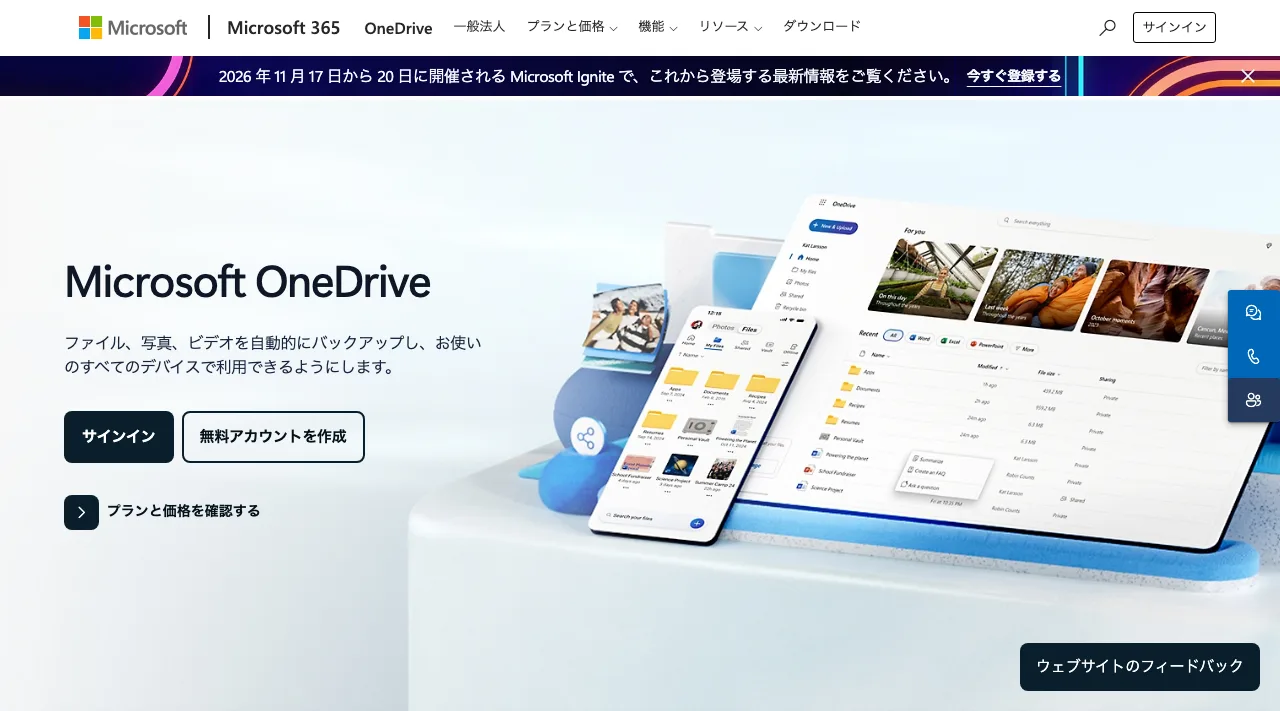
画像:OneDrive 公式サイト(2026年10月7日撮影)
OneDriveは、Microsoftのクラウドのファイル置き場です。公式ヘルプでは、個人および職場または学校のファイルをクラウドに保存・同期する場所で、「進行中の作業や特定の個人との共有に最適」と説明されています。作っている途中のExcelを、上司や担当者など決まった人と一緒に仕上げる場合に合います。個人のOneDriveも、職場や学校のアカウントで使うOneDrive for Businessも、共同編集できる置き場所です。
SharePoint|チームや会社全体でファイルを共有する
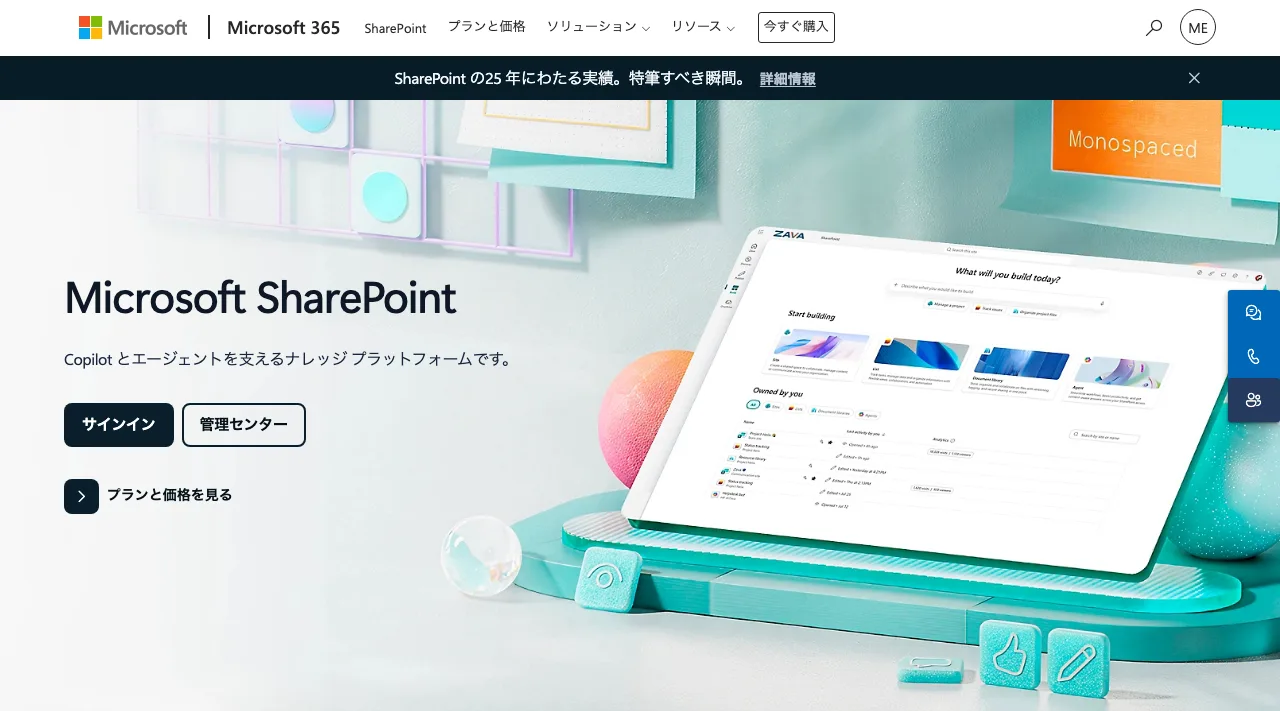
画像:SharePoint 公式サイト(2026年10月7日撮影)
SharePointは、チームや会社でファイルを共有するための場所です。公式ヘルプでは、クラウドにファイルを保存し、チームや組織と共有するものと説明されています。Microsoft Learnの「Teams と SharePoint の統合」によると、Teamsで新しいチームを作るとSharePointのサイトが作られてチームに接続され、各標準チャネルの「ファイル」タブは、そのサイトのドキュメント ライブラリ内のフォルダーにつながります。Teamsのチャネルでやり取りしているファイルは、SharePointに置かれているということです。
Googleスプレッドシート|Googleアカウントで同時に編集する
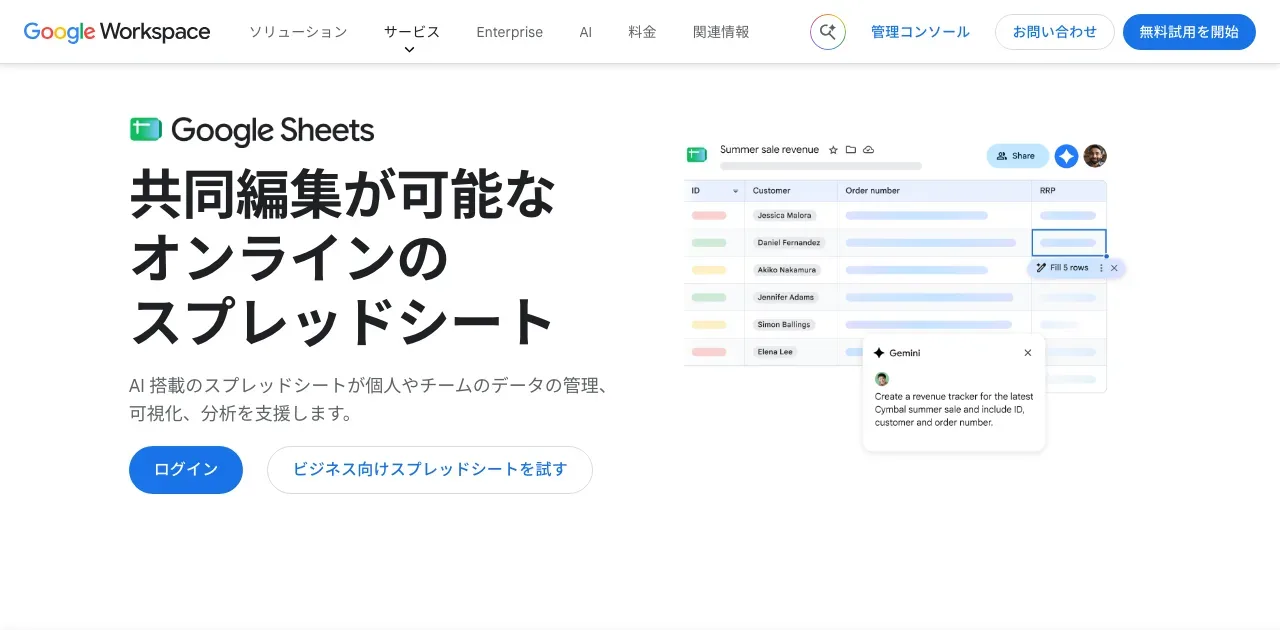
画像:Google スプレッドシート 公式サイト(2026年10月7日撮影)
Googleスプレッドシートは、ブラウザーで使う表計算のサービスです。公式サイトによると、Googleアカウントがあれば誰でも使え、複数の人が同時に編集できます。Excelのファイルを、コピーを作らずに直接編集することも、スプレッドシートの形式に変換することもできます。Googleドライブに置いたExcelはExcelの共同編集の対象外のため、Googleのサービスを中心に使っている相手と共有する場合の選択肢になります。
Notion|表を、ほかの情報とつなげて共有する
画像:Notion 公式サイト(2026年10月6日撮影)
Notionは、文書とデータベースを1つの場所で作れるツールです。Excelのファイルをそのまま共同編集する道具ではなく、表をデータベースに作り直して使います。同じデータベースを、テーブル・ボード・カレンダーなどのビュー(見せ方)で切り替えて見られるため、同じデータを担当者ごと・期限ごとなど複数の切り口で見たい場合に向いています。移す方法は、NotionとExcelを連携させる4つの方法で解説しています。
Metooは、Excelで管理するときの困りごととして、共有のしづらさ、表が横に長くなりすぎること、情報を連携させにくいことを挙げています。
チームのタスク管理をExcelやスプレッドシートで行っている会社では、表が更新されず、結局一人ひとりが自分の道具として使っているだけ、という状態が大半です。
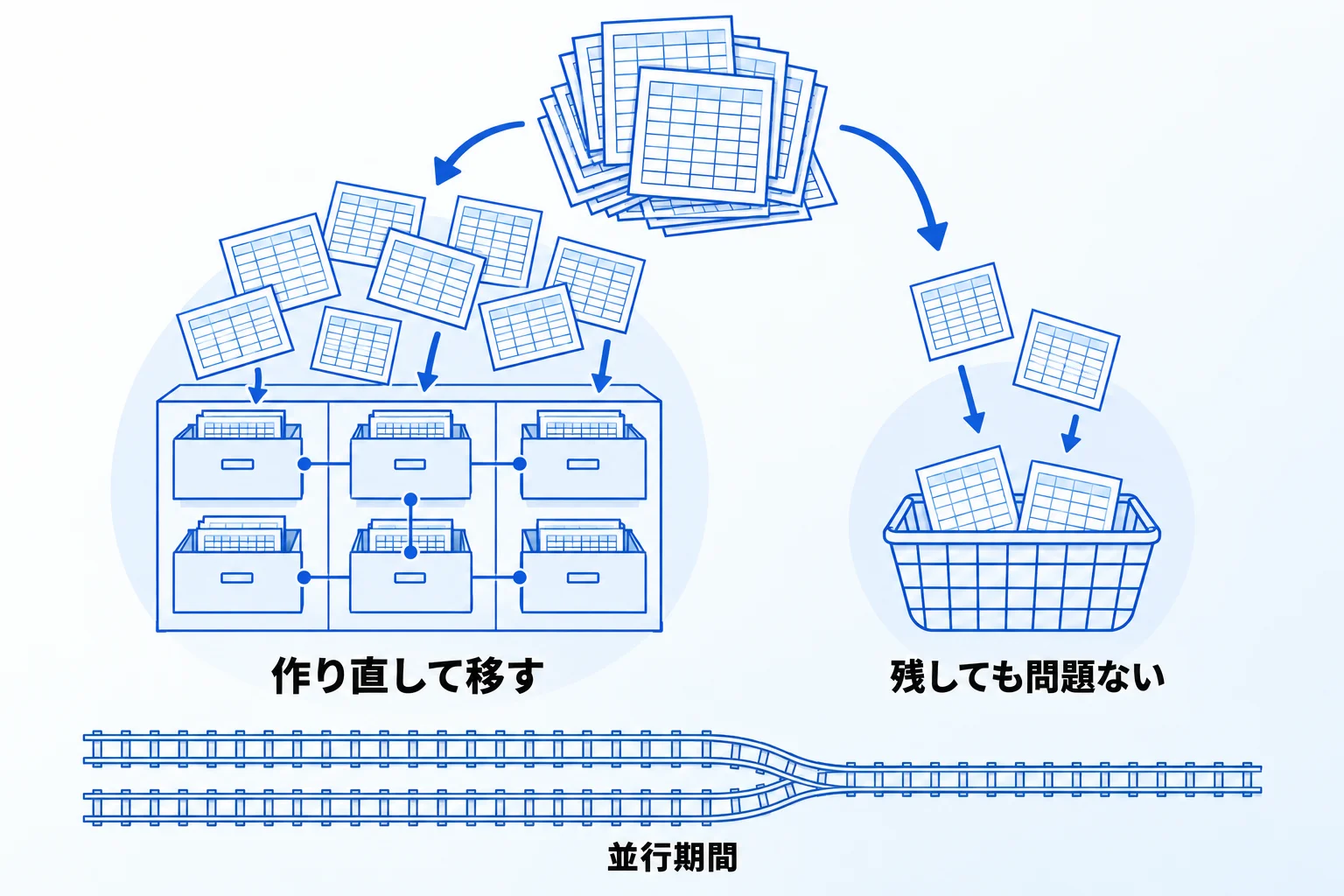
そのうえでMetooは、Excelで管理していた表の大半は、Notionのデータベースに作り直したほうがよいと考えています。Excelのままにしておくべきだと判断することは、今はあまりありません。ただし、単発で使う表や、単純でほかの情報と関連していない表は、わざわざ移すメリットが薄いと伝えています。移さないほうがよいのではなく、移すメリットが薄い、という判断です。見る頻度がそもそも低いものも、残したままで問題ないと判断することがあります。
移すと決めた表は、ExcelをNotionに埋め込むのではなく、データベースで作り直します。埋め込むと一応は見られますが、見やすくはなく使いづらいため、Metooではほぼ行っていません。
移すときは、しばらくExcelとNotionを並行して使う期間が生じ、同時編集よりも並行運用による重複が起きやすくなります。会社で移行を進める順番は、Notionへの移行の進め方で解説しています。
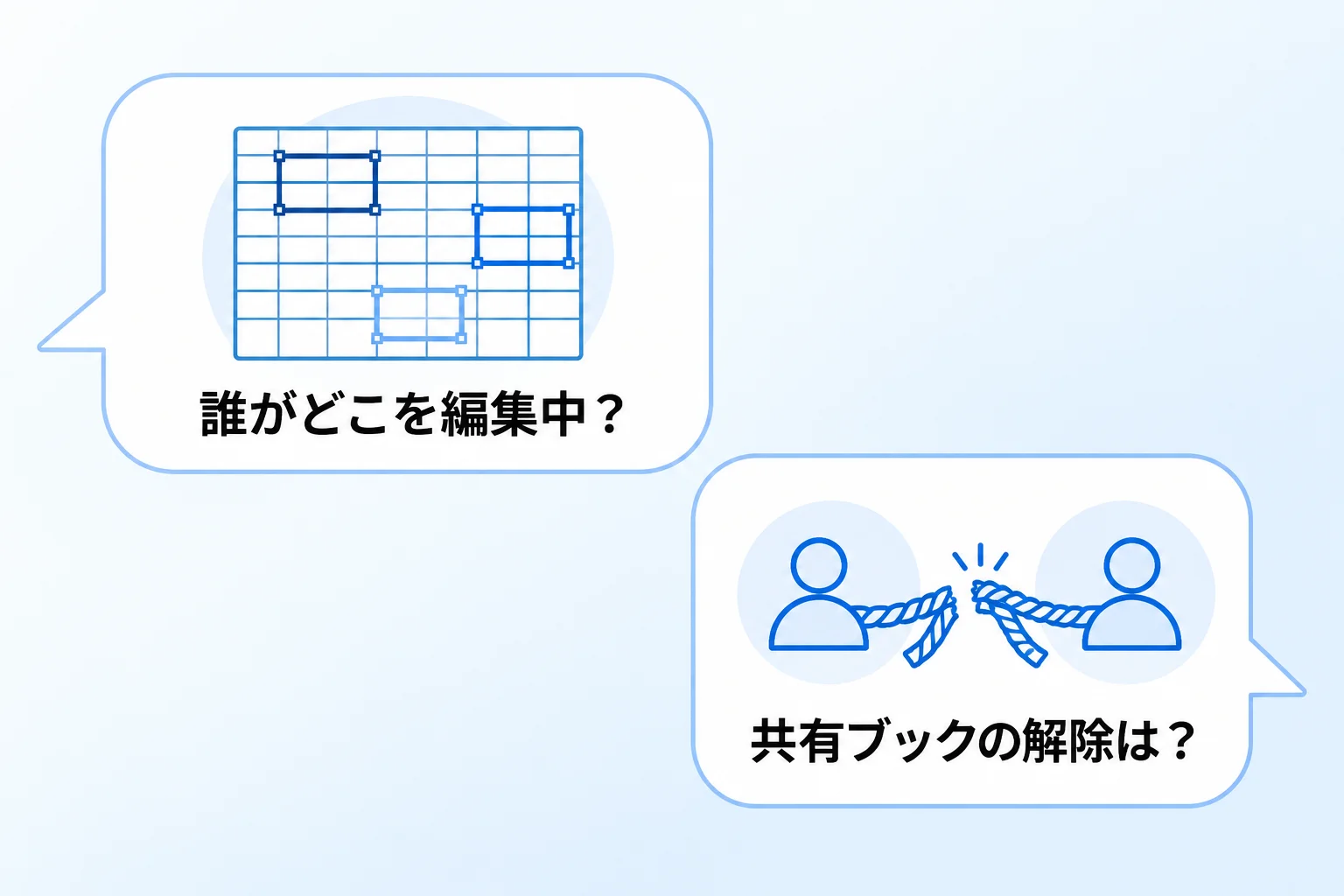
Q. 共同編集中に、ほかの人がどこを編集しているか分かりますか?
分かります。共同編集中は、ほかの人が選んでいるセルが、人ごとに違う色で表示される場合があります。自分が選んでいるセルは緑色です。この表示は、ほかの人がMicrosoft 365のExcel、Excel for the web、スマホのアプリで開いている場合に出ます。
Q. 共有ブックの共有を解除するには、どうすればよいですか?
ほかの人がそのブックを開いていないことを確かめてから、共有ブックの設定画面で「複数のユーザーによる同時編集を行う...」のチェックを外します。共有の保護がかかっている場合は、先に保護を解除します。共有ブックを解除したあとに共同編集へ切り替える場合は、1章の条件にそろえます。
Excelでの情報共有に限界を感じたら「合同会社Metoo」にご相談ください
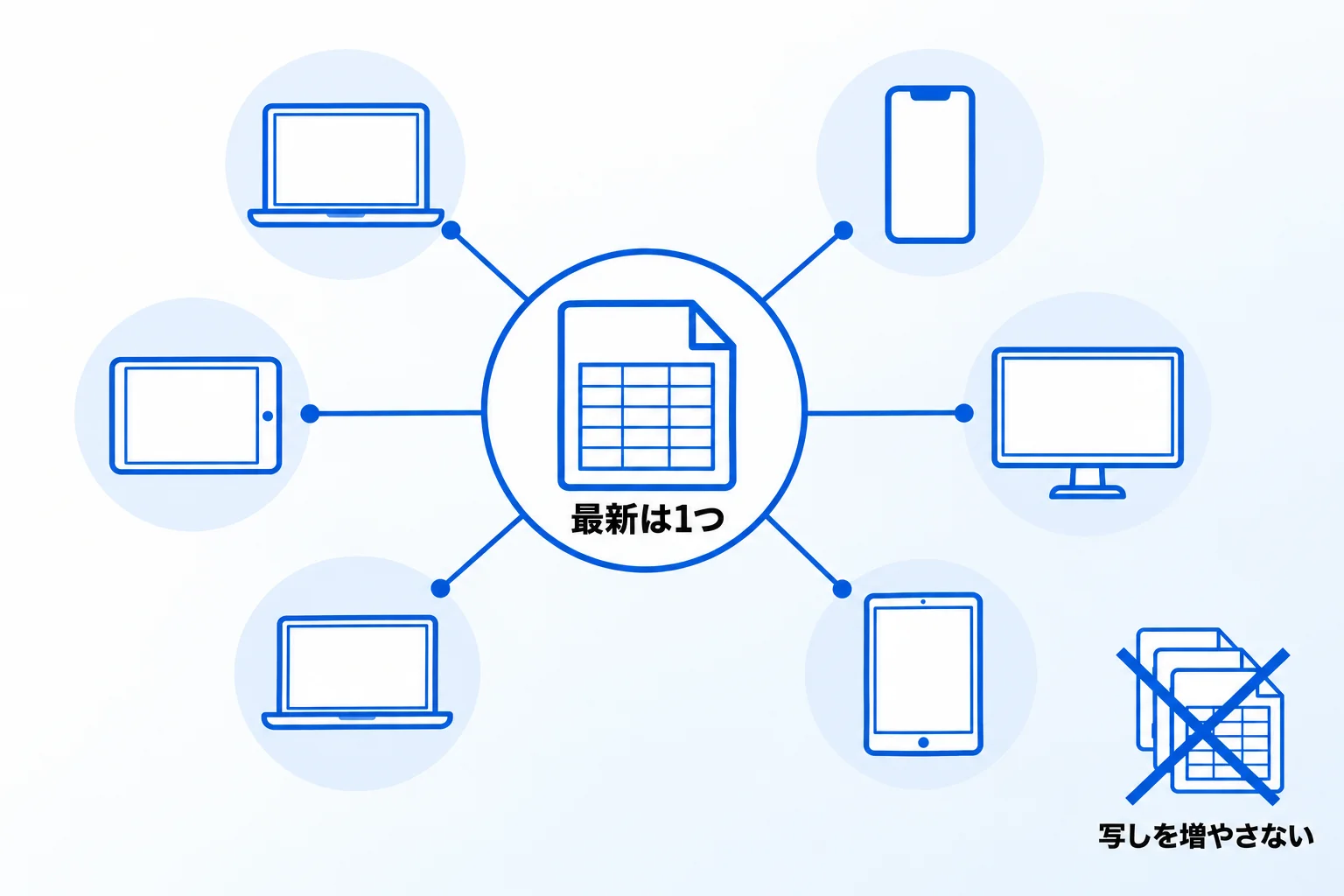
Excelを複数人で共有するときは、全員の環境を共同編集できる状態にそろえ、OneDriveかSharePointに置いた1つのファイルをリンクで共有するのが基本です。うまくいかないときは、トラブルの章の原因を順に確かめます。
Excelの共有のしかたは、Excelの版やサービスの変化に合わせて変わっていきます。それでも、「最新の1つのファイルを、全員が同じ場所から開く」という考え方は変わりません。置き場所を1つに決め、写しを増やさないようにしておけば、道具が変わっても迷わずに判断できます。
合同会社Metooでは、Excelやファイルに散らばった情報の整理から、Notionでの仕組みづくり、社内で使われ続けるまでの定着を支援しています。自社に合う進め方を相談したい方は、サービスと料金をご覧のうえ、お気軽にご相談ください。
参考(2026年10月時点):Excel ブックの共同編集を使用して同時に共同作業を行う/Excel ファイルの編集中にロックされる/共有ブック機能について/Office 2016 と Office 2019 のサポート終了(Microsoft サポート)/Teams と SharePoint の統合(Microsoft Learn)