






Notionで顧客管理をする4つのメリットとは?注意点やおすすめのテンプレートを解説
公開日 更新日
 監修:山田怜司(Notion認定コンサルタント)
「Notionで顧客管理を始めたいけれど、どう作ればよいのか分からない」「名刺や商談の記録が、Excelやメールにばらばらに残っている」
顧客の情報は、取引先の会社、窓口の担当者、商談、打ち合わせの記録と、種類が多い情報です。Notionなら、これらをデータベースにまとめ、互いにつなげて管理できます。
結論から言うと、Notionでは、会社・担当者・案件・やり取りの記録をそれぞれデータベースにして「リレーション」でつなぎ、顧客のページから関係する情報をたどれる形で管理できます。テンプレートを複製すればすぐに試せる一方で、オートメーションや行ごとの権限など、有料プランでしか使えない機能もあります。
本記事では、Notionで顧客管理をする4つのメリットと3つの注意点、作り方、すぐに使えるテンプレート5選、専用の顧客管理ツール(CRM)との比べ方、Metooの支援現場での設計を解説します(2026年10月時点の情報です)。
なお、合同会社Metooでは、顧客や案件の情報をNotionに集め、チームで使われ続ける状態まで定着させる支援を行っています。
Notion導入・定着支援(Purpose Engine)を見る
Notionを初めて使う方に向けて、基本の使い方を動画でも解説しています。あわせてご覧ください。
合同会社Metoo代表 山田怜司(管理の山田)
Notion認定コンサルタント・Notion公式アンバサダー・JCC認定プロコーチ。バックオフィス業務に16年携わった経験を活かし、法人40社以上(2026年4月時点)にNotion導入・活用のコンサルティングを提供。YouTube登録者は23,000人超(2026年9月時点)。業務効率化やチームマネジメントに強みを持つ。




目次
Notionで顧客管理をする4つのメリット
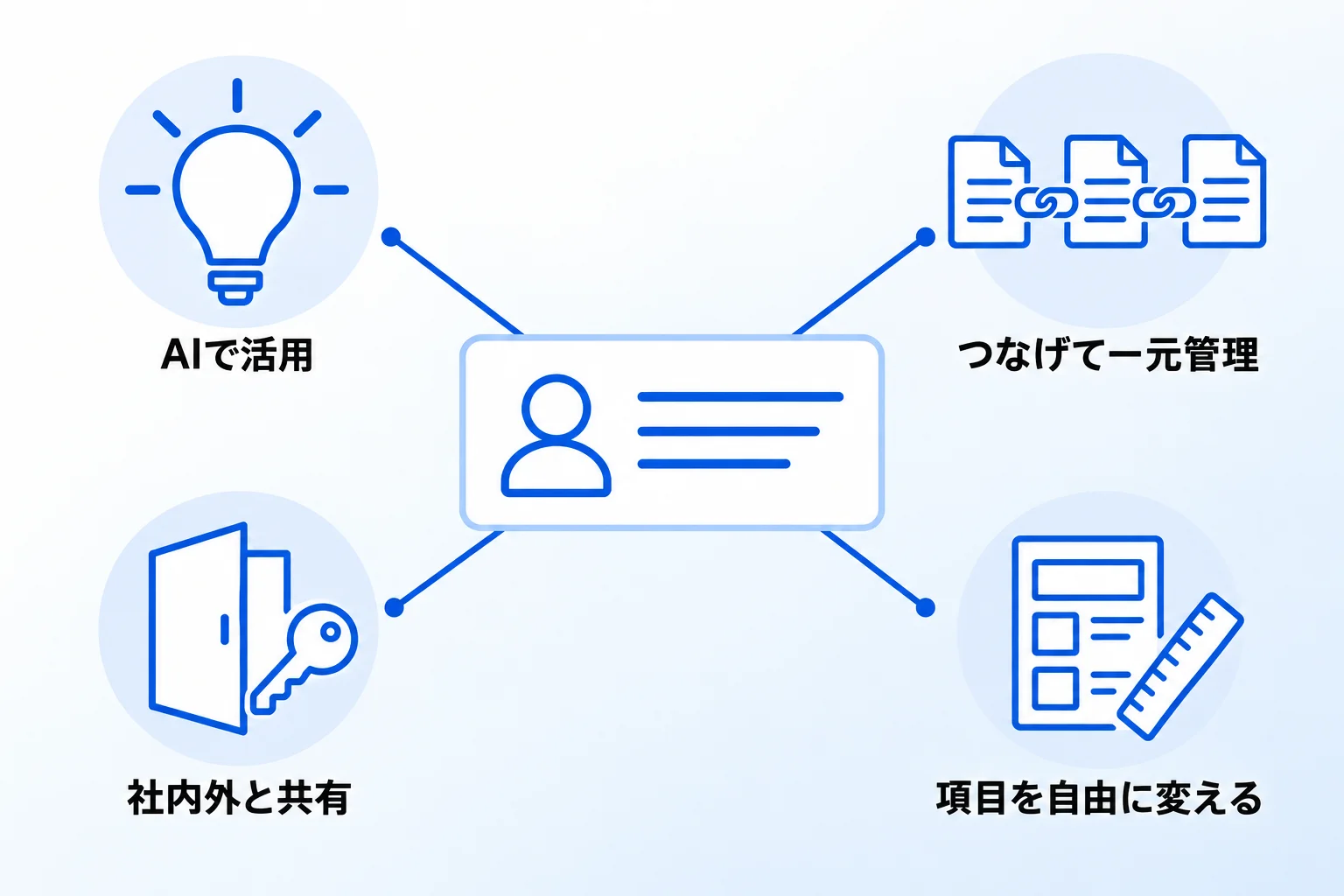
Notionで顧客管理をするメリットは、関係する情報をつなげて1か所で見られること、項目や見え方を自社に合わせられること、社内外と共有しやすいこと、たまった情報をAIで使えることの4つです。
顧客・案件・やり取りをつなげて一元管理できる
Notionのデータベースでは、1件の顧客を1つのページとして登録し、会社名・担当者・状況などの項目(プロパティ)を付けて管理します。ページの中には、打ち合わせのメモや資料もそのまま書き込めます。
さらに、別々のデータベースを「リレーション」でつなげられます。Notion公式ヘルプでも、議事録の一覧と顧客の一覧を関連付けると、各顧客に関係する議事録にすぐアクセスできる、という使い方が紹介されています。顧客のページを開けば、その顧客との案件や会議の記録までたどれることが、表計算ソフトの顧客リストとの大きな違いです。リレーションの作り方は、作成方法の章で紹介します。
項目と見え方を自社に合わせて変えられる
顧客管理に必要な項目は、業種や売り方によって違います。Notionでは、テキスト・セレクト・日付・数値のほか、「メールアドレス」「電話」「ファイル&メディア」「ユーザー」などの種類から項目を選び、あとから自由に追加・削除できます。「作成日時」「最終更新日時」のように、自動で記録される項目もあります。
同じデータを、表(テーブル)、ステータスごとに並べるボード、日付で並べるカレンダーなど、目的に合わせた形(ビュー)で表示できます。「営業担当ごと」「今月が獲得時期」のようにフィルターで絞ったビューを作っておけば、同じ一覧を何度も作り直す必要がありません。
社内外のメンバーと共有しやすい
ページは、相手ごとに「フルアクセス権限」「編集権限」「コメント権限」「閲覧可能」などを選んで共有できます。社外の人は「ゲスト」として特定のページにだけ招待でき、取引先や外部の協力会社とも、必要なページだけを一緒に見られます。
問い合わせの受付には「フォーム」が使えます。フォームはデータベースにつながっており、回答はそのままデータベースに1件ずつ登録されます。共有範囲を「リンクを知っているWeb上のすべての人」にすれば、Notionを使っていない人も回答できます。
たまった情報をAIで活用できる
Notion AIは、ワークスペースの情報をもとに質問に答えたり、要約や下書きを作ったりします。顧客・案件・議事録がつながっていれば、Notion AIはそのつながった情報を参照できるため、ある顧客との過去のやり取りをまとめる、といった使い方ができます。使えるプランは、注意点の章の表にまとめています。
また、Notion MCPを使うと、ClaudeやChatGPTなど外部のAIアプリをNotionにつなぎ、ページを読み書きさせられます。顧客の情報を1か所にまとめておくほど、AIが参照できる範囲も広がります。
Notionで顧客管理をする際の3つの注意点
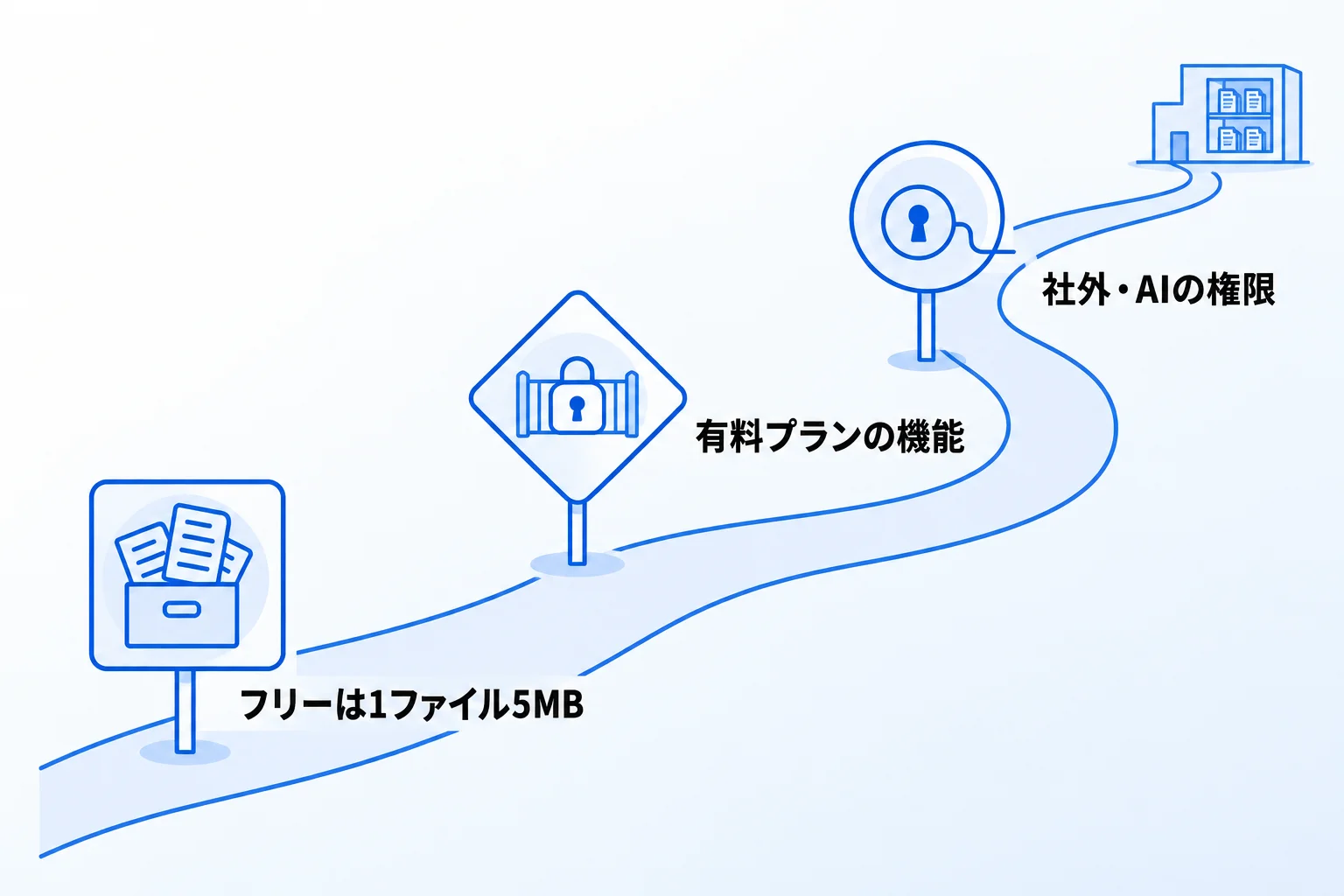
注意したいのは、フリープランの上限、有料プランでしか使えない機能、社外やAIとつなぐときの権限の範囲の3つです。
フリープランには容量や人数の上限がある
フリープランでは、画像や添付ファイルは1つあたり最大5MBまでしかアップロードできません。契約書のPDFや名刺の画像を顧客のページに添付していくと、この上限に当たることがあります。有料プランでは、最大5GBまでのファイルを無制限にアップロードできます(2026年10月時点)。
ほかにも、社外の人を招待できるゲストは10人まで(有料プランは無制限)、ページの変更履歴をさかのぼれるのは7日まで(プラスは30日、ビジネスは90日、エンタープライズは無制限)です。ブロック数は個人で使う場合は無制限ですが、メンバーが2人以上になると制限があります。チームで顧客管理をする場合は、この制限に当たる前提で有料プランを比べておく必要があります。
自動化や行ごとの権限は有料プランの機能
顧客管理で使いたくなる機能のうち、いくつかは有料プランでしか使えません。主な違いは次のとおりです(2026年10月時点)。
| 機能 | フリー | プラス | ビジネス | エンタープライズ |
|---|---|---|---|---|
| データベース オートメーション | ボタンのみ | ○ | ○ | ○ |
| フォーム | ベーシック | カスタム | カスタム+ 条件分岐 | カスタム+ 条件分岐 |
| チャート(グラフ) | 1つまで | 無制限 | 無制限 | 無制限 |
| 担当する行だけを 見せる・編集させる | × | × | ○ | ○ |
| Notion AI | 体験版 | 体験版 | ○ | ○ |
| 料金(年払い・ 1人あたり月額) | ¥0 | ¥1,650 | ¥3,150 | 公開価格なし (営業に問い合わせ) |
例えば「新しい問い合わせが追加されたら通知を送る」「ステータスが変わったら担当者を割り当てる」といった自動化は、プラスプラン以上のデータベースオートメーションで作れます。営業担当ごとに、自分が担当する顧客のページだけを扱わせたい場合は、ビジネスプラン以上の「データベース権限の詳細設定」が必要です。使いたい機能を先に書き出し、どのプランが必要かを表で確かめてから契約すると、あとから足りない機能に気づく事態を避けられます。
社外やAIとつなぐときは、権限の範囲を確かめる
フォームを「リンクを知っているWeb上のすべての人」に公開すると、回答者は自動的に匿名になります。誰からの問い合わせかを記録したい場合は、名前や会社名、メールアドレスを質問に入れておきます。また、複製したテンプレートに含まれるフォームを共有するときは、回答が自分に届くように、ゼロから別のフォームを作るよう公式ヘルプが案内しています。
Notion MCPでAIアプリをつなぐ場合、AIは接続した人のNotionの権限をそのまま使って動きます。つまり、AIアプリは接続した人と同じ権限の範囲で、顧客情報を扱います。顧客情報を扱うワークスペースでは、どのAIアプリをつないでよいかを社内で決めておきます。エンタープライズプランでは、管理者が接続できるAIアプリを承認したものだけに限れます。
Notionで顧客管理機能を作成する2つの方法
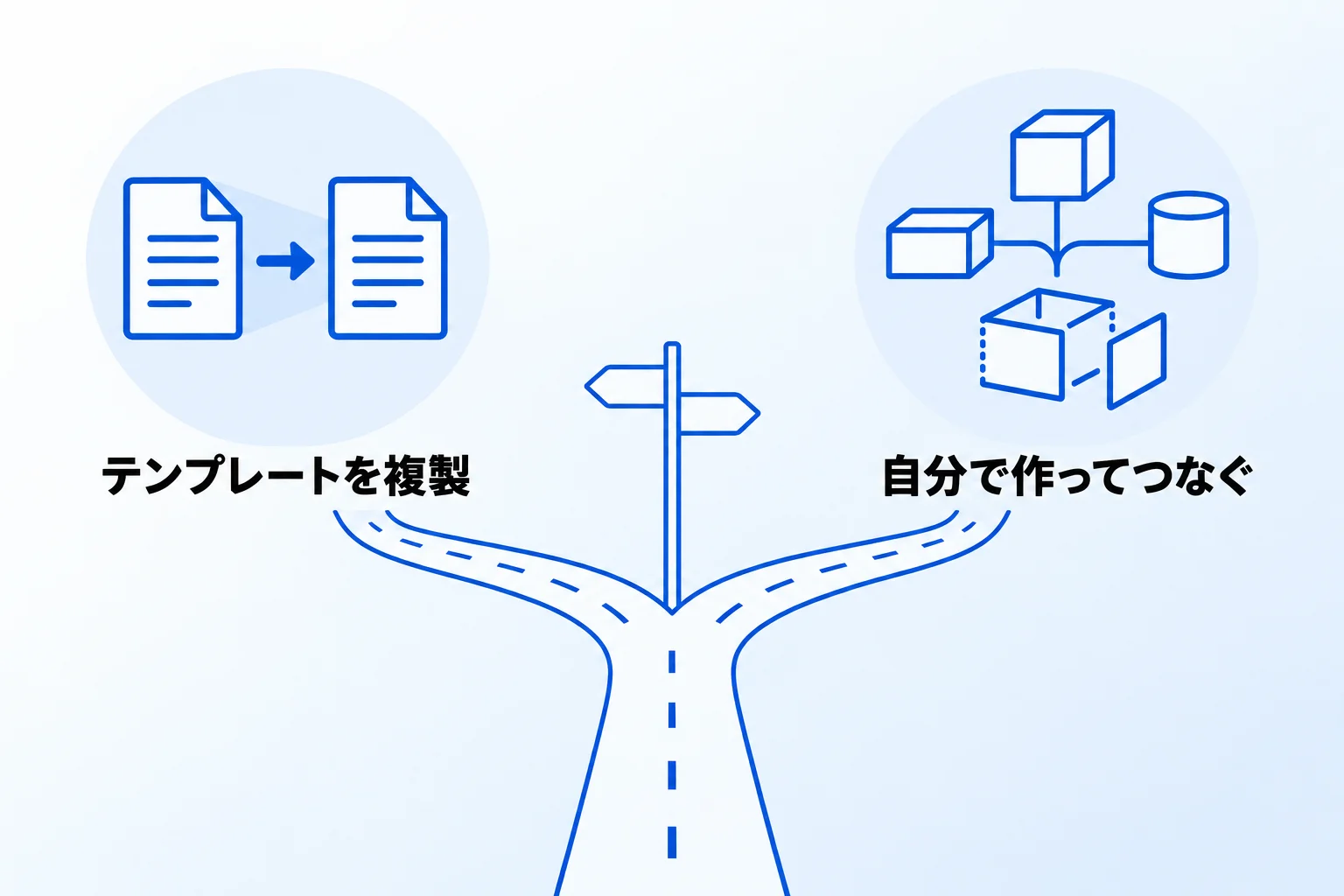
作り方は、テンプレートを複製して始める方法と、データベースを自分で作る方法の2つです。まず試してみたいならテンプレート、管理したい項目やほかの業務とのつながりが決まっているなら自分で作る方法が向いています。
テンプレートを複製して始める
Notionの公式サイトのテンプレートギャラリーには、顧客管理(CRM)向けのテンプレートがそろっています。テンプレートを自分のワークスペースに複製すると、項目やビューが設定済みのデータベースが入り、顧客名や連絡先を入力するだけで使い始められます。
テンプレートには、Notion公式が作ったものと、ユーザーが作って公開しているものがあります。グラフやオートメーションを含むテンプレートは、フリープランでは一部の機能が使えない場合があります。項目やビューはあとから自由に追加・削除できるため、まずは近いものを複製して、自社の業務に合わせて直していく使い方ができます。具体的なテンプレートは、次の章で紹介します。
参考:Notionのテンプレートギャラリー(Notion公式)
データベースを自分で作る
自分で作る場合の、基本の手順は次のとおりです。顧客・案件・やり取りの記録をそれぞれデータベースにし、リレーションでつなぐところまでが、顧客管理の骨組みになります。
- 顧客(会社)のデータベースを作り、会社名・連絡先・状況などのプロパティを追加する
- 案件や、打ち合わせなどのやり取りの記録も、それぞれ別のデータベースとして作る
- 顧客のデータベースに新しいプロパティを追加し、種類で「リレーション」を選んで、つなぎたいデータベースを検索する
- 「[関連データベース名]に表示」をオンにして双方向にし、「リレーションを追加」で確定する
- テーブルやボードなどのビューを追加し、「担当者ごと」「進行中の案件」などのフィルターで絞る
- 問い合わせを受け付けるなら、データベースのビューの横の「+」から「フォーム」を追加する
ビューやフィルターはあとから何度でも足せるため、使いながら見たい切り口を増やしていけます。フォームの質問はデータベースのプロパティと結び付き、質問を足すとプロパティも作られます。データベースの基本操作は、Notionデータベースの機能と作り方で解説しています。
顧客の項目追加、商談ボード、対応履歴のリレーション、連絡日の絞り込みを約4分の動画で紹介しています。
Notionで顧客管理をする際におすすめのテンプレート5選
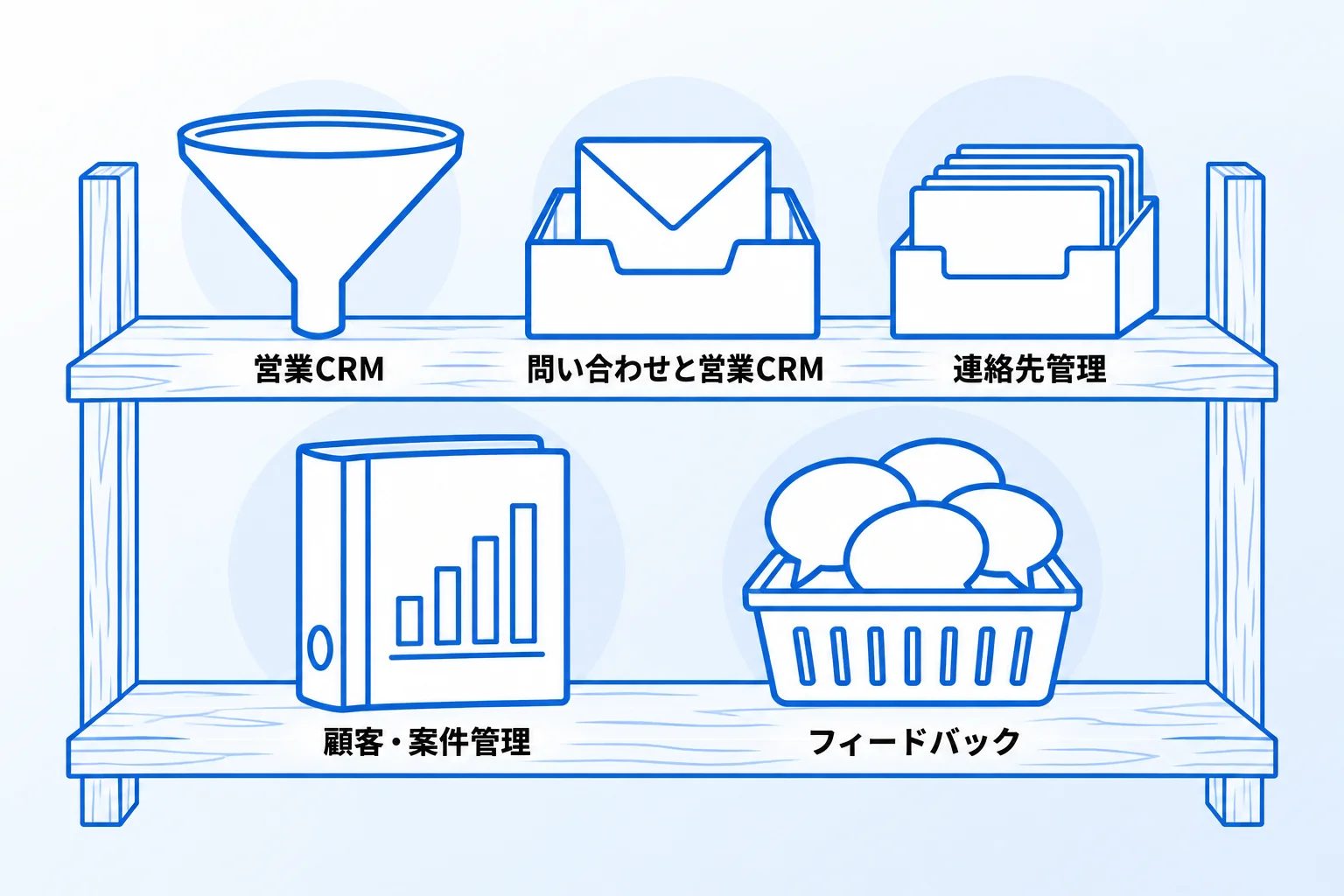
Notionのテンプレートギャラリーから、顧客管理に使えるテンプレートを5つ紹介します。4つはNotion公式、1つはユーザーが作成したものです(2026年10月時点)。
| テンプレート | 作成者 | 向いている使い方 |
|---|---|---|
| 営業CRM | Notion | リードから既存の顧客までを1つの一覧で管理する |
| お問い合わせフォームと 営業CRM | Notion | Webからの問い合わせを受け付け、そのまま商談につなげる |
| 連絡先管理 | Notion | 名刺交換やイベントで出会った人を記録する |
| 顧客・案件管理 | sugar drop | 法人営業で、会社ごとの案件と受注金額を見る |
| フィードバック トラッカー | Notion | 顧客から寄せられた要望を、製品の改善につなげる |
営業の流れを管理したいなら上の2つ、人とのつながりを残したいなら連絡先管理、というように、目的に近いものから選びます。どのテンプレートも、項目はあとから変えられます。
営業CRM|リードから既存顧客までを一覧で管理できる
「営業CRM」は、Notionが作成した営業向けのテンプレートです。1人の顧客を1ページとして、ステータス(リードなど)、優先度、会社名、売上見込み、メールアドレス、電話番号、最終コンタクト日、獲得時期目安、アカウントマネージャーといった項目が用意されています。
ステータスや担当者で並べ替えたり絞り込んだりすれば、商談がどの段階に何件あるか、次に連絡すべき相手は誰かを確認できます。売上見込みや獲得時期目安が項目にあるため、商談ごとの見込みを並べて確認する使い方にも向いています。
お問い合わせフォームと営業CRM|問い合わせをそのまま顧客情報にできる
「お問い合わせフォームと営業CRM」は、Notion公式が「CRMに直接フィードされるお問い合わせフォーム」と説明しているテンプレートです。フォームからのお問い合わせ、顧客データベース、契約パイプライン、活動ログの4つのデータベースが、リレーションでつながっています。
顧客に共有したフォームから問い合わせが送信されると、その内容が自動的にデータベースに登録されます。問い合わせの受付から商談の記録までを1つのテンプレートでそろえたい場合に向いています。フォームを共有する前に、注意点の章で触れたとおり、自分のワークスペースでフォームを作り直してください。
参考:お問い合わせフォームと営業CRM(Notionテンプレート)
連絡先管理|名刺交換やイベントで出会った人を記録できる
「連絡先管理」は、出会った人について、知っている情報や都合のよい連絡時間帯、仕事関係の人かどうかなどを記録するNotion公式のテンプレートです。関係、最後に会ったときの話題、直近で会った日、仕事関係かどうか、といった項目が用意されています。
名刺交換した相手の記録にも使えます。名刺の画像を残したい場合は、「ファイル&メディア」の項目を足せば添付できます。最後に会った日と話題が残るため、久しぶりに連絡する前に、前回の会話を確認できます。
顧客・案件管理|会社ごとの案件と受注金額を確認できる
「顧客・案件管理」は、ユーザーのsugar dropさんが作成し、テンプレートギャラリーで公開しているテンプレートです。顧客管理(企業情報、提案中の案件一覧、過去に受注した案件一覧)と、案件管理(提案開始から売上までのステータス管理、受注金額の確認)がセットになっています。
法人営業で、取引先ごとに過去の案件を振り返りながら次の提案を考えたい場合に向いています。作成者の説明によると、このテンプレートにはグラフとオートメーションが含まれており、フリープランで使う場合は、これらの機能をオフにする必要があります。
フィードバックトラッカー|顧客の声を製品の改善につなげられる
「フィードバックトラッカー」は、顧客から寄せられたフィードバックを追跡・管理するための、Notion公式のテンプレートです。顧客プロファイル、フィードバックリクエスト、プロダクト要求仕様書(PRD)の3つのデータベースが、互いにリレーションでつながっています。
どの顧客からどんな要望が来ているかを集め、それを機能の仕様と結び付けられるため、要望の多い機能から優先順位を付ける、といった使い方ができます。営業だけでなく、カスタマーサクセスや開発のチームが顧客の声を共有したい場合に向いた構成です。
Notionと専用の顧客管理ツール(CRM)の比べ方
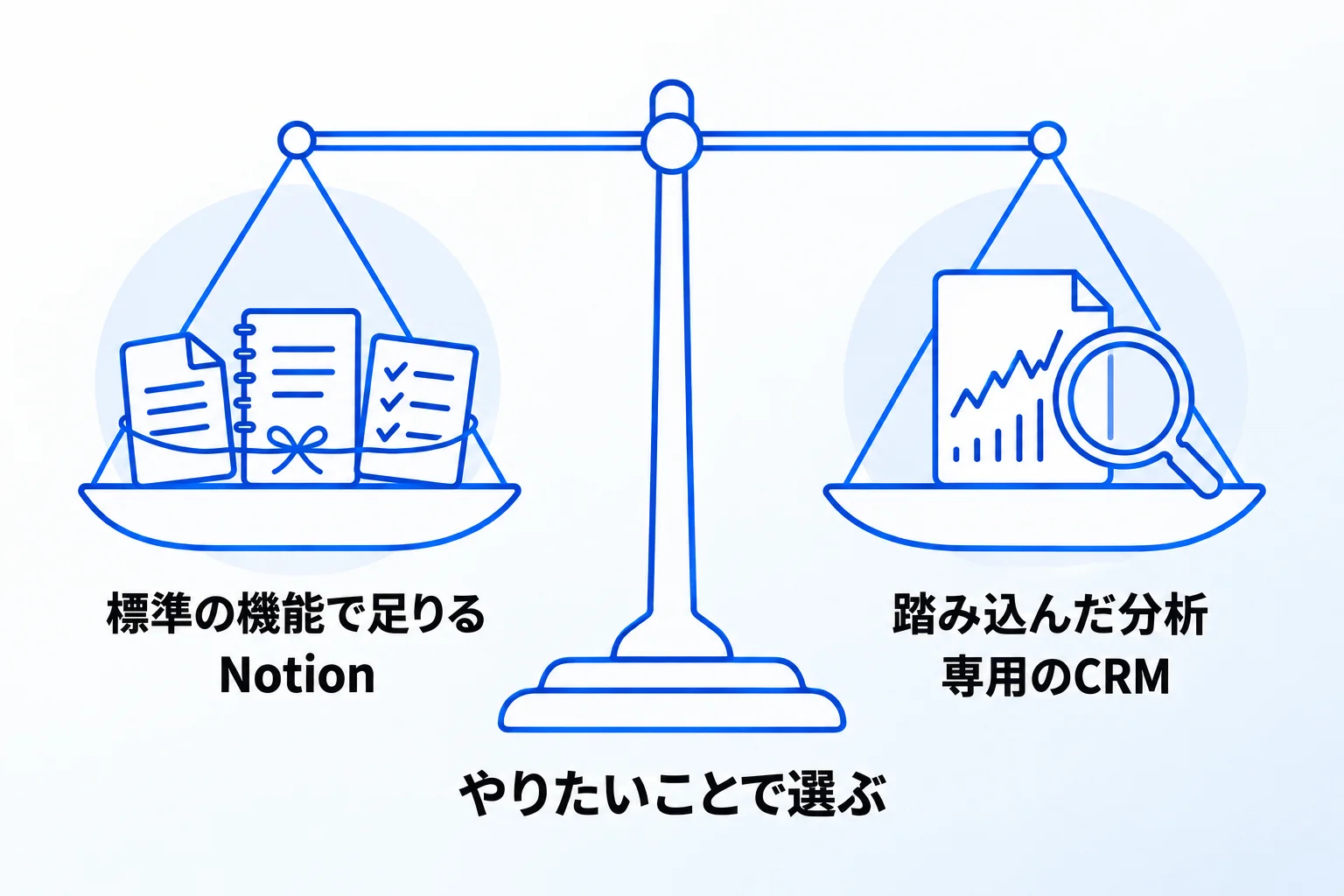
Notionで足りるかどうかは、顧客管理でやりたいことが、Notionの標準の機能でできるかどうかで判断します。主な「やりたいこと」と、Notionで使う機能は次のとおりです。
| 顧客管理でやりたいこと | Notionで使う機能 |
|---|---|
| 顧客・担当者の一覧を持つ | データベース(1件=1ページ) |
| 商談の段階をひと目で見る | ボードビュー(ステータスごとに並ぶ) |
| 問い合わせを自動で登録する | フォーム |
| 状況が変わったら知らせる | データベースオートメーション (「通知を送信」「メール送信」など) |
| 件数や金額をまとめて見る | チャート、ロールアップ (つないだ先の件数や金額を集計する機能) |
| 過去のやり取りを探す・まとめる | 検索、Notion AI |
この表にないことが必要な場合は、専用の顧客管理ツールでそれを満たせるかを確かめます。比べるときは、今の顧客リストで困っていること、ほしい機能、使う人数と予算を書き出し、どちらで満たせるかを照らし合わせます。
個別のツールとの違いは、SalesforceとNotionの比較と、そのほかのCRMツール5選で詳しく比べています。
Metooの支援現場で:顧客管理は案件とつなげ、続けられる項目に絞る
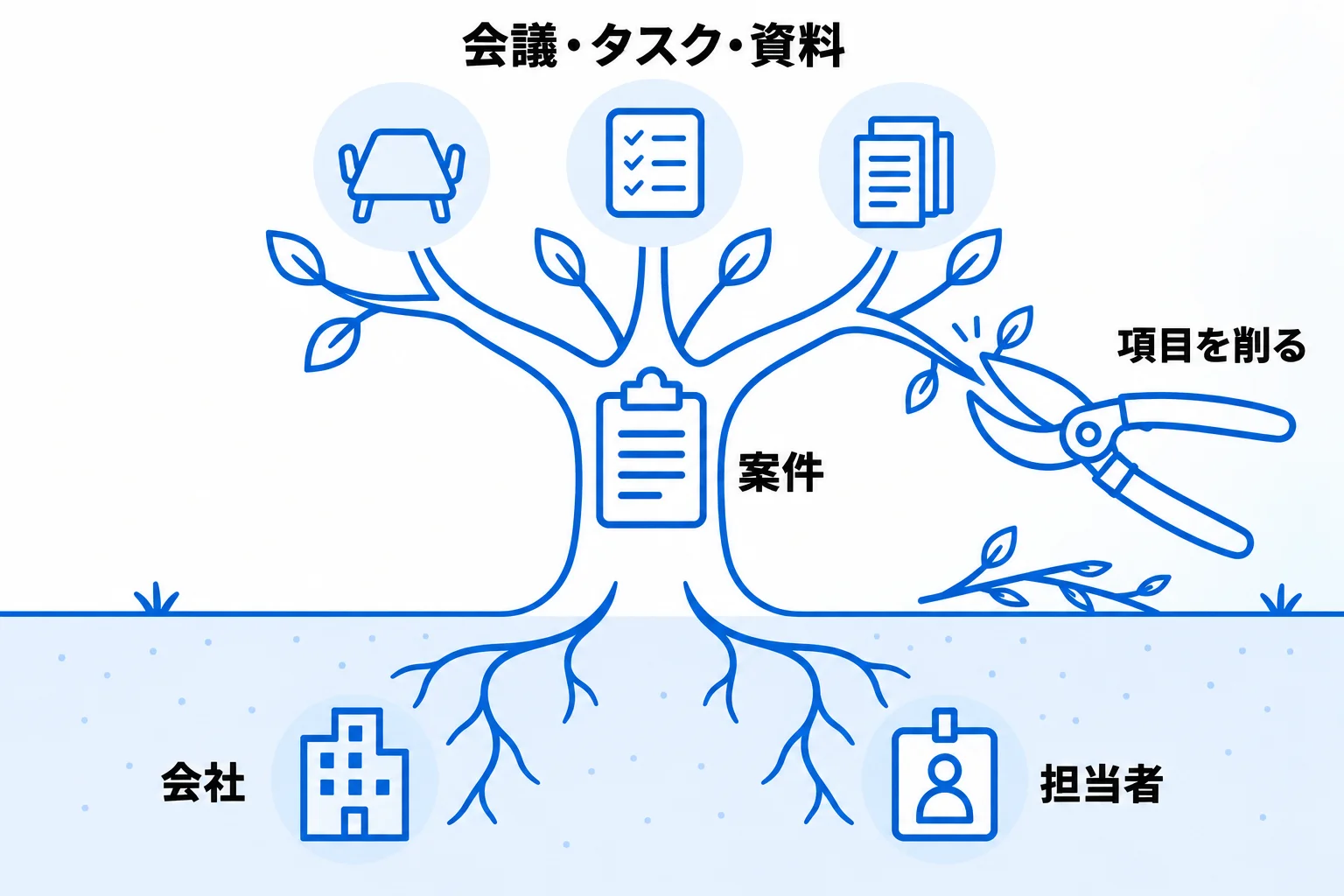
Metooが法人の顧客管理をNotionで作るときは、会社・担当者・案件を別々のデータベースにし、案件に会議やタスク、資料をつなげる形を基本にしています。専用のCRMとの使い分けは、すでに専用のCRMを使っているかどうかと、Notionの導入に何を期待するかを踏まえて考えます。
会社・担当者・案件を分け、案件に会議やタスクをつなぐ
顧客管理の土台は、取引先の会社の基本的なデータです。ただ、営業では「誰が担当者で、どういう人か」という情報がとても重要になるため、担当者のデータベースも別に持つことがあります。そのうえで、会社に紐づく案件(プロジェクト)を、さらに別のデータベースにします。
| データベース | 入れる情報 | つながる先 |
|---|---|---|
| 会社 | 取引先の基本的なデータ | 担当者、案件 |
| 担当者 | 誰が窓口で、どういう人か | 会社 |
| 案件(プロジェクト) | 商談や進行中の仕事 | 会社、会議・タスク・資料 |
| 会議・タスク・資料 | 案件ごとの記録 | 案件 |
案件には、会議やタスク、資料など、関係する情報がたくさんあります。案件のページを起点にそれらをつなげておく考え方は、Notionでのプロジェクト管理の作り方と、案件管理での注意点で詳しく解説しています。
専用のCRMを使っているかどうかで、進め方を変える
専用のCRMとNotionのどちらで顧客管理をするかを考えるとき、前提にしているのは、顧客管理、ひいては案件管理には、さまざまな情報が関係するという点です。
Notionで一元化しておけば、顧客の情報をほかの情報と紐付けられます。それをもとにNotion AIを活用したり、MCPでほかのデータとつなげたり、社内のメンバーや社外の人に共有したりすることも、Notionならやりやすくなります。
そのうえで、進め方は今の状況によって2つに分かれます。
すでに専用のCRMを使っている場合は、Notionに移行して、ほかの情報としっかり連携させ一元管理できるようにしたほうがよいのかを判断します。専用のCRM特有の機能が必要だったり、移行コストの割にメリットが小さかったりする場合は、Notionと併用するほうが合っていることもあります。結局は、どんな目的や効果を期待してNotionの導入や移行を考えているのかを踏まえて判断することが多いです。
専用のCRMを使っていない場合、例えばこれまでExcelなどで管理していて、これからデータをしっかり活用していきたい段階では、最初から専用のCRMを勧めるのではなく、まずはNotionの中で顧客の情報をほかの情報と合わせて一元管理していくステップを提案します。実際に構築・運用を進める中で、Notionだけでは管理しきれない要件(たとえば、Notionではできない踏み込んだ分析など)が出てきたり、専用のCRMの必要性を強く感じたりした段階で、改めてツールの導入を検討する、という順番で支援することが多いです。
入力が続かないときは、項目を削り、自動化する
「顧客管理の入力が続かない」という相談を受けることがあります。多いのは、思いつく項目をとにかく用意して入力できるようにした結果、入力する作業そのものが大変になり、続かなくなっている状態です。
直すときに最初に確かめるのは目的です。どんな目的で、どんな情報が必要なのかを整理し、そのうえで入力する人の負担を減らします。削れる項目はどこか、自動化できるのはどこか、ある程度簡単な内容でよいのはどこかを分けていきます。運用できなければ意味がないので、運用を続けられる体制を前提にして、改善を重ねます。
実際に、Metooの支援では、使われていない項目を削っていく作業がかなり多くなります。項目の数を増やすより、続けて入力できる量に絞るほうが、顧客管理として役に立ちます。
Notionの顧客管理に関するよくある質問
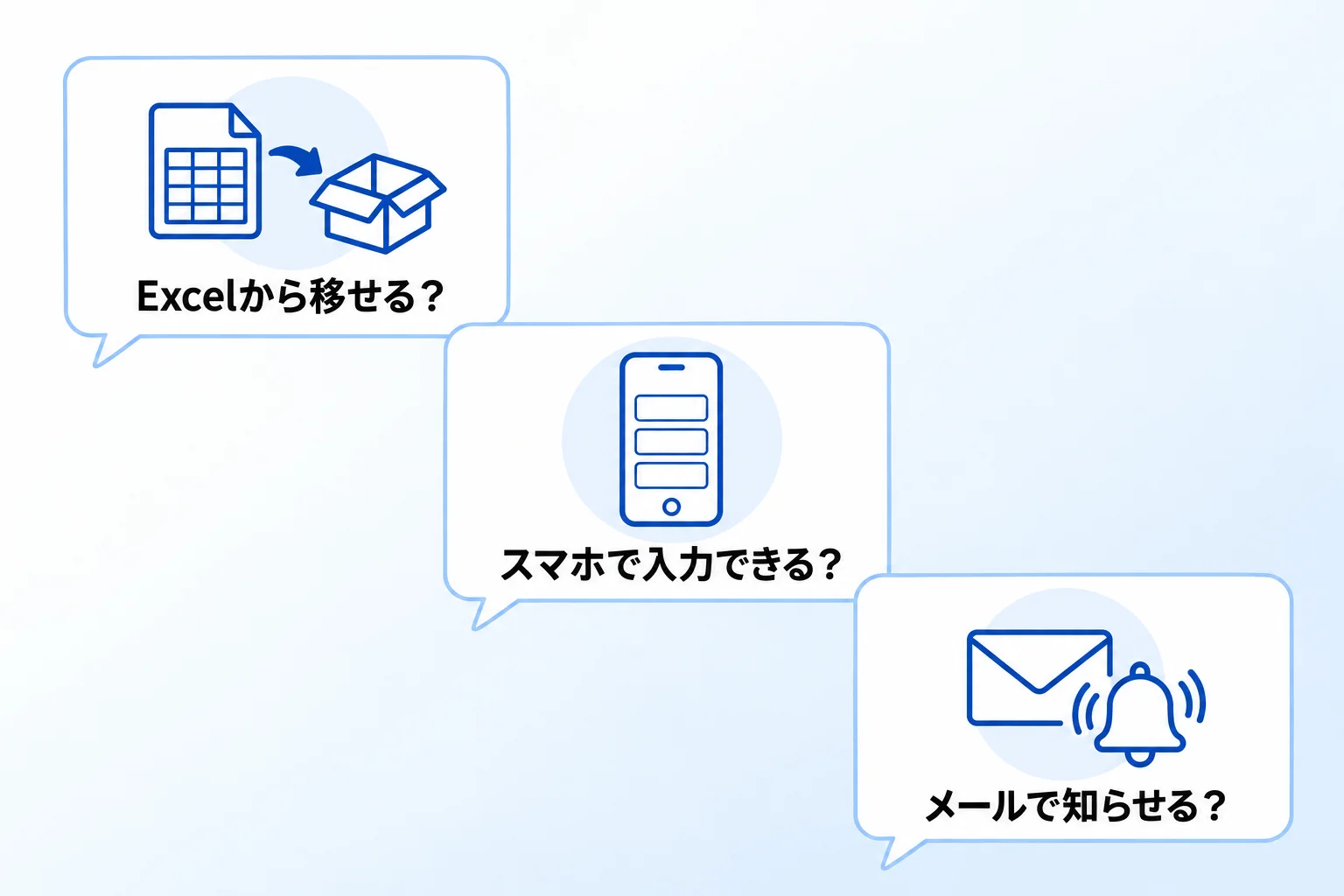
本文で触れていない、データの移し方・スマートフォンでの使い方・メールでの通知について、短く答えます。
Q. ExcelやGoogleスプレッドシートの顧客リストをNotionに移せますか?
移せます。NotionはCSVファイルのインポートに対応しています。表計算ソフトから顧客リストをCSV形式で書き出し、Notionのページで「/」と入力して「CSV」を検索するか、サイドバーの「設定」→「インポート」から取り込みます。CSVとZIPは、複数のファイルを一度にインポートできない点に注意してください。
Q. スマートフォンから顧客情報を見たり入力したりできますか?
できます。iOSとAndroidのNotionアプリから、ページの閲覧・編集・コメントができます。フォームへの回答もスマートフォンから行えます。ただし、フォームを新しく作ったり、質問を編集したりする操作は、デスクトップアプリとWeb版でしかできません。
Q. 問い合わせが来たら、担当者にメールで知らせられますか?
プラスプラン以上のデータベースオートメーションで設定できます。トリガーを「ページが追加されました」にし、アクションで「メール送信」を選ぶと、連携したGmailのアカウントから指定した宛先にメールが送られます。Notionの中で知らせるだけなら、「通知を送信」でワークスペースのメンバーに通知することもできます(2026年10月時点)。
Notionで顧客管理を始めるなら「合同会社Metoo」にご相談ください
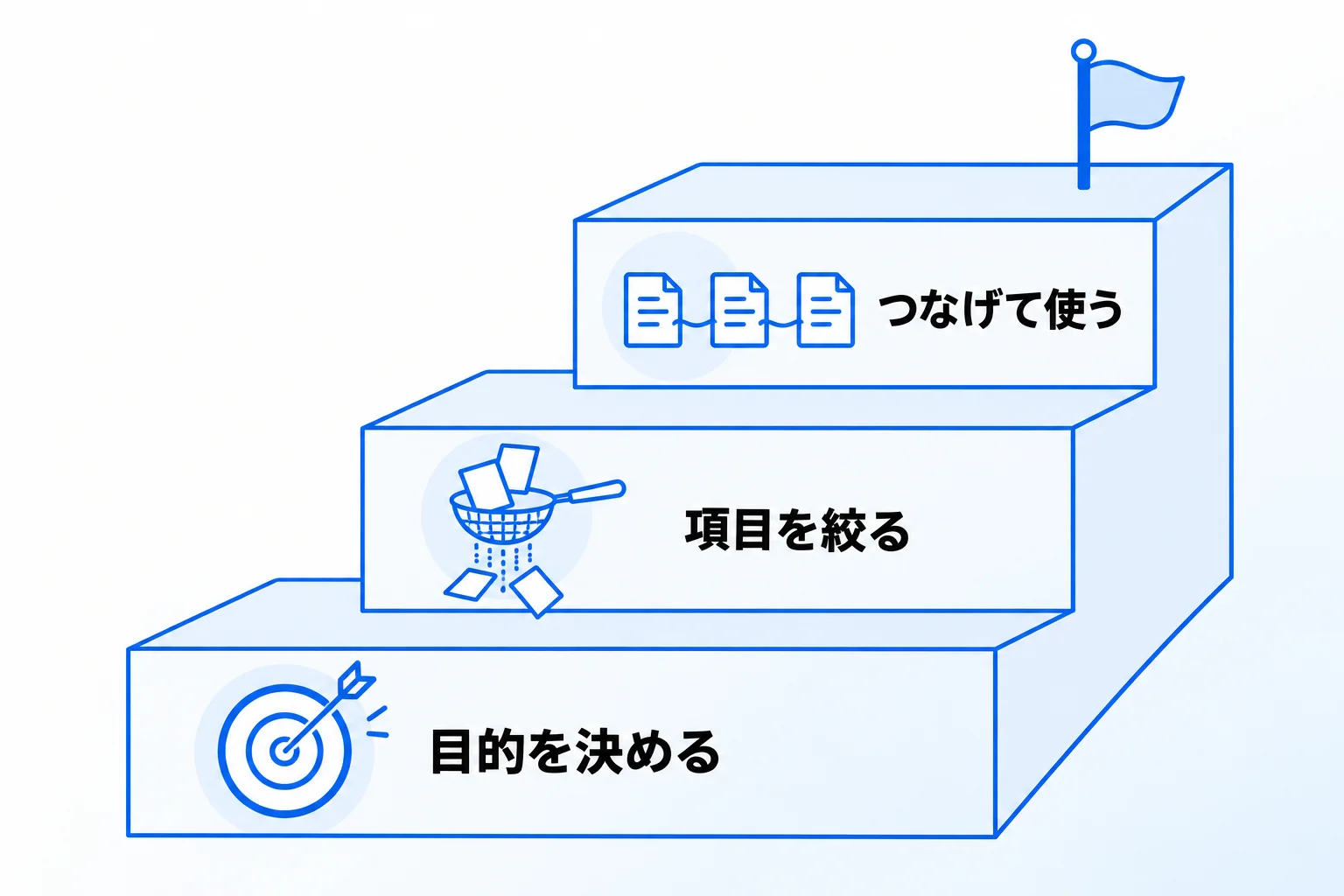
Notionでの顧客管理の要点をまとめます。
- 会社・担当者・案件・やり取りの記録をデータベースに分け、リレーションでつなげて管理できる
- オートメーションや行ごとの権限など、有料プランでしか使えない機能を先に確かめる
- まずはテンプレートを複製して試し、項目を自社に合わせて直していく
- 専用のCRMと比べるときは、やりたいことがNotionの標準の機能でできるかを確かめる
- 入力が続かないときは、目的に照らして項目を削り、自動化する
顧客管理の道具や機能は、これからも変わっていきます。それでも、「何のために、どの情報が必要か」を先に決め、続けて入力できる量に絞るという点は変わりません。
合同会社Metooでは、顧客管理・案件管理のデータベースの設計から、使い始めたあとの改善までを支援しています。自社に合う形を相談したい方は、サービスと料金をご覧のうえ、お気軽にご相談ください。