






Notionの目次を作る方法は?3つの作り方と常に表示する設定、カスタマイズを解説
公開日 更新日
 監修:山田怜司(Notion認定コンサルタント)
「Notionで目次を作りたいけれど、どこから出せばいいの?」「目次をいつも画面に表示しておきたい」
Notionのページが長くなると、目次がほしくなります。ただ、Notionの目次には作り方が複数あり、見た目を変えられる範囲にも決まりがあるため、思いどおりにならずに迷う方も少なくありません。
結論から言うと、Notionの目次は「目次ブロック」「ページ右端の目次」「ブロックへのリンク」の3つの方法で作れます。見出しが2つ以上あるページでは、右端の目次が最初から表示され、スクロールしている間も常に表示されます。
本記事では、3つの作り方、スマートフォンで使うときの注意点、目次をおしゃれに見せる4つのカスタマイズ、長いページを整理する機能、Metooの支援現場での目次の置き方とページを分けるタイミングを解説します(2026年10月時点の情報です)。
なお、合同会社Metooでは、社内の情報をNotionに整理し、現場で使われる状態まで定着させる支援を行っています。
Notion導入・定着支援(Purpose Engine)を見る
Notionを初めて使う方に向けて、基本の使い方を動画でも解説しています。あわせてご覧ください。
合同会社Metoo代表 山田怜司(管理の山田)
Notion認定コンサルタント・Notion公式アンバサダー・JCC認定プロコーチ。バックオフィス業務に16年携わった経験を活かし、法人40社以上(2026年4月時点)にNotion導入・活用のコンサルティングを提供。YouTube登録者は23,000人超(2026年9月時点)。業務効率化やチームマネジメントに強みを持つ。




目次
Notionで目次を作る3つの方法【デスクトップ版】
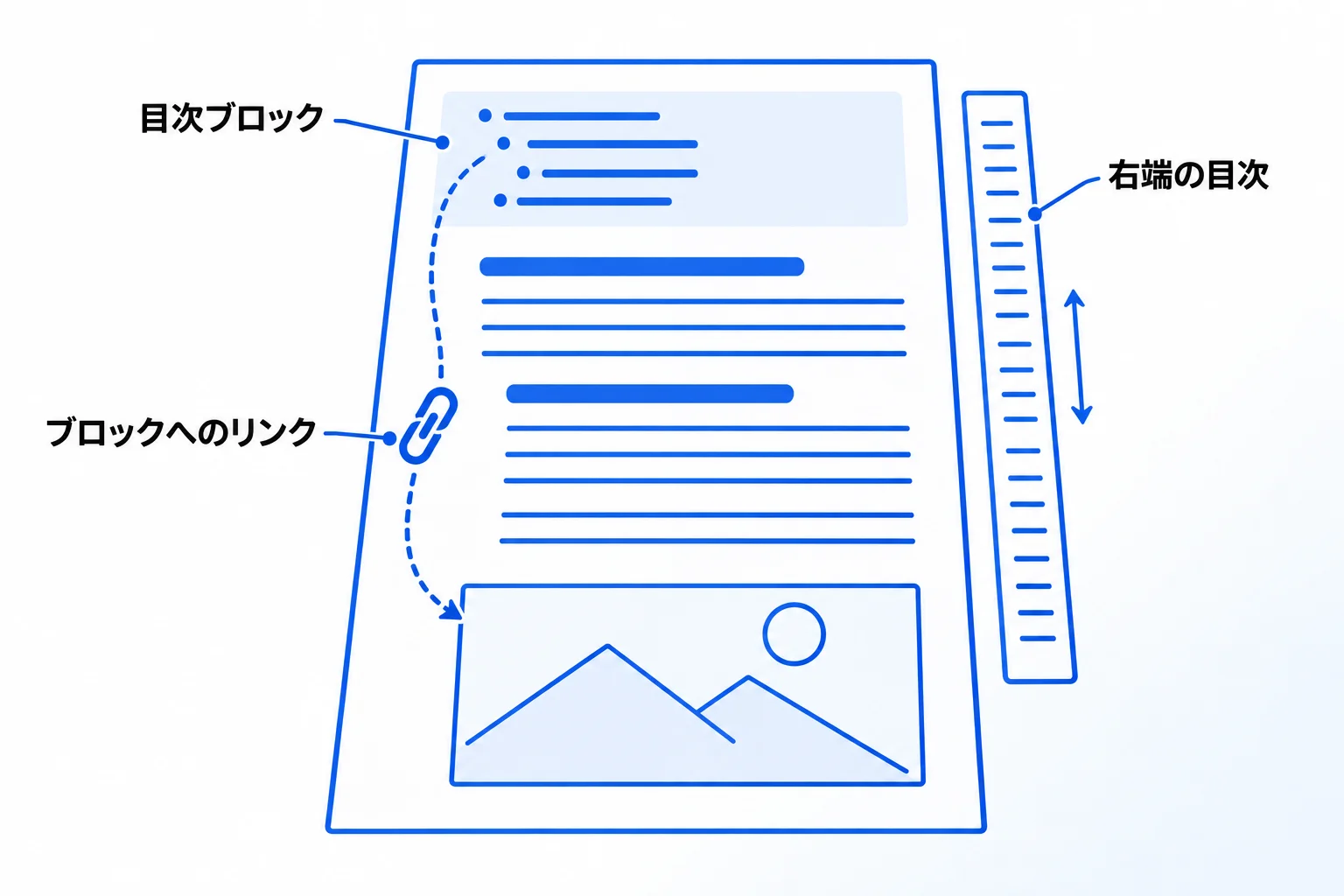
Notionで目次を作る方法は、ページ内に置く「目次ブロック」、ページの右端に出る目次、ブロックへのリンクで作る手作りの目次の3つです。違いは次のとおりです。
| 項目 | 目次ブロック | 右端の目次 | ブロックへのリンク |
|---|---|---|---|
| 作り方 | 「/toc」などで ブロックを置く | 見出しが2つ以上で 自動で表示 | リンクを1つずつ 貼る |
| 表示される 場所 | ブロックを 置いた位置 | ページの右端 (スクロール中も表示) | リンクを 置いた位置 |
| 載る項目 | 見出し1〜3 | 見出し | 自分で選んだ ブロック |
| 項目の作られ方 | 見出しから 自動で作られる | 見出しから 自動で作られる | 自分で リンクを貼る |
見出しだけで足りるなら、まずは右端の目次で十分かを確かめます。ページの先頭にも一覧を見せたいときは目次ブロック、表や画像など見出し以外の場所へ案内したいときはブロックへのリンク、と目的で使い分けると迷いません。ブロックそのものの基本は、Notionのブロックの種類と使い方で解説しています。
「目次ブロック」を使って目次を作る
目次ブロックは、ページ内の見出しを一覧にして表示するブロックです。次の3つのどの方法でも追加できます。
- 目次を置きたい行にポインターを合わせ、左に出る「+」をクリックして「目次」を選ぶ
- 「/」と入力し、続けて「目次」と入力して、メニューの「目次」を選ぶ
- 「/toc」と入力する
目次には、ページで使われている見出しがすべて並び、見出し2と見出し3はページの構造に合わせて字下げされます。目次の項目をクリックすると、ページ内のその見出しへ移動します。目次ブロックは1つのまとまりとして扱われ、移動・削除・複製・色の変更はブロック全体で行います。
目次に載るのは見出しブロックだけです。見出しは「/h1」「/h2」「/h3」と入力するか、行の先頭で「#」「##」「###」に続けてスペースを押すと作れます。よく使う入力の近道は、Notionのおすすめショートカットにまとめています。
ページの右端に目次を常に表示する
見出しが2つ以上あるページでは、何も設定しなくても、ページの右端に目次が表示されます。この目次はページをスクロールしている間も常に表示され、ポインターを当てると広がって、ページの見出しを確認できます。
つまり「目次を常に表示したい」場合は、見出しブロックで見出しを2つ以上作るだけで足ります。右端に目次が出ないときは、次の2点を確かめてください。
- 見出しが、太字の文字ではなく見出しブロック(見出し1〜3)になっているか
- そのページで、右端の目次を表示しない設定になっていないか
表示するかどうかは、ページごとに切り替えられます。ページの「•••」から「ページをカスタマイズ」を開き、「目次」のトグルをオフにすると、右端の目次は表示されなくなります。
「ブロックへのリンク」で見出し以外の目次を作る
目次ブロックと右端の目次に載るのは、見出しだけです。表や画像、特定の段落など、見出し以外の場所へ案内したいときは、「ブロックへのリンク」を使って目次を手作りします。
- 案内したいブロックにポインターを当て、左に出る「⋮⋮」をクリックして「ブロックへのリンクをコピー」を選ぶ
- ページの先頭などに、目次の項目にする文字を書く
- その文字を選んで「cmd/ctrl+K」を押し、コピーしたリンクを貼り付ける
ブロックへのリンクは、ブロックごとに付いている固有のURLです。ページの中だけでなく、Slackのメッセージやメールにも貼れます。ただし、手作りの目次は自動では変わりません。案内したい場所が増えたり変わったりしたときは、目次の項目も手で直します。
参考:列、見出し、区切り線(Notionヘルプセンター)/リンクとバックリンク(Notionヘルプセンター)
目次ブロック、トグルへの収納、ブロックへのリンク、右端の目次の操作を約4分の動画で紹介しています。
Notionで目次を作る方法【スマートフォン版】
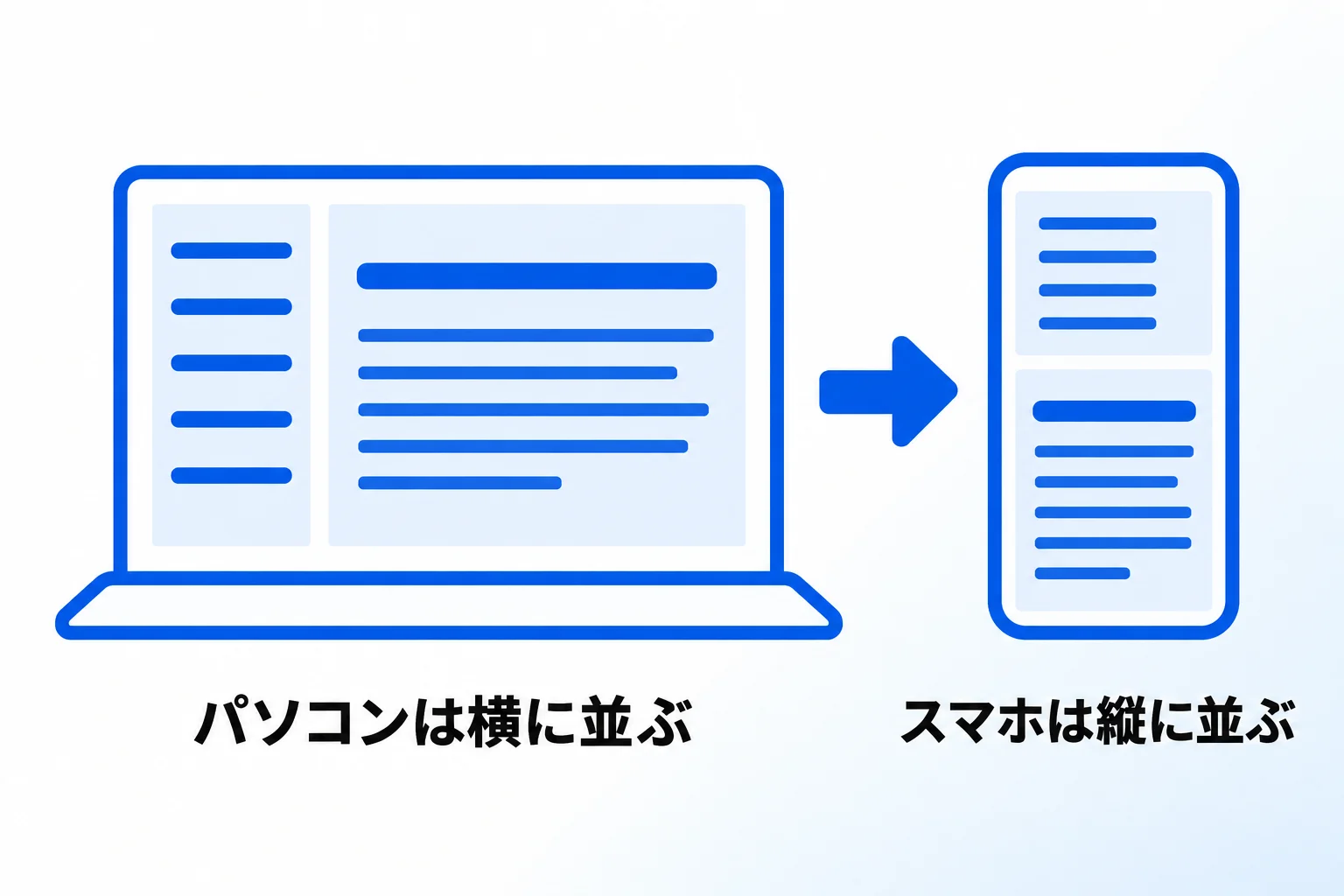
スマートフォンのNotionアプリで目次を扱うときは、パソコンとの画面の違いを先に知っておくと迷いません。公式ヘルプで確認できる違いは、次の2つです。
- ポインターを当てる操作がないため、「+」と「•••」のアイコンが常に表示されている
- 列(カラム)が使えず、パソコンで横に並べた内容は縦1列で表示される
スマートフォンのアプリで目次ブロックを追加する専用の手順は、公式ヘルプには書かれていません。目次ブロックの追加方法として公式ヘルプに書かれているのは、デスクトップ版の章で紹介した「+」から「目次」を選ぶ方法と、「/」に続けて「目次」と入力する方法です。
列(カラム)については、スマートフォンでは列が使えず、右の列の内容は、左の列の内容の下に続けて表示されます。パソコンで目次を本文の横に並べたページは、スマートフォンで開くと、目次が本文の上か下に来ます。
また、ページの右端に出る目次がスマートフォンのアプリでも表示されるかは、公式ヘルプに記載がありません。目次ブロックは、ページ内に置いた位置に表示されます。スマートフォン版の画面の違いは、スマホ版Notionアプリの使い方で解説しています。
Notionの目次をおしゃれにカスタマイズする4つの方法
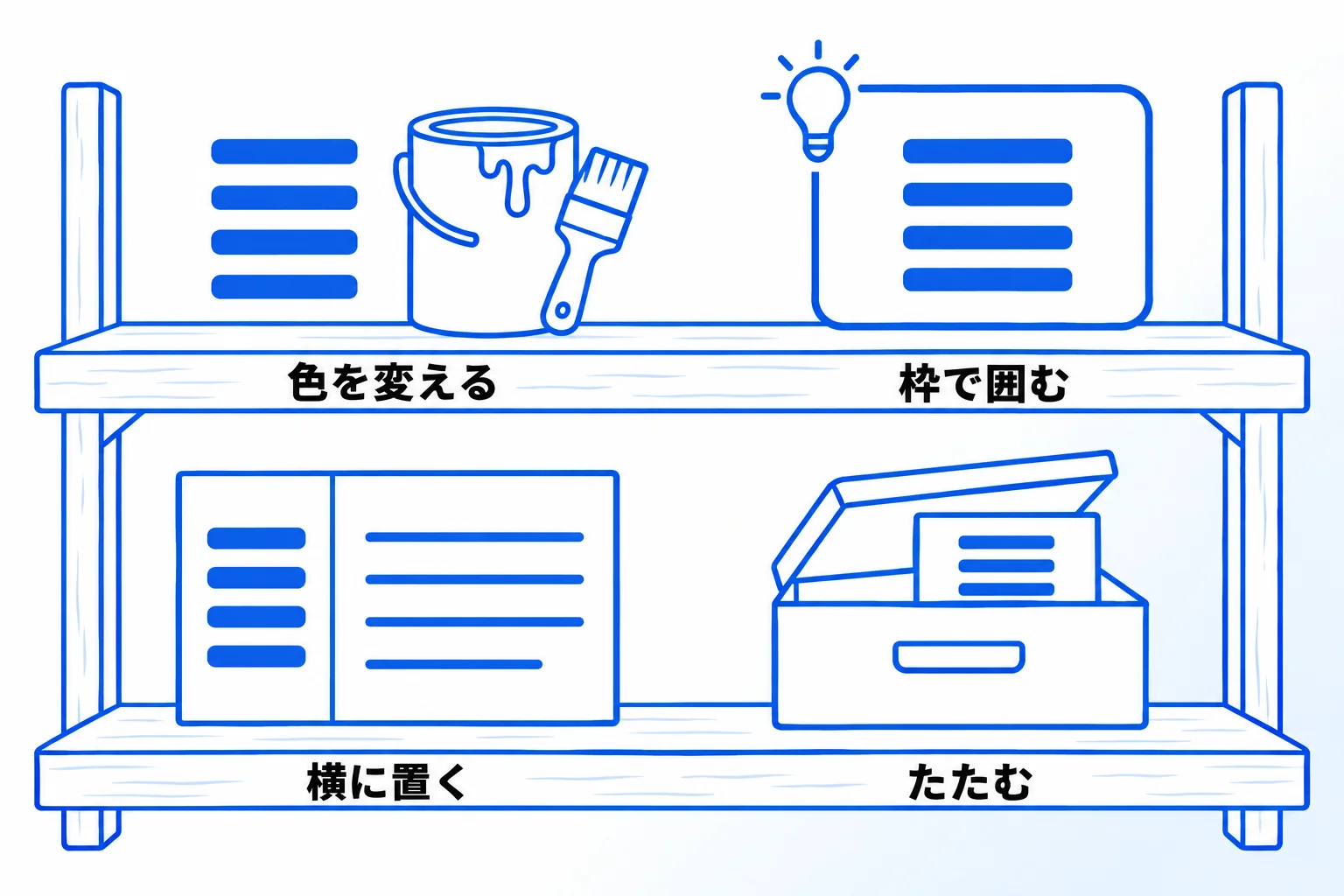
目次の見た目は、色を変える、コールアウトで囲む、列で本文の横に置く、トグルにしまうの4つの方法で変えられます。目次の文字は直接編集できない(ページ内の見出しを直す)ため、見た目は「目次ブロック全体の色」と「目次を入れる入れ物」で整えます。
目次の色を変更する
目次ブロックの色は、次の手順で変えられます。
- 目次ブロックにポインターを合わせ、左に出る「⋮⋮」をクリックする(目次を選んで「cmd/ctrl+/」を押すか、右クリックでも同じメニューが開く)
- メニューから「カラー」を選ぶ
- 文字の色か、背景のハイライトを選ぶ
注意したいのは、目次の色は常に1色で、選んだ色が目次全体に付くことです。ページの見出しに個別に色を付けても、目次には反映されません。特定の項目だけを色分けすることはできないので、ページの他の部分と区別したいときは、背景のハイライトで目次のまとまりを目立たせます。
目次をコールアウトで囲む
コールアウトは、注意書きやヒントを目立たせるためのブロックです。「/callout」と入力するか、「+」から「コールアウト」を選ぶと作れます。コールアウトの中には箇条書きや見出しなどほかのブロックを入れられるため、目次ブロックを中へドラッグすると、アイコンと背景色の付いた枠で目次を囲めます。
コールアウトにはアイコンが付き、アイコンをクリックすると別のものに変えられます。枠の背景色や文字色も、ブロックの左に出る「⋮⋮」から変更できます。気をつけたいのは、コールアウトの中に書いた見出しも、ページの目次に表示される点です。枠の中に「目次」という見出しを付けると、目次の一覧にも「目次」が並ぶため、枠の名前は見出しではなく太字の文字で書くとすっきりします。
列を使って、目次を本文の横に置く
列(カラム)を使うと、目次を本文の横に並べられます。目次ブロックの左に出る「⋮⋮」をつかんでドラッグし、本文の横に青いガイドが出た位置で離すと、列が分かれます。列の間の線をドラッグすれば、幅も変えられます。
見出しが2つ以上あるページでは右端の目次も表示されるため、列に置いた目次と合わせて、2つの目次が見えることになります。どちらか一方で足りる場合は、「ページをカスタマイズ」で右端の目次を表示しない設定にするか、列の目次を外すかを決めてください。スマートフォンでの見え方は、前の章で説明したとおりです。
トグルで目次を折りたためるようにする
目次の項目が多く、ページの先頭が長くなる場合は、トグルリストの中に目次ブロックを入れて折りたためるようにできます。トグルリストは、公式ヘルプで「他のコンテンツを含めることができ、開閉できる」と説明されているブロックです。「/toggle」と入力するか、行の先頭で「>」に続けてスペースを押すとトグルリストができるので、その中に目次ブロックをドラッグします。
トグルを閉じておけば、ふだんは1行分の高さで済み、必要なときだけ開いて目次を確認できます。トグルの1行目には「目次」など、中に何があるか分かる名前を付けておきます。開いたあとの目次は、ほかの目次ブロックと同じように、項目をクリックして見出しへ移動できます。
目次とあわせて使える、長いページを整理する3つの機能
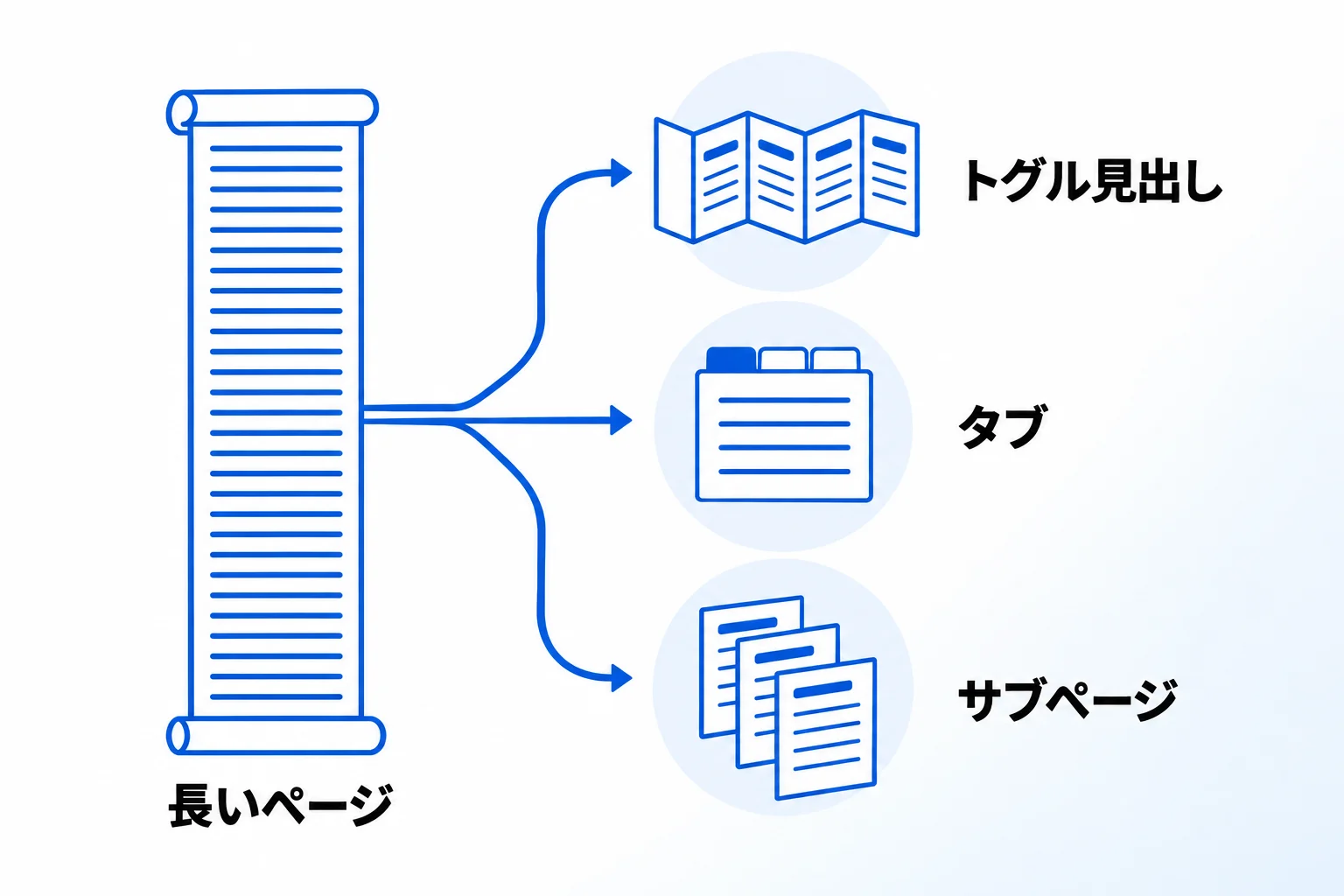
目次はページの中を移動しやすくしますが、ページの長さそのものは変わりません。長いページを読みやすくするには、トグル見出しで折りたたむ、タブで切り替える、サブページに分けるの3つの機能が使えます。
| 機能 | 作り方 | 向いている場面 |
|---|---|---|
| トグル見出し | 見出しの「⋮⋮」→ 「ブロックタイプの変換」 | 1ページのまま、見出しごとに中身をたためるようにしたい |
| タブ | 「/tabs」と入力 | 同じページの中で、カテゴリーごとに表示を切り替えたい |
| サブページ | 「/page」と入力 | カテゴリーごとに独立したページとして開いたり、リンクしたりしたい |
選び方は、読む人にどう開いてほしいかで決まります。1ページのまま読ませたいならトグル見出しかタブ、別のページとして開かせたいならサブページを選びます。1ページのままの場合は、見出しごとに中身をたたむならトグル見出し、カテゴリーごとに表示を切り替えるならタブです。
トグル見出しで、見出しごとに折りたたむ
見出しをトグル見出しに変えると、その見出しの下の内容をまとめて折りたためます。見出しにカーソルを当てて左に出る「⋮⋮」を選び、「ブロックタイプの変換」から「トグル見出し1」「トグル見出し2」「トグル見出し3」のどれかを選びます。
トグルは、基本的にクリックして1つずつ開閉します。まとめて開閉したいときは、キーボードショートカット「cmd/ctrl+option/alt+T」を使います(Notion公式ヘルプ「Keyboard shortcuts」、2026年10月確認)。最初から開いた状態や閉じた状態に決めておくことはできません。閉じている内容を読むときは、トグルを開きます。見出しだけを並べておき、必要な部分だけ開いて読む場合に使えます。
タブで、1ページの中をカテゴリーごとに切り替える
タブは、1つのページを複数のまとまりに分けて、切り替えて表示する機能です。Notion公式のリリース情報(2026年3月)では、関連する内容を1か所にまとめたまま、長い縦スクロールをせずに済む機能として紹介されています。ページで「/tabs」と入力すると作成できます。
例えば、手順書を「準備」「作業」「よくある質問」のタブに分ければ、読む人は今必要なタブだけを開けます。ページは1つのまま中身を分けられるので、ページの数やリンクを増やしたくない場合に向いています。なお、日本語の画面での名称や細かい仕様は、公式ヘルプで確認できませんでした(2026年10月時点)。
参考:Keep pages tidy with tabs(Notionリリース、2026年3月30日)
サブページに分けて、ページそのものを短くする
ページの中で「/page」と入力すると、そのページの中に新しいページ(サブページ)を作れます。カテゴリーごとにサブページへ分ければ、親のページにはサブページへのリンクが並び、それ自体が目次の役割を果たします。
分けたページは、それぞれ別のページとして開けます。1つのカテゴリーだけを開いて読んだり、別のページからそのカテゴリーへ直接リンクしたりしやすくなるのが、タブとの違いです。反対に、全体を1ページで通して読みたい内容は、トグル見出しやタブのほうが合います。
Metooの支援現場:目次を置く場所と、ページを分けるタイミング
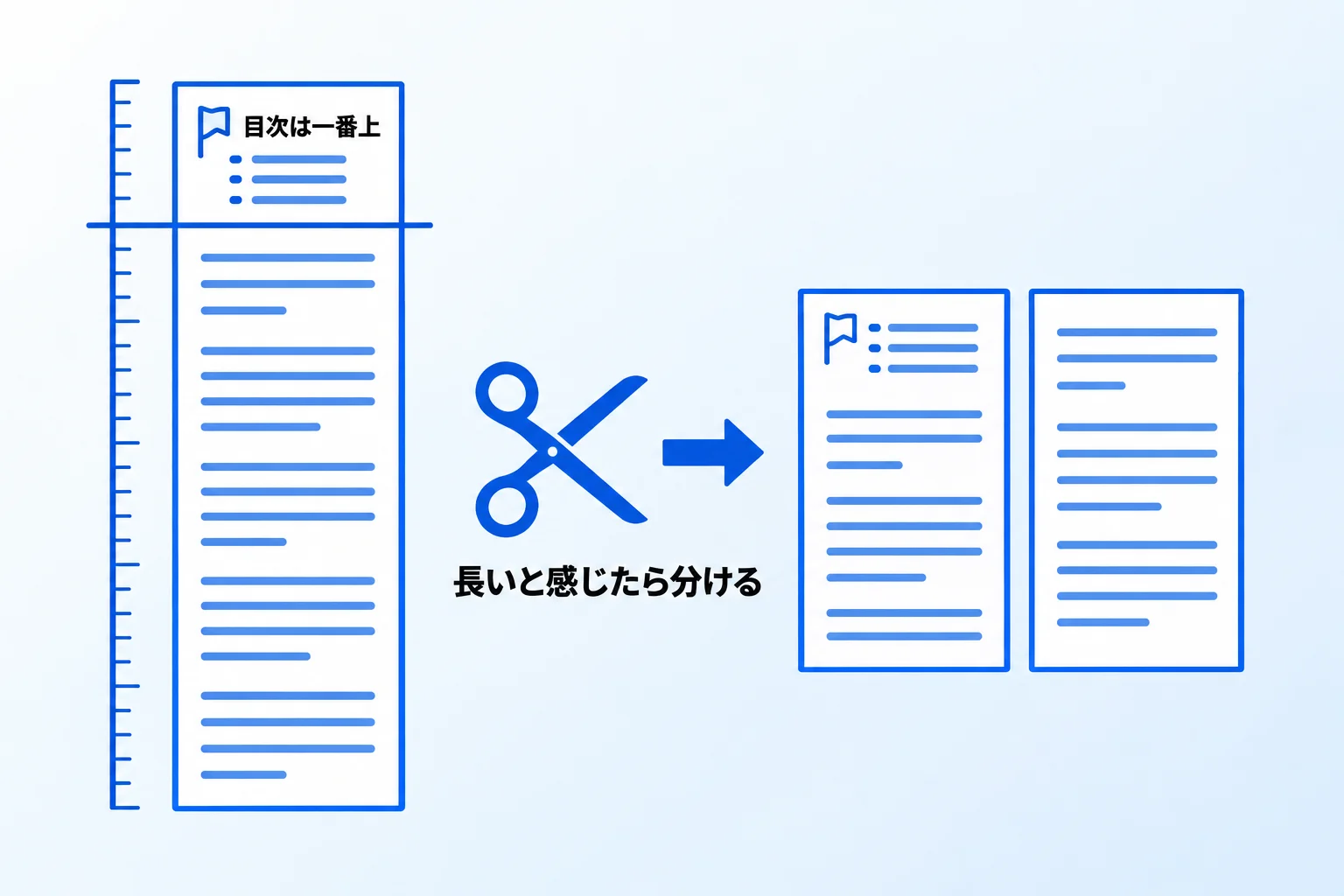
代表の山田は、目次ブロックを置くならページの一番上、ページが長すぎると感じたら分けると話しています。
山田が目次ブロックを置く場所は、基本的にページの一番上です。一番上以外に置いた目次は、あまり意味がないと考えています。ただ、今はページの右端に、見出しをもとにした目次が最初から表示されます。そのため、山田自身が目次ブロックをわざわざ置くことは、正直それほど多くありません。置くのであれば一番上、という使い方です。
カテゴリー単位で分けられる内容であれば、山田はページを分けるか、タブを使ってタブごとに分けます。分け方は、前の章で紹介したタブやサブページの機能を使います。
分けるタイミングに、明確な基準を設けているわけではありません。実際に使っていて「ページが長すぎる」「使いづらい」と感じたときが、基本的には分けるタイミングだと、山田は考えています。
Notionの目次設定でよくある質問
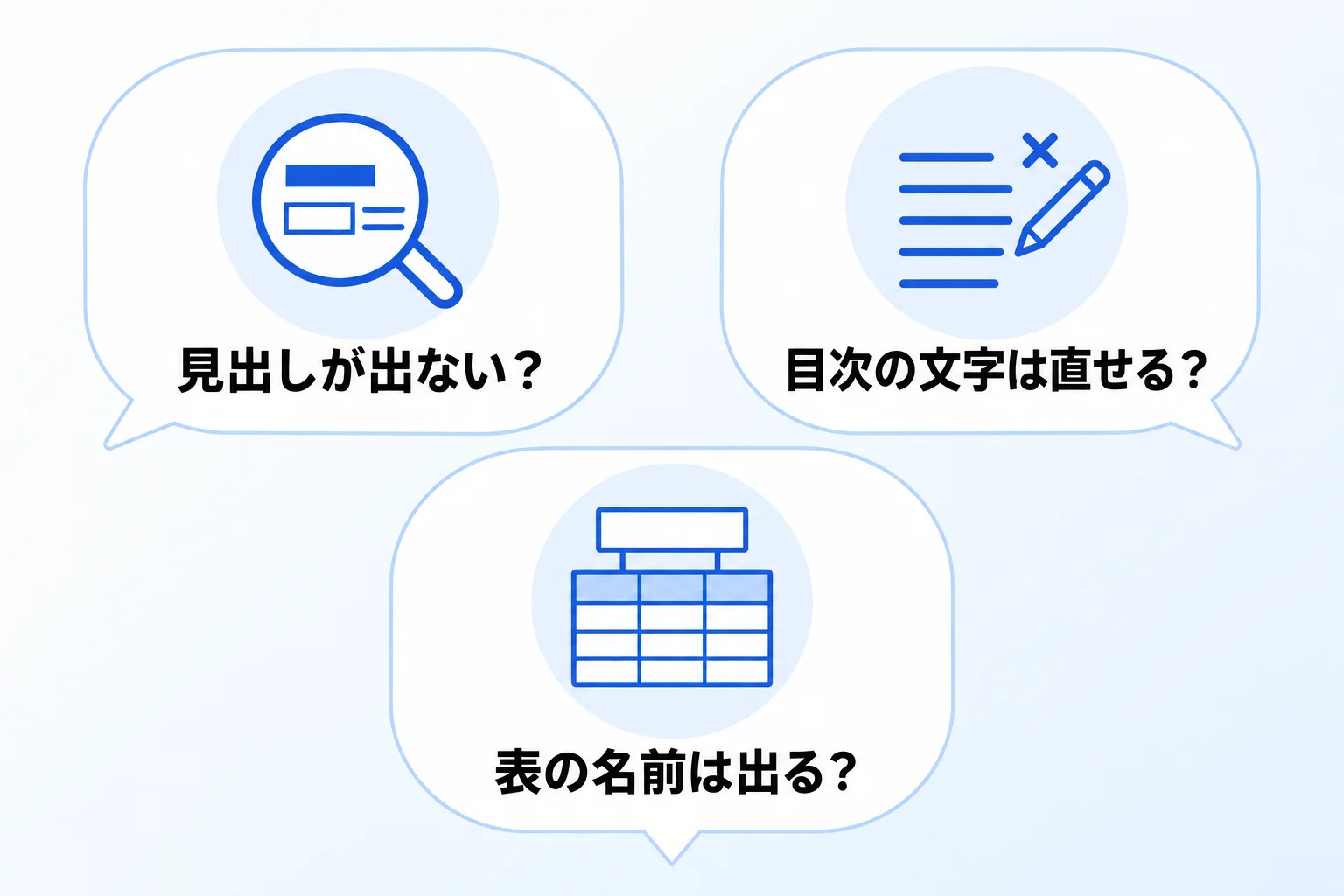
Q. 見出しブロックなのに、目次に表示されないのはなぜですか?
見出しが、ほかのブロックの下に字下げ(インデント)されていないかを確かめてください。公式ヘルプでは、インデントされた見出しは目次に含まれないと案内されています。字下げを解除して、ページの左端に戻すと目次に表示されます。
Q. 目次に表示される文字を、直接書き換えられますか?
直接は書き換えられません。目次の文字は、ページ内の見出しから作られています。目次に出る言葉を変えたいときは、ページの中の見出しを書き換えてください。
Q. ページ内のデータベース(テーブル)の名前は目次に出ますか?
出ません。名前を付けたインラインのテーブルでも、目次には反映されません。目次から移動できるようにしたい場合は、データベースのすぐ上に見出しを置いてください。
Notionで目次を設定して情報整理したい方は「合同会社Metoo」にご相談ください!
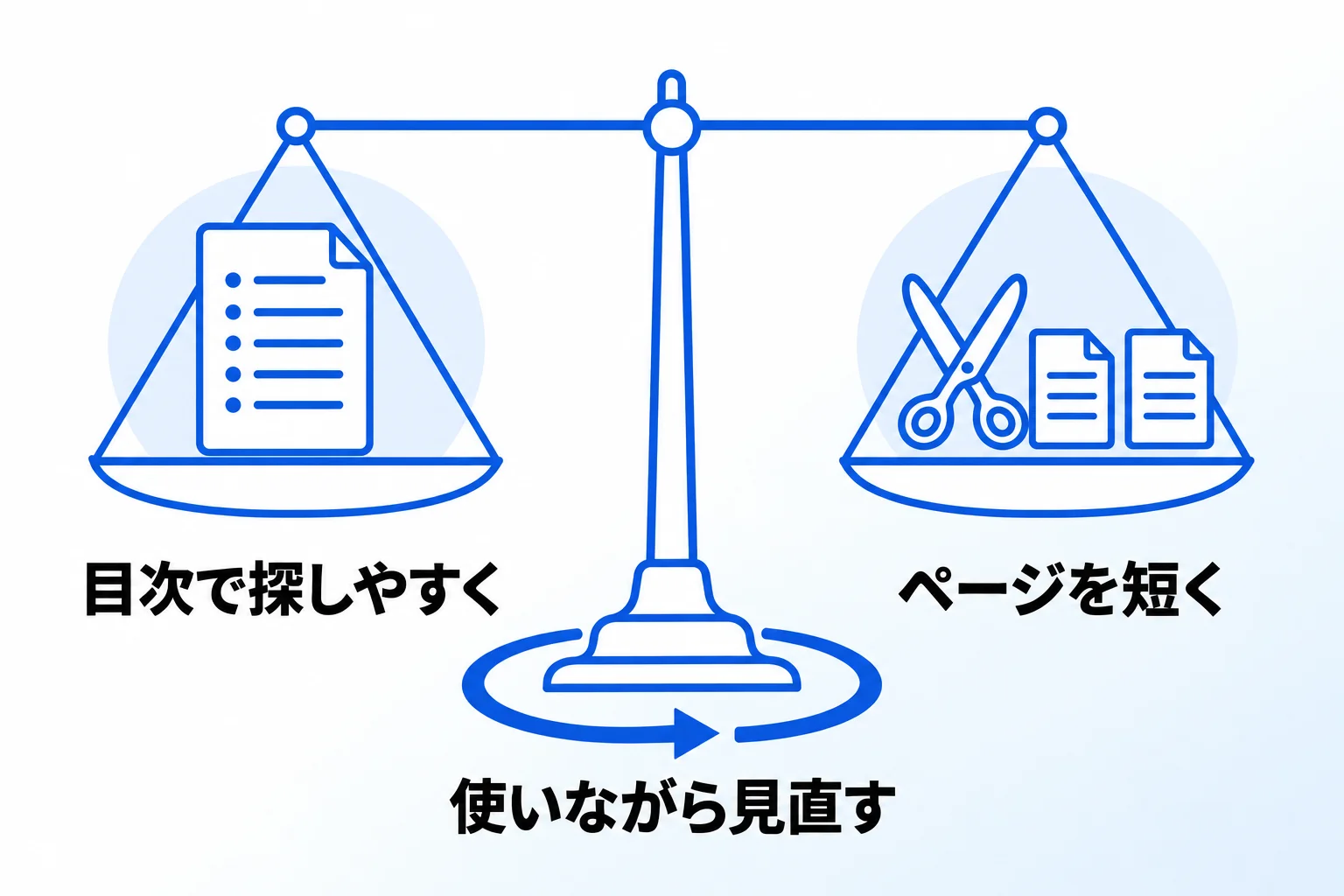
Notionの目次の要点をまとめます。
- 目次は「目次ブロック」「右端の目次」「ブロックへのリンク」の3つの方法で作れる
- 見出しが2つ以上あれば、右端の目次は最初から表示され、スクロール中も常に出ている
- 自動で作られる目次に載るのは見出しブロックだけで、色は目次全体に1色
- 長いページは、トグル見出し・タブ・サブページで整理できる
目次は、ページの中で目当ての場所を探す時間を減らすための機能です。目次の整え方と合わせて、ページを分けるかどうかも、使いながら見直してみてください。
合同会社Metooでは、社内の情報をNotionに整理し、使われ続ける仕組みにするまでを支援しています。ページやデータベースの構成を相談したい方は、サービスと料金をご覧のうえ、お気軽にご相談ください。