






Notionのおすすめショートカット機能10選|6つのカテゴリ別の一覧も紹介
公開日 更新日
 監修:山田怜司(Notion認定コンサルタント)
「Notionの操作でマウスを行ったり来たりしていて、作業がなかなか進まない」「ショートカットがたくさんあるらしいけれど、どれから覚えればいいのか分からない」
Notionにはキーボードだけで操作できる仕組みが数多く用意されています。一方で、公式ヘルプの一覧は長く、全部を覚えようとすると途中で手が止まりがちです。
結論から言うと、Notion公式ヘルプは「以下のいくつかのコマンドを覚えていれば」として、検索や前後のページへの移動など、数個のショートカットを「よく使用するショートカット」に挙げています。Metooの研修でも、最初に教えるのは検索のショートカットです。
本記事では、Notionのショートカットの3つの種類、おすすめのショートカット10選、Metooの支援現場で最初に教えているショートカット、6つのカテゴリ別の一覧、ショートカットが効かないときの確認点を解説します(2026年10月時点の情報です)。
なお、合同会社Metooでは、Notionの導入から社内での定着までを、目的と運用の設計から支援しています。
Notion導入・定着支援(Purpose Engine)を見る
Notionを初めて使う方に向けて、基本の使い方を動画でも解説しています。あわせてご覧ください。
合同会社Metoo代表 山田怜司(管理の山田)
Notion認定コンサルタント・Notion公式アンバサダー・JCC認定プロコーチ。バックオフィス業務に16年携わった経験を活かし、法人40社以上(2026年4月時点)にNotion導入・活用のコンサルティングを提供。YouTube登録者は23,000人超(2026年9月時点)。業務効率化やチームマネジメントに強みを持つ。




目次
Notionのショートカットとは?3つの種類
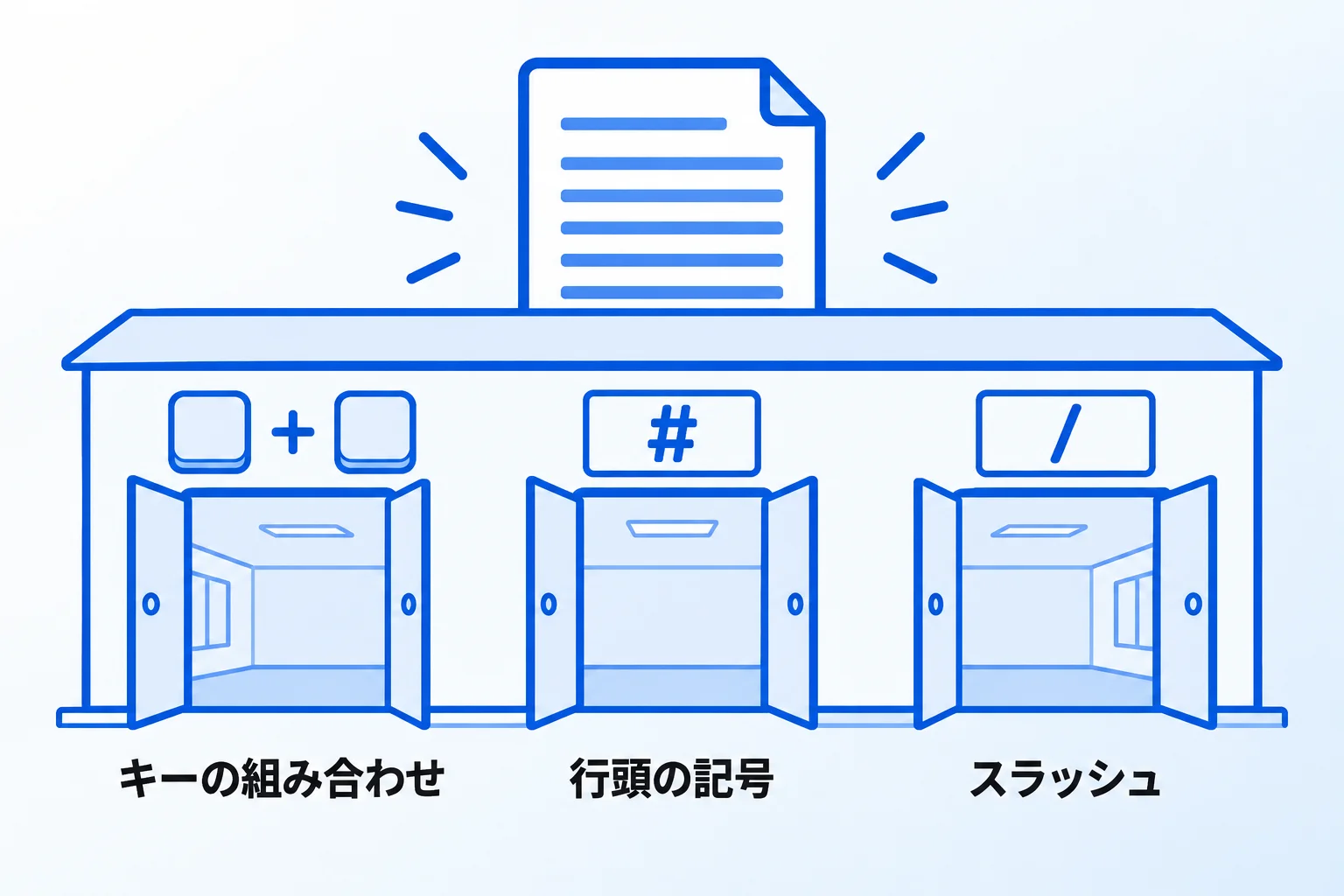
Notionのショートカットとは、マウスでメニューを開かずに、キーボードの入力だけで操作を実行する方法です。Notionの場合は、キーの組み合わせだけでなく、行頭に記号を打つ方法や「/」で始まるコマンドもあり、大きく3つの種類に分かれます。
| 種類 | 入力のしかた | 主な例 |
|---|---|---|
| キーボード ショートカット | cmd/ctrl などのキーを組み合わせて押す | cmd/ctrl + P で検索、cmd/ctrl + B で太字 |
| マークダウン 記法 | 行頭や文字の両側に記号を打つ | 「#」+ スペースで見出し、「**」で文字をはさんで太字 |
| スラッシュ コマンド | 「/」の後にブロック名を打つ | /toc で目次、/div で区切り線 |
この記事では、公式ヘルプの表記に合わせて「cmd/ctrl」と書きます。Macではcommandキー、WindowsとLinuxではcontrolキーと読み替えてください。ブロックを作るショートカットなど一部では、Macの「option」がWindows・Linuxでは「shift」や「alt」に変わります。その場合は「option/shift」「option/alt」のように併記します。
3つの種類は、使う場面が違います。画面の移動や文字の装飾はキーボードショートカット、文章を書きながら見出しやリストを作るときはマークダウン記法、表や目次など記号が割り当てられていないブロックを入れるときはスラッシュコマンド、と使い分けると迷いません。
参考:キーボードショートカット(Notionヘルプセンター)(2026年10月時点)
Notionのおすすめショートカット10選
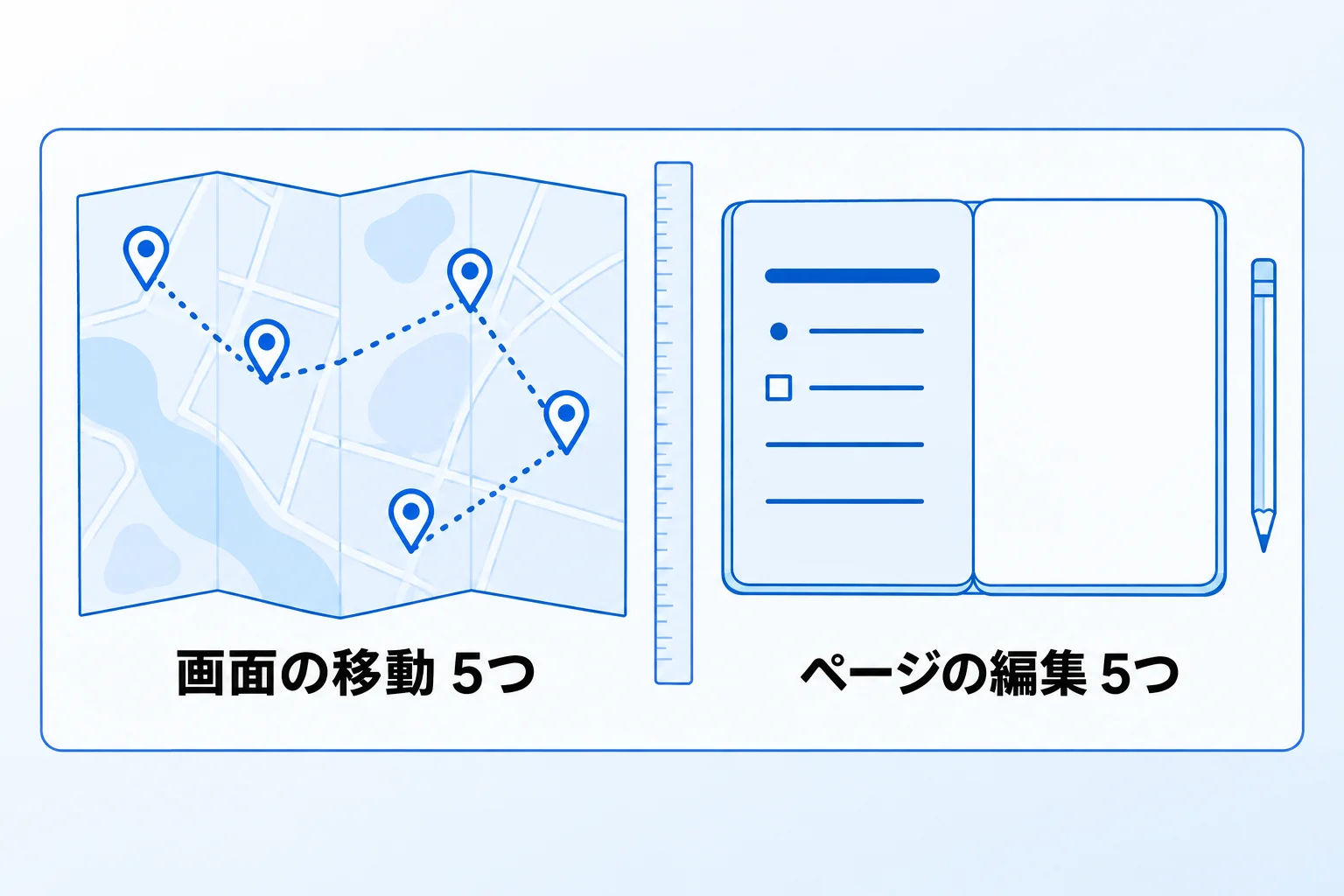
ここでは、公式ヘルプが「よく使用するショートカット」に挙げている画面の移動と、ページを書くときに出番の多い操作から、10個のショートカットを選びました。前半の5つが画面の移動、後半の5つがページの編集です。
- 検索画面を開く:cmd/ctrl + P
- サイドバーを開閉する:cmd/ctrl + \
- Notion AIを呼び出す:Shift + cmd/ctrl + J
- 新しいタブで開く:cmd/ctrl + T、cmd/ctrl + クリック
- 前のページに戻る・進む:cmd/ctrl + [、cmd/ctrl + ]
- 行頭の記号で見出し・リストを作る:# や - + スペース
- 「/」でブロックを呼び出す:スラッシュコマンド
- 「[[」でページへのリンクを作る
- ブロックを選んで複製・移動する:esc → cmd/ctrl + D など
- トグルを作る・開閉する:> + スペース、cmd/ctrl + option/alt + T
1.検索画面を開く:cmd/ctrl + P
cmd/ctrl + P を押すと、ワークスペース全体の検索画面が開きます。キーワードを入れればページのタイトルや本文から探せますし、何も入れなくても最近閲覧したページの一覧が表示されるため、さっきまで見ていたページにすぐ戻れます。
cmd/ctrl + K でも検索画面を開けますが、カーソルの位置によって動きが変わります(後半の「ショートカットが効かないときに確かめること」で説明します)。ワークスペースでNotion AIが使える場合は、検索バーの下の「AIで全ソースを検索」から、AIによる横断検索に切り替えることもできます。
2.サイドバーを開閉する:cmd/ctrl + \
cmd/ctrl + \(バックスラッシュ)を押すと、画面左のサイドバーを閉じたり開いたりできます。サイドバーの上部にある「>>」「<<」ボタンをクリックするのと同じ操作です。
サイドバーを閉じると、本文を画面いっぱいに広げて読めます。長い文書を書くときや、画面を共有して説明するときに閉じ、ページを移動したくなったら同じキーで開く、という使い方ができます。開いたままにするか閉じるかをキー1つで切り替えられるので、ノートパソコンの小さな画面で特に役立ちます。
参考:サイドバーのナビゲーション(Notionヘルプセンター)(2026年10月時点)
3.Notion AIを呼び出す:Shift + cmd/ctrl + J
Shift + cmd/ctrl + J は、Notion AIを呼び出すキーボードショートカットです。公式ヘルプでは、デスクトップアプリが入っていれば、Notionの画面を開いていないときでもこのキーでNotion AIを使えると案内されています。キーの組み合わせは、設定の「個人設定」にある「Notion AIのキーボードショートカット」で変更できます。
Notion AIのチャットは、チャットウィンドウ上部の「チャットモードを切り替え」で、画面の右側に「サイドバー」として表示するか、別のウィンドウとして「フローティング」で表示するかを選べます。Notion AIでできることは、Notion AIの主な機能と使い方で解説しています。
4.新しいタブで開く:cmd/ctrl + T、cmd/ctrl + クリック
デスクトップアプリでは、cmd/ctrl + T で新しいNotionタブを作成できます。また、リンクを cmd/ctrl を押しながらクリックすると、そのリンク先を新しいNotionタブとして開けます。今のページを残したまま別のページを見たいときに使います。
注意したいのは、検索画面の結果を cmd/ctrl + クリックしたときの動きです。公式ヘルプによると、Webアプリ(ブラウザ)では新しいタブ、デスクトップアプリでは新しいウィンドウで開きます。ページを新しいウィンドウとして開きたい場合は option + shift + クリック、Notionのウィンドウそのものを増やしたい場合は cmd/ctrl + shift + N も使えます。また、デスクトップアプリで cmd/ctrl + T を押して新しいタブを開くと検索ウィンドウが開くので、今のタブを残したまま、検索したページを新しいタブで開けます。
5.前のページに戻る・進む:cmd/ctrl + [、cmd/ctrl + ]
cmd/ctrl + [ で前のページに戻り、cmd/ctrl + ] で次のページに進みます。ブラウザの「戻る」「進む」ボタンと同じ役割を、Notionの中でキーボードから実行できます。
リンクをたどってページを移動したあと、元のページに戻りたいときに便利です。リンク先を確認して元のページに戻る、という往復が多い人ほど効果があります。ページの親子関係をたどって1つ上の階層に移動したい場合は、cmd/ctrl + shift + U を使います。「戻る」は開いた順にさかのぼる操作、「1つ上へ」はページの階層をたどる操作、という違いです。
6.行頭の記号で見出し・リストを作る:# や - + スペース
ブロックの行頭で記号を打ってスペースを押すと、そのブロックが見出しやリストに変わります。メニューを開かずに、文章を書く流れのまま形を整えられるのが利点です。主な記号は次のとおりです。
- 「#」「##」「###」+ スペース:大見出し・中見出し・小見出し(見出し1〜3)
- 「*」「-」「+」のいずれか + スペース:箇条書きリスト
- 「1.」「a.」「i.」のいずれか + スペース:番号付きリスト
- 「[]」+ スペース:ToDoチェックボックス(記号の間にスペースは不要)
ほかにも、引用や区切り線などの記号があります。記号は半角で入力します。そのほかの記号は、後半のカテゴリ別の一覧にまとめています。
7.「/」でブロックを呼び出す:スラッシュコマンド
「/」を押すと、追加できるブロックのメニューが表示されます。続けてブロックの名前を入力すると候補が絞り込まれ、Enterキーで挿入できます。たとえば「/toc」で目次、「/div」で区切り線、「/toggle」でトグルリスト、「/todo」でToDoリストが作れます。
記号が割り当てられていない目次や表、画像なども、「/」から名前を打てば同じ流れで入れられます。単に「/」の文字を入力したい場合は、Escキーでメニューを閉じます。目次ブロックの使い方はNotionの目次を作る方法で詳しく解説しています。
8.「[[」でページへのリンクを作る
文章の途中で「[[」と入力し、続けてワークスペース内のページ名を打つと、そのページへのリンクを作れます。リンク先のページ名を変更すると、リンクの表示も自動で変わります。
候補に目的のページがない場合は、表示されるメニューから「サブページの新規作成」を選ぶと、今のページの中に新しいページを作れます。「ページの新規作成先...」を選べば、別のページやデータベースの中に作ることもできます。「[[」の代わりに「+」を使うと、メニューの最初に新規作成の選択肢が表示されます。関連するページ同士をつないでおくと、ページを探す手間が減ります。
9.ブロックを選んで複製・移動する:esc → cmd/ctrl + D など
Notionでは、文章の1段落も画像も「ブロック」という単位で扱います。文字を入力している状態で esc を押すと、カーソルのあるブロック全体が選択されます。その状態で次のキーを押すと、ブロックごと操作できます。
- cmd/ctrl + D:選択したブロックを複製する
- cmd/ctrl + shift + 矢印キー:選択したブロックを上下左右に移動する
- backspace または delete:選択したブロックを削除する
- cmd/ctrl + /:ブロックのタイプや色を変更するメニューを開く
会議メモの型や、同じ形のチェックリストを繰り返し使うときは、複製してから中身を書き換えると早く作れます。ブロックの種類や基本の考え方は、Notionのブロックとはで解説しています。
10.トグルを作る・開閉する:> + スペース、cmd/ctrl + option/alt + T
トグルリストは、見出しの下に詳しい内容を折りたたんでしまっておけるブロックです。行頭で「>」+ スペースを打つか、「/toggle」と入力すると作れます。cmd/ctrl + option/shift + 7 でも作成できます。
作ったトグルの開閉は、マウスで三角のアイコンをクリックするほか、cmd/ctrl + option/alt + Tでもできます。また、トグルのブロックにカーソルがある状態で cmd/ctrl + Enter を押しても、トグルリスト項目を開閉できます。よくある質問や手順の補足など、普段は閉じておきたい情報をまとめるのに向いています。
Metooの支援現場で:最初に教えるのは検索のショートカット
Metooの研修や導入支援では、実はショートカットを覚えてもらうことはあまりしていません。代表の山田は、その理由を「小手先の話だからですね。それよりも先に伝えていくようなこととかってたくさんある」と話しています。そのうえで、最初に教えるのが検索のショートカットです。
毎日使うのは、画面を切り替えるショートカット
山田によると、この記事を最初に書いた頃と今とでは前提がかなり変わっています。以前はNotionを自分で操作したり、ドキュメントを書いたりするためのショートカットをよく使っていました。今はNotionの操作や作成を「かなりAI主導でやっていく」形に切り替わっていて、よく使うのは画面を切り替えるショートカットだといいます。
山田がMacで毎日よく使っているのは、次の4つの操作です。中でも、Notion AIのサイドバーの開閉は「圧倒的に一番よく使っています」とのことでした。
- Notion AIのサイドバー(画面右側)を開閉する
- 左側のサイドバーを開閉する(cmd + \)
- cmd + P で検索し、今開いているページから目的のページへ移動する
- cmd + T で、今開いているタブを残したまま、検索したページを新しいタブで開く
研修では、検索を最初に教える
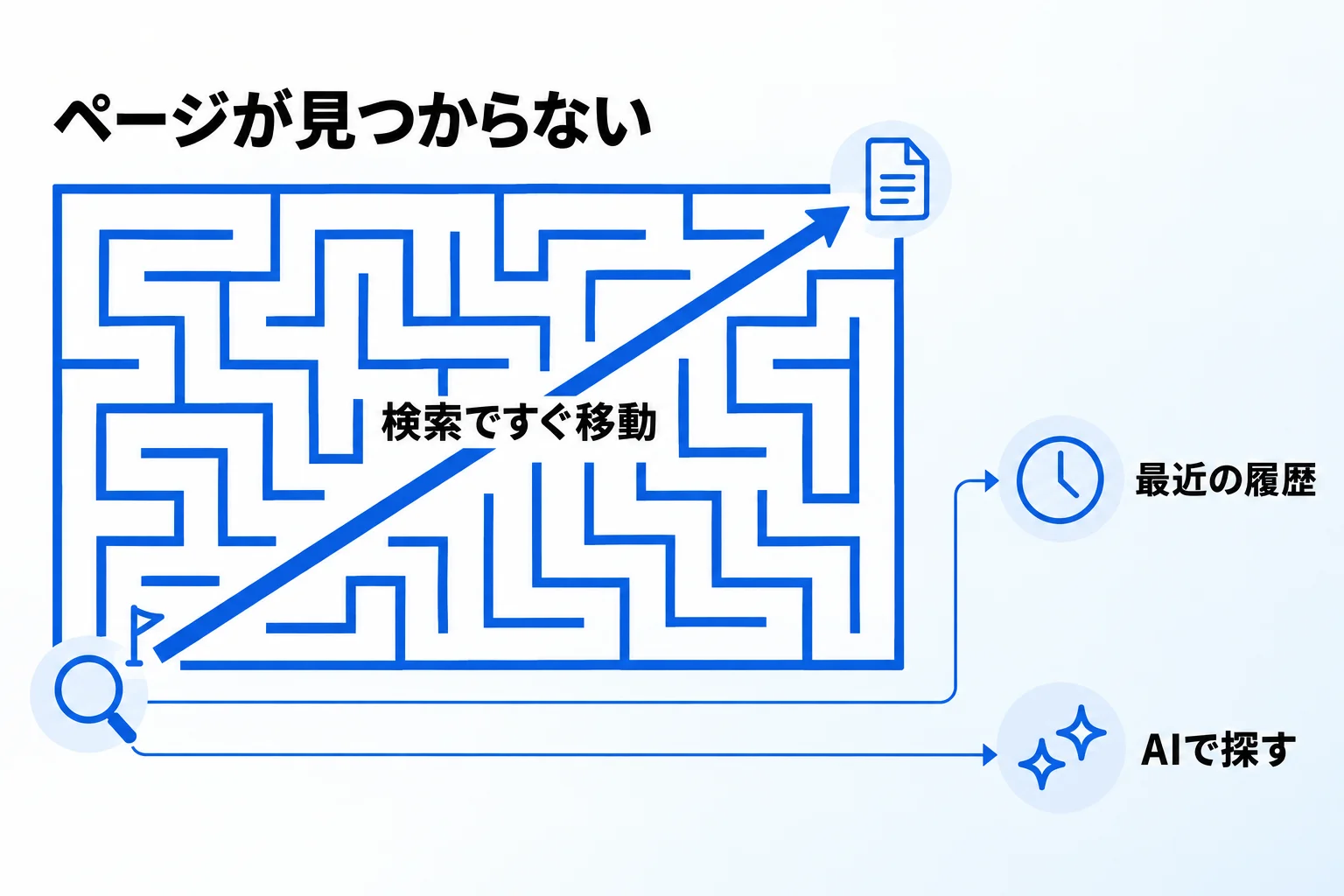
Notionに慣れないうちは、「ページがどこにあるか分からない」「前のページに戻りたいのに戻れない」ということがよく起きます。もちろん、迷わず戻れる動線をページの作りで用意しておくことも大事です。それでも、狙ったページにすぐ飛べるようにしておくことが大事なので、山田は研修で検索(cmd + P)を一番最初に教えています。
教えると、「こんなにパッと検索が使えるんだ」という反応をもらうことが多いそうです。検索画面には直近で開いたページが履歴として表示されるため、ページ名を覚えていなくても、さっきのページに戻れます。さらに、検索画面からAIに質問することもでき、ページ名の単語が分からなくても「こういうページなかったっけ」と聞くだけで、AIも含めて探してくれます。山田が「最初に覚えるべきショートカット」として検索を挙げるのは、このためです。
Notionのショートカット一覧【6つのカテゴリ別】
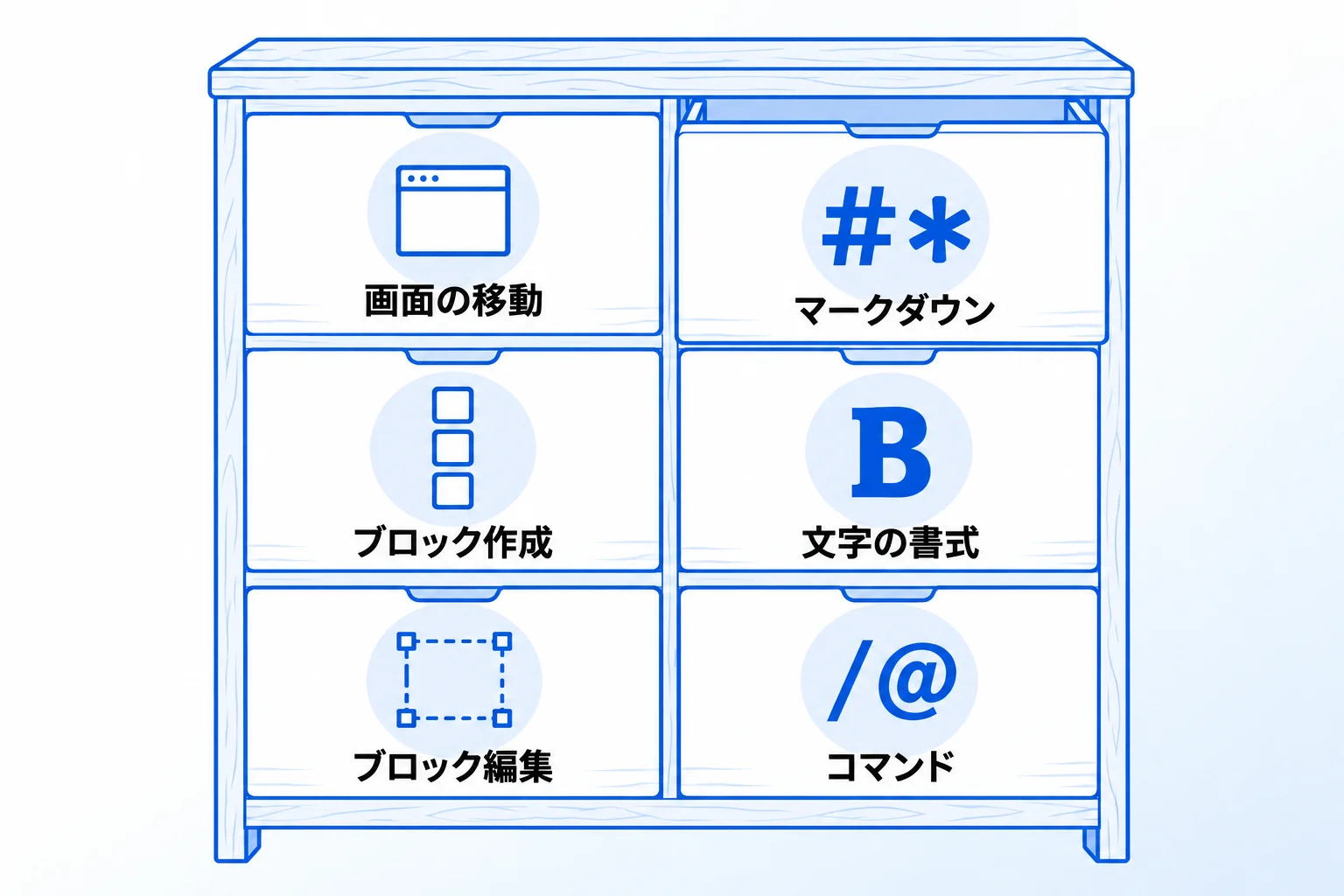
ここからは、公式ヘルプに載っているショートカットを6つのカテゴリに分けて一覧にします。おすすめ10選で紹介した主なものは省いています。必要な操作を探すときの辞書として使ってください。
画面の移動・表示のショートカット
ページの中を探したり、表示を切り替えたりする操作です。検索・サイドバー・タブ・前後のページ移動は、おすすめ10選を参照してください。
| キー | できること |
|---|---|
| cmd/ctrl + F | ページ内を検索する |
| cmd/ctrl + L | ページのURLをコピーする |
| cmd/ctrl + shift + L | ダークモードとライトモードを切り替える |
| cmd/ctrl + N | 新しいページを作成する(デスクトップアプリ) |
| cmd/ctrl + shift + U | ページ階層の1つ上に移動する |
| cmd/ctrl + +/− | ズームイン/ズームアウトする |
| ctrl + shift + K/J(Mac) ctrl + K/J(Windows) | データベースのピークビューで、前/次のページに移動する |
ピークビューは、データベースのページを開いたときの表示方法の1つです。ピークビューで前後のページに移動するキーは、MacとWindowsで異なる点に注意してください。
マークダウン記法のショートカット
文字の両側や行頭に記号を打って、書式やブロックを作る方法です。見出し・箇条書き・番号付きリスト・ToDo・トグルの記号は、おすすめ10選を参照してください。インラインコードとは、文中の一部をプログラムのコードのような書体で表示する書式です。
| 入力 | できること |
|---|---|
| **文字** | 両側を「**」ではさむと太字 |
| *文字* | 両側を「*」ではさむと斜体 |
| `文字` | 両側を「`」ではさむとインラインコード |
| ~文字~ | 両側を「~」ではさむと取り消し線 |
| " + スペース(行頭) | 引用ブロック |
| ---(行頭) | 区切り線(半角ハイフン3つ) |
「`」は、日本語配列のキーボードでは半角入力で shift + @ を押すと入力できます(公式ヘルプの記載)。引用の「"」も半角で入力します。
ブロックを作るショートカット
cmd/ctrl + option/shift + 数字で、カーソルのある行を各ブロックに変えられます。Macは cmd + option、WindowsとLinuxは ctrl + shift です。
| キー | 作るブロック |
|---|---|
| cmd/ctrl + option/shift + 0 | テキスト |
| cmd/ctrl + option/shift + 1〜3 | 見出し1〜3 |
| cmd/ctrl + option/shift + 4 | ToDoチェックボックス |
| cmd/ctrl + option/shift + 5 | 箇条書きリスト |
| cmd/ctrl + option/shift + 6 | 番号付きリスト |
| cmd/ctrl + option/shift + 8 | コードブロック |
| cmd/ctrl + option/shift + 9 | 新規ページ(または行をページにする) |
7はトグルリストです(おすすめ10選を参照)。Enterキーは新しい行(ブロック)の挿入、shift + Enter は同じブロックの中での改行です。箇条書きの1項目に2行以上書きたいときは、shift + Enter を使います。
文字の書式・コメントのショートカット
文字列を選択した状態で押すショートカットです。マークダウン記法と同じ書式を、あとから付けたいときに使います。
| キー | できること |
|---|---|
| cmd/ctrl + B | 太字にする |
| cmd/ctrl + I | 斜体にする |
| cmd/ctrl + U | 下線を引く |
| cmd/ctrl + shift + S | 取り消し線を引く |
| cmd/ctrl + E | インラインコードにする |
| cmd/ctrl + K | リンクを追加する |
| cmd/ctrl + shift + M | コメントを作成する |
| cmd/ctrl + shift + H | 直前に使った文字色や背景色を適用する |
URLをコピーした状態で、文字列を選んで cmd/ctrl + V を押すと、その文字列がリンクに変わります。色を付けたい場合は、テキストブロックの先頭か末尾で「/color」と入力し、「/blue」「/blue background」のように色を指定します。標準の色に戻すときは「/default」です。
ブロックの選択と編集のショートカット
おすすめ10選で紹介した esc・cmd/ctrl + D・ブロックの移動のほかに、選択範囲を広げたり、ブロックをまとめて扱ったりする操作があります。
| キー | できること |
|---|---|
| cmd/ctrl + A | カーソルのあるブロック内を選択する |
| shift + 上下矢印キー | ブロックの選択範囲を上下に広げる |
| shift + クリック | カーソルのあるブロックとクリックしたブロックの間を、まとめて選択する |
| tab/shift + tab | インデントしてすぐ上のブロックにネストする/ネストを解除する |
| スペース | 選択した画像を全画面表示する(もう一度で解除) |
| cmd/ctrl + Enter | ページを開く、ToDoのオン/オフを切り替えるなど |
| option/alt + ドラッグ | ブロックを複製する |
tab でインデントしたブロックは、すぐ上のブロックにネスト(入れ子に)されます。親のブロックを選ぶとネストされたブロックもまとめて選択されるので、移動や複製がしやすくなります。
スラッシュコマンドと@コマンド
「/」と「@」から始まるコマンドの主なものです。「/」の基本の使い方は、おすすめ10選を参照してください。
| 入力 | できること |
|---|---|
| /turn | ブロックのタイプを変更する |
| /quote | 引用ブロックを作成する |
| /code | コードブロックを作成する |
| /duplicate | カーソルのあるブロックを複製する |
| /moveto | カーソルのあるブロックを別のページに移動する |
| /bread | 今のページの位置を示す階層リンクを作成する |
| @ + 名前 | ユーザーやページ、日付をメンションする |
| @remind + 日付 | リマインダーを追加する |
ユーザーをメンションすると、相手に通知が届きます。日付は「今日」「明日」「次の水曜」のような言い方でも入力できます。単に「@」の文字を入れたいときは、Escキーでメニューを閉じます。
記号入力、ブロックの種類変更、文字の装飾、移動・複製のショートカットを約3分の動画で紹介しています。
Notionのショートカットが効かないときに確かめること
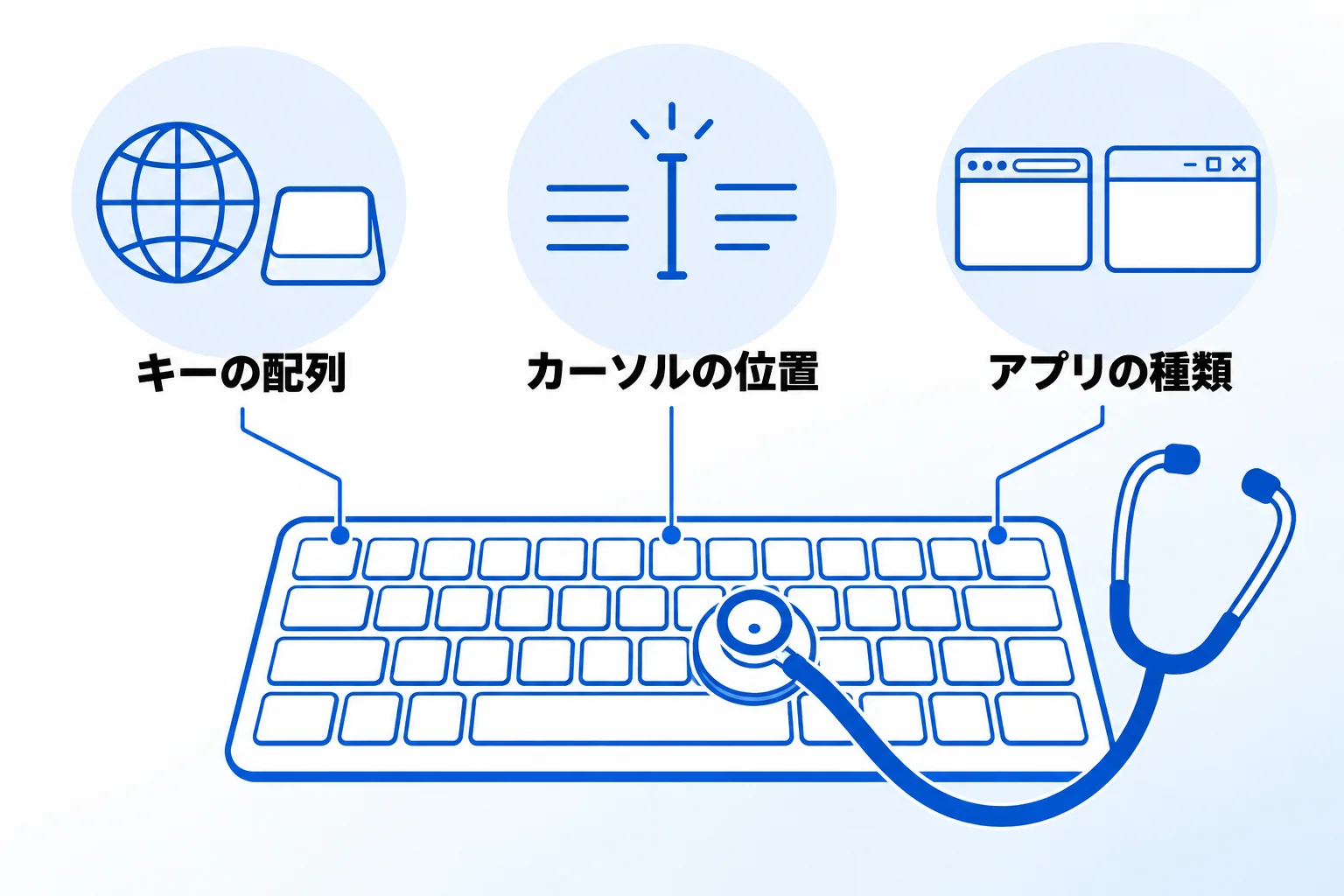
ショートカットが思ったように動かないときは、キーボードの配列とOSの割り当て、カーソルの位置、使っているアプリの種類の3つを確かめます。
キーボードの配列とOSの割り当てを確かめる
公式ヘルプには、Notionのショートカットは英語のQWERTYキーボード配列向けであり、今後グローバル対応予定と書かれています。日本語配列のキーボードでは、記号のキーの位置が英語配列と異なります。記号を含むショートカットが効かない場合は、まずこの点を疑ってください。
Windowsでは、ブロックを作るショートカットに使う ctrl + shift が、すでに別の機能に割り当てられている場合があることも公式ヘルプに書かれています。効かないキーがある場合は、OSやほかのアプリで同じキーが使われていないかを見直してください。
カーソルの位置で動きが変わるキーに注意する
同じキーでも、カーソルがどこにあるかで動きが変わるものがあります。代表的なのが cmd/ctrl + K です。カーソルがブロックにフォーカスされていないときは検索画面が開き、文字列を選択しているときはリンクの追加になります。
Enterキーも同じで、文字を入力している途中なら新しい行の挿入ですが、esc でブロックを選択した状態では、そのブロック内の文字列の編集になります。選択したブロックがページの場合は、そのページが開きます。「押したのに違うことが起きた」ときは、カーソルの位置を確かめると原因が分かりやすくなります。
ブラウザ版とデスクトップアプリの違いを確かめる
Notionの外から Shift + cmd/ctrl + J でNotion AIを呼び出す操作と、検索結果を cmd/ctrl + クリックしたときの開き方の違いは、おすすめ10選の3と4で触れたとおり、使っているアプリによって変わります。
このほか、デスクトップアプリには「コマンド検索」という機能があります。Notionを前面に出さなくても、キーボードショートカットやMacのメニューバー、Windowsのタスクバーから、検索やNotion AIへの質問ができる機能です。初期設定ではオンになっていて、設定の「環境設定」にある「コマンド検索を使用」で切り替えられます。ブラウザ版にはない機能のため、説明どおりに動かないときは、使っているのがブラウザかデスクトップアプリかを確かめてください。アプリの違いと入れ方は、Notionアプリの種類と違いで解説しています。
Notionのショートカットに関するよくある質問
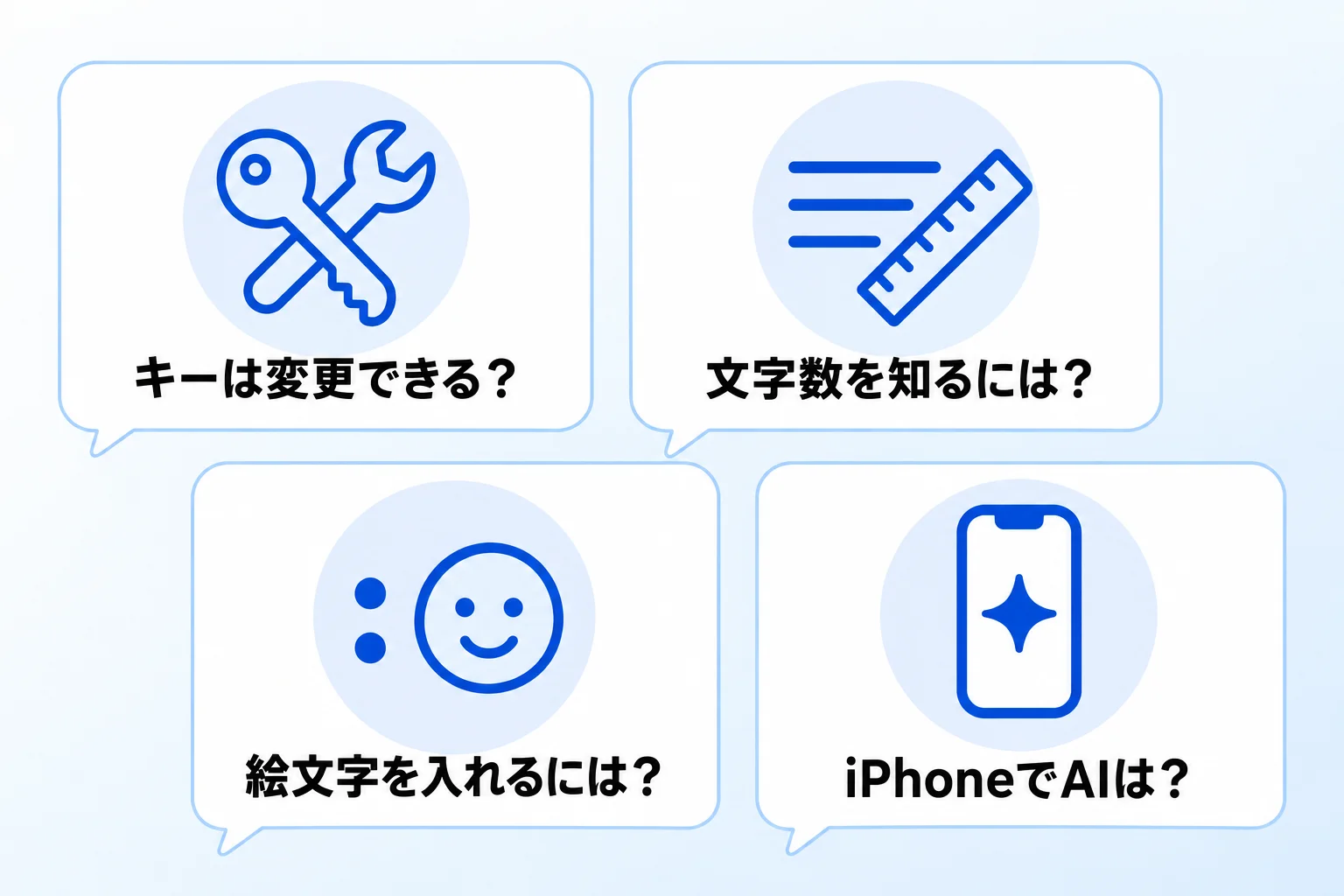
Q. ショートカットのキーは自分で変更できますか?
Notion AIとコマンド検索以外のショートカットは、公式ヘルプに変更方法の記載がありません(2026年10月時点)。
Q. 選んだ文章の文字数を確認する方法はありますか?
あります。ブロックを選択すると、表示されるメニューに、選択範囲の単語数と文字数が表示されます。複数のブロックを shift + 上下矢印キーなどでまとめて選べば、その範囲の合計を確認できます。
Q. キーボードで絵文字を入れるには?
「:」に続けて絵文字の名前を入力します。たとえば「:apple」と入力すると🍎を挿入できます。パソコンの絵文字ピッカーを使う場合は、Macは ctrl + cmd + space、Windowsは Windowsキー + . または Windowsキー + ; で開けます。
Q. iPhoneでNotion AIをすぐに開く方法はありますか?
あります。公式ヘルプでは、SiriにNotion AIを開くよう指示する、SpotlightでNotionを検索する、「ショートカット」アプリからNotionのAIを使う、といった方法が案内されています。iPhone 15 Proでは、アクションボタンでNotion AIを開くように設定することもできます。
Notionのショートカットを業務に生かしたい方は「合同会社Metoo」にご相談ください
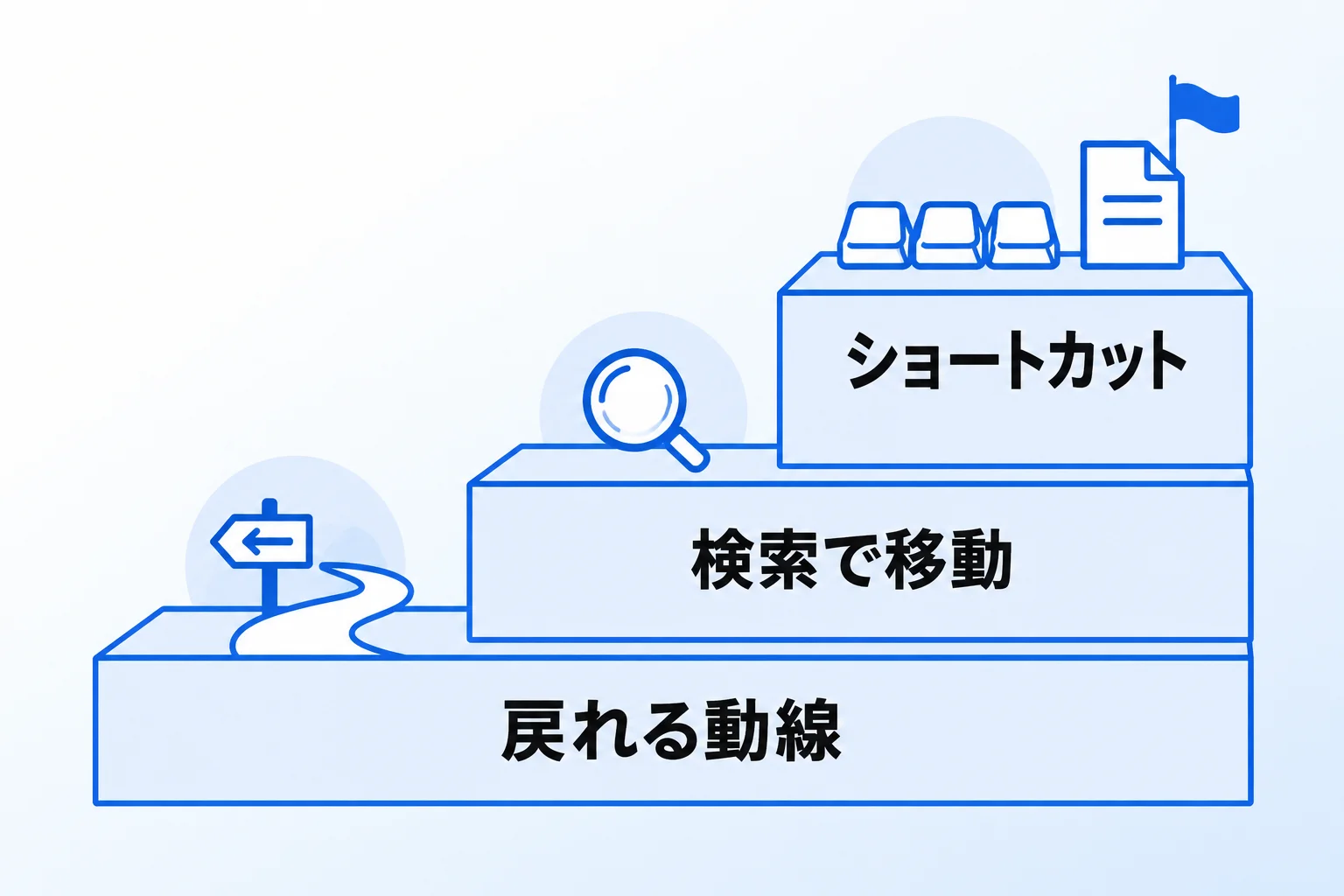
Notionのショートカットの要点をまとめます。
- ショートカットには、キーボードショートカット・マークダウン記法・スラッシュコマンドの3種類がある
- 公式ヘルプが「よく使用するショートカット」に挙げるのは、検索や前後のページ移動など画面の移動
- Metooの研修で最初に教えるのは、検索(cmd/ctrl + P)。履歴とAIでの検索も使える
- それ以外は、カテゴリ別の一覧を辞書として必要なときに引く
- 効かないときは、キーボードの配列・カーソルの位置・アプリの種類を確かめる
ショートカットは、目的のページにすぐ移動したり、ページを速く整えたりするための手段です。ふだんの操作で手が止まる場面から、使うものを1つずつ選んでみてください。
合同会社Metooでは、Notionの導入から、社内で迷わずに使える仕組みづくり、定着までを支援しています。自社に合う進め方を相談したい方は、サービスと料金をご覧のうえ、お気軽にご相談ください。