






Notionのレイアウト機能の使い方とは?応用的な使い方や5つのコツを徹底解説
公開日 更新日
 監修:山田怜司(Notion認定コンサルタント)
「Notionのデータベースのページが、項目だらけで見づらい」「関係するタスクや議事録が、ページの下にずらっと並んでいて探しにくい」
Notionで管理する情報が増えてくると、1件ごとのページの見やすさが使いやすさを大きく左右します。
結論から言うと、データベースのページは「レイアウトをカスタマイズ」で、項目の固定表示・セクション分け・タブ切り替えを設定すると、必要な情報にすぐたどり着ける形に整えられます。ふつうのページは、列・見出し・区切り線などのブロックで整えます。
本記事では、レイアウト機能(レイアウトビルダー)の開き方と基本の操作、タブ形式やセクションなどの応用、見やすいページを作る5つのコツ、レイアウトを元に戻す方法、Metooの支援現場での考え方を解説します(2026年10月時点の情報です)。
なお、合同会社Metooでは、使う人の目線に立ったNotionの設計と、社内で使われ続けるまでの定着を支援しています。
Notion導入・定着支援(Purpose Engine)を見る
Notionを初めて使う方に向けて、基本の使い方を動画でも解説しています。あわせてご覧ください。
合同会社Metoo代表 山田怜司(管理の山田)
Notion認定コンサルタント・Notion公式アンバサダー・JCC認定プロコーチ。バックオフィス業務に16年携わった経験を活かし、法人40社以上(2026年4月時点)にNotion導入・活用のコンサルティングを提供。YouTube登録者は23,000人超(2026年9月時点)。業務効率化やチームマネジメントに強みを持つ。




目次
Notionのデータベースのページ内のレイアウトをカスタマイズする機能の基本的な使い方
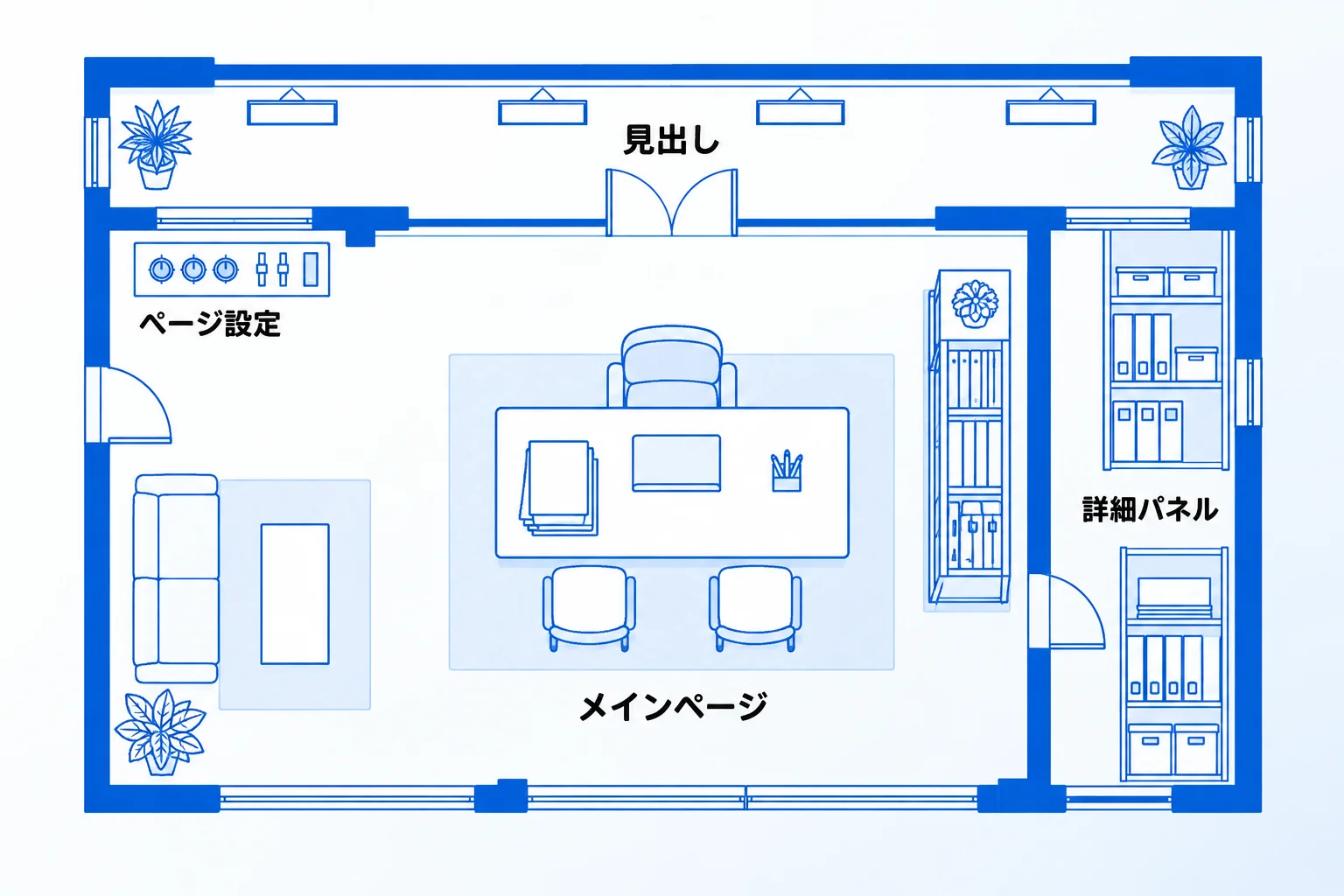
Notionのレイアウト機能は、データベースの中の1件1件のページで、どの項目(プロパティ)をどこに、どの順番で見せるかを決める機能です。設定はデータベースごとに行います。
設定画面(レイアウトビルダー)は、次の4つの部分でできています(2026年10月時点、Notion公式ヘルプで確認)。
| 部分 | 場所 | 置くもの |
|---|---|---|
| 見出し | ページ名のすぐ下 | いつも目に入れたいプロパティを固定表示する |
| メイン ページ | 見出しの下の広い場所 | プロパティのまとまり(プロパティグループ)や、 本文・サブアイテムなど情報量の多いもの |
| 詳細パネル | ページの右側(開閉できる) | 補足の情報や、ふだんは閉じておきたい項目 |
| ページ設定 | レイアウトビルダーの中 | タブ形式にするか、コメントの見せ方などの設定 |
ページを開いた人がいつも確かめる項目がある場合は見出しに固定し、たまにしか見ない項目がある場合は詳細パネルに置く、という形で4つの部分を使い分けます。どの項目がどちらに当たるかは、データベースを使う人の業務によって変わります。
レイアウトビルダーの開き方【2STEP】
パソコン(デスクトップアプリ・Web)では、次の2ステップでレイアウトビルダーを開きます。
- データベースを「フルページ」で開く(ページの中に埋め込まれた「インライン」の状態では開けない)
- 画面上部の「•••」から「レイアウトをカスタマイズ」を選ぶ
開くと、データベース名の下に「ページプレビュー」の切り替えが出ます。データベースの中の実際のページを選んで、変更後の見え方を確かめながら設定できます。プレビューに使うページは、データベースの中の任意のページから選べます。
見出しにプロパティを固定表示する
見出しは、ページを開くとページ名と一緒に最初に目に入る場所です。レイアウトビルダーで「見出し」をクリックすると、プロパティの一覧が出ます。「固定表示を解除されたプロパティ」の中で、出したいプロパティの横の📌をクリックすると固定表示されます。
固定表示できるのは最大15個のプロパティです(2026年10月時点)。画面に収まりきらない数を固定すると、横スクロールで残りを見る形になります。固定表示するプロパティを新しく作りたい場合は、固定表示されたプロパティの下の「プロパティを追加」から作れます。バックリンク(このページを参照しているページ)を、常に表示するか、カーソルを当てたときだけ表示するか、オフにするかも、ここで選べます。
詳細パネルとモジュールで配置を整える
ページの右側にある詳細パネルには、「パネルに追加」から既存のプロパティを選んで置けます。プロパティのまとまりごと詳細パネルへ移すこともできます。ふだんは閉じておけるため、補足の情報を置いても、メインページが散らからずに済みます。
メインページや詳細パネルで「+」をクリックすると、特定のプロパティだけを大きく見せる「モジュール」を足せます。モジュールはドラッグで動かすか、「•••」から「上へ」「下へ」「パネルへ」「ページへ」を選んで動かします。リレーションなど一部のプロパティは、詳細パネルに移せません。また、ページの見出しは移動も削除もできず、プロパティグループも削除できない決まりです。
「すべてのページに適用する」で反映する
設定が終わったら、画面上部の「すべてのページに適用する」をクリックします。データベースの中のすべてのページと、これから新しく作るページに同じレイアウトが適用されます。
レイアウトは、特定のページだけ、特定のビューだけに適用することはできません。ページ設定の「オプション」では、インラインコメントをそのまま表示するか、コンパクトに表示するか、ページのディスカッションを表示するか、プロパティのアイコンを表示するかも選べます。適用したあとのページでは、上部の「詳細を表示」で詳細パネルを開け閉めします。
ページの列・幅・色・トグルの調整と、レイアウトビルダーでの項目配置を約5分の動画で紹介しています。
Notionのページ内レイアウトを改善する4つのテクニック
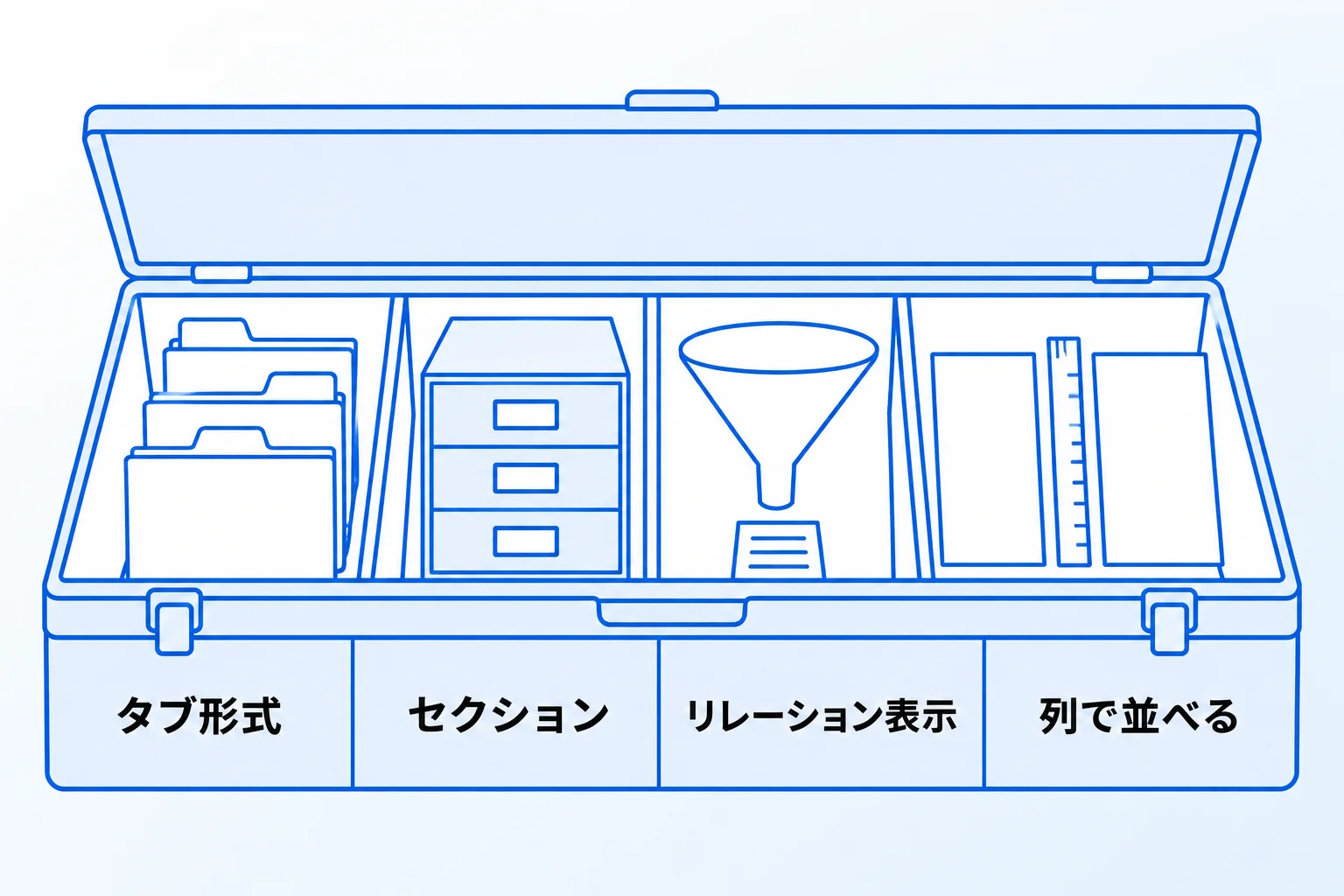
一歩進んだ整え方は、タブ形式で別のデータベースのビューを持つ、プロパティをセクションで分ける、リレーションの表示を変える、列で横に並べるの4つです。前の3つはデータベースのページ、最後の1つはふつうのページにも使えます。
タブ形式:別のデータベースのビューをタブとして持てる構造
レイアウトビルダー上部の「ページ設定」で、構造を「シンプル」から「タブ形式」に変えると、ページの中をタブで切り替えられるようになります。1つ目のタブはページの内容とレイアウトを置く「コンテンツ」タブで、そこにワークスペース内の別のデータベースのビューを、タブとして追加できます。
Notion公式ヘルプが例に挙げているのは、プロジェクトのデータベースに「そのプロジェクトに関連するすべてのタスクを表示するタブ」を置く使い方です。タスク、議事録、資料のように、1件のプロジェクトにつながる情報が多い場合に、タブを切り替えるだけで見たい情報へ移れます。なお、タブを追加する詳しい操作や、表示する内容を関連する情報だけに絞る設定は、公式ヘルプのレイアウトのページには記載がありません(2026年10月時点)。プロジェクト管理での組み方は、Notionでプロジェクト管理する方法で解説しています。
プロパティをセクションで分ける
プロパティが多いページでは、項目を縦に1列に並べるだけだと、目的の項目を探すのに時間がかかります。レイアウトビルダーで「プロパティグループ」をクリックし、上部の「セクションの追加」を選ぶと、プロパティをまとまりごとに分けられます。
セクションはいくつでも作れて、それぞれに名前を付け、プロパティをドラッグして振り分けます。例えば「基本情報」「契約」「請求」のように、使う場面や種類で分ける形です。各プロパティの横の👁️で表示・非表示も切り替えられます。プロパティの一覧の上には検索ボックスがあり、折りたたんだセクションや非表示のプロパティも含めて、名前の一部で絞り込めます。
リレーションの表示・非表示と表示項目を変える
リレーションは、別のデータベースのページとつなぐプロパティです。つないだ件数が増えると、ページの中に関連するページの名前が長く並びます。表示の方法は、ページ上のリレーションをクリックし、「プロパティの表示/非表示」で「常に表示」「未入力時は非表示」「常に非表示」から選べます。
また、リレーションの「•••」から、つないだ先のページのどのプロパティを一緒に表示するかも選べます。選んだプロパティは、リレーションの欄に関連ページの名前と一緒に表示されます。リレーションとロールアップの基本は、Notionのリレーション機能の使い方で解説しています。
列(カラム)で横に並べる
ふつうのページでは、ブロックを横に並べて列を作れます。ブロックの左に出る「⋮⋮」をつかんで別のブロックの横へドラッグし、青いガイドが出た位置で離すと、新しい列ができます。ページの幅いっぱいまで、列はいくつでも作れます。
列の間にポインターを合わせると出るグレーの縦線をドラッグすると、列の幅を変えられます。テキストだけでなく、見出し付きのまとまりも左右に並べられます。スマホでの表示のされ方は、このあとのよくある質問で説明します。ブロックの種類と基本の操作は、Notionのブロックの種類と使い方で紹介しています。
Metooの支援現場:レイアウトは「使う人」を決めてから分ける
Metooの支援現場では、データベースのページのレイアウトをとても大事な設定として扱っています。とくに、プロジェクト管理や案件管理のように、関係する情報が多く、リレーションでつなぐデータベースが多い場合です。
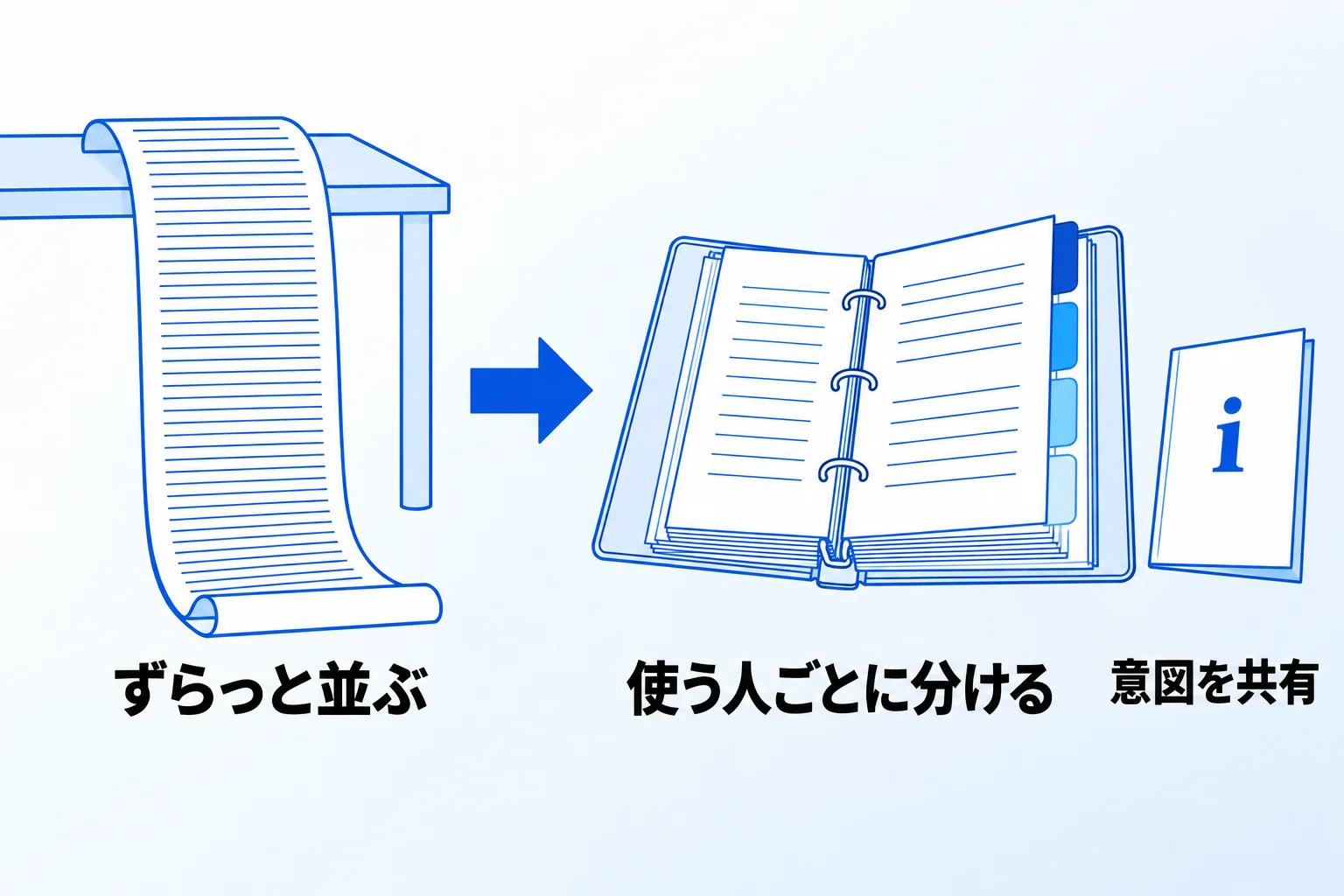
こうしたデータベースでは、関連するデータが見やすい形で出るように、タブを設計します。リレーションでつながったデータがただずらっと並んでいるだけでは、使う人は必要な情報を探さなければなりません。タブを切り替えるだけで、必要な情報を必要なビューの形で見られるように整えておくと、情報の配置がそのまま使いやすさになります。
プロパティのセクション分けも同じくらい大事にしています。プロパティが多くなること自体は、基本的にはあまりよくありません。それでも、管理したい情報が本当に必要なものとして多い場合はあります。そのときは、縦に並べたままにせず、使う場面や項目の種類ごとにセクションへ分けます。使う人ごとにセクションを分ける方法もあり、「自分が見るのはこのセクションだけ」と分かる形にできます。
「作り込みすぎて、かえって使いにくくなった」という例は、基本的にありません。使いにくくなるのは、作り込んだからではなく、本質を捉えた設計になっていない場合や、作った人の目線だけの独りよがりな設計になっている場合です。作った本人には分かりやすくても、ほかの人が見ると使いづらいページになります。
そのためMetooでは、まず使う人を想定し、それぞれの人にとって見やすいセクションやタブの分け方を用意します。そのうえで、「なぜこの形になっているのか」という意図を共有します。ページの意図を書いたマニュアルを置いたり、使い始めのオンボーディングで説明したりする場を作って、使う人に伝えています。
Notionで使いやすくて見やすいレイアウトを作る5つのコツ
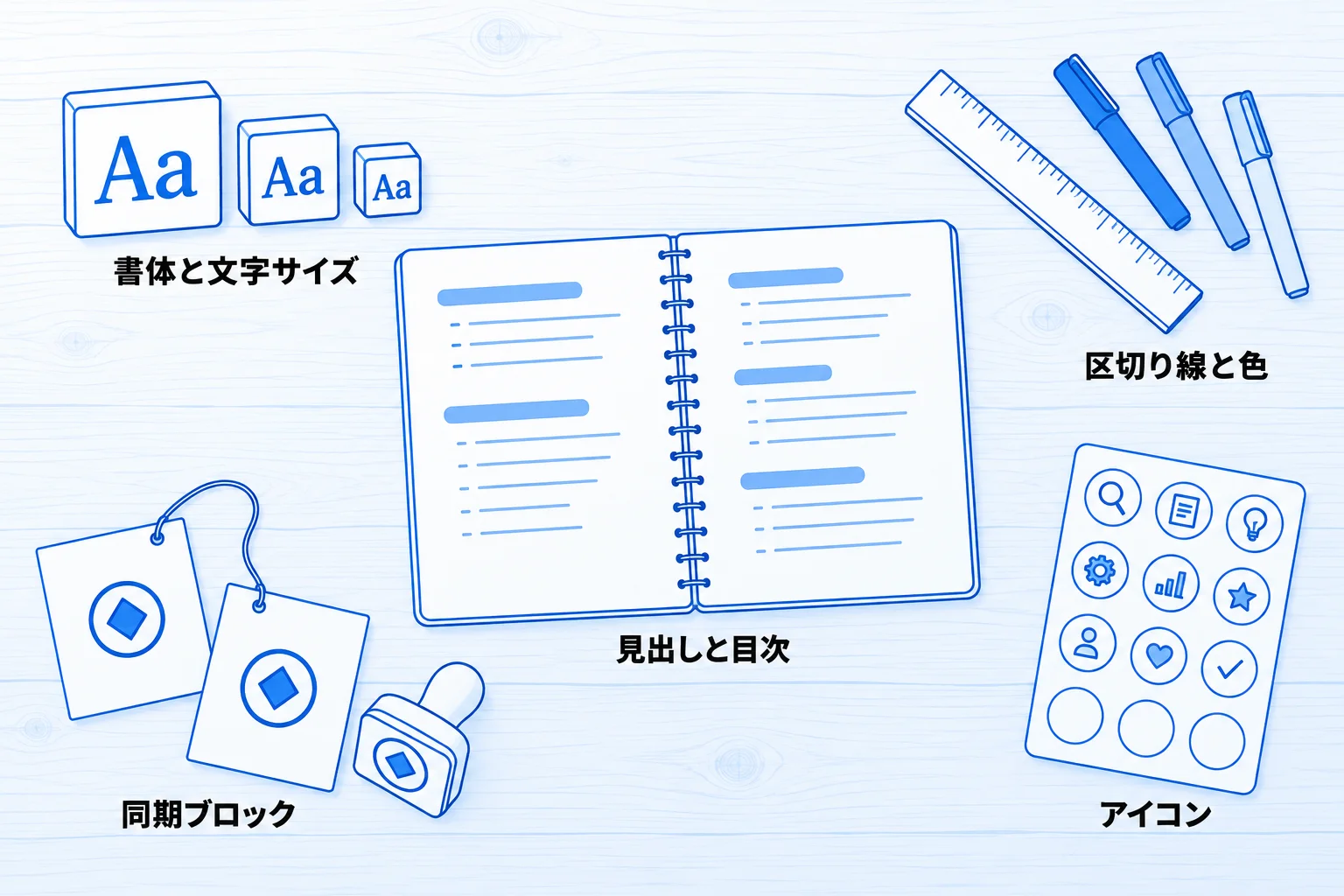
データベースに限らず、ふつうのページを見やすくするコツは、見出しで構造を見せる、区切り線と色で区切る、アイコンで見分ける、同期ブロックで同じ情報を1か所で直す、文字の大きさと書体をそろえるの5つです。
見出しと目次で、ページの構造を見せる
Notionの見出しは3つのレベルがあります。「/h1」「/h2」「/h3」と入力するか、行の左の「+」から選んで入れます。大きな区切りを見出し1、その中の区切りを見出し2・3にすると、ページを上から読まなくても内容のまとまりが分かります。
見出しはトグルにして、中身を折りたためます。長い手順や補足を閉じておけば、ページを開いたときに見える量を減らせます。見出しが2つ以上あるページでは、ページの右端に目次が自動で表示されます。目次ブロックをページの上部に置く方法もあり、目次の見出しをクリックすると、その見出しへ移動します。
区切り線と背景色で、まとまりを区切る
話題が変わる場所には、区切り線を入れます。「---」(半角ハイフン3つ)と入力するか、「/div」で区切り線のブロックが入ります。見出しを付けるほどではない小さな区切りにも使えます。
文字色と背景色は、ブロックの左の「⋮⋮」から「カラー」を選ぶか、「cmd/ctrl+/」のあとに色の名前を入力して変えられます。ブロック全体の背景色を変えると、そのまとまりが周りと区別されます。コールアウトブロック(アイコン付きの囲み)も、背景色を変えて注意書きや補足に使えます。
アイコンで、ページを見分けやすくする
ページにはそれぞれアイコンを付けられます。ページの上部にカーソルを合わせて「アイコンを追加」を選び、絵文字やアイコン、手元の画像から選びます。アップロードする画像は280×280ピクセルが目安です。
ページのアイコンは、ページの一番上だけでなく、サイドバーにも表示されます。Notion公式ヘルプは、よく使うページが記憶に残り、見つけやすくなると案内しています。アップロードした画像は、ワークスペースのカスタム絵文字として登録し、ほかのページやコメントでも使えます。
同期ブロックで、同じ情報を1か所で直せるようにする
連絡先や共通のルールなど、いくつものページに同じ内容を載せたい場合は、同期ブロックを使います。ブロックを選んで「⋮⋮」から「ブロックタイプの変換」→「同期ブロック」を選び、コピーしてほかのページに貼り付けます。
同期ブロックは、どこか1か所で直すと、貼り付けたすべての場所に反映されます。ページごとに同じ内容を書き写す必要がなくなり、直し忘れも防げます。元のブロックがあるページを見る権限がない人には、同期ブロックの中身が表示されません。チームで使う場合は、元のページの共有範囲も確認しておきます。
書体と文字の大きさを、用途に合わせる
ページ右上の「•••」から、書体を「デフォルト」「Serif」「Mono」の3種類から選べます。選んだ書体は、そのページのすべての文字に反映されます。書体はページごとの設定のため、ほかのページには影響しません。
同じメニューの「フォントを縮小」をオンにすると、ページ全体の文字が小さくなります。Notion公式ヘルプは、コンテンツを多く表示させたい場合や、小さい文字が好みの場合の使い方として案内しています。書体と同じく、ページごとにオン・オフを切り替えます。
参考:ページのフォーマット(Notionヘルプセンター)/コンテンツのカスタマイズとスタイル設定(Notionヘルプセンター)
【ケース別】Notionでレイアウトをリセットする方法
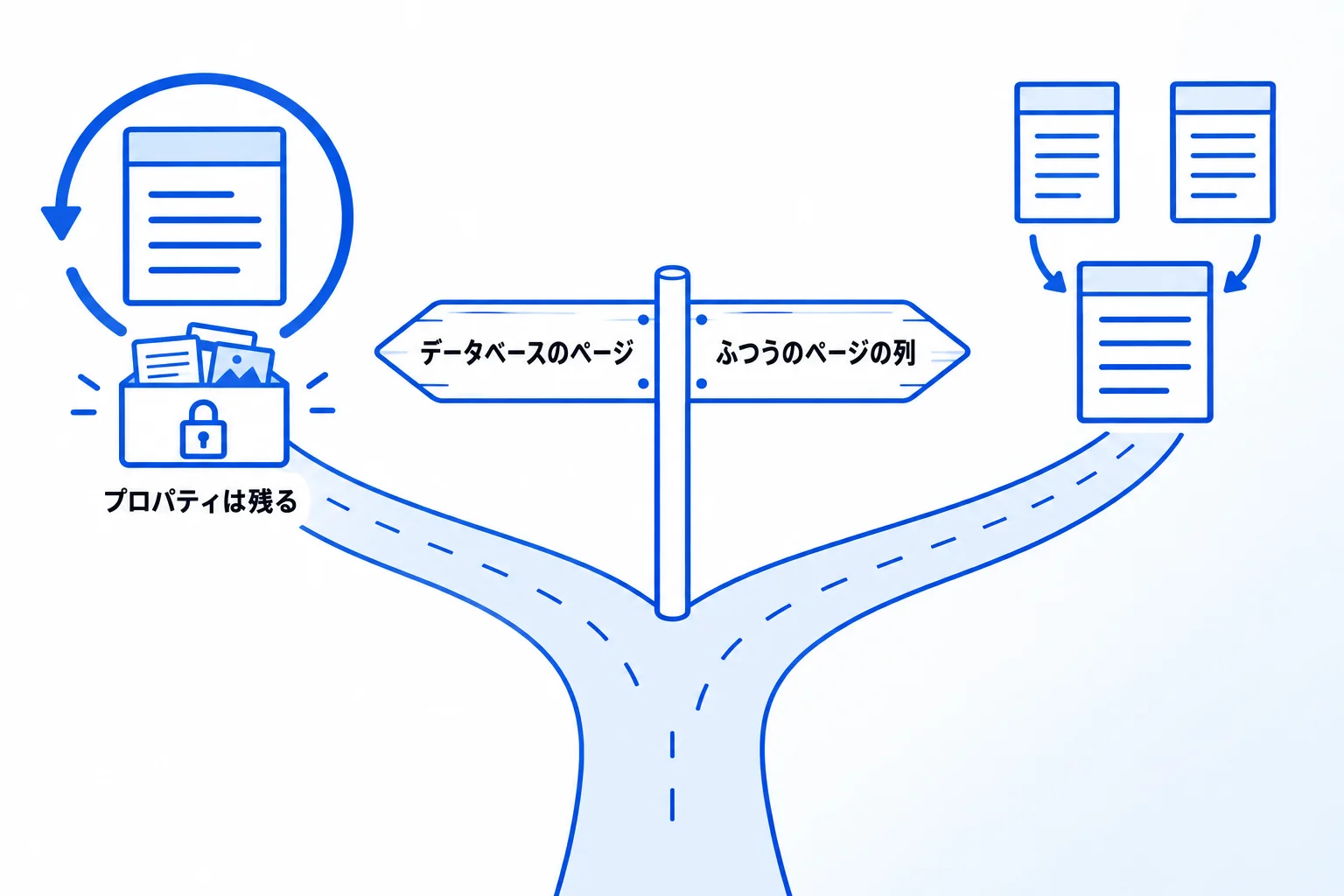
元に戻す方法は、データベースのページのレイアウトを戻すのか、ふつうのページの列(横並び)を戻すのかで違います。
| 戻したいもの | 戻し方 | 注意点 |
|---|---|---|
| データベースの ページのレイアウト | 「すべてのページに適用」の横の ドロップダウンから戻す | プロパティは削除されない |
| ふつうのページの 列(横並び) | 右の列のブロックを、 左の列の上か下へ動かす | 空の列はブロックを削除する |
| 特定のページだけの レイアウト | ページ単位では戻せない | ― |
データベースのページのレイアウトを戻す手順は、次のとおりです。
- データベースをフルページで開き、「•••」から「レイアウトをカスタマイズ」を選ぶ
- 上部の「すべてのページに適用」の横にあるドロップダウンを開く
- 「元のページレイアウトにリセット」をクリックする
リセットすると、ページはレイアウトを適用する前の見た目に戻ります。入力済みのプロパティや値は消えないため、試しに作ったレイアウトを戻したいときにも使えます。
ふつうのページの列を戻す手順は、次のとおりです。
- 右の列にあるブロックの左端の「⋮⋮」をつかむ
- 左の列のブロックの上か下へドラッグする
- 青いガイド線がページの幅いっぱいに出た位置で離す
すべてのブロックを動かし終えると、列分けが解除されます。中身のない列が残った場合は、その列のブロックの「⋮⋮」から「削除」を選ぶと、列が消えます。
Notionのレイアウトについてよくある質問
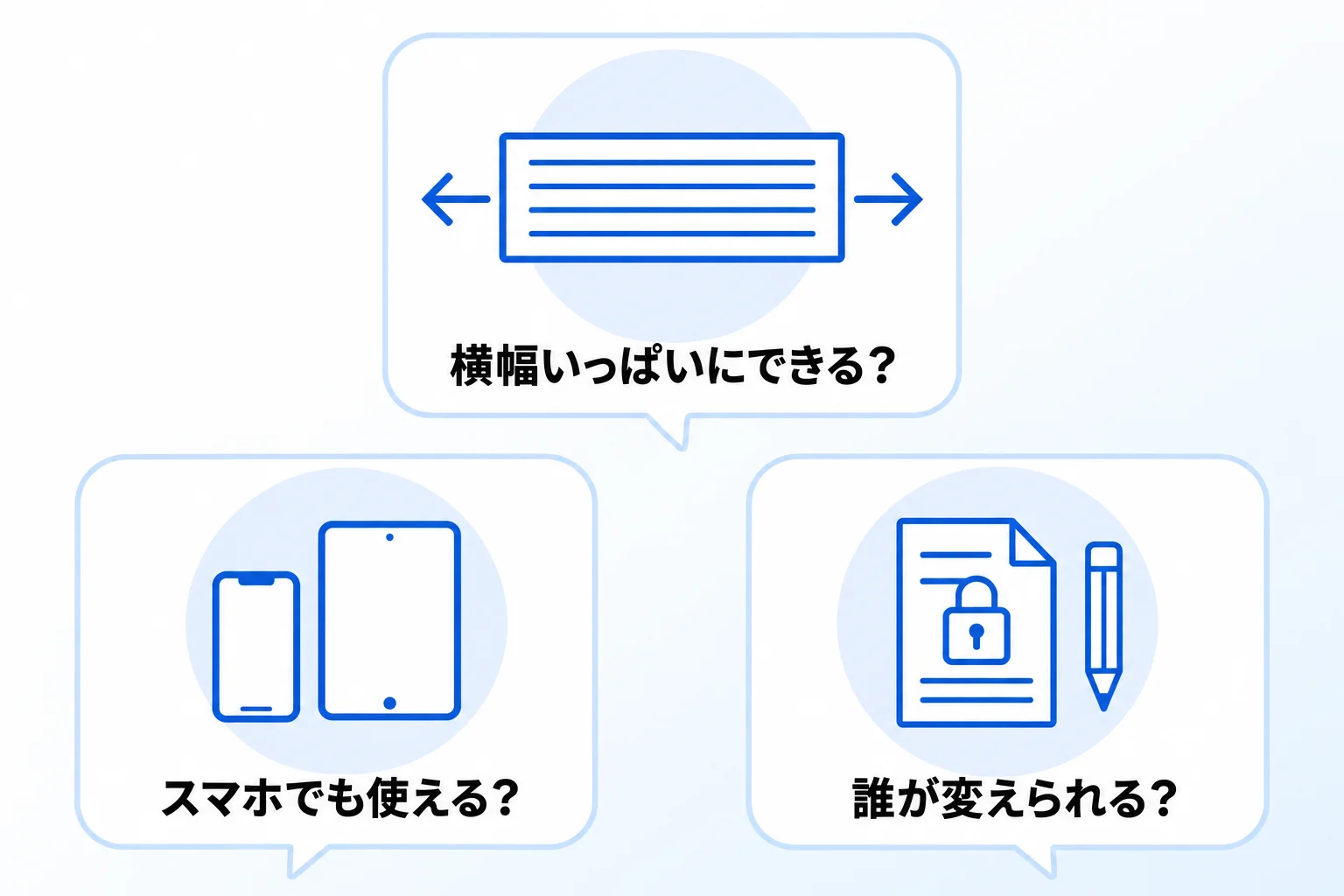
データベースのページは全幅にでき、スマホでもレイアウトは表示されますが、レイアウトを変えられるのは編集権限以上を持つ人だけです。
Q. データベースのページを横幅いっぱいに表示できますか?
できます。レイアウトビルダー上部の「ページ設定」の「オプション」で、ページを全幅にできます。
Q. スマホやタブレットでも、レイアウトは使えますか?
データベースのページのレイアウトは、スマホでも表示されます。設定もスマホ・タブレットの「···」から「レイアウトをカスタマイズ」で開けますが、すべての機能を使えるのはデスクトップアプリとWebです。ふつうのページの列は、タブレットでは使えますが、スマホでは使えません。スマホでは、右の列の内容が左の列の下に続けて表示されます。
Q. レイアウトは誰でも変えられますか?
そのデータベースに「編集権限」以上を持つ人だけが変えられます。
情報共有の質を高めるレイアウト構築なら「合同会社Metoo」にご相談ください
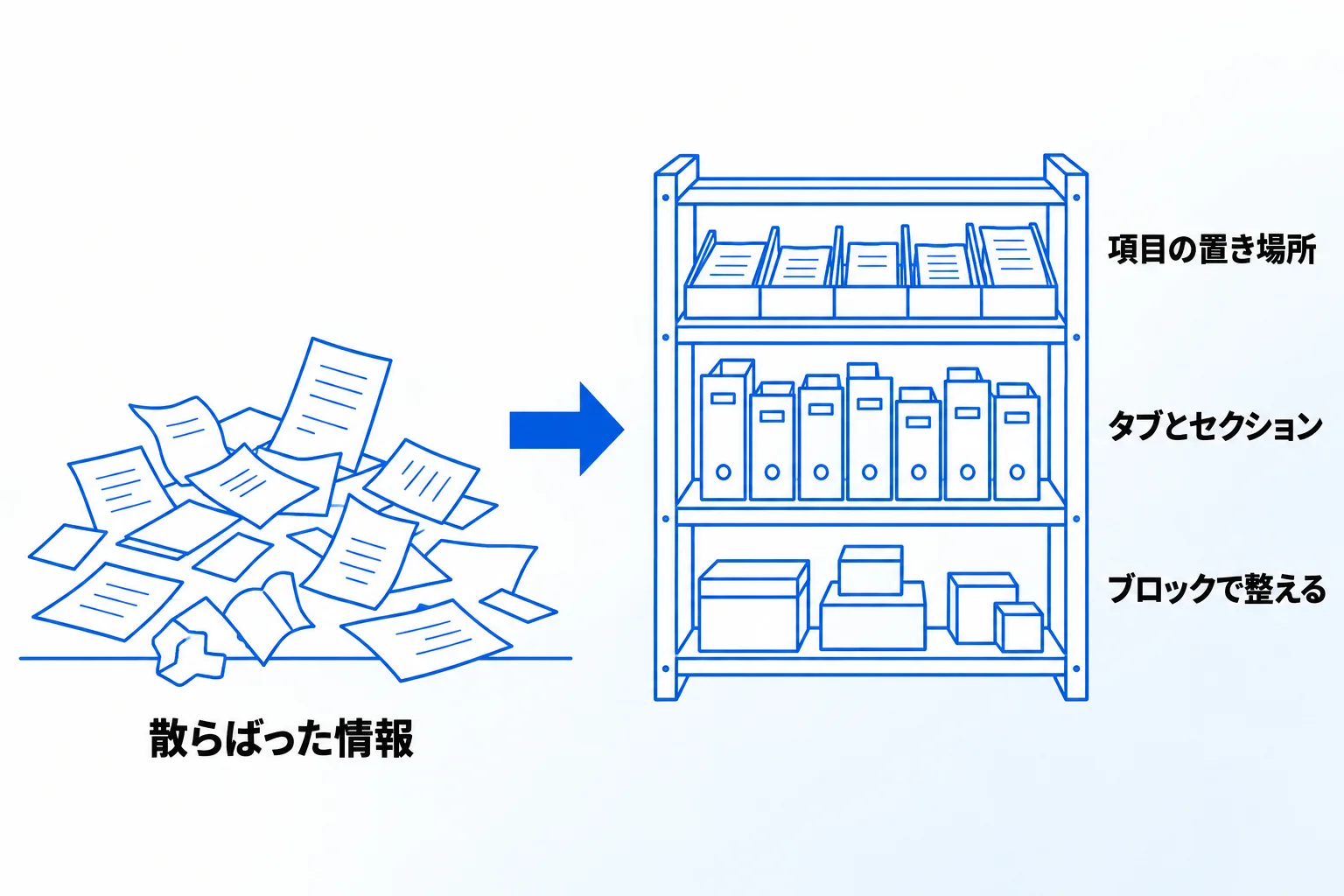
Notionのレイアウトの要点をまとめます。
- データベースのページは、レイアウトビルダーで項目の置き場所を決める
- 関連する情報はタブ、多い項目はセクションで分けられる
- ふつうのページは、列・見出し・区切り線などのブロックで整える
- 元に戻す方法は、データベースのページか列かで違う
合同会社Metooでは、使う人の目線に立ったデータベースとページの設計から、意図を共有して社内で使われ続けるまでを支援しています。自社に合う形を相談したい方は、サービスと料金をご覧のうえ、お気軽にご相談ください。