






Notionのギャラリービューとは?5つのカスタマイズ方法や活用例5選まで解説
公開日 更新日
 監修:山田怜司(Notion認定コンサルタント)
「Notionの情報を、画像を使って分かりやすく並べたい」「ギャラリービューを作ってみたけれど、カードにうまく画像が出ない」
Notionのデータベースは、表だけでなく、写真付きのカードを並べた形でも表示できます。それがギャラリービューです。カードに出す画像や表示する項目は、ビューの設定でまとめて変えられます。
結論から言うと、ギャラリービューは、データベースの各ページを画像付きのカードで並べる表示形式で、カードに出す画像は「カードプレビュー」の設定で決まります。
本記事では、ギャラリービューの作り方2つ、カスタマイズ5つ、活用例5つ、ほかのビューとの違い、Metooの支援現場で勧める場合・勧めない場合までを解説します(2026年10月時点の情報です)。
なお、合同会社Metooでは、情報の見せ方を含めて、社内でNotionが使われ続ける状態をつくる導入・定着の支援を行っています。
Notion導入・定着支援(Purpose Engine)を見る
Notionを初めて使う方に向けて、基本の使い方を動画でも解説しています。あわせてご覧ください。
合同会社Metoo代表 山田怜司(管理の山田)
Notion認定コンサルタント・Notion公式アンバサダー・JCC認定プロコーチ。バックオフィス業務に16年携わった経験を活かし、法人40社以上(2026年4月時点)にNotion導入・活用のコンサルティングを提供。YouTube登録者は23,000人超(2026年9月時点)。業務効率化やチームマネジメントに強みを持つ。




目次
Notionのギャラリービューはどんな機能?
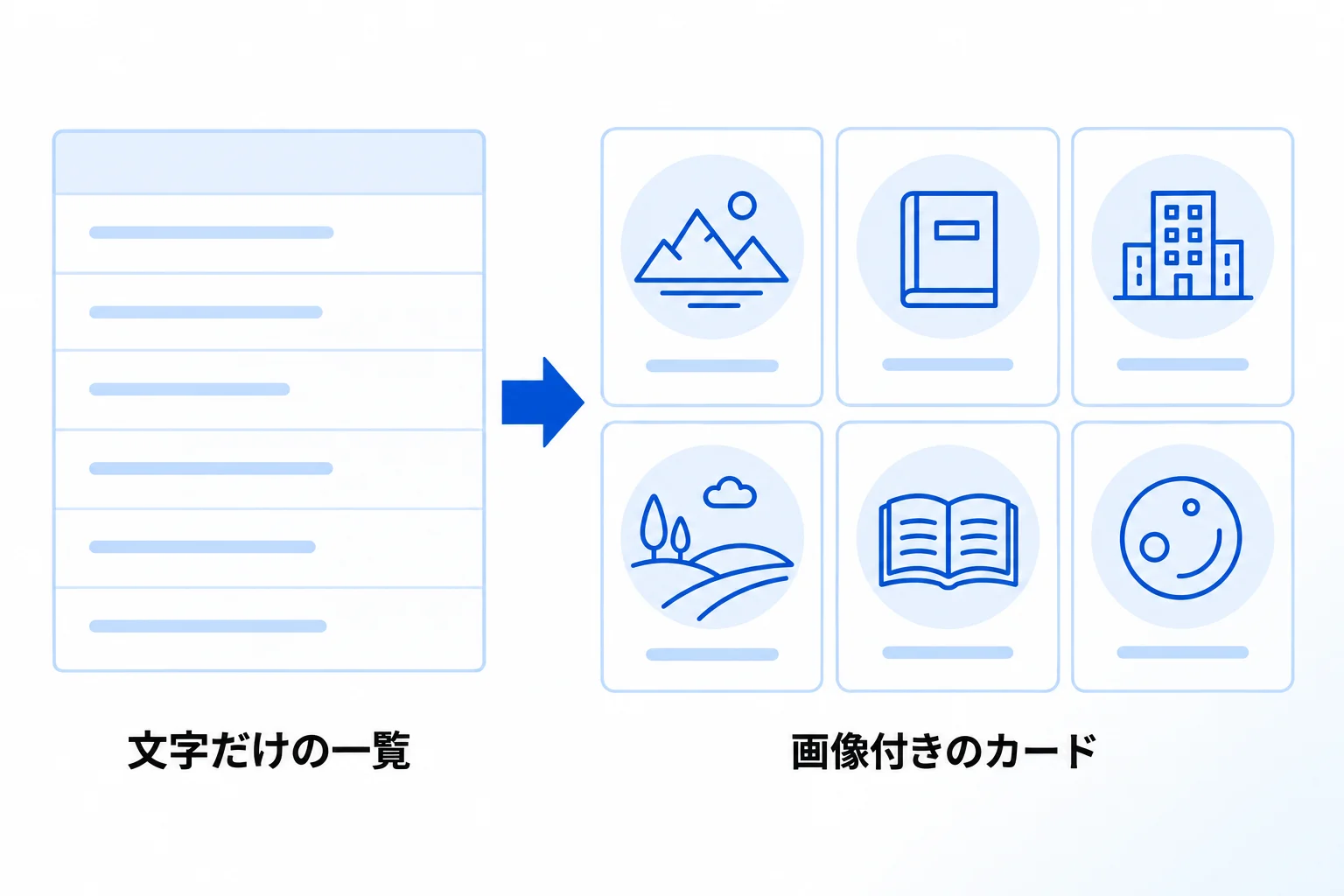
Notionのギャラリービューは、データベースの各ページを、画像付きのカードにして並べて表示する機能です。テーブル(表)やボードと同じく、データベースの表示形式(ビュー)の1つです。
1枚のカードには、上に画像、その下にページの名前、さらにその下に担当者や部署などの項目(プロパティ)が並びます。文字だけの一覧と違い、写真やデザインを見れば、どのページかがひと目で分かります。Notion公式ヘルプでも、社員一覧やムードボード、レシピ集など、画像を持つデータベースを表示するのに最適な方法として紹介されています。
カードに出す画像の選び方は、「カスタマイズする5つの方法」の章で説明します。
参考:ギャラリービュー(Notionヘルプセンター)(2026年10月時点に確認)
Notionでギャラリービューのデータベースを作成する2つの方法
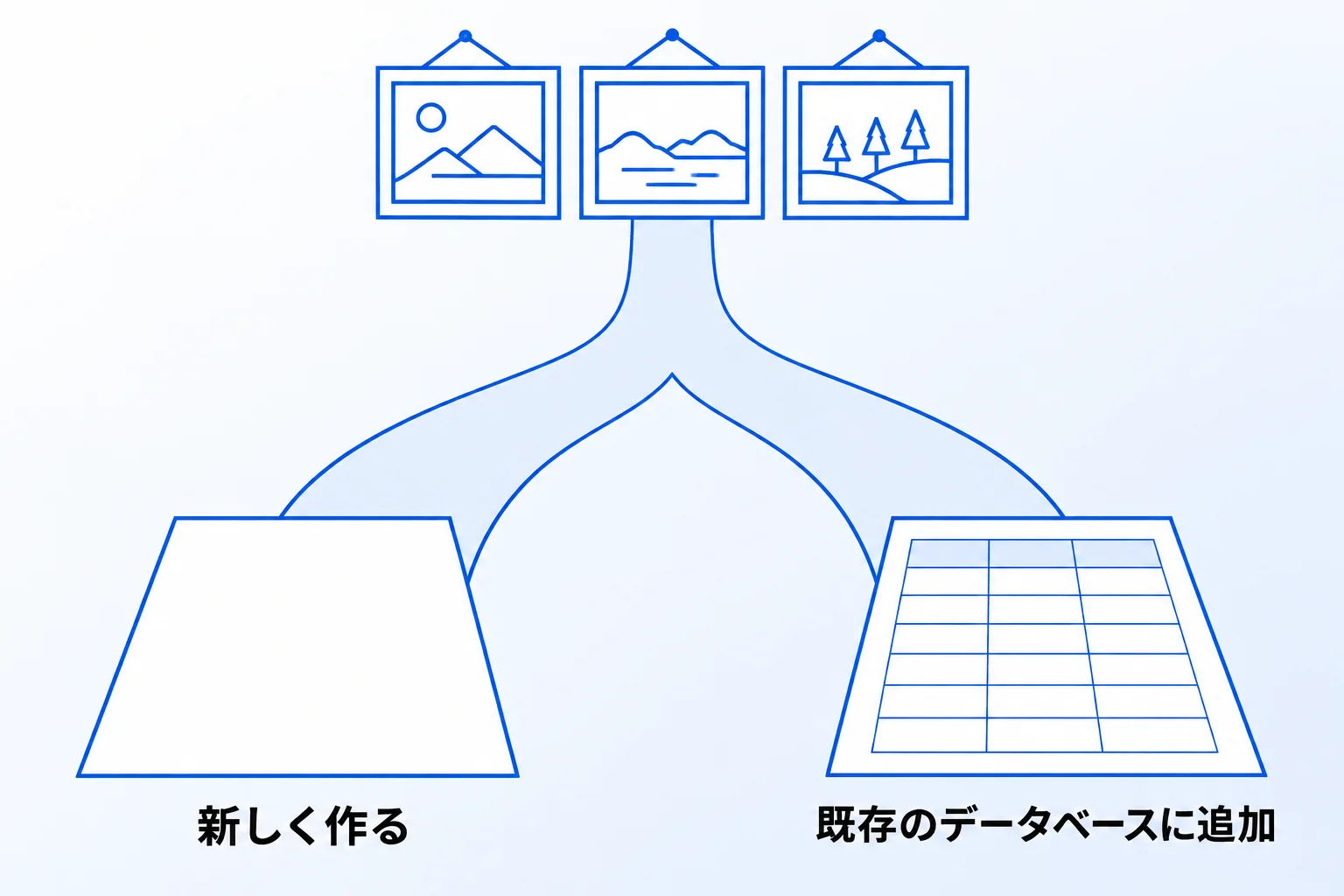
ギャラリービューの作り方は、新しくギャラリーのデータベースを作る方法と、今あるデータベースにギャラリービューを追加する方法の2つです。すでに情報が入っているデータベースがあるなら、後者を選びます。
新しくギャラリーのデータベースを作る【2STEP】
1ページ全体をギャラリーにする(フルページのギャラリーを作る)手順は、Notion公式ヘルプでは次のとおりです。
- ワークスペースに新しいページを作成する
- 「ここから始める」で「•••」をクリックし、「ギャラリー」を選択する
ほかのページの一部としてギャラリーを置きたい場合は、上の手順とは別に、そのページで「/Gallery view」と入力してEnterキーを押します。これをインラインギャラリーと呼び、ページの中に説明文やほかの情報と一緒に並べられます。あとからフルページとインラインを切り替える方法は、よくある質問の章で紹介します。
既存のデータベースにギャラリービューを追加する【2STEP】
すでに情報が入っているデータベースを、ギャラリーの形でも見られるようにする手順です。
- データベース名、または今表示しているビューの名前の横にある「+」をクリックする
- ドロップダウンメニューから「ギャラリー」を選択する
これで、同じデータベースにギャラリービューが1つ加わります。元のテーブルなどのビューはそのまま残り、上部のタブで切り替えられます。ビューの設定はビューごとに独立していて、ほかのビューには自動で適用されません。ギャラリー用に絞り込みや表示項目を変えても、テーブルの見え方は変わらないので、安心して試せます。
Notionのギャラリービューをカスタマイズする5つの方法
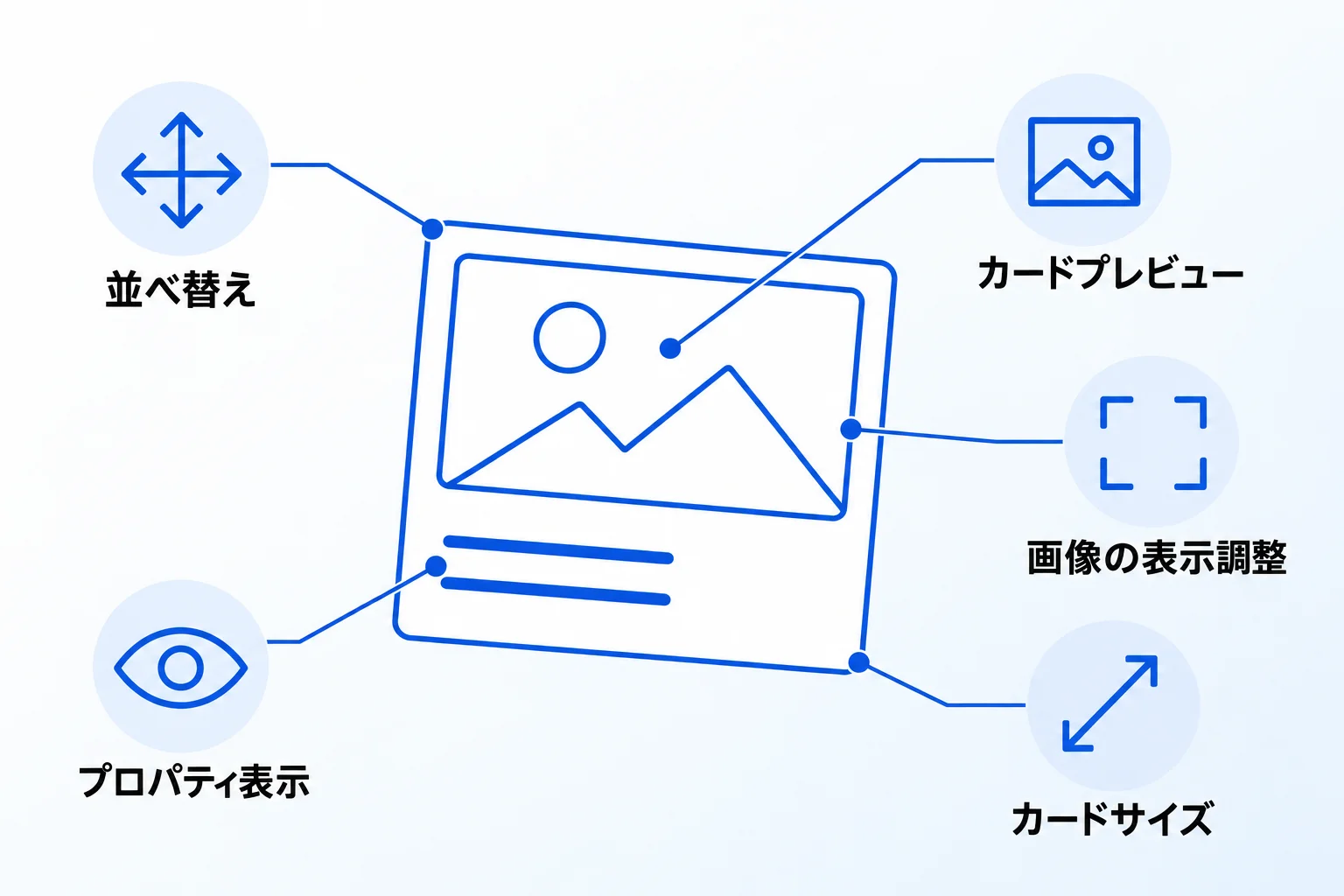
ギャラリービューの見た目は、カードプレビュー、画像の表示調整、カードの並べ替え、カードサイズ、プロパティの表示の5つで整えます。多くはデータベースの右上にある設定メニューから操作します。
見た目を整えるコツは、動画でも紹介しています。
カードプレビューの変更
カードにどの画像を出すかは、設定メニューの「レイアウト」→「カードプレビュー」で選びます。選択肢は次のとおりです。
| 選択肢 | カードに表示されるもの |
|---|---|
| なし | 画像を出さず、タイトルとプロパティだけのカード |
| ページカバー | ページのカバー画像として選んだ画像 |
| ページコンテンツ | ページの最初のブロックのプレビュー。 最初のブロックが画像や動画なら、それが表示される |
| ファイル&メディアの プロパティ名 | そのプロパティにアップロードした画像ファイル (データベースにこのプロパティがある場合だけ表示される) |
「ページコンテンツ」では、ページの先頭が文章ならその文章がカードに出ます。「ページカバー」や「ファイル&メディア」を選んだ場合は、ページの先頭に何があっても、その画像がカードに出ます。写真を確実にカードに出したい場合は、ページカバーかファイル&メディアのプロパティに画像を入れておきます。
画像の表示調整
カードプレビューの設定と同じ場所に、「画像を表示枠のサイズに合わせる」のトグルがあります。オンにすると、画像全体がカードの枠の中に収まります。オフにすると、画像がカードの枠いっぱいに表示され、はみ出した部分は見えなくなります。
オンにしているときは、カードの画像にカーソルを合わせて「表示域の変更」を選ぶと、画像を好きな位置へドラッグできます。人の顔や商品など、見せたい部分がカードの枠で切れる場合は、このトグルと表示域で調整できます。縦長と横長の画像が混ざっている場合も、トグルをオンにすれば画像全体が枠に収まります。
カードの並べ替え
カードの順番は、カードを長押しして、上下左右にドラッグするだけで入れ替えられます。よく見るカードを先頭に置いたり、関係の深いカード同士を隣に並べたりと、手で配置を決めたいときに使います。
一方、件数が多いデータベースで、名前順や日付順などのルールで並べたい場合は、設定メニューの「並べ替え」でプロパティを選び、昇順か降順を指定します。並べ替えの条件を設定すると、カードはその条件に従った順に表示されます。条件はいくつか組み合わせられ、「⋮⋮」で上下にドラッグすると、適用する順番を変えられます。
カードサイズの変更
カードの大きさは、設定メニューの「レイアウト」→「カードサイズ」をクリックし、ドロップダウンから選びます。1画面に多くのカードを並べたいときは小さく、写真をしっかり見せたいときは大きくします。
写真集やムードボードのように画像そのものを見せたい場合は、カードの名前を消す方法もあります。「プロパティ」のメニューで「名前」をオフにすると、カードから名前が消えます。ほかのプロパティも非表示にすれば、カードは画像だけになります。Notion公式ヘルプでも、シンプルなムードボードや写真集に向く使い方として紹介されています。
プロパティの表示・非表示と順序の変更
カードの下に出す項目は、設定メニューの「プロパティの可視性」で選びます。プロパティの横にある👁️を選ぶたびに、表示と非表示が切り替わります。表示する順番は、「⋮⋮」をつかんでドラッグすれば入れ替えられます。
例えば社員一覧なら、部署と役職だけを表示し、入社日や連絡先は非表示にしておく、といった使い方です。プロパティそのものは残したまま、カードに出す項目だけを選べます。この表示の設定はビューごとに行うため、テーブルなどほかのビューの表示は変わりません。
ギャラリーの追加と、カードプレビュー、サイズ、表示項目、並び順の変更を約4分の動画で紹介しています。
Notionのギャラリービューの5つの活用例
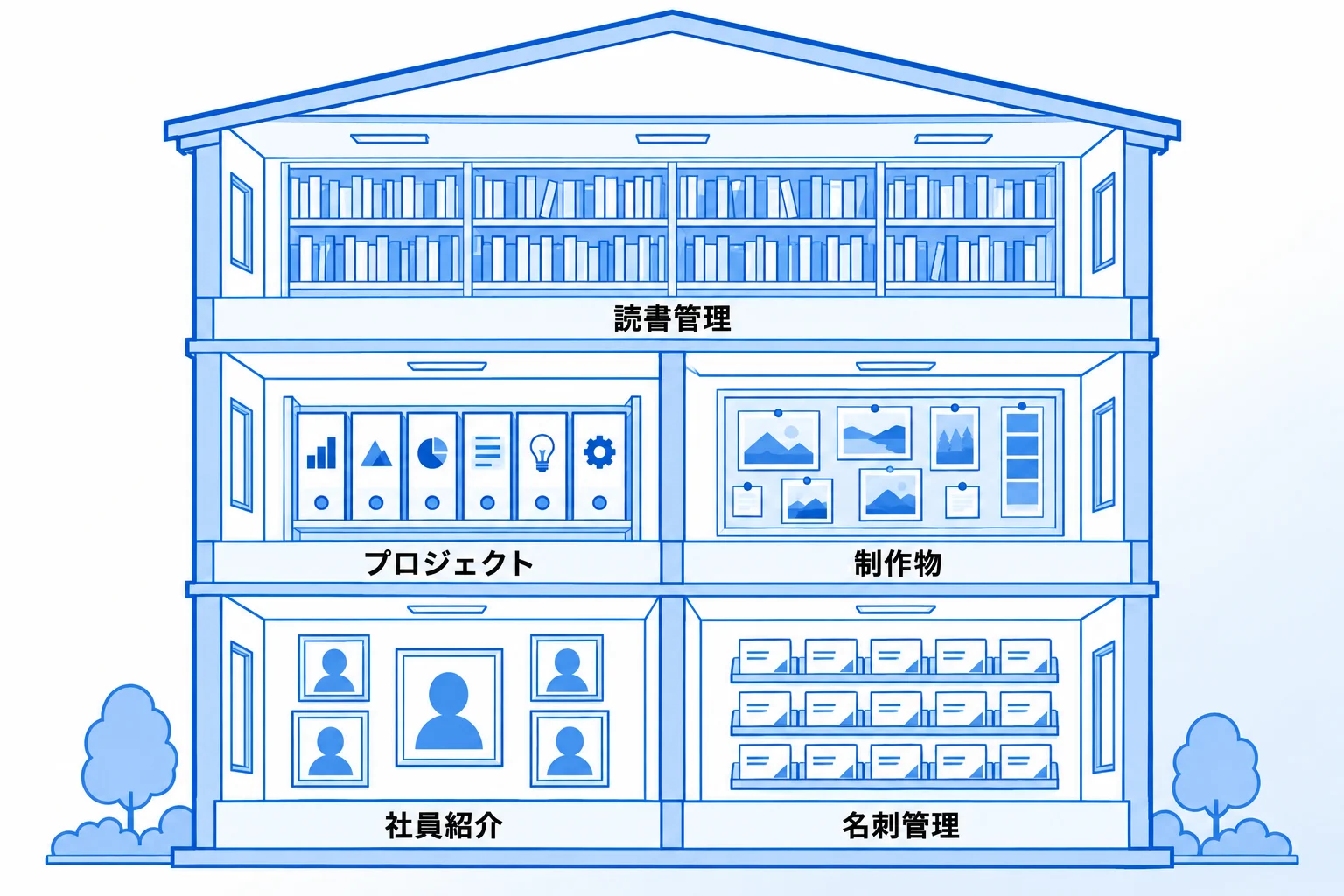
ギャラリービューが生きるのは、画像を見れば「どれのことか」が分かる情報です。仕事で使いやすい例を5つ紹介します。
社員紹介
社員1人を1ページにして、顔写真をカバー画像やファイル&メディアのプロパティに入れると、顔と名前が並んだ社員一覧になります。カードの下に部署や役職を表示すれば、誰がどのチームにいるかも一緒に分かります。
自己紹介や担当業務、得意なことは、それぞれのページの中に書いておけます。部署でフィルターをかけたビューを別に作れば、チームごとの社員一覧も用意できます。カードをクリックすると、そのページが開いて詳しい内容を読めます。
名刺管理
受け取った名刺を1枚1ページにして、名刺の写真をファイル&メディアのプロパティに入れると、名刺入れのような一覧になります。カードの下には会社名と担当者名を表示しておくと、名刺の画像が小さくても誰の名刺かが分かります。
会った日や商談の状況をプロパティにしておけば、フィルターで「今月会った人」などに絞り込めます。ページの中には、話した内容や次にやることを書いておけます。名刺の画像と、会社名などの文字の情報を、同じページにまとめておけるのが、ギャラリービューで管理する場合の特徴です。
プロジェクト一覧
プロジェクトごとにカバー画像を設定しておくと、プロジェクトの一覧がギャラリーで並びます。制作物のイメージや、プロジェクトを象徴する画像を使えば、名前を読む前に「あの案件だ」と分かります。
カードの下には、担当者や期限、進み具合を表示できます。同じデータベースにボードやタイムラインのビューを追加すれば、進み具合や期間はそちらの形でも表示できます。ビューの追加と切り替えは、作り方の章で紹介した手順と同じです。
制作物・ムードボード
デザイン案や撮影した写真、Webサイトのキャプチャなど、制作物そのものが画像の情報です。1点を1ページにして、画像をカードに出せば、作品集やムードボードのように並べられます。名前などの文字を消して画像だけにする方法は、カスタマイズの章の「カードサイズの変更」で紹介しています。
案件名や制作日をプロパティにしておけば、あとから絞り込んで探せます。ページの中には、制作の意図や受けたフィードバックを書き残しておけます。カードには画像、ページの中には経緯、と分けて記録できるのがデータベースで管理する場合の特徴です。
読書管理
読んだ本を1冊1ページにして、表紙の画像をカードに出すと、本棚のような一覧になります。カードの下には著者や読み終えた日、ジャンルを表示しておくと、どんな本を読んできたかが見渡せます。
会社で使う場合は、社内の推薦図書や、貸し出しできる本の一覧にもできます。ページの中に要点や感想を書いておけば、ほかのメンバーも開いて読めます。ジャンルや状況でフィルターをかけたビューを作ると、「未読の本だけ」なども表示できます。
ギャラリービュー以外のNotionのレイアウト・ビュー機能
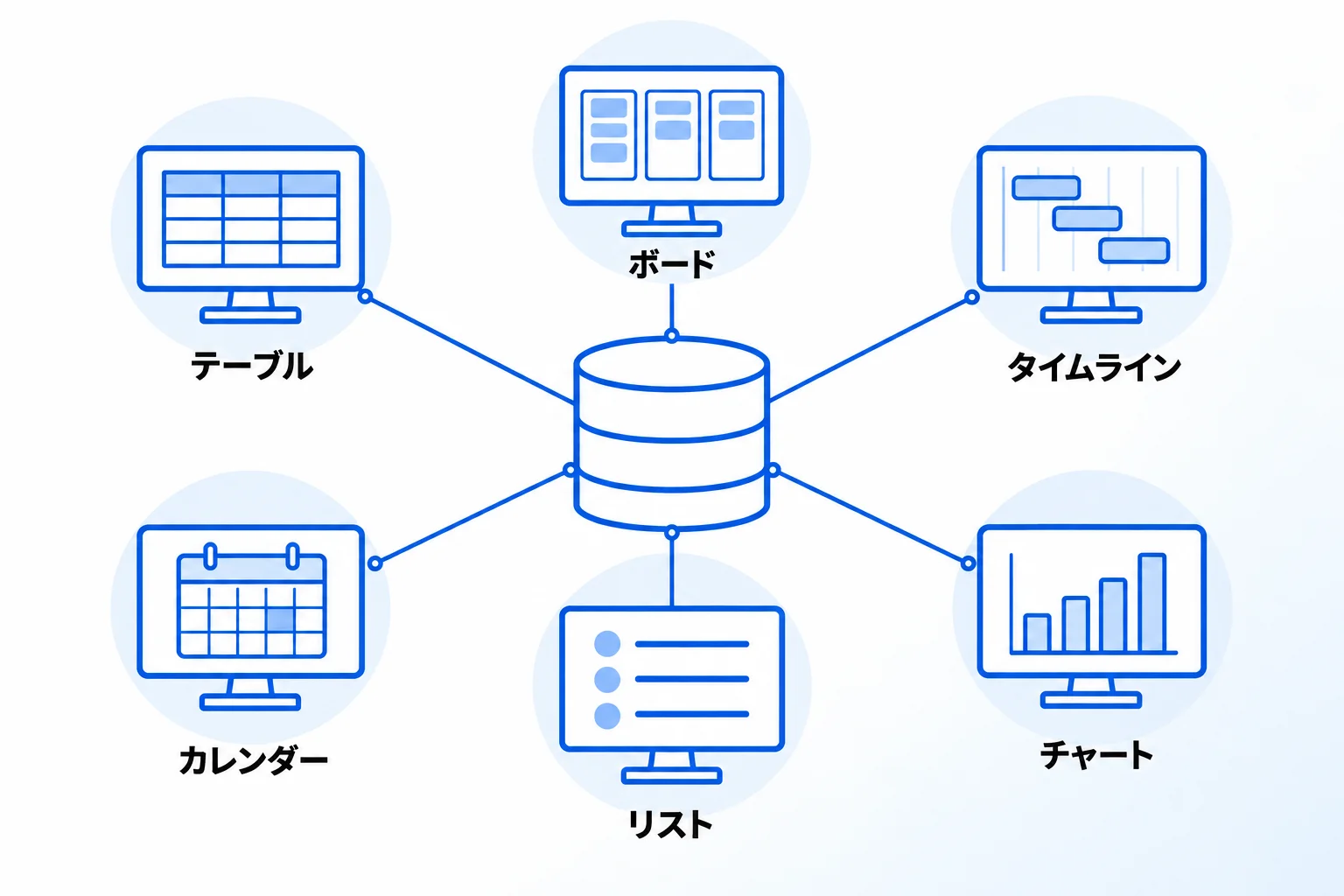
Notionのデータベースは、同じデータを、ギャラリーのほかにテーブル・ボード・タイムライン・カレンダー・リスト・チャートの形でも表示できます。それぞれの特徴は次のとおりです(2026年10月時点、Notion公式ヘルプで確認)。
| ビュー | 表示のしかた | 向いている情報 |
|---|---|---|
| テーブル | ページを行、プロパティを列にした表 | 項目をまとめて比べる・入力する情報 |
| ボード | ステータスなどのプロパティで カードを列に分ける | 進み具合で動かすタスクや案件 |
| タイムライン | 時間の流れに沿って期間を帯で並べる。 左にテーブルも出せる | 期間のあるプロジェクトや予定 |
| カレンダー | 日付プロパティの日にページを表示。 月表示と週表示がある | 日付の決まった予定や締め切り |
| リスト | すっきりとしたミニマルな一覧 | メモや記事など、項目の少ない情報 |
| チャート | 棒グラフ・折れ線・ドーナツなどで集計 | 件数や数値の推移・内訳 |
| ギャラリー | 画像付きのカードを並べる | 画像を見れば分かる情報 |
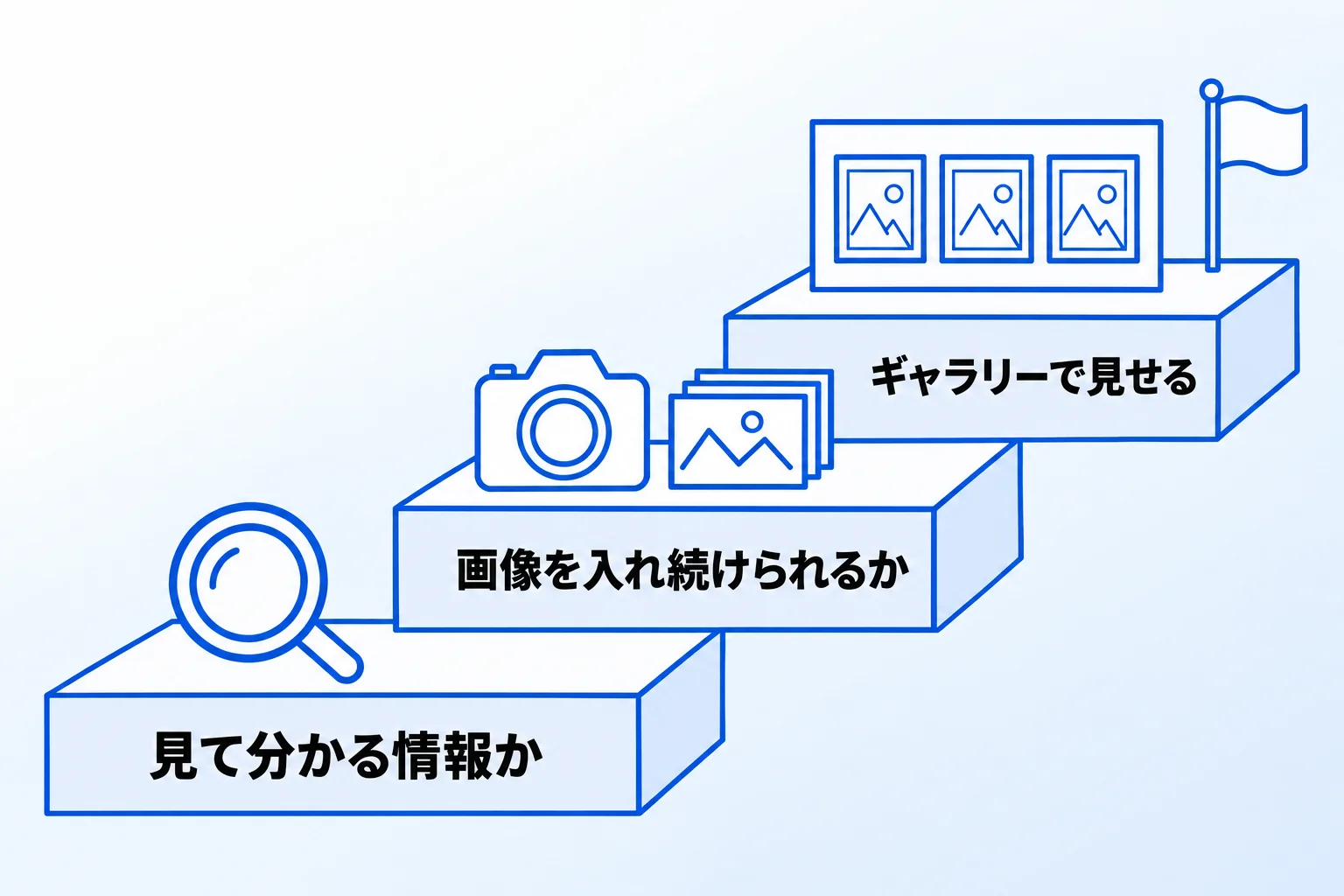
Metooの支援現場では、画像を見れば分かる情報ならギャラリー、画像を入れ続けられない情報ならテーブルやボードという使い分けをしています。どこで分けるかの考え方は、次の章で説明します。
カレンダーを使うには、データベースに日付のプロパティが少なくとも1つ必要です。また、チャートはフリープランでは1つまで、有料プランでは無制限に作れます。複数のビューを1つの画面に並べる「ダッシュボードビュー」は、ビジネスプランとエンタープライズプランの機能です(いずれも2026年10月時点)。
データベースの基本はNotionデータベースの機能と作り方、表の使い方はNotionのテーブルの種類とカスタマイズ方法、期間の管理はNotionのタイムラインビューの作り方で解説しています。
各ビューの使い方は、動画でも紹介しています。
Metooの支援現場でギャラリービューを勧める場合・勧めない場合
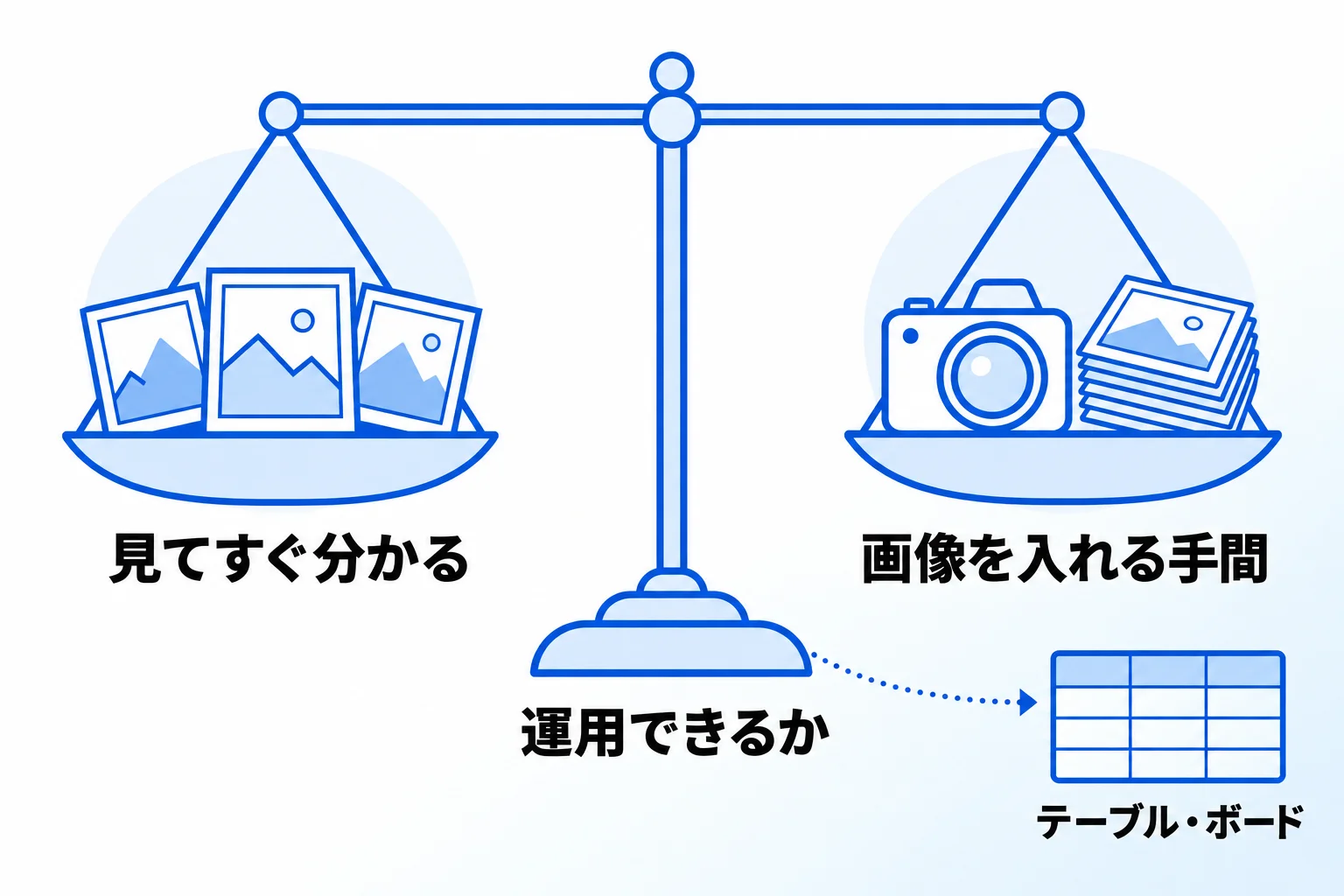
Metooの支援現場では、視覚的な情報で見やすくできたほうがよいものにはギャラリービューを勧め、画像を入れる手間をかけ続けられないものにはテーブルやボードを勧めています。
ギャラリービューの使い方で多いのは、メンバー一覧です。メンバーの顔写真を載せて一覧にしておくと、新しく入った人がすぐに顔と名前を一致させられます。ほかにも、画像を見て「これはこのプロジェクトだ」「これはこのクライアントだ」とすぐ分かるようにしたい場合など、文字より視覚的な情報のほうが理解しやすく、取っつきやすい場合にギャラリービューを使うことが多くなっています。
一方で、画像で分けられると確かに便利だと思いつつ、画像を入れるのは少し面倒なものです。画像を入れることが習慣として定着せず、結局ほとんどのページに画像が入っていない状態になるのであれば、ギャラリービューにする必要はありません。その場合は、テーブルやボードで管理したほうがよいと判断します。
どんなに見やすい形でも、運用できなければ意味がありません。画像を入れる手間をかけてでもやったほうがよい、という情報でない限り、わざわざ画像を入れる形にする必要はないと考えています。ギャラリービューを作る前に、「この一覧に、これからも画像を入れ続けられるか」を確かめてみてください。
Notionのギャラリービューに関するよくある質問
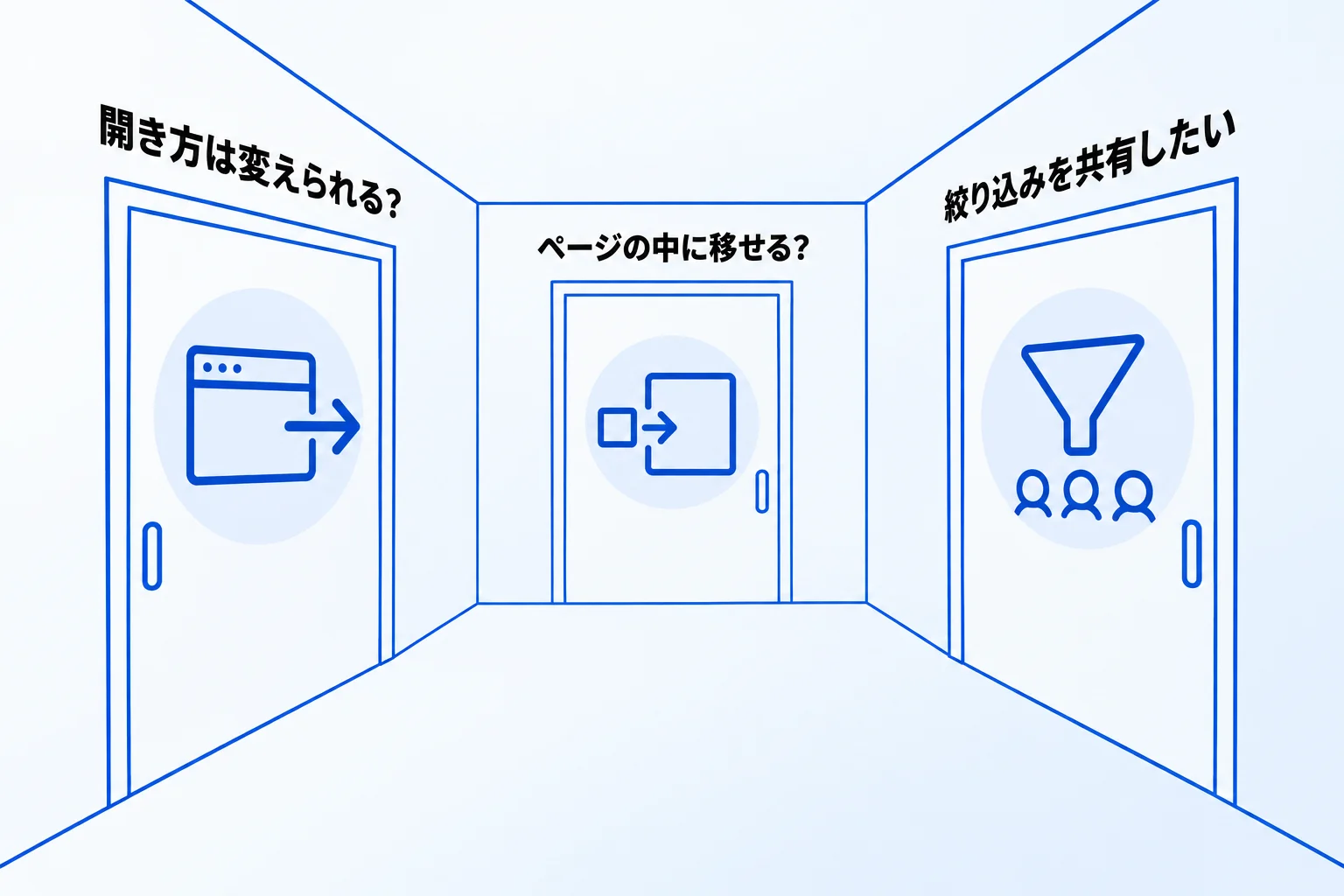
Q. カードをクリックしたときの開き方は変えられますか?
変えられます。ギャラリービューでは、ページは最初の設定で画面中央の「ポップアップ」で開きます。設定メニューの「レイアウト」→「ページの開き方」から、画面の右側に開く「サイドピーク」や、ページ全体で開く「フルページ」に変更できます。設定はビューごとです。
Q. 一部のカードだけを、ほかのメンバーにも同じように表示させるには?
設定メニューの「フィルター」で、表示したいカードの条件(部署、状況など)を設定します。このとき「全員に保存」を選ぶと、ほかのメンバーにも同じ絞り込みが適用されます。選ばない場合、そのフィルターは自分の表示にだけかかります。並べ替えも同じです。
Q. フルページのギャラリーを、ほかのページの中に移せますか?
移せます。サイドバーからフルページのデータベースを別のページにドラッグして子ページにし、親ページで「⋮⋮」をクリックして「インラインに変換」を選びます。反対に、インラインのデータベースをサイドバーの最上位にドラッグすると、フルページになります。
Notionのギャラリービューを使いこなすなら「合同会社Metoo」へご相談ください!
Notionのギャラリービューの要点をまとめます。
- ギャラリービューは、データベースの各ページを画像付きのカードで並べる表示形式
- 作り方は「新しく作る」と「既存のデータベースに追加する」の2つ
- カードに出す画像は「カードプレビュー」の設定で決まる
- 社員紹介や名刺、プロジェクトなど、画像を見れば分かる情報に使える
- Metooの支援現場では、画像を入れ続けられない情報にはテーブルやボードを勧めている
ビューの種類や設定の場所は、これからも変わっていくかもしれません。Metooが支援で大事にしているのは、「見やすさより先に、その見せ方を運用し続けられるか」を確かめることです。表示形式が増えても、この確かめ方は同じように使えます。
合同会社Metooでは、業務に合わせたデータベースの設計から、社内で使われ続けるまでの定着を支援しています。自社に合う形を相談したい方は、サービスと料金をご覧のうえ、お気軽にご相談ください。