






Notionのテーブルとは?2種類の違いと使い分け、作り方・カスタマイズ方法を解説
公開日 更新日
 監修:山田怜司(Notion認定コンサルタント)
「Notionで表を作りたいけれど、テーブルが2種類あってどちらを選べばいいか分からない」「作った表が、だんだん使いにくくなってきた」
Notionで「テーブル」と呼ばれるものには、データベースの見せ方の1つである「テーブルビュー」と、ページの中に置く「シンプルテーブル」の2種類があります。見た目は似ていますが、できることが大きく違います。
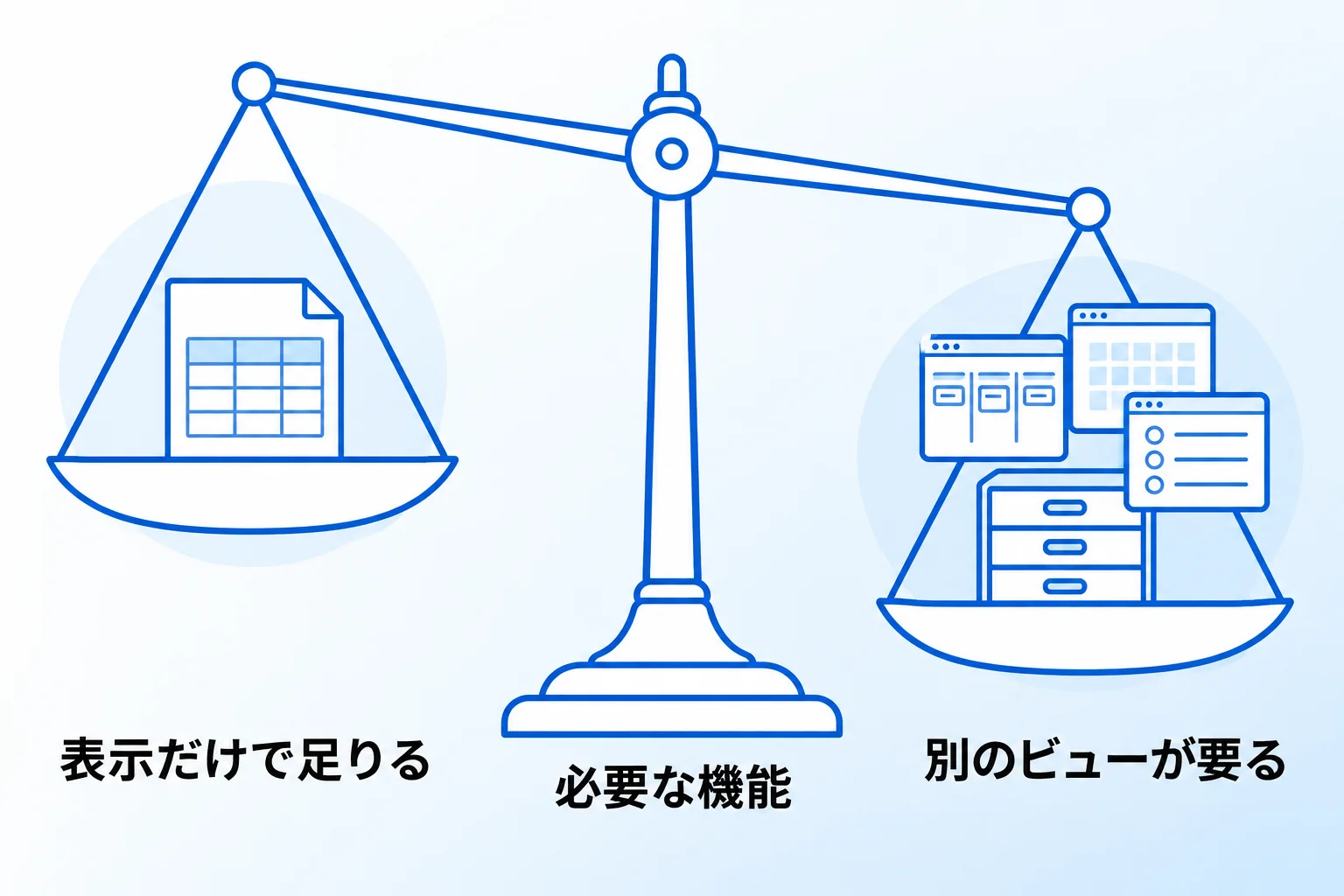
結論から言うと、表示するだけならシンプルテーブル、絞り込み・並べ替え・別のビューが要るならテーブルビュー(データベース)を使います。迷ったらシンプルテーブルで書き始め、必要になった時点でデータベースに変換することもできます。
本記事では、2種類のテーブルの違いと使い分け、それぞれの作り方と見た目の整え方、シンプルテーブルをデータベースに変える方法、Metooの支援現場で見てきた失敗例までを解説します(2026年10月時点の情報です)。
なお、合同会社Metooでは、社内の情報をNotionに整理し、現場で使われ続ける状態まで定着させる支援を行っています。
Notion導入・定着支援(Purpose Engine)を見る
Notionを初めて使う方に向けて、基本の使い方を動画でも解説しています。あわせてご覧ください。
合同会社Metoo代表 山田怜司(管理の山田)
Notion認定コンサルタント・Notion公式アンバサダー・JCC認定プロコーチ。バックオフィス業務に16年携わった経験を活かし、法人40社以上(2026年4月時点)にNotion導入・活用のコンサルティングを提供。YouTube登録者は23,000人超(2026年9月時点)。業務効率化やチームマネジメントに強みを持つ。




目次
Notionの2種類のテーブルとは?
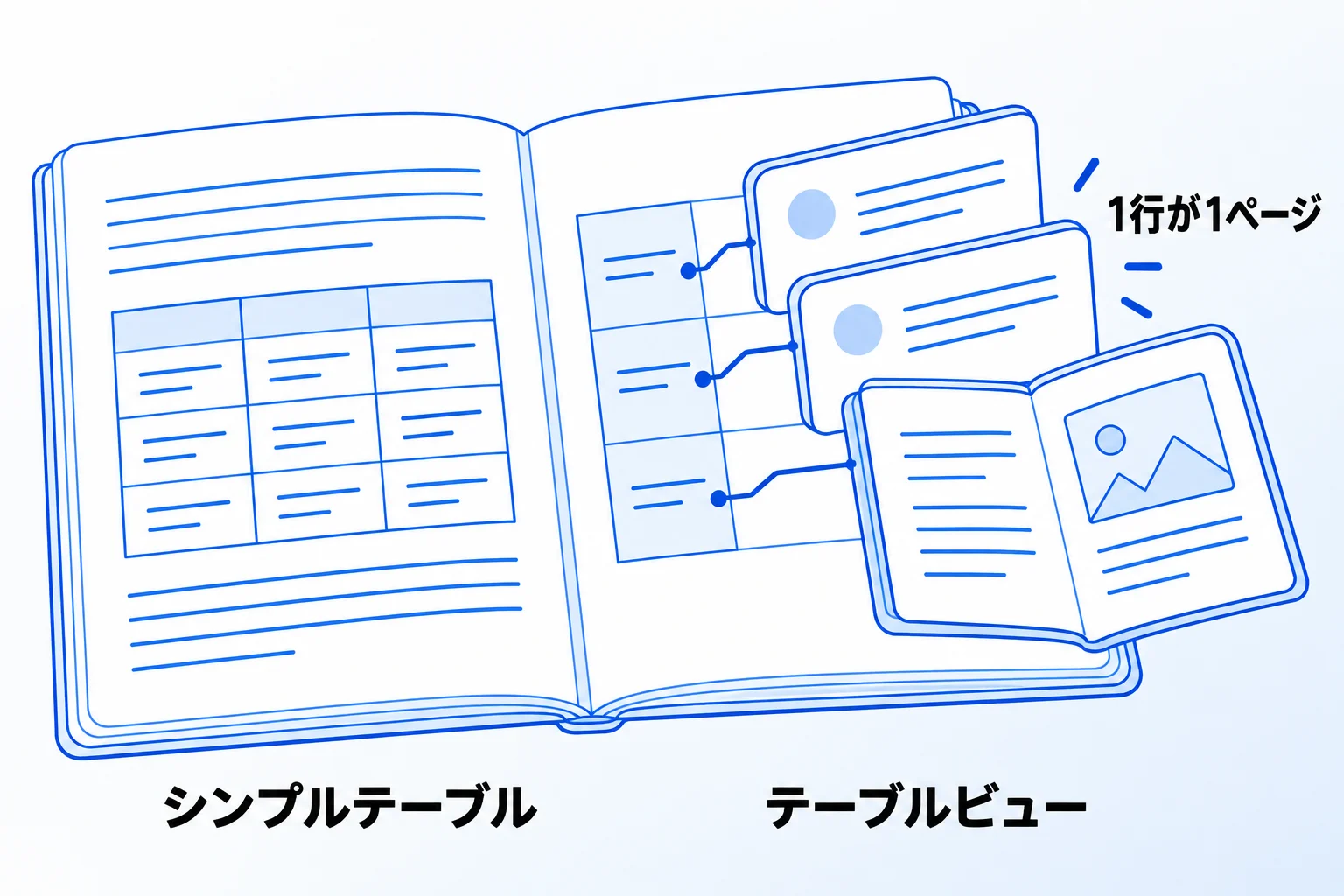
Notionのテーブルは、データベースを表の形で見せる「テーブルビュー」と、ページの中に置くただの表「シンプルテーブル」の2種類です。どちらも行と列で情報を並べますが、表の裏にデータベースがあるかどうかが違います。
テーブルビューは、データベースの表示形式(ビュー)の1つです。データベースに入っている情報を、行と列の表の形で表示します。Notion公式ヘルプは、テーブルを「昔からある表形式のデータベースビュー」と位置づけています。
シンプルテーブルは、ページの中に置くブロックの1つです。見出しや箇条書きと同じように、文章の途中に表を差し込めます。公式ガイドでは、列と行に文字を並べ、見出しを付ける表として説明されています。
データベースそのものの仕組み(プロパティの種類やビューの種類)は、Notionデータベースとは?機能・基本的な要素、作成方法で詳しく解説しています。この記事では、2つの「表」の違いと使い方に絞って説明します。
テーブルビューとシンプルテーブルの違い
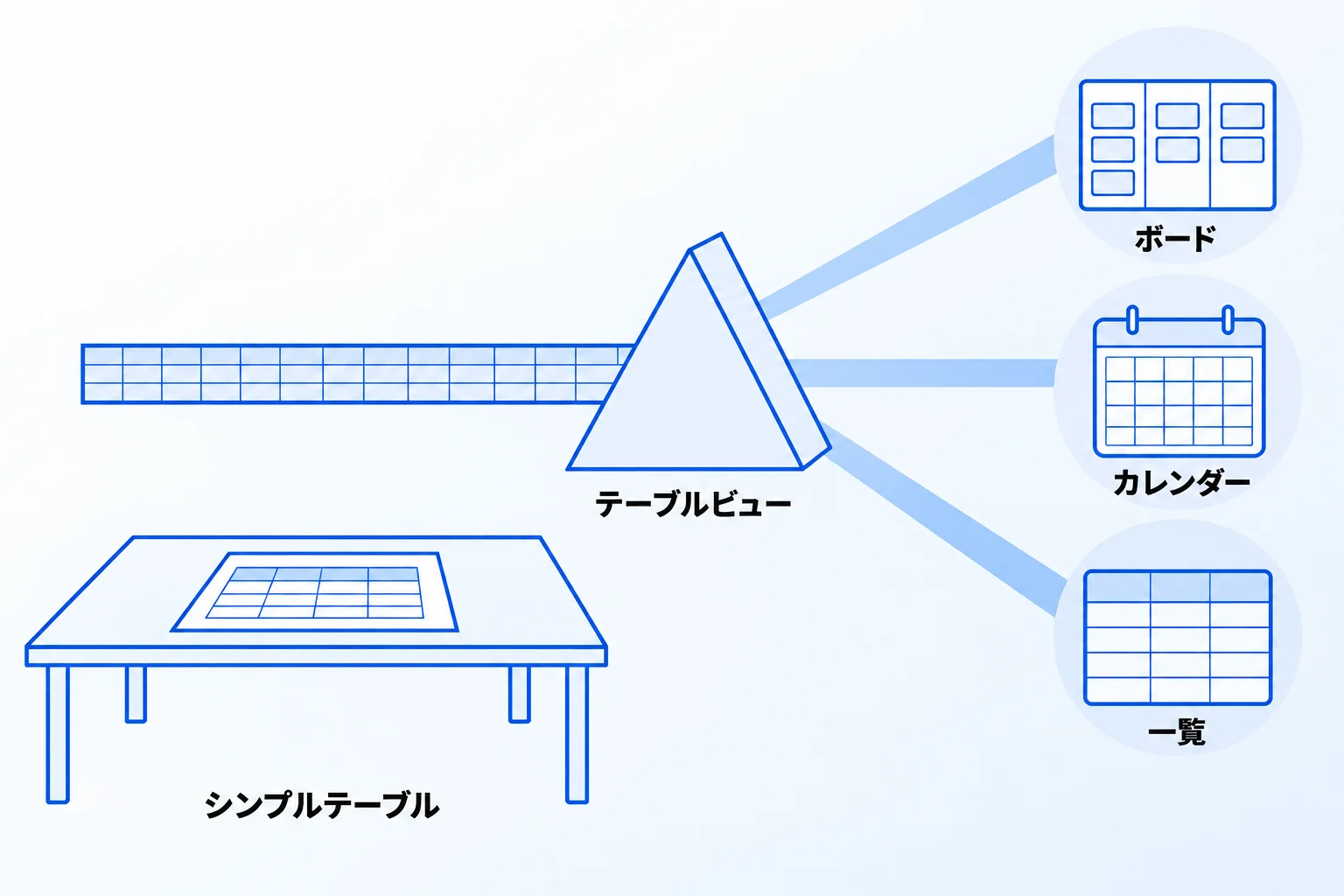
2つのテーブルの違いは、使える機能にあります。主な違いは次のとおりです(2026年10月時点、Notion公式ヘルプで確認)。
| 項目 | テーブルビュー | シンプルテーブル |
|---|---|---|
| 正体 | データベースの ビューの1つ | ページの中の ブロックの1つ |
| 1行の中身 | 開くと1つのページになる | 文字だけ |
| 列の種類 | 日付・ユーザー・選択肢などを指定できる | 文字だけ |
| 絞り込み・ 並べ替え | できる | できない |
| 見せ方の 切り替え | ボード・カレンダーなどに切り替えられる | 表のみ |
| セルの結合 | 公式ヘルプに記載なし | できる |
表のとおり、シンプルテーブルには絞り込み・並べ替え・ビューの切り替えがありません。そのかわり、セルの結合や見出し行の網掛けなど、読み手に見せるための整え方ができます。
どちらを選ぶかは、次の章で説明します。
テーブルビューとシンプルテーブルの使い分け
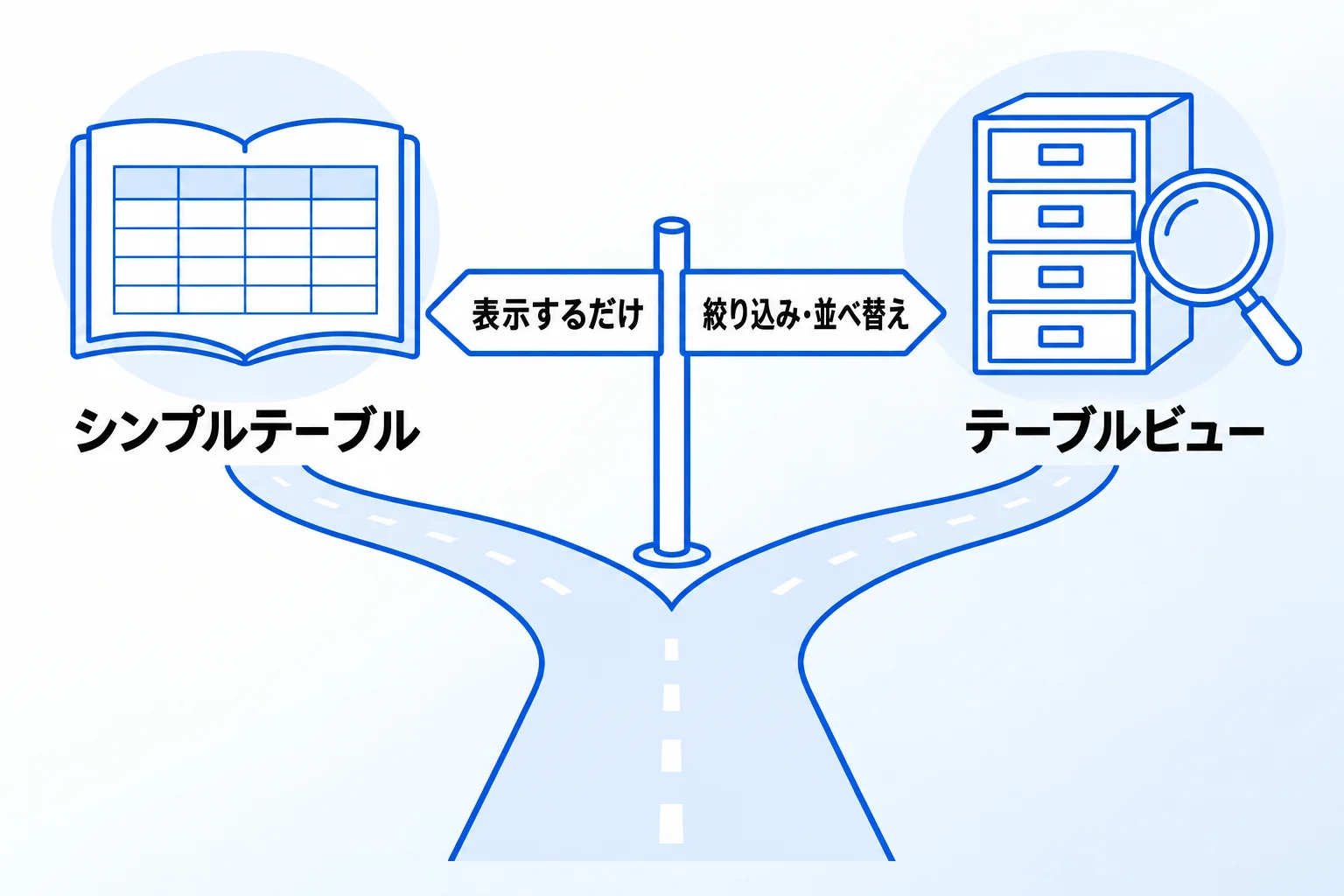
使い分けの基準は、表に必要な機能です。表示するだけならシンプルテーブル、絞り込み・並べ替え・別のビューが要るならテーブルビュー(データベース)を選びます。Notion公式ガイドも、情報を表示して伝えるだけならシンプルテーブル、整理・分類したい情報や、異なるビューで見たい情報はデータベース、と案内しています。
シンプルテーブルが向いている場面
公式ガイドが挙げるシンプルテーブルの使い道は、大きく3つです。1つ目は、情報を明確かつ簡潔に見せたいとき。会議で指標を報告するときなど、データベースでは大げさに感じる場面です。2つ目は、ドキュメントの中で重要な情報に注意を引きたいとき。例として、データを報告するときに各データの定義を表にまとめる使い方が紹介されています。
3つ目は、データベースの構造を決める前の検討段階です。ブレインストーミングの最中に、さっと表を作って行や列を入れ替えながら考えたいときに向いています。シンプルテーブルは文字だけの表なので、インラインコメントなど、ふつうの文章と同じ共同作業の機能がそのまま使えます。どの例も、整理やタグ付け、集計をしない前提です。
テーブルビュー(データベース)が向いている場面
公式ガイドは、最初からデータベースを選んだほうがよい例として、営業の顧客管理(CRM)のように1件ごとに複数の種類の情報を持つ場合を挙げています。会社名・担当者・商談の段階・次の連絡日のように、列ごとに意味の違う情報を持つ表です。
ほかにも、情報を整理・分類したい場合、特に異なるビューで見たい場合や、Slackやノーコードツールと連携させたい場合は、最初からデータベースを使うことが勧められています。公式ガイドが代表的な使用例として挙げているのは、議事録、ドキュメント、ロードマップ、営業CRM、従業員名簿です。シンプルテーブルで始めた表でも、絞り込みや並べ替えが必要になったら、あとからデータベースに変換できます(手順は「シンプルテーブルの使い方」の章)。
Notionのテーブルビューの使い方
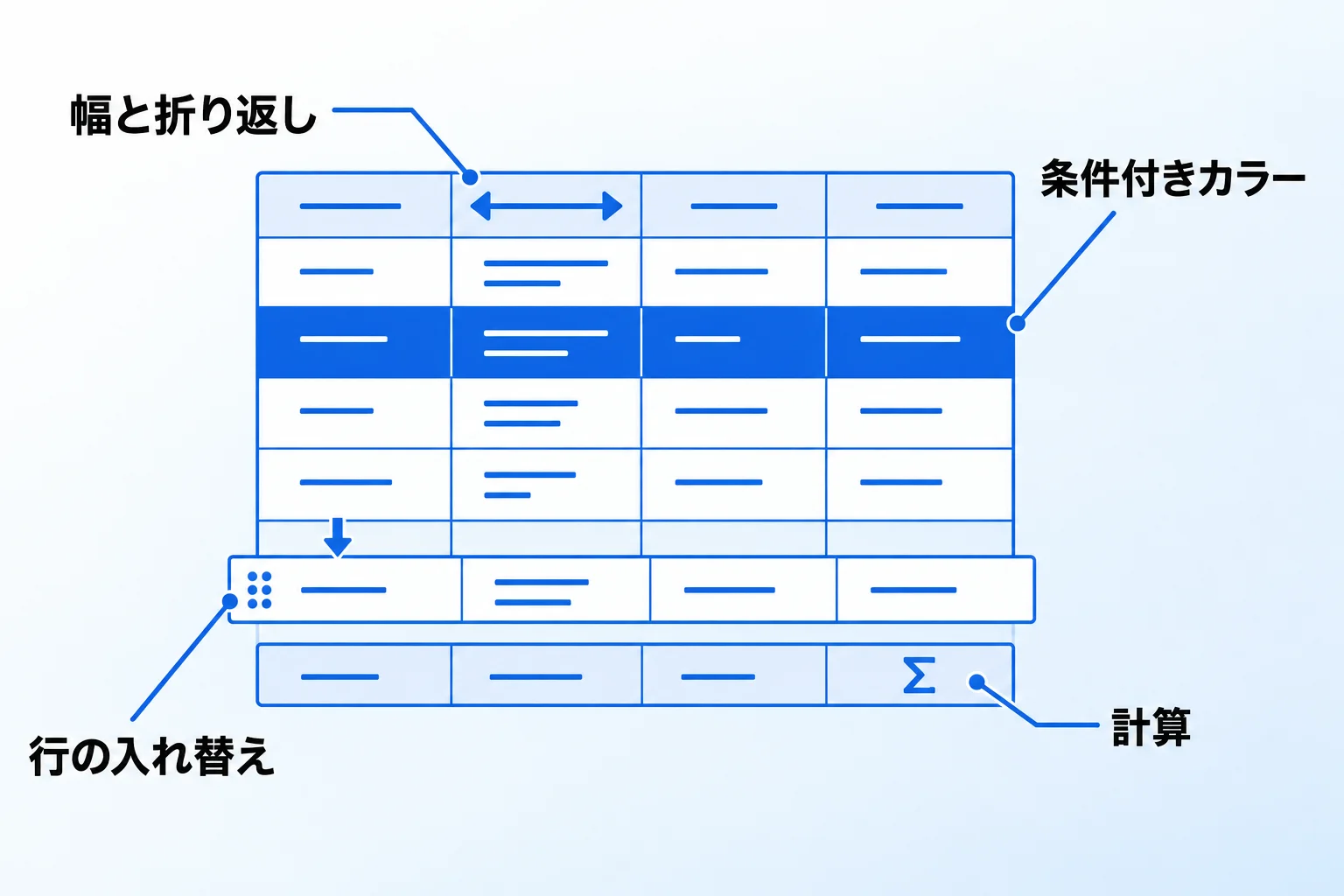
テーブルビューは、作る、列と行を整える、計算と一括編集を使う、条件で色を付けるの順に覚えると使い始めやすくなります。プロパティの追加、フィルター、並べ替えの手順は、Notionデータベースの作成方法で解説しているので、ここではテーブルビューならではの操作を紹介します。
テーブルビューを作る
新しいページに作る場合の手順は次のとおりです。
- ワークスペースに新しいページを作成する
- 「ここから始める」で「•••」→「テーブル」の順にクリックする
ほかのページの中に作る場合(インラインテーブル)は、任意のページで「/Table view」と入力してEnterキーを押します。インラインテーブルは、右上の「⤢」をクリックするとフルページで表示できます。
すでにあるデータベースにテーブルビューを足す場合の手順は次のとおりです。
- データベース名か、今のビュー名の横にある「+」をクリックする
- ドロップダウンメニューから「テーブル」を選ぶ
追加したテーブルビューには、同じデータベースのデータがテーブルの形で表示されます。
列と行の順番・幅を整え、長い文字を折り返す
デスクトップアプリとブラウザでは、ドラッグ&ドロップで行と列の順番を変えられます。行は、カーソルを当てると左に表示される「⋮⋮」をつかんで上下に動かします。列は、見出しをつかんだまま左右に動かします。列の幅は、列の端にカーソルを当てて左右にドラッグすると変わります。
セルに長い文章が入っていて途中で切れてしまう場合は、その列のプロパティ名をクリックし、表示されたメニューから「テキストを折り返す」を選ぶと、複数行で表示されます。列の並べ替えは、右上の「プロパティ」を開き、表示中のプロパティの横の「⋮⋮」を上下にドラッグしても行えます。
列ごとの計算と、複数行の一括編集を使う
テーブルビューでは、列ごとに計算した結果を表の下に表示できます。手順は次のとおりです。
- テーブル内のプロパティをクリックする
- 表示されたメニューで「計算」にカーソルを合わせ、計算の種類を選ぶ
プロパティの種類に応じて、「すべてカウント」「未入力の割合」などを選べます。数値プロパティなら、合計・平均・中央値・最小・最大・範囲も選べます。計算の候補は、プロパティの種類によって変わります。
同じ値を複数の行にまとめて入れたいときは、一括編集を使います。
- いずれかの行にポインターを当て、横に表示されるチェックボックスで対象の行を選ぶ(すべての行を選ぶときは、「名前」プロパティにカーソルを合わせて出てくるチェックボックスを使う)
- 表示されるメニューから、選んだ行のプロパティを編集する
条件付きカラーで、目立たせたい行に色を付ける
条件付きカラーは、条件に合う行に色を付ける機能です。公式ヘルプは、タスクのデータベースで期限切れのタスクをすべて赤で表示する場合を例に挙げています。手順は次のとおりです。
- データベースビューの上部にあるスライダーアイコンを選ぶ
- ビューの設定で「条件付きカラー」を選ぶ
- 「新しい色設定」を選ぶ
- 色を付けたいデータベースプロパティを選ぶ
- プロパティ名の横にあるドロップダウンを開き、色を付けるルールを設定する
- ページの背景色を選ぶ
テーブルビューでは、「適用先」の横にあるメニューで、行全体に色を付けるか、ルールを設定したプロパティだけに色を付けるかを選べます。「さらに追加」で条件を足すこともできます。
色の設定はビューごとに作られ、ほかのビューには自動で反映されません(ビューを複製した場合は、色の設定も複製されます)。条件に使えるのは、セレクト・ステータス・日付・ユーザー・チェックボックス・数値などのプロパティです。設定を変えるには、そのデータベースのコンテンツ編集権限、編集権限、またはフルアクセスが必要です(2026年10月時点)。
参考:テーブルビュー(Notionヘルプセンター)/データベースプロパティ(Notionヘルプセンター)
Notionのシンプルテーブルの使い方
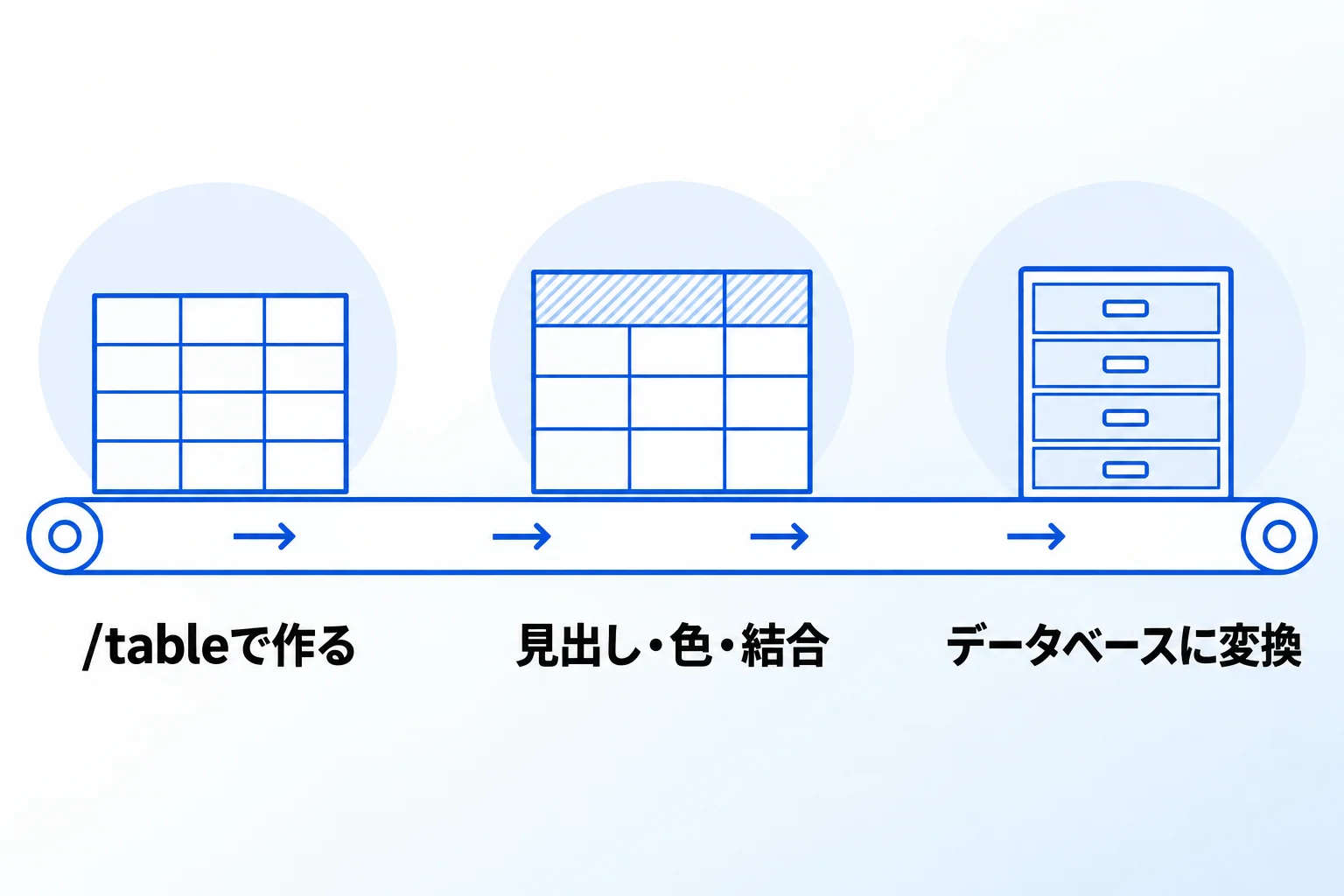
シンプルテーブルは、「/table」で作り、見出し・色・セルの結合で見やすく整え、必要になったら「データベースに変換」するという流れで使います。
シンプルテーブルを作り、行と列を足す
作り方は2通りです。新しい行にカーソルを当てると左に表示される「+」をクリックして「テーブル」を選ぶか、「/table」と入力して最初の候補を選びます。セルをクリックして文字を入れます。
行を足すときは表の下部に、列を足すときは表の右側にカーソルを合わせて「+」をクリックします。表の右下の角をドラッグすると、行と列をまとめて増やしたり減らしたりできます。列の幅は、列の端をドラッグして調整します。公式ガイドでは、行と列のハンドルを使って、上下左右に行や列を挿入する方法も紹介されています。
見出し行・色・幅を整える
行や列の最初のセルにカーソルを合わせ、6つのドットのアイコンを選ぶと、その行(列)を見出しにできます。見出しは網掛けの背景で区別されます。公式ガイドでは、オプションメニューから列見出しと行見出しを切り替える方法も紹介されています。セルをクリックして右側の3つのドットのアイコンを選ぶと、文字色と背景色を変えたり、セルの内容を消したりできます。
列を増やして表がはみ出したときは、表にカーソルを合わせて「⋮⋮」から「ページの幅に合わせる」を選ぶと、ページや段組みの幅に合わせて表が調整されます。
セルを結合する
シンプルテーブルでは、セルの結合ができます。公式ヘルプは、複数のセルにまたがる見出しや、ひとまとまりに見せたい部分を作る使い方を挙げています。手順は次のとおりです。
- 長方形になるように複数のセルを選ぶ
- セルメニューを開き、「セルを結合」をクリックする
結合すると、左上のセルの内容だけが残り、ほかのセルの内容は消える点に注意が必要です。元に戻すときは、結合したセルを選んでセルメニューの「セルの結合を解除」をクリックします。左上のセルの文字は残り、ほかのセルは空のセルとして戻ります。
シンプルテーブルをデータベースに変換する
シンプルテーブルの情報を絞り込みたい、並べ替えたい、日付や選択肢など特定の種類の値を持たせたい、となったら、データベースに変換します。手順は、シンプルテーブルにマウスを乗せると左に出る「⋮⋮」(点が6つ並んだボタン)をクリックし、「データベースに変換」をクリックするだけです。
変換すると、データベースの機能が使えるようになります。公式ガイドは、まずシンプルテーブルで書き始め、関係者で内容が固まった時点で変換を考える進め方を紹介し、変換後の使い方として、各行をページとして開いて詳しい情報を書き足す、日付や人物などのプロパティを追加する、担当者で絞り込んだり日時で並べ替えたりする、タイムラインやカレンダーで表示する、といった例を挙げています。
参考:複数カラム構成、見出し、区切り線(Notionヘルプセンター)/Notionのページでシンプルテーブルを最大限に活かす方法(Notionヘルプセンター)
シンプルテーブルの作成、データベースへの変換、テーブルビューの基本操作を約4分の動画で紹介しています。
Metooの支援現場で:行を足し続け、有効活用が難しくなった例
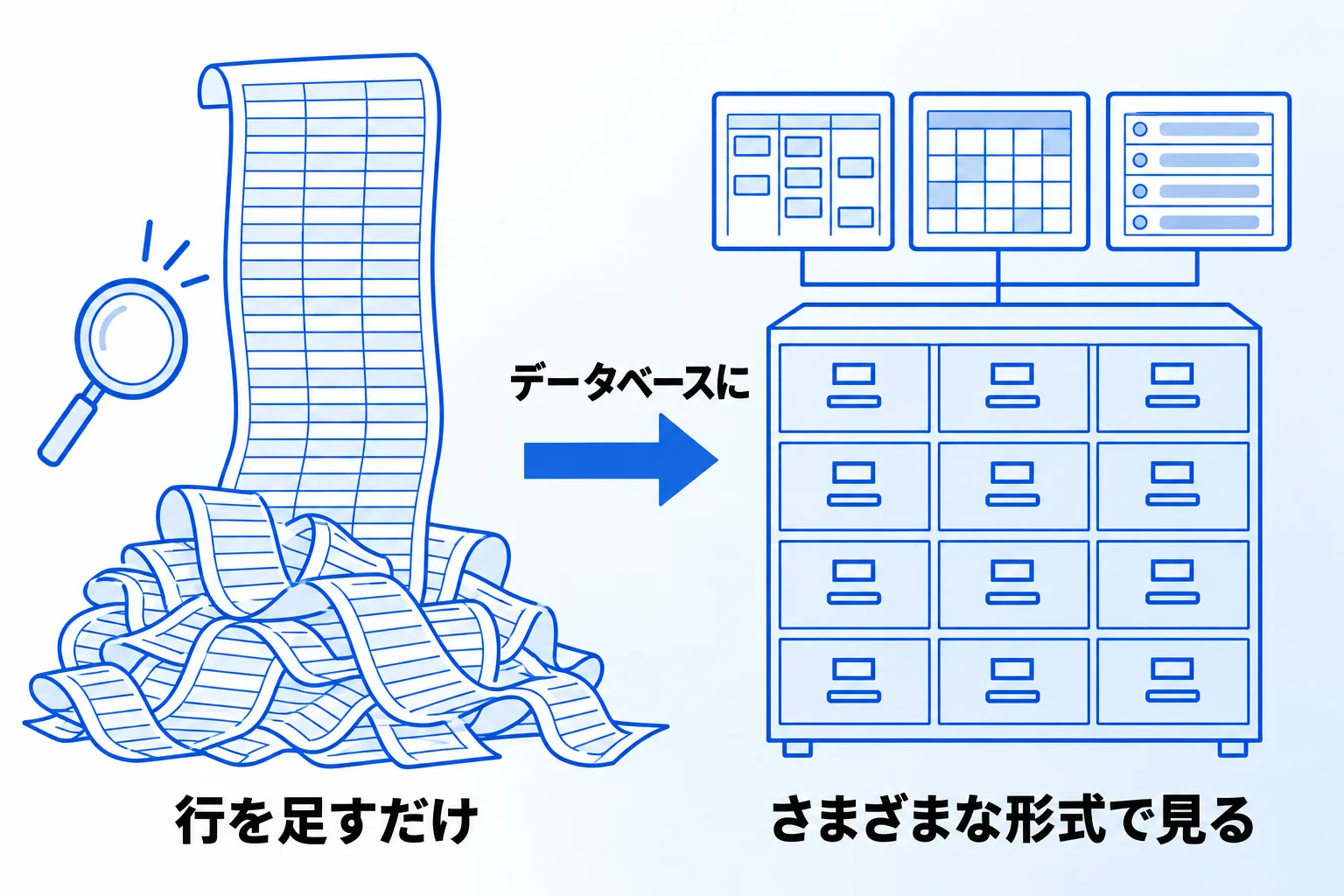
支援現場で見てきたのは、データベースで管理すべき情報を、シンプルテーブルの行を足しながら管理している状態です。シンプルテーブルのままでよい表もありますが、支援の中でそうした例はあまり多くありません。
表の形になっていても、ドキュメントの1つでしかない
支援先で実際にあったのは、どんどん件数が増えていく情報を、シンプルテーブルで管理していた例です。新しい件が出るたびに表の行を足していった結果、その情報を構造的に管理できない状態になっていました。
表の形にはなっているので、一見すると整理されているように見えます。ただ、それだけです。シンプルテーブルに置いた情報は、要はドキュメントの1つにすぎず、あとから有効に活用するのがとても難しいのです。絞り込むことも、並べ替えることも、別の見せ方で見ることもできません。
列ごとに関連情報があるなら、さまざまな形式で見られるようにする
せっかく表の形にして、列ごとに情報を分け、1件ごとに複数の関連情報を持たせている状態なら、それはデータベースにして、さまざまな形式で見られるようにすることがとても大事です。
反対に、内容が固定されていて、ただ表として見せたいだけなら、データベースにする必要はありません。関連するページの中に、シンプルテーブルをぽんと置いておけば十分です。データベースにするかどうかを「同じ情報を複数の切り口で切り替えて見たいか」で決める考え方は、Notionデータベースの記事の「Metooの支援現場で」の章で紹介しています。
Notionのテーブルに関するよくある質問
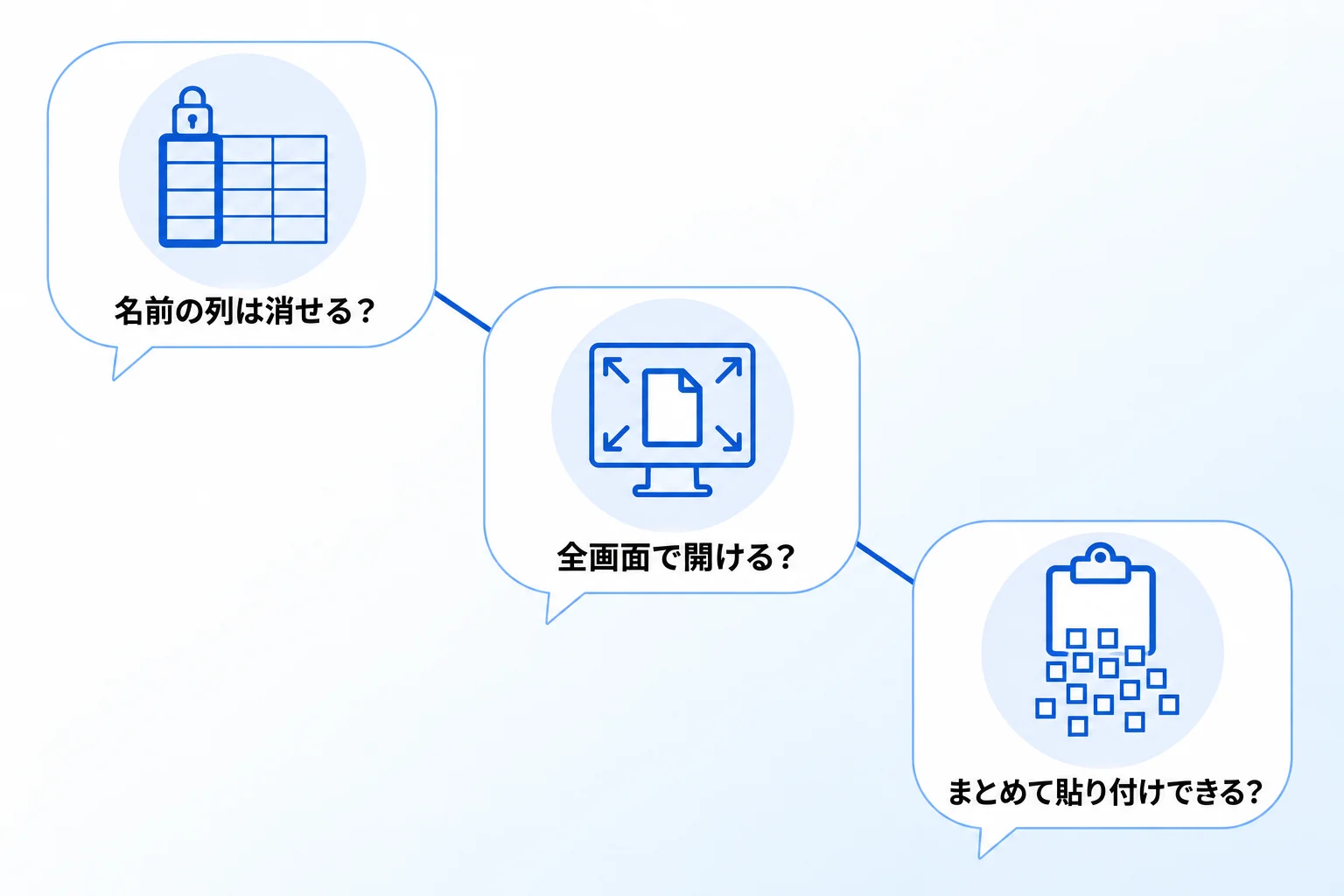
Q. テーブルビューの「名前」の列は削除できますか?
削除できません。「名前」プロパティは各行のページのタイトルにあたり、ここから行をページとして開くためです。表示する位置は、列を左右にドラッグして変えられます。
Q. 行をクリックしたとき、いつも全画面でページを開けますか?
開けます。データベースの上部にある設定メニューを開き、「レイアウト」→「ページの開き方」→「フルページ」の順に選びます。この設定はビューごとに変えられます。
Q. シンプルテーブルの複数のセルに、まとめて貼り付けできますか?
できません。公式ヘルプには、現時点ではシンプルテーブルの複数のセルに一度に貼り付けることはできないと書かれています(2026年10月時点)。Excelで管理していた表をNotionに移す方法は、NotionとExcel(スプレッドシート)を連携させる4つの方法で解説しています。
Notionのテーブルの使い分けに迷ったら「合同会社Metoo」にご相談ください
Notionのテーブルの要点をまとめます。
- テーブルは、データベースの「テーブルビュー」と、ページ内の「シンプルテーブル」の2種類
- 表示するだけならシンプルテーブル、絞り込み・並べ替え・別のビューが要るならテーブルビュー
- シンプルテーブルは見出し・色・セルの結合で見やすく整えられる
- シンプルテーブルで始めた表も、あとからデータベースに変換できる
合同会社Metooでは、社内に散らばった表や情報の整理から、Notionのデータベースの設計、使い始めたあとの改善までを支援しています。自社の情報をどう持てばよいか相談したい方は、サービスと料金をご覧のうえ、お気軽にご相談ください。