






NotionとAsanaの違いとは?選び方や連携する4つの方法を徹底解説
公開日 更新日
 監修:山田怜司(Notion認定コンサルタント)
「NotionとAsana、どちらを導入すればいいの?」「すでにAsanaを使っているけれど、Notionともつなげられるのか知りたい」
どちらもタスクやプロジェクトを管理できるため、機能の一覧を見比べるだけでは違いがつかみにくいツールです。料金の体系も、使えるプランによって機能が変わる点も異なります。
結論から言うと、Asanaは「チームの仕事を計画し、進み具合を追う」ための機能をあらかじめそろえたワークマネジメントツール、Notionは「文書とデータベースを自由に組み立て、タスクとほかの情報をつなげる」ためのツールです。ガントチャートや目標の管理など、用意された進行管理の機能を使いたいならAsana、情報の置き方を自分たちで組み立てたいならNotionが向いています。両方を使いながらつなぐ方法も、Notion公式に用意されています。
本記事では、機能と料金の違い、条件ごとの選び方、公式の連携方法の違い、連携する4つの方法の概要と公式の3方式の手順を解説します(2026年10月時点の情報です)。
なお、合同会社Metooでは、ほかのツールとの使い分けや連携も含めて社内の情報をNotionに集め、チームで使われ続ける状態まで定着させる支援を行っています。
Notion導入・定着支援(Purpose Engine)を見る
Notionを初めて使う方に向けて、基本の使い方を動画でも解説しています。あわせてご覧ください。
合同会社Metoo代表 山田怜司(管理の山田)
Notion認定コンサルタント・Notion公式アンバサダー・JCC認定プロコーチ。バックオフィス業務に16年携わった経験を活かし、法人40社以上(2026年4月時点)にNotion導入・活用のコンサルティングを提供。YouTube登録者は23,000人超(2026年9月時点)。業務効率化やチームマネジメントに強みを持つ。




目次
NotionとAsanaの主な違い【比較一覧表付き】
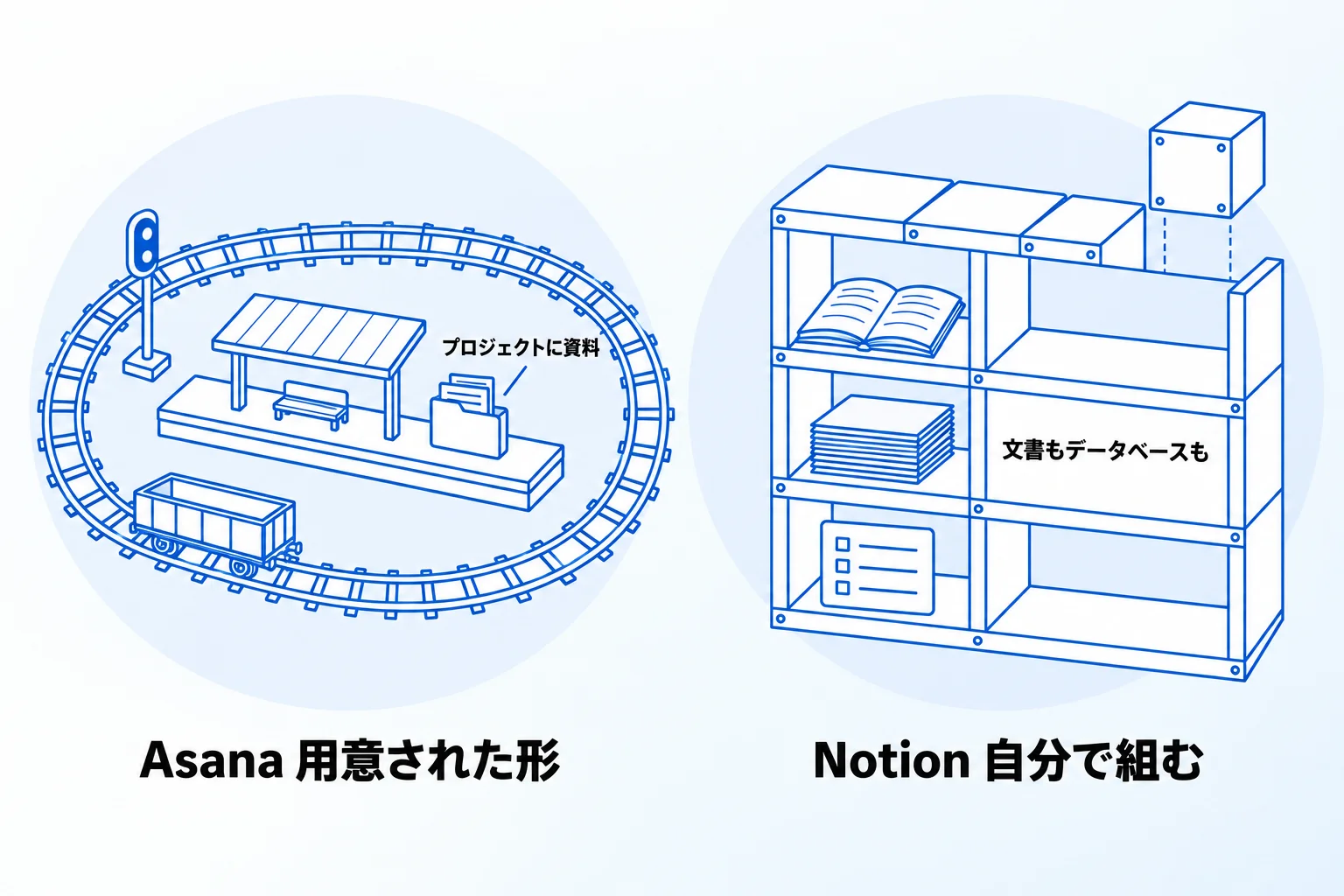
一番の違いは、情報のまとめ方です。Asanaはプロジェクトを中心に、進行管理の機能と関連する情報を用意された形で集め、Notionは文書やデータベースを自分たちで自由に組み立てて情報を管理します。
Notionとは
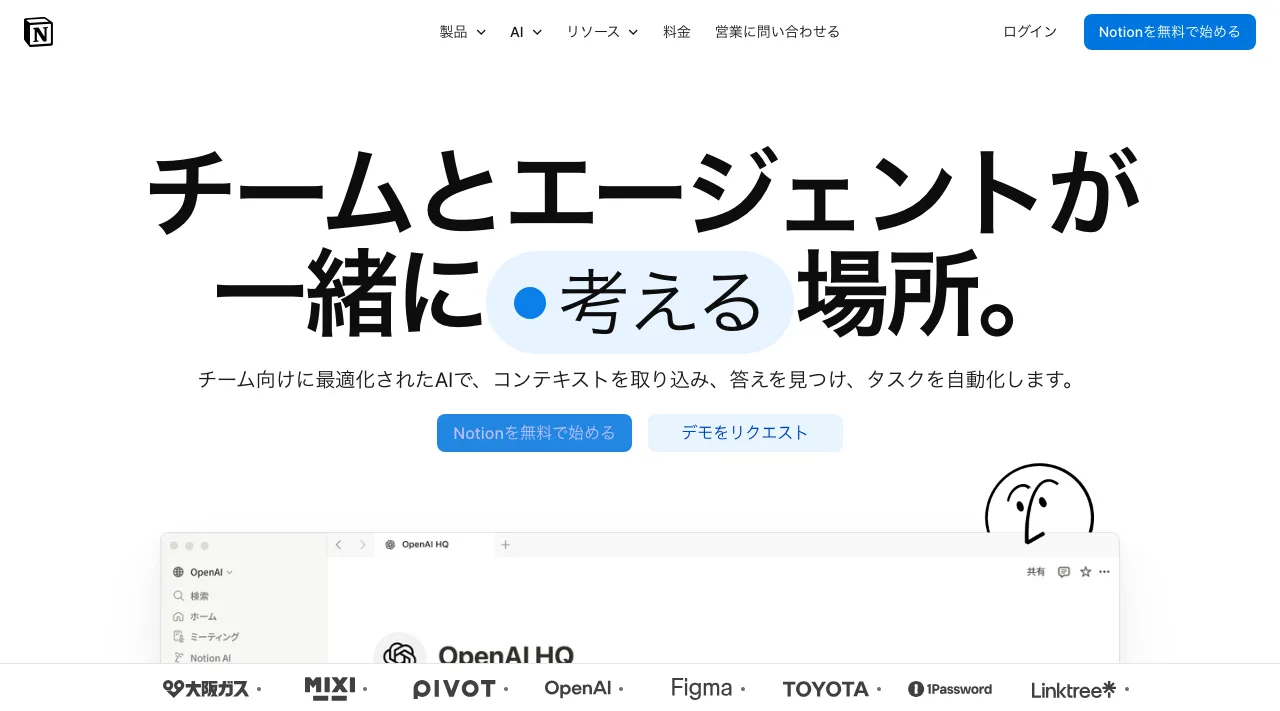
画像:Notion 公式サイト(2026年10月6日撮影)
Notionは、文書・データベース・タスク管理を1つのワークスペースにまとめられるツールです。ページは、文章・見出し・チェックリスト・画像などの「ブロック」を積み重ねて作ります。議事録やマニュアル、社内Wikiのような文書は、ページとして作ります。
タスク・案件・顧客のように、担当者・期限・状況など複数の切り口で見たい情報は、データベースで管理し、テーブル・ボード・タイムライン・カレンダーなどの表示に切り替えて使います。データベース同士は「リレーション」でつなげられるため、プロジェクトとタスク、案件と議事録のように、関係する情報を行き来できる形にできます。どの項目を持たせ、どう表示するかは、使う側が設計します。
Asanaとは
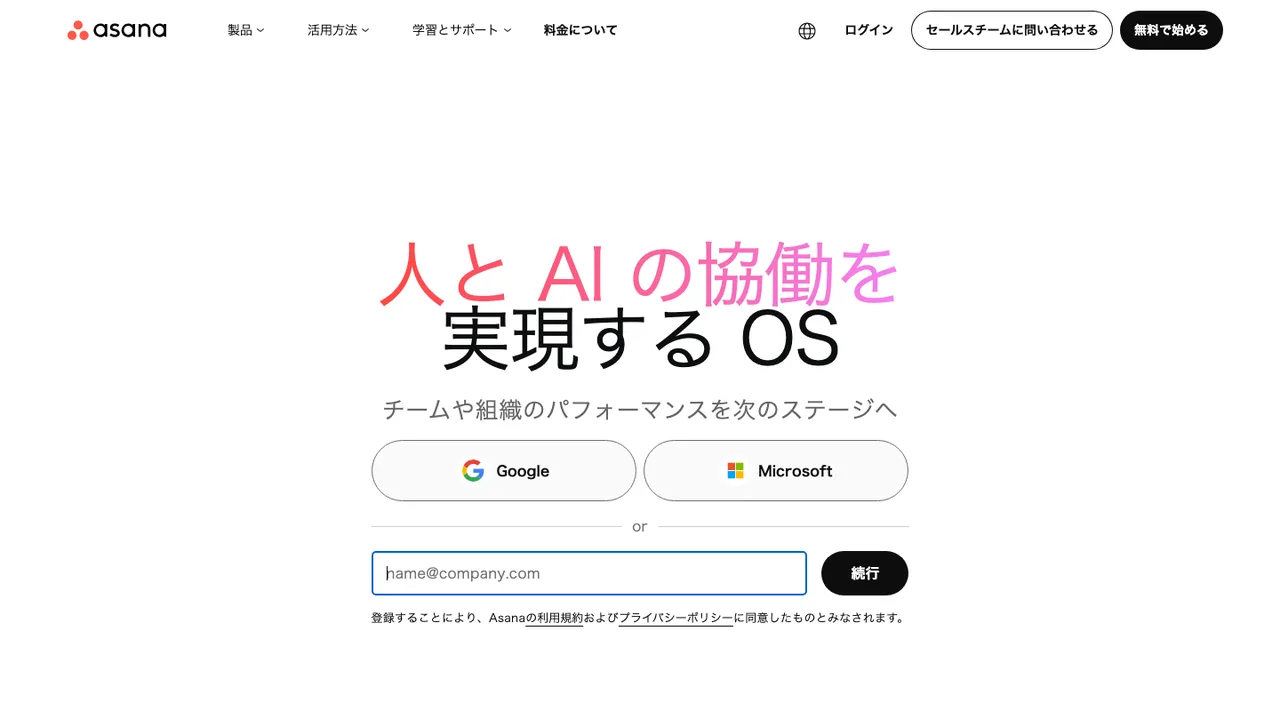
画像:Asana 公式サイト(2026年10月3日撮影)
Asanaは、チームの仕事を「プロジェクト」と「タスク」の単位で管理するワークマネジメントツールです。タスクに担当者と期日を設定し、プロジェクトの中で「セクション」に分けて進めます。タスクの説明欄やコメント、サブタスクも使えます。プロジェクトの「概要」タブには、プロジェクトの説明や役割、関連する目標とポートフォリオ、「主なリソース」として添付したファイル(パソコンやGoogleドライブなどから)がまとまります。「プロジェクトの要旨」には、表や画像も入れて、プロジェクトの内容と目的を書けます。
進行管理のための画面や機能が、あらかじめ決まった形で用意されているのが特徴です。タスクの依存関係をガントチャートで確認する、日々のタスクを上位の目標(ゴール)につなげる、関連するプロジェクトをポートフォリオにまとめて全体を見る、といった使い方ができます(使える機能はプランで異なります)。
機能の比較一覧
主な機能の違いは次のとおりです(2026年10月時点、各社の公式サイトで確認)。
| 項目 | Notion | Asana |
|---|---|---|
| 基本の単位 | ページとデータベース | プロジェクトとタスク |
| 文書・資料 | ページとして自由に作り、 データベースでも管理できる | プロジェクトの概要に 説明・要旨・資料を集める |
| 表示の切り替え | テーブル・ボード・ タイムライン・カレンダーなど | リスト・ボード・カレンダー、 タイムラインとガント |
| タスクの 依存関係 | データベースで設定できる | ガントチャートで確認できる |
| 目標・複数案件の まとめ | データベースとリレーションで 自分たちで組む | ゴール・ポートフォリオの 機能がある |
| ほかのツールとの 連携 | Asanaなど対応アプリの リンクプレビュー・同期データベース | Slack・Googleドライブなど 100以上のアプリと連携 |
タスクを登録して担当者と期限で管理することは、どちらでもできます。目標の管理や複数のプロジェクトのまとめは、Asanaには機能として用意され、Notionではデータベースを組み合わせて作ります。
NotionとAsanaの料金プランの違い【比較一覧表付き】
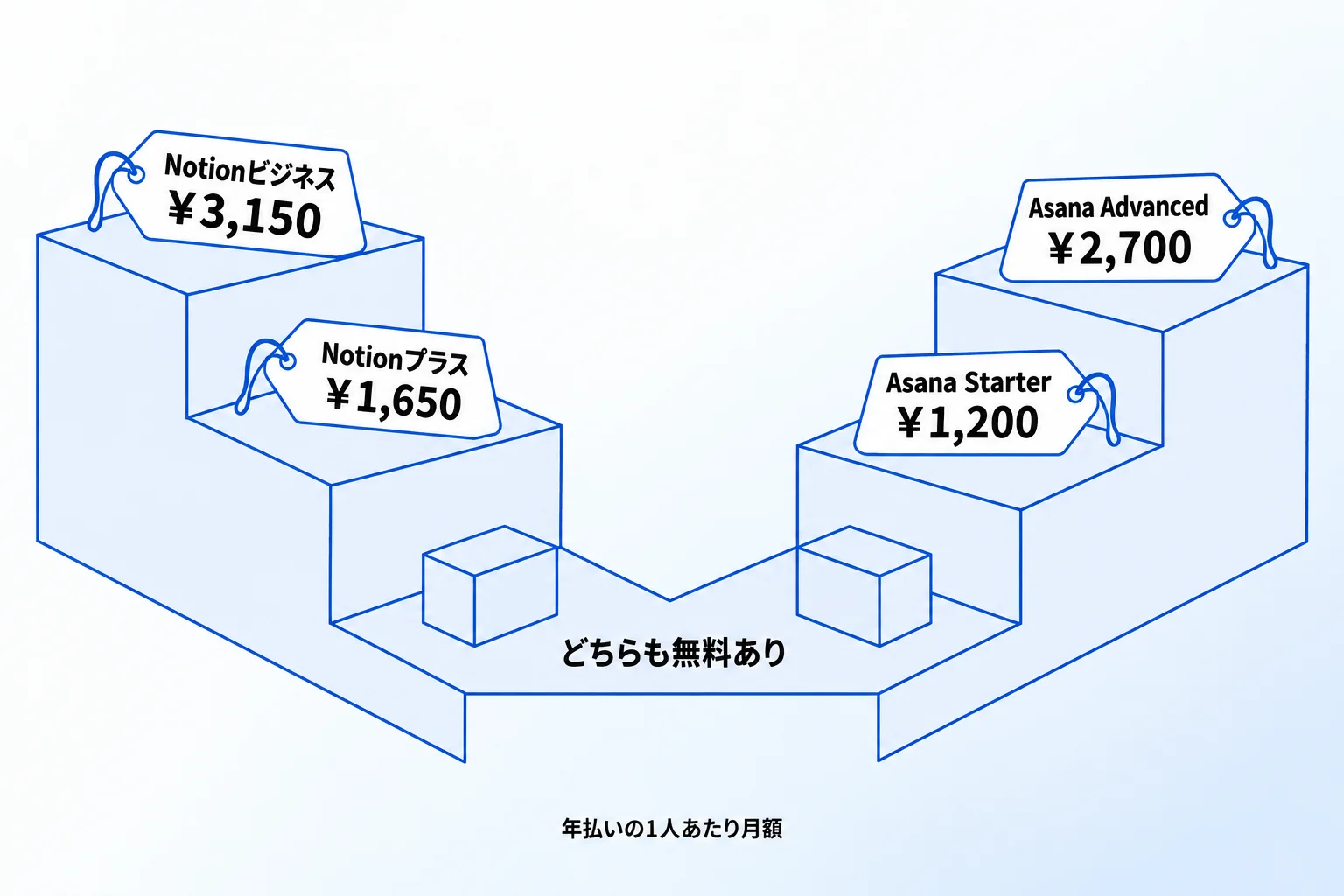
どちらにも無料プランと、1人あたりの月額で払う有料プランがあります。2026年10月時点の年払いの月額は、Notionのプラスが1,650円、AsanaのStarterが1,200円からです。
プランごとの料金(2026年10月時点)
| ツール | プラン | 年払い (1人あたり月額) | 月払い (1人あたり月額) |
|---|---|---|---|
| Notion | フリー | ¥0 | ¥0 |
| Notion | プラス | ¥1,650 | ¥2,000 |
| Notion | ビジネス | ¥3,150 | ¥3,800 |
| Notion | エンタープライズ | 問い合わせ | 問い合わせ |
| Asana | Personal | ¥0 | ¥0 |
| Asana | Starter | ¥1,200 | ¥1,475 |
| Asana | Advanced | ¥2,700 | ¥3,300 |
| Asana | Enterprise | 問い合わせ | 問い合わせ |
Asanaには、Enterpriseより上の「Enterprise+」もあり、監査ログやデータの保存場所の指定など、セキュリティや管理の機能が加わります。年払いにすると、どちらも月払いより1人あたりの金額が下がります。Notionのプランの選び方は、Notionの料金プランの違いで詳しく解説しています。
無料プランで使える範囲
無料プランの範囲は、とくに共同で使うときの条件が違います。
| 項目 | Notion(フリー) | Asana(Personal) |
|---|---|---|
| 共同利用の 条件 | メンバー1人:ページ・ブロック無制限 2人以上:ブロック数に上限 | ユーザー2人まで |
| ファイル1つの 大きさ | 5MBまで | 100MBまで |
| 表示 | データベースの表示を 切り替えられる | リスト・ボード・ カレンダー |
| AI | Notion AIの体験版 | 含まれない (Starter以上) |
Notionのフリーは、1人で使う場合はページやブロックを無制限に追加できますが、メンバーが2人以上になるとブロック数に上限があります。AsanaのPersonalは、ユーザー2人までの個人や小さなチーム向けです。3人以上のチームで試す場合、Asanaは有料プランが前提になります。
有料プランで増える主な機能
Asanaは、タイムラインとガントビュー、レポートダッシュボード、無制限のオートメーション、フォーム、カスタムフィールドがStarterから使えます。ゴールとポートフォリオ、リソース管理、タイムトラッキングはAdvancedからです。StarterとAdvancedには、AIチームメイトやAIスタジオなどの「Asana AI」も含まれます。
Notionは、プラスで共同作業のブロック数の上限がなくなり、ファイルは1つ最大5GBまで、個数の制限なくアップロードできます。Notion AIのエージェント機能やAIミーティングノートもビジネス以上で、フリーとプラスで使えるのはNotion AIの体験版です。Asanaとの連携機能のプラン条件は、連携方法の比較表にまとめています。
参考:Notionの料金プラン/Asanaの料金(2026年10月時点)
NotionとAsanaはどちらを選べばいい?
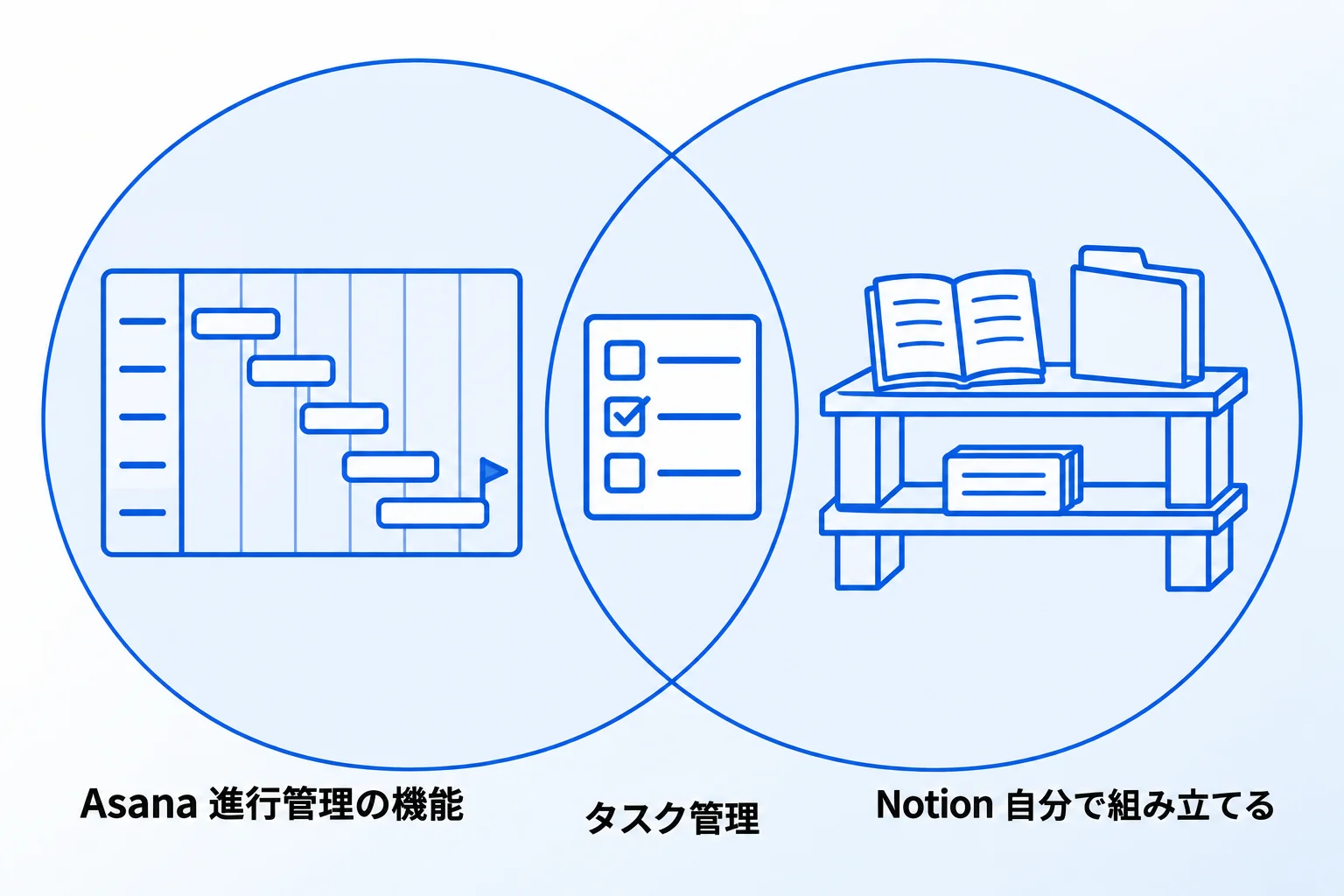
どちらが向いているかは、「用意された進行管理の機能を使いたいか」と「情報の置き方を自分たちで組み立てたいか」で分かれます。条件ごとの目安は次のとおりです。
| こんな場合 | 向くのは | 理由 |
|---|---|---|
| 複数のプロジェクトの日程と 依存関係を、ガントチャートで見たい | Asana | タイムラインとガントビューが 機能として用意されている |
| チームの目標と、 日々のタスクをつなげて追いたい | Asana | ゴールの機能で、 タスクを上位の目標につなげられる |
| 資料・議事録・顧客情報を、 タスクと関連付けて管理したい | Notion | 資料や議事録もデータベースで管理すれば、 タスクとリレーションで関連付けられる |
| 管理する項目や画面を、 自社の業務に合わせて作りたい | Notion | データベースの項目と表示を 自分たちで設計できる |
| Asanaで仕事が回っていて、 資料はNotionにまとめている | 両方を 連携 | Asanaの内容を Notionの中で表示・同期できる |
表の条件が両方に当てはまる場合や、すでにAsanaで仕事が回っている場合は、連携の章で、両方をつないで使う方法を確かめてください。
ほかのタスク管理ツールとの比べ方は、NotionとTrelloの違いでも解説しています。
NotionとAsanaは連携して使用できる
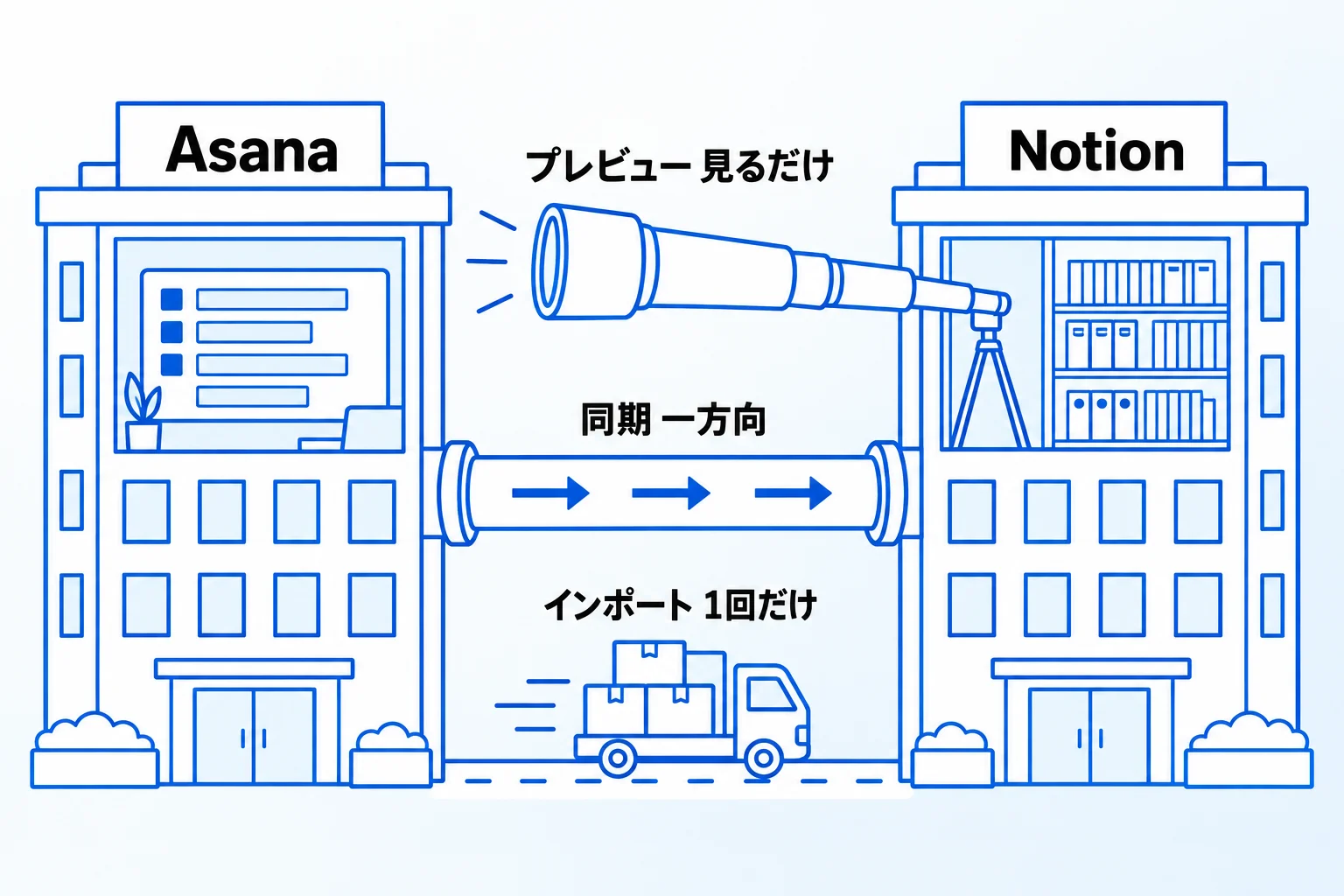
Notion公式には、Asanaとつなぐ方法として、「リンクのプレビュー」「同期データベース」「インポート」の3つが用意されています。違いは次のとおりです。
| 項目 | リンクのプレビュー | 同期データベース | インポート |
|---|---|---|---|
| できること | Asanaのタスクの内容を ページ上に表示する | Asanaのプロジェクトを データベースとして同期する | Asanaのプロジェクトと タスクをNotionへ移す |
| データの 置き場所 | Asanaのまま | Asanaが元。 Notionに写しができる | Notionに移る |
| Asanaで 変えた内容 | プレビューに反映される | Notionに反映される(一方向。 Notionでの変更はAsanaに戻らない) | 反映されない (1回限りの操作) |
| 使えるプラン | 公式ヘルプに 記載なし | ビジネス・ エンタープライズ | すべてのプラン |
Asanaを使い続けながらNotionからも状況を見たいなら、リンクのプレビューか同期データベースを使います。AsanaからNotionに移ってNotionを主に使うなら、インポートを使います。
公式の3つでは足りない自動処理が必要な場合は、外部の連携サービス(ノーコードツール)を組み合わせる方法があります。
参考:Asana(Notionヘルプセンター)/Notion + Asana(Asana公式)(2026年10月時点)
NotionとAsanaを連携する4つの方法
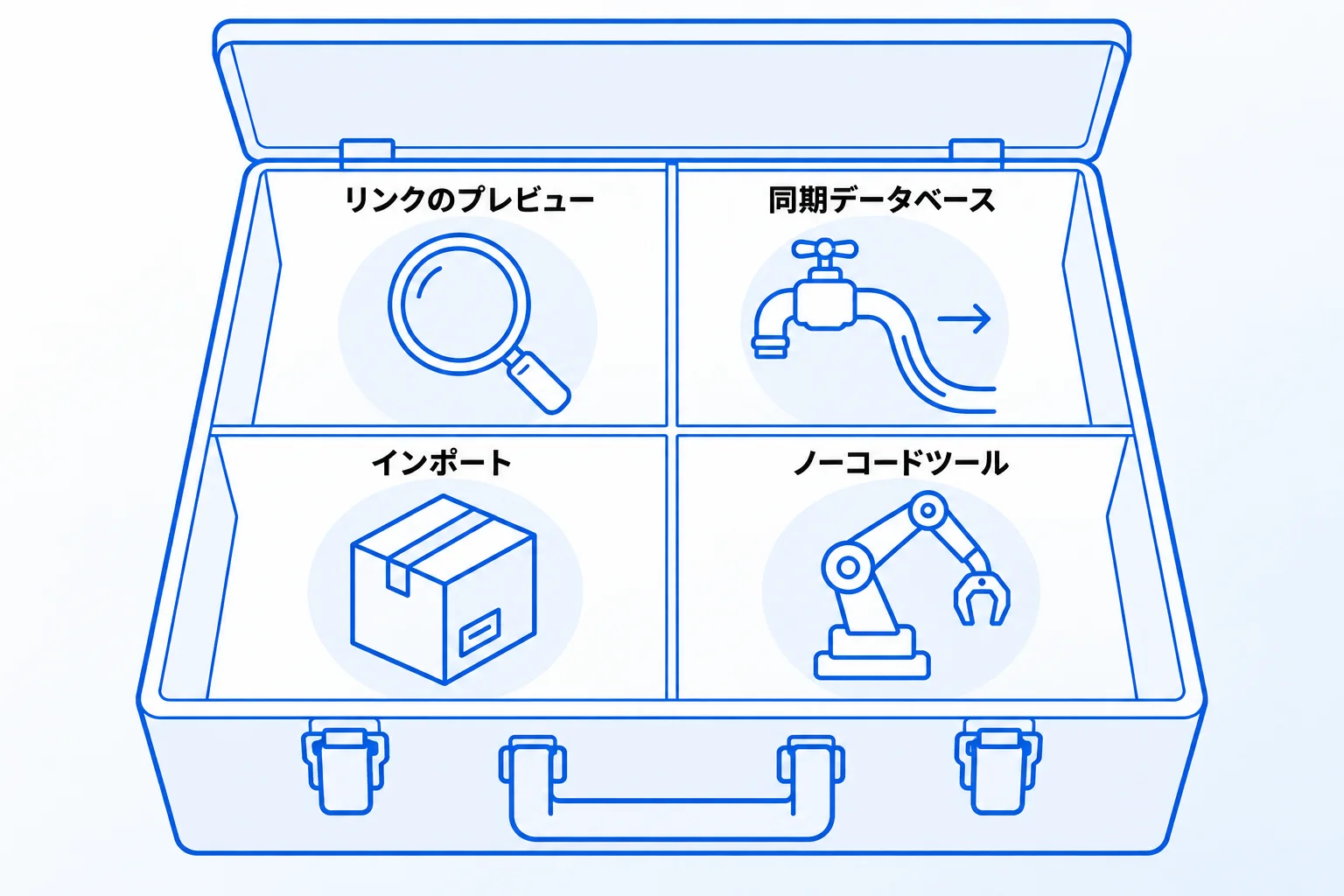
連携する方法は、リンクのプレビュー、同期データベース、インポート、ノーコードツールの4つです。公式の3つは手順と注意点を、ノーコードツールは概要を説明します。各方法の使えるプランや同期の向きは、連携方法の比較表を参照してください。
リンクのプレビューで連携する
AsanaのタスクのリンクをNotionのページに貼り付けると、タスクの内容がプレビューとして表示されます。手順は次のとおりです。
- Asanaで、表示したいタスクのリンクをコピーする
- Notionのページに貼り付け、表示されるメニューから「プレビューとして貼り付け」を選ぶ(ページで「/asana」と入力して貼り付けることもできる)
- 初めて使うときは、Asanaへの接続を求めるボタンが表示されるので、クリックしてAsanaアカウントで認証する
- 認証が終わると、リンク先の内容がプレビューとして表示される
プレビューは、関連する項目がAsanaで変わると更新されます。文章の途中に小さく表示したい場合は「メンションとして貼り付け」も選べます。注意したいのは、一度認証すると、そのNotionページを見られる人なら誰でも、プレビューの内容を見られることです。外部の人と共有するページに貼るときは、表示される内容を確かめてください。
参考:リンクプレビュー(Notionヘルプセンター)(2026年10月時点)
同期データベースで連携する
同期データベースを使うと、Asanaのプロジェクトのタスクが、Notionのデータベースとして取り込まれます。手順は次のとおりです。
- Asanaでプロジェクトを開き、プロジェクトへのリンクをコピーする(ブラウザのアドレスバーのURLをそのままコピーするのではない)
- Notionのページにリンクを貼り付け、「データベースとして貼り付ける」を選ぶ
- まだ接続していない場合は、サインインしてNotionをAsanaアカウントに接続する
- テーブルビューのデータベースが表示され、Asanaのプロパティが自動で追加される。ページを離れても、情報の取り込みは続く
同期データベースには、Notionのプロパティを追加して、メモや関連するページへのリレーションを持たせることもできます。ただし、Asanaでタスクを削除すると、対応する行とNotionで追加したプロパティも削除されます。削除された内容はゴミ箱で見ることはできますが、復元はできません。また、Asanaのプロパティと同じ名前のNotionのプロパティは同期されません。
参考:Notionの同期データベース(Notionヘルプセンター)(2026年10月時点)
インポートでAsanaからNotionへ移す
インポートでは、Asanaのプロジェクトとタスクを、NotionのProjectsとTasksのデータベースとして取り込めます。手順は次のとおりです。
- Notionのサイドバーで「設定」→「インポート」→「サードパーティインポート」→「Asana」の順に進む(ページで「/asana」と入力し、インポートの項目を選んでもよい)
- Asanaにサインインし、求められた権限を付与する
- 「Asanaワークスペースを選択」で取り込むワークスペースを選び、インポートしたいプロジェクトを選ぶ
- インポート先のチームスペース、または既存のProjectsデータベースを選ぶ。必要に応じて「完了したプロジェクトを除外」か「すべてのプロジェクトを選択」にチェックし、「次へ」をクリックする
- 「すべてのプロパティを選択」か「プロパティをカスタマイズ」を選ぶ
- Notionの「ステータス」プロパティを、Asanaの「セクション」と「完了」のどちらに対応させるかを選び、「インポート」をクリックする
取り込まれるものと、取り込まれないものは次のとおりです(2026年10月時点、Notion公式ヘルプで確認)。
| 区分 | 内容 |
|---|---|
| 取り込まれる | プロジェクト、タスク、サブタスク、セクション、担当者、期限、説明、コメント、添付 |
| 取り込まれない | オートメーション、依存関係、レポート、一部のカスタムフィールド、外部インテグレーション、ルール、アクセス権限 |
| Notionでの形 | プロジェクト→Projects、タスク→Tasks(リレーションで接続)、チーム→チームスペース |
依存関係やルールは移らないため、Notionで使う場合は作り直します。取り込めるのは合計で約14,000件のタスクまでで、それを超える場合は複数回に分けます。会社として移行を進める順番は、Notionへの移行の進め方で解説しています。
ノーコードツールで自動連携する
Notionで変えた内容をAsanaに書き戻したい、条件に合うタスクだけを自動で作りたい、といった処理は、公式の3つの方法では用意されていません。
公式の方法で足りない自動処理を組みたい場合は、ZapierやMakeなどの外部の連携サービスを使う方法があります。Notion公式ヘルプでも、Asanaでオートメーションを多く使っている場合は、ZapierやMakeなどのツールの利用を検討するよう案内されています。これらはNotionやAsanaとは別のサービスのため、対応している操作や料金は、各サービスの公式サイトで確かめてから設定してください。
NotionとAsanaに関するよくある質問
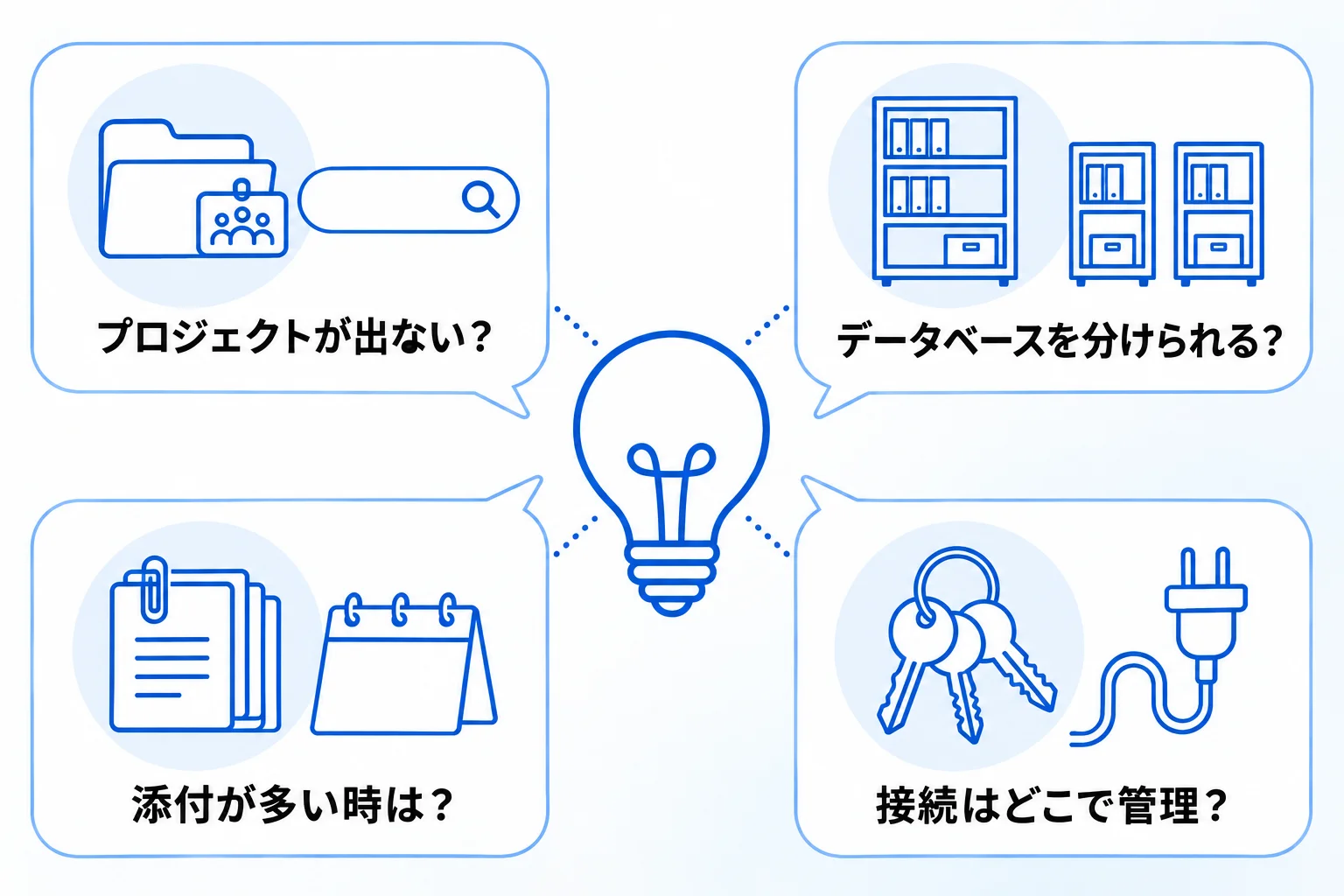
Q. インポートの画面に、Asanaのプロジェクトが表示されません。
Notion公式ヘルプでは、プロジェクトがインポートの画面に表示されるには、Asanaの「チーム」に属している必要があると案内されています。また、取り込める範囲は、認証したユーザーがAsanaでアクセスできるものに限られます。組織の設定やプランによっては、Asanaの管理者による承認が必要になるため、事前に管理者に依頼しておきます。
Q. 複数のプロジェクトを、別々のデータベースに取り込めますか?
1つのチームスペースに取り込んだ複数のプロジェクトは、共通のProjectsとTasksのデータベースに入ります。別々のデータベースにしたい場合は、インポートを何回かに分けて行います。
Q. 添付ファイルが多いプロジェクトは、一度に取り込めますか?
添付ファイルは、1つのワークスペースで1日あたり約100〜120件まで取り込めます。添付ファイルが多い場合は、何日かに分けて取り込みます。インポートを始めたあとはブラウザを閉じてもよく、完了するとメールで知らせが届きます。
Q. Asanaとの接続は、どこで管理できますか?
Notionの「設定」にある「自分のコネクト」で管理できます。別のAsanaアカウントにつなぎ直したい場合や、リンクのプレビューで「アクセスが拒否されました」と表示される場合も、ここから接続を確認します。
NotionとAsanaの使い分けでお悩みなら「合同会社Metoo」にご相談ください
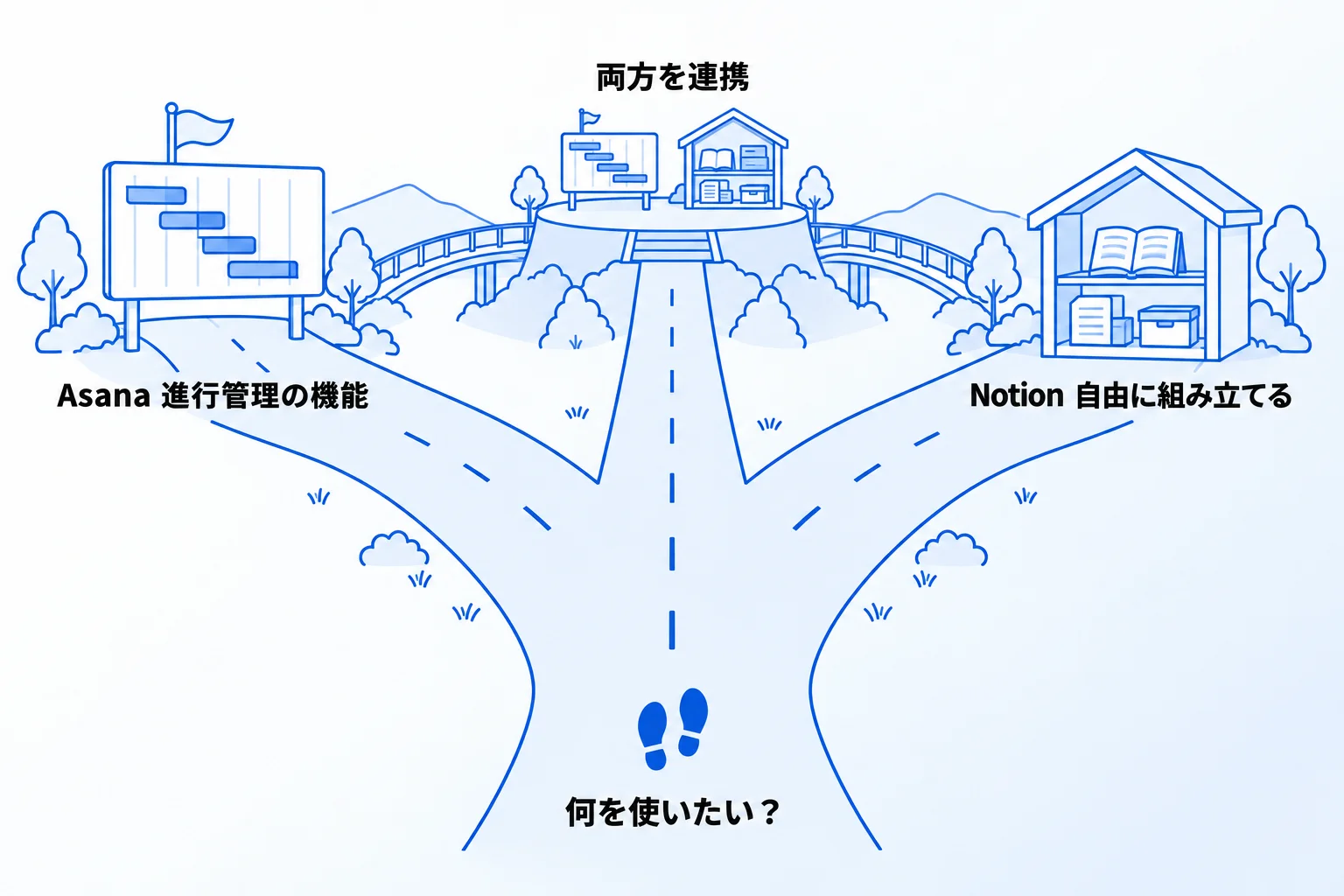
NotionとAsanaの違いと連携の要点をまとめます。
- Asanaは進行管理の機能、Notionは文書とデータベースの組み立てが中心
- 料金と無料プランの範囲は「料金プランの違い」の章で比較
- Notion公式の連携は「リンクのプレビュー」「同期データベース」「インポート」の3つ
- 4つの方法の概要と公式の3方式の手順は「連携する4つの方法」の章で紹介
合同会社Metooでは、今ある情報の整理から、Notionのデータベースの設計、ほかのツールとの連携、社内で使われるまでの定着を支援しています。NotionとAsanaの使い分けを相談したい方は、サービスと料金をご覧のうえ、お気軽にご相談ください。