






NotionとTrelloはどちらがおすすめ?機能や料金の違い・使い分けまで解説
公開日 更新日
 監修:山田怜司(Notion認定コンサルタント)
「NotionとTrello、結局どちらを使えばいいの?」「Trelloで回しているタスク管理を、Notionに移すべきか迷っている」
どちらもボード(カンバン)でタスクを動かせるため、画面だけを見ると似た道具に見えます。けれども、得意なことは大きく違い、機能を1つずつ比べても決め手が見つからないことがあります。
結論から言うと、Trelloは「タスクをカードにして、ボードの上で進める」ための道具、Notionは「タスクを、資料や議事録などの関連する情報と一緒に管理する」ための道具です。タスクの進み具合だけを見られればよいならTrelloで足ります。タスクとほかの情報をつなげて扱いたいなら、Notionが向いています。
本記事では、両ツールの概要、機能・料金・無料プランの違い、公式の連携方法、TrelloからNotionへ移すインポートの手順、Metooの支援現場での判断を解説します(2026年10月時点の情報です)。
なお、合同会社Metooでは、ばらばらの道具に散らばったタスクや情報をNotionに集め、社内で使われ続ける状態まで定着させる支援を行っています。
Notion導入・定着支援(Purpose Engine)を見る
Notionを初めて使う方に向けて、基本の使い方を動画でも解説しています。あわせてご覧ください。
合同会社Metoo代表 山田怜司(管理の山田)
Notion認定コンサルタント・Notion公式アンバサダー・JCC認定プロコーチ。バックオフィス業務に16年携わった経験を活かし、法人40社以上(2026年4月時点)にNotion導入・活用のコンサルティングを提供。YouTube登録者は23,000人超(2026年9月時点)。業務効率化やチームマネジメントに強みを持つ。




目次
NotionとTrelloはどちらがおすすめ?
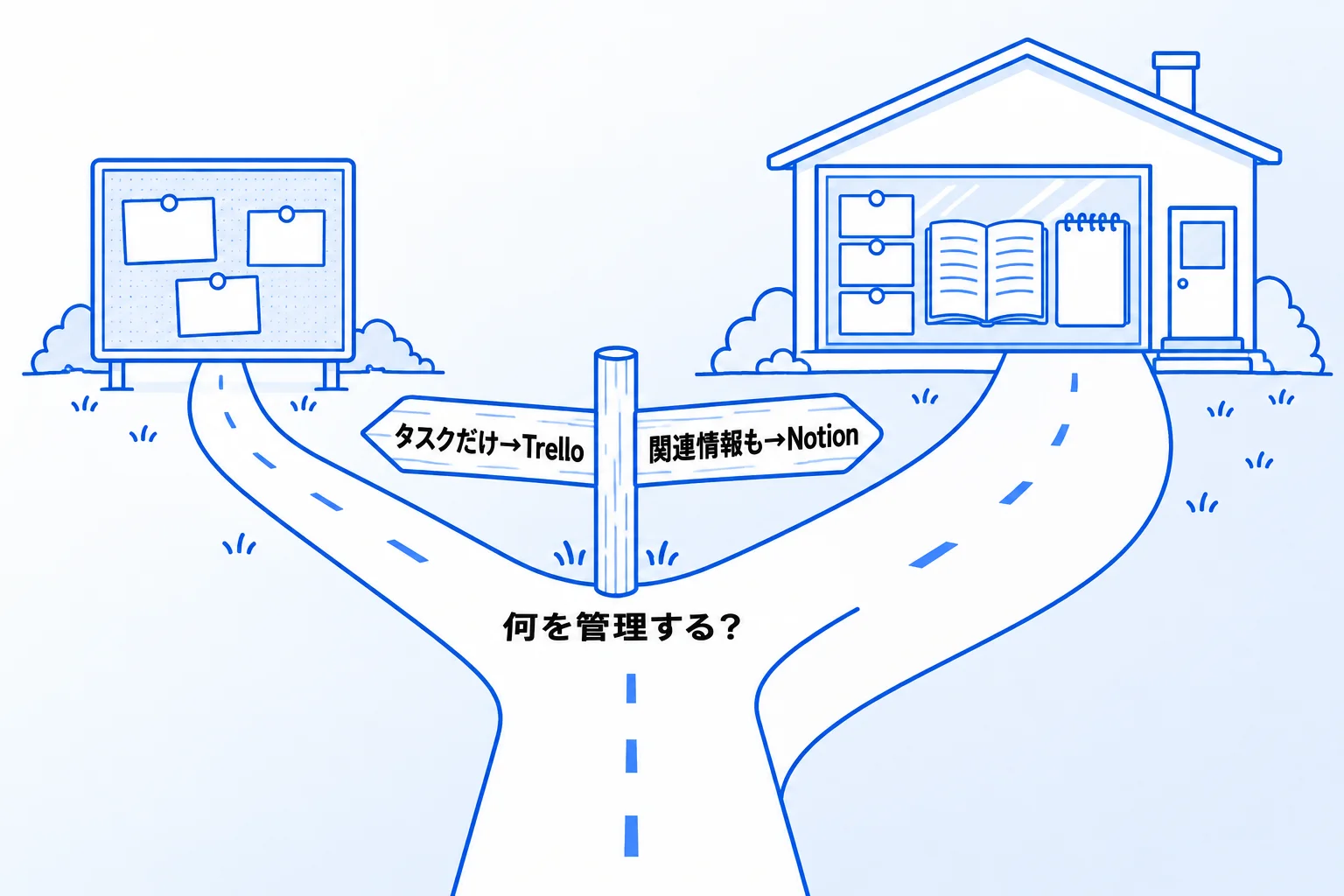
どちらが向いているかは、管理したいのが「タスクだけ」か、「タスクと、それに関係する情報」かで分かれます。条件ごとの目安は次のとおりです。
| こんな場合 | 向くのは | 理由 |
|---|---|---|
| タスクの進み具合だけを、 ボードで見られればよい | Trello | ボード・リスト・カードだけで すぐに使い始められる |
| ちょっとしたToDoを チェックできればよい | Trello | 無料プランでも、ボード10枚・ 10人まで使える |
| タスクを、資料や議事録と 一緒に管理したい | Notion | ページとデータベースを 1つの場所でつなげられる |
| プロジェクトごとに、 関係する情報をまとめたい | Notion | 同じデータを表・ボード・ カレンダーなどで表示し分けられる |
Notionとは
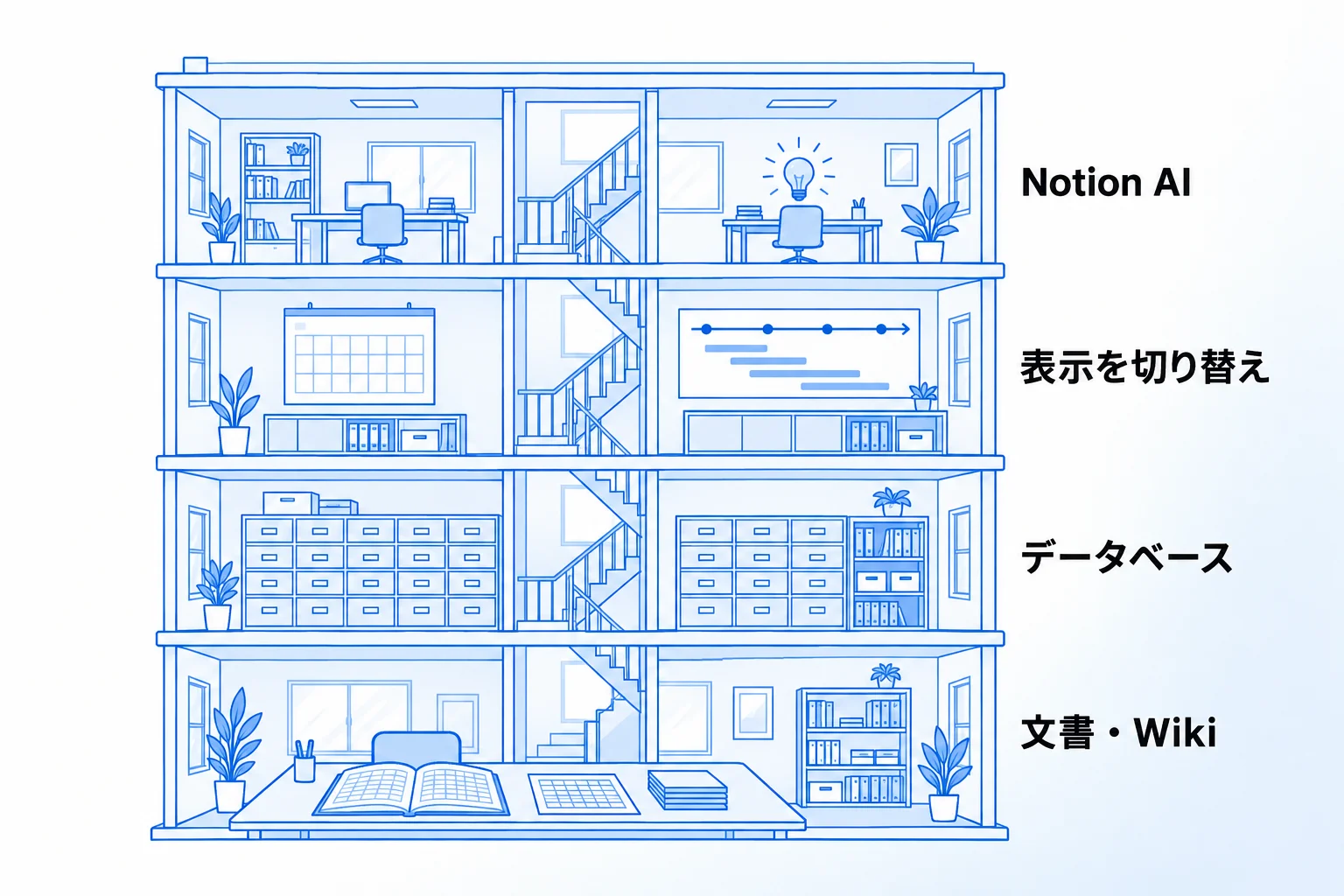
Notionは、文書・データベース・タスク管理を1つのワークスペースにまとめられるツールです。議事録やマニュアルのような文書と、タスクや案件の一覧を、同じ場所で作ってつなげられます。
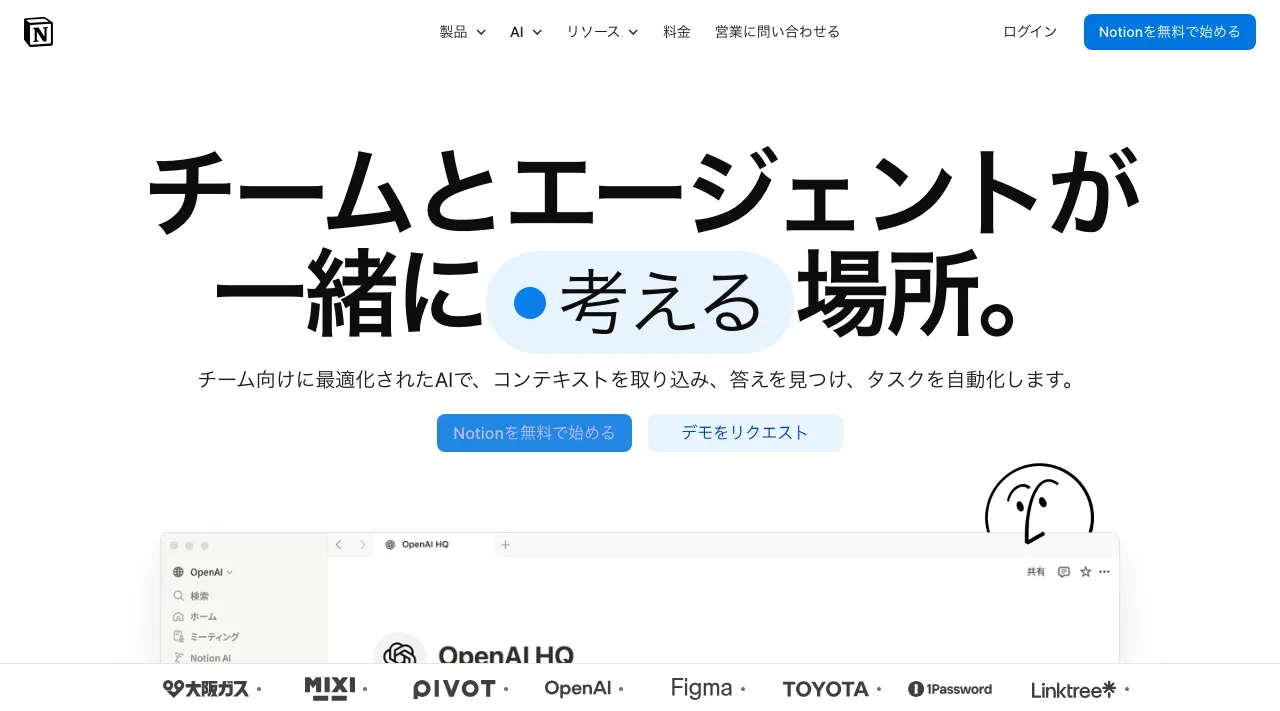
画像:Notion 公式サイト(2026年10月6日撮影)
Notionのページは、文章・見出し・チェックリスト・画像などの「ブロック」を積み重ねて作ります。タスクや案件を、担当者・期限・状況など複数の切り口で見たい場合は、データベースで管理します。1件を1ページとして登録し、項目を付けて絞り込みや並べ替えに使います。主にできることは次のとおりです。
- ページで、議事録・マニュアル・社内Wikiなどの文書を作る
- データベースで、タスク・案件・顧客などを項目付きで管理する
- 同じデータベースを、テーブル・ボード・タイムライン・カレンダー・リスト・ギャラリー・チャートで表示し分ける
- フォームで情報を集める、ページをWebに公開する
- Notion AIで、ワークスペースの情報をもとに質問に答えたり、文書を作ったりする(プランで使える範囲が違う)
ボードの表示は、Trelloのような「状況ごとの列」だけでなく、担当者や優先度ごとの列にも切り替えられます。Notionの基本は、Notionとは?基本機能の解説で詳しく紹介しています。
Trelloとは
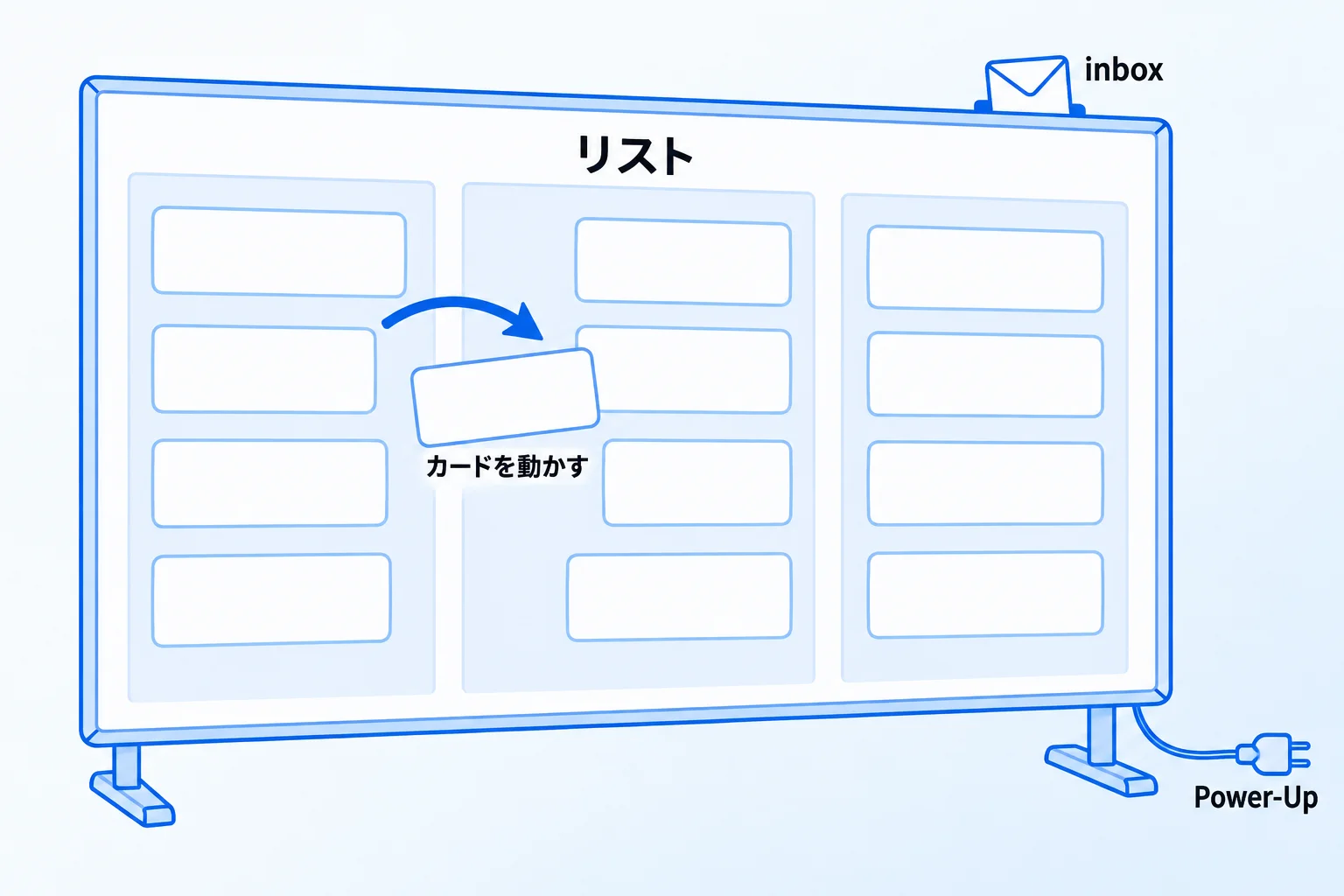
Trelloは、タスクを「カード」にして、「ボード」の上の「リスト」の間を動かしながら進めるタスク管理ツールです。提供元はAtlassian(アトラシアン)です。
画像:Trello 公式サイト(2026年10月3日撮影)
「未着手」「作業中」「完了」のようなリストを横に並べ、カードをつかんで隣のリストへ動かすことで、進み具合が見て分かります。主にできることは次のとおりです。
- カードに担当者と期限を設定し、コメントやファイルを付ける
- メール・Slack・Microsoft TeamsからTo Doを「inbox」に取り込む
- コード不要の「自動化」で、カードの移動などの決まった操作を任せる(回数はプランで違う)
- 「Power-Up」で、Slack・Google Drive・Salesforceなど200以上のアプリやツールとつなぐ(一部は追加料金)
- iOS・Androidのモバイルアプリで、外出先から確認する
ボードの数、自動化の回数、カレンダーやタイムラインなどの表示は、プランによって使える範囲が違います。
NotionとTrelloの主な違い
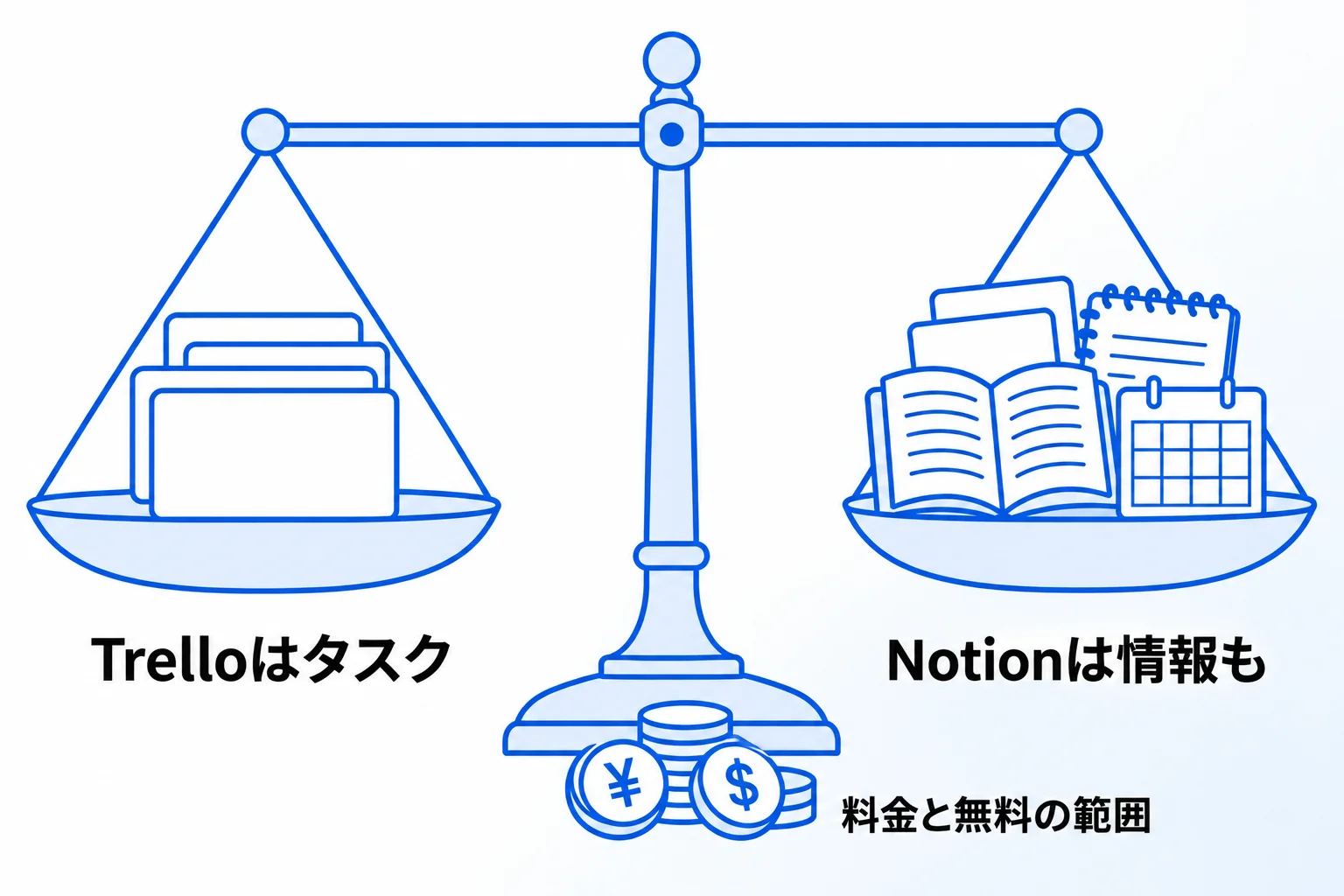
一番の違いは、基本の単位が、Trelloは「ボード・リスト・カード」、Notionは「ページとデータベース」であることです。機能、料金、無料プランの範囲の順に比べます。
機能の違い
主な機能の違いは次のとおりです(2026年10月時点、各社の公式サイトで確認)。
| 項目 | Notion | Trello |
|---|---|---|
| 基本の単位 | ページとデータベース | ボード・リスト・カード |
| 文書・Wiki | ページで作れる | カードの説明欄に書く |
| 表示の切り替え | テーブル・ボード・タイムライン・カレンダーなど | カレンダー・タイムライン・テーブルなどはPremium以上 |
| 自動化 | ボタンやデータベースオートメーション | 全ボードに組み込み(回数はプランで違う) |
| 外部ツールとの 連携 | リンクのプレビュー、インポートなど | Power-Upで200以上のツールとつなぐ |
表のとおり、ボードでタスクを動かすことは両方でできます。差が出るのは、文書を作る機能があるかどうかと、表示の切り替えをどのプランから使えるかです。
料金の違い(2026年10月時点)
どちらにも無料プランと、人数に応じて払う有料プランがあります。Notionは円、Trelloは米ドルで表示されています。
| ツール | プラン | 年払い (1人あたり月額) | 月払い (1人あたり月額) |
|---|---|---|---|
| Notion | フリー | ¥0 | ¥0 |
| Notion | プラス | ¥1,650 | ¥2,000 |
| Notion | ビジネス | ¥3,150 | ¥3,800 |
| Notion | エンタープライズ | 問い合わせ | 問い合わせ |
| Trello | Free | $0 | $0 |
| Trello | Standard | $5 | $6 |
| Trello | Premium | $10 | $12.50 |
| Trello | Enterprise | $17.50 | 年払いのみ |
Notionのビジネスプランには、Notion AIのエージェント機能やAIミーティングノートが含まれます。フリーとプラスで使えるのはNotion AIの体験版です。TrelloのPremiumは、カレンダーやタイムラインなどの表示と、自動化の回数の制限がなくなるプランで、メンバー最大100名のチーム向けとされています。Notionのプランの選び方は、Notionの料金プランの違いで詳しく解説しています。
無料プランで使える範囲の違い
無料プランでどこまで使えるかも、選ぶときの目安になります。
| 項目 | Notion(フリー) | Trello(Free) |
|---|---|---|
| 使える人数 | メンバー2名以上は ブロック数に上限 | ワークスペースあたり 10コラボレーターまで |
| ページ・ボードの数 | 1人で使う場合は無制限 | ワークスペースあたり 10ボードまで |
| ファイル1つの大きさ | 5MBまで | 10MBまで |
| 変更の記録 | ページの履歴は7日分 | アクティビティログは無制限 |
有料プランにすると、Notionはプラス以上でブロック数の制限がなくなり、TrelloはStandard以上でボード数の制限がなくなります(2026年10月時点)。
参考:Notionの料金プラン/Trelloの料金プラン(2026年10月時点)
NotionとTrelloは連携も可能
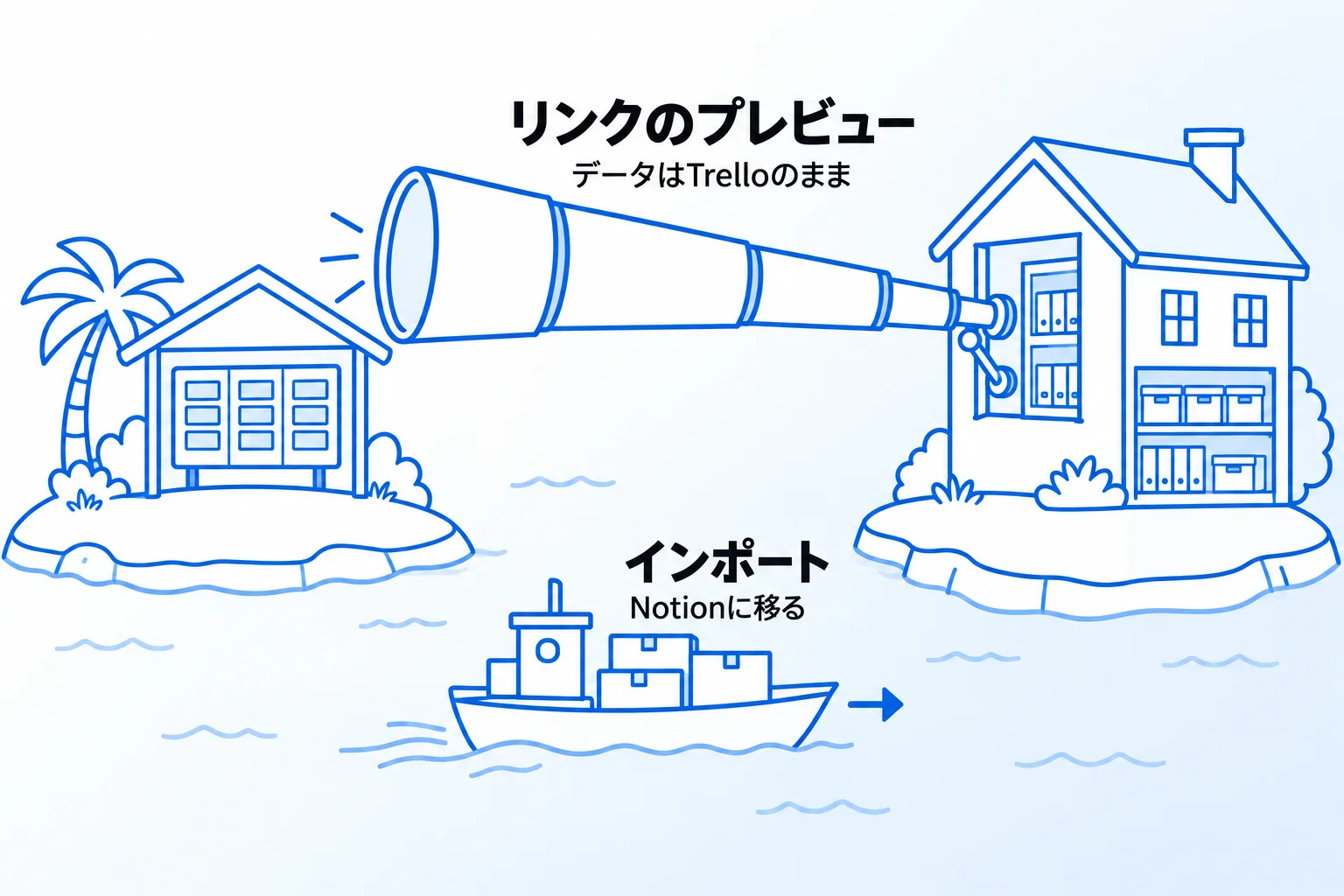
NotionとTrelloをつなぐ方法として、Notion公式のTrello連携ページに書かれているのは、「リンクのプレビュー」と「インポート」の2つです。
| 項目 | リンクのプレビュー | インポート |
|---|---|---|
| できること | Trelloのボードやカードを、 Notionのページ上に表示する | Trelloのボードを、 Notionのデータベースとして取り込む |
| データの置き場所 | Trelloのまま | Notionに移る |
| 向いている場面 | Trelloを使い続けながら、 関係するページから見たい | TrelloからNotionへ 移したい |
Trelloを使い続けるならリンクのプレビュー、Notionへ移るならインポートを使います。両方のツールのデータを自動で行き来させる同期の機能は、Notion公式のTrello連携ページには記載がありません。
参考:NotionのTrello連携ページ(2026年10月時点)
NotionとTrelloの連携方法
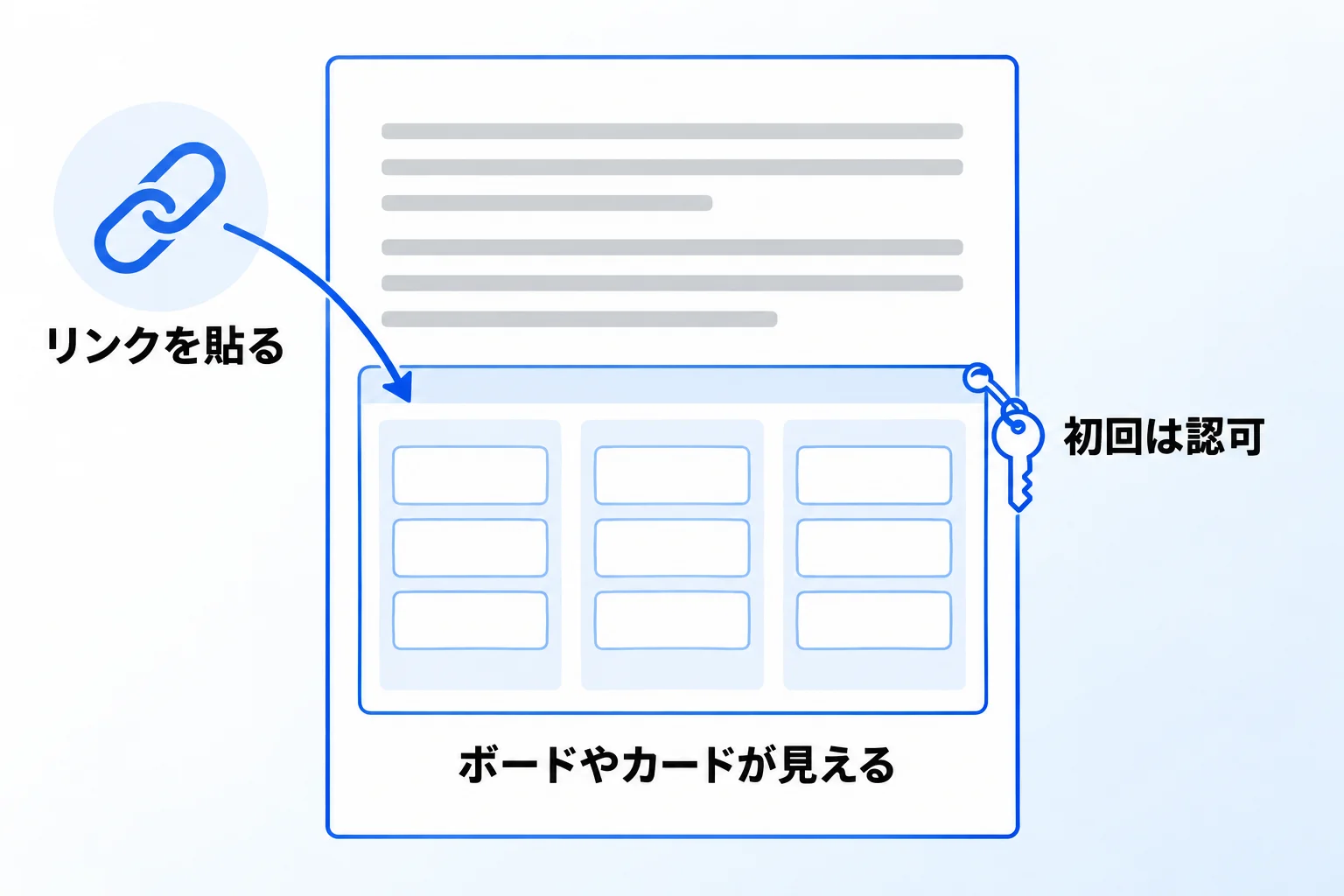
TrelloのリンクをNotionのページに貼り付け、プレビューとして表示する形式を選ぶと、ボードやカードの内容がNotionの中に表示されます。手順は次のとおりです。
- Trelloで、表示したいボードやカードのリンクをコピーする
- Notionのページに貼り付け、出てくるメニューからプレビューとして貼り付ける形式を選ぶ(公式の連携ページの表記は「Paste as preview」)。ページで「/trello」と入力して貼り付けることもできる
- 初めて使うときは、NotionからTrelloへのアクセスを許可する画面が出るので、案内に従って認可する
- 認可が終わると、リンク先の内容がプレビューとして表示される
プレビューは、Trelloの内容をNotion側で見るためのものです。カードの中身はTrelloに置いたままなので、編集はTrelloで行います。
TrelloからNotionへ移行する方法(インポート)
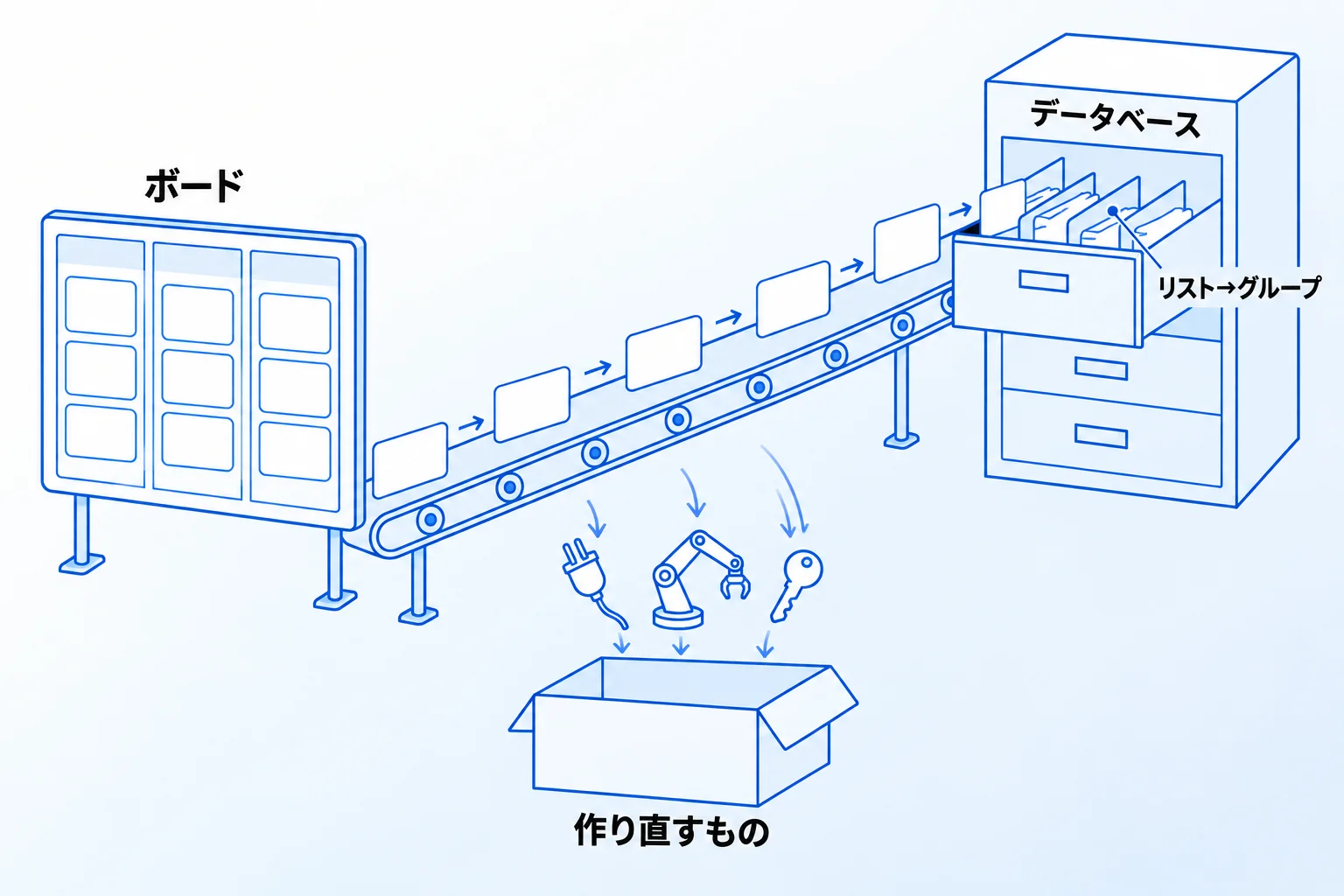
TrelloからNotionへ移るときは、Notionのインポート機能で、Trelloのボードをデータベースとして取り込めます。
インポートの手順
- Notionのサイドバーで「設定」→「インポート」→「サードパーティ製アプリのインポート」→「Trello」の順に進む(ページで「/Trello」と入力し、インポートの項目を選んでもよい)
- Trelloアカウントにログインし、ボードを取り込むためにNotionへのアクセスを許可する
- 移したいボードを、ドロップダウンメニューから選ぶ
- インポート先として、チームスペース、プライベートスペース、既存のデータベースのいずれかを選ぶ
- 既存のデータベースに取り込む場合は、Trelloのフィールド(ステータスやラベルなど)を、データベースのプロパティに対応させて「続行」を選ぶ
既存のデータベースに取り込めるので、Notionで先にタスクのデータベースを作っておき、そこへTrelloのカードを集めることもできます。
何がどう移り、何が移らないか
Trelloの要素は、Notionでは次のように置き換わります(2026年10月時点、Notion公式ヘルプで確認)。
| Trello | Notionでの形 |
|---|---|
| ボード | データベース |
| カード | データベースのアイテム(1枚が1ページ) |
| リスト | データベースのグループ(ボードビューの列) |
ボード・リスト・カードとして表示されない内容は移りません。Power-Up、自動化、アクセス権限は引き継がれないため、Notionで作り直す必要があります。また、1ボードあたり約5,000枚のカードが安定して取り込める目安です。コメントは1ボードあたり約5,000件が推奨上限で、一度にインポートできるボードは10個までです。大きなボードは、先に小さなボードに分けておきます。
会社として移行を進めるときの順番や、元の道具に残してよいものの考え方は、Notionへの移行の進め方で解説しています。
参考:データのインポート(Notionヘルプセンター)(2026年10月時点)
Metooの支援現場:TrelloからNotionへ移すかどうかの判断
Metooは、TrelloからNotionへの乗り換えの相談を受けたことがあります。一方で、両方を併用したいという相談を受けることは、これまでほとんどありませんでした。
相談のきっかけは、Trelloでは、タスクをドキュメントと一緒に管理することや、プロジェクト単位で関連する情報と共に管理することが難しかった、というものでした。Notionならそれができるのではないか、という相談です。10人前後の、比較的小規模な会社でした。
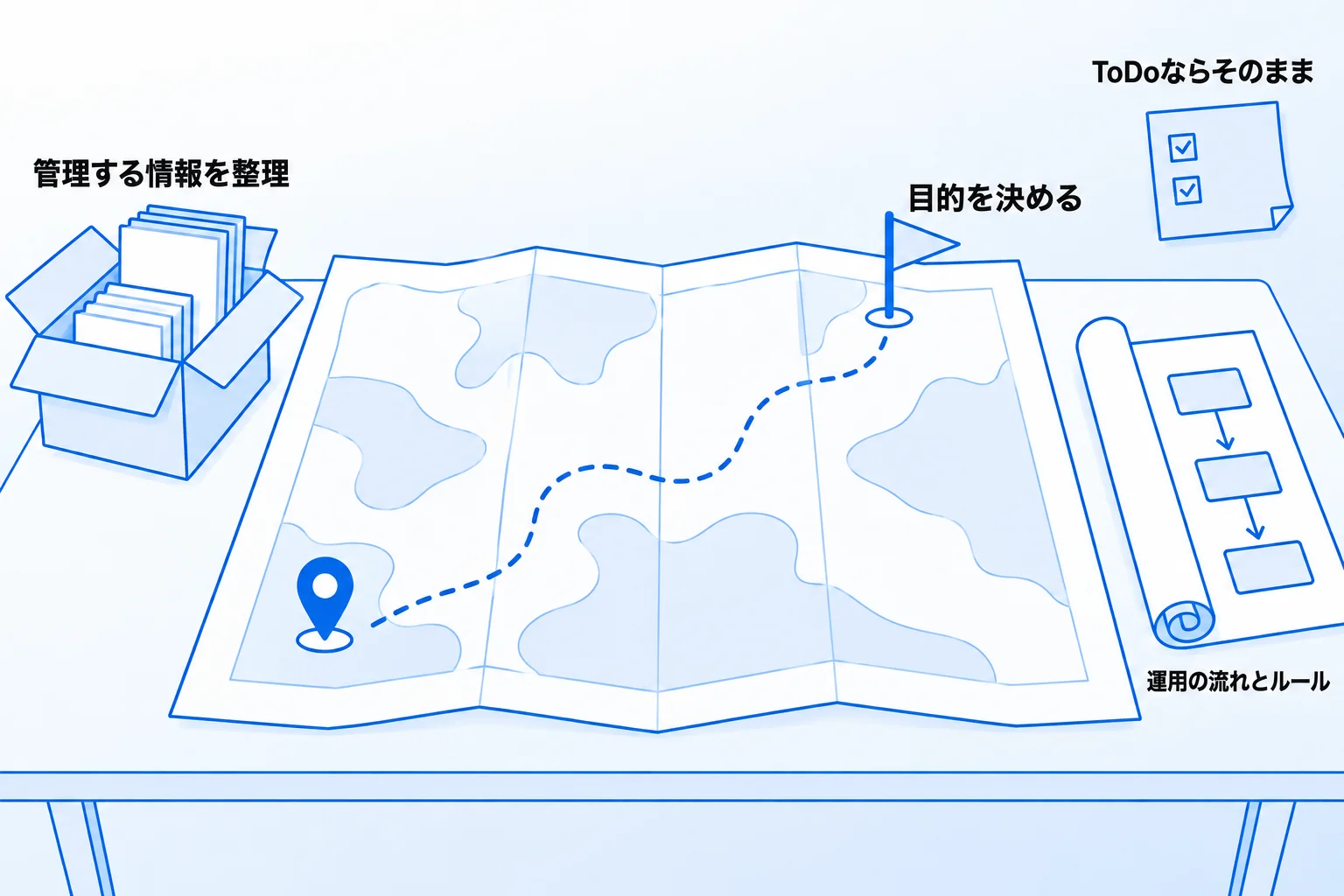
Trelloのままでよい、とお伝えすることは多くありません。タスクだけがあって、それに関係する情報がまったくない、という仕事はあまりないからです。ただし、本当にタスクだけを管理できればよい場合や、ちょっとしたToDoのチェックくらいにしか使っていない場合は、わざわざ移す必要性もメリットも薄いため、そのままでよいとお伝えします。
移すときにMetooが変えるのは、情報の扱い方です。Notionに移ると、タスクに関係する情報も一緒に管理できるようになります。そこで、組織としてどんな情報を管理すれば、情報をより有効に使えるかを、現状を整理しながら改めて考えます。そのうえで目的を決め、目的に向けて運用の流れや業務のルールを変えていきます。
NotionとTrelloに関するよくある質問
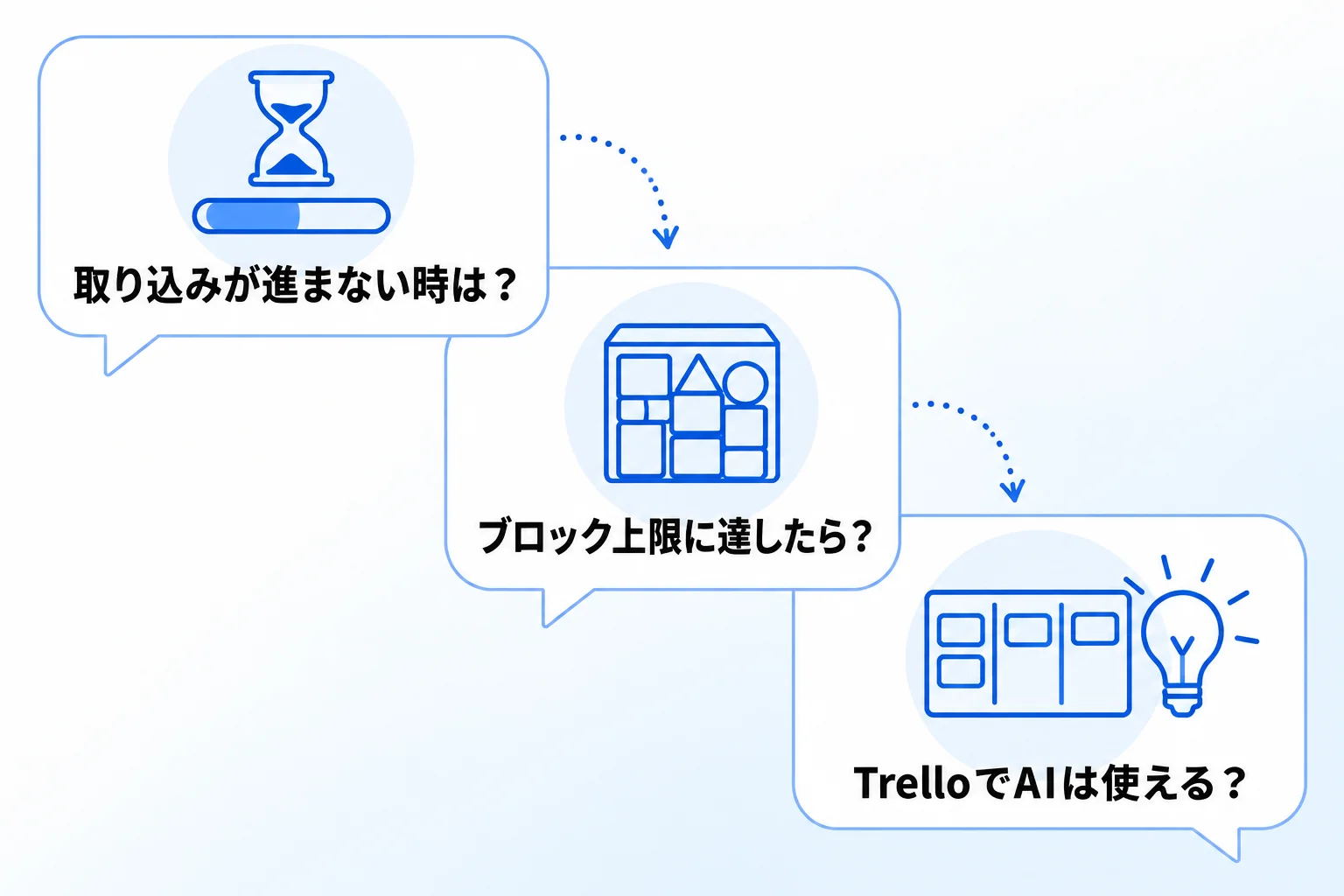
Q. Trelloのインポートが進まないときは、どうすればよいですか?
Notion公式ヘルプでは、Trelloに接続できない場合や、読み込み中の状態から先に進まない場合は、Trelloアカウントを削除して再度追加し、インポートするボードにアクセスできることを確認するよう案内されています。
Q. Notionのフリープランで、ブロック数の上限に達するとどうなりますか?
Notionの料金ページによると、上限に達しても、すでにあるブロックはこれまでどおり閲覧・編集・整理できます。ただし、新しいブロックは追加できなくなり、追加するにはアップグレードが必要です。この上限は、フリープランのワークスペースを2人以上で使う場合にかかります(2026年10月時点)。
Q. TrelloでもAIは使えますか?
使えます。Trelloの料金ページでは、PremiumとEnterpriseのプランに「AI(Atlassian Intelligence)」が含まれています。AIの機能としては、カードの説明やコメントの文章の生成や文法の修正などが紹介されています(2026年10月時点)。NotionのAIで使える範囲は、料金の違いの章で紹介しています。
TrelloからNotionへ移行するか迷っている場合は「合同会社Metoo」にご相談ください

NotionとTrelloの違いと、移行の要点をまとめます。
- タスクの進み具合だけを見るならTrello、タスクと関連する情報を一緒に管理するならNotion
- 料金と無料プランの範囲は「主な違い」の章で比較
- Notion公式のTrello連携は「リンクのプレビュー」と「インポート」の2つ
合同会社Metooでは、今の情報の整理と目的の設定から、Notionの設計・構築、現場で使われるまでの定着を支援しています。Trelloからの移行を相談したい方は、サービスと料金をご覧のうえ、お気軽にご相談ください。
TrelloからNotionへ移すかどうかで迷っている方は、Metooの支援現場の章もあわせてご覧ください。