






チームで使うタスク管理ツール5選|選び方と比較、定着させる3つのコツを解説
公開日 更新日
 監修:山田怜司(Notion認定コンサルタント)
「チームでタスク管理ツールを使いたいけれど、どれを選べばよいか分からない」「ツールを入れたのに、だんだん誰も更新しなくなった」
タスク管理ツールは種類が多く、無料で使える範囲や料金の数え方もツールごとに違います。さらにチームで使う場合は、選んだあとに「全員が更新し続けるか」という壁があります。
結論から言うと、チームのタスク管理ツールは、「タスクと一緒に何を管理したいか」と「何人で使うか」で選び分けます。そして、どのツールを選ぶ場合も、続くかどうかを分けるのは、チームで何を達成したいかという目的を先に決めておくことです。
本記事では、チームでタスク管理ツールを使うメリット、選ぶときの4つのポイント、主な5つのツールの違いと料金、更新が止まらないための注意点と3つのコツ、Metooの支援現場で見てきた「続かない理由」までを解説します(2026年10月時点の情報です)。
なお、合同会社Metooでは、Notionを使ったタスク管理や情報共有の仕組みづくりと、社内で使われ続ける状態までの定着を支援しています。
Notion導入・定着支援(Purpose Engine)を見る
Notionを初めて使う方に向けて、基本の使い方を動画でも解説しています。あわせてご覧ください。
合同会社Metoo代表 山田怜司(管理の山田)
Notion認定コンサルタント・Notion公式アンバサダー・JCC認定プロコーチ。バックオフィス業務に16年携わった経験を活かし、法人40社以上(2026年4月時点)にNotion導入・活用のコンサルティングを提供。YouTube登録者は23,000人超(2026年9月時点)。業務効率化やチームマネジメントに強みを持つ。




目次
タスク管理ツールをチームで活用する3つのメリット
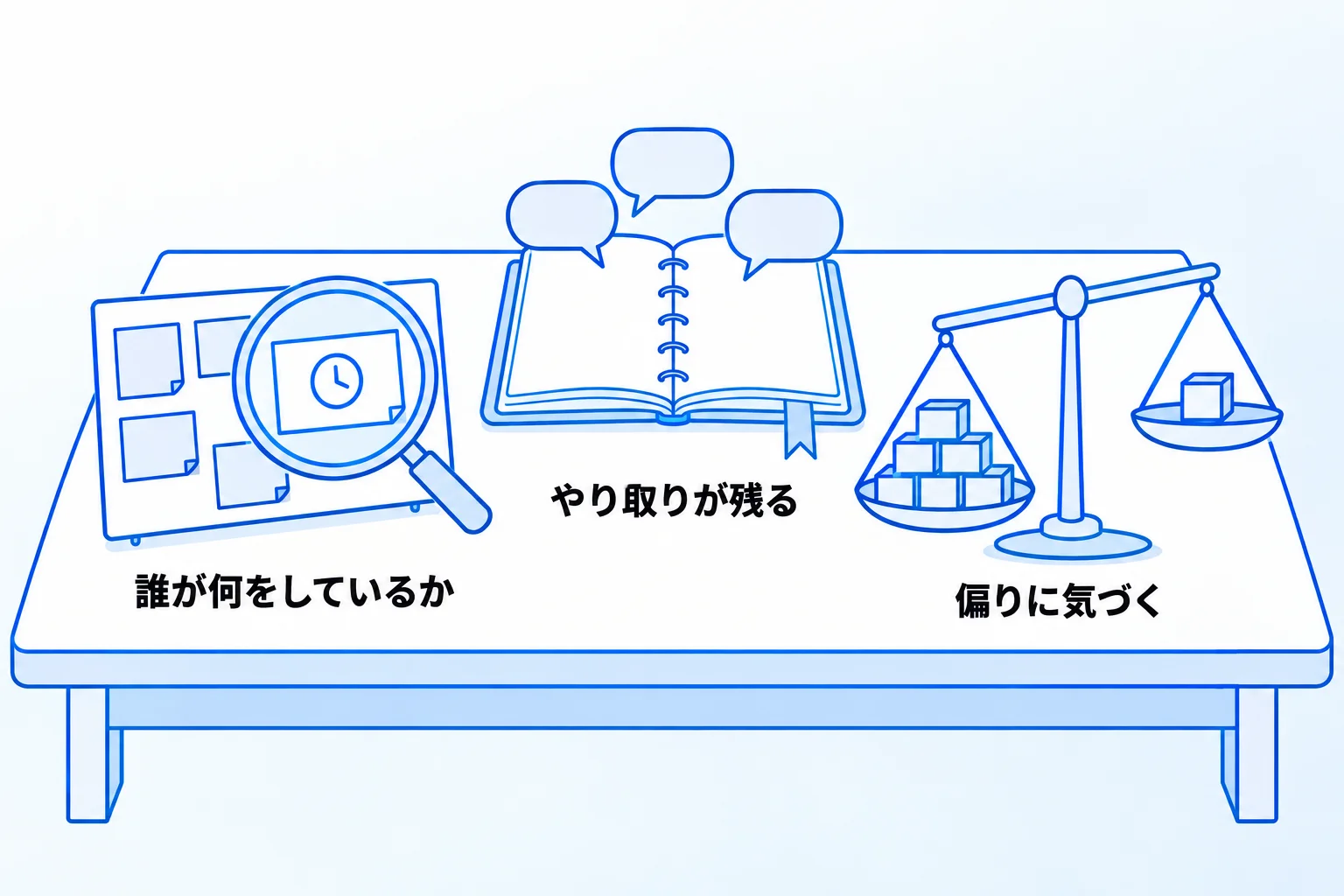
タスク管理ツールをチームで使うと、タスクの状況、やり取りの経緯、担当者ごとの量を、全員が同じ一覧で確かめられるようになります。
チーム全体のタスクが可視化される
口頭やチャットだけでタスクを頼み合っていると、誰が何を抱えていて、どこまで進んでいるのかは、本人に聞かないと分かりません。チームの人数が増えるほど、確認の相手も増えていきます。
タスク管理ツールでは、1つのタスクに担当者・期限・状況(未着手・進行中・完了など)を付けて、チーム全員が同じ一覧を見ます。期限が近いのに完了になっていないタスクや、担当者が空欄のタスクを、一覧から確認できる状態になります。一覧に表示されるのは入力・更新された内容なので、この状態を保つための注意点は注意点の章で説明します。
チーム内でナレッジが蓄積する
タスクには、作業の手順や決まったこと、関係するファイルなどを書き添えられます。たとえばNotionではデータベースの1件1件がページになっていて、本文に文章を書けます。Trelloではカードにコメントやファイルを付けられます。
こうして記録した内容は、完了したあともタスクと一緒に残ります。似た仕事が来たときや担当者が替わったときに、過去のタスクを開いて経緯を参照できます。やり取りをタスクに残す具体的な方法は、コツの章で紹介します。
業務量の偏りを改善できる
チームで仕事をしていると、気づかないうちに特定の人へタスクが集まることがあります。忙しさを本人の申告だけに頼っていると、周りが気づいたときには期限が迫っていることもあります。
担当者ごとにタスクを並べて見られるツールなら、担当者別に、抱えているタスクの件数や期限を確認できます。ただし、件数は1つ1つの作業の重さまでは表しません。振り分けを見直すときは、一覧を本人と状況を確かめるための材料として使います。
チームで活用するタスク管理ツールを選ぶ際の4つのポイント
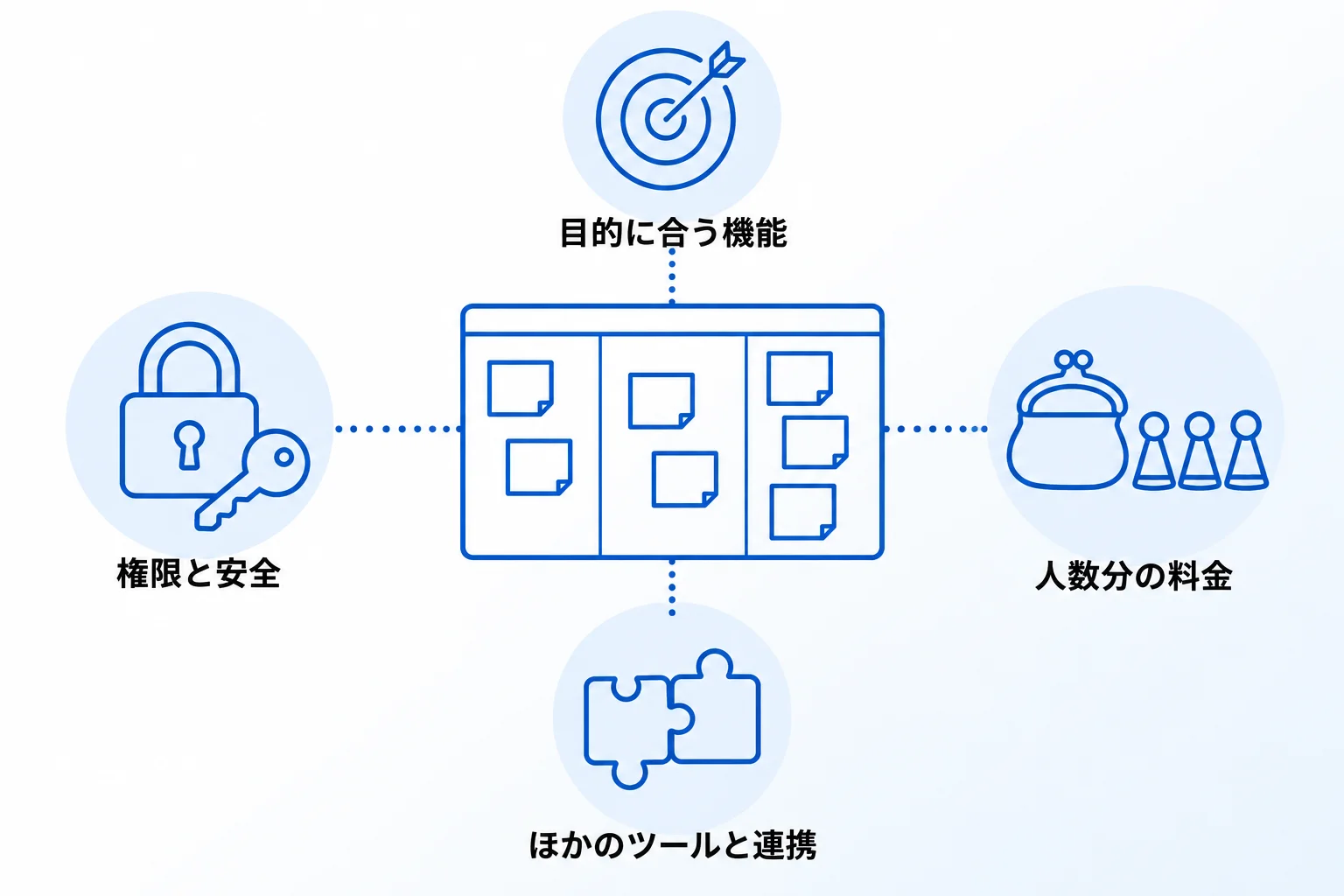
チームで使うタスク管理ツールは、目的に合う機能、人数分の料金と無料の範囲、ほかのツールとの連携、権限とセキュリティの4つで比べます。
チームの目的に応じた機能が搭載されているか
最初に決めるのは、ツールで何を管理したいかです。タスクの進み具合だけを見たいのか、タスクに関係する資料や議事録も一緒に管理したいのか、開発のように決まった手順で作業を回したいのかで、向くツールが変わります。
目的が決まったら、必要な見せ方(表示)を確かめます。進み具合を見るならボード、期限を見るならカレンダー、日程の重なりを見るならタイムラインやガントチャートです。同じ表示でも、無料プランでは使えない場合があるため、使いたい表示がどのプランで使えるかを公式の料金ページで確認します。
人数分の料金と、無料で使える範囲を確かめる
多くのタスク管理ツールは、使う人数に応じて料金がかかります。1人あたりの月額は小さく見えても、チームの人数をかけて1年分にすると、まとまった金額になります。年払いと月払いで1人あたりの額が変わるツールもあります。
無料プランにも、人数やボードの数、使える表示などの上限があります。チームで使う場合は「何人まで無料か」「上限を超えたら何が変わるか」を先に確かめておきます。5つのツールの無料の範囲と料金は、5つのツールの比較の表にまとめています。
外部ツールとの連携はできるか
タスク管理ツールは、チャットやカレンダー、ファイルの保存先などと一緒に使うことがほとんどです。タスクの更新をチャットに知らせたり、期限をカレンダーに出したりできると、ツールを行き来する手間が減ります。
今使っているチャット・カレンダー・ファイル共有の道具の名前を書き出し、候補のツールが連携に対応しているかを公式サイトで確かめます。連携や自動化にも、プランによる制限や回数の上限があることがあります。自動化の回数の例は、注意点の章の表に載せています。
権限とセキュリティの設定ができるか
タスクには、顧客名や未公開の計画など、社外に出せない情報が書かれることがあります。チームで使うなら、誰がどの情報を見られるかを設定できるかを確かめておきます。
確認したいのは、メンバーと社外の人(ゲスト)を分けて招待できるか、見せる範囲をプロジェクトやページごとに分けられるか、会社のアカウントでまとめてログインを管理できるか(シングルサインオン)です。こうした機能は上位のプランに限られる場合があるため、必要な機能がどのプランから使えるかを料金ページで見比べます。たとえばNotionでは、追加したメンバー以外は閲覧も発見もできない「プライベートチームスペース」と、SAMLシングルサインオンは、ビジネスプラン以上の機能です(2026年10月時点)。
チームで使うタスク管理ツール5選の比較
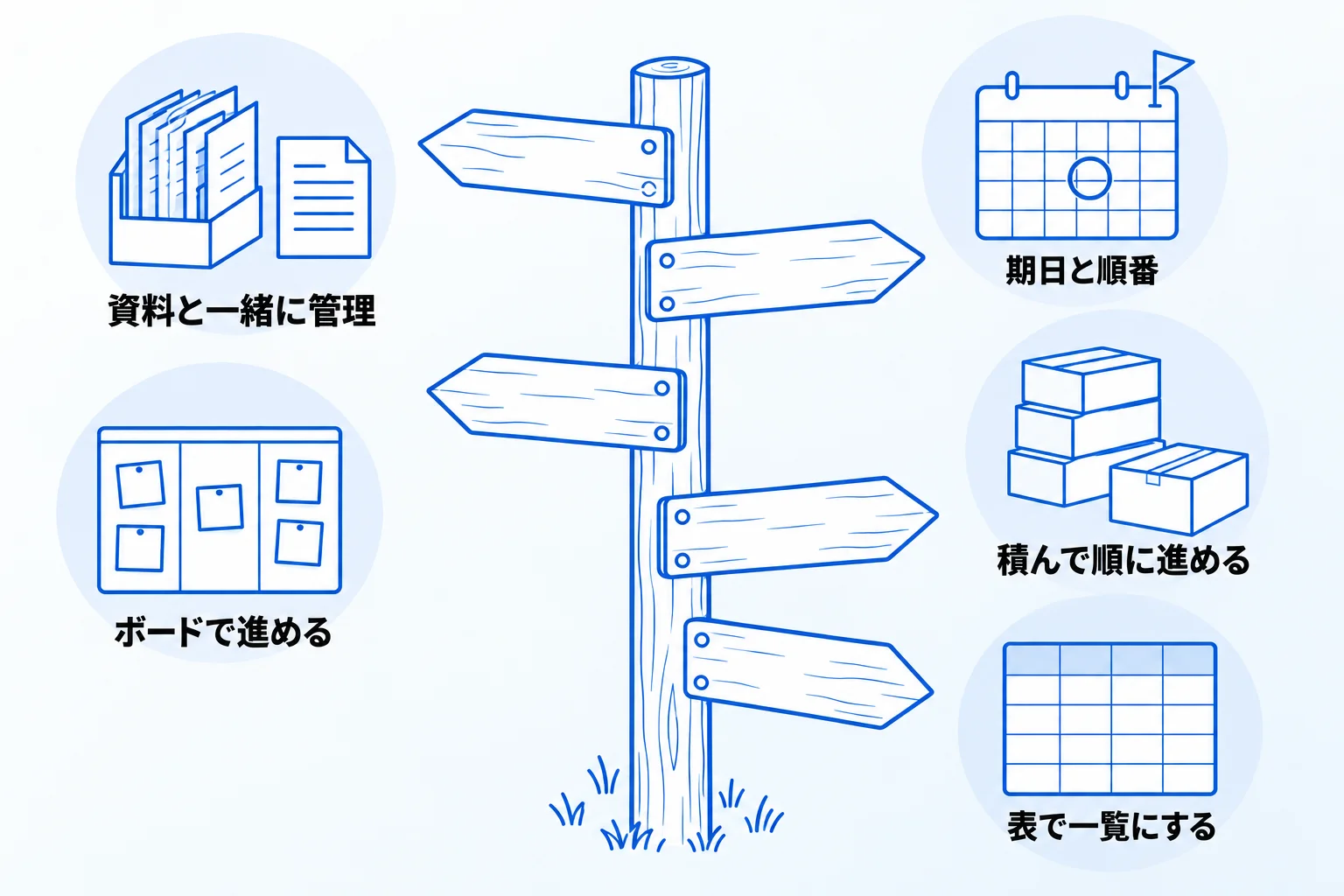
チームで使える主なタスク管理ツールとして、Notion、Trello、Asana、Jira、Googleスプレッドシートの5つを比べます。得意な管理の形と、無料で使える範囲、料金は次のとおりです(2026年10月時点、各社の公式サイトで確認)。
| ツール | 得意な管理の形 | 無料で使える範囲 | 有料プラン (1人あたり月額) |
|---|---|---|---|
| Notion | タスクを、資料や議事録と 同じ場所で管理する | ワークスペースのメンバーが 2名以上の場合、 ブロック数に上限 | プラス ¥1,650 ビジネス ¥3,150 |
| Trello | カードをボードで動かして 進み具合を見る | 1ワークスペース10人、 ボード10枚まで | Standard $5 Premium $10 |
| Asana | プロジェクトごとに タスクと期日を管理する | 2人まで | Starter ¥1,200 Advanced ¥2,700 |
| Jira | バックログから 作業を順に進める | 10ユーザーまで | Standard ¥1,085 Premium ¥1,987 |
| Google スプレッドシート | 表でタスクの一覧を作る | Googleアカウントが あれば無料 | Google Workspaceで提供 (料金は公式サイトで確認) |
※Notion・Trello・Asanaの有料プランは、年払いの場合の金額です。Trelloは米ドルで表示されています。Jiraは1ユーザーあたり月額の表示で、料金ページの価格シミュレーターで人数と請求のサイクル(年間・月間)を選ぶと金額が出ます。料金はユーザー数の階層ごとに決まり、年間払いは最大17%割引と案内されています。Notionのブロックは、ページに置く文章やチェックボックスなどの1つ1つの要素のことです。どのツールにも、この表より上位の企業向けプランがあり、料金や契約の条件は各社で異なります。
どれを選ぶかは、タスクと一緒に何を管理したいかで分かれます。タスクを資料や議事録と同じ場所で扱いたいならNotion、ボードで進み具合を見られれば十分ならTrello、プロジェクトの期日や順番を管理したいならAsana、やることを積んでおいて順に進めるならJiraが候補になります。まず費用をかけずに一覧を作りたい場合は、Googleスプレッドシートから始める方法もあります。
Notion|タスクを資料や議事録と同じ場所で管理できる
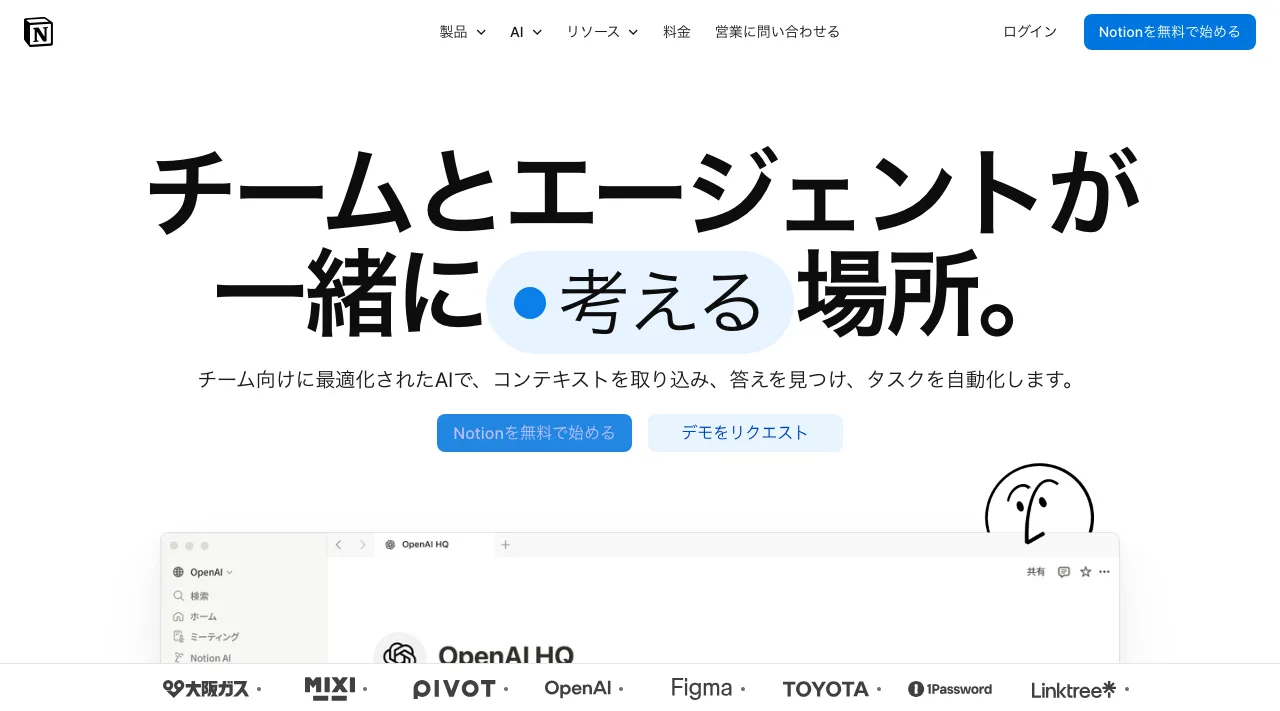
画像:Notion 公式サイト(2026年10月6日撮影)
Notionは、文書とデータベースを1つの場所で作れるツールです。タスクをデータベースで管理し、同じデータを、テーブル・ボード・タイムライン・カレンダー・リストなどの表示で見分けられます。ステータス・担当者・期日の項目を持つデータベースは「タスクデータベース」にでき、自分に割り当てられたタスクはホームの「マイタスク」に集まります。
Notionでは、議事録やマニュアルなどの文書と、タスクのデータベースを同じ場所で管理できます。プロジェクトのページの中に、そのプロジェクトのタスクの一覧と関係する文書を並べて置くこともできます。タスク管理のデータベースの作り方は、Notionでのタスク管理の方法で手順を紹介しています。
Trello|カードをボードで動かして進み具合を見られる
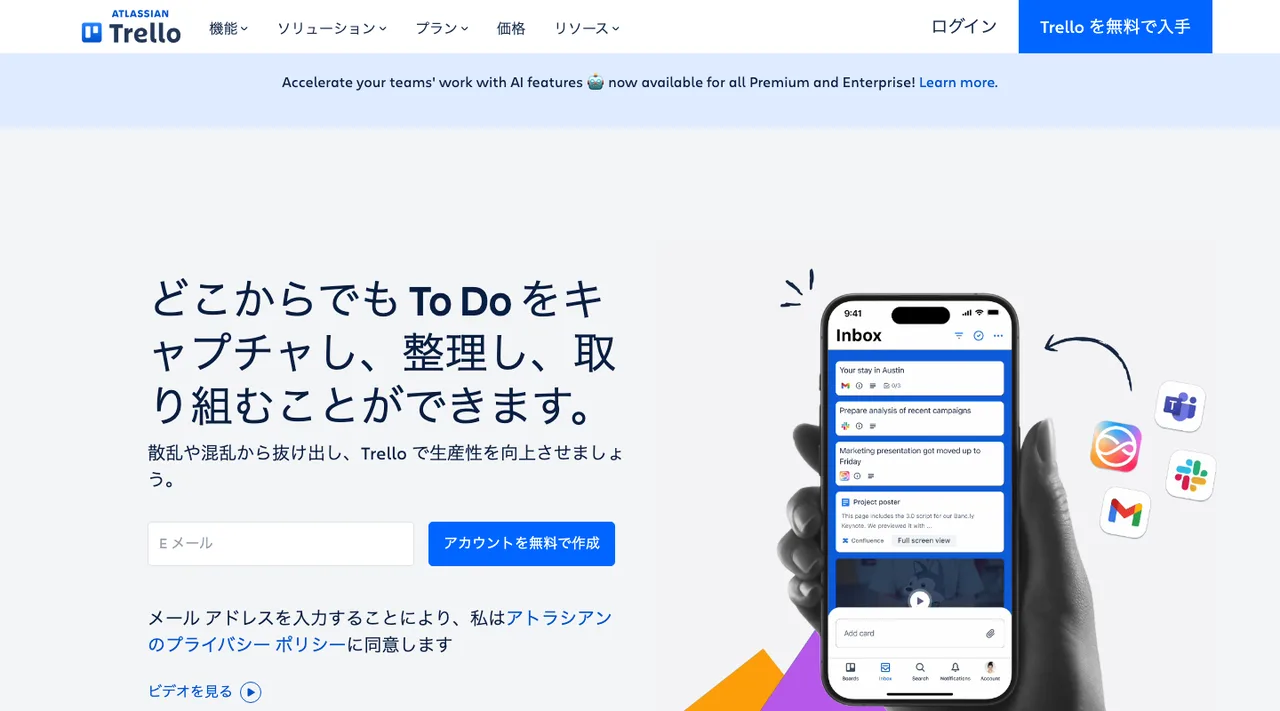
画像:Trello 公式サイト(2026年10月3日撮影)
Trelloは、タスクを「カード」にして、「ボード」の上に並べた「リスト」の間を動かしながら進めるツールです。提供元はAtlassian(アトラシアン)です。「未着手」「作業中」「完了」のようなリストを並べ、カードをつかんで隣へ動かすだけで、進み具合が分かります。
カードには担当者と期限を設定でき、コメントやファイルも付けられます。カレンダー・タイムライン・テーブルの表示は、Premiumプラン以上の機能です。Power-Upと呼ぶ拡張機能で、ほかのアプリとつなぐこともできます。Notionとの違いや、TrelloからNotionへの移し方は、NotionとTrelloの違いと使い分けで詳しく解説しています。
Asana|プロジェクトごとにタスクと期日を管理できる
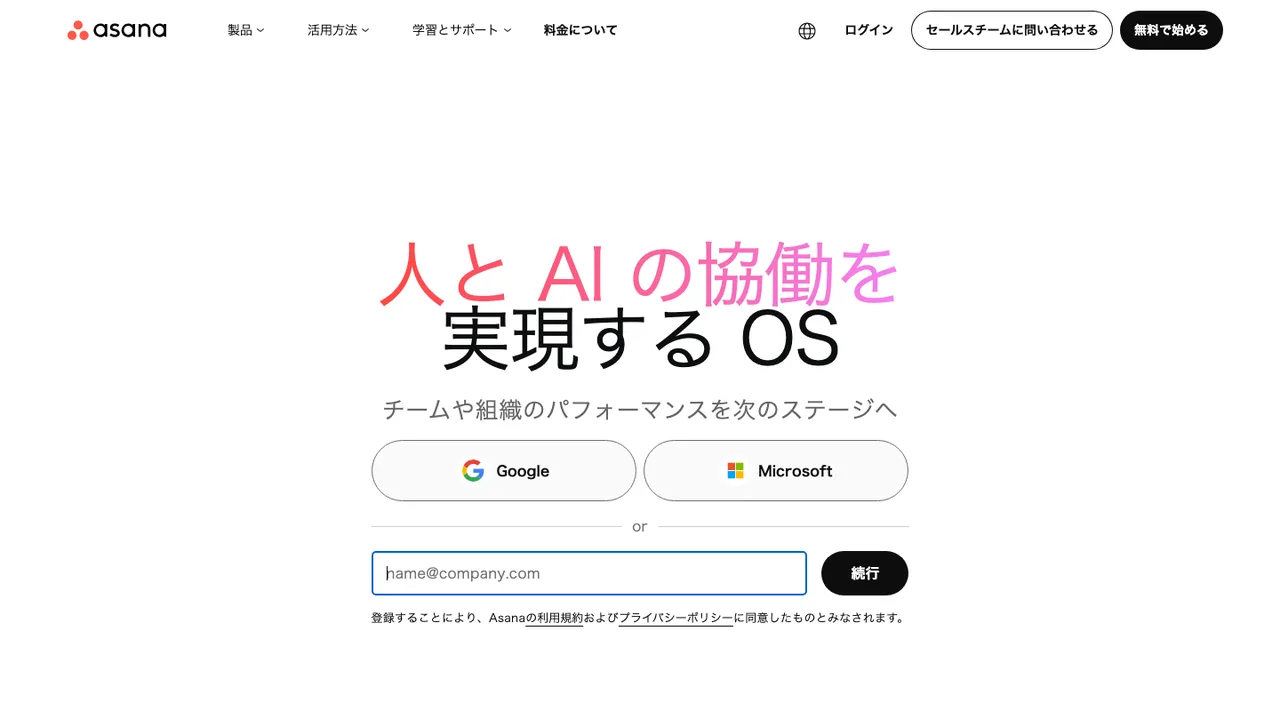
画像:Asana 公式サイト(2026年10月3日撮影)
Asanaは、プロジェクトの中にタスクを作り、担当者と期日を決めて進めるためのツールです。タスクはリスト・ボード・カレンダーの表示で確認できます。Slack、Google ドライブ、Zoomなど、100以上のアプリと連携できます。
タイムラインとガントチャートの表示は、Starterプランから使えます。ガントチャートでは、タスクどうしの順番(どれが終わったら次に進めるか)や進み具合を確かめられます。Starterプランには、優先度や予算などの項目をタスクに足せる「カスタムフィールド」もあります。Notionとの違いは、NotionとAsanaの違いと選び方で比較しています。
Jira|バックログやボードで作業を順に進められる
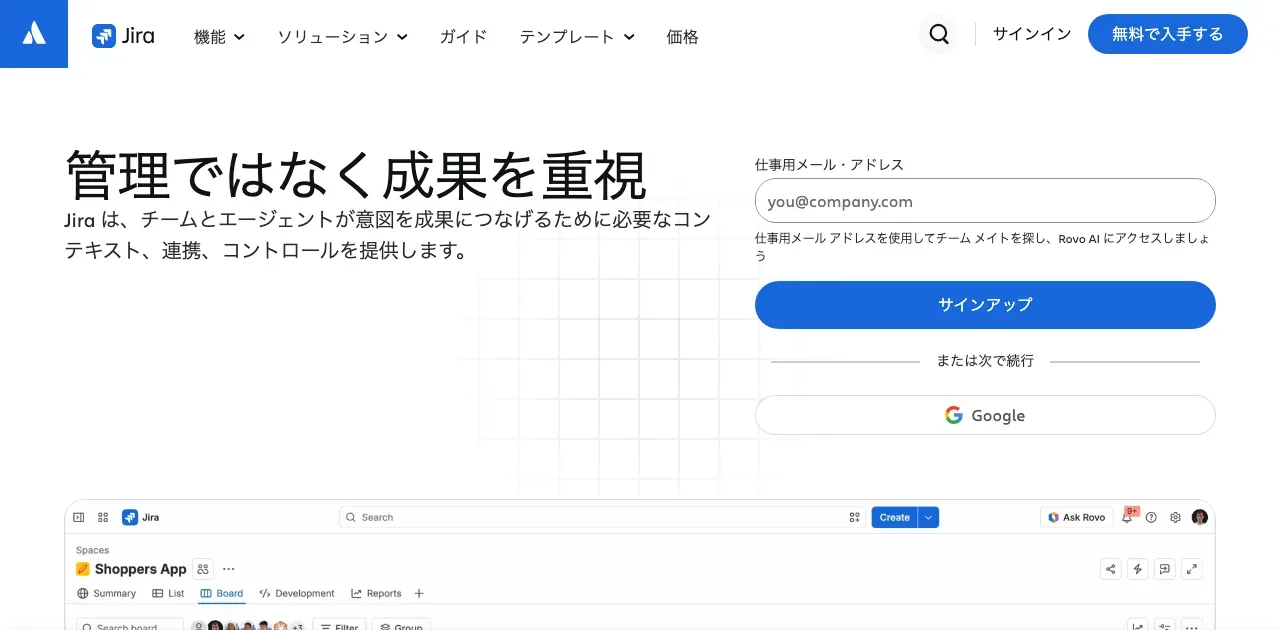
画像:Jira 公式サイト(2026年10月7日撮影)
Jiraは、Atlassianが提供するプロジェクト管理ツールです。公式サイトでは、マーケティング、人事、オペレーション、製品、エンジニアリングの各チームが、作業を計画して進捗を追跡する道具として紹介されています。
表示は、バックログ・リスト・ボード・タイムライン・カレンダー・要約から選べます。バックログは、これから取り組むタスクを並べておく専用の場所です。やることをバックログに積み、選んだものをボードやタイムラインで追っていく流れで使えます。無料プランで使えるストレージは2GBです。
Googleスプレッドシート|表でタスクの一覧を作れる
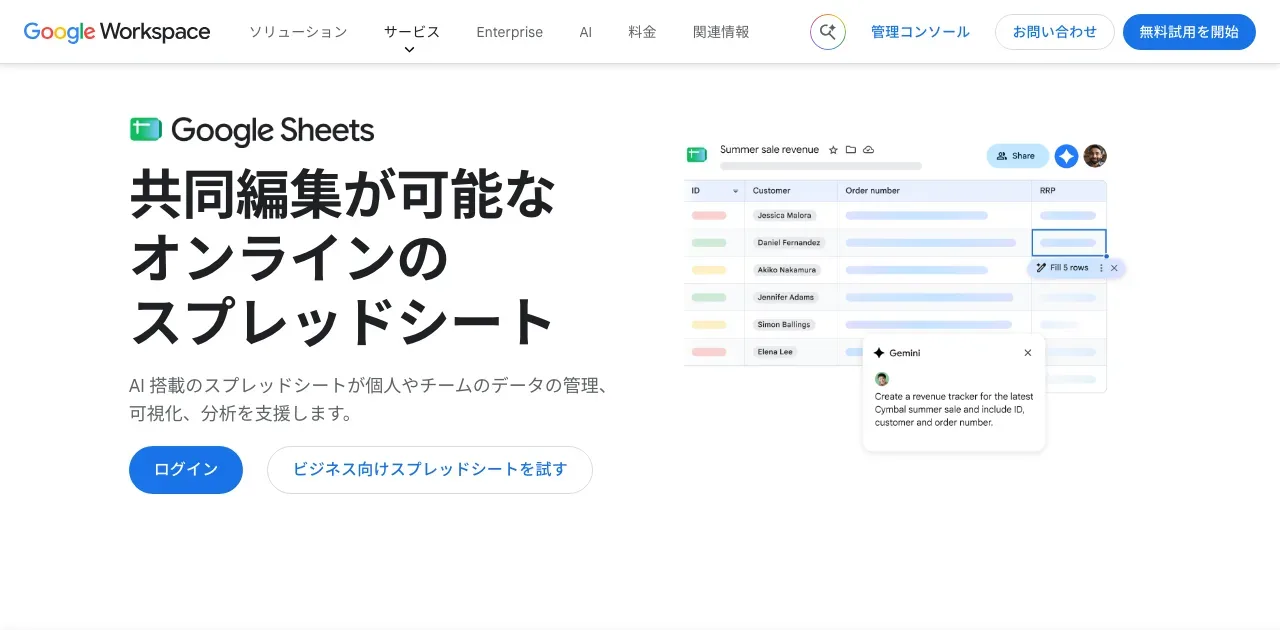
画像:Google スプレッドシート 公式サイト(2026年10月7日撮影)
Googleスプレッドシートは、Googleの表計算ツールです。Googleアカウントがあれば無料で使え、複数の人が同じ表を同時に編集できます。コメントでやり取りする機能もあり、Excelのファイルを開いて編集することもできます。
タスク管理に使うときは、タスク名・担当者・期限・状況などの列を自分たちで作り、1行に1つのタスクを書いていく形になります。列の名前や入力のしかたは自由に決められるため、どの列に何を書くかをチームでそろえておくと、表が読みやすくなります。すでにExcelでタスクの表を作っている場合は、その表を元に始められます。
タスク管理ツールをチームで活用する際の注意点
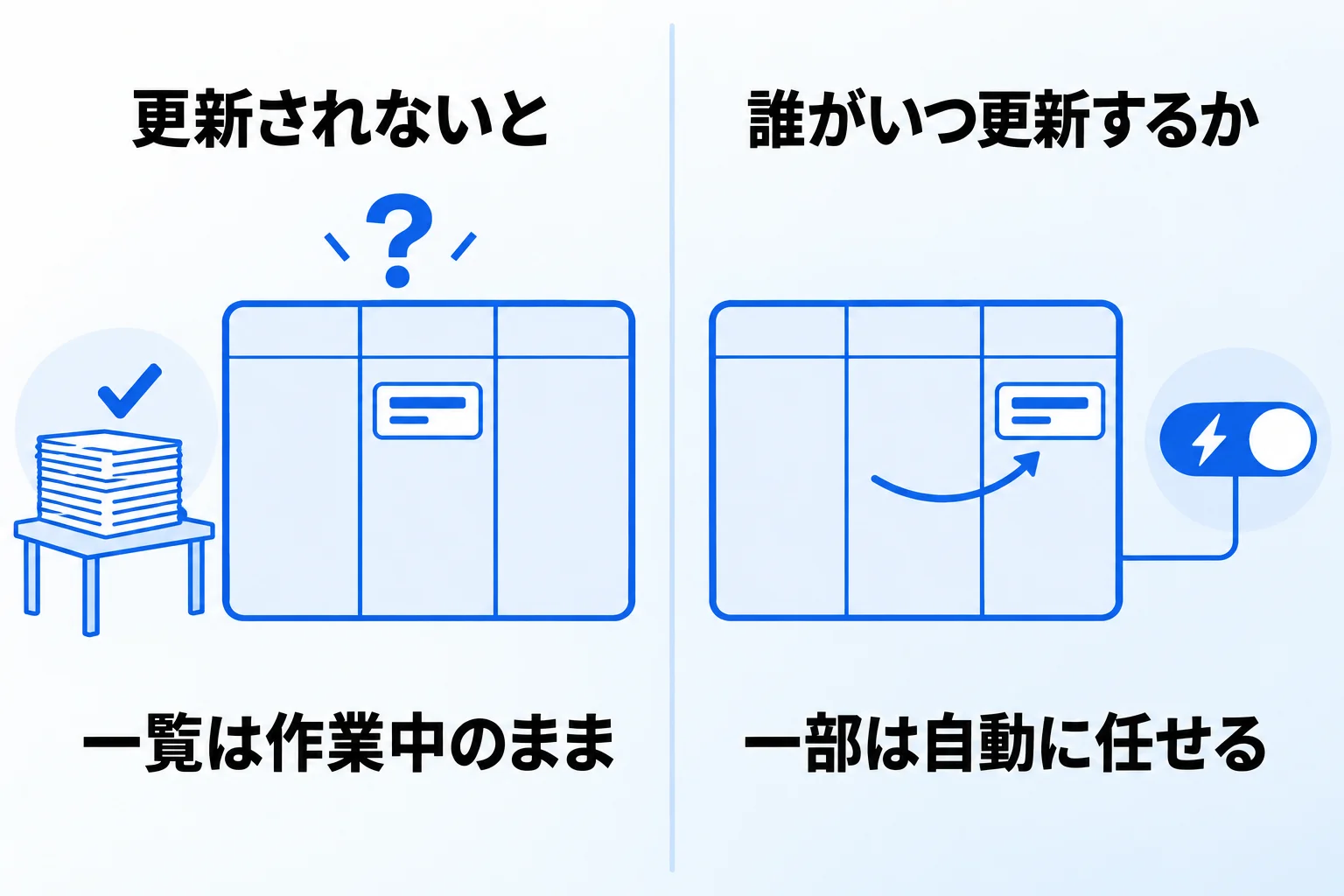
注意したいのは、ツールの一覧に表示されるのは、メンバーが入力・更新した内容だけだという点です。
作業が終わっても、担当者が状況を「完了」に変えなければ、一覧の上ではそのタスクは作業中のままです。ほかのメンバーは、実際の状況を一覧から知ることができません。そのため、チームで使い始めるときは、誰がタスクを登録し、いつ状況を変えるかを、チームの中で決めておく必要があります。何をどこまでそろえるかはチームの目的によって変わります。Metooが最初に何を決めるかは、支援現場の章で紹介します。
更新の手間の一部は、ツールの自動化の機能で減らせます。使える範囲はツールとプランで違います(2026年10月時点)。
| ツール | 自動でできること | 使えるプラン |
|---|---|---|
| Notion | ステータスや担当者などの値の設定、 ページの作成を自動で行う | フリーはボタンのみ。 プラス以上でデータベース オートメーション |
| Trello | カードの移動などの 決まった操作を任せる | Free 月250回、 Standard 月1,000回、 Premium以上は無制限 |
| Asana | 仕事の割り当てやアラートの 送信を自動で行う | Starter以上で無制限 |
自動化に任せられるのは、条件が決まっている操作だけです。作業が終わったかどうかを判断して「完了」にするのは、担当者本人です。どの操作を自動に任せ、どの更新を人が行うかを分けておくと、決めておくべき更新のルールが少なくなります。
チームでタスク管理ツールを上手く活用するための3つのコツ
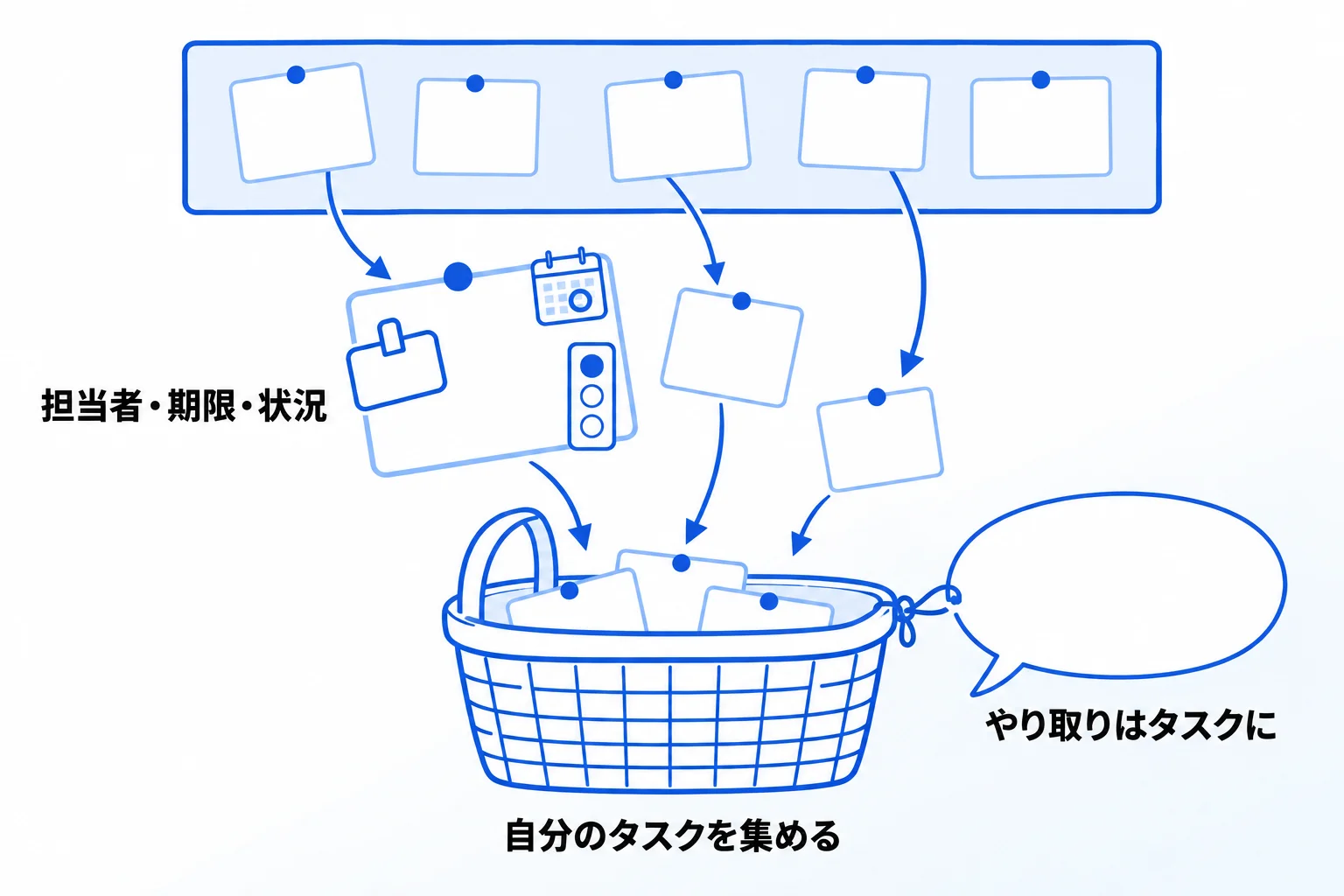
ツールの機能を生かすコツは、タスクに担当者・期限・状況を入れること、自分のタスクを集めて見ること、やり取りをタスクに残すことの3つです。
タスクに担当者・期限・状況を入れる
担当者や期限が空欄のタスクは、一覧に載っていても、誰の仕事か、いつまでに終えるのかが分かりません。並べ替えや絞り込みにも使えないため、期限順に見たり、担当者ごとに見たりしたときに漏れてしまいます。
Notionのタスクデータベースは、ステータス・担当者・期日の3つの項目を前提にした作りです。Trelloのカードにも担当者と期限を設定できます。スプレッドシートの場合は、この3つを列として用意します。どのツールでも、タスクを登録するときにこの3つが入っていれば、期限が近いもの、担当者が決まっていないものを一覧から見つけられます。
自分のタスクを集めて見る場所を用意する
チーム全体の一覧には、自分に関係のないタスクも並びます。件数が増えるほど、自分が今日やるべきタスクを探すのに時間がかかり、見落としも起きやすくなります。
Notionでは、タスクデータベースで自分に割り当てられたタスクが、ホームの「マイタスク」に集まります。複数のタスクデータベースがあっても、自分のタスクを1か所で確認できます。ほかのツールを使う場合も、担当者で絞り込んだ一覧を作れるかを確かめ、チーム全体を見る一覧と、自分のタスクを見る一覧を分けておくと、毎日見る画面がはっきりします。
タスクについてのやり取りは、タスクの上に残す
タスクの進め方の相談や質問をチャットだけで行うと、そのやり取りはタスクの一覧からは見えません。あとから加わった人や引き継いだ人が、経緯を追えなくなります。
Notion・Trello・Googleスプレッドシートには、コメントの機能があります。Notionでは「@」のあとに相手の名前を入力すると相手に通知が届き、受信トレイに表示されます。タスクに関するやり取りを、そのタスクのコメントに書く形にそろえておくと、経緯がタスクと一緒に残り、メリットの章で紹介した「経緯を参照できる」状態を作れます。
Metooの支援現場:チームのタスク管理が続かない理由と、最初に決めること
Metooに相談に来る会社では、チームのタスク管理をExcelやスプレッドシートで行っているものの、うまく回っていないというケースがあります。更新されていない、やる人だけがやって、やらない人はやっていない。結局は一人ひとりが自分の道具として使っているだけで、チームで使えている状態にはなっていない、というのが大半です。
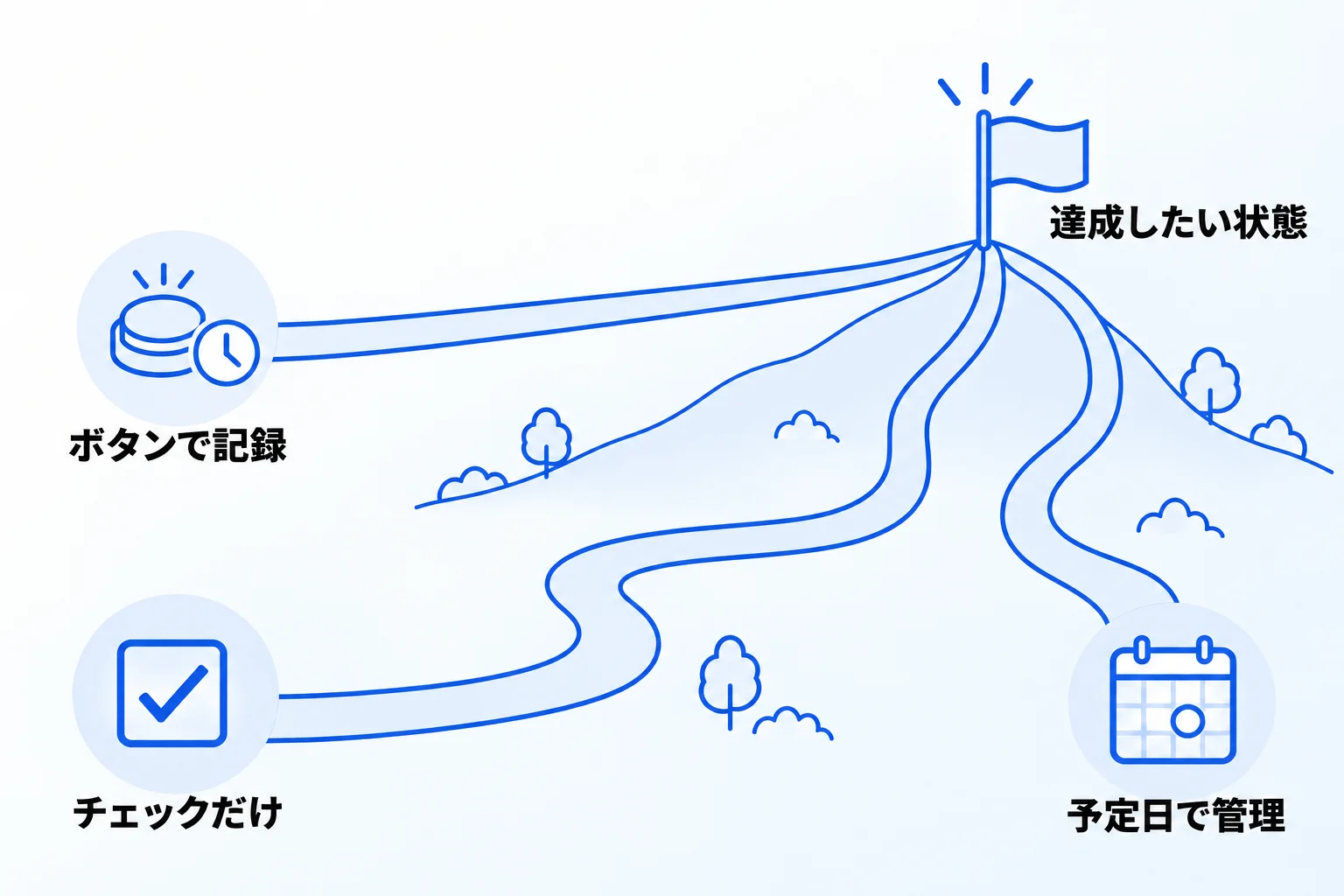
Notionにタスク管理を載せるとき、最初に決めるのは画面の作りではなく、チームでタスク管理をして、どんな状態を達成したいのかという目的です。タスク管理は、一人ひとりがこれまでのやり方を何かしら持っています。それを1つに統一するのは非常に難しいため、「なぜこのやり方でやるのか」という意義に、全員が納得できることが欠かせません。ここを設定できないままでは、続けること自体が難しくなります。
目的が決まったら、その目的はぶらさずに、やり方には柔軟さを持たせます。たとえば同じタスクのデータベースに複数のビューを用意し、自分のやり方に合うものを選べるようにします。チェックを付けるだけの人、ボタンで完了の時刻を残す人、ステータスと実行予定日で管理する人がいても構いません。統一するのは「Notionでタスク管理をする」ことと、欠かせないルールだけです。
一方で、チームのタスク管理がうまく回らないという相談で、ほかのタスク管理ツールへの乗り換えを提案することは、あまりありません。チームで使う意味は、情報を1か所に集めて共有することにあります。その状態を作るには、ツールを替えるより先に、チームで使い続けられる仕組みを作ることが大切だと考えているからです。むしろ多いのは、目的がはっきりしない場合や、全員で同じやり方にそろえる必要がない場合に、「この際、タスク管理を統一すること自体をやめてはどうか」と提案することです。
チームのタスク管理ツールに関するよくある質問
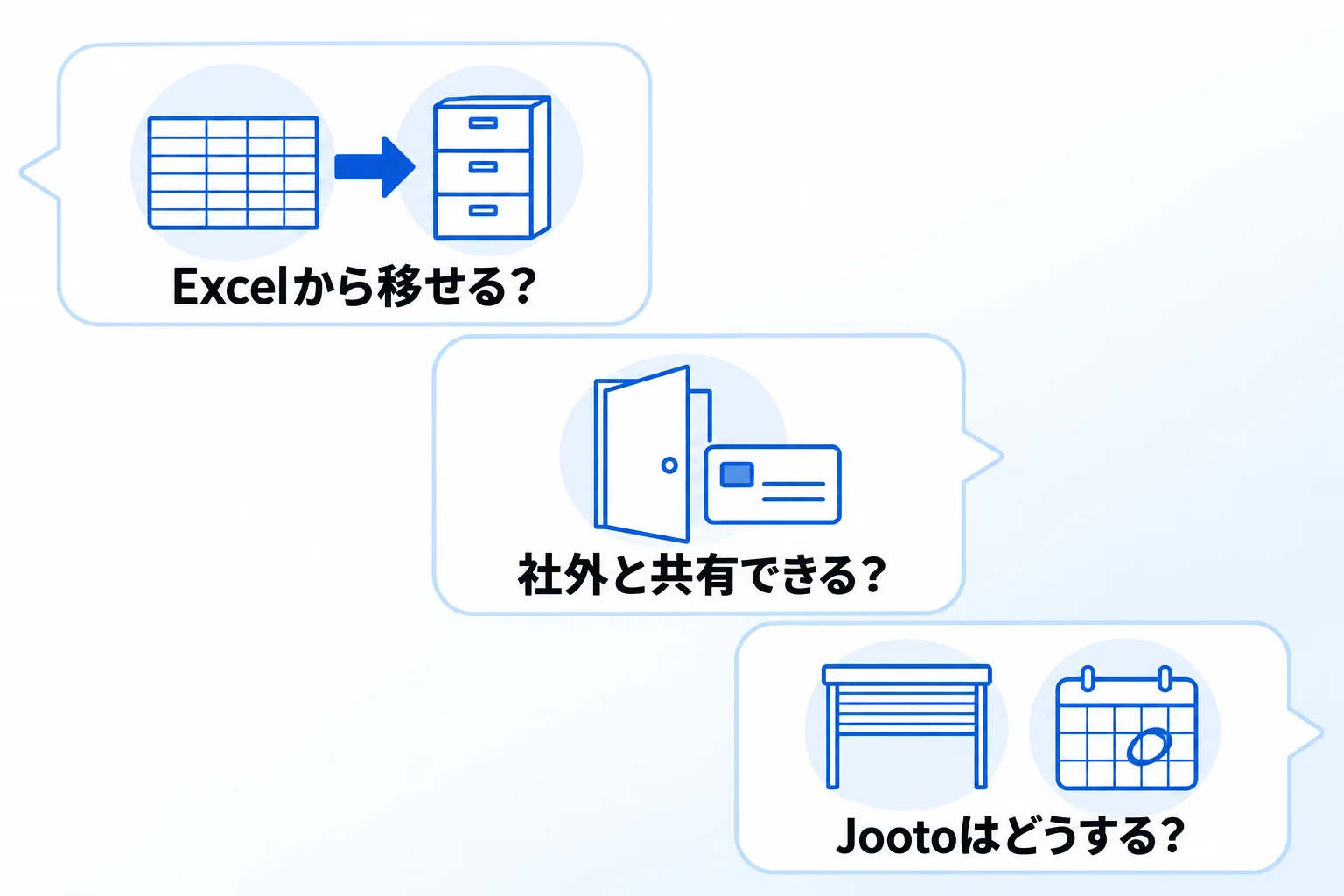
Excelやスプレッドシートからの移行と、社外の人との共有はどちらもでき、Jootoは2027年7月31日で一般提供を終了します。
Q. ExcelやスプレッドシートのタスクをNotionに移せますか?
移せます。CSV形式のファイルを経由して、次の順で取り込みます(2026年10月時点)。
- ExcelやGoogleスプレッドシートのタスクの表を、CSV形式で書き出す
- Notionの「設定」→「インポート」を開き、CSVを選んでファイルを取り込む(ページで「/」と入力して探すこともできる)
- 取り込むと、行が1件ずつのページ、列がプロパティ(項目)になった新しいデータベースができる。担当者・期限・状況の列が、どのプロパティになったかを確かめて整える
既存のデータベースに追加する形で取り込むこともできます。
Q. 社外の人ともタスクを共有できますか?
できますが、招き方と人数の上限はツールごとに違います。Notionでは、社外の人を「ゲスト」として招待でき、ゲストは招待されたページだけを見られます。ゲストはフリープランで10人まで、有料プランでは無制限で、料金はかかりません。Asanaは、Starterプラン以上で無料のゲストを人数の上限なく招待できます(2026年10月時点)。ほかのツールは、各社の料金ページで確かめてください。
Q. Jootoを使っています。どうすればよいですか?
Jooto(ジョートー)は、2027年7月31日で一般提供を終了すると公式サイトで発表しています。2027年8月1日以降、登録されていたデータは順次すべて削除される予定です。データの書き出し(エクスポート)の方法は、Jootoのヘルプセンターで案内されています(2026年10月時点)。
チームのタスク管理にNotionを使うなら「合同会社Metoo」にご相談ください
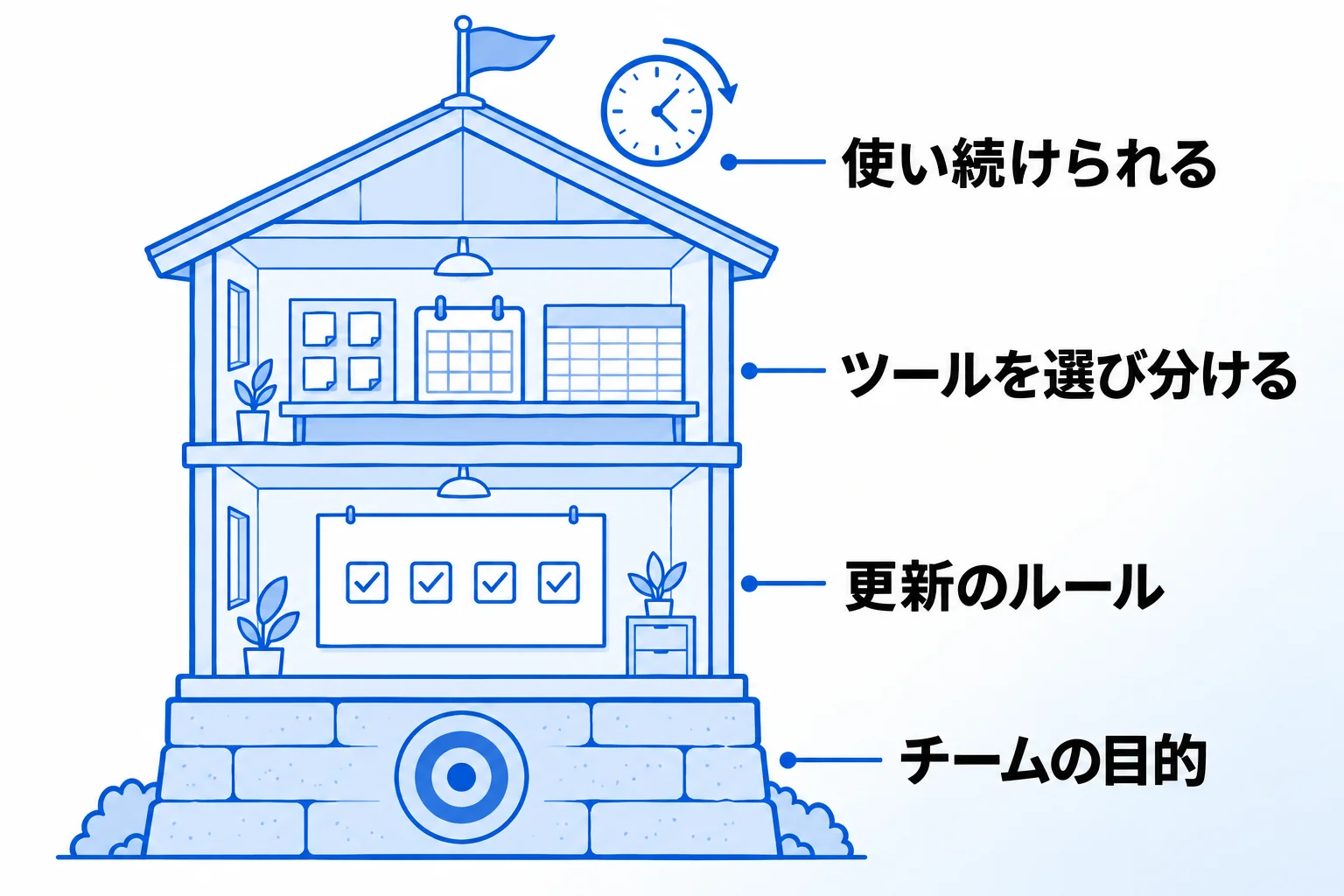
チームのタスク管理ツールの要点をまとめます。
- ツールは「タスクと一緒に何を管理したいか」と「何人で使うか」で選び分ける
- 無料で使える範囲と人数分の料金は、比較表で先に確かめる
- 一覧に出るのは更新された内容だけ。誰が登録し、いつ状況を変えるかを決める
- タスクには担当者・期限・状況を入れ、やり取りはタスクのコメントに残す
- ツールより先に、チームで何を達成したいかを決める
ツールは今後も新しいものが出て、機能や料金も変わっていきます。それでも、「チームで何を達成したいのか」が決まっていれば、どのツールを選ぶか、どこまでやり方をそろえるかを判断できます。この順番は、ツールが変わっても使えます。
合同会社Metooでは、タスク管理の目的の整理から、Notionでの仕組みづくり、チームで使われ続けるまでの定着を支援しています。自社に合う進め方を相談したい方は、サービスと料金をご覧のうえ、お気軽にご相談ください。