






Notionで日報を作成する3つのメリットとは?作り方やテンプレート、続けるコツを解説
公開日 更新日
 監修:山田怜司(Notion認定コンサルタント)

「Notionで日報を作りたいけれど、どう作れば毎日ラクに書けるの?」「日報を始めたものの、だんだん書かれなくなってきた」
Notionで日報を作る方法は1つではありません。ページを1枚ずつ作る形もあれば、データベースにする形もあり、項目の決め方も会社によって違います。
結論から言うと、日付別・担当者別など、複数の切り口で日報を読み返したいなら、Notionの日報は「1日1件のデータベース」にして、テンプレートと繰り返しの設定で毎日のページを用意する形が合います。そのうえで、何のために書き、誰がどう読むのかを決めておくことが大切です。
本記事では、Notionで日報を作るメリット、3ステップの作り方、スマホで使うときの注意点、コメントやAIの活用、Notionのテンプレート、そしてMetooの支援現場での日報の設計の考え方を解説します(2026年10月時点の情報です)。
なお、合同会社Metooでは、日報をはじめとする業務の記録をNotionに集め、チームで使われ続ける状態まで定着させる支援を行っています。
Notion導入・定着支援(Purpose Engine)を見る
Notionを初めて使う方に向けて、基本の使い方を動画でも解説しています。あわせてご覧ください。
合同会社Metoo代表 山田怜司(管理の山田)
Notion認定コンサルタント・Notion公式アンバサダー・JCC認定プロコーチ。バックオフィス業務に16年携わった経験を活かし、法人40社以上(2026年4月時点)にNotion導入・活用のコンサルティングを提供。YouTube登録者は23,000人超(2026年9月時点)。業務効率化やチームマネジメントに強みを持つ。




目次
Notionで日報を作成する3つのメリット
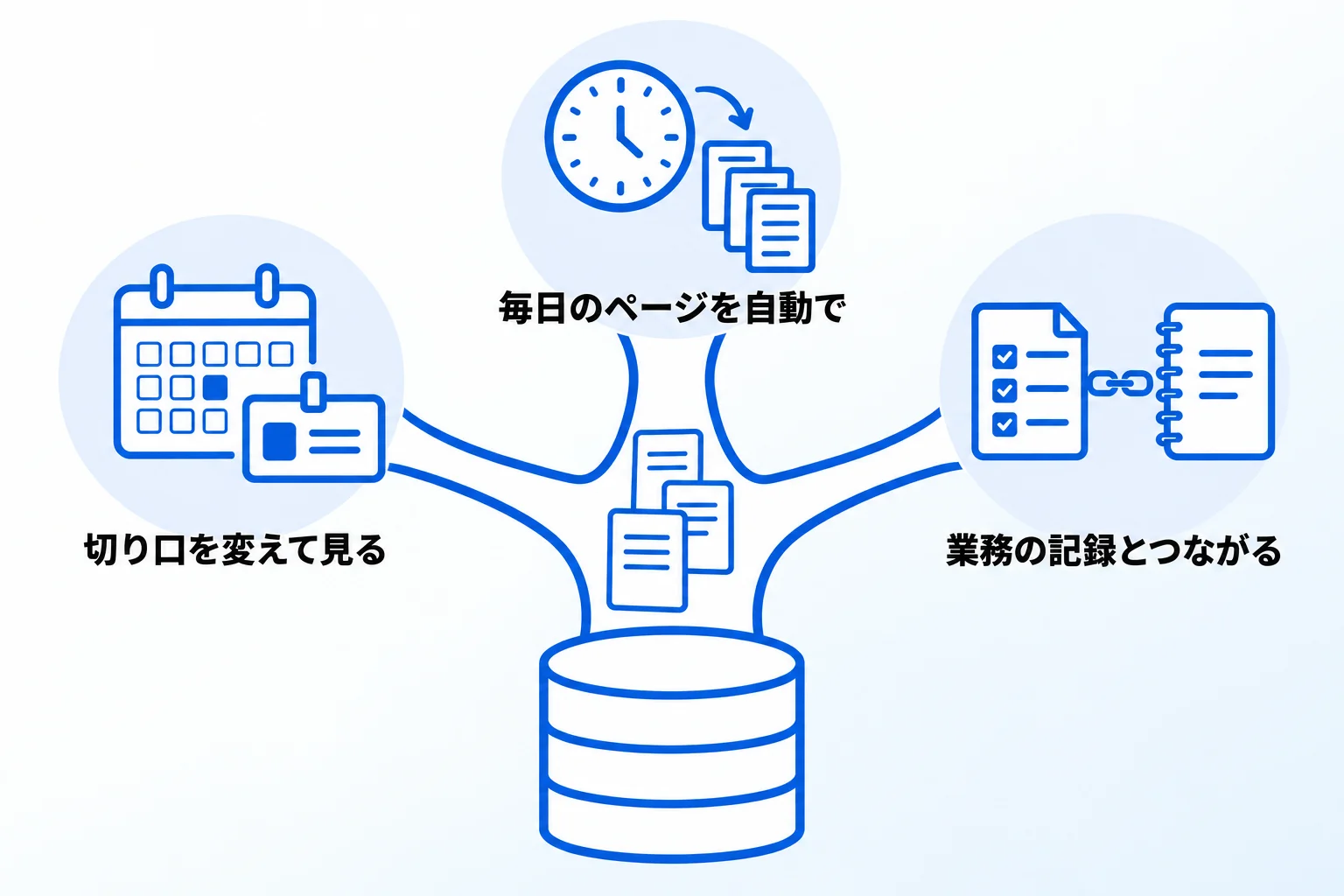
Notionで日報を作るメリットは、日報がデータとして積み上がること、毎日のページづくりを自動にできること、ほかの業務の記録と同じ場所に置けることの3つです。
| メリット | できること | 関係する機能 |
|---|---|---|
| 切り口を変えて 見られる | 1日1件の日報を、日付ごと・担当者ごと・確認済みかどうかで切り替えて見られる | データベース、 ビュー、フィルター |
| 書き始める手間を 減らせる | 項目の入ったページを、毎日決まった時刻に自動で作れる | データベース テンプレート、繰り返し |
| 業務の記録と つなげられる | タスクや議事録など、同じNotionにある記録を日報のページに表示できる | リンクドビュー、 リレーション |
Notionのデータベースにしておくと、「先週のAさんの日報」「まだ上司が確認していない日報」のように、あとから条件で絞り込んで読み返せます。
次の章では、複数の切り口で読み返したい場合の基本の形を、3ステップで作ります。データベースの基本から知りたい方は、Notionデータベースの機能と作り方もあわせてご覧ください。
Notionで日報を作成する方法【3STEP】
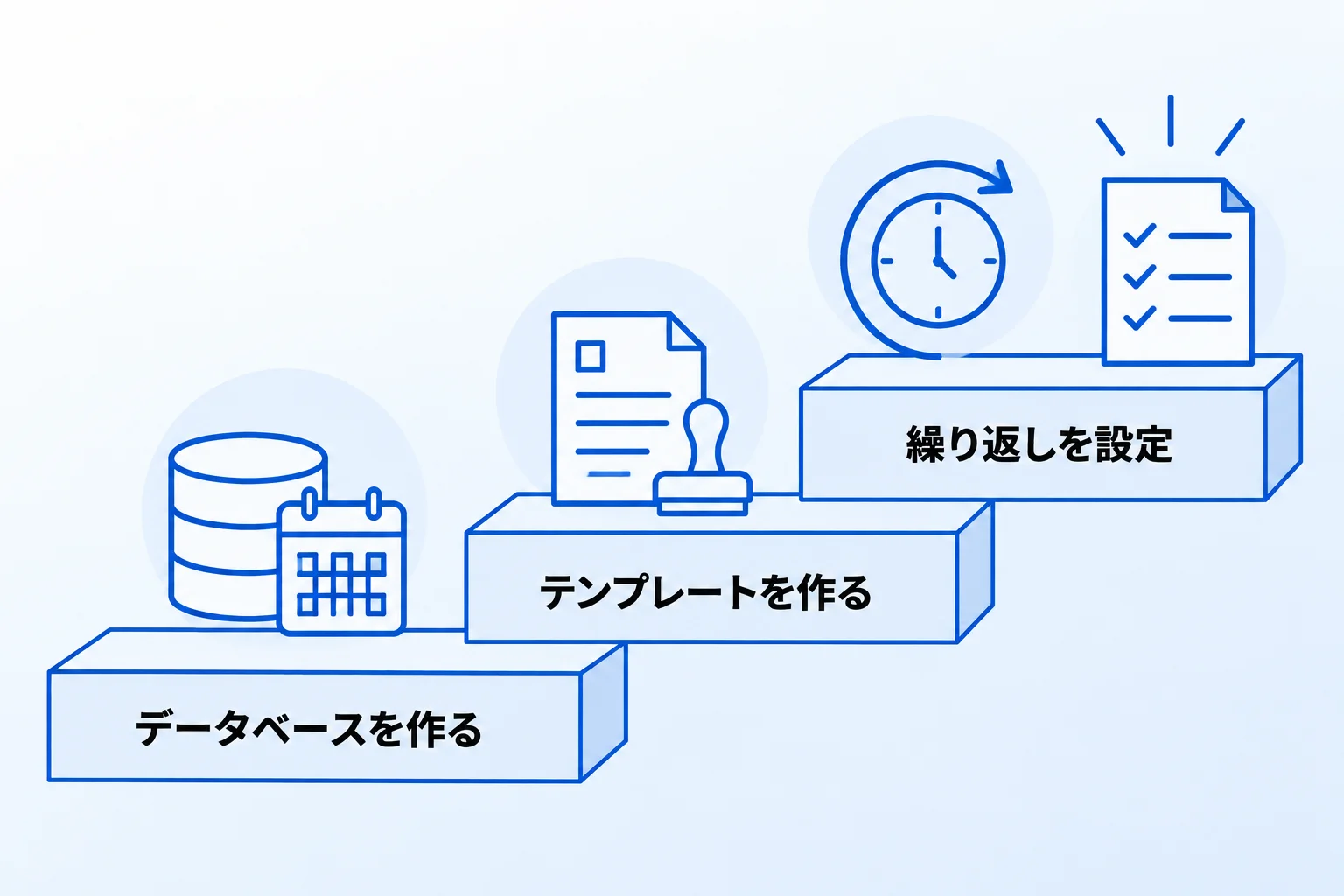
Notionの日報は、「日報データベースを作る」「日報のテンプレートを作る」「繰り返しを設定する」の3ステップで作れます。
STEP1:日報データベースを作る
まず、日報を1日1件ずつ入れるデータベースを作ります。ページに「/Calendar view」と入力してEnterキーを押すと、カレンダー形式のデータベースが作れます。カレンダーに表示するには、データベースに「日付」のプロパティが少なくとも1つ必要で、各日報のその日付がカレンダーの位置になります。
あわせて、誰の日報かが分かるように「ユーザー」のプロパティ(例:担当者)を足しておきます。日付と担当者の2つがあれば、カレンダーで日ごとに、表で人ごとに、同じ日報を切り替えて見られます。カレンダーは、設定メニューの「レイアウト」から「カレンダーの表示方法」で「週」を選ぶと、週単位でも表示できます。
STEP2:日報のテンプレートを作る
次に、毎日同じ項目で書けるように、データベーステンプレートを作ります。データベースの右上にある「新規」の横のドロップダウンの矢印をクリックし、「+新規テンプレート」を選びます。開いたページのタイトルが、テンプレートの名前になります。
このページに、見出しや入力欄など、日報に書く項目を並べます。テンプレートではプロパティの値も決めておけるため、担当者ごとにテンプレートを作り、担当者のプロパティに本人を入れておくと、ページを作った時点で誰の日報かが決まります。テンプレートの数に上限はありません。テンプレート全般の作り方は、Notionのテンプレートの作り方で詳しく解説しています。
STEP3:繰り返しを設定して、毎日のページを自動で作る
最後に、テンプレートに「繰り返し」を設定します。データベース上部の「新規」(画面の幅によっては「+」)の横のドロップダウンを開き、使うテンプレートの横の「•••」をクリックして、「繰り返し」の横のドロップダウンを開きます(日本語の画面では「次の頻度で複製…」と表示されます)。
繰り返しは、毎日・毎週・毎月・毎年から選べ、間隔、開始日、ページを作る時刻も指定できます。例えば毎日、決まった時刻に日報のページを作るように設定しておけば、書く人は「新しいページを作る」操作をせずに、できているページを開いて書くだけになります。
なお、繰り返しで作られたページの日付プロパティに、その日の日付が自動で入るかどうかは、公式ヘルプには書かれていません。設定したら、作られたページで日付を確認し、入っていなければ書くときに入れるようにします。
参考:データベーステンプレート(Notionヘルプセンター)
日報のデータベース、カレンダー表示、テンプレート作成、自分の日報の絞り込みを約4分の動画で紹介しています。
Notionで日報を作成する際に押さえておきたいコツ
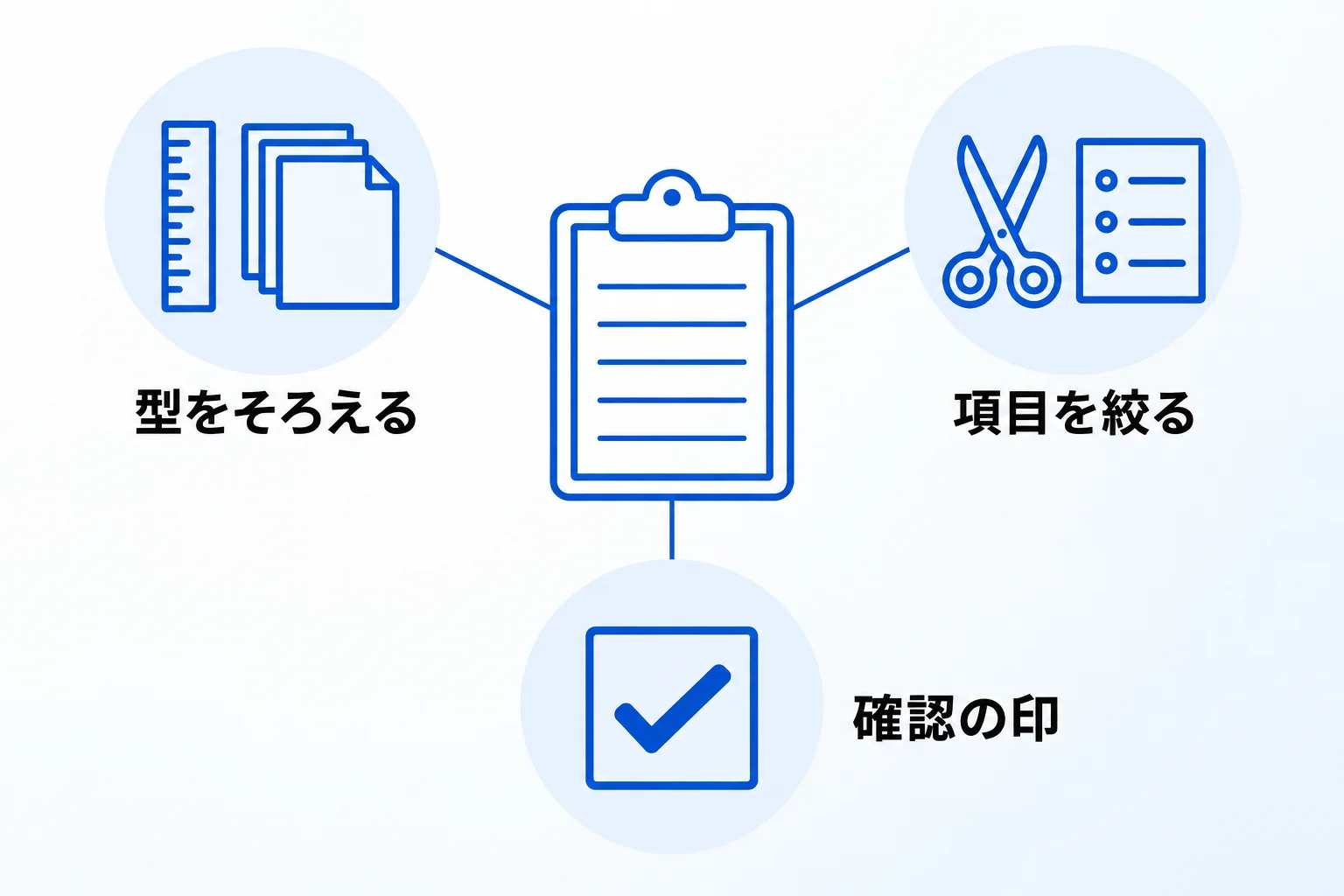
日報を作るときのコツは、テンプレートを1つの型にそろえ、書く項目を絞り、「確認したかどうか」を見える形にしておくことです。
| コツ | やること |
|---|---|
| テンプレートを そろえる | チームで同じテンプレートを使い、全員の日報を同じ項目で並べる |
| 書く項目を絞る | 毎日書く欄は少なくし、必要なときだけ書く欄は任意にする |
| 確認の印を付ける | 「確認済み」のチェックボックスを置き、未確認だけを表示するビューを作る |
読む人がまだ読んでいない日報だけを見たい場合は、チェックボックスのプロパティを1つ足し、フィルターで「確認済みにチェックがない日報」だけを表示するビューを作れば、読む人は開いた瞬間に、まだ読んでいない日報だけを見られます。
書く項目を何にするかは、会社や日報の目的によって変わります。どの項目を人が書き、どの項目を仕組みに任せるかの考え方は、後半の「Metooの支援現場」の章で紹介します。
Notionで作成した日報をスマートフォンで管理する際の注意点
Notionのモバイルアプリでも、日報の閲覧・編集・コメントはできます。ただし、パソコンと画面の作りが違う点がいくつかあります(Notionヘルプセンター「モバイル版Notion」、2026年10月時点)。
| 項目 | モバイルアプリでの扱い |
|---|---|
| ページの閲覧・ 編集・コメント | できる |
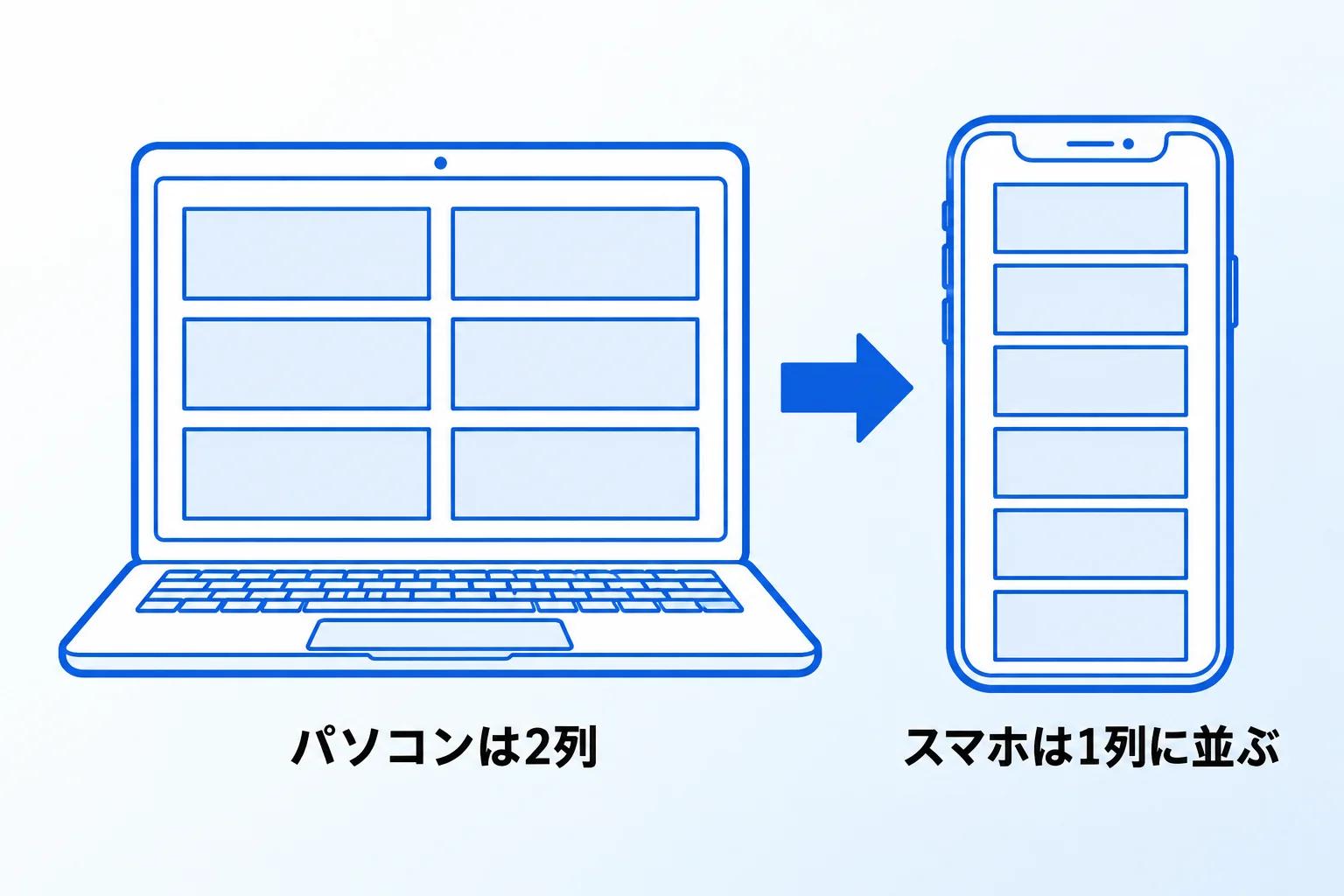
| 複数の列(カラム)に 分けたレイアウト | 分けて表示できず、1列に縦に並ぶ |
| 複数のブロックの 一括選択 | できない |
| データのインポート | できない |
| Notion AIの 呼び出し | ホーム画面ウィジェットから、AIチャット・カメラ・音声入力を開ける(Notion AIが使えるプランの場合) |
スマホで日報を書く人が多い場合は、テンプレートを列に分けず、上から順に書ける1列の形にしておきます。パソコンで左右に並べた項目は、スマホでは縦に並び直されるため、書く順番が分かりにくくなるからです。
ページの作成をSTEP3の繰り返しに任せておけば、スマホではできているページを開いて書くだけで済みます。
Notionで作成した日報のおすすめの活用方法3選
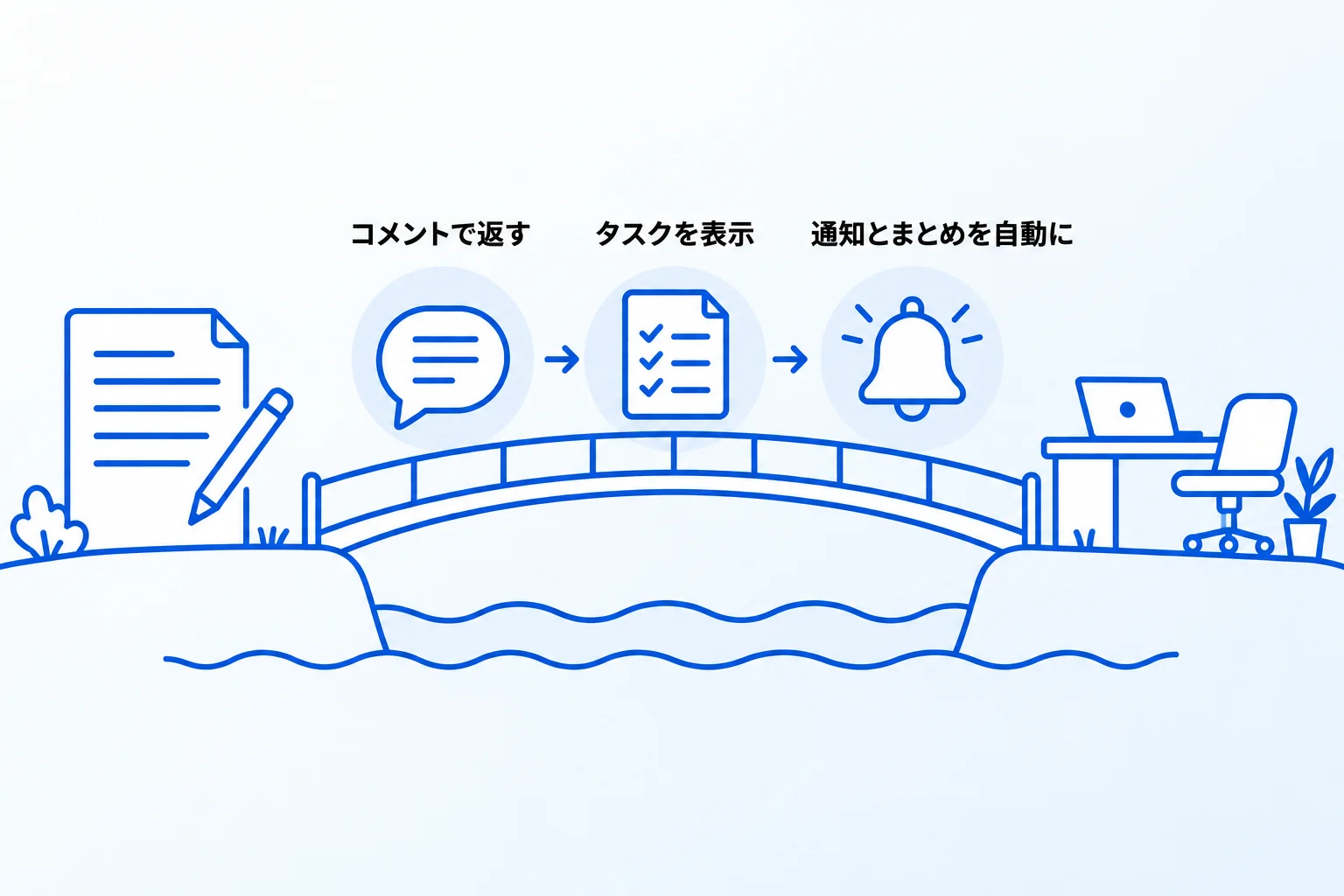
日報を作ったあとは、コメントで返す、その日のタスクを日報に表示する、通知やまとめを自動にするの3つの使い方で、書くだけで終わらない日報にできます。
コメントと@メンションでフィードバックを返す
日報のページには、コメントを残せます。ページの上部にカーソルを当てて「コメントを追加」をクリックし、「@」で相手の名前を入れると、その人に通知が届きます。やり取りが終わったコメントは、✔で解決済みにできます。
日報についてのやり取りが、その日報の上に残るため、あとから「この件、どう返したか」を探しやすくなります。共有の範囲は、メンバーやグループごとに「フルアクセス」「編集」「コメント」「読み取り」などの権限で決められます。共有の方法は、Notionでページを共有する方法で解説しています。
リンクドビューで、日報にタスクの一覧を表示する
タスクを別のデータベースで管理している場合は、リンクドビューを使うと、日報のページにタスクの一覧を表示できます。ページで「/linked」と入力し、「データソースのリンクされたビュー」を選んで、タスクのデータベースを指定します。
表示したビューでは、元のデータベースを変えずに、担当者や状況、日付のプロパティで絞り込めます。タスクに完了日などの日付があれば、担当者と日付を条件にすると、日報を書きながら、その日に動いたタスクを見て振り返れます。「今日やったこと」を思い出して書き写す手間が減ります。日報とタスクを1件ずつ結びつけたい場合は、リレーション機能を使います。
オートメーションやAIで、通知とまとめを自動にする
データベースオートメーションを使うと、「日報のページが追加されたらSlackのチャンネルに通知する」といった動きを自動にできます。オートメーションは有料プランの機能で、無料プランではSlack通知のオートメーションだけを作れます(2026年10月時点)。ただし、繰り返しテンプレートで自動作成されたページは、オートメーションのきっかけになりません。通知を使うなら、日報のページを手で作るか、ページを作るボタンから作る運用にします(ボタンでの作成はきっかけになります)。
Notion AIを本格的に使えるのはビジネスプランとエンタープライズプランで、フリープランとプラスプランでは限られた数の無料のAI回答で試せます。決めたスケジュールで自動で動く「カスタムエージェント」や、会議の記録と要約を自動で作る「AI ミーティングノート」も、主にこの2つのプランの機能です。カスタムエージェントの実行にはNotionクレジットを消費します(2026年10月時点)。タスクや会議の記録がNotionにたまっていれば、それをもとに日報の材料をまとめる使い方ができます。詳しくは、データベースオートメーションの使い方とNotion AIの主な機能をご覧ください。
日報づくりに使えるNotionのテンプレート
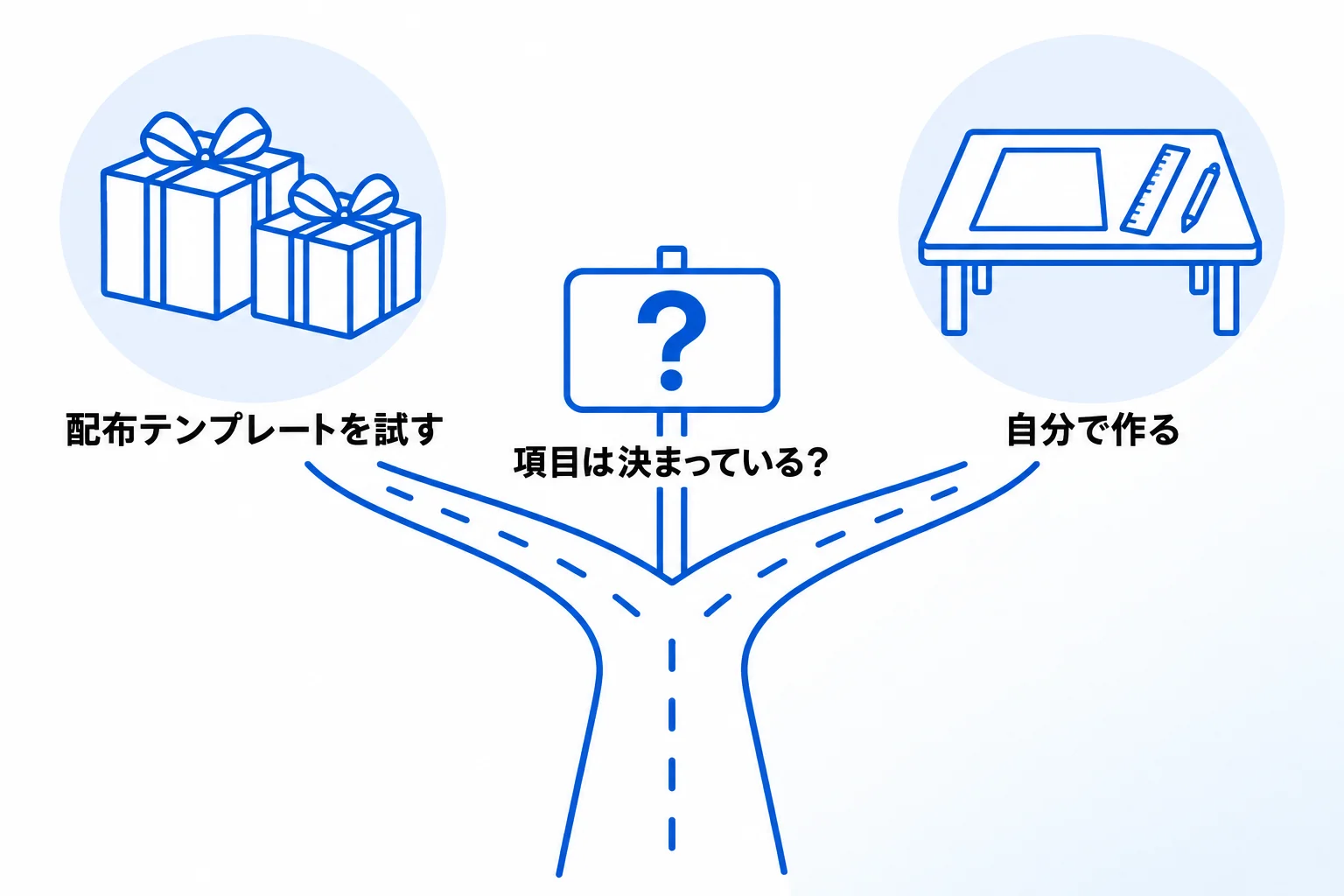
Notionのマーケットプレイスには、日報やタスクの管理に使えるテンプレートがあります。配布されているテンプレートを使うか、自分で作るかは、日報の項目がどこまで決まっているかで選びます。公式ページで確認できた内容は次のとおりです(2026年10月時点)。
| テンプレート | 料金 | 公式ページの説明・向く場面 |
|---|---|---|
| タスク&課題管理 2026 | 無料 | 「チーム全体のプロジェクトや課題を、タスクの作成から完了まで管理します。」日報の前に、タスクの置き場所を整えたい場合に |
| 業務日報の 自動生成シスタム | 無料 | 「毎日の業務日報をタスクから自動生成するシスタム」。タスクの記録から日報を作る形を試したい場合に |
| 自分で作る (本記事の3STEP) | - | 項目や読む人が決まっていて、自社の形に合わせたい場合に |
※「シスタム」は公式ページの表記のままです。配布テンプレートは作成者によって中身が更新されることがあるため、使う前に公式ページで内容を確認してください。
配布テンプレートの項目や表示は、その作成者の使い方に合わせて組まれています。日報の項目がすでに決まっているなら、STEP2の手順で自社のテンプレートを作ります。まだ決まっていないなら、配布テンプレートで日報データベースの形を見てから項目を決める、という順番もあります。ビジネス向けのほかのテンプレートは、Notionのビジネス向けおすすめテンプレートで紹介しています。
参考:タスク&課題管理 2026テンプレート(Notion)/業務日報の自動生成シスタムテンプレート(Notion)
Metooの支援現場:日報は「何のために書くか」から設計する
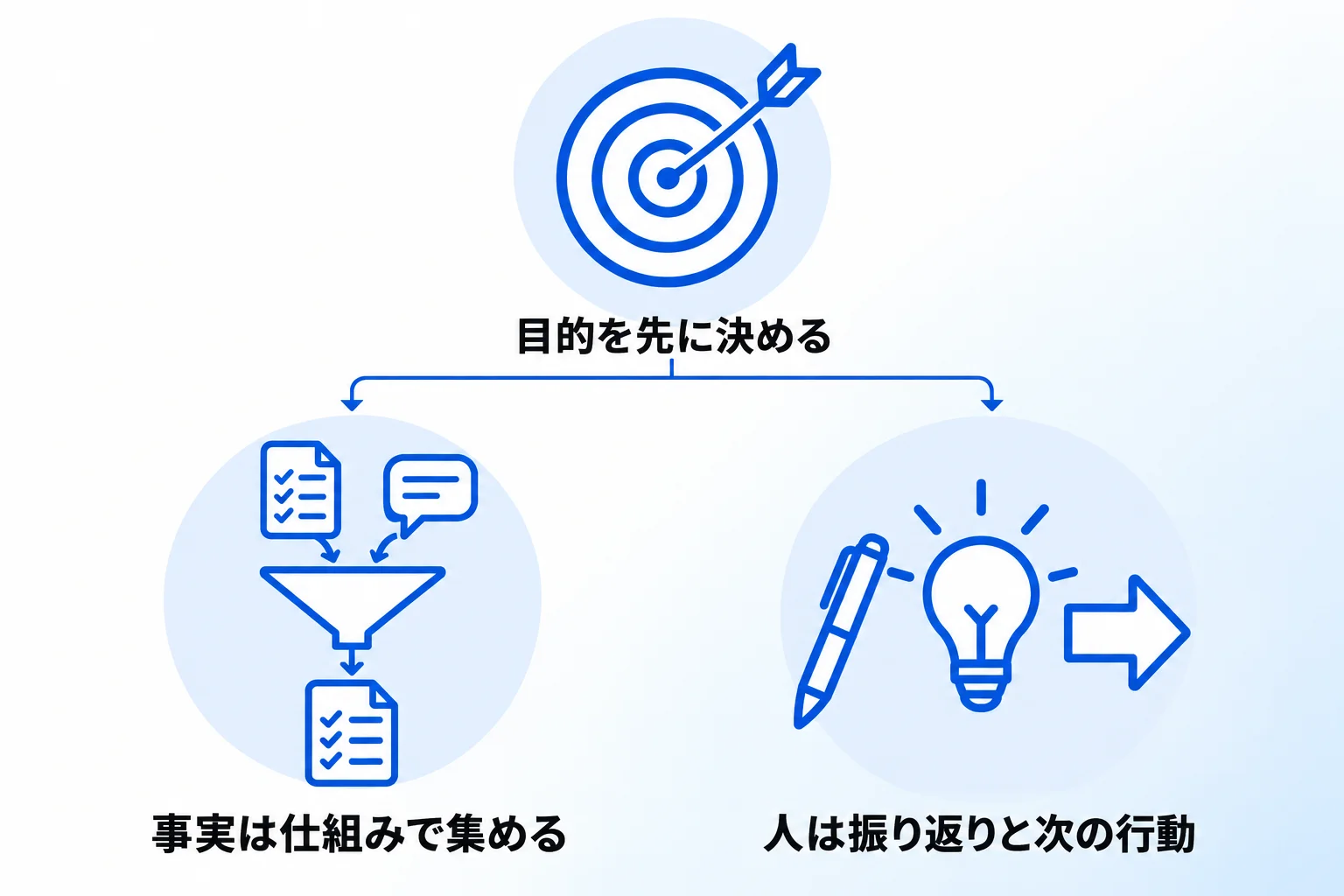
Metooの支援先では、日報を「日報データベース」として作っています。1人1件ずつ担当者を入れて書き、管理者が読むという形です。書く内容は会社によってさまざまですが、多いのは「その日にやったアクション」「その振り返り」「感想」「次のアクション」です。
日報が書かれなくなる、読まれなくなるという問題で、大事になるのは習慣化と目的です。ルールだから書いている、目的がよく分からないまま続けている、という状態では、効果を実感できないため、日報に限らず続きません。読む側も同じで、惰性で読んでいるだけなら、続いていたとしても意味のあるものになりにくいのです。
そのため、まず「日報を何のためにつけているのか」「それがどう生きているのか」をはっきりさせます。特に目的がなく、惰性でやっているだけなら、やめるという選択肢も十分にあります。反対に、例えば「メンバーがやってきたことを把握して、業務の割り振りや担当の切り替えに生かしたい」という目的があるなら、それに合う日報の内容にし、メンバーにもその目的を伝えます。管理者と担当者の両方で目的意識が共有されていることが、何より大事です。
入力項目で分けて考えているのは、事実と解釈です。その人の感想や解釈、感情は、その人にしか書けません。一方で、どのタスクをやったか、どの会議に出たかといった事実は、Notionで記録していれば、その日にやったことをまとめて表示する仕組みを作っておけます。事実は本人が入力しなくても、AIや仕組みでぱっと表示されるようにしておき、人はそれを見て、感じたことや次にどうするかを書く。日報を続けるとしても、全部を自分で書く必要はありません。機械的に、あるいはAIでまとめられるものはまとめつつ、目的に沿ったことを人がやる形にしています。
Notionの日報に関するよくある質問
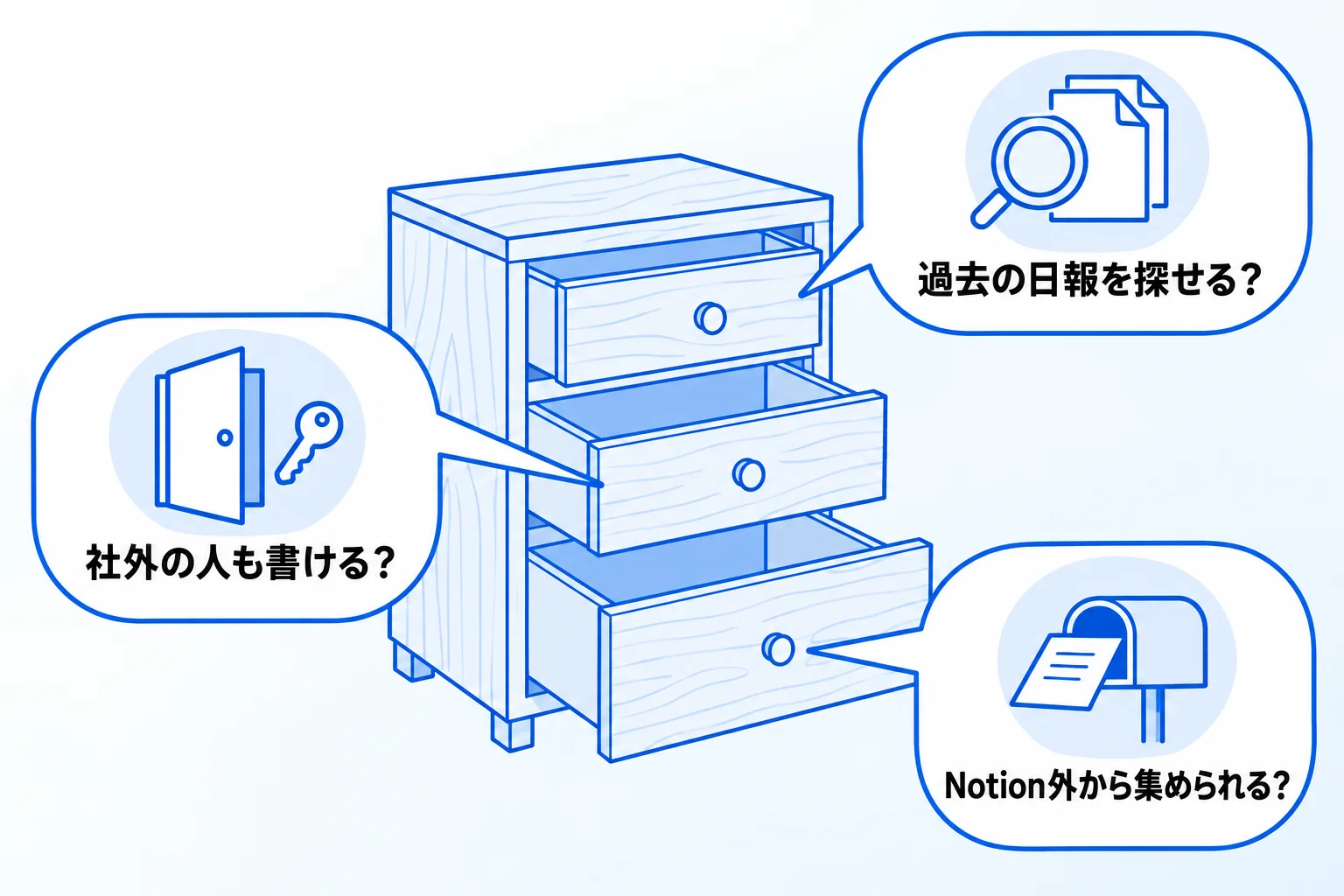
Q. 過去の日報から、特定の言葉を探せますか?
探せます。Notionの検索で、「"取引先A"」のように言葉を引用符で囲むと、その言葉どおりの内容を探せます。日報データベースの中だけで探す場合は、データベースのフィルターで担当者や日付を先に絞ってから見ると、目的の日報にたどり着きやすくなります。
Q. 社外の業務委託メンバーにも日報を書いてもらえますか?
書いてもらえます。ワークスペースにいない人は、メールアドレスで「ゲスト」として特定のページに招待できます。招待するときに、編集できるか、コメントだけか、読むだけかの権限を選べます。日報データベースごと共有するか、本人の分だけ見せるかを先に決めておきます。
Q. Notionを使っていない人から日報を集められますか?
フォーム機能を使う方法があります。フォームはNotionの全プランで作れ、Notionを使っていない人からも回答を集められます。フォームはデータベースにつながっていて、質問ごとの回答がプロパティに入ります(2026年10月時点)。フォームの作成と編集は、デスクトップ版とWeb版で行います。
Notionで日報を作成して仕事を効率化するなら「合同会社Metoo」へご相談ください
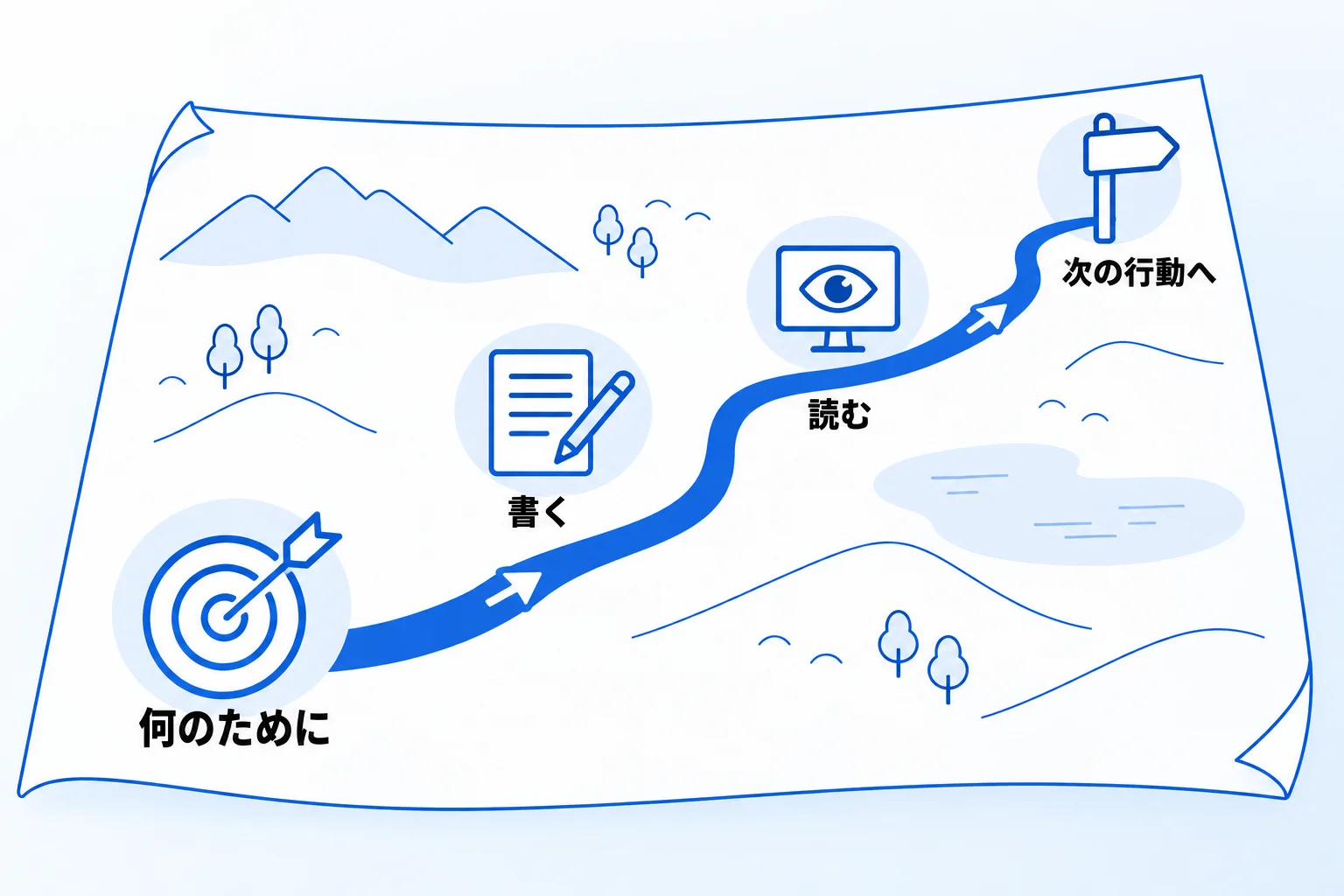
Notionで日報を作るときの要点をまとめます。
- 複数の切り口で読み返すなら、日報は1日1件のデータベースにする
- テンプレートと繰り返しで、毎日のページを用意する
- 先に「何のために書くか」を決め、事実は仕組みやAIに任せる
テンプレートや自動化の機能は、これからも増えていきます。どの機能を使うかは、「誰が、何のために書き、それをどう生かすか」を決めてから選びます(考え方はMetooの支援現場の章を参照)。
合同会社Metooでは、日報をはじめとする業務の記録を、目的から設計し、Notionで無理なく回る形にする支援を行っています。自社に合う日報の形を相談したい方は、サービスと料金をご覧のうえ、お気軽にご相談ください。